Фаерфокс не загружает страницы
В данной статье описываются проблемы, при которых Firefox не может загружать веб-сайты, хотя другие веб-браузеры (такие как Internet Explorer Safari Epiphany на Gnome или Konqueror на KDE ) могут. Когда это происходит, Firefox может показать сообщение об ошибке Сервер не найден или Попытка соединения не удалась .
- При появлении других сообщений об ошибках, отображаемых при попытке просмотра веб-сайтов в Firefox, прочитайте статью Веб-сайты не загружаются — решение проблемы и исправление ошибок .
- Если ни один из веб-браузеров на вашем компьютере не может загрузить веб-сайты, прочитайте статью Firefox и другие браузеры не могут загрузить веб-сайты .
Программы Интернет-Безопасности блокируют Firefox
Если вы могли загружать веб-сайты до обновления Firefox или пока ваша программа Интернет-Безопасности не была обновлена, изменена или заменена на новую, то вероятно ваша программа Интернет-Безопасности (включая межсетевые экраны, антивирусные программы, антишпионские программы и многое другое) блокирует подключение Firefox к Интернету.
Примечание: Некоторые программы Интернет-Безопасности могут блокировать доступ в Интернет, даже если они находятся в «Отключённом» состоянии.
Настройки соединения Firefox
Если вы подключаетесь к Интернету через прокси-сервер, на котором возникли проблемы с подключением, вы не будете иметь возможность загружать веб-сайты. Для проверки параметров прокси в Firefox.
Дорогие друзья, бывают ситуации, когда даже самому опытному пользователю нужна подсказка или напоминание. Так и у меня, возникла ситуация, когда работа привычного Firefox поставила в тупит.
По сути, такое было и раньше, но теперь я решил разобраться, в чем же подвох. В общем, бывают ситуации, когда сайт (например, мой блог) не открывается в браузере Firefox, в то время, когда в других браузерах он открывается. Мистика да и только, но такая ситуация описана даже в мануале «Firefox не работает» на сайте mozilla support. Решил вынести её и к себе на блог.
В принципе, у описанной выше проблемы существует несколько вариантов решения. Так причиной отсутствие возможности открывать сайты в браузере Firefox может служить запрет брандмауэра, антивируса и т.п. Решение в таком случае очевидно — удалить запрет.
Если вы подключаетесь к сети Интернет через прокси-сервер, то проблемы могут быть связанны с параметрами прокси у Firefox. Жмем: Firefox > Настройки > Настройки > Дополнительные > Сеть — жмем кнопку «Настроить…» в секции «Соединение» и смотрим свои параметры соединения.

В моём же случае проблема была связана с поддерживаемым в Firefox по умолчанию IPv6 . Для того чтобы его отключить, набираем в адресной строке: about:config — и жмем кнопку Enter. Далее появится предупреждение о том что вы должны быть осторожны, жмем кнопку «Я обещаю, что буду осторожен!» Далее вводим в поле «Поиск» значение: network.dns.disableIPv6 — и кликаем двойным щелчком по найденному параметру меняя его значение на true .

Может также возникнуть проблема и с, так называемым, предварительным разрешением доменных записей (DNS Prefetching) . Для того чтобы его отключить, набираем в адресной строке: about:config — и жмем кнопку Enter. Далее появится предупреждение о том что вы должны быть осторожны, жмем кнопку «Я обещаю, что буду осторожен!» Далее вводим в поле «Поиск» значение: network.dns.disablePrefetch — и кликаем двойным щелчком по найденному параметру меняя его значение на true .

Ну и самое последнее, но не менее эффективное – почистить кэш и куки браузера Firefox. Для этого жмем Ctrl+Shift+Del . В списке «Очистить» выбираем пункт «Всё». Жмем «Подробности» и устанавливаем нужные галочки. Жмем кнопку «Очистить сейчас».

Вот собственно и всё. Спасибо за внимание. Удачи!
Пы.Сы. бывает ещё проблема с DNS у провайдера и браузер тогда непричём. Здесь можно попробовать воспользоваться альтернативным DNS от Яндекс или Google. Подробней читайте, например, .
Добрый день. Со вчерашнего дня очень долго стали грузиться многие сайты в Firefox — медленно открываются страницы. Странность еще в том, что очень быстро подгружается шапка сайта (кстати, Izcity яркий тому пример), а потом минуту или полторы ничего не происходит. Затем содержимое страницы вываливается разом.
Интернет у меня быстрый — 40 мегабит. Скорость его мерил — именно столько и есть. В Хроме все грузится намного быстрее. Что это может быть? Как заставить Мозиллу грузить страницы быстрее?
Тимур Шлябин | 12 августа 2016, 14:35
Спасибо Денис это реально помогло что это прокси меня не интересует но вы гений.
Высотин Сергей | 8 августа 2016, 13:51
Нужно сносить Mozilla Firefox! У меня в один и тот же момент работали 4 браузера. Google Chrome, Yandex, Internet Explorer 11 и Mozilla Firefox. Все работают нормально, кроме неё. И дело не в расширениях или в жёстких дисках. Просто сделан браузер кривыми ручками, вот и всё!))) Удачи! Ну, или, как вариант, ставьте на системный диск SSD вместо HDD. Всё работать будет в разы быстрее и эта глючная и тормозная Mozilla Firefox.))
Николай | 23 июня 2016, 14:28
Также на скорость загрузки сайтов влияет кол-во одновременно открытых вкладок в Mozilla Firefox. Чем их больше открыто (20-30 или 50 штук) — тем больше ресурсов компьютера потребляет браузер и соответственно медленно и тяжелее работает, в частности медленно грузит сайты. В этом случае нужно уменьшить количество одновременно открытых вкладок до приемлемого уровня. Это первая причина тормозов.
Вторая причина — это расширения (дополнения) в Мазиле Фаерфокс. Чем их больше установлено, тем хуже для скорости и производительности браузера. Причем, может начать тормозить расширение, которое еще вчера работало адекватно. Почему такое может быть? Ну например, расширение втихушку обновило само себя на новую версию. Или же обновилась версия вашего браузера. Или же вы на вашем ПК запустили программу, которая начала конфликтовать с расширением.
Что делать? Избавляться от расширений-тормозов. Методом тыка отключать их по-одному и смотреть на поведение браузера. Таким образом можно найти расширение-тормоз и отключить или удалить его.
Денис | 6 апреля 2016, 09:51
В настройках сети посмотрите, чтобы было «Без прокси», мне помогло. У меня стояло почему-то «Использовать системные настройки прокси», не знаю как изменилось, сам не менял.
Alek55sandr5 | 10 июля 2015, 11:54
Согласен с пользователем под ником «Крыночкин». Тут нужно попробовать очистить кэш, возможно это и сработает. Но я очищаю кэш немножко по-другому. В меню браузера есть кнопка «Журнал», нажмите на эту кнопку. А далее перейдите в «Удалить недавнюю историю». Теперь напротив «Удалить» выставьте значение «Все». И в вашем случае нужно выставить галочки возле: «Журнал посещений и загрузок» и «Кэш». И далее кликните по «Удалить сейчас».
Крыночкин | 24 февраля 2015, 14:09
Очистить кэш браузера нужно. Почистить кэш в Mozilla Firefox можно так. Заходите в настройки. Выбирайте вкладку «Дополнительные». Там есть дополнительная вкладка «Сеть» — в ней найдите кнопку «Очистить сейчас». Она должна быть в секции «Кэшированное содержимое». Ее надо нажать — весь кэш сотрется. Можно еще и файлы для автономной работы очистить (чуть ниже кэша, в той же вкладке).
Коноплянников Вадим | 24 февраля 2015, 13:34
Скорость интернета тут не причём. Если 40 МБит/сек — быстрый интернет, то 100 МБит/сек (как у меня) — это какой будет интернет? По моим наблюдениям на скорость загрузки страницы влияет всё: браузер (тип, версия, где стоит, какие программы ещё работают с этого же диска), состояние системы (ошибки, засорённость, раздутость), одновременно происходящие процессы в компьютере, возможности самого компьютера (ресурсы), перегрев процессора.
Получается, что скорость интернета меньше всего влияет на скорость загрузки (хотя теоретически и влияет непосредственно). Отдельные сайты обладают свойством долго загружаться, например, после обновления сайт softpedia при первом посещении за сеанс работы компьютера загружается минуты две, он даже не загружается, а всё замирает на это время, а потом страница разом проявляется. Таких сайтов я знаю несколько. На других сайтах (на некоторых) начинает гудеть компьютер — разогревается процессор.
Это вопрос из архива. Добавление ответов отключено.
Теперь перейдём к браузеру Mozilla Firefox. Данный браузер один из самых функциональных и гибких. Изменяя параметры работы браузера его можно подстроить под себя, но для этого необходимо знать какой параметр за что отвечает. При неверной настройке Вы рискуете ухудшить работу браузера, но, запомнив стандартные значения, Вы всегда сможете нормализовать работу браузера.
Очистка кэша браузера:
1. В меню Firefox откроем «Настройки» (Рисунок 1).
Рисунок 1. Меню FireFox
2. В разделе «Дополнительно» выбираем вкладку «Сеть» (Рисунок 2).

Рисунок 2. Дополнительно — Сеть
3. Нажимаем «Очистить сейчас» (Рисунок 3).

Рисунок 3. Очистка кэшп
Отключаем лишние функции (выполняется при необходимости):
1. В меню Firefox откроем «Настройки» (Рисунок 4).
Рисунок 4. Меню FireFox
2. Выбираем вкладку «Приватность» (Рисунок 5).

Рисунок 5. Приватность
3. Снимаем галочку с пункта «Помнить историю загрузок» (Рисунок 6).

Рисунок 6. Настройки приватности
4. Переходим во вкладку «Дополнительно», вкладка «Общие» (Рисунок 7).

Рисунок 7. Дополнительные — Общие
5. Ставим галочку напротив пункта «Искать текст на странице по мере набора» и снимаем галочки с пунктов «Использовать плавную прокрутку», «Проверять орфографию при наборе текста», «Всегда проверять при запуске, является ли Firefox браузером по умолчанию» и нажимаем «ОК» (Рисунок 8).

Рисунок 8. Общие настройки
Отключаем лишние дополнения и возвращаем внешний вид к стандартному значению:
1. В меню Firefox откроем «Дополнения» (Рисунок 9).

Рисунок 9. Меню FireFox
2. В разделе «Расширения» напротив ненужных расширений нажимаем кнопку «Отключить» (Рисунок 10).

Рисунок 10. Расширения
3. В разделе «Плагины» напротив ненужных плагинов нажимаем кнопку «Отключить» (Рисунок 11).

Рисунок 11. Плагины
4. В разделе «Внешний вид» находим тему с названием «Default» и напротив неё нажимаем «Включить» (Рисунок 12).

Рисунок 12. Внешний вид
Наиболее простые действия мы сделали. Теперь можно произвести более сложные, но более эффективные действия. Правда при некорректном выполнении это может привести к неблагоприятным результатам, поэтому будьте осторожны и на всякий случай выпишите стандартные значения редактируемых параметров. Итак, приступим:
1. В адресной строке браузера вводим «about:config» (обязательно вводим вручную, при копировании необходимая страница не откроется) (Рисунок 13).
Рисунок 13. Адресная строка
2. Читаем предупреждение и, если Вы согласны, нажимаем «Я обещаю, что буду осторожен!» (Рисунок 14).

Рисунок 14. Предостережение
3. Находим в списке параметр «network.http.pipelining» (указав это название в строке “Фильтр”) и выставляем (нажав на строке этого параметра два раза левой кнопкой мыши) значение «true» (Рисунок 15).

Рисунок 15. network.http.pipelining
4. Следующим находим параметр «network.http.proxy.pipelining», которому тоже меняем значение на «true» (Рисунок 16).

Рисунок 16. network.http.proxy.pipelining
5. Почти точно так же поступаем с параметром «network.http.pipelining.maxrequests», только ему присваиваем значение «32» (Рисунок 17).

Рисунок 17. network.http.pipelining.maxrequests
6. Нажимаем правой кнопкой мыши и выбираем из выпадающего списка «Создать», «Целое» (Рисунок 18).

Рисунок 18. Создание параметра с целым значением
7. Вводим название «nglayout.initialpaint.delay» (Рисунок 19).

Рисунок 19. nglayout.initialpaint.delay
8. Вводим значение «0» (Рисунок 20).

Рисунок 20. Ввод значения

Рисунок 21. network.dns.disableIPv6
10. Следом даем параметру «content.notify.backoffcount» (если его нет, то создаём так же, как мы это делали ранее) значение «5» (Рисунок 22).

Рисунок 22. content.notify.backoffcount
11. Тоже самое проделываем со значением «ui.submenuDelay» (если его нет, то создаем), только ему присваиваем «0» (Рисунок 23).

Рисунок 23. ui.submenuDelay
12. Ну и, наконец, параметру «plugin.expose_full_path» (если его нет, то создаем, правая кнопка мышки — Создать – Логическое) даем значение «true» (Рисунок 24).

Рисунок 24. plugin.expose_full_path
13. Закрываем страничку настроек, перезапускаем браузер.
Тем самым мы ускорим загрузку страниц интернета в браузере Mozilla Firefox.
Попытка соединения не удалась firefox что делать
Белка-Стрелка Участник Группа: Members Зарегистрирован: 03-09-2009 Сообщений: 4 UA:  6.0
6.0
FF все время пишет "Попытка соединения не удалась" Почему?
Не могу зайти ни на какой сайт, даже на домашнюю страничку! Все время выскакивает:
Попытка соединения не удалась
Firefox не может установить соединение с сервером www.yandex.ru.
* Возможно, сайт временно недоступен или перегружен запросами. Подождите некоторое время и попробуйте снова.
* Если вы не можете загрузить ни одну страницу – проверьте настройки соединения с Интернетом.
* Если ваш компьютер или сеть защищены межсетевым экраном или прокси-сервером – убедитесь, что Firefox разрешён выход в Интернет.
Что делать?
Пробовала переустанавливать — не помогло. Unlocker тоже((((( А я на другом браузере работать уже не могу((((( Помогите!
Как устранить ошибку установления защищённого соединения в Mozilla Firefox

Во время попытки перехода на какой-либо сайт, вы можете столкнуться с сообщением «Ошибка при установлении защищённого соединения». Вы не сможете открыть ресурс, пока проблема, вызывающая ошибку, не будет устранена. В некоторых случаях можно избавиться от неё самостоятельно, а в некоторых придётся обращаться к владельцам сайта.
Из-за чего возникает ошибка
Каждый раз, когда вы открываете какой-либо сайт, браузер Firefox обращается к нему с просьбой предоставить сертификат безопасности. Данный электронный документ подтверждает, что сайт работает по определённым правилам, которые позволяют обеспечить вашу безопасность. Если у сайта нет определённого сертификата, уровень безопасности на нём крайне низкий: вашу личную информацию могут перехватить злоумышленники и использовать её в своих целях.
Если во время проверки сайта браузер замечает, что с сертификатом что-то не то, он выдаёт описываемую ошибку. Она должна уведомить вас о подозрительности ресурса и оградить от него. В большинстве случаев вам стоит прислушаться к мнению Firefox и покинуть ресурс.
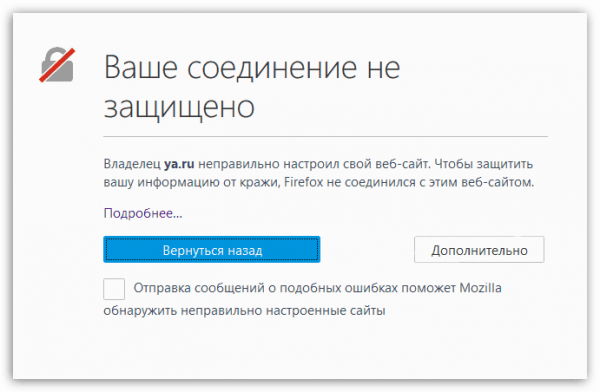
Браузер выдает ошибку, если есть проблемы с сертификатом
Но бывают ситуации, в которых браузер выдаёт уведомление ошибочно. Допустим, если вы переходите на достаточно известный сайт (например, Google, Yandex, Facebook и т. д.) и видите эту ошибку, то причина явно не в ресурсах, а в браузере. Проблема с определением сертификата может возникнуть по нескольким причинам:
- истёк срок лицензии сертификата. У сайта может быть нужный сертификат, но срок его актуальности мог подойти к концу. За этим должен следить владелец сайта;
- неправильно время на компьютере. Браузер сверяет срок лицензии документа со временем, установленным на компьютере. Если даты, предоставленные в сертификате и в памяти компьютера не совпадают, Firefox ошибочно посчитает документ просроченным;
- версия браузера устарела. В старой версии Firefox могут содержаться ошибки, которые не дают получить истинную информацию о сертификате;
- база данных браузера повреждена. Какой-нибудь вирус или неаккуратные действия пользователя могли повредить файлы, ответственные за проверку сертификата;
- антивирусы. Сторонние антивирусы могут вмешиваться в работу браузера, вызывая подобные ошибки.
Устраняем ошибку
Причины, по которым может возникнуть ошибка, прерывающая доступ к сайту, делятся на два типа: одни возникли по вине владельца ресурса, а вторые — из-за сбоя на компьютере.
По вине владельца сайта
Проблема по вине людей, обслуживающих сайт, может возникнуть по следующим причинам:
- сертификат не установлен;
- используется лицензия, срок актуальности которой истёк (SEC_ERROR_EXPIRED_CERTIFICATE);
- используется сертификат, потерявший свою актуальность;
- автор используемого сертификата неизвестен (MOZILLA_PKIX_ERROR_ADDITIONAL_POLICY_CONSTRAINT_FAILED или MOZILLA_PKIX_ERROR_MITM_DETECTED);
- возникает ошибка при построении цепочки сертификатов (SEC_ERROR_UNKNOWN_ISSUER);
- сертификат активируется только с определённого числа, но на момент перехода он является нерабочим (SEC_ERROR_EXPIRED_ISSUER_CERTIFICATE).
Если вы уверены, что причина появления ошибки в какой-то из вышеперечисленных причин, то остаётся один выход — писать владельцам или разработчикам сайта, уведомляя их о наличии проблемы. Убедиться в том, что данная ошибка возникла не по вине вашего компьютера или Firefox можно, если попробовать перейти на сайт с другого устройства и через другой браузер.
По вине компьютера
Если сайт не открывается только на вашем компьютере или только в Firefox, то причина кроется в браузере или сторонних антивирусах. Если вы не знаете, из-за чего именно появилось данное уведомление, то выполните все нижеописанные инструкции поочерёдно.
Неправильное время
Браузер не сможет сверить актуальность сертификата, если на компьютере установлено неправильное время. Поэтому необходимо вручную изменить настройки даты. Можно узнать точное время с помощью часов или другого устройства, но лучше сразу активировать автоматическую сверку времени с интернетом, чтобы обеспечить максимальную точность и больше не сталкиваться с этой проблемой:
-
В нижнем правом углу есть блок с датой и временем. Кликните по нему правой клавишей мыши и в появившемся контекстном меню выберите пункт «Настройка даты и времени».
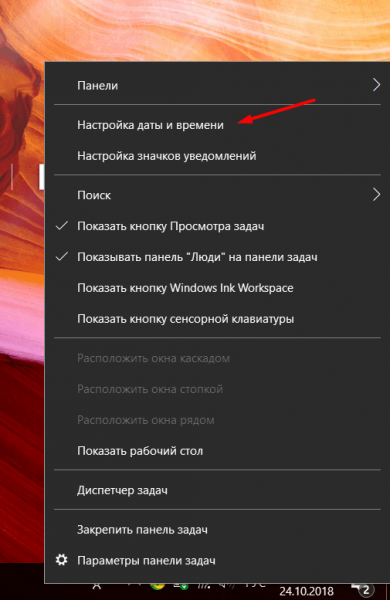
Открываем параметры даты и времени
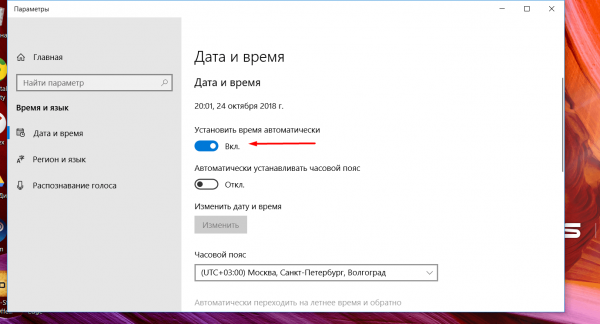
Включаем функцию «Установить время автоматически»
Устаревший браузер
Возможно, создатель сайта установил последнюю версию сертификата, о которой ещё не знает Firefox, так как браузер давно не устанавливал обновления. Чтобы он получил актуальную информацию о новых сертификатах, необходимо загрузить обновления вручную:
-
Разверните меню браузера. Отыщите строку «Справка» и наведите на неё мышь. В открывшемся меню выберите раздел «О Firefox».
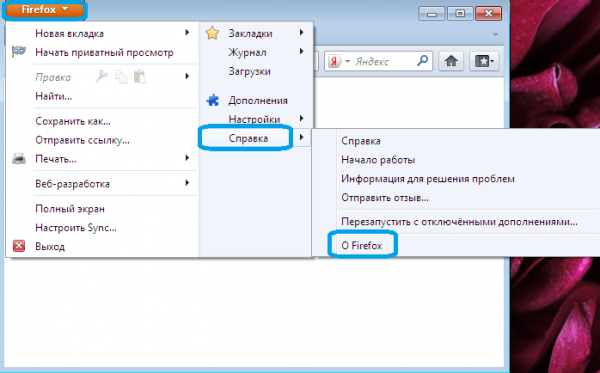
Открываем раздел «О браузере»
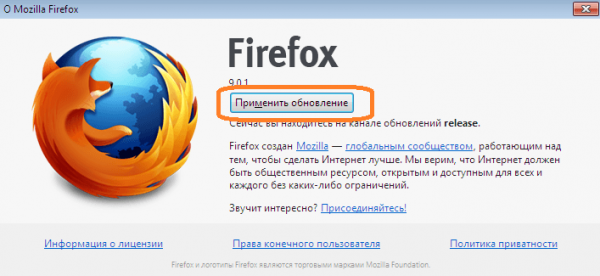
Нажимаем кнопку «Получить обновления»
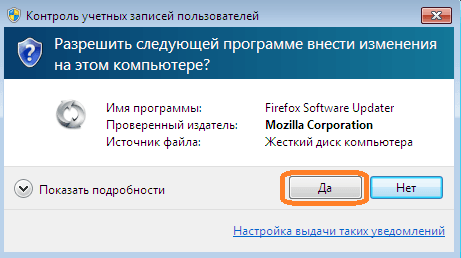
Разрешаем установку новой версии
Готово, браузер будет обновлён до последней версии. Попробуйте перейти на сайт, чтобы проверить, пропала ли ошибка.
Повреждённая база сертификатов
Чтобы ускорить процесс проверки сертификата сайта, браузер один раз загружает базу всех разрешённых сертификатов, а после работает с ней. Поскольку база хранится в памяти компьютера, а не на сервере разработчиков Firefox, проверка осуществляется намного быстрее. Но файл с базой данных может повредиться из-за вируса, действий пользователя или вмешательства каких-либо сторонних программ.
Если база повреждена, настоящие сертификаты могут ошибочно распознаваться как поддельные. Чтобы восстановить базу, выполните следующие шаги:
-
Закройте браузер. Зажмите комбинацию Win+R на клавиатуре, чтобы открыть окошко быстрого доступа. Пропишите значение %APPDATA%\Mozilla\Firefox\Profiles\ и выполните команду, кликнув по кнопке «ОК».
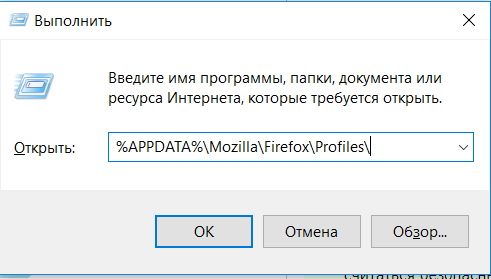
Открываем раздел %APPDATA%\Mozilla\Firefox\Profiles» >
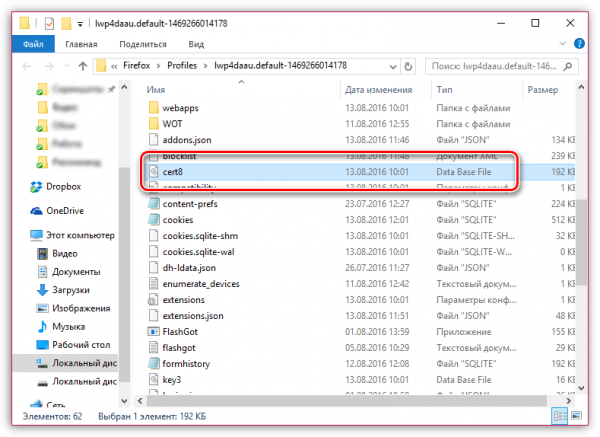
Находим файл cert9.db и стираем его
После повторного запуска браузера, база данных создастся автоматически. Если проблема была в ней, то, перейдя на тот же самый сайт, вы не увидите ошибки.
Конфликт с антивирусом
Некоторые антивирусы проверяют сертификаты сайтов, несмотря на то, что это уже сделал сам браузер. Возможно, именно их вмешательство заставляет браузер подумать, что кто-то вмешивается в процесс проверки сертификата, а это нарушает принципы безопасности, поэтому процесс сверки сертификата прерывается.
Чтобы убедиться в том, виноват антивирус или нет, нужно закрыть браузер, отключить антивирус, открыть браузер и снова попытаться перейти на сайт.
Если проблема исчезла, антивирусу стоит запретить вмешиваться в проверку сертификатов. Сделать это можно через настройки программы. Рассмотрим шаги на примере антивируса Avast:
-
Перейдите к настройкам антивируса, выбрав соответствующий пункт в левой части окна.
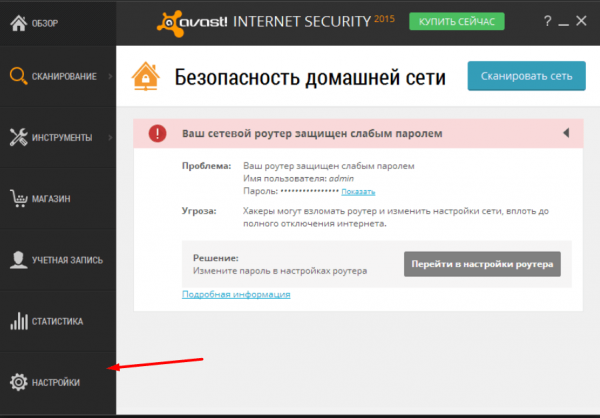
Открываем раздел «Настройки»
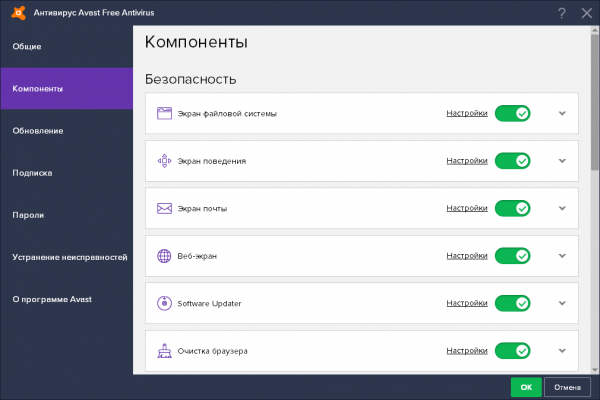
Открываем настройки веб-экрана
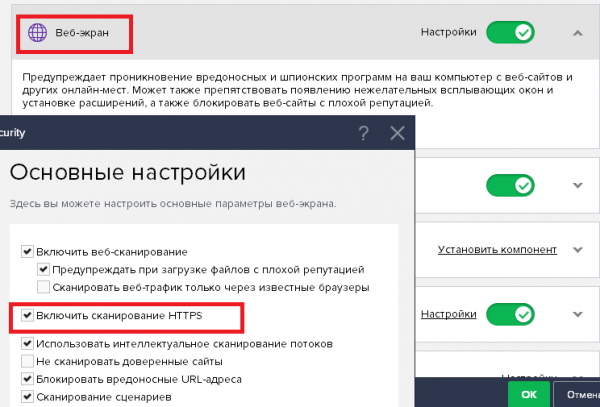
Снимаем галочку с «Включить сканирование HTTPS»
Готово, теперь антивирус не будет вмешиваться в проверку сертификатов. Ошибка в Firefox должна исчезнуть.
Видео: устранение ошибки защищённого доступа
Как обойти ошибку
Если ни один из вышеперечисленных способов не помог, а доступ к сайту вам получить надо, ошибку можно обойти. Но делать это стоит только в том случае, если вы уверены в безопасности ресурса. Игнорируя предупреждение, вы берёте ответственность на себя.
- На экране с ошибкой кликните по кнопке «Дополнительно», а после перейдите к созданию исключения.
- Установите галочки напротив всех строк и подтвердите действие. Готово, исключение будет создана. Это значит, что данный сертификат в будущем будет считаться безопасным, и браузер откроет сайт.
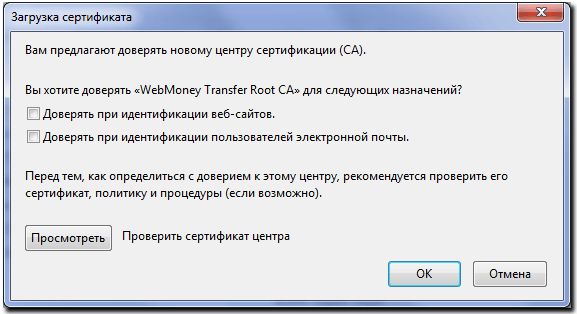
Выдаем сертификату права и подтверждаем действие
Ошибка безопасного соединения появляется из-за проблем с сертификатом сайта. Причина возникновения проблемы может заключаться как в сайте, так и в вашем компьютере. Если она возникла по вине сайта, то единственный выход — обращаться к владельцам ресурса. Если же причина в устройстве, то нужно выставить правильное время, проверить базу данных, обновить браузер и настроить антивирус.