Что делать, если на Андроид не обновляются приложения
Каждый из нас скачивает приложения на Андроид. Они помогают значительно расширить функциональность устройств и выжать из него максимум пользы. Кроме этого важно регулярно загружать обновления, в которых разработчики добавляют новые фишки и исправляют некоторые ошибки. Однако часто пользователи сталкиваются с разными проблемами обновлений: то не двигается шкала загрузки, то в конце выдает какую-нибудь ошибку. Сегодня постараемся разобрать самые популярные причины этого недуга и обсудим все нюансы.
Не обновляются приложения на Андроид? Вы пришли по адресу.
Если вы не любите обновлять приложения, то стоит пересмотреть свои взгляды прямо сейчас. Да, иногда разработчики выпиливают некоторые функции вроде бесплатного прослушивания музыки, но гораздо чаще апдейт содержит новые фишки, которые значительно упрощают работу.
Как включить в Google Chrome закадровый перевод видео из Яндекс.Браузера.
На Android не обновляются приложения
Первое, что необходимо сделать в данном случае — включить автоматическое обновление приложений в Настройках смартфона. Можно сколько угодно говорить о том, что раньше было лучше, но продолжаться это будет ровно до тех пор, пока безопасность ваших данных не окажется под угрозой.
Согласитесь, обновлять все программы вручную слишком тяжело? Именно поэтому я рекомендую выставить данные параметры прямо сейчас:
- Откройте приложение Google Play.
- Нажмите на значок профиля в правом верхнем углу экрана.
- Перейдите в Настройки.
- Далее Настройки подключения, Автообновление приложений.
- Затем выберите один из вариантов: любая сеть (обновления будут загружаться через Wi-Fi и мобильный интернет) или Только через Wi-Fi.
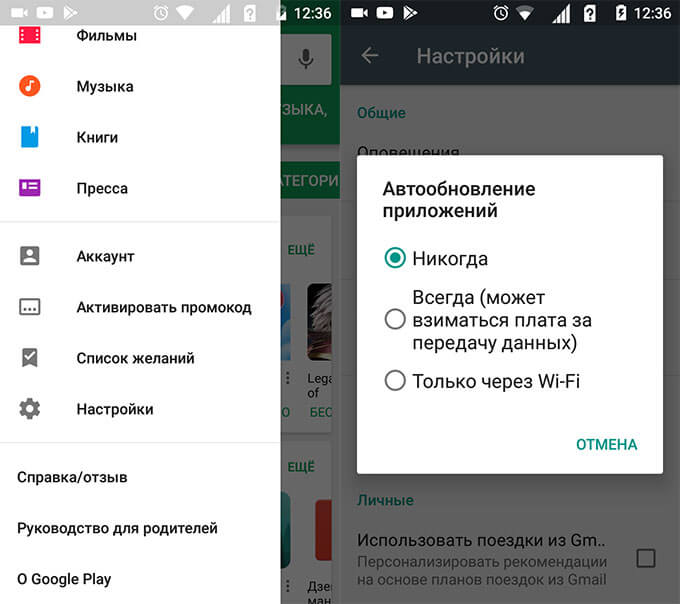
Автоматическое обновление приложений на Android.
На Андроиде не хватает памяти
Часто обновления приложений не работает из-за нехватки памяти на устройстве. Здесь все очень просто: внедрение новых функций требует больше места в хранилище, поэтому часто случается, что приложения начинают весить очень много.
Первое, что следует сделать — проверить свободную память на смартфоне. Здесь же вы сможете посмотреть, какие программы занимают много места.
Чтобы проверить память на Андроиде, вам необходимо:
- Разблокируйте смартфон.
- Перейдите в Настройки.
- Пролистайте до пункта Память.
- Оцените, сколько места занимают приложения.
Многие производители смартфонов позволяют очистить память на Андроид прямо из меню Настроек. Плюс, не забудьте очистить кэш на своем устройстве. В большинстве случаев этого бывает достаточно.
Если же при обновлении телефон выдает ошибку Недостаточно памяти на устройстве, а в Настройках все хорошо, рекомендую обратиться к нашей прошлой статье, где мы подробно разобрали все нюансы данной проблемы.
Устаревшая версия Андроид. Что делать
Если при обновлении приложения смартфон говорит, что вы используете старую версию операционной системы Android, сделать, скорее всего, уже ничего не получится. Однако подобные ситуации на практике встречаются очень редко. В основном это касается телефонов с Android 4 и ниже.
Какими все-таки крутыми были когда-то смартфоны.
В любом случае, что в Google Play, что на сторонних площадках, вроде APK Mirror, обычно всегда указывается версия операционки, которая необходима для адекватной работы софта. С ней вы можете ознакомиться в аннотации.
Как проверить версию Андроид
Если вы хотите узнать, какая версия Android установлена на вашем смартфоне, сделать это можно буквально в два клика:
- Разблокируйте смартфон.
- Откройте Настройки.
- Прокрутите вниз и нажмите Система затем Обновление системы.
- Ознакомьтесь с версией операционной системы в пунктах Версия Android и Обновление системы безопасности Android.
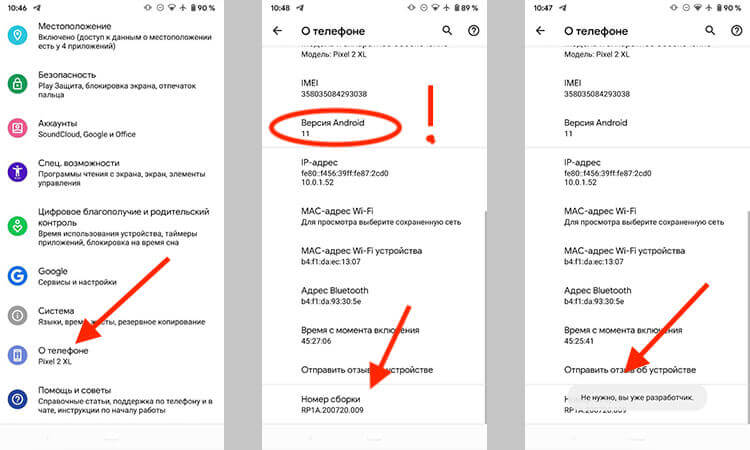
Проверьте систему на наличие обновлений.
Google Play выдает ошибку
Причин, по которым магазин приложений Google может выдавать ошибку, достаточно много. Однако существуют некоторые фишки, позволяющие избавиться от большинства ошибок Google Play в два касания.
Как очистить кэш в Google Play
Да, вполне вероятно, что решение кроется в банальном кэше самого магазина приложений. Чтобы очистить Google Play, следуйте инструкции:
- Разблокируйте смартфон.
- Откройте приложение Настройки, Приложения.
- Далее откройте здесь Google Play.
- Нажмите Очистить данные.
- Перезагрузите смартфон и попробуйте обновить приложение.
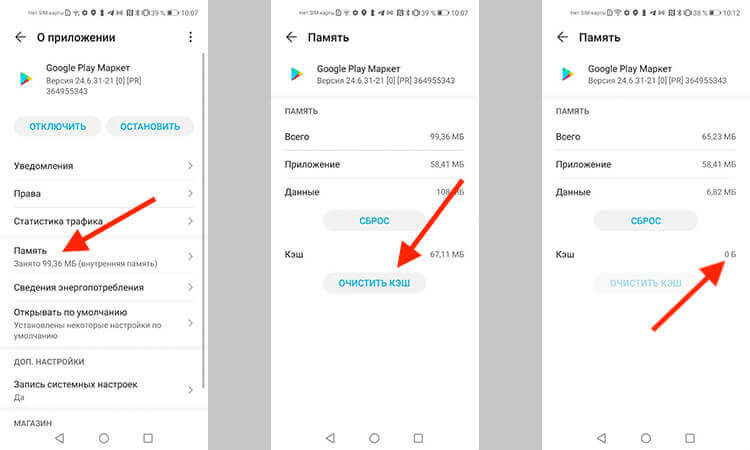
Очистка кэша в Google Play.
Затем проведите ту же самую процедуру с программой Сервисы Google Play. Если это не поможет, попробуйте следующий способ:
Как удалить обновления Google Play
Еще один способ, который поможет установить обновления приложений в случае возникновения каких-либо ошибок. С помощью него вы сможете откатить Google Play до первоначального вида.
- Откройте Настройки.
- Перейдите в раздел Приложения.
- Далее зайдите в подраздел Google Play.
- Тапните на Удалить обновления.
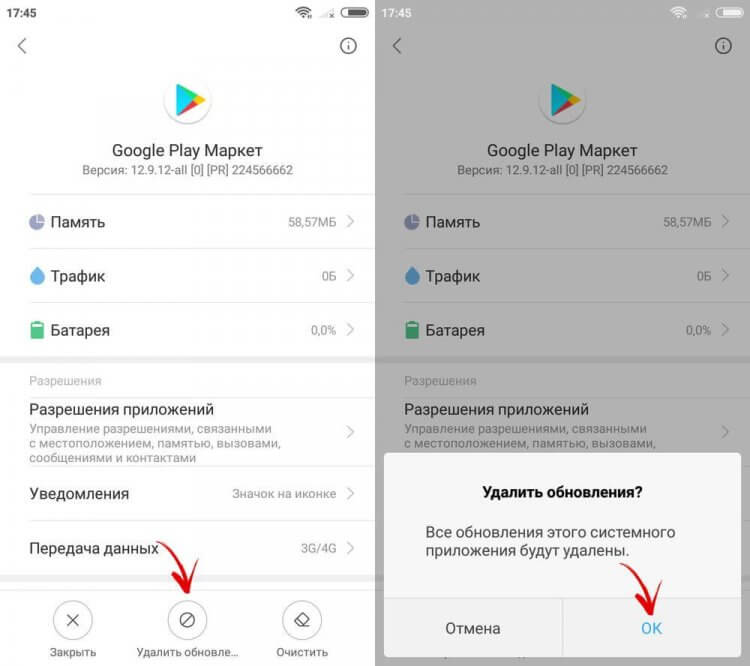
Удалите обновления приложения Google Play в Настройках.
Конечно, вариантов ошибок в магазине приложений может быть огромное множество. Не исключено, что придется откатывать до заводских настроек. Однако расстраиваться точно не стоит. Зачастую с помощью инструкций, которые мы привели выше, удается справиться с большинством трудностей.
ТОП-5 смарт-часов, к которым точно стоит присмотреться.
Если и это не помогло, смело обращайтесь в наш Телеграм-чат. Вместе с командой наших читателей мы обязательно вам поможем.
Новости, статьи и анонсы публикаций
Свободное общение и обсуждение материалов

Свой первый смартфон я купил в 2014 году, хорошенько озолотив консультанта магазина «Связной» в тот весенний день. Обаяние продавца и отсутствие у меня хоть каких-то знаний в этой области превратило чек из 11 тысяч рублей в 13. Все благодаря услугам салона связи. Тогда мне казалось, что я просто обязан оформить дополнительную гарантию, приобрести чехол и, конечно же, купить защитное стекло, доплатив за его установку. С тех пор мое отношение к самому процессу покупки техники кардинально изменилось.

Миллионы людей ежедневно пользуются магазином приложений Google Play, который многие по старинке называют Плей Маркетом, чтобы обновить уже установленные программы или, например, скачать новую игру. Но порой при запуске апстора, а также во время установки софта возникают проблемы. Их настолько много, что выработать универсальное решение становится практически невозможно. Сегодня мы разберем самые популярные коды ошибок Плей Маркета и попытаемся отыскать способ исправления каждой из них.

Если вы помните первые смартфоны на Андроиде, которые появились в конце 2000-х — начале 2010-х то наверняка не забыли и игрушки, в которые мы тогда играли. Одной из самых популярных игр того времени была как раз Angry Birds. Многие часами сидели и залипали в злых птичек. Мое студенчество выпало на то время, и не было ничего интереснее, чем провести скучную пару именно в этой игре. Самое забавное, что разработчик игры — Rovio до сих пор поддерживала самую первую версию, только сменив ей название на Angry Birds Classic и сделав ее бесплатной. Периодически было интересно вернуться в молодость, скачать птичек и сыграть несколько уровней.
Форум Винского
Авиакомпания Победа: онлайн-регистрация, выбор и покупка мест в салоне
Сейчас этот форум просматривают: Бород, Евгений_Петров, Google [Bot] , Google Feedfetcher , V5ROM, Хювя Тюття и гости: 9
Авиакомпания Победа: онлайн-регистрация, выбор и покупка мест в салоне
merial » 11 июн 2017, 22:12
Re: Авиакомпания Победа: онлайн-регистрация, выбор и покупка мест в салоне
DancingCat » 21 июл 2021, 10:23
Re: Авиакомпания Победа: онлайн-регистрация, выбор и покупка мест в салоне
Poseidon » 21 июл 2021, 11:31
Re: Авиакомпания Победа: онлайн-регистрация, выбор и покупка мест в салоне
S & M » 16 авг 2021, 15:34
Re: Авиакомпания Победа: онлайн-регистрация, выбор и покупка мест в салоне
8008 » 16 авг 2021, 18:30
Re: Авиакомпания Победа: онлайн-регистрация, выбор и покупка мест в салоне
S & M » 17 авг 2021, 11:03
Re: Авиакомпания Победа: онлайн-регистрация, выбор и покупка мест в салоне
Poseidon » 17 авг 2021, 11:14
Re: Авиакомпания Победа: онлайн-регистрация, выбор и покупка мест в салоне
S & M » 17 авг 2021, 11:16
Re: Авиакомпания Победа: онлайн-регистрация, выбор и покупка мест в салоне
Poseidon » 17 авг 2021, 11:21
Re: Авиакомпания Победа: онлайн-регистрация, выбор и покупка мест в салоне
Sti73 » 17 авг 2021, 14:22
Re: Авиакомпания Победа: онлайн-регистрация, выбор и покупка мест в салоне
S & M » 17 авг 2021, 15:26
Re: Авиакомпания Победа: онлайн-регистрация, выбор и покупка мест в салоне
Sapfira » 25 авг 2021, 18:09
Добрый день,
сайт продал билет не на ту дату. Невозвратный, разумеется.
Первый раз у меня такое. думаю что сам дурак, но.
Ошибки sp flash tool и их решение

Довольно часто при прошивке смартфона через sp flash tool возникают ошибки они мало информативные и сложно понять, что именно пошло не так, а в данной статье мы дадим каратное описание ошибкам sp flash и советы по их решению. Если вам известны другие ошибки напишите их в комментарии.
SP Flash Tool — это приложение для перепрошивки смартфонов и создания резервной копию прошивки. Он совместим с устройствами, использующими процессоры компании MediaTek. Итак, сегодня мы собираемся расшифровать ошибки SP Flash Tool и дать на них решение.
Ошибка 2: SP Flash Tool
Значение: SP Flash Tool не удалось установить связь с устройством.
Решение:
- Попробуйте использовать другой компьютер (желательно Windows 7)
- Установите MediaTek USB-драйверы на ПК
- Используйте другой USB-кабель
Ошибка 1002: S_INVALID_ARGUMENTS
Значение: Некорректный Scatter файл. Например, в файле scatter отключены блоки PRELOADER и DSP_BL
Решение: Загрузите другой Scatter файл и включите блоки PRELOADER и DSP_BL
Ошибка 1011: S_NOT_ENOUGH_STORAGE_SPACE
Значение: Возникает в том случае, если размер одной из частей прошивки превышает размер отведенного ему пространства. Обычно это блок ядра или рекавери. Данная ошибка иногда возникает на недоработанных версиях Flash Tool. Замените используемую версии прошивальщика
Ошибка 1012:S_NOT_ENOUGH_MEMORY
Значение: версия SP Flash Tool не поддерживает размер файла (ов) в прошивке или ПЗУ.
Решение: Используйте последнюю версию Flash Tool
Ошибка 1013:S_COM_PORT_OPEN ( 1003 )
Решение : Проблема с портом. Например, ошибка может появиться, если в BIOS отключены COM порты. Даже если COM порт виртуальный, а физический USB. В этом случае вы не увидите оборудование на которое ставятся драйверы PRELOADER. Проблема может быть в кабеле USB, в этом случае замените кабель. Если неисправен USB порт компьютера, то необходимо переткнуть кабель в другой порт. Теоретически, может возникать в режиме UART USB порта.
Порт был виден, его выбрали в настройках Flash Tool, программа записала его в INI файл, после чего систему перегрузили с отключенным портом, и сразу же запустили Flash Tool, не выбирая порт.. Когда после прохода красной полосы до 100% в результате прошивки, кнопки операций снова становятся доступными для нажатия, но ни сообщения об ошибке, ни окошка с зеленым кругом не появляется возникнет данная ошибка, или аналогичная ей, код которой 1013 . В этом состоянии Flash Tool не закрывает COM порт, и попытка снова запустить любую операцию, переподключив устройство, вызовет ошибку. Если программа перешла в такое неопределенное состояние, то нужно закрыть ее и запустить заново
Ошибка аналогична ошибке 1003. Решения нужно искать по тому же принципу. Может помочь смена версии прошивальщика, или прошивка устройства с отключенной батареей
Ошибка 1018 S_UNKNOWN_TARGET_BBCHIP
Решение: Воспользуйтесь более свежей версией прошивальщика
Ошибка 1022: S_UNSUPPORTED_VER_OF_DA
Значение: версия инструмента SP Flash несовместима с вашим устройством или не работает интерфейс USB.
Решение:
- Используйте другую или последнюю версию SP Flash Tool
- Замените USB-кабель или USB-порт.
Ошибка 1040: S_UNSUPPORTED_OPERATION
Значение:Scatter файл не подходит для устройства. Например в названии файла содержится номер версии 6777, а устройство версии 6555
Решение: Убедитесь, что загружен правильный Scatter файл .
Ошибка 1041:CHS_ERR
Решение: Необходимо перейти во вкладку Help, нажать Open Logs Folder и удалить все логи. Перейти в папку с прошивкой и удалить файл Checksum.ini
Ошибка 1042: S_TIMEOUT
Значение: процесс перепрошивки занял слишком много времени и SP Flash Tool обнаружил тайм-аут.
Решение:
- Попробуйте прошивать один файл за раз
- Используйте последнюю версию SP Flash Tool
- Используйте другой ПК и USB-кабель
Ошибка 2004: S_ BROM _DOWNLOAD_FAIL
Значение: Проблема может заключаться в версии флэштула. Загрузите версию в конце которой есть обозначение SEC. Ошибка может возникнуть, если в операционной системе установлено множество USB драйверов для разных устройств. Воспользуйтесь программой USBDeview для удаления установленных USB драйверов и выполните прошивку через Flash Tool. Может помочь подключение устройства с зажатой клавишей громкости + или —. Если вышеперечисленные способы не помогают, после того как появится ошибка, необходимо сразу закрыть окно с ошибкой и тут же нажать кнопку download еще раз
Решение:
- Выньте аккумулятор и снова вставьте его.
- Используйте другой USB-кабель, порт и ПК.
- Щелкните правой кнопкой мыши flash_tool.exe -> Свойства -> Совместимость -> Установите пакет обновления 3 (SP3) для Windows XP -> Применить -> ОК -> Запустите flash_tool.exe от имени администратора.
- Убедитесь, что аккумулятор достаточно заряжен.
Ошибка 2005:S_BROM_CMD_STARTCMD_FAIL
Значение: Ошибка может возникать на устройствах MTD, если при выборе режима Download на блоках PRELOADER или DSP_BL не установлена галочка. Необходимо использовать подходящую версию Flash Tool, например v2.xxx для телефонов MT6573, или выключить режим DA Download All.. При выборе режима Download на блоках PRELOADER или DSP_BL установлена галочка, необходимо ее снять с этих блоков. Если эти блоки необходимо прошить, то подсоединить телефон в режиме BOOTROM. При выборе ReadBack, Format или MemoryTest нужно подключить устройство в режиме BOOTROM. Можно попробовать прошить устройство с отключенной батареей
Решение:
- Выньте аккумулятор и снова вставьте его.
- Используйте другой USB-кабель, порт и ПК.
- Щелкните правой кнопкой мыши flash_tool.exe -> Свойства -> Совместимость -> Установите пакет обновления 3 (SP3) для Windows XP -> Применить -> ОК -> Запустите flash_tool.exe от имени администратора.
- Убедитесь, что аккумулятор достаточно заряжен.
Ошибка 2020: S_BROM_CHKSUM16_MEM_RESULT_DIFF
Значение: Flash Tool обнаружил проблему при перемещении файлов, которые должны быть переброшены, во внутреннюю SRAM устройства.
Решение:
- Используйте последнюю версию SP flash tool
- В SP flash tool выберите «Опции»> «Опции»> «Соединение»> «Аккумулятор». Установите его «с батареей».
- Используйте опцию Форматировать все + Скачать
- Удерживайте обе кнопки регулировки громкости перед подключением к ПК для мигания и отпустите после начала мигания
Ошибка 2035: S_BROM_CMD_JUMP_DA_FAIL
Решение: После нажатия кнопки Download подключить к компьютеру выключенное устройство с предварительно зажатыми кнопками громкости
Ошибка 3001: S_DA_EXT_RAM_ERROR
Решение: Происходит из-за проблем со связью. Проверьте кабель и подключитесь к другому порту. Если это все еще происходит, попробуйте использовать другой компьютер.
Ошибка 3012: NAND_FLASH_NOT_FOUND
Значение: проблема связана с определением флеш памяти устройства. Воспользуйтесь другой версией прошивальщика, т.к. по мере выпуска разных версий обновляется информация о флеш памяти. Если не помог вышеуказанный вариант, попробуйте прошить устройство на другом компьютере, т.к. бывают проблемы, которые не позволяют корректно определить память на конкретной машине
Решение:
- Используйте другую версию Flash Tools
- Используйте другой компьютер, USB-кабель и USB-порт.
Ошибка 3013:S_DS_SOC_CHECK_FAIL
Решение: Возможно, что в настройках прошивки Flash Tool не стоит галочка на Uboot . Uboot — загрузчик операционной системы и драйверов для инициализации основного оборудования, таких как дисплей, процессор, GPIO. Ошибка может возникать в том случае, если в строке пути, по которому расположена программа или прошивка, присутствует кириллица или некорректные символы, иероглифы. Допустимо размещение программы и файла прошивки только по тому пути, который полностью состоит из латинских символов. Пример, показывающий некорректное размещение файлов: C:\Users\Пользователь\Desktop\Прошивки\Прошивка планшета\
Ошибка 3054:S_DA_NFB_BOOTLOADER_NOT_EXIST
Решение: Воспользуйтесь другой версией прошивальщика. Попробуйте заменить версию прошивальщика с пятой на третью версию
Ошибка 3066:S_DA_HANDSET_FAT_INFO_NOT_FOUND
Решение: Возникает при автоматическом форматировании. Необходимо задать адреса форматирования вручную
Ошибка 3140:S_DA_UPDATE_BOOLOADER_EXIST_MAGIC_NOT_
MATCHED
Значение: SP flash tool обнаружил ошибку при перепрошивке выбранного файла в неуказанный раздел
Решение:
- Используйте последнюю версию SP Flash Tool
- Используйте параметр формата, а затем загрузите в SP Flash Tool
Ошибка 3144: S_DA_EMMC_FLASH_NOT_FOUND
Решение: Ошибка возникает, если есть проблемы с аппаратной частью устройства. Также может возникать в том случае, если Scatter файл не подходит к устройству. Например, в названии присутствует emmc, а устройство на самом деле с MTD флэш. Есть вероятность того, что проблема решится, если воспользоваться другим компьютером и операционной системой. Предпочтительно использовать компьютер с операционной системой Windows XP со вновь установленными драйверами
Ошибка 3149: S_DA_SDMMC_WRITE_FAILED
Значение: SP Flash Tool не может прошить файлы на устройстве.
Решение:
Воспользуйтесь другой версией прошивальщика. Если прошиваете 3 версией, попробуйте 5 версию, либо наоборот. Выберите режим Format all + download. Необходимо переустановить драйвера для устройства и добиться того, чтобы в диспетчере устройств устройство правильно отображалось как MTK USB PORT. Запустите Flash Tool, снимите галочки со всех пунктов, кроме PRELOADER и прошейте в режиме Download. Если прогрес идёт но в конце возникает ошибка, то убеждаемся что прошивать будем только PRELOADER. В верхней части окна Flash Tool, рядом с кнопкой Download, нажмите кнопку Format. Откроется окно настроек форматирования с режимами форматирования Auto и Manual. В режиме Auto есть две настройки, поставить галочку на верхний пункт и нажать OK. Начнётся форматирование. После окончания форматирования, снова прошить PRELOADER. После удачной прошивки PRELOADER, прошить устройство полностью
Ошибка 3168:S_CHIP_TYRE_NOT_MATCH
Значение: Некорректный scatter файл.
Решение:
- Используйте Scatter файл от вашего устройства
- Используйте более высокую версию SP Flash Tool
- Установите правильные драйверы на ПК.
Ошибка 3178: BROM_ERROR_S_STORAGE_NOT_MATCH (3167, 3182)
Значение: прошивка, которую вы пытаетесь прошить, несовместима с вашим устройством.
Решение: попробуйте получить подходящую прошивку для вашей модели устройства.
Ошибка 4001: S_FT_DA_NO_RESPONSE
Значение: SP Flash Tool сталкивается с проблемой связи с устройством.
Решение: Смените порт USB и перенесите Flash Tool в корень диска. Возможно, в Download Agent нет информации о ЦП/флэш, поэтому воспользуйтесь более свежей версией прошивальщика. Ошибка может быть аппаратной, например при вышедшей из строя флеш-памяти
Ошибка 4004: ошибка драйвера
Значение: драйверы не найдены или повреждены.
Решение: Удалите драйверы и установите их заново.
Ошибка 4008:S_FT_DOWNLOAD_FAIL
Решение: Воспользуйтесь другой версией прошивальщика. Есть вероятность, что поможет замена версии на более старую. Проблема может быть в кабеле USB, в этом случае замените кабель или порт USB. Возможно в процессе прошивки сел аккумулятор. Зарядите устройство и попробуйте выполнить прошивку заново. Можно попробовать вытащить из устройства аккумулятор и попробовать прошить без него. Попробуйте выполнить форматирование устройства
Ошибка 4009: S_FT_READBACK_FAIL
Значение: Кроме ошибок чтения в самом устройстве, ошибка может наблюдаться в случае ошибок в файловой системе компьютера. Например, недостаточно места на диске, либо файл невозможно перезаписать т.к. он заблокирован. Для того, чтобы понять причину, необходимо смотреть в лог Flash Tool
Решение:
- Используйте другую версию SP Flash Tool
- Удалить старые файлы Readback
Ошибка 4010: S_FT_FORMAT_FAIL
Значение: Рекомендуется сменить версию прошивальщика на 5 версию, крайне желательно начать с версии 5.1352.01 и попытаться прошить аппарат через режим Firmware upgrade. Прошивка должна быть оригинальной для аппарата и содержать все блоки. Попробуйте сменить кабель для прошивки на более качественный
Решение:
- Используйте правильную прошивку для вашей модели устройства.
- Используйте последнюю версию SP Flash Tool
Ошибка 4017:S_FT_NAND_READLEN_NOT_ALIGNMENT
Значение: вы пытаетесь прошить файл, который не был обработан для перепрошивки через SP flash tool
Ошибка 4032:S_FT_ENABLE_DRAM_FAIL
Значение:Ошибка sp flash tool может возникнуть при прошивке на аппарате с процессором MT6589. Для ее устранения, отформатируйте устройство через кнопку Format. Не делайте форматирование, если у вас аппарат на процессоре MT6575 или 6577. После форматирования, прошейте устройство со всеми галочками, нажав кнопку Download. Можно попробовать переустанавить драйверы и выполнить форматирование повторно. Выполнить прошивку, если предыдущая попытка была неудачной. Если ничего не помогло, то попробуйте сменить версию прошивальщика. Рекомендуется начать с версии 5.1352.01. Ошибка связана с неверным блоком PRELOADER. Необходимо найти родной PRELOADER и прошить его. Если прошивка стандартным методом не приносит результата, то возможно придется прошивать аппарат через тестпоинт. Появлению данной ошибки может способствовать низкий заряд батареи. Можно попробовать решить проблему замкнув 4 и 5 контакт на разъеме USB.
Решение:
- Убедитесь, что прошиваемая вами прошивка сделана для вашей модели устройства.
- Удалите папку SP Flash Tool и заново распакуйте ее.
- Убедитесь, что вы отметили флажки только для тех файлов, которые находятся на том диске, который вы собираетесь прошить
- Возможно, установлен неправильный драйвер. Удалите драйверы VCOM, Preloader и MTK и переустановите их.
Если выше изложенный материал вам не помог вот ссылка на подробный разбор данной ошибки Sp Flash Tool 4032 ошибка как исправить
Ошибка 4037: S_FT_FS_READ_FAIL
Решение: Ошибка sp flash tool может возникать в том случае, если в строке пути, по которому расположена программа или прошивка, присутствует кириллица или некорректные символы, иероглифы. Допустимо размещение программы и файла прошивки только по тому пути, который полностью состоит из латинских символов. Пример, показывающий некорректное размещение файлов: C:\Users\Пользователь\Desktop\Прошивки\Прошивка планшета\
Ошибка 4050: S_FT_NEED_DOWNLOAD_ALL_FAIL
Значение: Возникает в том случае, если не совпадают размеры блоков в PMT и в Scatter файле. В общем случае эта ошибка устраняется загрузкой всех блоков, после этого размер в PMT должен поменяться на правильный. Можно попробовать сменить версию прошивальщика
Решение:
- Используйте другую версию Flash Tool
Ошибка 4058:S_FT_GET_MEMORY_FAIL
Решение: Ошибка возникает при наличии проблем с флеш-памятью. Не рекомендуется решать проблему самостоятельно. Варианты устранения ошибки: прогрев чипа флеш-памяти паяльным феном при высокой температуре, примерно 400 градусов по цельсию. Вероятно, придется произвести замену чипа с донорской платы, либо на новый
Ошибка 5002: S_INVALID_DA_FILE
Значение: выбранный файл агента загрузки (DA) несовместим. DA-файл связен с Flash Tool, поэтому выберите тот, который находится в папке Flash Tool.
Решение:
- Выберите файл DA из папки SP Flash Tool.
- При настройке Flash Tool Download Agent необходимо выбирать прилагающийся к данной версии прошивальщика. Выбор других агентов приводит к данной ошибке
Ошибка 5007:S_FTHND_FILE_IS_NOT_LOADED_YET
Значение: Ошибка обычно возникает в том случае, если в программе Flash Tool стоит галочка на блоке, к которому некорректно указан путь, либо отсутствует. Для ее устранения, необходимо указать корректный путь к нужному блоку прошивки. Также при возникновении данной ошибки, воспользуйтесь другой версией прошивальщика, например v5.1352.01
Решение:
- Убедитесь, что разбросанный файл находится в той же папке, где находятся другие файлы для прошивки.
- Снимите флажок с любого элемента, у которого нет файла или путь которого не указан.
Ошибка 5054:S_DL_GET_DRAM_SETTINGS_FAIL
Решение: Ошибка sp flash tool заключается в том, что программе Flash Tool не удалось получить настройки оперативной памяти устройства. Может возникнуть в том случае, если был выполнен полный сброс через Flash Tool. Также ошибка может происходить при обмене данными между Download Agent и устройством. При некорректной работе драйвера сбой при передаче может произойти лишь в том случае, если у вас операционная система Windows XP с сервис-паком ниже третьего. Необходимо установить третий сервис-пак. В старших версиях драйвер usbser.sys обновлениям не подвергался и в переустановке не будет смысла.
Ошибка 5056:S_DL_PMT_ERR_NO_SPACE
Значение: размер файла больше доступного размера раздела.
Решение:
- Убедитесь, что вы записываете правильные файлы на устройство.
- Попробуйте другой ROM.
Ошибка 5066: S_DL_PC_BL_INVALID_GFH_FILE_INFOR
Решение: Некорректный Scatter файл. Может возникнуть в том случае, если выбрали Scatter из папки с неподготовленными для Flash Tool файлами. Необходимо выбрать корретный Scatter файл
Ошибка 5069: S_DL_PMT_ERR_NO_SPACE
Решение: Ошибка вероятнее всего возникает из-за особенности флеш-памяти. Случается так, что форматирование, даже низкоуровневое, не дает никакого эффекта. Т.е во флеш-памяти все остается как есть. Если делать Format, то может появиться ошибка 1037 и при этом выводится сообщение, с необходимостью выполнить Download для создания таблиц разделов. Firmware Upgrade выполнить не удается, из-за ошибки 1037. Можно сделать Download только PRELOADER. Загрузка любого другого раздела выдаст ошибку 5069. От версии Scatter, размера раздела FAT не зависит. Можно выполнить Manual Format, но в пределах UA Size. После форматирования, попытка залить любой раздел снова сводится к ошибке 5069
Ошибка 5095: S_DL_MAUI_FLASH_ID_NOT_MATCHED_
WITH_TARGET
Значение: если вы выберете неправильный файл, например, другой тип флэш-памяти, загружаемый в текущую флэш-память, инструмент выдаст предупреждение с этим сообщением. Выбранные флэш-файлы не совместимы с вашим устройством.
Ошибка 6010:SP FLASHTOOL
Значение: устройство имеет защищенный или заблокированный загрузчик.
Решение: разблокируйте загрузчик на вашем устройстве.
Ошибка 6012:S_SECURITY_SF_CODE_COMMAND_FORBIDDEN
Значение: используемый агент загрузки несовместим с устройством.
Решение: установите Download-Agent на MTK_AllInOne_DA.bin
Ошибка 6045: S_SECURITY_SECURE_USB_DL_IMAGE_SIGN_
HEADER_NOT_FOUND
Решение: Рекомендуется сменить версию прошивальщика на 5 версию, крайне желательно начать с версии 5.1352.01
Ошибка 6047: S_SECURITY_SECURE_USB_DL_IMAGE_
HASH_FAIL
Значение: проверка хеша (целостности) прошиваемых файлов не удалась.
Решение:
- Используйте SP Flash Tool последнию
- Выберите правильный файл Download Agent
- Перейдите к «Параметры»> «Параметры»> «Загрузить» и снимите флажок «DA DLL All»
Ошибка 6104:S_SECURITY_SECURE_USB_DL_DA_RETURN_
INVALID_TYPE
Решение: Рекомендуется сменить версию прошивальщика на 5 версию, крайне желательно начать с версии 5.1352.01
Ошибка 6124:S_SECURITY_INVALID_PROJECT
Значение: Есть вероятность того, что ошибка пропадет после прошивки родного PRELOADER через кнопку Download. После этого выполнить прошивку модифицированного Recovery и полную прошивку
Решение:
- Используйте правильную прошивку для вашей точной модели устройства
- Выберите правильный файл агента загрузки в SP flash tool
- Выберите «Параметры»> «Параметры»> «Подключение»> «Скорость USB»> «Полная скорость».
- Выберите «Параметры»> «Параметры»> «Загрузить»> «Отменить выбор DA DL All with Checksum».
Ошибка 6126: S_SECURITY_SECRO_HASH_INCORREC
Решение: Ошибка часто встречается на аппаратах Huawei G610, Huawei G700, LG L60 Dual и на текущий момент не решаема в домашних условиях. Последствия: периодическая перезагрузка, в устройстве остаются удаленные файлы, при проверке памяти на запись возникает ошибка. Причина в том, что устройство имеет залоченный загрузчик, из-за чего необходимо прошить разлоченный SEC_ROдля разблокировки и дальнейшей перепрошивки. Сводится все к тому, что именно при прошивке SEC_RO возникает эта ошибка. Рекомендуется заменить память в сервисе
Ошибка 8038: SP flash tool
Значение: Для устранения ошибки необходимо использовать режим Firmware upgrade. Внимание! Прошивка должна быть конкретно для прошиваемого устройства и содержать абсолютно ВСЕ блоки, которые обычно есть в стоковых прошивках
Решение:
- Отформатируйте телефон в SP flash tool (не форматировать Bootloader), затем попробуйте снова прошить файлы с помощью Download.
- Если загрузка не работает, сделайте обновление прошивки
- Если резервная копия MTK содержит более одного файла разброса, повторите попытку с другим файлом разброса.
- Если это невозможно, попробуйте сначала выполнить форматирование или используйте обновление прошивки.
- Если это не сработает, откройте файл разброса с помощью Notepad ++ и измените __NODL_FAT на FAT, удалив «__NODL_».
Ошибка 8045: SP FLASH TOOL ERROR
Решение: Ошибка sp flash tool похожа на 8038, но на практике правка Scatter-файла не помогает. Для решения проблемы можно обратиться в сервисный центр для прошивки аппарата через программатор. В домашних условиях иногда срабатывает вариант прошивки через кнопку Download со всеми установленными галочками. Также можно попробовать сменить версию прошивальщика на 5 версию, крайне желательно начать с версии 5.1352.01. Проблема может быть аппаратная
Ошибка 8100: SP FLASH TOOL ERROR
Значение: не удается найти порт USB.
Решение:
- Установите драйверы. Если они уже установлены, удалите их и установите заново.
Ошибка 8200: SP FLASH TOOL ERROR
Значение: Ошибка возникает если вы пытаетесь прошить аппарат на одной платформе, прошивкой от другого. Например у вас MT6577, а вы пытаетесь прошить прошивкой от аппарата на MT6575. Можно попробовать сменить версию прошивальщика на 5 версию, крайне желательно начать с версии 5.1352.01
Решение:
- Найдите правильный файл восстановления.
- Используйте последнюю версию SP Flash Tool.
Ошибка 8406: ОШИБКА SP FLASH TOOL
Значение: проблемы совместимости.
Решение:
- Прошивка правильная прошивка для вашей точной модели устройства.
- Обновите драйверы VCOM.
Ошибка 8417:Ошибка инициализации Scatter-файл. Пожалуйста, проверьте правильность имени загружаемого файла.
Значение: Ошибка может возникать в том случае, если в строке пути, по которому расположена программа или прошивка, присутствует кириллица или некорректные символы, иероглифы. Допустимо размещение программы и файла прошивки только по тому пути, который полностью состоит из латинских символов. Пример, показывающий некорректное размещение файлов: C:\Users\Пользователь\Desktop\Прошивки\Прошивка планшета\
SP Flash Tool не удалось найти COM-порт
Значение: Эта ошибка говорить о том что, что у Flash Tool возникают проблемы с поиском COM-порта, к которому подключено ваше устройство.
Решение:
- Подключите ваши смартфон к другому порту и убедитесь, что у вас установлены USB-драйверы.
- Откройте « Диспетчер устройств » и найдите COM-порт подключенного устройства. Откройте Flash Tool, нажмите «Параметры» -> «COM-порт» -> выберите COM-порт, к которому вы подключили ваше устройство.
Устройство автоматически отключается во время перепрошивки
Значение: устройство отключается, как только начинается процесс перепрошивки, прерывая процесс.
Решение:
- Попробуйте другой USB-шнур, USB-порт и ПК
- Удерживайте кнопку громкости вниз или вверх при подключении устройства к ПК для перепрошивки
SP Flash Tool остается на 0 процентов
Решение:
- Установите необходимые драйверы MediaTek VCOM на ПК. на ПК.
- Используйте последнюю версию SP Flash Tool
Ошибка: не удалось инициализировать Scatter-файл. Пожалуйста, проверьте правильность имени загружаемого файла.
Решение:
- Убедитесь, что Scatter файл не был переименован.
- Попробуйте более новую версию SP Flash Tool
Ошибка: USB-устройство не распознано
Значение: Эта ошибка возникает при подключении устройства к ПК. Он показывает подсказку в системном трее после подключения вашего устройства. ПК испытывает затруднения при связи с вашим устройством (это происходит из-за прерывания, проблем с оборудованием или драйвером).
Решение:
- Попробуйте использовать другой USB-шнур, USB-порт или компьютер.
- Установите последние версии драйверов MediaTek USB на ПК.
Ошибка: пожалуйста, выберите один ROM файл перед выполнением операции
Значение: SP Flash Tool не может распознать наличие отмеченного элемента.
Решение:
Снова выберите Scatter-файл и снимите отметки со всех элементов. Не используйте флажок, который снимает галочки со всех пунктов сразу, а затем поставте нужные галки и попробуйте снова.
Ошибка: PRO_INFO: не удалось получить информацию PMT
Значение: SP Flash Tool испытывает проблемы с чтением телефона.
Решение:
- Используйте другой ПК и USB-кабель.
- Убедитесь, что телефон заряжен
Примечание. Для некоторых телефонов необходимо вынимать аккумулятор во время прошивки.
Pssupdatecontact exception победа что значит
Xiaomi Service Framework: что это такое, как отключить или удалить.


- Пролистав немного вниз, вы увидите утилиту «Xiaomi Service Framework»;

Wfd Service что это за программа на Android и почему произошла ошибка?
Leider wurde Wfd Service beendet


- Откройте «Настройки»;
- Далее пролистайте вниз и найдите раздел «Синхронизация»;
- Нажмите «Отключить»;
- Нажмите на «Mi Аккаунт» и тоже отключите;

Список системных программ для Android, от которых можно избавиться
- Сначала «Настройки»;
- Затем «Дополнительно» или «Расширенные настройки»;
- Перейдите в «Батарея и производительность»;
- Затем в «Расход заряда батареи»;
- Теперь следует 5 раз нажать на опцию «Включить»;
- Должен появиться режим «Максимальный» — его нужно включить;
- И, наконец, выберите «Xiaomi Service Framework» и нажмите на «Ограничение фоновой активности»;

- Перейдите в «Настройки» и найдите раздел «О телефоне»;
- Далее очень много раз нажмите на строку, где написана версия системы MIUI, после чего должно появиться уведомление о получении рут-прав;
- Вернитесь во вкладку «О телефоне» и зайдите в раздел «Для разработчиков»;
- Включите «Отладку по USB»;
- Загрузите и поставьте себе программу «Team Win Recovery Project» («TWRP»);

- И также загрузите «Root Uninstaller» и тоже установите;
- Перейдите в «О телефоне»;
- Далее «Обновление прошивки»;
- Нажмите на «…» и «Перезагрузить в Recovery»;
- апустите «Root Uninstaller», разрешите root-права;
- Найдите программу и «заморозьте»;
- У одного пользователя была ошибка в работе интерфейса — он извлек карту, сделал перезагрузку и ошибка исчезла.
- Другие пишут что ошибку вызывает автоматически включающийся энергосберегающий режим в настройках батареи.
- Один человек исправил так — включил разрешения для контактов в приложении Интерфейс системы.
- Также нашел инфу, что проблема может быть в блокировке Графическим Ключом. Нужно очистить хранилище сертификатов и их данные в настройках безопасности, чтобы стал доступен пункт отключения опции блокировки рекламы. Короче этот графический ключ нужно отключить.
- Одному помогла очистка кэша приложения Интерфейс системы. После — ошибки, мол приложение остановлено — уже не было. Попробуйте и вы. А еще можно попробовать удалить данные.
- Странно еще то, что один человек выполнил сброс до заводских.. но ему не помогло (внимание — но некоторым и помогло!). Это говорит о том, что проблема может быть в самой прошивке. Тогда если тел на гарантии — несите в сервисный центр. Ну или сами прошейте, скачав другую прошивку с оф сайта (при наличии), если вы конечно не боитесь прошивать))
- Еще можно произвести сброс параметров: Настройки > Приложения > Сброс настроек. Некоторым помогает.
- Если вы устанавливали сторонний лаунчер — то проблема может быть в нем. И также получается, что если лаунчер не ставили — то может проблему можно решить установкой стороннего лаунчера.
- Интересно — один пользователь написал то ошибка не выскакивает, если отключен интернет. Возьмите себе на заметку.
- Также причиной могут быть сторонние установленные приложения для изменения внешнего вида Андроида.
- Нашел инфу — часто такая проблема связанная с SystemUI.apk. При возможности — замените данный файл на стоковый.
- Откройте шторку верхнего меню и долго жмите на иконку «Интернет» или «Передача данных»;
- Затем откроются «Настройки», где вам также нужно открыть вкладку «Передача данных»;

- Активируйте опцию «Контроль трафика»;
- Затем перейдите в «Тарифный план»;
- Нажмите на окошко «Лимит трафика» и впишите туда желаемое число – количество Мб;

- Итак, теперь, когда вы достигните указанного порога, устройство самостоятельно отключит доступ к интернету;
Ошибка pssUpdateContactsException при оформлении билетов авиакомпании Победа — что значит и как ее устранить


- нет питания на борту, или стоит доплаты;
- если вы летите с кем-то, то вас рассадят по разным местам, если не доплатить. Пересесть после взлета не получится;
- спинки кресел не откидываются;
- ручная кладь должна быть строго определенного размера, иначе придется сдавать ее в багаж и доплачивать за это.
pssUpdateContact Exception — что значит? (Победа)
 pssUpdateContact Exception — ошибка, которая вероятнее всего связанная с неотображением некоторых веб-элементов страницы, решение — сменить браузер, например Мозилла или использовать режим Гость в Хроме.