Resume On RTC Alarm
Опция отвечает за автоматическое включение питания компьютера в определенное время и день (по «будильнику»). Обычно эта возможность не используется (Disabled). Исключение составляют случаи, когда необходимо периодически выполнять те или иные действия в автоматическом режиме — например, ночью запускать проверку компьютера на наличие вирусов. Тогда эту опцию необходимо включить (Enabled).
Расписание задается с помощью нескольких опций, расположенных вслед за рассматриваемой.
RTC Alarm Power On — что это в биосе?
 Привет ребята
Краткий ответ:
RTC Alarm Power On — функция, позволяющая включить ПК в запланированное время, указав день, дату, периодичность.
Разбираемся
Эта функция нужна чтобы настроить включение ПК в установленное время. То есть указали время и в это время компьютер автоматически включится.
Опция может иметь пункты:
- Enabled — включено, при этом станут доступны другие поднастройки, используя которые можно настроить время включения.
- Disabled — функция выключена.
Как ПК узнает время, если он выключен? Для этого используются часы реального времени RTC (Real Time Clock), микросхема которых присутствует в материнской плате.
Итак, если выбрать Enabled — то станут доступны примерно такие подпункты:
- Everyday — ПК будет включаться каждый день, время при этом указывается в пункте Time.
- By Date — запуск ПК по определенным дням, которые указаны в пункте Date.
- Date (RTC Alarm Date) – устанавливается нужная дата.
- Time (RTC Alarm Time) – устанавливается нужное время (включая минуты/секунды).
Особого смысла включать нет, если вы обычный домашний пользователь. Если у вас файловый сервер, с которого другие люди качают файлы, то возможно стоит настроить, чтобы ПК включался каждое утро. Этот на тот случай, если ночью пропало электричество. С другой стороны в биосе также есть опция для автоматического включения при пропадании энергии.
Сперва включаем опцию (пункт By OS скорее всего нужен чтобы этой функцией можно было управлять из операционки):

Именно в этой функции RTC Alarm Power On, как видим доступно включение ПК используя следующие параметры:

После указания времени — нажимаем F10 чтобы сохранить изменения, или выбираем Save Changes and Exit:

Настройка может называться также Power On By RTC Alarm, Resume By Alarm, но сути не меняет — эта опция нужна для запланированного включения компьютера. Просто в зависимости от опции, количество пунктов может немного отличаться.
Что делать, если компьютер самостоятельно запускается
alt=»Что делать если компьютер сам включается» width=»80″ height=»60″ />Иногда появляется такая проблема когда компьютер сам включается. Действительно, выглядит необычно, ведь компьютер никто не трогает, как он может включиться? Рассмотрим возможные варианты.
Аппаратная проблема
Если с контактами кнопки включения проблемы, то она может срабатывать сама случайным образом. Чтобы исключить этот вариант можно открыть крышку системного блока и отключить кнопку от материнской платы. Для этого нужно изучить на материнской плате место куда подходят провода от передней панели, найти там разъёмчик содержащий слово “Power” и отключить его.
Также, на некоторых материнских платах есть перемычка, которая управляет включением компьютера при подаче на него питания. Например если перемычка стоит, то при появлении питания 220В компьютер самопроизвольно включится. Таким образом, при пропадании и появлении электричества такое будет происходить регулярно. Найти такую перемычку можно в инструкции к материнской плате. Называется она обычно «Power-on after Fail”. На других платах поведение при появлении питания выставляется из БИОСа, об этом ниже.
Компьютер включается из BIOS
Тут на самом деле всё просто. Раньше, когда блоки питания имели формат АТ, включить компьютер можно было только подав на него питание 220 вольт. Сегодня компьютеры имеют блоки питания ATX, питание на которые подключено всегда, а их включением может управлять BIOS материнской платы. Именно он может сам включать компьютер, если настроен неправильно. Войти в BIOS можно в самом начале загрузки компьютера, обычно внизу написано какая кнопка для этого служит (DEL, F2, реже – F10).

Вариантов исполнения биоса масса, написание опций может немного варьироваться, но смысл тот же. Заходим в биосе в Power Management Setup
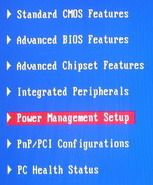
и смотрим из-за каких настроек компьютер может включаться:
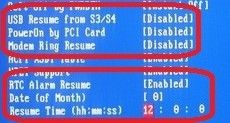
- Включение по расписанию (Wake Alarm, Power on by Alarm, RTC Alarm Resume). Если вы, дети или вирус-шалун случайно включили эту опцию, то просто поставьте Disabled. А можете даже использовать по назначению, например как компьютер-будильник ��
- Включение по прерываниям, например от клавиатуры, мышки или какого-либо другого устройства. Например от движения мышью или нажатия кнопок на клавиатуре. Может называться Power On By Keyboard, Power On By Mouse, например .
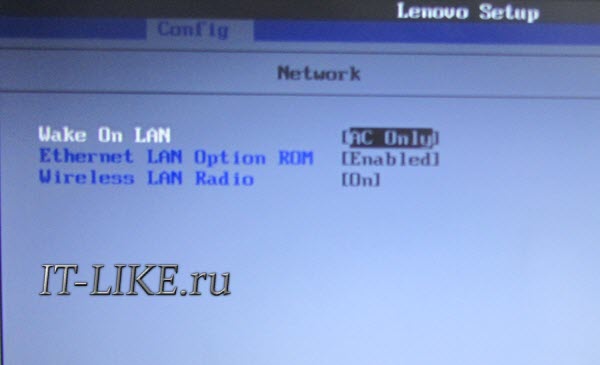
- Включена функция Wake-On-LAN или Modem Ring Resume. В этом случае компьютер может получать специальные управляющие пакеты по сети, которые подают команду включить компьютер. Отключите эту опцию. На ноутбуках можно настроить работу Wake On LAN при питании от сети (AC only) или от батареи.
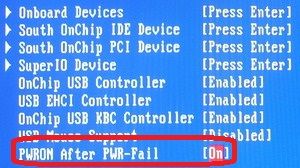
- Включение при пропадании и появлении питания. Так же, как в случае с перемычкой, только из биоса. Параметр может находиться в разделе Integrated Peripherals.
Ещё можно просто отключить клавиатуру, мышку, USB-устройства и сетевой кабель. Если поможет, то уже лезть в BIOS. Если нужные опции не удаётся отыскать, может помочь сброс параметров по умолчанию
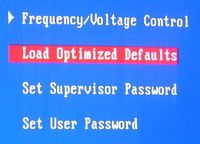
Выход из биоса Save to CMOS end EXIT

Компьютер выходит из спящего режима
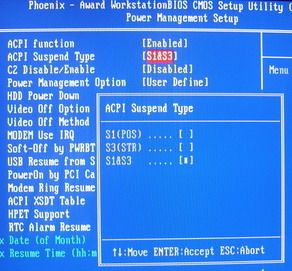
Я думаю многие отличают спящий режим от выключенного компьютера, но не всегда. На самом деле в биосе можно выбрать в какой режим экономии энергопотребления переводить систему:
- S1(POS) — обычный, привычный, спящий режим, при котором внешне ничего не видно, кроме потухшего монитора. Вентиляторы крутятся, компьютер включён как обычно, только в экономичном режиме.
- S3(STR) — а вот в этом режиме компьютер как-будто полностью выключается, даже кулеры не крутяться. Единственное что может его выдать – лампочка на передней панели. Она может гореть как обычно или другим цветом. Компьютер действительно почти выключается, чем достигается максимальная экономия электроэнергии. Под напряжением остаётся только оперативная память и некоторые компоненты материнской платы. При выходе из этого режима из оперативной памяти полностью восстанавливается состояние до выключения, но на это уходит больше времени и может показаться что компьютер запускается.
Выбирать какой режим использовать S1, S3 или оба (на выбор операционной системы), можно там же.
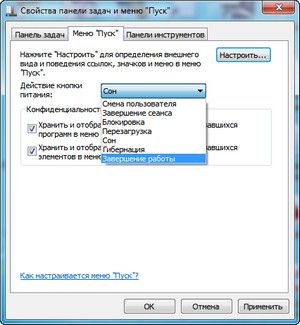
Это вовсе не проблема, вместо перевода в спящий режим можно просто выключать комп. Если вы выключаете его не через Пуск, а кнопкой на системном блоке, и у вас Windows 7, то настройте параметр «Действие кнопки питания». Нажимаем по кнопке «Пуск» правой кнопкой, выбираем свойства, а там выбираем из списка «Завершение работы».
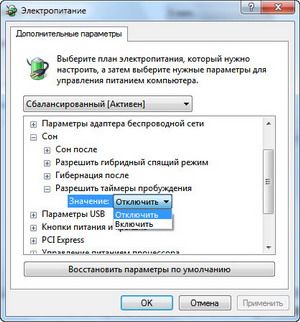
Таймеры пробуждения в Windows
Кроме прерываний от мышки и клавиатуры, выходить из спящего режима система может по требованию некоторых программ или по расписанию. Чтобы выключить выход по требованию в Windows 7/8/10 зайти в «Панель управления->Электропитание->Настройка плана электропитания (текущего)->Изменить дополнительные параметры питания» . В разделе «Сон» нужно запретить таймеры пробуждения.
Если ничего не помогает, можно выключать компьютер кнопкой сзади на блоке питания, тогда уж точно не включится ��
Resume By Alarm
Другие идентичные названия опции: RTC Alarm Power On, Power On By RTC Alarm.

Опция Resume By Alarm позволяет настроить параметры автоматического запуска компьютера в установленное пользователем время. Опция может иметь несколько вариантов – Disabled (Выключено) и Enabled (Включено), а также несколько опций второго уровня, с помощью которых можно установить точное время включения компьютера.
Принцип работы
Параметр позволяет автоматически включать питание компьютера, находящегося в выключенном состоянии, в заранее определенный момент времени. Для этой цели в опции необходимо сначала выбрать вариант Enabled, после чего станут доступны несколько подчиненных опций. При помощи этих опций можно выбрать параметры запуска компьютера и точное время запуска, определяемое при помощи часов реального времени материнской платы (RTC).
Приведем несколько возможных вариантов подчиненных параметров, встречающихся в разных BIOS:
- Everyday – ежедневное включение компьютера (во время, указанное в опции Time).
- By Date – включение компьютера в определенные дни (указанные в опции Date).
- Date (RTC Alarm Date) – выбор необходимой даты.
- Time (RTC Alarm Time) – выбор необходимого времени. Время можно указать с точностью до минуты и даже секунды.
Выбор варианта Disabled позволяет отказаться от автоматического включения ПК в заранее установленное время.
Опция Resume By Alarm может иметь различное применение. Она может использоваться, например, для того, чтобы запустить компьютер в определенное время и провести сканирование системы на наличие вирусов. Кроме того, её использование может быть полезно для серверов, которые должны запускаться в определенное время, чтобы выполнить ряд заданий или быть доступными через сеть.
Стоит ли включать?
В большинстве случаев опцию лучше всего выключить. Как правило, в материнских платах по умолчанию установлен вариант Disabled.
Вариант Enabled стоит выбрать в том случае, если у вас есть насущная потребность во включении ПК в определенное время. Однако при выборе этой возможности включения компьютера следует учитывать, что она не столь удобна, как использование встроенных возможностей Планировщика задач Windows и режимов Hybernate или Stand By, выход из которых происходит гораздо быстрее полной загрузки ПК. Поэтому использовать возможности автоматического включения компьютера через BIOS лучше всего лишь тогда, когда недоступны средства операционной системы для автоматического запуска компьютера.