рутокен сертификат ненадежен как исправить

Электронная цифровая подпись
1 Ошибка “Не удалось получить всю информацию о токене Код ошибки: 0x6a82 Описание ошибки: Файл/ RSF не найден”
Подключите Рутокен к другому USB порту. Повторите попытку ввода PIN-кода. По возможности, установите Драйверы Рутокен на другой компьютер, подключите токен и попробуйте ввести PIN-код.
Если и на другом компьютере ошибка повторяется, значит возникло нарушение файловой системы Рутокен. Его можно отформатировать и записать ключи заново.
2 Ошибка “Не удалось получить всю информацию о токене код ошибки: 0х6400 Описание ошибки: Состояние памяти Rutoken не изменилось”
Подключите Рутокен к другому USB порту. Повторите попытку ввести PIN-код. По возможности, установите Драйверы Рутокен на другой компьютер, подключите токен и попробуйте ввести PIN-код.
Если и на другом компьютере ошибка повторяется, значит возникло нарушение файловой системы Рутокен. Его можно отформатировать и записать ключи заново.
3 Ошибка “Не удалось получить всю информацию о токене Код ошибки 0xF003 Описание ошибки Неверное значение”
Подключите Рутокен к другому USB порту. Повторите попытку ввести PIN-код. По возможности, установите Драйверы Рутокен на другой компьютер, подключите токен и попробуйте ввести PIN-код.
Если и на другом компьютере ошибка повторяется, значит возникло нарушение файловой системы Рутокен. Его можно отформатировать и записать ключи заново.
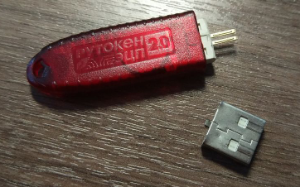
Повреждение/разлом корпуса или USB-разъема Рутокена
Проверка целостности контейнера с сертификатом “КриптоПро CSP” или “VipNet CSP”
Выполнить такую проверку можно через программу криптопровайдера, с помощью которой была сгенерирована электронная подпись пользователя, например программа «КриптоПро CSP» или «VipNet CSP»
Тестирование целостности контейнера через «КриптоПро CSP» необходимо проводить по инструкции.
Тестирование целостности контейнера через «VipNet CSP» необходимо проводить по инструкции.
Если операция по проверке ключевого контейнера выполняется без ошибок, значит ключевая информация на носителе Рутокен не повреждена.
Рутокен не определяется в «Панели управления Рутокен»
Рутокен не определяется в «Панели управления Рутокен» (список «Подключенные Рутокен» пустой) и, как следствие, неактивны кнопки «Ввести PIN-код…» и «Информация…». В данном случае необходимо воспользоваться инструкцией.
Проверка целостности сертификата с неизвлекаемыми ключами
Тестирование носителей Рутокен ЭЦП 2.0 с записанными на него неизвлекаемыми ключами ЭП (PKCS#11) пользователями самостоятельно не производится. Удаленная диагностика выполняется сотрудниками технической поддержки компании Актив.
4 Ошибка «Обнаружено повреждение системной области памяти (ошибка CRC)» код ошибки 0x6F20
Ошибка означает, что память на носителя Рутокен была повреждена. Форматирование Рутокена не поможет. Рутокен необходимо передать в ту компанию, в которой приобретался данный носитель для отправки на экспертизу в компанию Актив.
5 Референсные данные не найдены
Подключите Рутокен к другому USB порту. Повторите попытку ввести PIN-код. По возможности, установите Драйверы Рутокен на другой компьютер, подключите токен и попробуйте ввести PIN-код.
Если и на другом компьютере ошибка повторяется, значит возникло нарушение файловой системы Рутокен. Его можно отформатировать и записать ключи заново.
Более подробная информация об ошибке есть в статье нашей Базы Знаний.
6 «PIN-код заблокирован»
Ошибка «PIN-код заблокирован» означает, что Рутокен был заблокирован в результате превышения количества попыток ввода PIN-кода.
Если заблокирован PIN-код пользователя, воспользуйтесь инструкцией.
Если заблокирован PIN-код Администратора, воспользуйтесь инструкцией.
На третьем этапе проверяется целостность ключевой информации, которая содержится на Рутокене.
Определите модель Рутокена по инструкции.
Если используется носитель из семейства Рутокен ЭЦП, проверьте формат ключей по инструкции.
Рутокен со следами оплавления и/или почернения корпуса изнутри носителя, отпаявшаяся микросхема или вспученная поверхность микросхемы
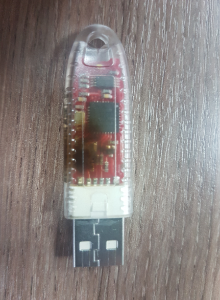
Рутокен со следами оплавления и/или почернения можно направить на дополнительную экспертизу. Если в ходе экспертизы будет выявлено умышленное повреждение или превышение допустимого напряжения, подаваемого в USB-порт, гарантийнаязамена Рутокена на новый произведена не будет.
Если при визуальном осмотре Рутокена никаких видимых повреждений не выявлено, необходимо проверить Рутокен на компьютере.
Подключите Рутокен к компьютеру и запустите «Панель управления Рутокен».
Запуск панели управления Рутокен выполняется через меню Пуск / Панель управления / Панель управления Рутокен.
Если Рутокен определяется в «Панели управления Рутокен», активна кнопка «Ввести PIN-код…»
Нажмите на кнопку «Информация» на вкладке «Администрирование». Ошибок возникать не должно.
Попробуйте авторизоваться с PIN-кодом пользователя и/или администратора.
Если при нажатии на кнопку «Информация» ошибок не возникает, а авторизация выполняется успешно, следует перейти к третьему этапу диагностики носителя Рутокен
(Рутокен работает корректно, необходимо проверить целостность ключевой информации на Рутокене).
После подключения Рутокена к компьютеру возможны следующие ошибки в Панели управления Рутокен:
Ошибка: rutoken перестает определяться (windows 10)
Потенциально могут возникать периодические ошибки из-за недоступности сертификатов, невозможности запустить панель управления. Одновременно светодиод на токене горит, а сам Рутокен имеется в Диспетчере устройств. Подобная ситуация может быть связана со спецификой работы материнской платы компьютера, когда при переходе из энергосберегающего режима в штатный не происходит «пробуждения» токена.
В случае если ошибка не исчезла, обратитесь за консультацией в удостоверяющий центр, где вы оформили ЭЦП и приобрели Рутокен.
Ошибка: панель управления не видит рутокен эцп 2.0
Для решения проблемы выполните следующие действия:
Если ничего не помогло и ошибка осталась, обращайтесь в удостоверяющий центр «Астрал». Мы предлагаем услуги по генерации ЭЦП любых типов на выгодных условиях, а также комплексное техническое сопровождение. Для решения проблем мы готовы проконсультировать по телефону либо найти выход с помощью удаленного подключения к вашему компьютеру.
Источник
Ошибки рутокен
После установки драйверов и во время использования цифровой подписи потенциально могут возникнуть ошибки. Причины часто кроются в программных ошибках, неправильных действиях пользователя. На практике большинство проблем можно решить самостоятельно, без обращения за помощью в удостоверяющий центр или к специалистам по обслуживанию компьютерной техники. Рассмотрим основные ошибки, с которыми приходится сталкиваться пользователям и которые реально решить своими силами.
Первичная диагностика неисправности рутокен
В соответствии с правилами эксплуатации и хранения электронных идентификаторов Рутокен, пользователь имеет право бесплатно заменить неисправный носитель Рутокен в течение срока гарантийного обслуживания, если, в ходе проведения экспертизы, случай будет признан гарантийным.
Отправка токена на экспертизу производится через ту компанию, с которой у компании «Актив» имеются договорные отношения.
Таким образом, если вы приобретали Рутокен у одного из наших партнеров, вам нужно передать Рутокен партнеру. Если договор между вашей организацией и компанией «Актив» напрямую не заключался, и вы направите Рутокен нам, мы не сможем принять его на экспертизу.
Узнать срок гарантии на устройство Рутокен можно в той компании, в которой он приобретался.
В случае обнаружения пользователем неисправности Рутокена, советуем провести первичную диагностику носителя, прежде чем обратиться в компанию, где приобретался носитель Рутокен.
Самые частые ошибки мы собрали в этой статье.
Первичная диагностика состоит из 3 этапов:
При первичном осмотре Рутокена выявляются механические повреждения, при которых носитель не подлежит замене.
Можно выделить следующие виды механических повреждений:
Ошибка: сертификат ненадежен/не удалось проверить статус отзыва
Ошибку можно заметить на вкладке «Сертификаты» непосредственно в панели управления Рутокен. Проблема возникает во время установки ЭЦП и связана с неполной настройкой. Речь про отсутствие специального корневого доверенного сертификата, который выдает удостоверяющий центр.
Первым шагом к устранению ошибки остается обновление комплекта драйверов. Если проблема не исчезла или последние у вас имеют актуальную версию, выполните действия по следующему алгоритму:
Если в открывшемся дереве вы видите лишь ваш личный сертификат, то надо установить еще один, который был выдан в удостоверяющем центре, и сделать доверенным.
«сертификат ненадежен» «не удалось проверить статус отзыва»
Если при просмотре сертификата через Панель управления Рутокен вы видите одно из таких сообщений, то это не значит что сертификат «плохой«. Скорее всего система либо не до конца настроена, либо есть проблемы с сетевым подключением.
«Хороший» сертификат на настроенной системе отображается так:
Сообщение о том что «Сертификат ненадежен» обычно выводится, если на Вашем компьютере не установлен корневой сертификат Удостоверяющего Центра.
Сообщение «Не удалось проверить статус отзыва» или «Сведения о сертификате не удалось проверить проследив его до доверенного ЦС» обычно выводится, если нет связи с Удостоверяющим Центром.
Re: «сертификат ненадежен» «не удалось проверить статус отзыва»
Хорошие заметки, спасибо, если бы их ещё читали некоторые поросята �� эх.
Сегодня по другому вопросу приходили (ответ дали ваши коллега, по XP там проблема была..)Так вроде не первый день администрируют, а такие вопросы глупые задают,подобные которые вы описали. У меня понятно вся цепочка выстроена и проблем нет.Хотя при выдаче ЭП им уже самописные инструкции с подробными картинками делаем,что куда и откуда.
Рутокен сертификат ненадежен как исправить
Если вам необходима консультация профессионалов или у вас возникли проблемы с выбором комплексного решения, обращайтесь в службу технической поддержки.
Согласие на обработку персональных данных
СОГЛАСИЕ
на обработку персональных данных
Физическое лицо, нажимая на кнопку отправки заполненной формы на интернет-сайте www.rutoken.ru (далее — Сайт), обязуется принять настоящее Согласие на обработку персональных данных (далее — Согласие). Принятием Согласия является простановка галочки напротив текста «Я даю свое согласие на обработку моих персональных данных» и/или нажатие на кнопку отправки заполненной формы на сайте. Действуя свободно, своей волей и в своем интересе, а также подтверждая свою дееспособность, физическое лицо дает свое согласие АО «Актив-софт» (место нахождения: 115088, г. Москва, ул. Шарикоподшипниковская, д.1, этаж 4, пом. IX, комн. 11, ИНН 7729361030, ОГРН 1037700094541), (далее — Оператор), которому принадлежит Сайт, на обработку своих персональных данных со следующими условиями:
1. Согласие дается на обработку персональных данных, как без использования средств автоматизации, так и с их использованием.
2. Согласие дается на обработку следующих персональных данных:
- персональные данные, не являющиеся специальными или биометрическими: фамилия, имя, отчество;
- место работы и занимаемая должность;
- адрес электронной почты;
- номера контактных телефонов;
- сведения о почтовом клиенте;
- сведения об используемом браузере;
- сведения о переходах по ссылкам в электронных письмах;
- сведения о месторасположении;
- сведения об IP-адресах, с которых пользователь открывает электронное письмо.
3. Персональные данные не являются общедоступными.
4. Цель обработки персональных данных:
- идентификация пользователя, зарегистрированного на Сайте;
- предоставление пользователю доступа к персонализированным ресурсам Сайта, включая консультационные услуги;
- определение местонахождения пользователя для обеспечения безопасности, предотвращения мошенничества;
- подтверждение достоверности и полноты персональных данных, предоставленных пользователем;
- предоставление пользователю клиентской и технической поддержки при возникновении проблем, связанных с использованием Сайта;
- идентификация участников мероприятий, организуемых Оператором и третьими лицами;
- связь с пользователем, в том числе направление уведомлений, запросов и информации, касающихся оказываемых услуг, исполнения соглашений и договоров, а также обработка запросов и заявок от пользователя;
- улучшение качества оказываемых услуг, удобства их использования, проведение аналитических исследований;
- создание пользовательской базы сайта.
5. Основанием для обработки персональных данных является: статья 24 Конституции Российской Федерации; устав Оператора; настоящее согласие на обработку персональных данных.
6. В ходе работы с персональными данными будут совершены следующие действия: сбор, запись, систематизация, накопление, хранение, уточнение (обновление, изменение), извлечение, использование, передача (распространение, предоставление, доступ), блокирование, удаление, уничтожение.
7. Персональные данные обрабатываются до получения заявления от субъекта персональных данных об отзыве согласия на обработку персональных данных, которое направляется на электронную почту info@rutoken.ru.
8. Согласие может быть отозвано субъектом персональных данных или его представителем путем направления письменного заявления Оператору или его представителю по адресу местонахождения.
9. В случае отзыва субъектом персональных данных или его представителем согласия на обработку персональных данных Оператор вправе продолжить обработку персональных данных без согласия субъекта персональных данных при наличии оснований, указанных в пунктах 2–11 части 1 статьи 6, части 2 статьи 10 и части 2 статьи 11 Федерального закона № 152-ФЗ «О персональных данных» от 27.07.2006.
10. Согласие действует все время до момента прекращения обработки персональных данных.
Сертификат содержит недействительную цифровую подпись.
Такая ошибка возникает при работе с личными сертификатами, которые используются для подписи электронных документов с использованием КриптоПРО. На разных форумах предлагают разные решения и судя по отзывам многие из них действительно помогают. Один из таких советов меня подтолкнул решению проблемы. Но я хочу поделиться всеми способами решения, которые я узнал, потому-что причины появления этой ошибки могут быть разными.
Некорректный путь сертификации
Эта та самая проблема, с которой пришлось столкнуться мне.
Удивительно но при такой ошибке одни сайты без проблем работают с сертификатом, а другие его просто не замечают. Вероятно, в тех случаях, когда такой сертификат действует, не проверяется путь до головного удостоверяющего центра.
Открываем хранилище сертификатов при помощью консоли certmgr.msc

Переходим в Личное/Сертификаты. Открываем сертификат, который не работает и переходим на вкладку Путь сертификации.

Как видно на рисунке в качестве корневого удостоверяющего центра указан «Минкомсвязь России», а промежуточного удостоверяющего центра ООО «КОМПАНИЯ «ТЕНЗОР».
Вернемся на вкладку «Общие», чтобы проверить кем выдан личный сертификат. Сертификат выдан той же компании, что указана в пути сертификации в качестве промежуточно центра. Здесь все правильно.

Переходим в Промежуточные центры сертификации и проверяем промежуточный сертификат. Здесь видно сообщение «Этот сертификат не удалось проверить, проследив его до удостоверяющего центра сертификации». Вот то место где обрывается путь.

Переходим по ссылке http://e-trust.gosuslugi.ru/CA и находим свой удостоверяющий центр.

Находим в списке сертификат, который соответствует условиям.
Средства УЦ: КриптоПРО УЦ 2.0
Кем выдан: CN=Головной удостоверяющий центр
Действует: текущая дата входит в указанный промежуток дат.
Щелкаем по ссылке в поле «Отпечаток» и скачиваем сертификат.

Этот сертификат необходимо установить в промежуточные центры сертификации.

Переходим в личные сертификаты и проверяeм путь сертификации. Если ошибка исчезла значит все сделано правильно.

В дополнение приведу советы с различных форумов, которые так же помогали в устранении данной ошибки.
Не работают алгоритмы шифрования КриптоПРО CSP
Открываем КриптоПРО CSP и переходим на вкладку «Алгоритмы».
Если увидите, что поля алгоритмов пустые значит программа работает некорректно. Переустановите КриптоПРО CSP.

Для переустановки КриптоПРО CSP может потребоваться инструмент «Утилита очистки следов установки КриптоПРО» для полного удаления программы из операционной системы. Скачать его можно отсюда .
Нерушение прав доступа к ветке реестра.
Решить эту проблему так же поможет полное удаление КриптоПРО CSP с использованием указанной ранее утилиты по очистке следов программы.
Если не поможет, то попробуйте предоставить пользователю, работающему с КриптоПРО CSP, права администратора.
3 thoughts on “ Сертификат содержит недействительную цифровую подпись. ”
Молодцы, отличная статья, мне помог первый вариант с установкой промежуточных центов сертификации.
Спасибо, мне помог трюк с установкой промежуточного центра сертификации, с сертификатом sbis.
Большое спасибо! Очень помогли. Единственное нормальное описание где и как найти сертификат промежуточного центра сертификации.
Ошибка «Сертификат безопасности сайта не является доверенным». Как ее исправить?
 Доброго дня!
Я думаю, что почти каждый пользователь (особенно в последнее время) сталкивался с ошибкой в браузере о том, что сертификат такого-то сайта не является доверенным, и рекомендацией не посещать его.
С одной стороны это хорошо (все-таки и браузер, и вообще популяризация подобных сертификатов — обеспечивает нашу безопасность), но с другой — подобная ошибка иногда всплывает даже на очень известных сайтах (на том же Google).
Суть происходящего, и что это значит?
Дело в том, что когда вы подключаетесь к сайту, на котором установлен протокол SSL, то сервер передает браузеру цифровой документ ( сертификат ) о том, что сайт является подлинным (а не фейк или клон чего-то там. ). Кстати, если с таким сайтом все хорошо, то браузеры их помечают «зеленым» замочком: на скрине ниже показано, как это выглядит в Chrome.

Однако, сертификаты могут выпускать, как всем известные организации (Symantec, Rapidssl, Comodo и др.) , так и вообще кто-угодно. Разумеется, если браузер и ваша система «не знает» того, кто выпустил сертификат (или возникает подозрение в его правильности) — то появляется подобная ошибка.
Т.е. я веду к тому, что под раздачу могут попасть как совсем белые сайты, так и те, которые реально опасно посещать. Поэтому, появление подобной ошибки это повод внимательно взглянуть на адрес сайта.
Ну а в этой статье я хочу указать на несколько способов устранения подобной ошибки, если она стала появляться даже на белых и известных сайтах (например, на Google, Яндекс, VK и многих других. Их же вы не откажетесь посещать?).
Как устранить ошибку
1) Обратите внимание на адрес сайта
Первое, что сделайте — просто обратите внимание на адрес сайта (возможно, что вы по ошибке набрали не тот URL). Также иногда такое происходит по вине сервера, на котором расположен сайт (возможно, вообще, сам сертификат просто устарел, ведь его выдают на определенное время). Попробуйте посетить другие сайты, если с ними все OK — то вероятнее всего, что проблема не в вашей системе, а у того конкретного сайта.
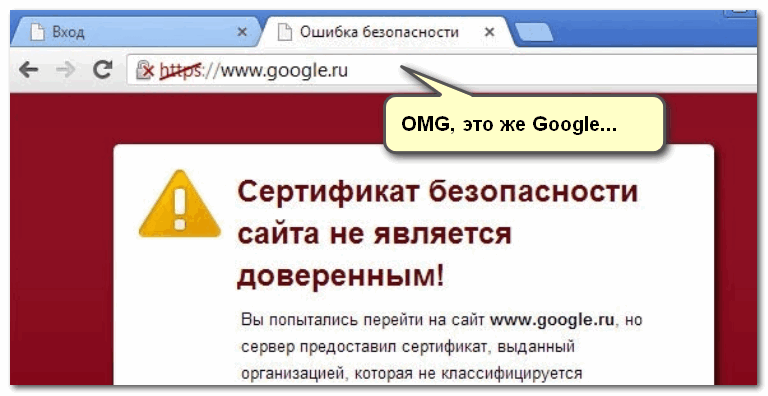
Пример ошибки «Сертификат безопасности сайта не является доверенным»
Однако, отмечу, что если ошибка появляется на очень известном сайте, которому вы (и многие другие пользователи) всецело доверяете — то высока вероятность проблемы в вашей системе.
2) Проверьте дату и время, установленные в Windows
Второй момент — подобная ошибка может выскакивать, если у вас в системе неверно задано время или дата. Для их корректировки и уточнения достаточно щелкнуть мышкой по «времени» в панели задач Windows (в правом нижнем углу экрана). См. скрин ниже.
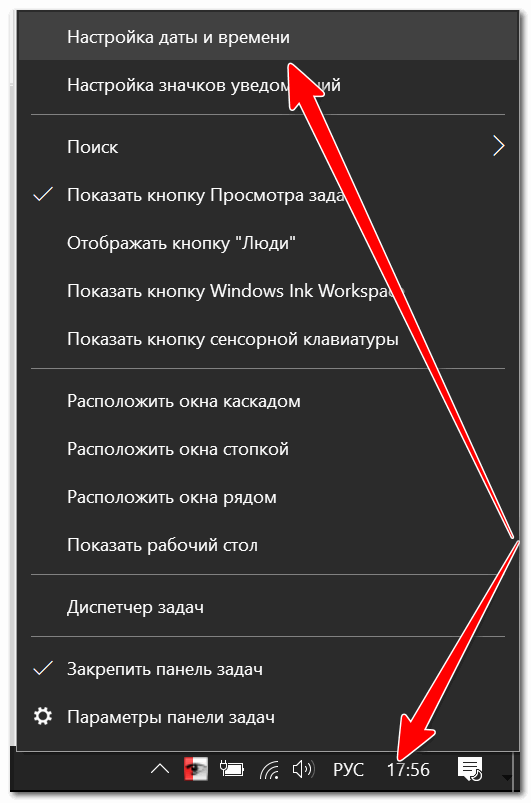
Настройка даты и времени
После установки правильного времени, перезагрузите компьютер и попробуйте заново открыть браузер и сайты в нем. Ошибка должна исчезнуть.
Также обращаю внимание на то, что, если у вас постоянно сбивается время — вероятно у вас села батарейка на материнской плате. Представляет она из себя небольшую «таблетку», благодаря которой компьютер помнит введенные вами настройки, даже если вы его отключаете от сети (например, те же дата и время как-то высчитываются?).
Батарейка на материнской плате ПК
3) Попробуйте провести обновление корневых сертификатов
Еще один вариант, как можно попробовать решить эту проблему — установить обновление корневых сертификатов. Обновления можно скачать на сайте Microsoft для разных ОС. Для клиентских ОС (т.е. для обычных домашних пользователей) подойдут вот эти обновления: https://support.microsoft.com/
4) Установка «доверенных» сертификатов в систему
Этот способ хоть и рабочий, но хотелось бы предупредить, что он «может» стать источником проблем в безопасности вашей системы. По крайней мере, прибегать к этому советую только для таких крупных сайтов как Google, Яндекс и т.д.
Для избавления от ошибки, связанной с недостоверностью сертификата, должен подойти спец. пакет GeoTrust Primary Certification Authority .
Кстати, на этой страничке расположено еще несколько сертификатов, их также можно до-установить в систему.
Кстати, чтобы скачать GeoTrust Primary Certification Authority:
-
нажмите правой кнопкой мышки по ссылке download и выберите вариант «сохранить ссылку как. «;

Сохранить ссылку как.
далее укажите папку на диске, куда будет скачан сертификат. Это будет файл формата PEM.
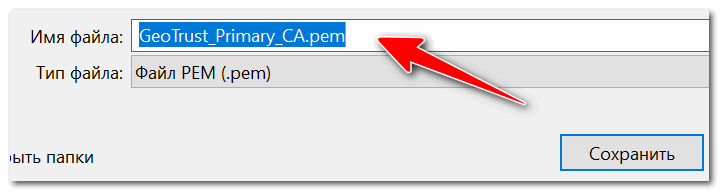
Файл с расширением PEM
Теперь необходимо скачанный сертификат установить в систему. Как это делается, по шагам расскажу чуть ниже:
- сначала нажимаем сочетание кнопок Win+R, и вводим команду certmgr.msc, жмем OK;
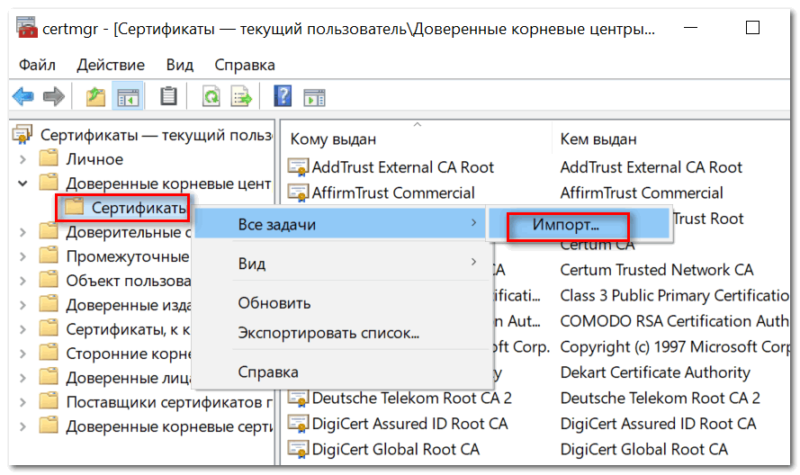
- должен открыться центр сертификатов в Windows. Необходимо раскрыть вкладку «Доверенные корневые центры сертификации/сертификаты», щелкнуть по ней правой кнопкой мышки и выбрать «Все задачи — импорт».
далее запустится мастер импорта сертификатов. Просто жмем «Далее».
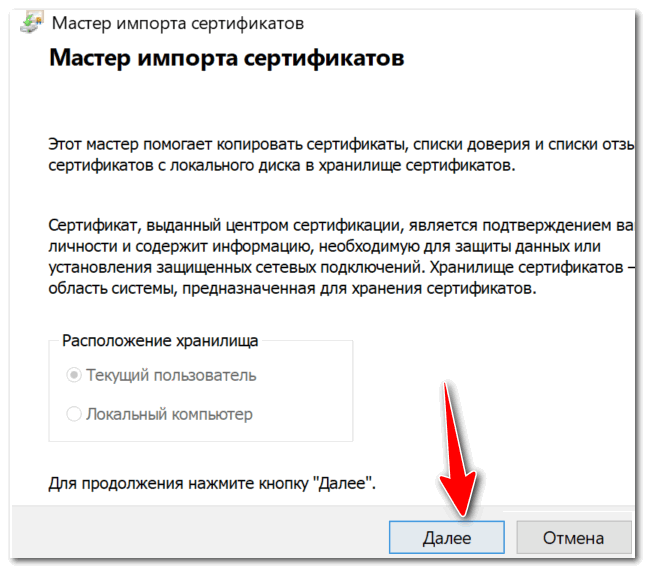
Мастер импорта сертификатов
после нажмите кнопку «Обзор» и укажите ранее загруженный нами сертификат. Нажмите «Далее» (пример показан ниже);
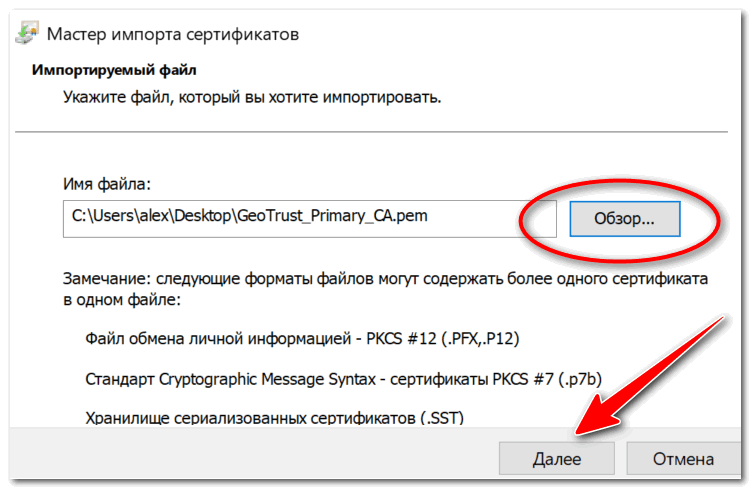
Указываем сертификат, который загрузили
в следующем шаге укажите, что сертификаты нужно поместить в доверенные центры сертификации и нажмите «Далее».
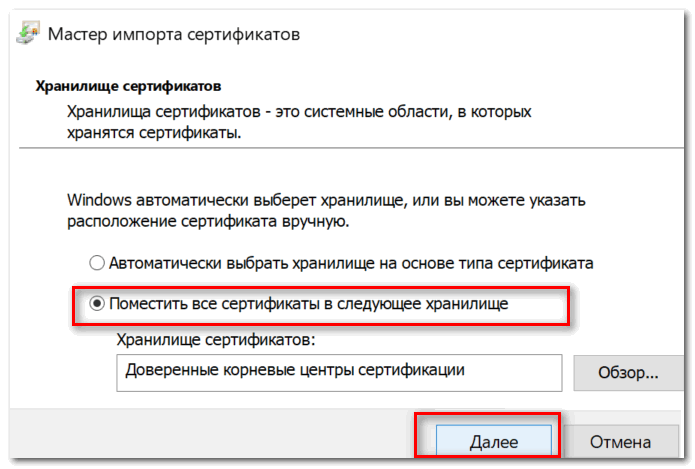
Поместить сертификаты в доверенные. Далее
5) Обратите внимание на антивирусные утилиты
В некоторых случаях эта ошибка может возникать из-за того, что какая-нибудь программа (например, антивирус) проверяет https трафик. Это видит браузер, что пришедший сертификат не соответствует адресу, с которого он получен, и в результате появляется предупреждение/ошибка.
Поэтому, если у вас установлен антивирус/брандмауэр, проверьте и на время отключите настройку сканирования https трафика (см. пример настроек AVAST на скрине ниже).

Avast — основные настройки (отключение сканирование https трафика)
На этом у меня всё.
За дополнения по теме — отдельное мерси!
Вопрос-ответ
Задать вопрос
Если вам необходима консультация профессионалов или у вас возникли проблемы с выбором комплексного решения, обращайтесь в службу технической поддержки.
Согласие на обработку персональных данных
СОГЛАСИЕ
на обработку персональных данных
Физическое лицо, нажимая на кнопку отправки заполненной формы на интернет-сайте www.rutoken.ru (далее — Сайт), обязуется принять настоящее Согласие на обработку персональных данных (далее — Согласие). Принятием Согласия является простановка галочки напротив текста «Я даю свое согласие на обработку моих персональных данных» и/или нажатие на кнопку отправки заполненной формы на сайте. Действуя свободно, своей волей и в своем интересе, а также подтверждая свою дееспособность, физическое лицо дает свое согласие АО «Актив-софт» (место нахождения: 115088, г. Москва, ул. Шарикоподшипниковская, д.1, этаж 4, пом. IX, комн. 11, ИНН 7729361030, ОГРН 1037700094541), (далее — Оператор), которому принадлежит Сайт, на обработку своих персональных данных со следующими условиями:
1. Согласие дается на обработку персональных данных, как без использования средств автоматизации, так и с их использованием.
2. Согласие дается на обработку следующих персональных данных:
- персональные данные, не являющиеся специальными или биометрическими: фамилия, имя, отчество;
- место работы и занимаемая должность;
- адрес электронной почты;
- номера контактных телефонов;
- сведения о почтовом клиенте;
- сведения об используемом браузере;
- сведения о переходах по ссылкам в электронных письмах;
- сведения о месторасположении;
- сведения об IP-адресах, с которых пользователь открывает электронное письмо.
3. Персональные данные не являются общедоступными.
4. Цель обработки персональных данных:
- идентификация пользователя, зарегистрированного на Сайте;
- предоставление пользователю доступа к персонализированным ресурсам Сайта, включая консультационные услуги;
- определение местонахождения пользователя для обеспечения безопасности, предотвращения мошенничества;
- подтверждение достоверности и полноты персональных данных, предоставленных пользователем;
- предоставление пользователю клиентской и технической поддержки при возникновении проблем, связанных с использованием Сайта;
- идентификация участников мероприятий, организуемых Оператором и третьими лицами;
- связь с пользователем, в том числе направление уведомлений, запросов и информации, касающихся оказываемых услуг, исполнения соглашений и договоров, а также обработка запросов и заявок от пользователя;
- улучшение качества оказываемых услуг, удобства их использования, проведение аналитических исследований;
- создание пользовательской базы сайта.
5. Основанием для обработки персональных данных является: статья 24 Конституции Российской Федерации; устав Оператора; настоящее согласие на обработку персональных данных.
6. В ходе работы с персональными данными будут совершены следующие действия: сбор, запись, систематизация, накопление, хранение, уточнение (обновление, изменение), извлечение, использование, передача (распространение, предоставление, доступ), блокирование, удаление, уничтожение.
7. Персональные данные обрабатываются до получения заявления от субъекта персональных данных об отзыве согласия на обработку персональных данных, которое направляется на электронную почту info@rutoken.ru.
8. Согласие может быть отозвано субъектом персональных данных или его представителем путем направления письменного заявления Оператору или его представителю по адресу местонахождения.
9. В случае отзыва субъектом персональных данных или его представителем согласия на обработку персональных данных Оператор вправе продолжить обработку персональных данных без согласия субъекта персональных данных при наличии оснований, указанных в пунктах 2–11 части 1 статьи 6, части 2 статьи 10 и части 2 статьи 11 Федерального закона № 152-ФЗ «О персональных данных» от 27.07.2006.
10. Согласие действует все время до момента прекращения обработки персональных данных.
На носителе рутокен эцп не найдено ни одного сертификата что делать
Как исправить ошибку, если сертификат ЭЦП не виден на носителе
Иногда при работе с электронной цифровой подписью (ЭЦП) выходит ошибка о том, что ПК не видит сертификат подписи на носителе или о том, что при создании подписи была допущена ошибка. Причина может быть в неустановленном или переставшем работать драйвере, в неисправности токена или в неисправности программной части компьютера.

Почему не виден сертификат ЭЦП на носителе
Обычно проблема решается простой перезагрузкой компьютера и объясняется сбоем в работе программных компонентов. Но иногда для исправления ошибки нужно переустановить драйвера или обратиться в службу технической поддержки пользователей.
Причина 1: драйвер не установлен или устройство отображается в диспетчере устройств с восклицательным знаком
Если на носителе Рутокен ЭЦП не найдено ни одного сертификата, а в диспетчере устройств носитель отображается с восклицательным знаком, то проблема кроется в драйвере.
Для исправления ситуации нужно извлечь носитель ЭЦП из компьютера и скачать последнюю версию драйвера. Скачивание нужно производить только с официальных ресурсов:
После установки драйвера нужно снова подключить носитель. Если ошибка повторяется, проверьте корректность работы токена. Для этого подключите его к другому ПК. Если носитель определился системой, то на неисправном компьютере удалите драйвер и установите его заново.
Причина 2: долгое опознание носителя на Windows 7
При работе в ОС Windows 7 драйверы могут долго назначаться. Решение проблемы — дождитесь окончания процесса или обновите версию ОС.
Причина 3: USB-порт работает некорректно
Убедитесь, что проблема в USB-порте, а не в носителе ЭЦП, для этого переключите токен к другому порту. Если носитель определился системой, то перезагрузите ПК. Обычно это помогает справиться с проблемой и запустить работу всех USB-портов. Если перезагрузка не помогла, то желательно обратиться в техническую поддержку для устранения неисправности.

Причина 4: носитель неисправен
Если при переключении носителя к другому ПК или USB-порту флешку компьютер не видит, то проблема в носителе. Чтобы устранить неисправность, обратитесь в сервисный центр для выпуска нового токена.
Почему выходит ошибка при создании подписи
Ошибка создания подписи обычно имеет в расшифровке два значения:
Неисправность работы подписи связана с некорректной работой криптопровайдера, неустановленными или необновленными сертификатами.
Решение проблемы зависит от типа ошибки и обычно не требует обращения в техническую поддержку.
Устранение ошибки ненайденного элемента ЭЦП
Переустановите криптопровайдер на неисправном ПК с официального портала КриптоПро (https://www.cryptopro.ru/downloads). После этого очистите кэш и временные файлы в используемом браузере, а также кэш Java. Затем удалите личные сертификаты и сертификаты главного удостоверяющего центра. Используйте КриптоПро и заново установите новые в соответствии с именем контейнера. После установки корневых сертификатов:
Если после проделанной работы ошибка сохраняется, то нужно обратиться в сервисный центр.
Устранение ошибки с построением цепочки сертификатов
Обычно ошибку вызывает отсутствие сертификатов доверенных корневых центров. Чтобы устранить неисправность, нужно открыть список сертификатов и найти проблемный. Он будет иметь отметку о проблеме в проверке отношений:

Затем пользователь скачивает с официальной страницы сертификат Минкомсвязи РФ и сертификат удостоверяющего центра, имеющего проблемы в работе. Устанавливают их в раздел «Корневые сертификаты», а пошаговый процесс выглядит так:
В нужном сертификате нажать «Установить».

В мастере импорта сертификатов нажать «Далее» и в новом окне поставить галочку напротив «Поместить все сертификаты в следующем хранилище». Нажать «Обзор».

В открывшемся списке выбрать «Доверенные корневые центры» и нажать последовательно «ОК» и «Далее».

Нажать «Готово», а затем подтвердить установку.

Дождаться установки и перезагрузить ПК. Если после этого подписание сопровождается ошибкой, то необходимо обратиться за помощью в техническую поддержку.
Ошибки в работе носителя электронной подписи могут быть вызваны как неисправностью самого носителя, так и неисправностями в программном обеспечении. Перезагрузите ПК и переключите токен в другой порт, чтобы убедиться в его исправности. Если проблема вызвана тем, что токен поврежден, то необходимо обратиться в сервисный центр компании, выпустившей USB. При ошибке, возникающей во время подписания документа, нужно убедиться в корректной работе всех сертификатов и криптопровайдера и при необходимости провести их полную переустановку.
ЛК ЕГАИС Не найдено ни одного сертификата
Форум Рутокен → Вопросы по ЕГАИС → ЛК ЕГАИС Не найдено ни одного сертификата
Сообщений 9
#1 Тема от glv@ginf.ru 2021-07-12 16:00:42
ЛК ЕГАИС Не найдено ни одного сертификата
Получили новую подпись для ИП на Рутокен ЭЦП 2.0 в ФНС. (сертификат во вложении)
При попытке входа в ЛК ЕГАИС получаем ошибку
«Ошибка: Не найдено ни одного сертификата на аппаратном ключе при входе в ЛК ЕГАИС.»
С того же самого ключа мы зарегистрировались в ЛК ФНС. Через Панель управления РУтокен сертификат доступен.
ФСРАР-крипто переставили, текущая версия 3.00.0000
Драйверы Рутокен переставили, текущая версия 4.8.8.1
Кеш браузера (IE 11) чистили.
В чем может быть проблема, как ее решать, как зайти в ЛК ЕГАИС?
#2 Ответ от Фатеева Светлана 2021-07-12 16:20:44
Re: ЛК ЕГАИС Не найдено ни одного сертификата
Здравствуйте, glv@ginf.ru,
У вас на Рутокен ЭЦП 2.0 записана электронная подпись формата КриптоПро CSP и она не поддерживаются системой ЕГАИС.
На текущий момент аппаратные ключи для ЕГАИС могут генерировать только Аккредитованные Удостоверяющие Центры.
В этой статье этой статье можно посмотреть как выглядит ключ для ЕГАИС в Панели управления Рутокен.
Должен быть формат PKCS#11 (Если параллельно на компьютере будет установлена КриптоПро CSP 5.0, то надпись будет чуть другая, но тоже будет аббревиатура PKCS#11)
#3 Ответ от AlesandrGluhov 2021-09-07 23:58:48
Re: ЛК ЕГАИС Не найдено ни одного сертификата
glv@ginf.ru, Здравствуйте.
Как вы решили проблему? Такая же проблема.
#4 Ответ от Николай Киблицкий 2021-09-08 10:48:31
Re: ЛК ЕГАИС Не найдено ни одного сертификата
Здравствуйте, AlesandrGluhov.
Опишите, пожалуйста, проблему с которой вы столкнулись при выполнении рекомендаций Светланы?
#5 Ответ от AlesandrGluhov 2021-09-09 22:17:17 (2021-09-09 22:25:57 отредактировано AlesandrGluhov)
Re: ЛК ЕГАИС Не найдено ни одного сертификата
Доброго времени суток.
При регистрации в личном кабинете ЕГАИС подписью Рутокен ЭЦП 2,0 выходит ошибка: «Ни найдено ни одного сертификата на аппаратном ключе». на всех остальных порталах ЭП работает исправно.
Саму подпись зарегистрировали в местной налоговой службе. При обращении в налоговую «пожали плечами» сказали, что в этом виноват сам портал ЕГАИС.
Как решить эту проблему, как зарегистрироваться в ЕГАИС?
#6 Ответ от Николай Киблицкий 2021-09-10 10:28:41
Re: ЛК ЕГАИС Не найдено ни одного сертификата
AlesandrGluhov, на вашем Рутокен хранится подпись созданная программой КриптоПро CSP, такие подписи не подходят для входа в ЕГАИС.
Вам необходимо приобрести электронную подпись специально для ЕГАИС.
Должен быть формат PKCS#11 (Если параллельно на компьютере будет установлена КриптоПро CSP 5.0, то надпись будет чуть другая, но тоже будет аббревиатура PKCS#11)
#7 Ответ от itkudenkov 2021-09-14 08:55:44
Re: ЛК ЕГАИС Не найдено ни одного сертификата
#8 Ответ от Николай Киблицкий 2021-09-14 10:15:00
Re: ЛК ЕГАИС Не найдено ни одного сертификата
itkudenkov, можем ли мы подключиться к ПК удаленно? Если это возможно запустите TeamViewer QS или AnyDesk и сообщите данные для подключения письмом на hotline@rutoken.ru или по телефону +7 (495) 925-77-90.
#9 Ответ от Николай Киблицкий 2021-09-14 10:42:31
Re: ЛК ЕГАИС Не найдено ни одного сертификата
Запуску УТМ мешали лишние ключевые пары на Рутокен.
После удаления лишних объектов, УТМ запустился.
На носителе рутокен эцп не найдено ни одного сертификата что делать
После прохождения проверки условий подключения по сертификату ключа проверки ЭЦП и выбора сертификата в личном кабинете юридического лица на сайте nalog.ru через Yandex браузер возникает одно из двух сообщений:
«Не удается обнаружить токен или смарт-карту. Подключите Рутокен в любой USB-порт компьютера или к картридеру» или «На Рутокене нет сертификатов. Для доступа к сайту запишите на Рутокен сертификат«.
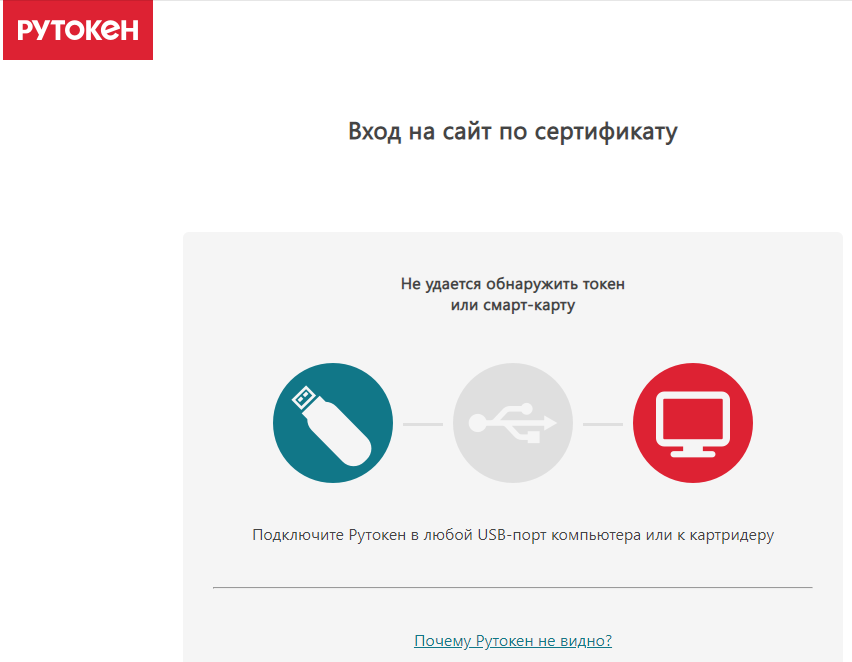
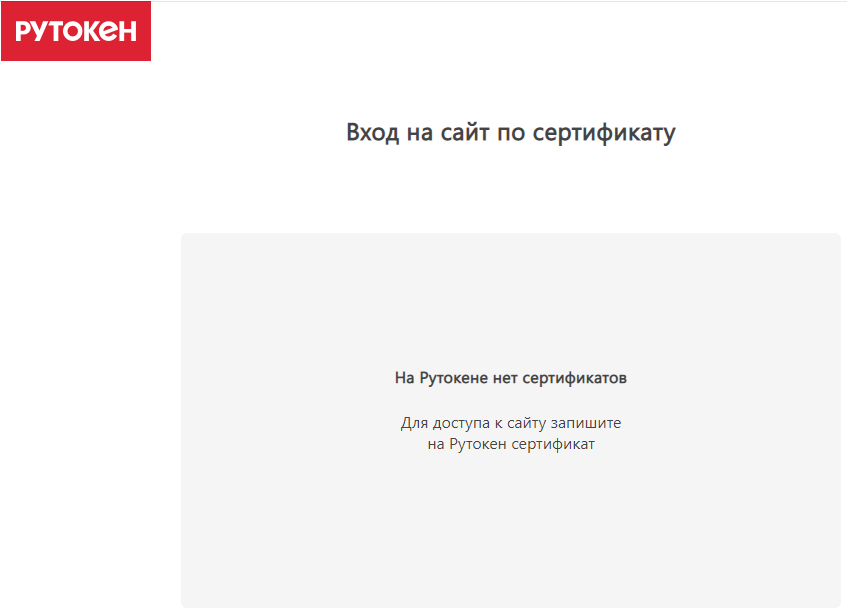
Эти ошибки возникают в приложении Рутокен Коннект, установленном на компьютер, если не выполняются условия для успешного входа или выбран неверный вариант входа.
Необходимо определить нужно ли расширение Рутокен Коннект и какой вариант входа нужно использовать.
Расширение Рутокен Коннект должно использоваться для входа на сайт nalog.ru только если используется модель Рутокен ЭЦП 2.0 с записанным на него сертификатом формата PKCS#11 (как для ЕГАИС).
Проверка условий подключения должна завершиться успешно.
2. Если используется другая модель Рутокен и/или на Рутокене содержится сертификат формата «КриптоПро CSP», то выбран правильный вариант:
нужно выполнить одно из трех действий:
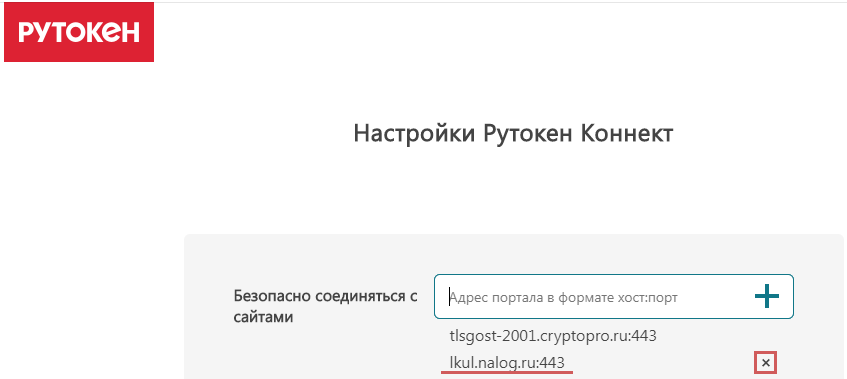
a) Удалите адрес lkul.nalog.ru:443 из настроек Рутокен Коннект
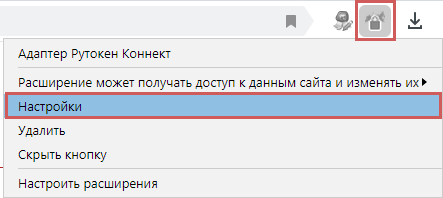
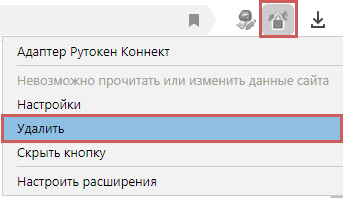
b) Или удалите Адаптер Рутокен Коннект
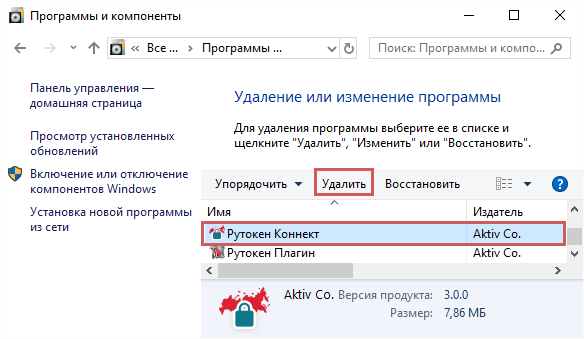
с) Или удалите приложение Рутокен Коннект
После выполнения одного из трех действий повторите Проверку условий подключения по сертификату ЭЦП.
Как настроить Рутокен ЭЦП 2.0 для сайта ФНС (nalog.ru)

В последнее время все большей распространенностью пользуется специальный защищенный носитель Рутокен ЭЦП.
Однако, далеко не везде можно им воспользоваться, из-за технических особенностей такого ключа.
Сравнительно недавно появилась возможность работать с такими типами носителей на сайте ФНС для юридических лиц (для Индивидуальных предпринимателей возможность была реализована еще в прошлом году).
Ниже описана краткая инструкция по настройке вашего компьютера для работы с Рутокен ЭЦП 2.0 на сайте ФНС в разделе для Юридически лиц. Те же настройки (только в меньшем объеме) подойдут для работы в Личном кабинете ИП на сайте ФНС.
С чего начать?
Во первых у Вас должен быть носитель Рутокен ЭЦП 2.0 с электронной подписью, сформированной средствами защищенного носителя.
Обычно такие носители и такие подписи используются для системы ЕГАИС-алкоголь.

Установка программ для работы Рутокен ЭЦП 2.0
Для начала устанавливаем или обновляем драйвера Рутокен. Версия драйверов должна быть не ниже чем 4.7. Скачать их можно с официального сайта https://www.rutoken.ru/support/download/get/rtDrivers-exe.html
Теперь ставим специальные компоненты для дополнительного функционала Рутокен ЭЦП 2.0:
Для работы установленных компонентов в вашем браузере необходимо установить расширения.
В Google Chrome они могут появиться автоматически после установки Рутокен Плагин и Рутокен Коннект. Их также можно установить вручную:
Если Ваш браузер Google Chrome или Яндекс.Браузер то установите следующие расширения:
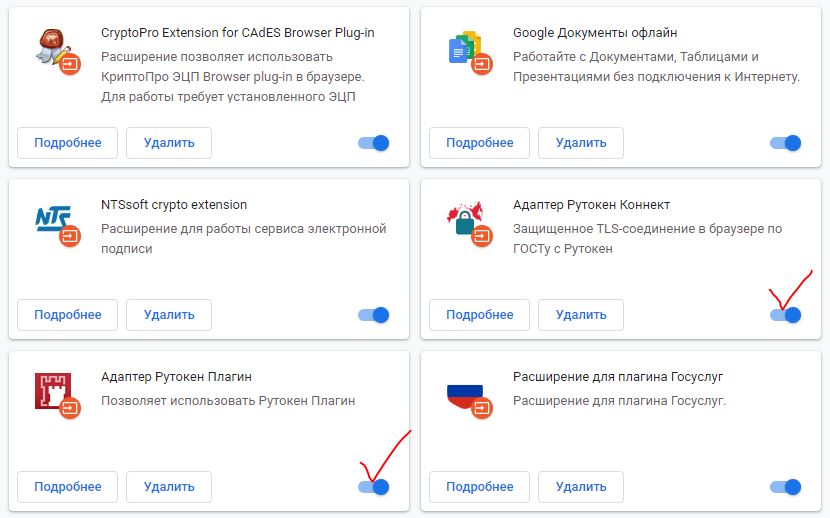
После установки проверьте чтобы они были включены.
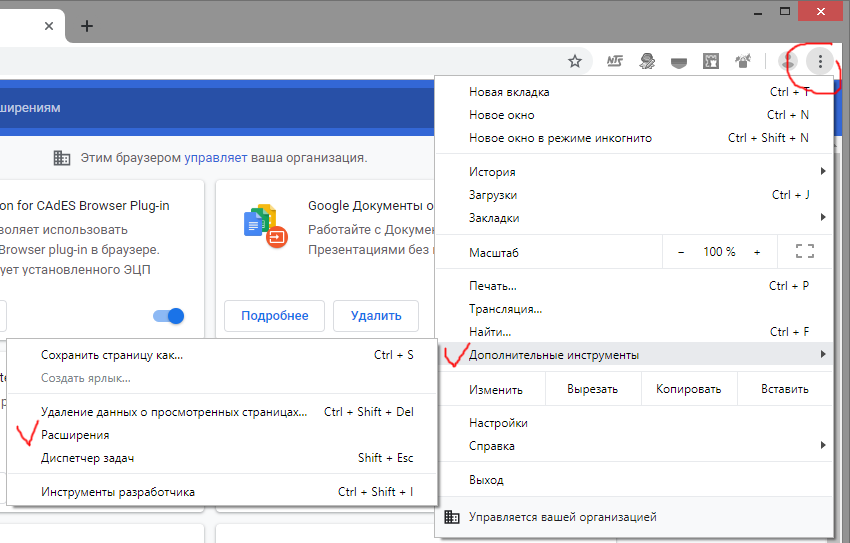
Проверьте чтобы адаптеры были включены.
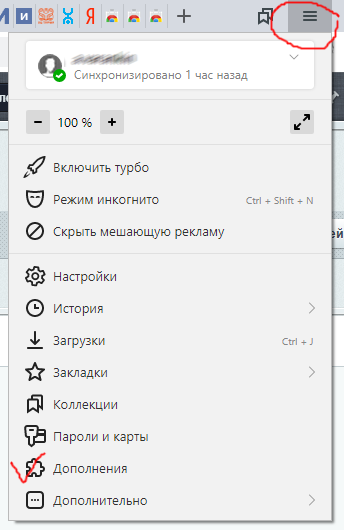
В Яндекс.Браузер зайдите в меню «Дополнения».
В самом низу найдите дополнениях и проверьте чтобы адаптеры были включены.

На этом в принципе настройка настройка аппаратного ключа Рутокен ЭЦП 2.0 для Личного кабинета ФНС окончена.
Входим в личный кабинет ФНС
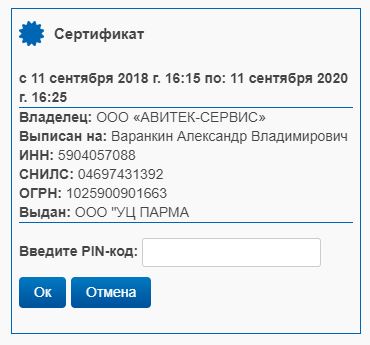
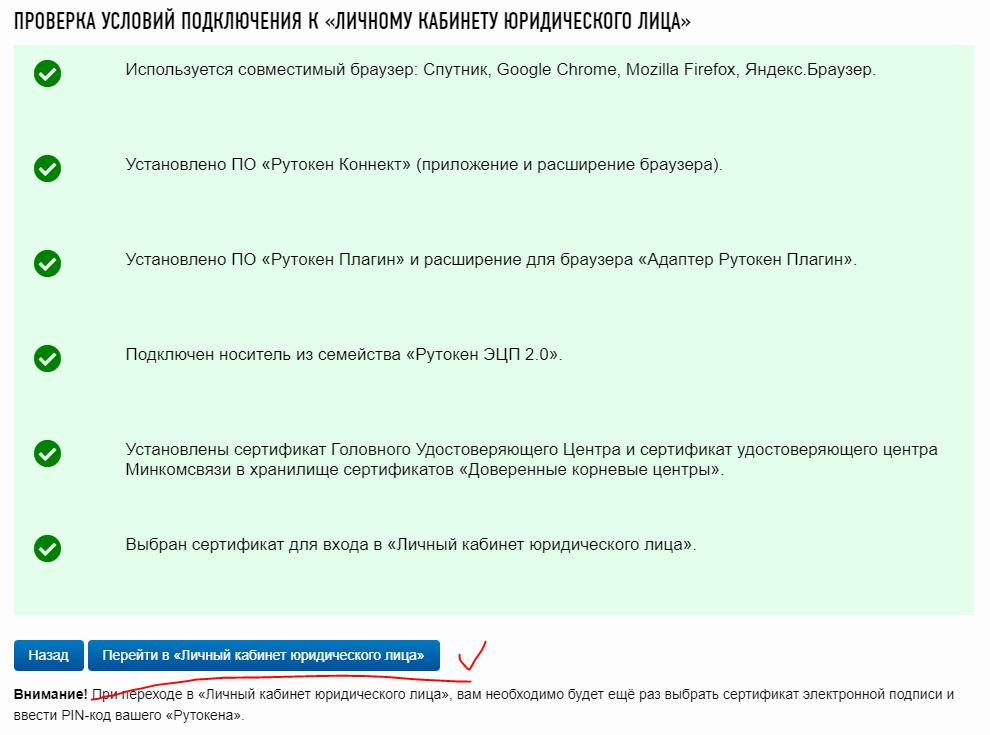
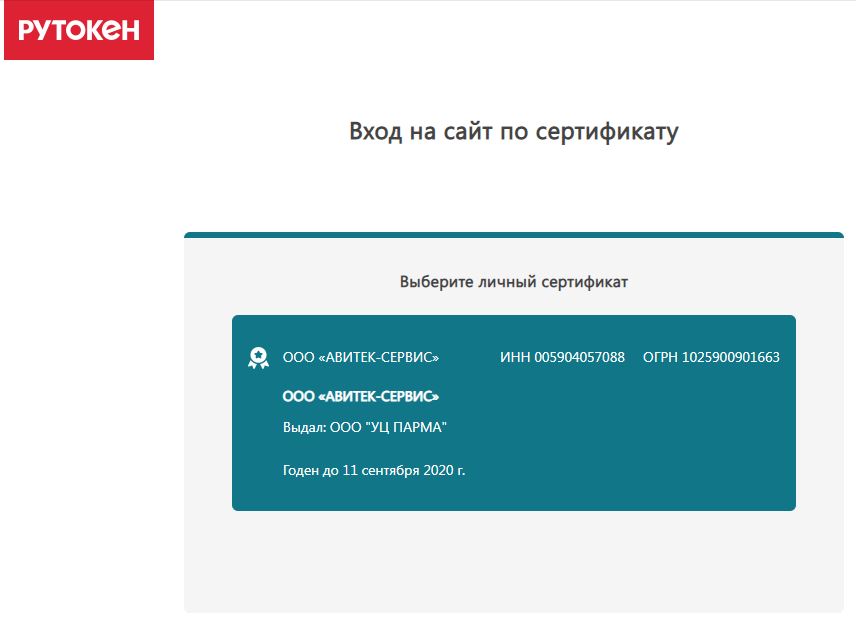
В случае удачной проверки условий подключения нажимаем «Перейти в личный кабинет юридического лица». Выбираете еще раз сертификат и вводите пин-код.
В итоге Вы зашли в личный кабинет юридического лица ФНС.
Ошибки Рутокен

Из нашей статьи вы узнаете:
После установки драйверов и во время использования цифровой подписи потенциально могут возникнуть ошибки. Причины часто кроются в программных ошибках, неправильных действиях пользователя. На практике большинство проблем можно решить самостоятельно, без обращения за помощью в удостоверяющий центр или к специалистам по обслуживанию компьютерной техники. Рассмотрим основные ошибки, с которыми приходится сталкиваться пользователям и которые реально решить своими силами.
Ошибка: Сертификат ненадежен/Не удалось проверить статус отзыва
Ошибку можно заметить на вкладке «Сертификаты» непосредственно в панели управления Рутокен. Проблема возникает во время установки ЭЦП и связана с неполной настройкой. Речь про отсутствие специального корневого доверенного сертификата, который выдает удостоверяющий центр.
Первым шагом к устранению ошибки остается обновление комплекта драйверов. Если проблема не исчезла или последние у вас имеют актуальную версию, выполните действия по следующему алгоритму:
Если в открывшемся дереве вы видите лишь ваш личный сертификат, то надо установить еще один, который был выдан в удостоверяющем центре, и сделать доверенным.
Ошибка: Rutoken перестает определяться (Windows 10)
Потенциально могут возникать периодические ошибки из-за недоступности сертификатов, невозможности запустить панель управления. Одновременно светодиод на токене горит, а сам Рутокен имеется в Диспетчере устройств. Подобная ситуация может быть связана со спецификой работы материнской платы компьютера, когда при переходе из энергосберегающего режима в штатный не происходит «пробуждения» токена. Выходом здесь станет его отключение либо повторное подключение Рутокена (для этого достаточно достать USB-токен из разъема и подключить опять).
В случае если ошибка не исчезла, обратитесь за консультацией в удостоверяющий центр, где вы оформили ЭЦП и приобрели Рутокен.
Ошибка: Панель управления не видит Рутокен ЭЦП 2.0
Для решения проблемы выполните следующие действия:
Если ничего не помогло и ошибка осталась, обращайтесь в удостоверяющий центр «Астрал». Мы предлагаем услуги по генерации ЭЦП любых типов на выгодных условиях, а также комплексное техническое сопровождение. Для решения проблем мы готовы проконсультировать по телефону либо найти выход с помощью удаленного подключения к вашему компьютеру. Получить дополнительную информацию можно по телефону либо оставив заявку на сайте. Мы оперативно ответим и предоставим консультацию.
Как настроить Рутокен ЭЦП 2.0 для сайта ФНС (nalog.ru)

В последнее время все большей распространенностью пользуется специальный защищенный носитель Рутокен ЭЦП.
Однако, далеко не везде можно им воспользоваться, из-за технических особенностей такого ключа.
Сравнительно недавно появилась возможность работать с такими типами носителей на сайте ФНС для юридических лиц (для Индивидуальных предпринимателей возможность была реализована еще в прошлом году).
Ниже описана краткая инструкция по настройке вашего компьютера для работы с Рутокен ЭЦП 2.0 на сайте ФНС в разделе для Юридически лиц. Те же настройки (только в меньшем объеме) подойдут для работы в Личном кабинете ИП на сайте ФНС.
С чего начать?
Во первых у Вас должен быть носитель Рутокен ЭЦП 2.0 с электронной подписью, сформированной средствами защищенного носителя.
Обычно такие носители и такие подписи используются для системы ЕГАИС-алкоголь.
- компьютер с операционной системой Windows 7 и выше.
- Интернет браузер Спутник, Google Chrome, Mozilla Firefox, Яндекс.Браузер.
- свободное время — минут 10 на настройку.
Если Вы самостоятельно не сможете справиться с настройкой Рутокен ЭЦП для входа в Личный кабинет юридического лица на сайте ФНС — обратитесь в нашу платную техническую поддержку . Обычно наши специалисты справляются с настройкой за 15 минут и стоимость наших услуг выйдет всего 1000 рублей.

Установка программ для работы Рутокен ЭЦП 2.0
Для начала устанавливаем или обновляем драйвера Рутокен. Версия драйверов должна быть не ниже чем 4.7. Скачать их можно с официального сайта https://www.rutoken.ru/support/download/get/rtDrivers-exe.html
Установка крайне простая — запустили, согласились, готово!
Теперь ставим специальные компоненты для дополнительного функционала Рутокен ЭЦП 2.0:
- Рутокен Плагин. Нужен для обращения веб-приложения к вашему ключу. Скачиваем по ссылке: https://www.rutoken.ru/support/download/get/rtPlugin-win.html
- Рутокен Коннект. Нужен для установления защищенного подключения TLS (ГОСТ). Скачиваем по ссылке: https://www.rutoken.ru/support/download/get/rutoken-connect.html
Для работы установленных компонентов в вашем браузере необходимо установить расширения.
В Google Chrome они могут появиться автоматически после установки Рутокен Плагин и Рутокен Коннект. Их также можно установить вручную:
Если Ваш браузер Google Chrome или Яндекс.Браузер то установите следующие расширения:
- Адаптер Рутокен Плагин
- Адаптер Рутокен Коннект
После установки проверьте чтобы они были включены.
В Google Chrome зайдите в меню — Дополнительные инструменты — Расширения.

Проверьте чтобы адаптеры были включены.

В Яндекс.Браузер зайдите в меню «Дополнения».

В самом низу найдите дополнениях и проверьте чтобы адаптеры были включены.

На этом в принципе настройка настройка аппаратного ключа Рутокен ЭЦП 2.0 для Личного кабинета ФНС окончена.
Входим в личный кабинет ФНС


В случае удачной проверки условий подключения нажимаем «Перейти в личный кабинет юридического лица». Выбираете еще раз сертификат и вводите пин-код.

В итоге Вы зашли в личный кабинет юридического лица ФНС.
Если Вы самостоятельно не сможете справиться с настройкой Рутокен ЭЦП для входа в Личный кабинет юридического лица на сайте ФНС — обратитесь в нашу платную техническую поддержку . Обычно наши специалисты справляются с настройкой за 15 минут и стоимость наших услуг выйдет всего 1000 рублей.