Как запускать игры в Linux (несколько способов; в том числе и запуск Windows-игр)
 Доброго времени!
Вопросы относительно игр в Linux — одни из самых первых, которые задают пользователи, начав знакомиться с этой ОС. Многие из-за этой «неясности» (кстати) отказывают от Linux. Однако, не настолько уж и сложно это всё.
Попробую сразу же с места в карьер — ответить на самые часто-задаваемые вопросы по этой теме (которые я получал):
- «можно ли играть в Linux?» — можно! Ниже покажу подробно неск. способов;
- «в Linux есть все те же игры, что и под Windows?» — нет! Основные хиты (CS, Doom и пр.), конечно, есть, но менее популярные — могут отсутствовать;
- «пойдут ли игры от Windows в Linux?» — многие из них пойдут, но для их запуска нужны спец. доп. приложения (виртуальные машины, например. См. ниже). Когда всё будет настроено — разницы для вас не будет: также будете нажимать ярлычок. ;
- «для установки и настройки игр нужно вводить какие-то команды в терминале, это сложно?» — смотря, что вы и как хотите запустить. В своих примерах ниже я не буду использовать терминал (почти 😉);
- «игры в Linux работают хуже, чем в Windows и тормозят?» — опять же, смотря какие. Некоторые версии игр в Linux работают на порядок быстрее (с большим FPS), чем в Windows. Лучше это проверять экспериментально!
Теперь, (когда основные акценты расставлены 👀), ниже я представлю вам несколько простых способов запуска игр, с которых и порекомендовал бы начать знакомство при работе в Linux.

Вариант 1: браузерные игры
И так, одним из самых простых вариантов поиграть в Linux — это запустить браузер и найти какой-нибудь сайт со сборником онлайн-игр.
Во многие «простые» настольные игры (шашки, шахматы, карты, змейки, и т.д.) — играть можно без всяких проблем (и без каких-либо до-настроек)! 👌
Несколько ссылок в помощь:
-
(от Internet Archive);
- сборник старых DOS-игр (работающих в браузере); .
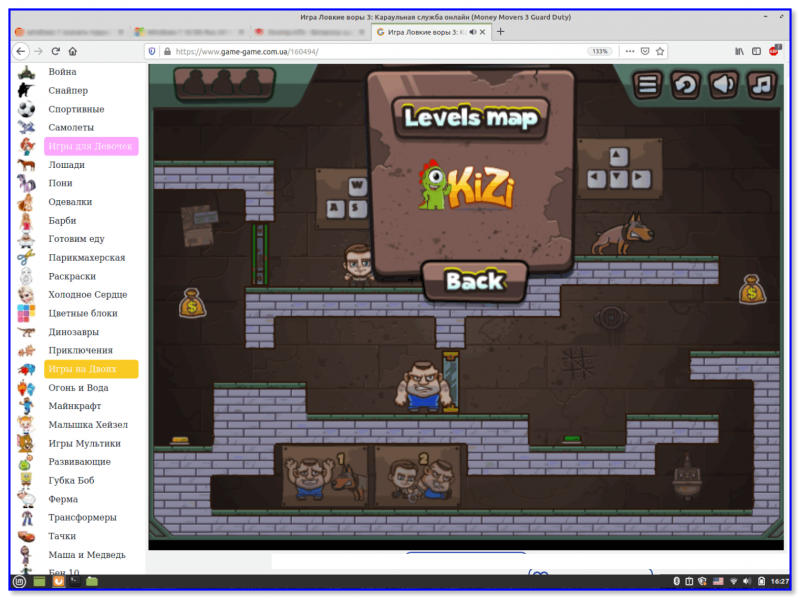
Запущена типичная онлайн-игра в браузере
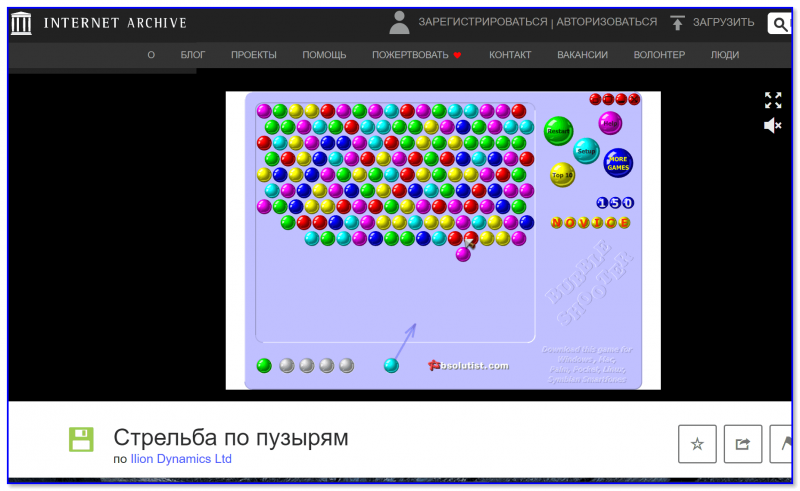
Internet Archive — стрельба по пузырям
Вариант 2: «родные» игры для Linux
Само собой для Linux есть «родные» игры, т.е. разработанные специально для этой ОС (их еще называют нативными играми ).
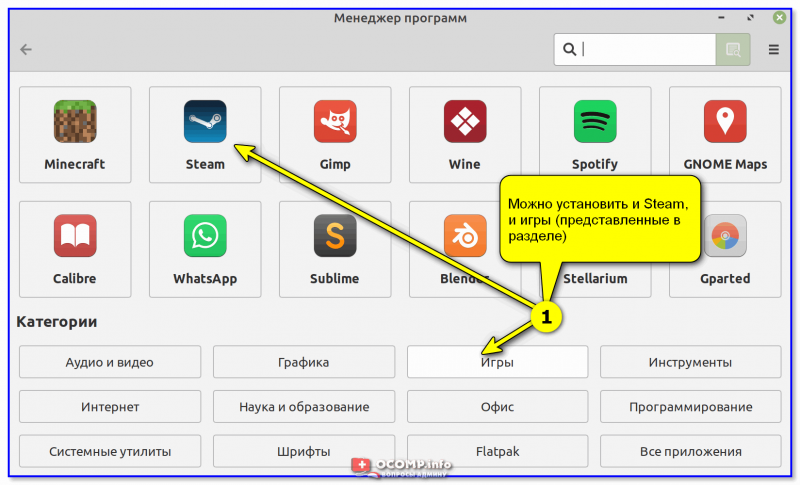
Самый простой способ их «найти» и загрузить — воспользоваться встроенным менеджером программ (см. пример ниже для Linux Mint 👇).
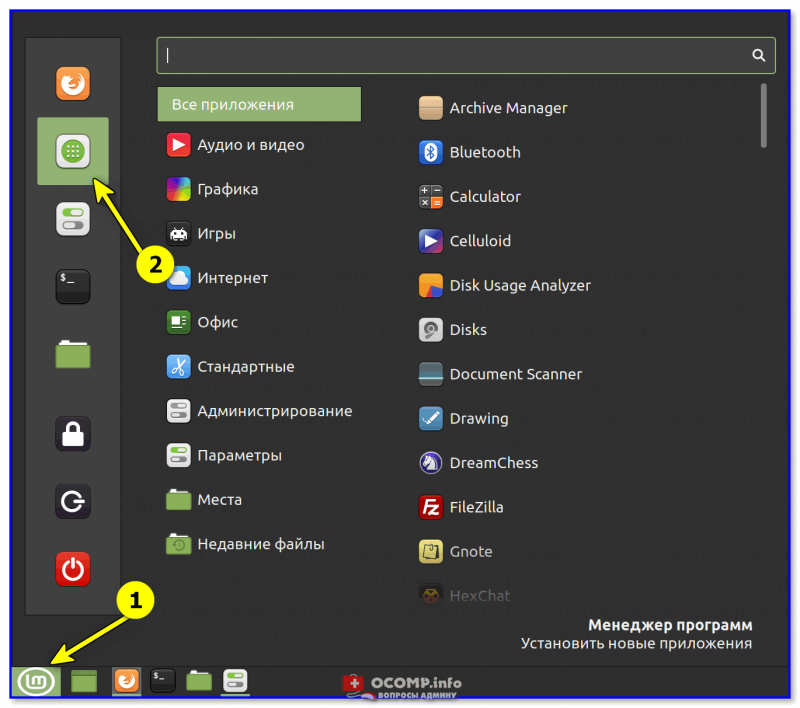
Linux Mint — менеджер программ
В разделе «игры» можно установить специализированный клиент Steam (игры, купленные для Windows — будут доступны и для Linux!) и непосредственно сами игры.
Вся их установка и загрузка сводится к нажатию одной единственной кнопки «Установить» . (думаю, здесь без комментариев) .
👉 Кстати, установку Steam часто приходится выполнять через терминал. Для этого необходимо сначала подключить репозиторий multiverse (и запустить обновление) — команды, которые это выполнят (для Linux Mint, Ubuntu) :
sudo add-apt-repository multiverse
sudo apt update
Далее для установки Steam необходимо использовать команду:
sudo apt install steam-installer
После завершения установки Steam — ярлычок для его запуска будет в меню «ПУСК / игры» .
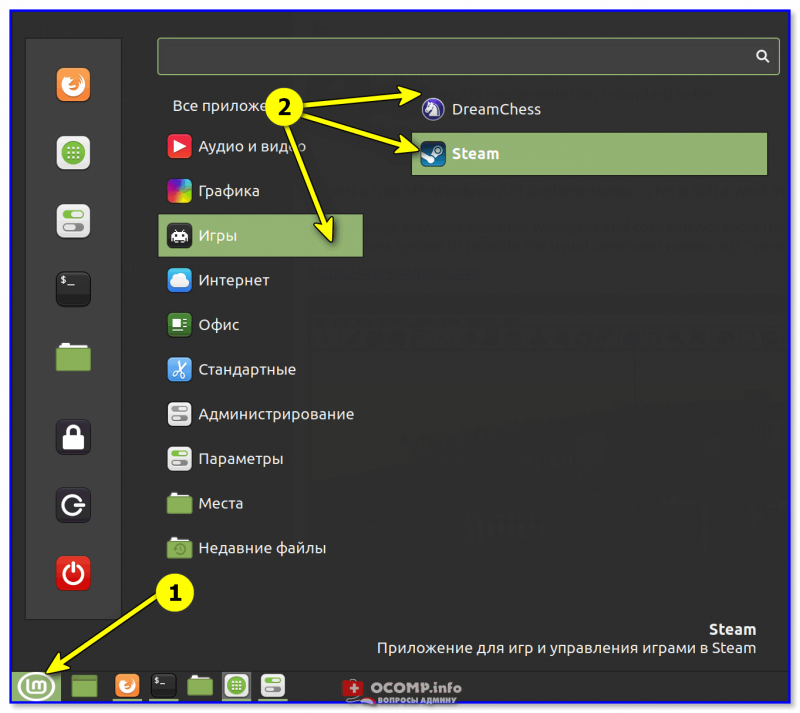
В разделе игр появились соотв. ярлыки
В Steam найти игры под Linux проще простого:
- сначала необходимо открыть магазин («Store»);
- установить флажок на «SteamOS + Linux» ;
- в найденном списке открыть нужное и нажать кнопочку «Установить» . Кстати, игр в Steam для Linux достаточно много: есть как платные версии, так и бесплатные.
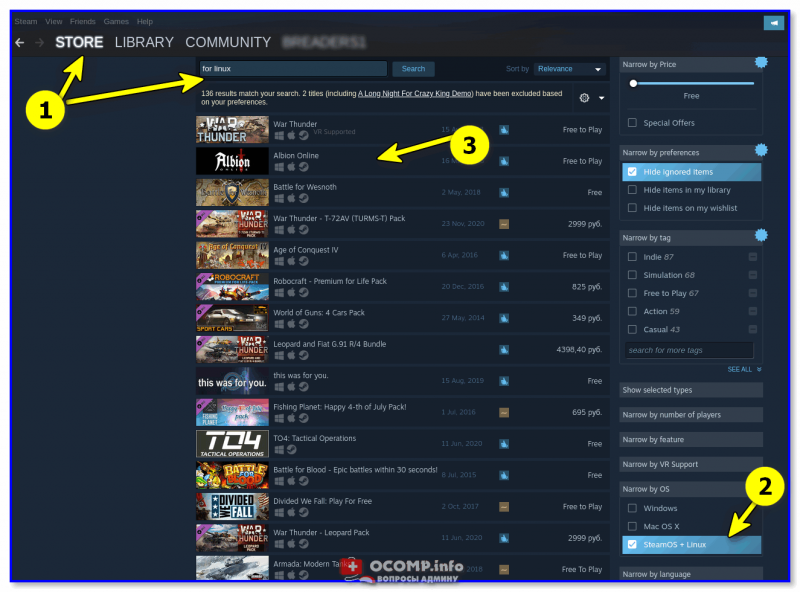
Поиск игр в Steam
Далее останется только дождаться загрузки игры и нажать кнопочку запуска (Steam сам все настроит и запустит ее). Собственно, никаких серьезных отличий от использования Steam в Windows — здесь не будет. 👌
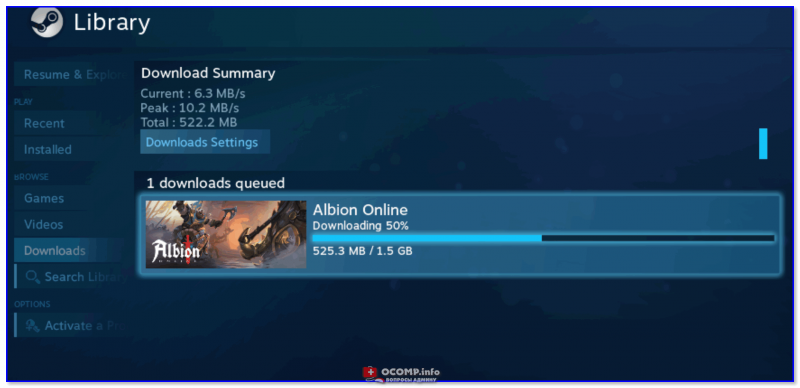
Установка игры в Steam
Вариант 3: игры и программы для Windows запускаем в Linux
Пожалуй, этот вопрос наиболее сложный.
Сразу скажу, что вероятности в 100%, что вам удастся запустить какую-то конкретную игру для Windows в Linux — нет! Однако, с большинством популярного ПО всё же достаточно легко удается «договориться». О том, как это всё настроить — пару строк ниже.
Эмуляторы
Примечание. Wine, описанный в статье ниже, нельзя назвать классическим эмулятором (но я это намеренно делаю, с целью упрощения знакомства с Linux).
Это спец. приложения, которые «воссоздают» среду Windows для отдельно-взятой игры (т.е. игра «считает», что ее запускают в Windows, а не в Linux). На мой взгляд, лучше всего начать знакомство с эмуляторами с приложения Wine (и его граф. оболочки PlayOnLinux — она существенно облегчит работу с эмулятором).
Если у вас Linux Mint — установить эти приложения можно через менеджер программ в разделе «Игры / эмуляторы» . На всякий случай привожу также команду через терминал:
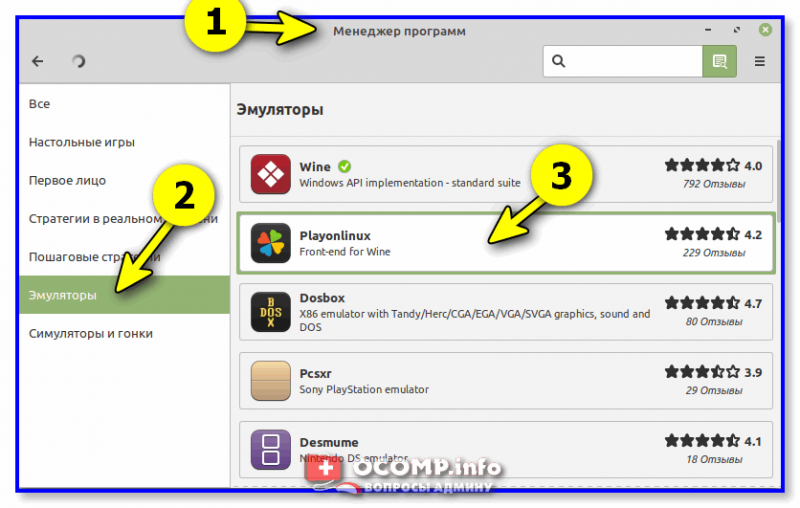
Менеджер программ — эмуляторы — Playonlinux
После запуска PlayOnLinux — установка Windows-игр будет проходить в достаточно «простом» ключе. См. скриншот ниже. 👇
В качестве примера рассмотрю установку одной достаточно популярной игры: для начала необходимо нажать по меню слева «Установить программу» .
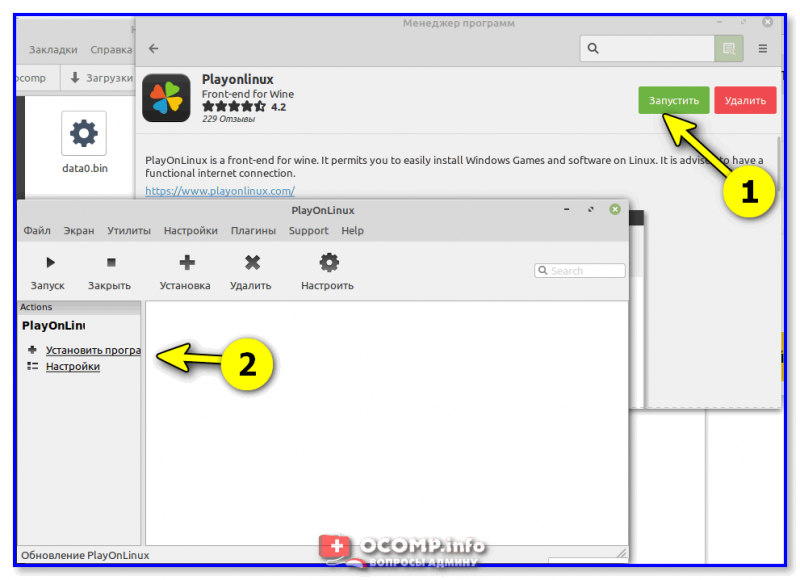
Playonlinux — установить программу
Далее есть два варианта развития событий:
- вариант 1 : выбрать из списка игр или др. разделов ПО ту программу, которая уже есть в библиотеке (в этом случае PlayOnLinux автоматически подберет необходимую версию Wine и настроек для запуска) . Этот вариант предпочтительный!
- вариант 2 : нажать по варианту «Установить программу, отсутствующую в списке». В этом случае установка будет несколько сложнее (и будет неясность: запустится ли вообще игра. ). Остановлюсь как раз на этом варианте.
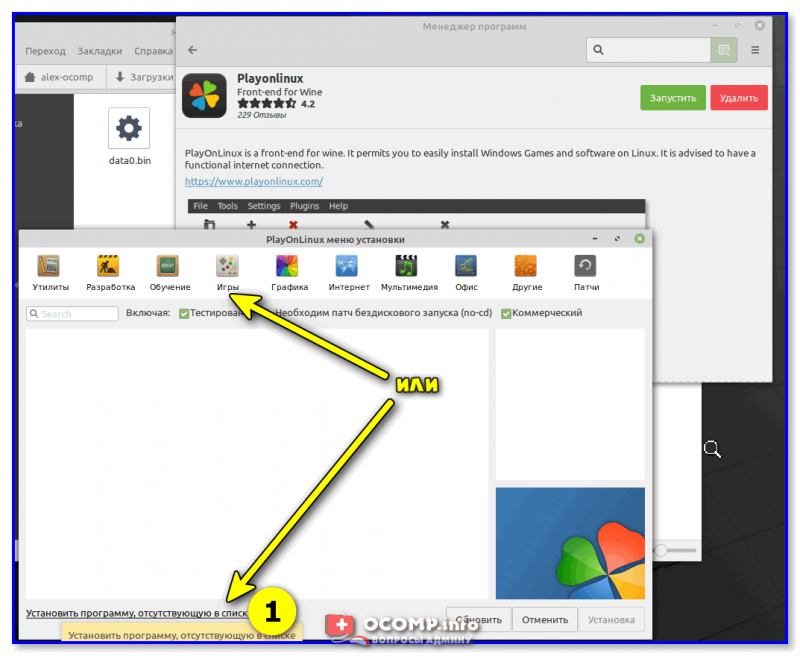
После необходимо указать, что вы хотите установить игру на новый виртуальный диск (он будет создан автоматически).
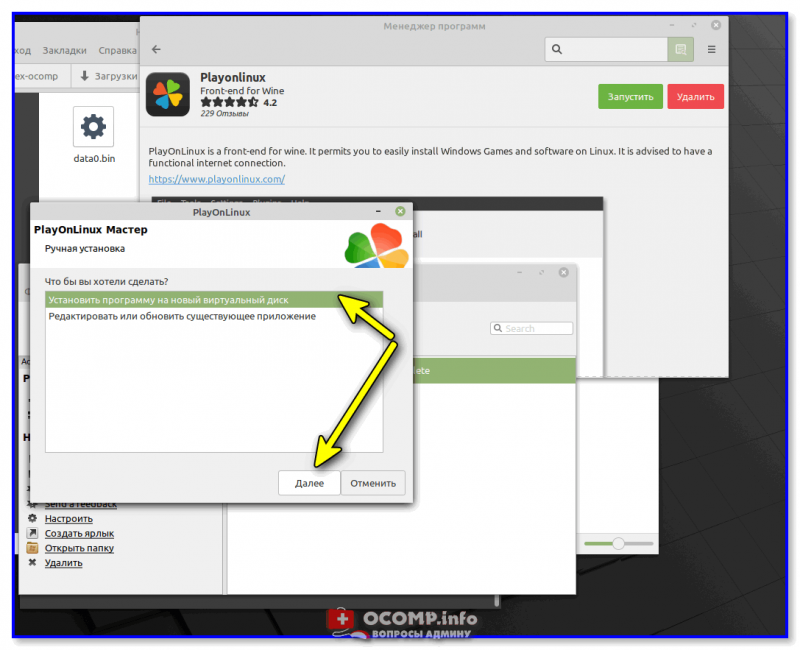
Установить ПО на новый виртуальный диск
Далее необходимо будет указать битность приложения, указать версию Wine и установщик игры (обычно это какой-нибудь «setup.exe»).
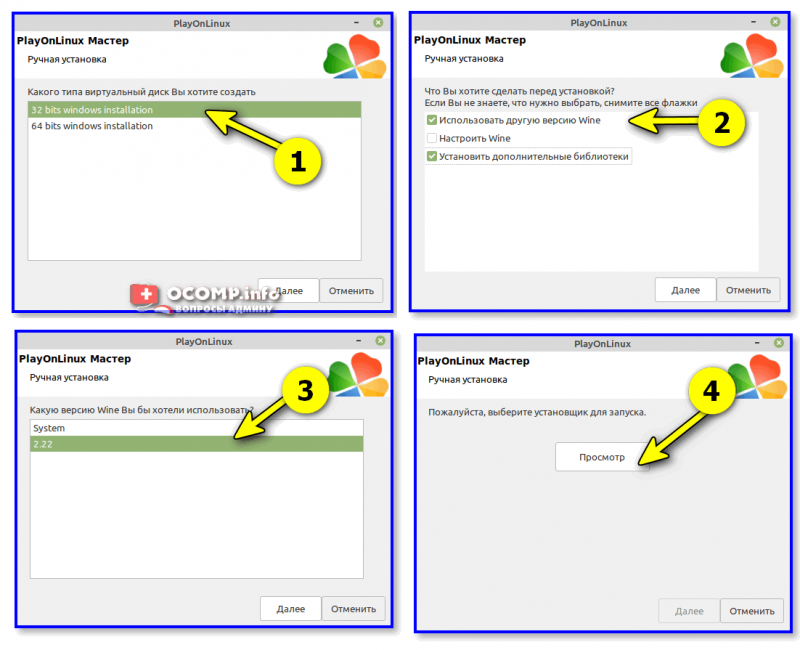
Выбираем установщик для запуска
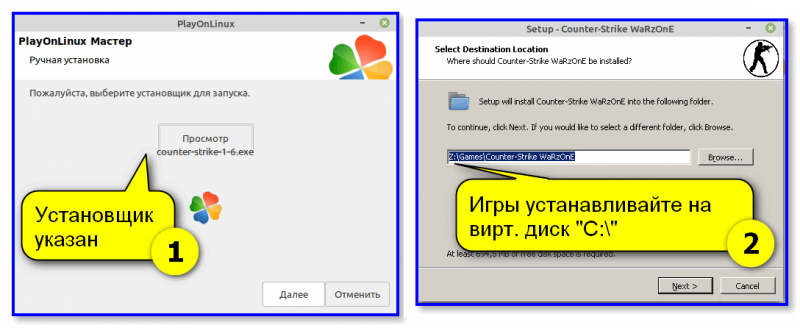
Затем в окне PlayOnLinux вы увидите привычный установщик (как в Windows). Просто нажимайте «Далее / далее. « пока не завершится процесс.
После завершения установки — в меню PlayOnLinux у вас появиться кнопка для запуска. Кликнув по ней, запустится «проводник Wine», ну а там и заветный ярлык на запуск игры. Легко. 😉
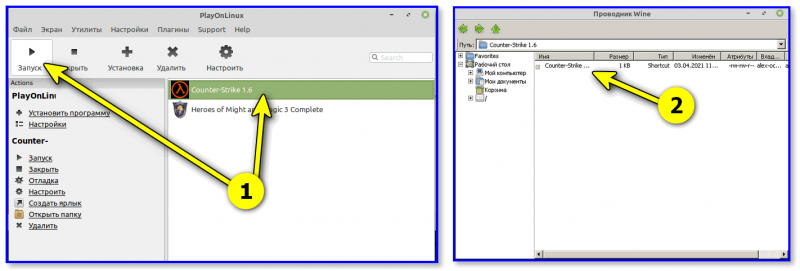
Playonlinux — запуск игры
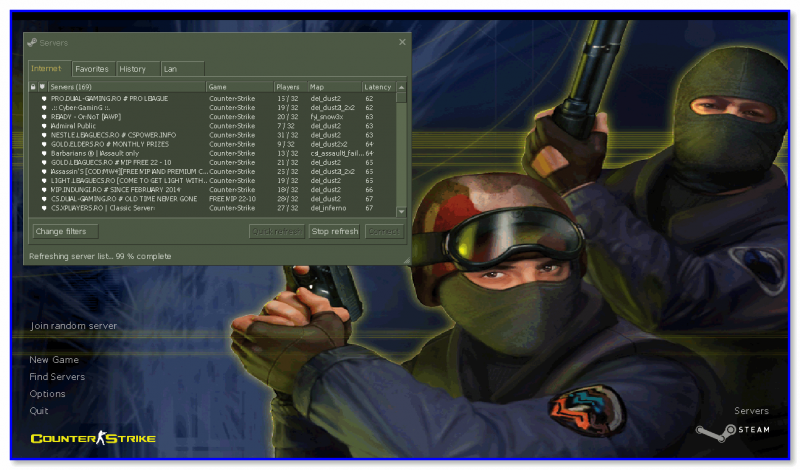
Виртуальные машины
Для справки.
Виртуальная машина — спец. приложение, которое позволяет виртуально (т.е. программно, в отдельном окне) воссоздать работу компьютера, на который можно установить нужную вам ОС и программы.
*
Виртуальных машин сейчас достаточно много. Для первого знакомства и теста — я бы порекомендовал воспользоваться Virtual Box (в Linux Mint она доступна прямо через менеджер программ, без команд в терминале).
👉 Важно!
Чтобы виртуальная машина корректно работала — в BIOS должна быть включена виртуализация (так называемые технологии VT-X и AMD-V). Более подробно об этом тут
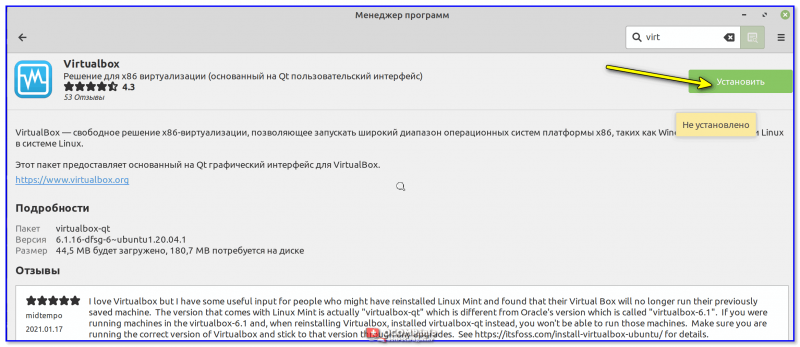
Linux Mint — менеджер программ — установить Virtual Box
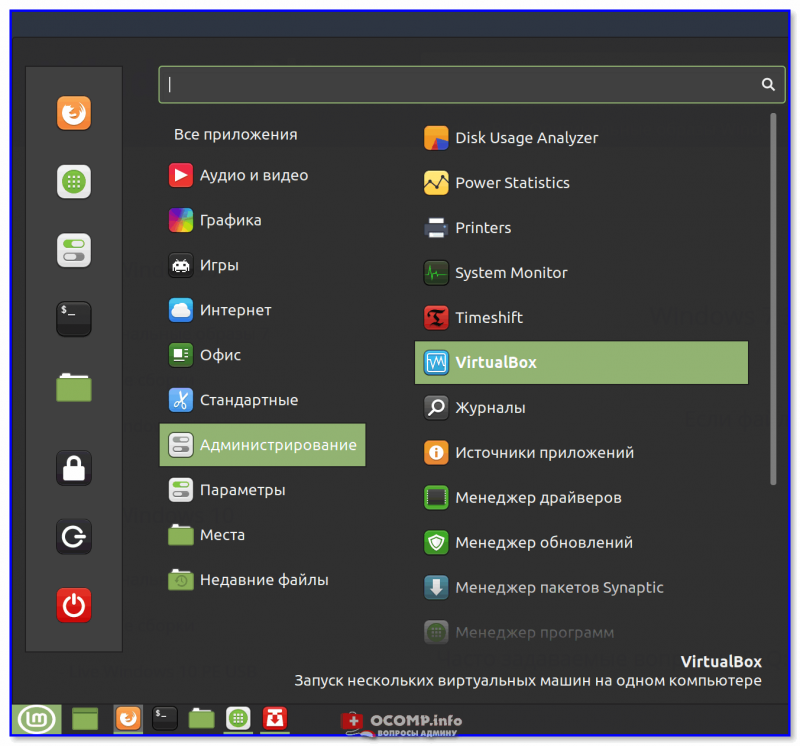
Linux Mint — Пуск — Администрирование — Virtual Box
После запуска Virtual Box — первым действие будет создание виртуальной машины. 👇
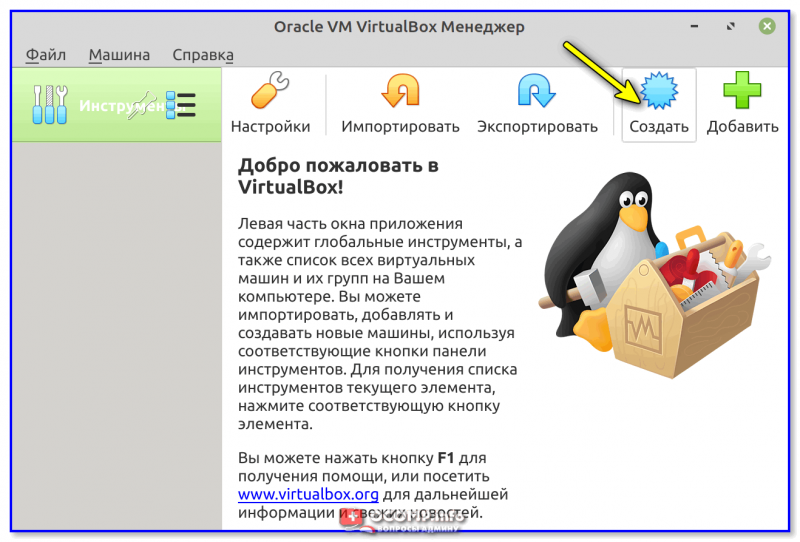
Создать новую машину
Далее потребуется указать ОС (в своем примере я взял Windows 7). Кстати, для ее установки вам потребуется образ в ISO-формате.
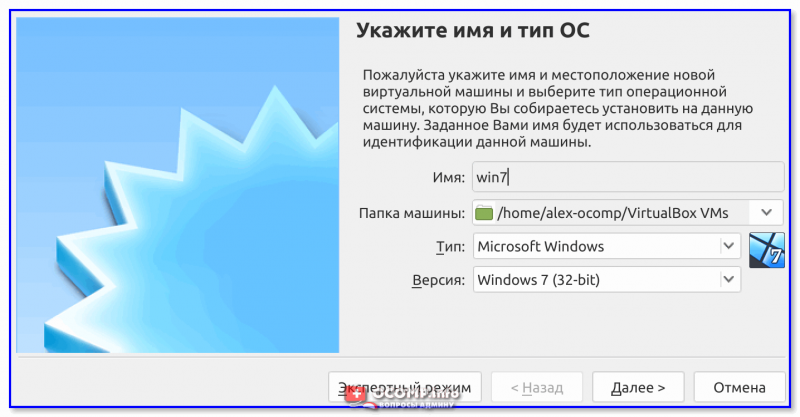
Укажите тип и имя ОС
После необходимо будет указать размер выделяемой ОЗУ (она будет заниматься из вашей реальной ОЗУ во время работы вирт. машины), размер и тип диска, его расположение и пр. Все эти шаги я опустил, т.к. практической сложности они не представляют (для первого раза можно вообще просто нажимать «Далее» ).
Затем Virtual Box потребует указать ISO-образ с Windows . 👇
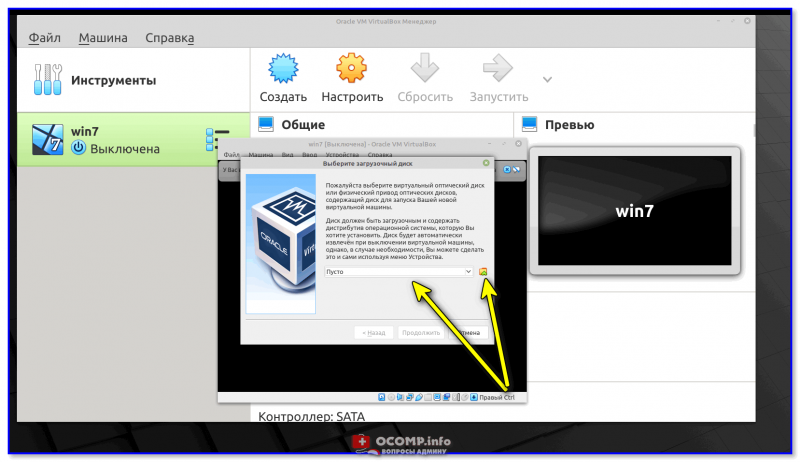
Указываем загрузочный ISO с Windows
Далее запустится обычная установка Windows на виртуальный диск (данные на вашем реальном диске такая установка никак не задевает). Здесь, наверное, доп. комментарии не нужны — установка простая, и ничего нажимать кроме кнопки «далее» и корректировки времени — не нужно!
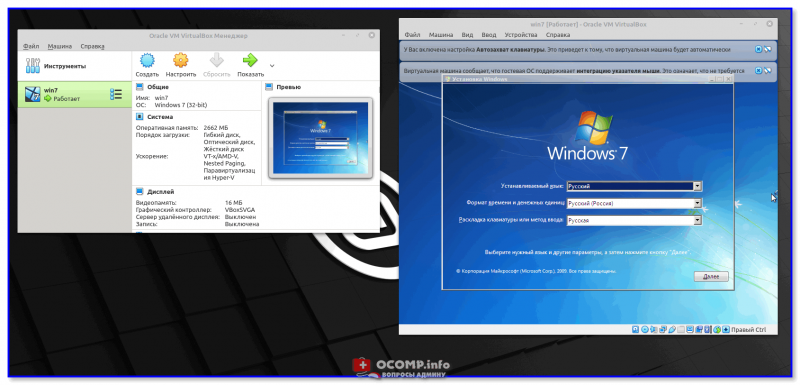
Пошла установка ОС
После установки Windows в виртуальную машину — нажмите по меню «Устройства» (в Virtual Box) и выберите ISO-образ на котором нужная вам игра. Далее этот ISO появится у вас в проводнике, и вам останется только запустить установку игры (также, как в реальной Windows).
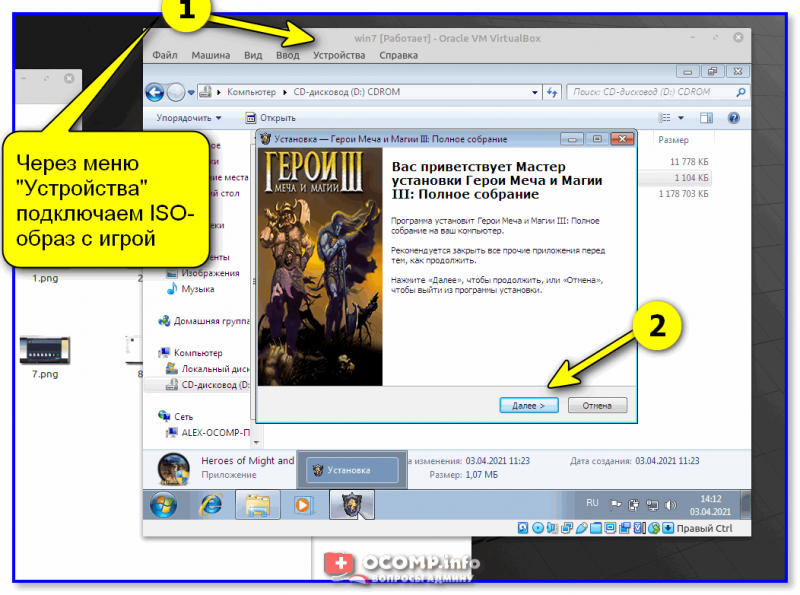
Через меню «Устройства» подключаем ISO-образ с игрой
По завершению установки — можно играть! Пример на скриншоте ниже. 👇
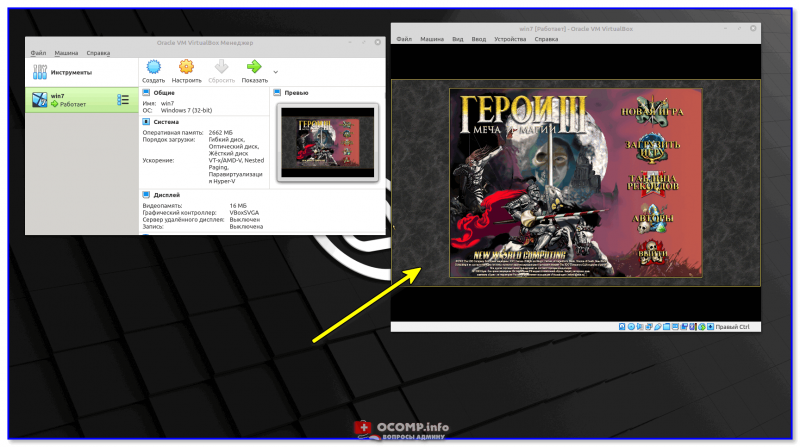
Игра установилась — можно запускать и играть!
👉 В помощь!
Более подробная инструкция о том, как установить и настроить виртуальную машину VirtualBox — находится здесь (пошаговый пример).
Вариант 4: облачный гейминг
Несколько лет назад стали набирать популярность облачные сервисы для игр. Принцип их работы примерно такой: вы по сети Интернет подключаетесь к мощному компьютеру, на котором и запускается игра. Изображение из игры с этого ПК (также по сети) передается на ваше устройство, с которого вы и управляете игровым персонажем.
В чем фишка : а в том, что вся нагрузка по запуску игры ложится на этот мощный компьютер (который предоставляет вам облачный сервис). А для вашего же устройства — в какую игру бы вы не играли нагрузка будет как при просмотре видео.
Как это все настроить на Linux? Многое зависит от облачного сервиса, который вы выберите. Например, в GeForce Now всё относительно не сложно:
- устанавливаете браузер Chrome;
- переходите на офиц. сайт GFN;
- регистрируетесь, оплачиваете услугу на месяц и играете.
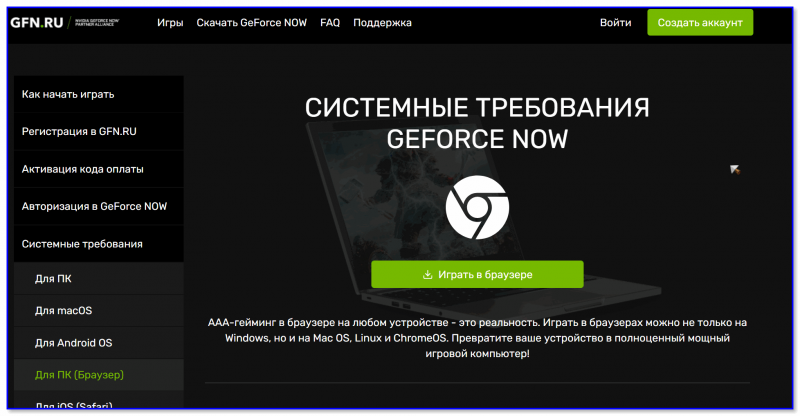
GeForce Now — игра в браузере
👉 В помощь!
1) Облачные сервисы для игр (играем в любые игры на любых ПК и ноутбуках)
2) Облачный сервис GeForce NOW (GFN), или апгрейд теперь больше не нужен!
PS
Разумеется, вышесказанное — это далеко не всё, с чем вы можете «столкнуться». В зависимости от версии вашей Linux, игр и приложений — могут возникать самые разные нюансы. Впрочем, без «нюансов» и в Windows пока не обходиться. 👀
Астра линукс как установить игру
 Доброго времени суток, дорогие друзья. Мы продолжаем развивать тематику администрирования Linux-систем на нашем канале. В сегодняшнем выпуске, я пошагово продемонстрирую процесс подключения репозиториев и последующую установку пакетов из их состава на примере сертифицированной отечественной операционной системы Astra Linux Special Edition 1.6 Smolensk.
Главной особенностью Смоленска является его закрытость и отсутствие официальных внешних репозиториев. Т.е. даже для поддержки пакетов безопасности в актуальном состоянии вам требуется скачивать образ бюллетеня и уже из него подтягивать соответствующие обновы.
Установка пакетов, интегрированных в дистрибутив, тоже представляет собой определённые сложности. Во-первых, далеко не все пакеты присутствуют на базовом диске. Поэтому зачастую приходится подмонтировать второй носитель от разработчиков.
Благо, хоть при покупке сертифированной версии у официалов он сразу идёт в комплекте. А если всё-таки чего-то не хватает, всегда можно перетянуть часть пакетов из версии общего назначения. В данный момент актуален Орёл. Так что далее под Common Edition будем подразумевать именно его.
Во-вторых, нужно помнить, что в данной версии Linux, произвести установку пакетов можно 2 способами. Первый – это с использованием графического интерфейса и менеджера пакетов Synaptic. Ну а второй, с помощью нашей любимой командной строки. Далее мы рассмотрим оба варианта. Приступим.
Подключение дисков в Synaptic Astra Linux
Шаг 1. Начнём с лёгкого. Клацаем по звёздочке и переходим в панель управления.

Шаг 2. Слева ищем оснастку «Программы», а в ней «Менеджер пакетов Synaptic». При запуске система просит нас ввести пароль от учётной записи с соответствующими привилегиями. Делаем это и жмём «Да».

Шаг 3. Видим приветственное сообщение, говорящее нам о том, что данный менеджер служит для установки, обновления и удаления пакетов. Как раз то, что нам нужно. Закрываем окно.

Шаг 4. И на вкладке «Настройки» выбираем пункт «Репозитории».

Шаг 5. Тут показаны все источники с репозиториями на которые в данный момент ссылается Astra. В моём случае это оригинальный установочный DVD диск и бюллетень с последними обновлениями безопасности, который мы подключали в предыдущем уроке.

Шаг 6. Давайте добавим ещё один диск со средствами разработки. Напоминаю, что при покупке он также будет прилагаться к основному дистрибутиву. Жмём «Правка» — «Добавить компакт-диск…».

Шаг 7. И подключаем образ стандартными средствами VirtualBox. «Choose/Create a disk image».
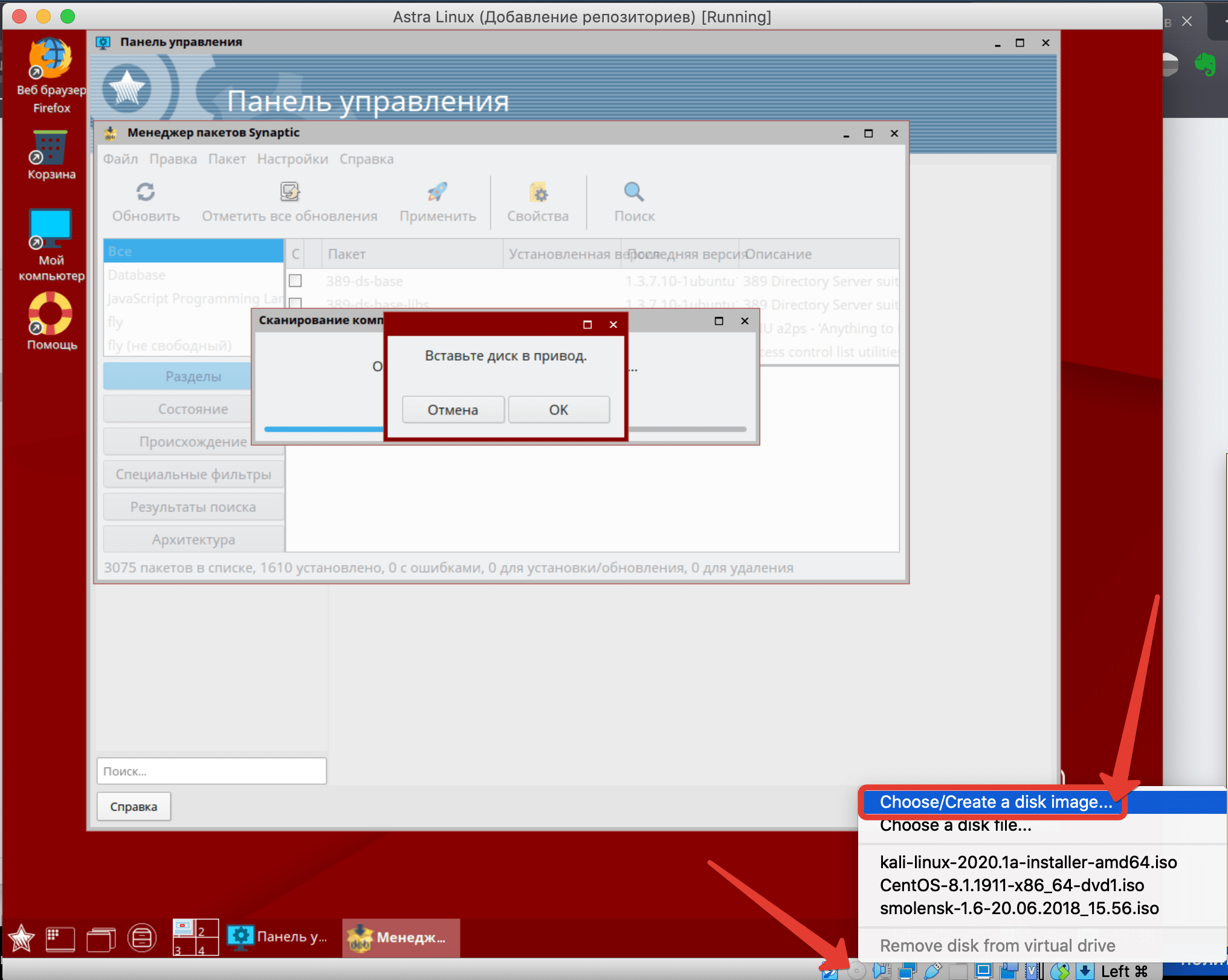
Шаг 8. «Add». Ищем сам образ с пометкой devel. «Choose».

Шаг 9. В появившемся окошке жмём подключить, а затем подтверждаем вставку кликнув «Ок».
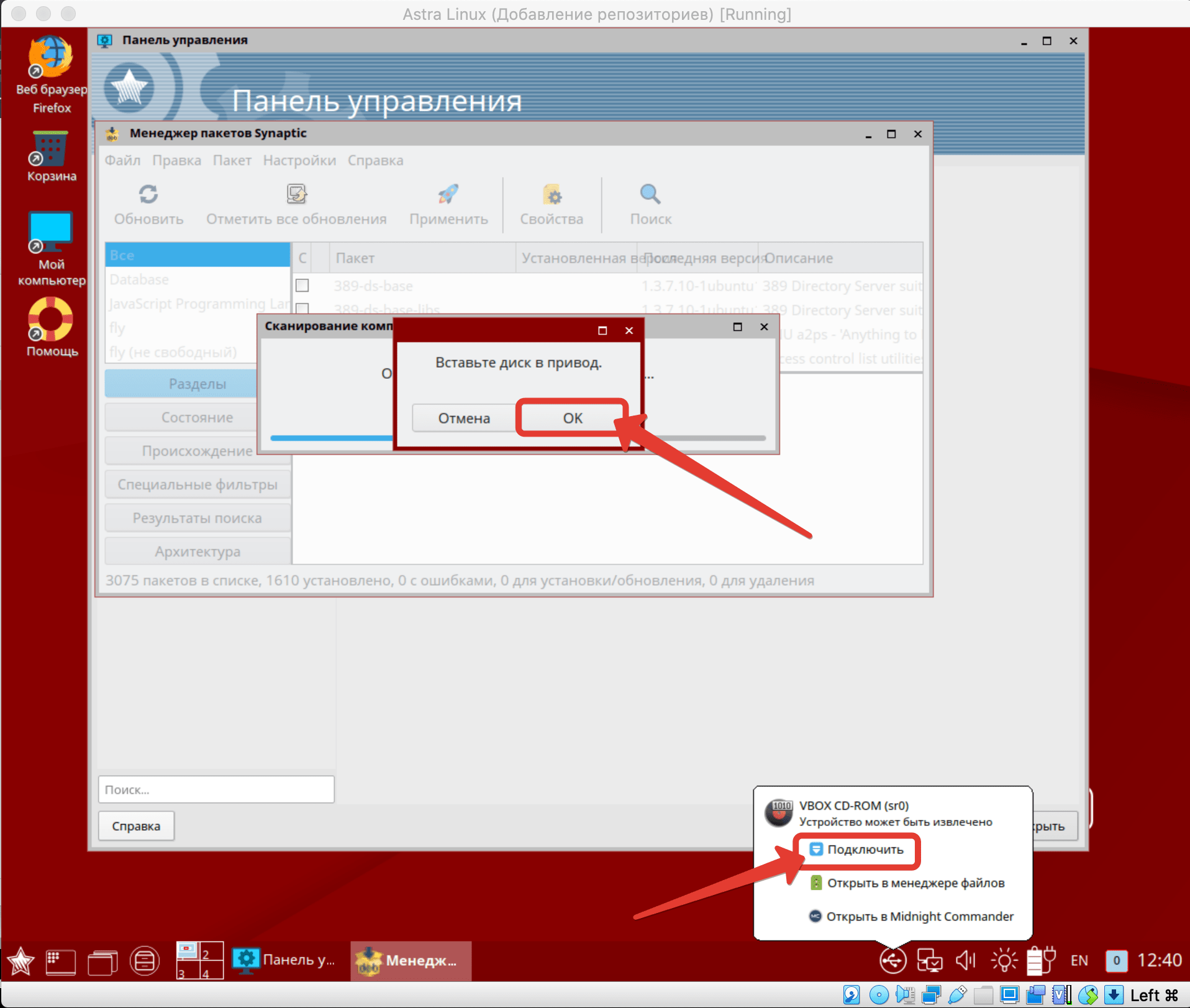
Шаг 10. Другой диск пока добавлять не будем. Жмём «Нет».

Шаг 11. И проверяем, подключился ли новый репозиторий. Да. Вот он у нас. Сразу над бюллетенем.

Установка программ в Synaptic Astra Linux
Шаг 12. Теперь давайте попробуем установить пакет с помощью Synaptic’а. Например, забьём в поиске astra-winbind. В будущем он нам обязательно пригодится при вводе машинки с Astra Linux в виндовый домен.

Шаг 13. Кликаем правой кнопкой. «Отметить для установки».
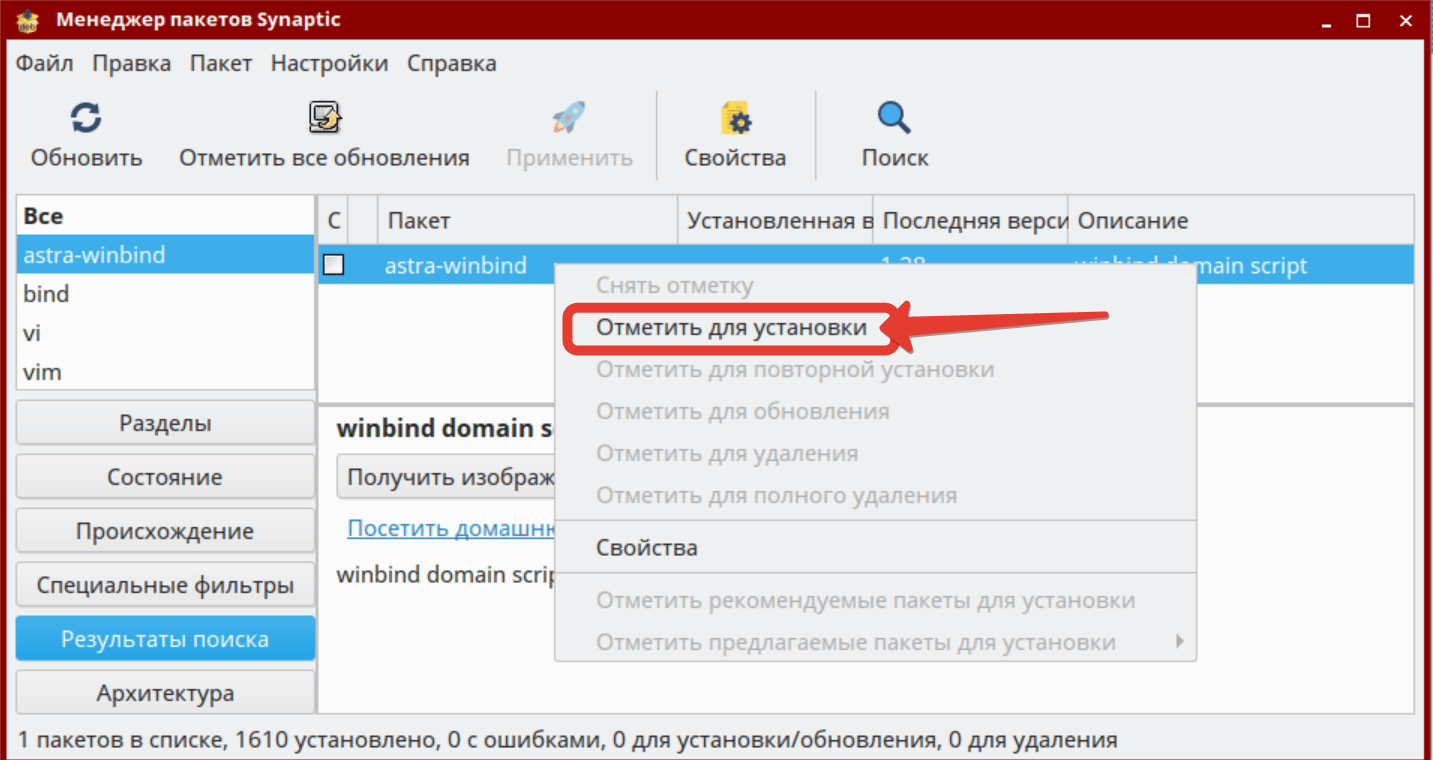
Шаг 14. Вместе с ним установится ещё куча зависимостей. Пускай. Жмём «Применить».

Шаг 15. И запускаем ракету.

Шаг 16. На всякий случай можете проверить полный список изменений перед тем, как накатывать. Но я с ним уже ознакомился ранее, поэтому жму «Применить».

Шаг 17. И жду пока система попросит вставить ей диск с Бюллетенем. Привычным движением подключаю носитель и продолжаю установку.

Шаг 18. В случае отсутствия каких-либо пакетов на данном дистрибутиве, система попросит подключить оригинальный диск.

Шаг 19. Делаем это.

Шаг 20. И дожидаемся завершения инсталляции. Winbind успешно установлен в систему.

Подключение репозиториев через терминал в Astra Linux
Шаг 21. Но работать с GUI– это как-то не трушно. Настоящие линуксоиды испокон веков воспринимают только чёрное окно терминала. Давайте вызовем его.

Шаг 22. И воткнём в тачку диск Орла. По сути, наш Смоленск – это тот же Орёл, только донельзя порезаный. А Орёл в свою очередь тот же Debian, только… Ну общем вы поняли. Как говорили нам однажды на курсах в Москве: «Те же яйца, только в профиль».

Шаг 23. Пишем команду «sudo apt-cdrom add» для монтирования подключённого диска. Он уже вставлен, так что жмём «ENTER».
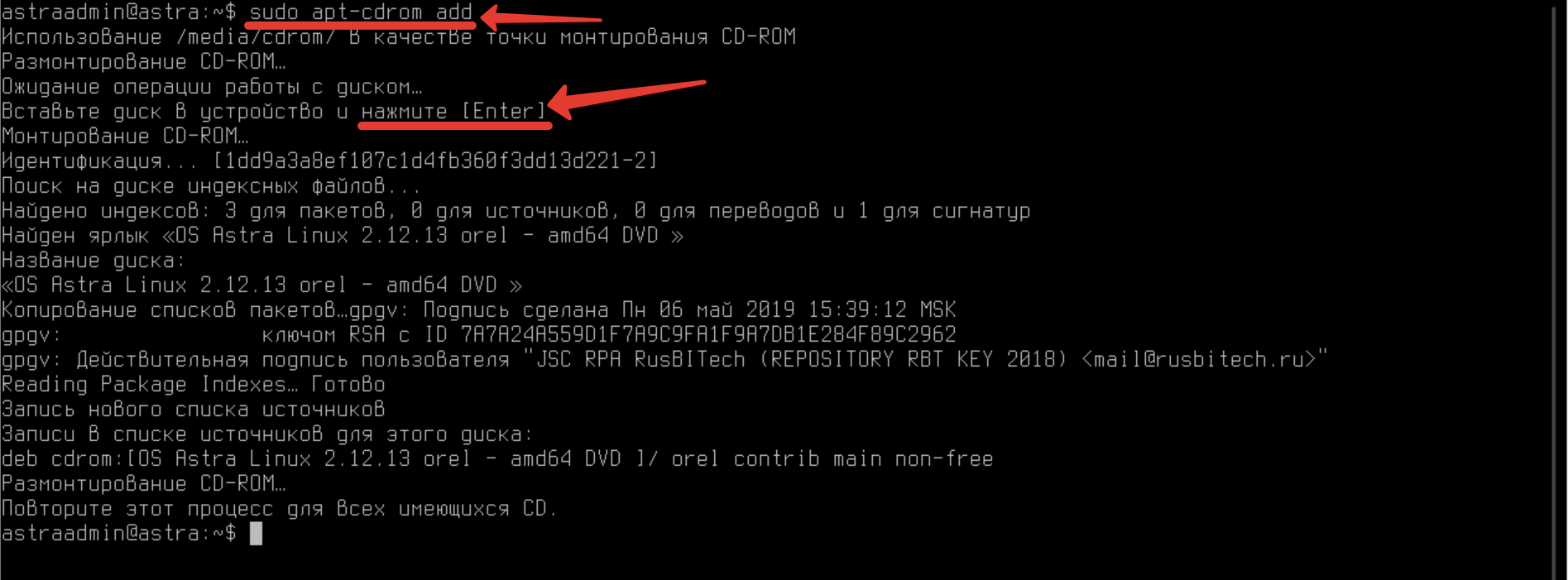
Установка пакетов в Astra Linux
Шаг 24. Далее просим систему обновить список пакетов введя «sudo apt-get update».

Шаг 25. И вводим команду для установки пакета, отвечающего за создание DNS-сервера. Он сто пудов присутствует на диске с Орлом. «sudo apt-get nstall bind9». Соглашаемся с предупреждением.

Шаг 26. Ждём пока всё распакуется и проверяем корректность установки введя «sudo apt list —installed». Система покажет список всех установленных на текущий момент пакетов. Видим в списке bind9. Значит наша операция завершилась успешно.

Таким образом мы установили 2 новых пакета. Оригинальный линуксовский bind9 версии и winbind, необходимый для получения информации о пользователях виндового домена. В будущем, когда мы будем подключать Astra к серверу, данный демон окажется не лишним.
Друзья, сегодня мы научились подключать репозитории и производить установку пакетов в Astra Linux при помощи графического менеджера пакетов Synaptic, а также посредством командной строки. Надеюсь, что данный урок помог вам разобраться в принципах установки дефолтного софта в данной ОС.
В следующем видео, я собираюсь рассмотреть алгоритм настройки сети и подключить данную машинку к домену. Дайте знать в комментариях, если вам интересно, как это сделать. Ну а если вы любите линуху так же, как люблю её я, то специально для вас у меня есть отличное предложение.
В данный момент всё ещё действует 50% скидка на обучающий курс «Администрирование Linux с нуля». В нём я подробно рассматриваю базовые вопросы администрирование наиболее популярной серверной операционной системы семейства Linux. Так что, если хотите действительно погрузиться в тему линухи с головой – сейчас самое время. Ссылочка будет в описании.

>>>КЛИКНИТЕ, ЧТОБЫ УЗНАТЬ ПОДРОБНОСТИ<<<
С вами был Денис Курец. Большое спасибо за ваше внимание. Если впервые на нашем канале – не забудьте кликнуть на колокольчик, чтобы не пропустить новые выпуски по тематике сетевого и системного администрирования. Со старичков, как обычно, по лайку. Увидимся на следующей неделе. Всем пока.
Установка Steam в Astra Linux
Сегодня Linux приближается к тому этапу развития, когда эту операционную систему можно использовать не только для работы, но и для развлечений.
Уже сейчас эту операционную систему можно использовать для просмотра видео в любом формате, прослушивания интернет-радио и музыки. В браузерах поддерживаются все стриминговые платформы и сервисы.
Для запуска игр, в Astra Linux, нет ничего лучше клиента Steam, так как он поддерживает большое количество игр.
По данным https://www.protondb.com на Linux работает более 17000 игр.
Сегодня мы рассмотрим установку клиента Steam в Linux.
Далее я подразумеваю, что у вас уже установлены официальные проприетарные драйвера NVidia. Для видеокарт Radeon не могу ничего сказать, так как она у меня отсутствует.
Установку драйверов мы рассмотрели в этой статье .
Настройка репозиториев
Добавим репозиторий Debian
Добавляем архитектуру 386:
Установка
При запросе нажмите Ок
После установки значок появится в разделе Сеть:

После первого запуска начнется загрузка обновления:

После неё будет запущена установка:

Нажмем Login to an exiting account чтобы войти:

Введите свой логин и пароль:

Введите код Steam Guard:

Будет запущен клиент Steam. Нажмите указанную кнопку, чтобы отфильтровать игры, которые можно запустить под Linux

В моей библиотеке это следующие игры:

Теперь вы можете устанавливать игры и играть.
Переключение языка интерфейса на Русский
Чтобы переключить язык интерфейса на русский, откройте Steam -> Settings
И выберите язык как показано на рисунке:

Язык интерфейса изменится.
Тестируем установку игры
Для проверки установим и запустим игру, в данном случае это будет Factorio.

Я заметил, что под Linux не сразу используется весь доступный канал, но через некоторое время, скорость возрастет до максимально возможной:


В игре работает поддержка модов:

Так же работает поддержка Steam Cloud:

В целом, я немного побегал вокруг, производительность игры не отличается от Windows.
Игры для Linux: как установить
Система
В наши дни играть на Linux стало намного проще, благодаря Steam Play и пакетам совместимости, таким как Proton и WINE. Нет ни одного «лучшего» дистрибутива для игр, но дистрибутивы на основе Ubuntu, такие как Ubuntu, Linux Mint и Pop! _OS, являются хорошим вариантом, так как имеют широкую поддержку и много полезных сообществ
Если вы используете другую версию Linux, вам, возможно, придется поискать и установить нужные драйверы. Тем не менее, вы почти наверняка сможете заставить игры работать.
Перед тем, как что-либо пробовать, вы должны убедиться, что ваш дистрибутив поставляется с необходимыми графическими драйверами. В противном случае пользователи Nvidia должны получить официальные проприетарные драйверы компании, а пользователи AMD должны установить драйверы Mesa с открытым исходным кодом.
Процедура установки драйверов может отличаться в разных системах, поэтому мы не будем здесь вдаваться в подробности, но можно использовать эти инструкции для Linux Mint для драйверов и эти инструкции для некоторых дополнительных пакетов Vulkan, чтобы дало наилучшие результаты. Также эти инструкции вполне должны подойти к дистрибутивам Ubuntu и Debian.
А теперь, прежде чем мы продолжим, немного умерьте свои ожидания. Хотя запуск игр в Linux стали проще, чем раньше, но все же уступают Windows. Некоторые игры вообще не запускаются, а у других могут быть проблемы с графикой или производительностью.
В некоторых случаях придется немного погуглить и сделать настройки в командной строке, чтобы можно было играть. Все получается не совсем гладко — это по-прежнему все-таки Linux — но когда вы разберетесь с основными параметрами, вы удивитесь, сколько игр вы можете запускать. Вот хорошие варианты.
Найдите игры, совместимые с Linux
Linux немного завоевал позиции в игровом мире, и на этой платформе изначально можно играть в ряд стоящих игр. Когда вы покупаете игры, попробуйте фильтровать поиск в магазине по названиям, подходящим для Linux. В Steam, например, перейдите на вкладку «Магазин», щелкните раскрывающийся список «Игры» и выберите SteamOS + Linux, чтобы увидеть все игры Steam для Linux.
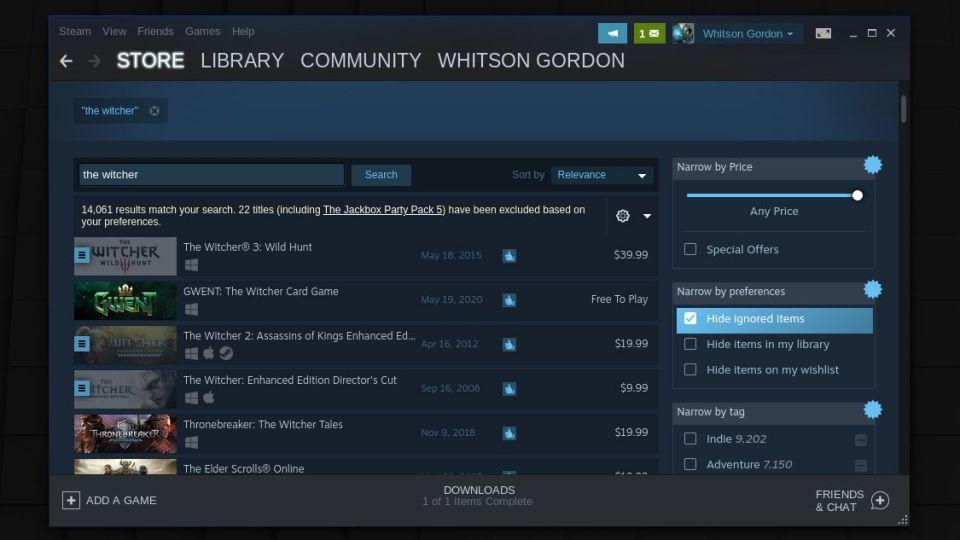
Вы также можете найти нужную игру и посмотреть совместимые платформы. Если вы видите небольшой логотип Steam рядом с логотипом Windows, это означает, что он совместим со SteamOS и Linux. Вы найдете множество инди-игр, а также такие известные игры, как Shadow of the Tomb Raider, Civilization VI и Counter-Strike: Global Offensive.
В других магазинах есть похожие фильтры. На GOG.com. перейдите в Магазин> Просмотреть все игры> Все игры для Linux. Любая игра с маленьким значком пингвина должна быть совместима. То же самое и с The Humble Store, где вы можете выбрать «Обзор»> «Все», а затем отфильтровать платформу до Linux — найдите значок с изображением пингвина. Вы можете быть удивлены, сколько игр разработано специально для этой среды.
Запуск игр для Windows с помощью Proton / Steam Play
Благодаря новому инструменту от Valve под названием Proton, который использует пакет совместимости WINE, во многие игры для Windows можно полностью играть на Linux через Steam Play. Жаргон здесь немного сбивает с толку — Proton, WINE, Steam Play — но не волнуйтесь, использовать его очень просто.
Когда вы открываете Steam в Linux, просмотрите свою библиотеку. У некоторых игр есть синяя кнопка «Установить», даже если они не указаны в магазине как совместимые с Linux. Эти игры разрешены для запуска под Proton, и играть в них должно быть так же просто, как нажимать Установить. В моем случае и NieR: Automata, и Doom были готовы к работе с Proton из коробки.
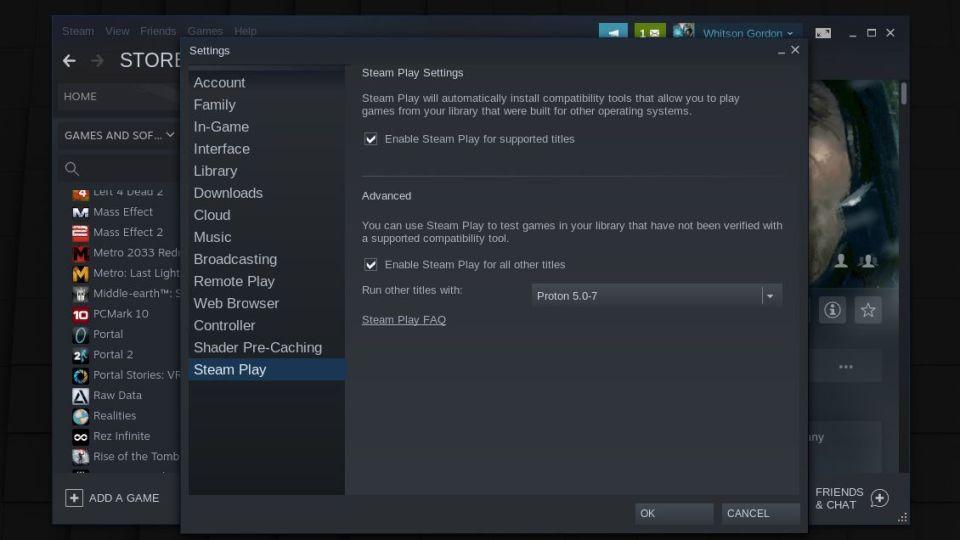
Чтобы установить неподдерживаемые игры, откройте настройки Steam, перейдите на вкладку Steam Play и установите флажок Включить Steam Play для всех остальных игр. После этого вы сможете установить любую игру из своей библиотеки и играть в нее.
Имейте в виду, что многие из них не будут работать, но ProtonDB может сказать вам, какие игры принесут наилучшие результаты. Если у вас возникли проблемы, попробуйте отсортировать отчеты по процессору или видеокарте, чтобы увидеть заметки от людей с аналогичным оборудованием.
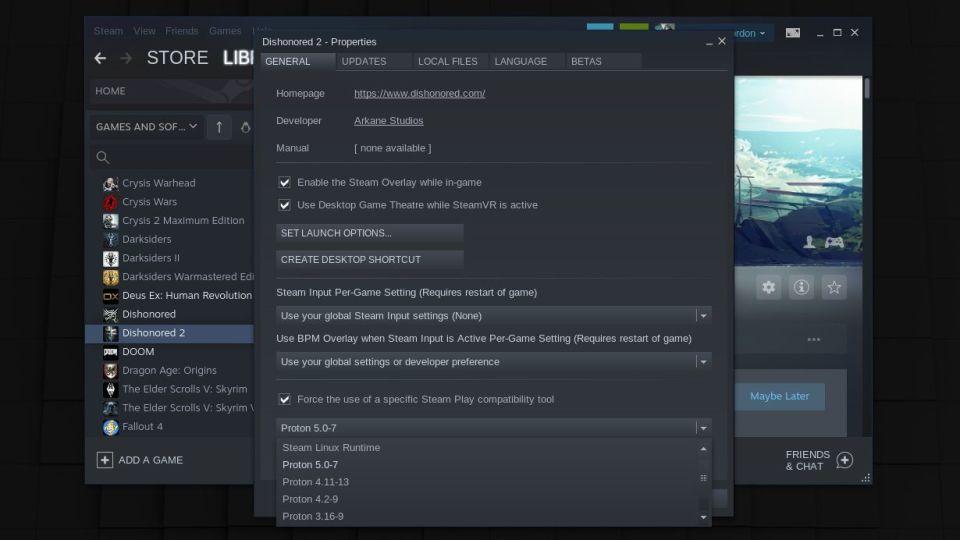
Если в списке ProtonDB указано, что игра работает с определенной версией Proton, вы можете щелкнуть игру правой кнопкой мыши, перейти в раздел «Свойства» и установить флажок «Принудительное использование определенного инструмента совместимости Steam Play», чтобы выбрать правильный.
Вы также можете нажать кнопку «Установить параметры запуска», чтобы включить любые дополнительные флаги, упомянутые в списке ProtonDB. Чтобы найти то, что работает, нужно довольно много проб и ошибок, но мне удалось запустить и запустить много игр, немного повозившись.
Запуск игр для Windows с помощью Lutris
Proton — не единственный инструмент, который переносит игры только для Windows в Linux. Lutris.net — это программа управления играми, предназначенная для запуска игр под WINE и другими эмуляторами или уровнями совместимости. Он действует как универсальный магазин для всех ваших игр со сценариями установки в один клик, которые включают все необходимые настройки. Тем не менее, для запуска и работы может потребоваться небольшая работа с командной строкой, поэтому полезно иметь немного опыта работы с Linux.
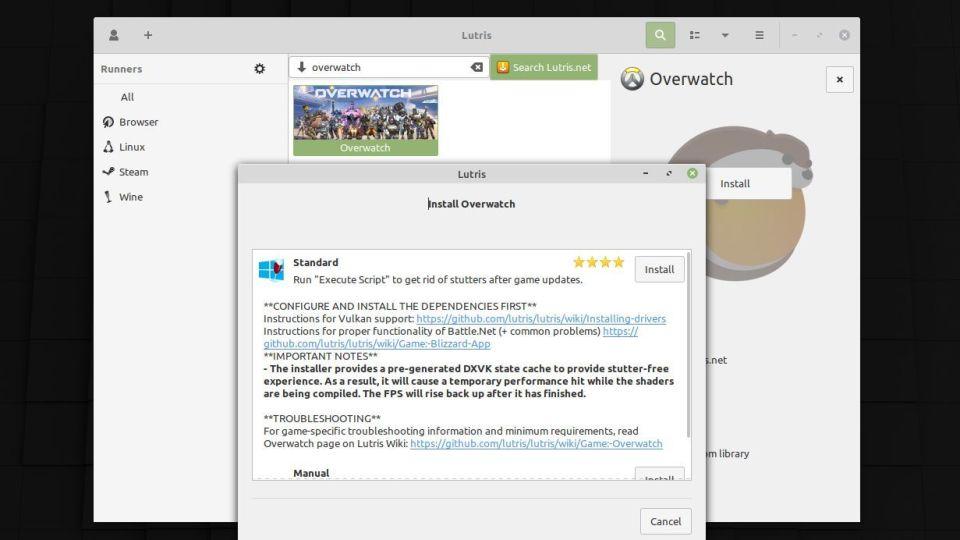
Вы можете установить Lutris, следуя этим инструкциям, хотя вашим любимым играм могут потребоваться другие пакеты, прежде чем они начнут работать должным образом. При первом запуске Лутрис сказал мне, что мне нужны определенные 32-разрядные драйверы, а также WINE и его зависимости, которые необходимо установить до того, как игра заработает. Кроме того, могут потребоваться дополнительные пакеты — например, Overwatch требует некоторых предварительных условий для нормальной работы Battle.net.
Лутрис должен указать вам необходимый путь до папки, когда вы приступите к установке этой игры, но тут может пойти не все гладко. Вы можете столкнуться с некоторыми ошибками при установке всех необходимых компонентов, в зависимости от вашей системы и уровня опыта.
Однако после установки всех этих пакетов настройка игры должна быть довольно простой: найдите ее в Lutris, нажмите кнопку «Установить», и Lutris подготовит игру с оптимальными настройками WINE. Обратите внимание, что некоторые игры могут работать очень медленно, пока не закончат компиляцию шейдеров, после чего производительность должна быть более приемлемой — вам нужно немного подождать после первого запуска игры, прежде чем она будет работать корректно.
Все игры разные
Это не исчерпывающий список способов запустить игры в Linux, но большинство современных популярных игр должны быть доступны одним из этих способов. Если у вас есть конкретная игра, которую вы хотите запустить, но недоступную на указанных выше ресурсах, то следует погуглить, может на тематических форумах решили эту проблему и делятся способом запуска. Для некоторых игр может потербоваться больше возни, чтобы начать работу, хотя вы можете пропустить это с помощью аналогичных инструментов на основе WINE, таких как PlayOnLinux.
Если у вас получилось установить и запустить игру одним из вышеперечисленных методов, но столкнулись с проблемами, возможно, вам нужно настроить определенные параметры, установить пакеты зависимостей или применить исправления к игре — опять же, ProtonDB — отличный ресурс. Не расстраивайтесь и не бойтесь обращаться за помощью в такие сообщества, как https://www.reddit.com/r/linux_gaming .
А если ничего не помогает, вы всегда можете транслировать игру из облака с помощью Google Stadia или с ПК с Windows у себя дома с помощью Steam Remote Play или Moonlight.