50 Мбит/с вместо 200 Мбит/c? Тестируем роутеры белорусских провайдеров
Интернета нужно много, быстро и желательно подешевле. Казалось бы, никаких подвохов — выбираешь тарифный план с нужной скоростью по приемлемой цене, и готово. Добрые провайдеры позаботились о нашем удобстве и бесплатно (или за бесценок) предоставляют в пользование роутер. Все включено! Красота! Тогда почему при 100 Мбит/с так тормозит потоковое видео по телику? Разбираемся на примере трех самых популярных в стране провайдеров, что может быть не так.
Содержание
Почему «лагает интернет»
Смоделируем гипотетическую, но на самом деле наверняка реальную ситуацию. У вас есть «жирный» тарифный план, благодаря которому вы решили с головой окунуться в IT-страну и ее бездонные трафики. И вроде бы скорости выше крыши, однако контент все равно «не тянет». Игры на PlayStation загружаются непозволительно долго, кино на Apple TV постоянно лагает, пытаясь проигрывать 4K-видео, а телефон все никак не может обновить парочку дохлых приложений.
Как так? Деньги плачу, оборудование выдано провайдером — какие могут быть проблемы? Для начала стоит отметить, что операторы гарантируют скорость только по кабелю. Некоторые даже не хотят браться за настройку Wi-Fi. Хотите везде 100 Мбит/с? Тяните кабель к компьютеру, ноутбуку, планшету, смартфону, часам и так далее. Реальность такова, что услугами какого бы провайдера вы ни пользовались, основная часть потребителей интернета у вас, скорее всего, висит на Wi-Fi. И вот как раз здесь могут быть проблемы.

В до сих пор актуальной статье про выбор роутеров мы подробно рассматривали скоростные и качественные характеристики маршрутизаторов. Если коротко — далеко не каждый из них способен обеспечивать «по воздуху» ту скорость передачи данных, которая прописана в вашем тарифном плане.
Вполне может быть, что реальная скорость доступа в сеть через Wi-Fi в несколько раз ниже той, за которую вы платите. Провайдер в этом не виноват — до квартиры он обеспечит необходимые показатели. А дальше в дело вступает домашний маршрутизатор. Как показала практика, неприятные сюрпризы могут быть не только с Wi-Fi, но и с проводным интернетом.
Мы обратились к пользователям трех крупнейших белорусских провайдеров. Один пользуется услугами byfly и недавно перешел на самый «толстый» ТП — «Рекорд 200». У второго — X5 от МТС на скорости 100 Мбит/c в дневное время. Третий — давний абонент «Атлант Телекома», который теперь velcom. У него 80 Мбит/c. Все доверились предоставленному провайдерами оборудованию. Давайте же посмотрим, на что можно рассчитывать при таком раскладе.
Методика тестирования
Условия абсолютно простые и прозрачные. Берем конкретного пользователя, приходим к нему домой и в прямой видимости от роутера прогоняем Wi-Fi. Полученный результат сравниваем с прописанной в договоре скоростью. На всякий случай также тестируем скорость, которую маршрутизатор выдает по кабелю. Проверку мы проводили через Speedtest, причем сервер выбирали под стать провайдеру: MGTS для byfly, velcom для velcom и Mobile TeleSystems для МТС.
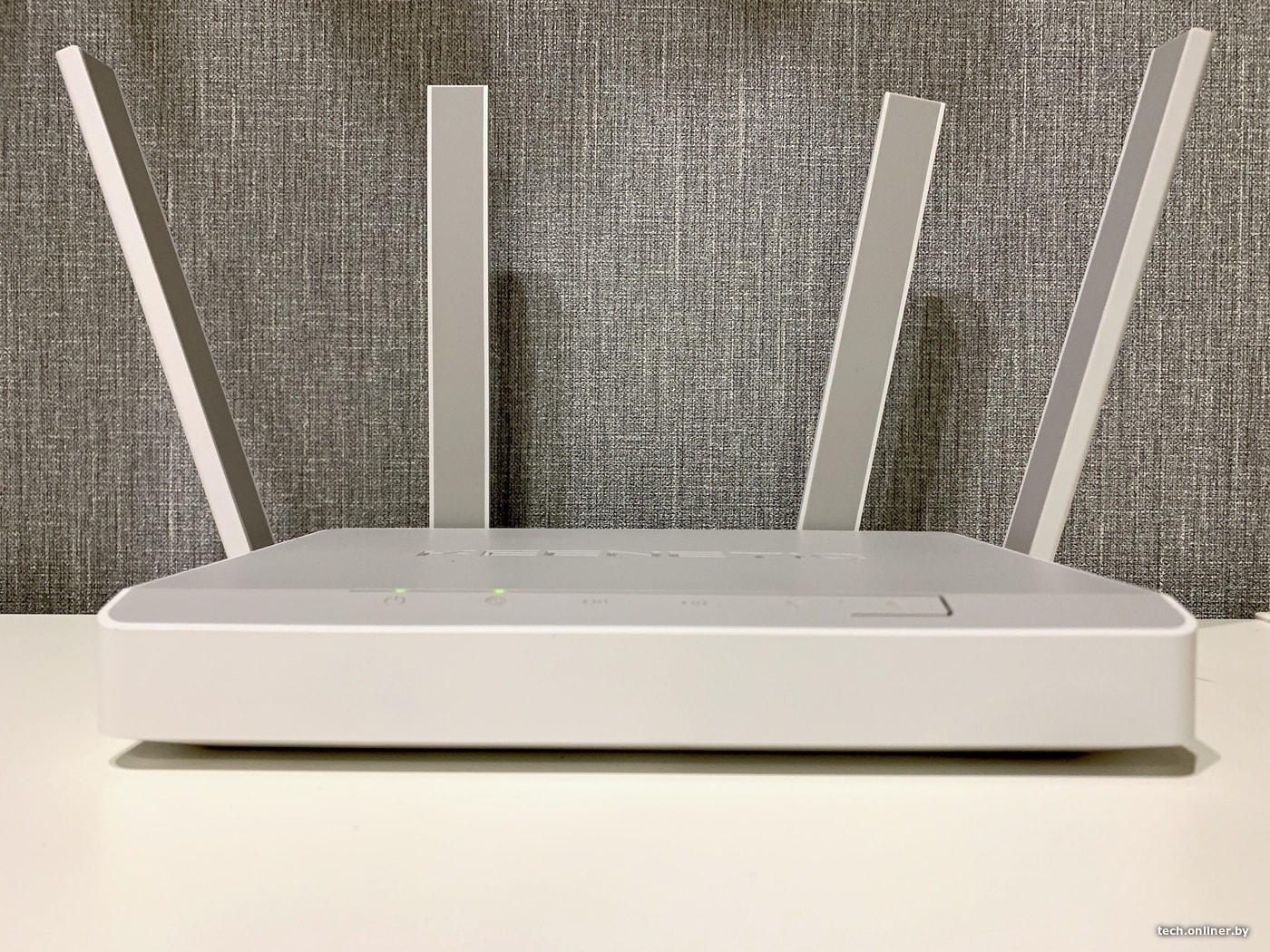
С собой взяли купленный нами через каталог Onliner роутер Keenetic Giga KN-1010. Модель свежая, быстрая, недешевая и, по идее, не должна сильно ограничивать скорость доступа в сеть по воздуху.
Как усилить Wi-Fi и скорость интернета
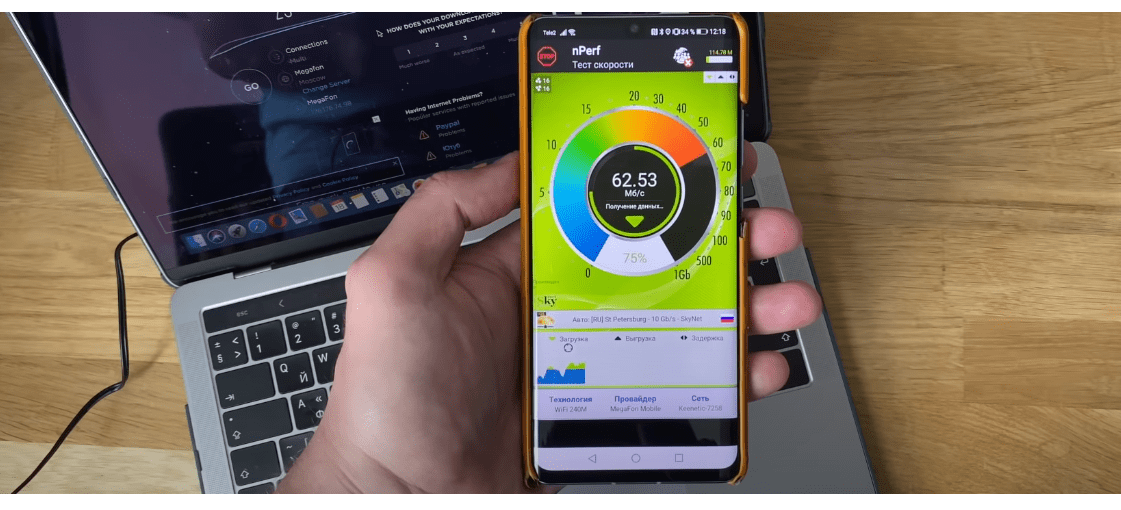
Многих интересует вопрос, как усилить Wi-Fi сигнал и скорость интернета . Что делать если слабый сигнал Wi-Fi роутера на ноутбуке, телевизоре, телефоне или компьютере. В этой статье мы постараемся кратко и понятно рассказать, почему плохой сигнал WiFi на модеме Белтелеком. Медленный, слабый интернет и низкая скорость интернета Wi-Fi.
С медленной скоростью интернета сталкивался каждый пользователь. Прежде чем решать проблему скорости интернета, стоит зайти на сайт
Кто хоть немного понимает и следит за технологиями заметил, что в каждой квартире установлен Wi-Fi модем от какого нибудь провайдера. Даже если хозяин квартиры не пользуется интернетом, а только домашним телефоном. Все равно его модем излучает вай фай, тем самым забивая эфир.
Один из основных провайдеров Белтелеком устанавливает в квартиры простые, дешевые модемы с очень слабым сигналом вай фай. В договоре провайдер гарантирует заявленную скорость только по кабелю, а по wi-fi нет.
Такие устройства как ( игровые консоли, ноутбуки, планшеты, TV и тд.) подключены по вай фай, а по кабелю разве что стационарные компьютеры. Если для перечисленных устройств мощности сигнала по WI-Fi часто хватает. То для просмотра каналов на TV в хорошем качестве вряд-ли. Наверняка будут подвисания картинки.
Как усилить слабый сигнал Wi-Fi .
- На модеме выставить мощность Wi-Fi на 100%, поменять канал на более свободный.
- Сменить местоположение модема с крайней комнаты в центр квартиры.
- Установить репитер (ретранслятор).
- Усилить сигнал Wi-Fi с помощью роутера 2.4 — 5ГГц
Давайте по-порядку разберем каждый пункт. На просторах интернета десятки статей о вариантах решения проблем со слабым сигналом Wi-Fi. Большая половина того что предлагают авторы статей не работает. И вот почему.
Увеличить мощность и сменить канал
Авторы статей предлагают повысить мощность Wi-Fi и сменить канал. Но стоит пользователю выполнить инструкцию, зайти в настройки модема как он видит, что мощность вай фай установлена на максимум 100%.
Изначально так выставлено везде, исключения очень редки.
Что касается смены канала. Можно скачать на телефон с Play Маркет программу Wi-Fi Analyzer, установить и найти менее загруженный канал.
Но знайте, что в настройках модемов ваших соседей канал выставлен в режим Auto . Это значит, что если вы найдете и выставите на своем модеме менее загруженный канал. То условно через неделю все может поменяться. =)
И вам снова придется проделывать данную процедуру.
Сменить местоположение модема
Смена местоположение модема может решить проблему. Часто модем ставят там где был телефон, а это сразу возле входной двери. В однокомнатной квартире данная процедура бессмысленна.
Если у вас двухкомнатная и более, то перенос модема из коридора или крайней комнаты в центр квартиры, сделает сигнал более равномерным по всей квартире.
Это может значительно улучшить мощность Wi-Fi в тех комнатах где это нужно.
Установить репитер — ретранслятор
Репитер — ретранслятор устройство которое находит сигнал вашего ви-фи от модема и усиливает его. Такой девайс устанавливается в комнате в которой нужна усилить сигнал, подключаются они в электрическую розетку.
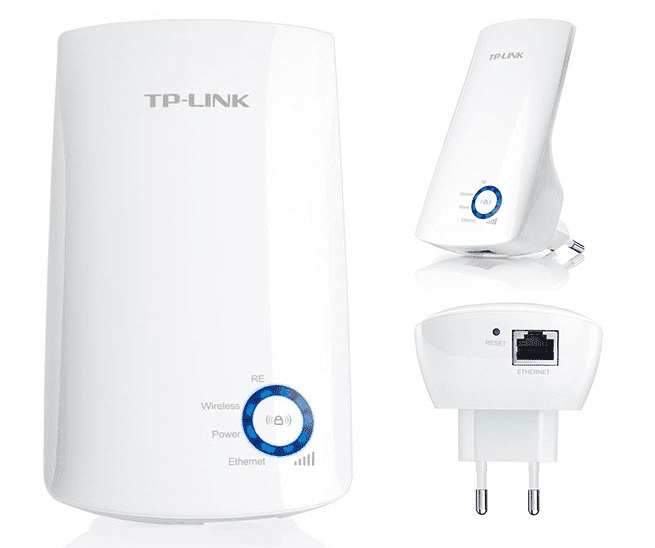
Для эффективной работы репитера необходимо в комнате найти место уверенного приема сигнала. К примеру в самом начале комнаты у двери должен присутствовать нормальный сигнал.
Только тогда есть шанс, что репитер примет сигнал в начале комнаты и усилит его в дальнем углу. Если такого место нет и в комнате везде слабый сигнал, то от репитера будет мало пользы.
Слабый сигнал на ПК и TV
Если вы хотите раз и навсегда решить проблему слабого сигнала и величить скорость интернета на TV. Настоятельно рекомендуем протянуть кабель, называется витая пара. Если вы делаете или планируете ремонт в квартире или комнате, прокладывайте сразу кабель от модема к месту установки TV.
Качество видео на ТВ постоянно растет, 2K, 4K, 8K и тд. А значит для комфортного просмотра видео в хорошем качестве, необходим хороший тарифный план и высокая пропускная способность. Высокую надежность и скорость всегда может гарантировать кабель. Что касается Wi-Fi только на хорошем маршрутизаторе транслирующим на частоте 2,4, а лучше 5 ГГц.
Слабый сигнал на компьютере можно так же решить прокладкой кабеля. Если такой возможности нет, то есть два варианта. Если в компьютере установлен простой и дешевый вай фай адаптер то его можно немножко усилить. Подключив к нему usb удлинитель, который сработает как антенна.
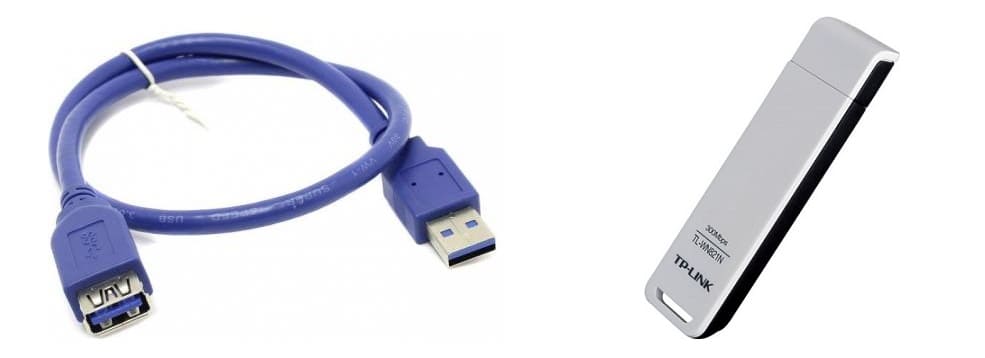
Или как вариант не экономить, а сразу купить хороший адаптер с антеннами — подключается по кабелю в usb порт.
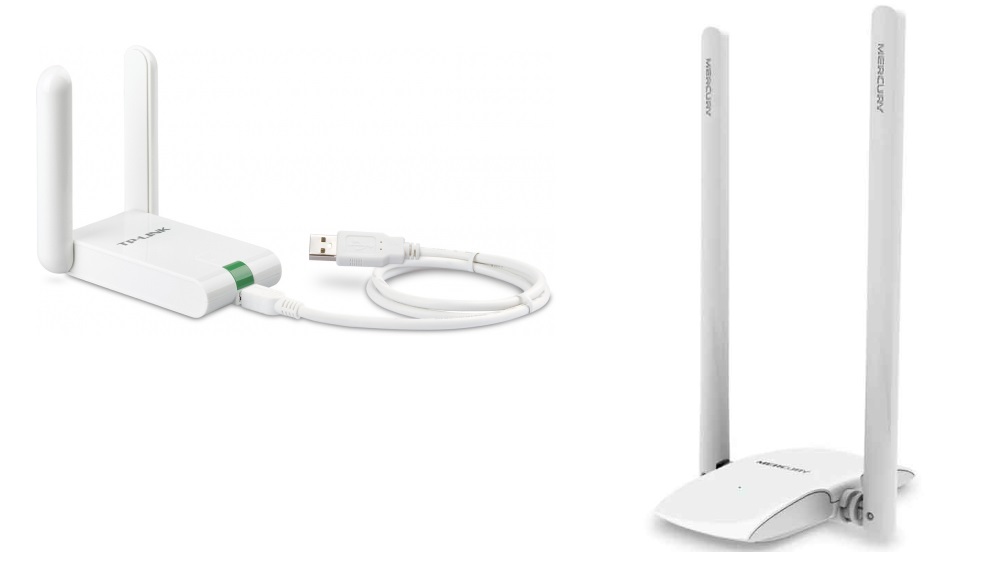
Усиление сигнала Wi-Fi с помощью роутера 2.4 — 5ГГц
Установка роутера более мощного поддерживающего диапазон не только 2,4 ГГц, но и 5 ГГц. Такой вариант является самым оптимальным решением проблемы плохой скорости и слабого сигнала Wi-Fi роутера в квартире или частном доме.
Мощные роутеры оснащены несколькими антеннами, что гарантирует хороший сигнал 2,4ГГц — 5ГГц.
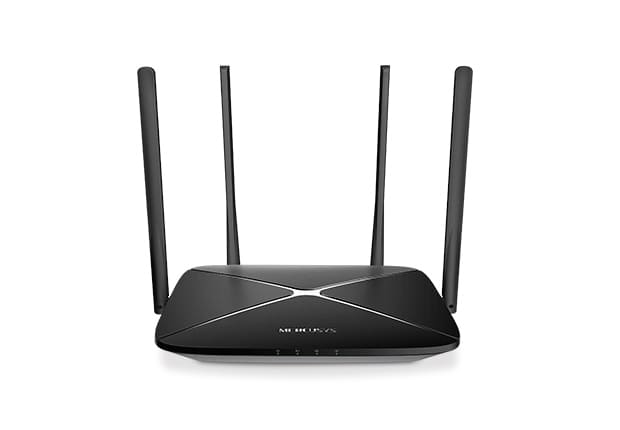
Преимущества сигнала 5 ГГц заключается в том, что данный диапазон имеет гораздо большую пропускную способность чем 2.4 ГГц. Что позволит на максимальной скорости пользоваться тарифным планом. Модемы соседей работают на частоте 2,4 ГГц. и не будут мешать.
Если хотите усилить Wi-Fi и увеличить скорость интернета Белтелеком и навсегда забыться о проблемах со скоростью из-за слабого сигнала. Можете сразу устанавливать дополнительный роутер.
Комплект оборудования для услуг ByFly, ZALA, телефон
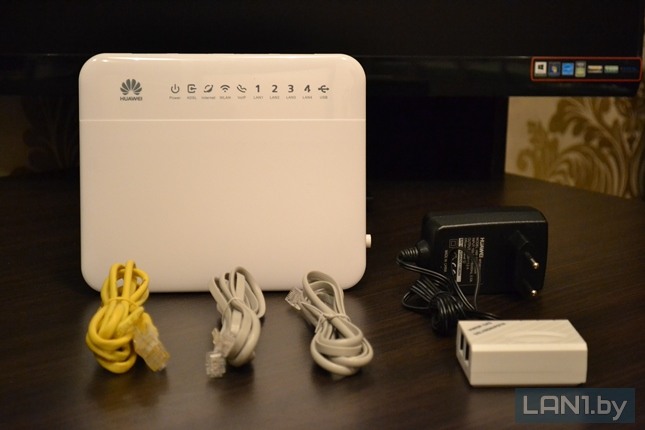
В данной статье я хочу рассказать о комплекте оборудования, которое может выдаваться в сервисных центрах РУП «Белтелекома». У некоторых людей могут возникать проблемы с комплектностью оборудования при расторжении договора, при сдаче старого модема (когда установили, например, новый модем с использованием технологии xPON) и т. д.
При заключении договора в сервисном центре РУП «Белтелеком» вам выдается оборудование, при этом ваш договор будет содержать «Акт приема-передачи имущества». С помощью этого акта вы можете ориентироваться какое оборудование и комплектующие вам выдали. Далее будут приведены примеры.
Пример 1
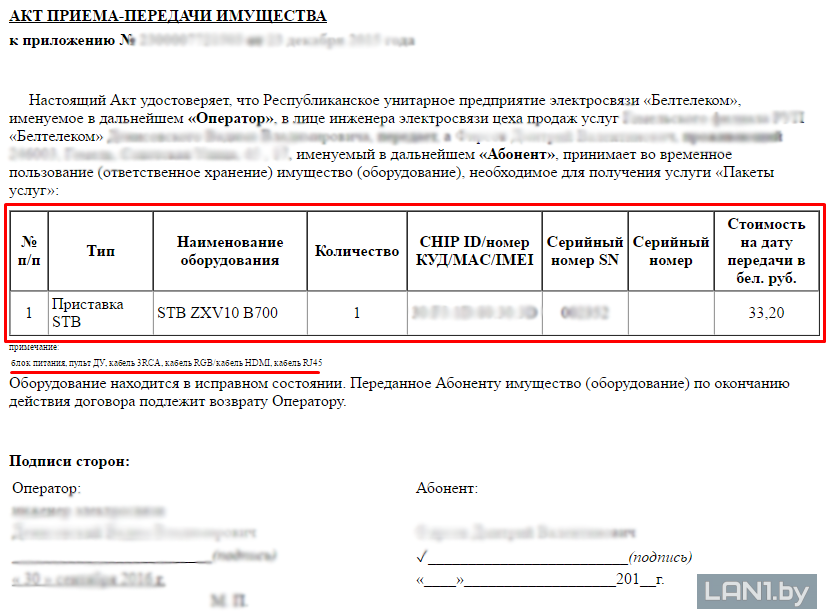
Рисунок 1 — Акт приема-передачи имущества при получении приставки для услуги ZALA
Например, из рисунка 1, видно, что вы получили приставку STB ZXV10 B700. Далее в примечании видим (выделено красным), что дополнительно вы получили блок питания, пульт ДУ, кабель 3RCA, кабель RGB или кабель HDMI, кабель RJ45. В таком же комплекте вы должны будете сдать оборудование, например, при расторжении договора. В данном примере используется акт, который выдаётся при заключении договора на услугу Интерактивная ZALA, кроме этого акта, может выдаваться ещё второй акт, касательно модема. Напомню, что для работы Интерактивной ZALA нужен модем и приставка. На рисунке 2 представлено более наглядно, что представляет собой этот комплект оборудования.

Рисунок 2 — Комплект оборудования (приставка B700 c комплектующими)
| Номер | Описание |
|---|---|
| 1 | Приставка STB ZXV10 B700 |
| 2 | Пульт дистанционного управления |
| 3 | Кабель 3RCA («Разъёмы-тюльпаны» красный, желтый, белый) |
| 4 | Кабель HDMI |
| 5 | Блок питания |
| 6 | Кабель сетевой RJ45 |
Пример 2

Рисунок 3 — Акт приема-передачи имущества (терминал ONT F660 с комплектующими)
На рисунке 3, видно, что вы получили терминал ONT F660 (модем). Далее в примечании видим (выделено красным), что дополнительно вы получили блок питания, кабель линейный RJ11, кабель сетевой RJ45, кабель оптоволоконный. На рисунке 4 представлено более наглядно, что представляет собой этот комплект оборудования.

Рисунок 4 — Комплект оборудования (терминал ONT F660 с комплектующими)
| Номер | Описание |
|---|---|
| 1 | Терминал ONT F660 (модем) |
| 2 | Кабель оптоволоконный |
| 3 | Блок питания |
| 4 | Кабель линейный RJ11 (телефонный) |
| 5 | Кабель сетевой RJ45 |
Пример 3

Рисунок 5 — Комплект оборудования (терминал ONT Echolife HG8245H с комплектующими)
На рисунке 5, видно, что вы получили терминал ONT Echolife HG8245H (модем). Далее в примечании видим (выделено красным), что дополнительно вы получили блок питания, кабель сетевой RJ45, кабель оптоволоконный, кассету. На рисунке 6 представлено более наглядно, что представляет собой этот комплект оборудования.

Рисунок 6 — Комплект оборудования (терминал ONT Echolife HG8245H с комплектующими)
| Номер | Описание |
|---|---|
| 1 | Терминал ONT Echolife HG8245H (модем) |
| 2 | Кабель оптоволоконный |
| 3 | Кабель сетевой RJ45 |
| 4 | Блок питания |
| 5 | Кассета |
Пример 4
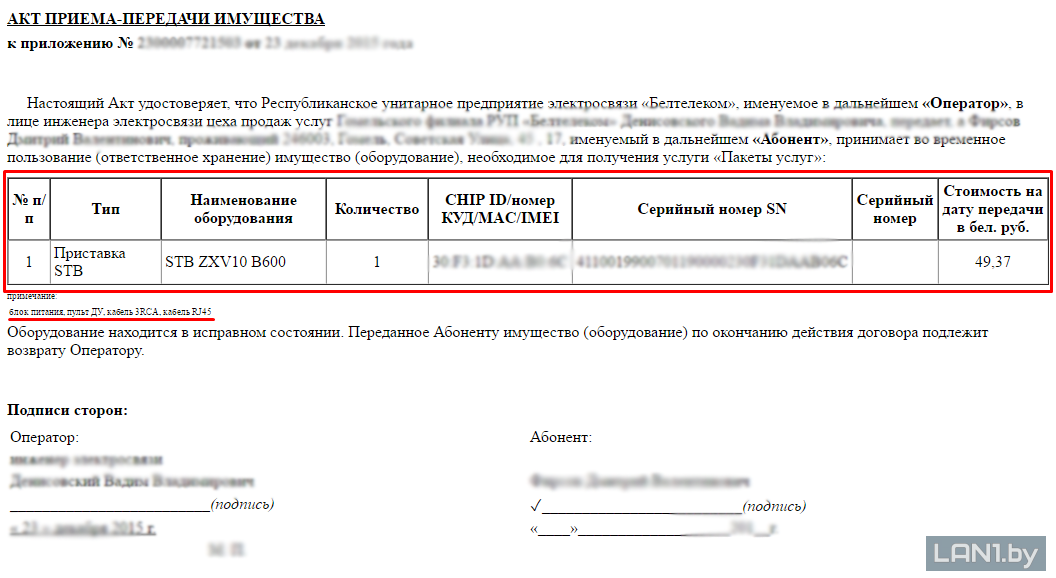
Рисунок 7 — Комплект оборудования (приставка B600 c комплектующими)
На рисунке 7, видно, что вы получили STB ZXV10 B600. Далее в примечании видим (выделено красным), что дополнительно вы получили блок питания, пульт ДУ, кабель 3RCA, кабель RJ45.
Пример 5

Рисунок 8 — Комплект оборудования (приставка Витязь DTR-824HD c комплектующими)
На рисунке 8, видно, что вы получили приставку Витязь DTR-824HD и карту условного доступа. Далее в примечании видим (выделено красным), что дополнительно вы получили блок питания, пульт ДУ, кабель RCA, переходник RCA-Scart, элемент питания 2 шт (батарейки), руководство по эксплуатации. Батарейки можно не возвращать. Такой комплект оборудования выдается для услуги эфирная ZALA.
Пример 6

Рисунок 9 — Комплект оборудования (модем c комплектующими)
На рисунке 9, видно, что вы получили модем H208N. Далее в примечании видим (выделено красным), что дополнительно вы получили блок питания, сплиттер, кабель линейный RJ11 (может быть 2), кабель сетевой RJ45. На рисунке 10 представлено более наглядно, что представляет собой этот комплект оборудования (чтобы не было непонимания, прошу обратиться ваше внимание на то что, здесь в акте представлен модем H208N, но на рисунке ниже модем Huawei HG552f-11!). Такое оборудование обычно выдаётся при заключении договора на Интернет ByFly.

Рисунок 10 — Комплект оборудования (модем c комплектующими)
| Номер | Описание |
|---|---|
| 1 | Модем Huawei HG552f-11 |
| 2 | Кабель сетевой RJ45 |
| 3 | Кабель линейный RJ11 (телефонный) в количестве 2-ух штук |
| 4 | Блок питания |
| 5 | Сплиттер |
Итого
Какое оборудование вам выдадут в сервисном центре РУП «Белтелеком» зависит от многих факторов:
Настройка модема ByFly

Крупнейший интернет-провайдер Беларуси Белтелеком не так давно выпустил суббренд ByFly, под которым реализовывает как тарифные планы, так и роутеры, по аналогии с ОГО! украинского оператора Укртелеком. В нашей сегодняшней статье мы хотим представить вам способы настройки роутеров этого суббренда.
Варианты модемов ByFly и их настройка
Для начала несколько слов об официально сертифицированных устройствах. Оператором ByFly сертифицированы несколько вариантов роутеров:
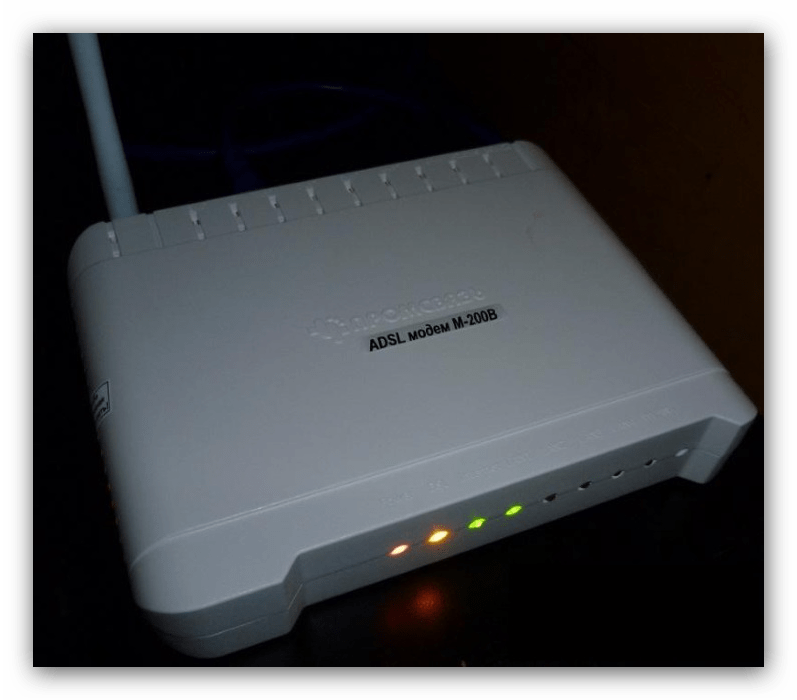
- Промсвязь М200 модификаций A и B (аналог ZTE ZXV10 W300).
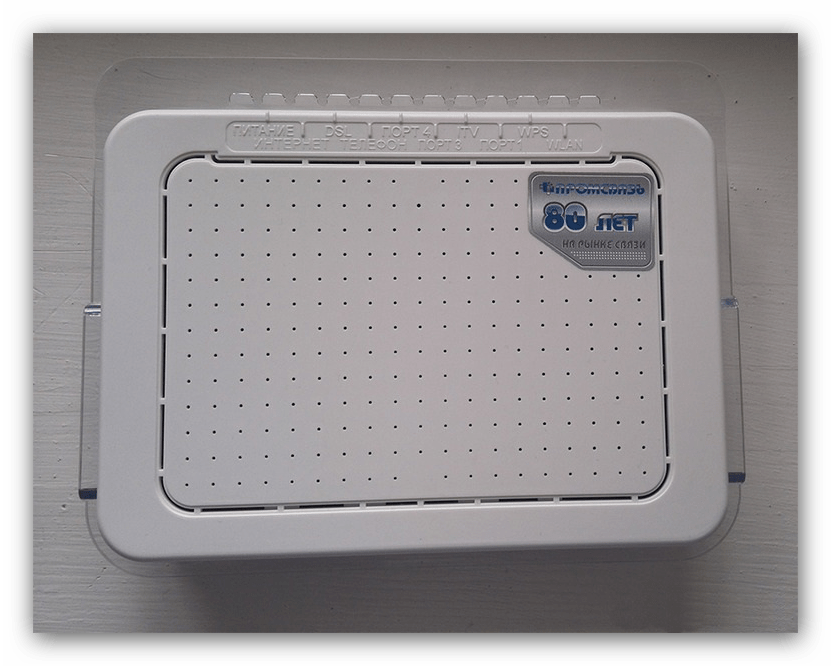
- Промсвязь H201L.
- Huawei HG552.
Указанные устройства аппаратно почти не отличимы друг от друга и сертифицированы в соответствии со спецификациями связи Республики Беларусь. Основные операторские параметры для абонентов одинаковы, но некоторые позиции зависят от региона, о чём мы обязательно упомянем в подробных вариантах. Рассматриваемые роутеры также отличаются внешним видом интерфейса конфигурации. Теперь давайте рассмотрим особенности конфигурирования каждого из упомянутых девайсов.
Промсвязь М200 модификаций A и B
Эти роутеры составляют подавляющее большинство абонентских устройств ByFly. Они отличаются друг от друга только поддержкой стандартов Annex-A и Annex-B соответственно, в остальном же они идентичны.
Подготовка к подключению роутеров Промсвязь ничем не отличается от этой процедуры для остальных устройств этого класса. Первым делом нужно определиться с местоположением модема, затем соединить его с питанием и кабелем ByFly, а затем подключить роутер к компьютеру посредством LAN-кабеля. Далее необходимо проверить параметры получения адресов TCP/IPv4: вызовите свойства соединений и воспользуйтесь соответствующим пунктом списка.
Для конфигурирования параметров зайдите в конфигуратор модема. Запустите любой подходящий просмотрщик веб-страниц, и напишите адрес 192.168.1.1 . В окошке входа в оба поля введите слово admin .
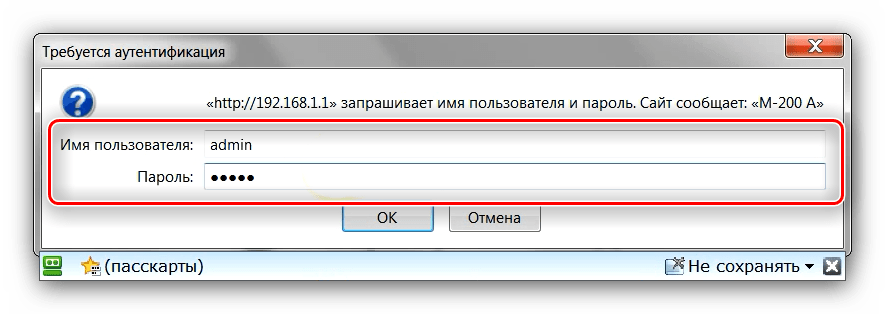
После захода в интерфейс откройте вкладку «Internet» — на ней расположены основные нужные нам настройки. Проводное соединение оператора ByFly использует подключение по стандарту PPPoE, поэтому редактировать понадобится именно его. Параметры следующие:
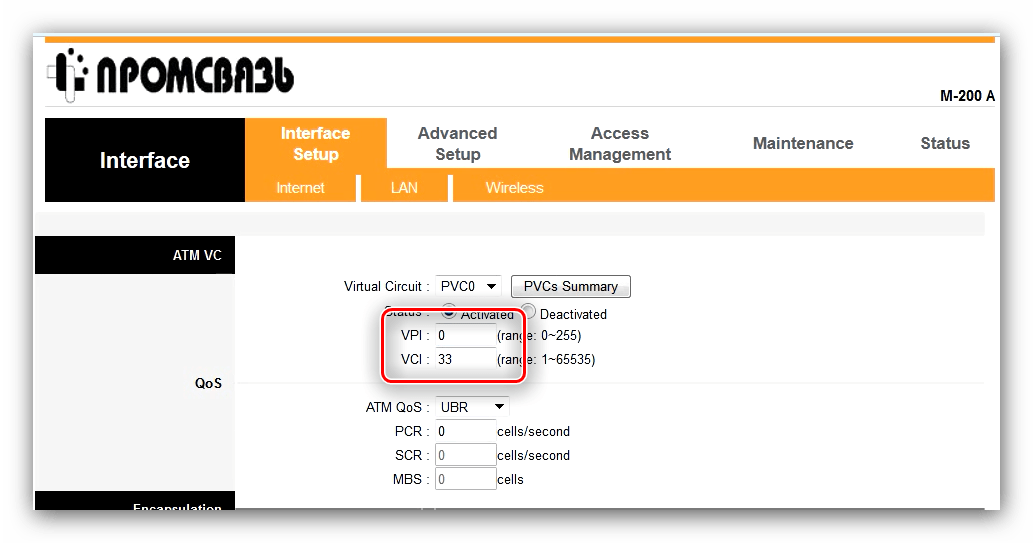
- «VPI» и «VCI» — 0 и 33 соответственно.
- «ISP» — PPPoA/PPPoE.
- «Username» — по схеме «номер договора@beltel.by» без кавычек.
- «Password» — согласно данным провайдера.
- «Default Route» — «Yes».
Оставшиеся опции оставьте без изменения и жмите «SAVE».
По умолчанию роутер работает как мост, что означает доступ в сеть только для компьютера, к которому устройство подключёно кабелем. Если нужно использовать девайс в целях раздачи вай-фая к смартфону, планшету или ноутбуку, понадобится дополнительно настроить и эту возможность. Откройте последовательно вкладки «Inteface Setup» — «LAN». Используйте такие параметры:

- «Main IP adress» — 192.168.1.1 .
- «Subnet Mask» — 255.255.255.0 .
- «DHCP» — положение Enabled.
- «DNS Relay» — Use User Discovered DNS Only.
- «Primary DNS Server» и «Secondary DNS Server»: зависят от региона местонахождения. С полным списком можете ознакомиться на официальном сайте, ссылка «Настройка DNS-серверов».
Нажмите «SAVE» и перезагрузите маршрутизатор, чтобы изменения вступили в силу.
Также потребуется настроить беспроводное подключение на этих роутерах. Откройте закладку «Wireless», расположенную в блоке параметров «Inteface Setup». Измените следующие опции:
- «Access Point» — Activated.
- «Wireless Mode» — 802.11 b+g+n.
- «PerSSID Switch» — Activated.
- «Broadcast SSID» — Activated.
- «SSID» — введите название вашего вай-фая.
- «Authentication Type» — желательно WPA-PSK/WPA2-PSK.
- «Encryption» — TKIP/AES.
- «Pre-Shared Key» — защитный код беспроводного подключения, не меньше чем 8 знаков.
Сохраните изменения, после чего перезагрузите модем.
Промсвязь H201L
Более старый вариант модема от ByFly, однако всё ещё используется многими пользователями, особенно жителями белорусской глубинки. Вариант Промсвязь H208L отличается только некоторыми аппаратными характеристиками, поэтому руководство ниже поможет настроить и вторую модель устройства.
Этап его подготовки ничем не отличается от описанного выше. Подобен и метод доступа к веб-конфигуратору: точно так же запускайте веб-обозреватель, переходите по адресу 192.168.1.1 , где нужно ввести сочетание admin в качестве данных авторизации.
Для конфигурирования модема раскройте блок «Network Interface». Затем кликните по пункту «WAN Connection» и выберите вкладку «Network». Первым делом укажите соединение «Connection Name» — вариант PVC0 или byfly . Проделав это, нажмите кнопку «Delete» чтобы сразу же перенастроить девайс на работу в режиме роутера.
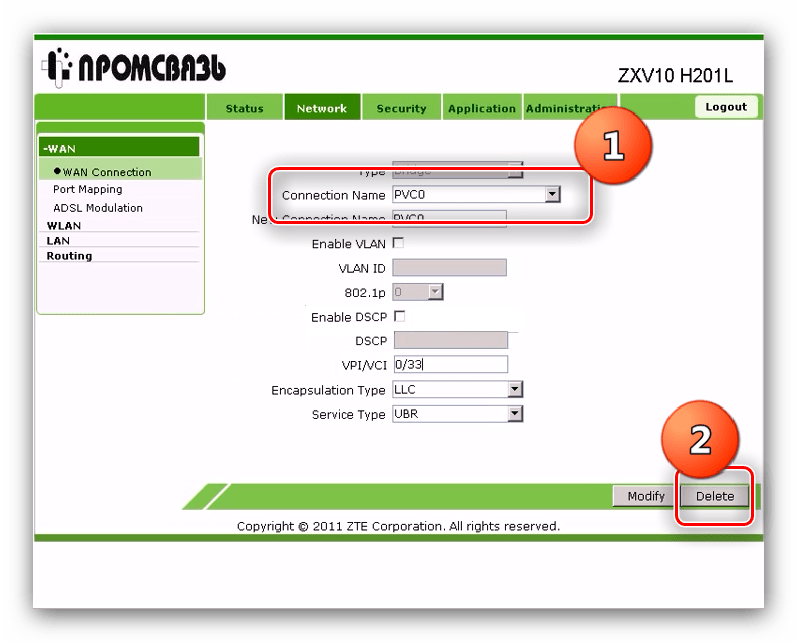
Введите эти значения:
- «Type» — PPPoE.
- «Connection Name» — PVC0 или byfly.
- «VPI/VCI» — 0/33.
- «Username» — та же схема, что и в случае Промсвязь М200: номер договора@beltel.by .
- «Password» — пароль, полученный от провайдера.
Нажмите кнопку «Create» для применения введённых параметров. Настроить беспроводную сеть можно в разделе «WLAN» главного меню. Первым откройте пункт «Multi-SSID». Проделайте такие действия:
- «Enable SSID» — поставьте галочку.
- «SSID Name» — задайте название желаемое название вай-фая.
Кликните по кнопке «Submit» и открывайте пункт «Security». Здесь введите:
- «Autentication Type» — вариант WPA2-PSK.
- «WPA Passphrase» — кодовое слово для доступа к сети, не менее 8 знаков английскими буквами.
- «WPA Encryption Algorithm» — AES.
Снова воспользуйтесь кнопкой «Submit» и перезагружайте модем. На этом операция установки параметров рассматриваемого роутера окончена.
Huawei HG552
Последний распространённый тип – Huawei HG552 различных модификаций. У данной модели могут быть индексы -d, -f-11 и -e. Они отличаются технически, но обладают почти идентичными вариантами оформления конфигуратора.
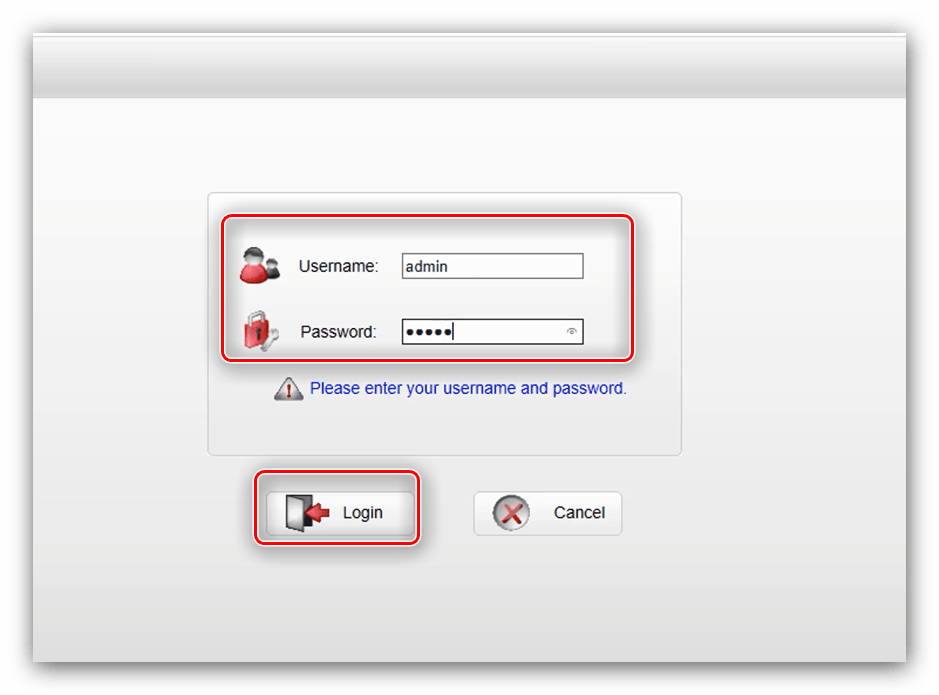
Алгоритм этапа преднастройки данного девайса аналогичен обоим предыдущим. После соединения модема и компьютера с дальнейшим конфигурированием последнего открывайте веб-браузер и входите в утилиту конфигурации, что находится по адресу 192.168.1.1 . Система предложит авторизоваться — «Username» установите как superadmin , «Password» — как !@HuaweiHgw , после чего нажимайте «Login».
Параметры соединения с интернетом на данном роутере расположены в блоке «Basic», раздел «WAN». Перво-наперво выберите конфигурируемое соединение из имеющихся – оно носит название «INTERNET», за которым следует набор букв и цифр. Кликните по нему.
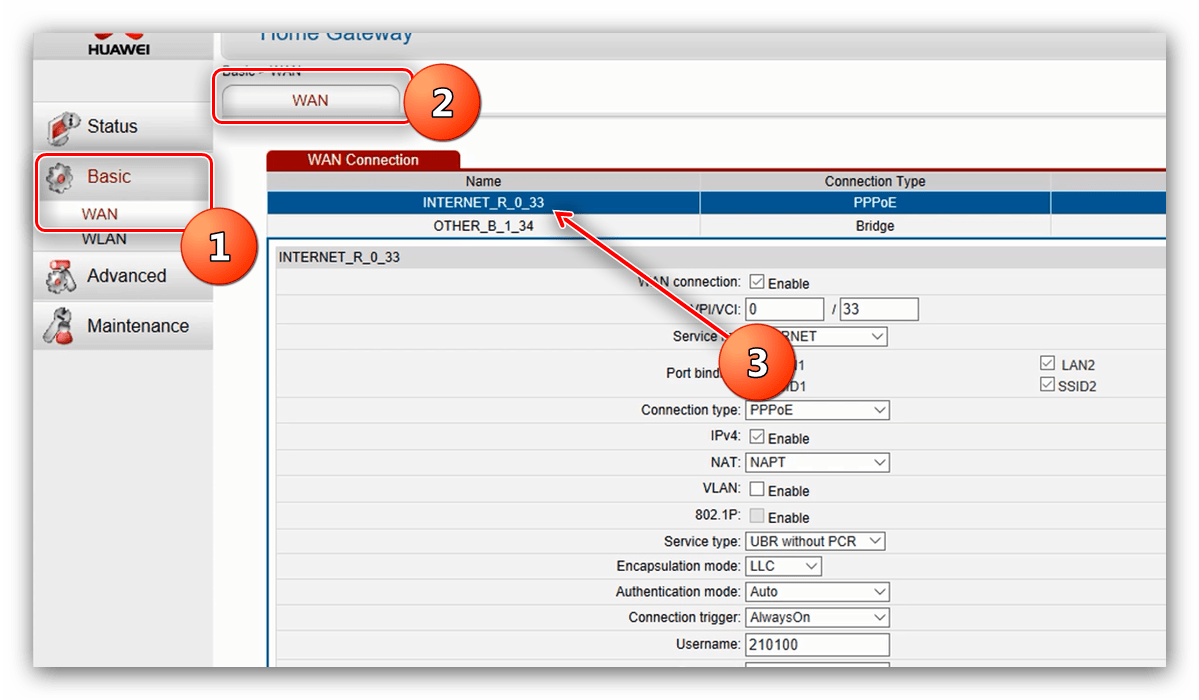
Далее приступаем к настройке. Значения такие:
- «WAN Connection» — Enable.
- «VPI/VCI» — 0/33.
- «Connection type» — PPPoE.
- «Username» — логин, который как правило состоит из номера абонентского договора, к которому присоединена @beltel.by.
- «Password» — пароль из договора.
В конце нажмите «Submit» для сохранения изменений и перезагрузите роутер. Закончив с подключением, приступайте к установке параметров беспроводной сети.
Настройки Wi-Fi находятся в блоке «Basic», опция «WLAN», закладка «Private SSID». Внесите следующие коррективы:
- «Region» — BELARUS.
- Первая опция «SSID» — введите желаемое название сети вай-фай.
- Вторая опция «SSID» — Enable.
- «Security» — WPA-PSK/WPA2-PSK.
- «WPA Pre-Shared Key» — кодовое слово для соединения с Wi-Fi, как минимум 8-мизначное.
- «Encryption» — TKIP+AES.
- Нажмите «Submit» для принятия изменений.
Данный роутер также оборудован функцией WPS — она позволяет соединение с вай-фаем без ввода пароля. Для активации этой опции отметьте галочкой соответствующий пункт меню и нажмите «Submit».
Настройка Huawei HG552 окончена – им можно пользоваться.
Заключение
По такому вот алгоритму и совершается конфигурирование модемов ByFly. Само собой, список не ограничивается упомянутыми моделями устройств: можно, например, купить более мощный и соответствующим образом настроить, используя инструкции выше как образец. Однако стоит иметь в виду, что девайс должен быть сертифицирован для Беларуси и оператора Белтелеком в частности, иначе интернет может не работать даже с правильными параметрами.