Как подключить клавиатуру к компьютеру

Клавиатура — это неотъемлемый компонент персонального компьютера, выполняющий функцию ввода информации. При покупке данного устройства у некоторых пользователей возникает вопрос о том, как его правильно подключить. Данная статья поможет в этом разобраться.
Подключение клавиатуры к компьютеру
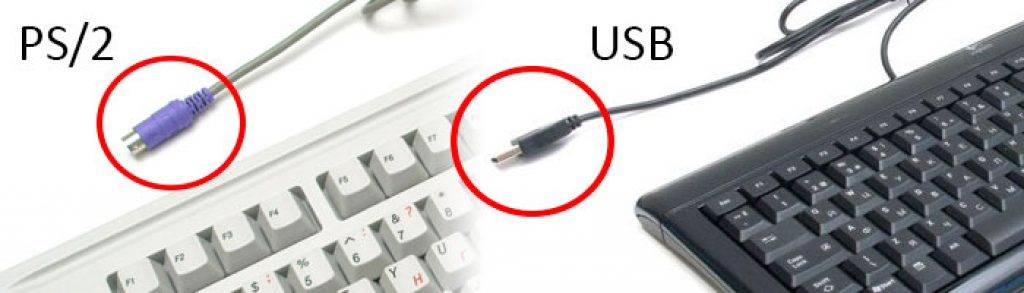
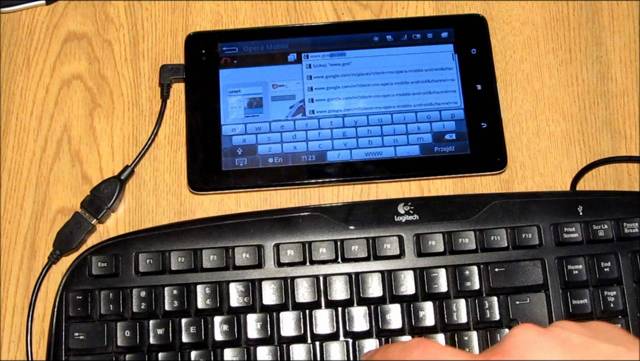
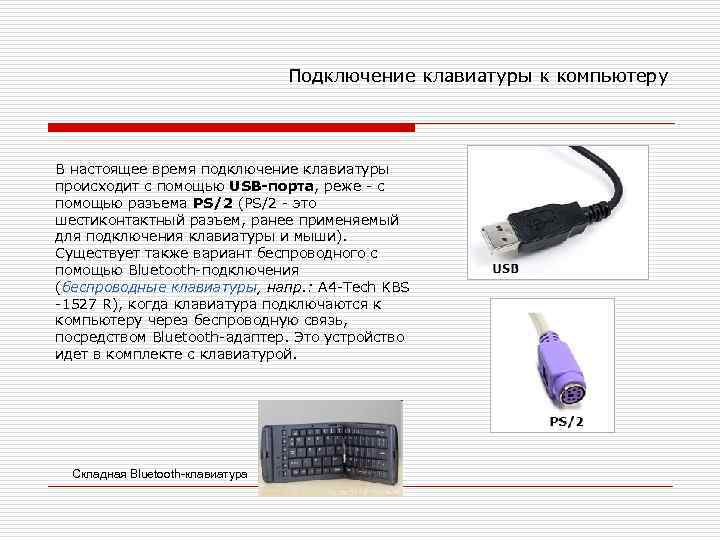
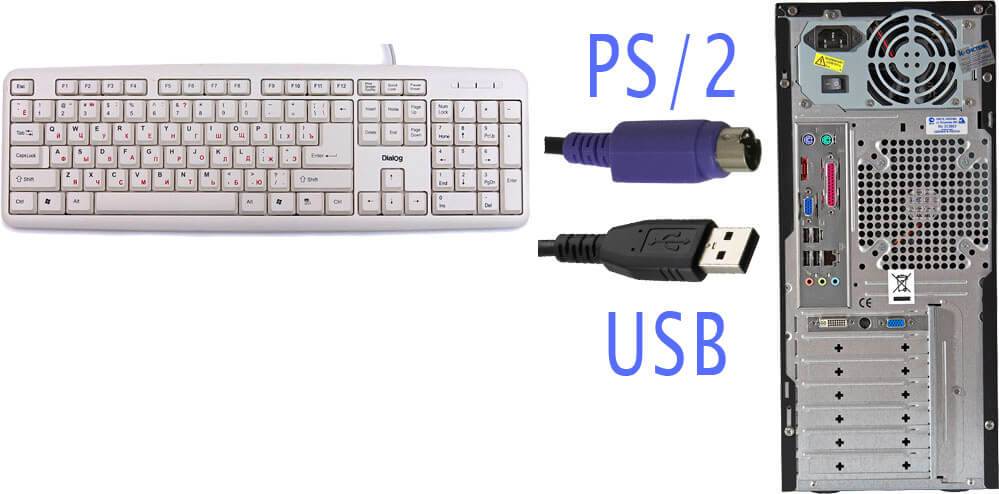
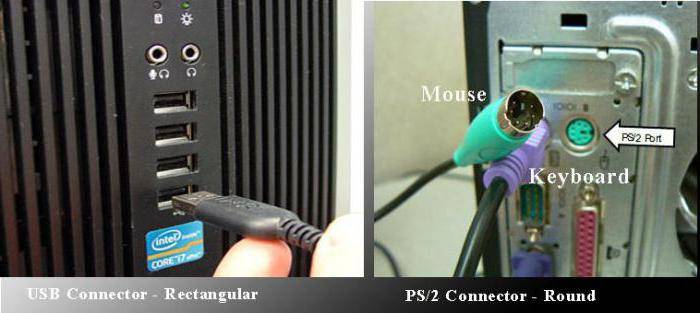
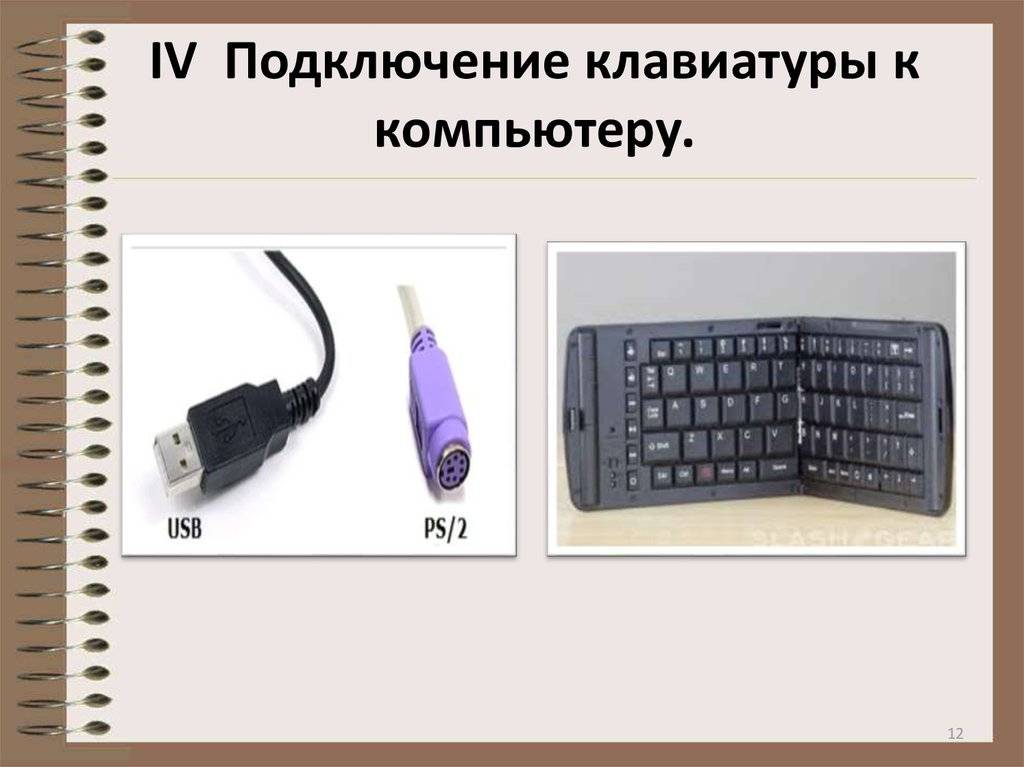
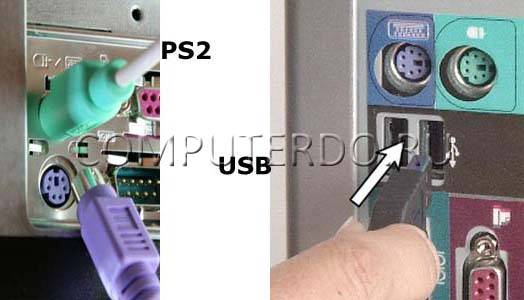
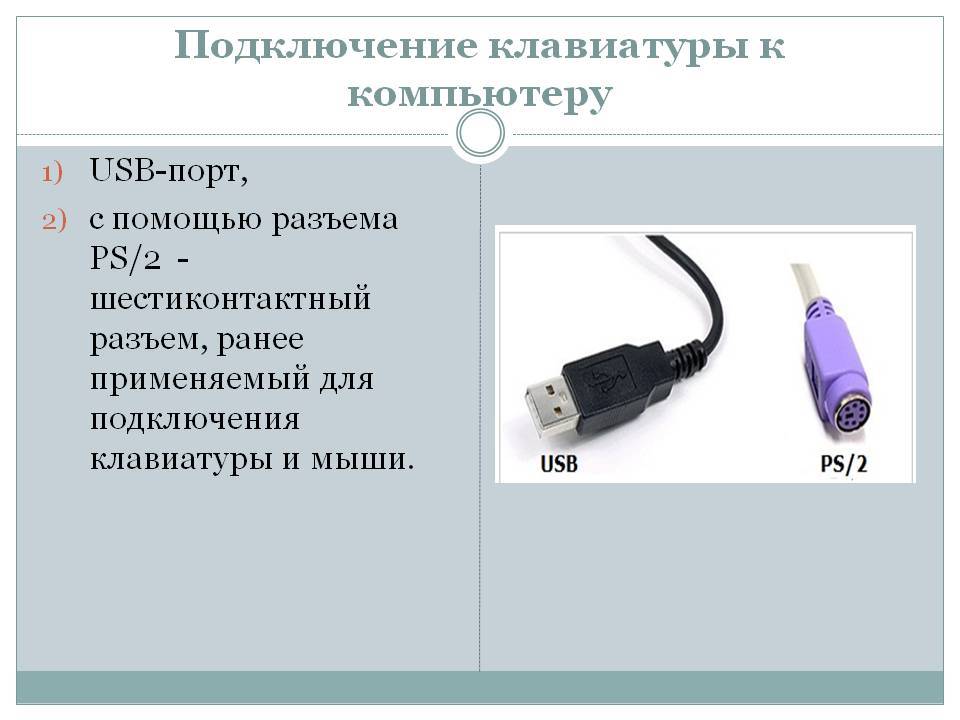
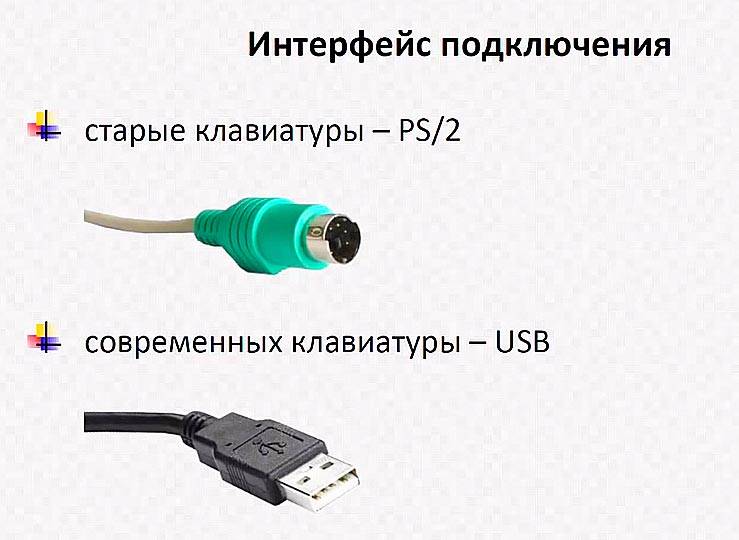
Способ подключения клавиатуры зависит от типа её интерфейса. Их существует четыре: PS/2, USB, USB Receiver и Bluetooth. Ниже вместе с подробным руководством будут представлены и изображения, которые помогут определить необходимый разъём.
Вариант 1: USB-порт
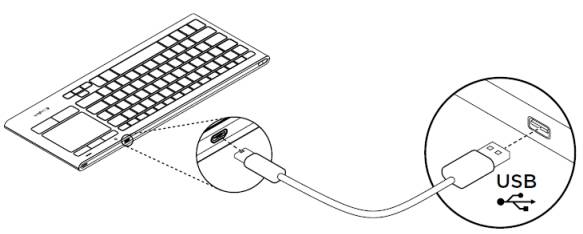
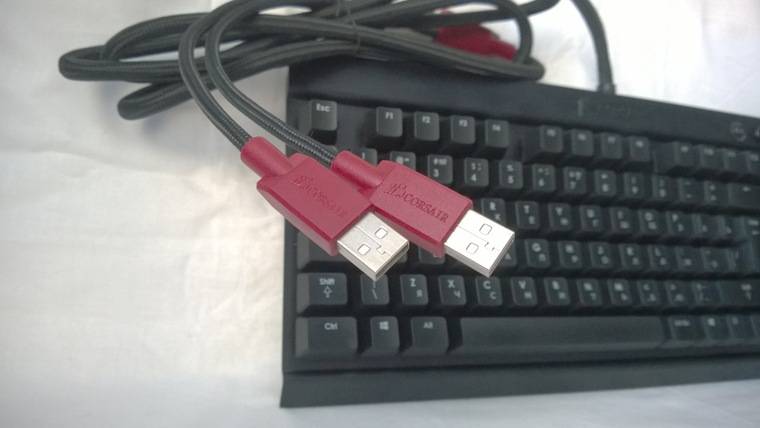
Данный вариант является самым распространённым, причина этому проста — в каждом современном компьютере есть несколько USB-портов. В свободный разъём необходимо подключить кабель от клавиатуры.
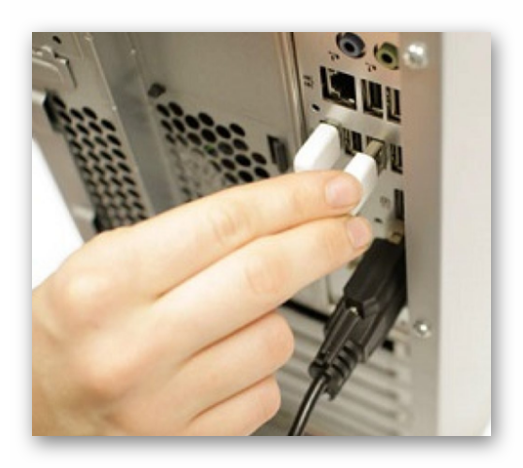
Windows установит необходимые драйвера и затем покажет сообщение, что устройство готово к использованию. В противном случае ОС выдаст оповещение о неготовности девайса к работе, что случается крайне редко.
Вариант 2: PS/2
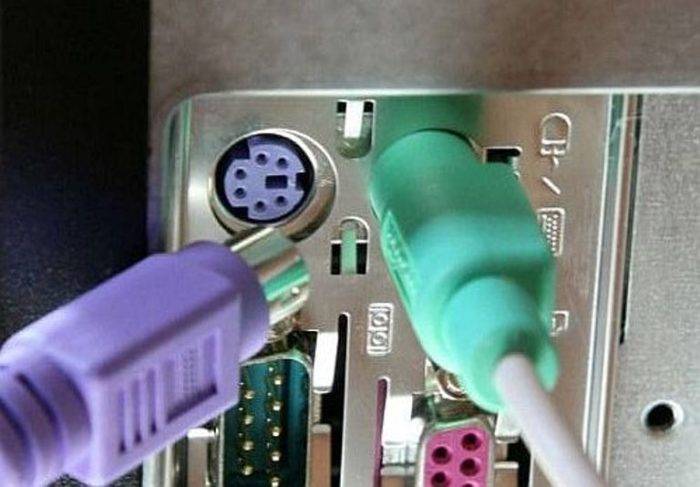
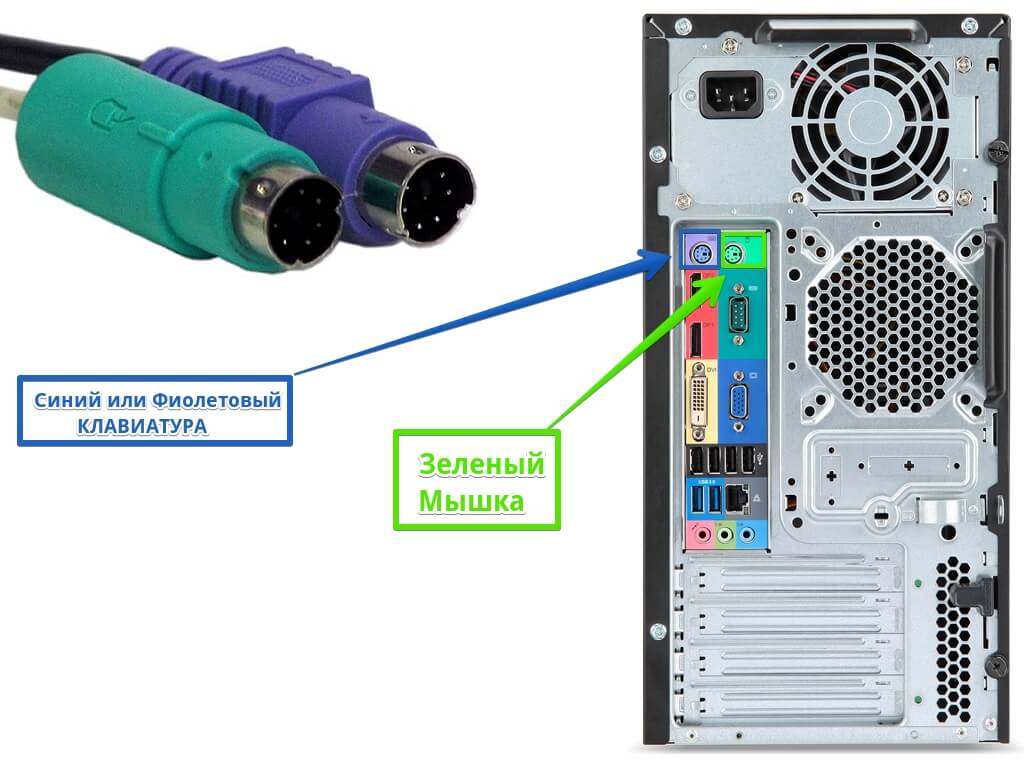
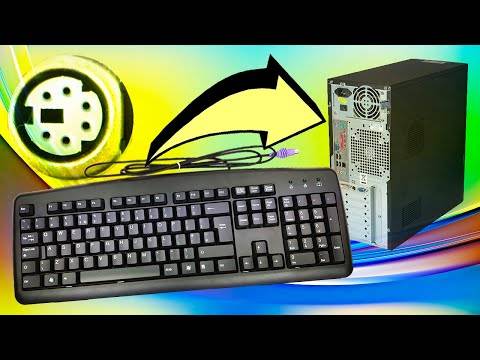
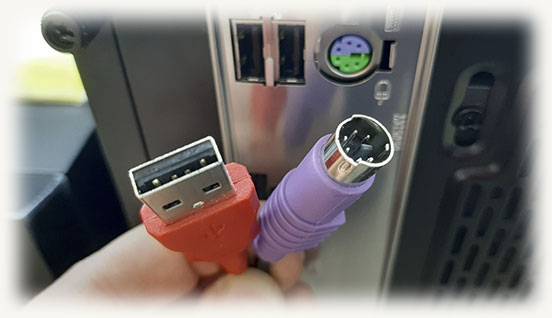
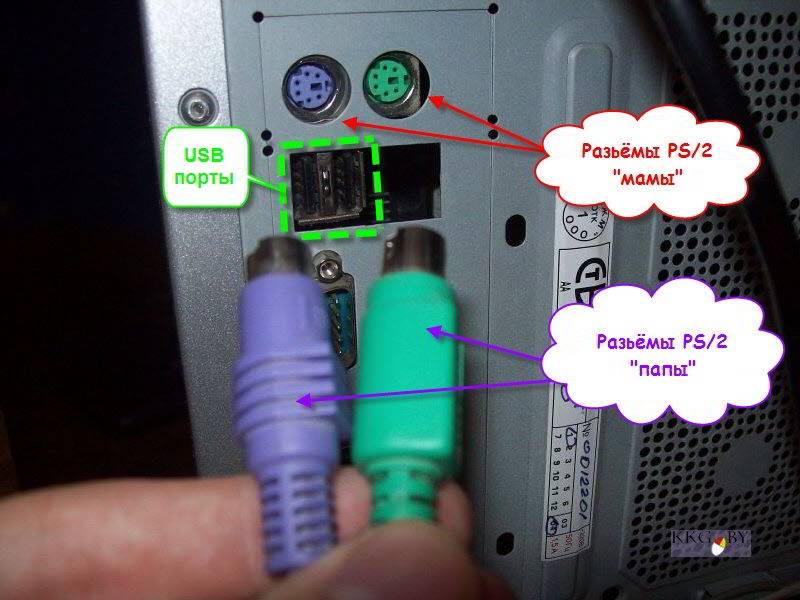
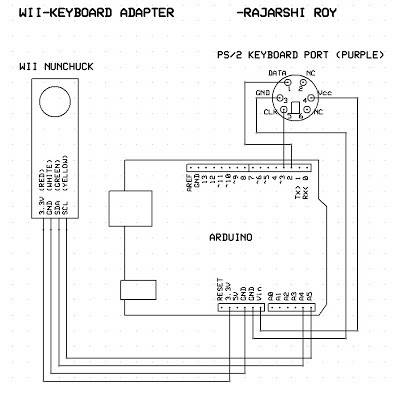
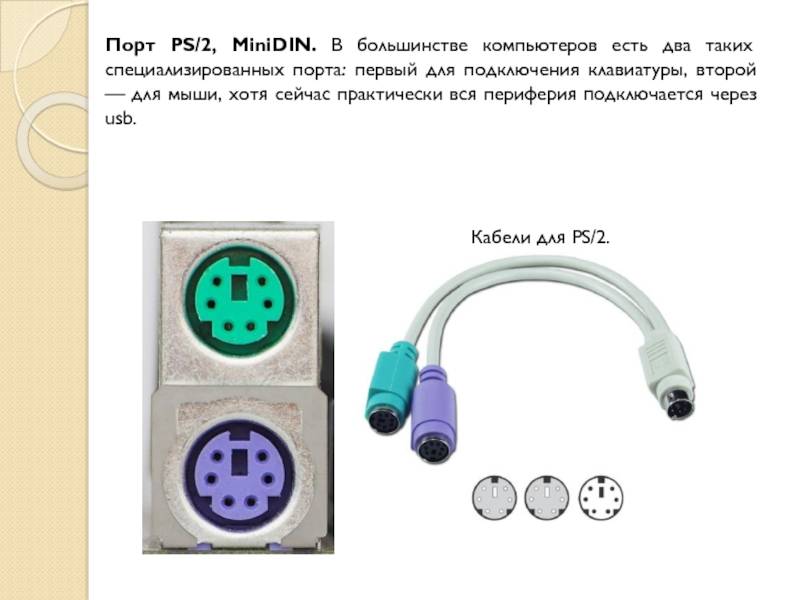
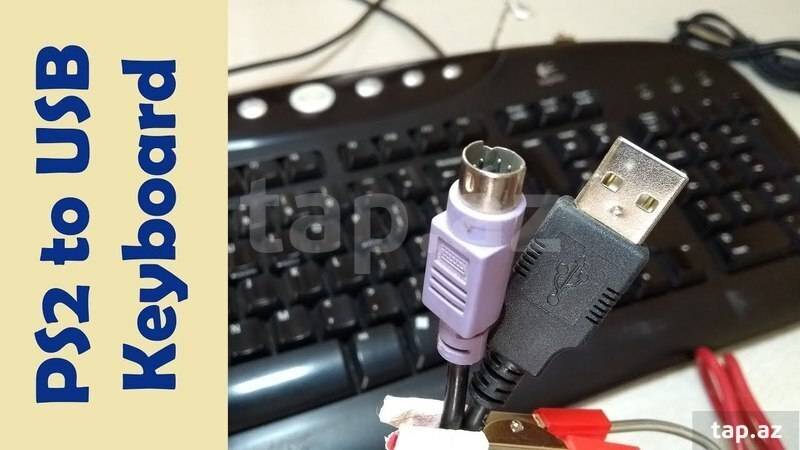
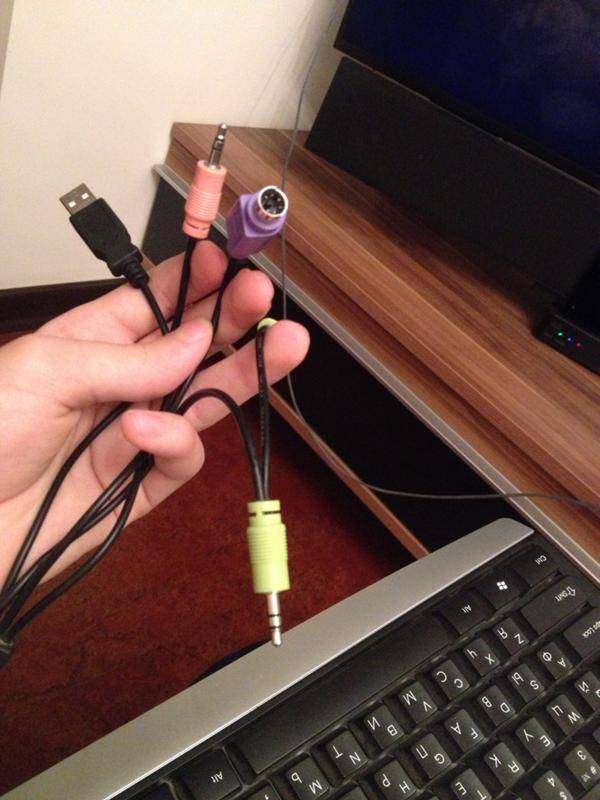
Перед подключением клавиатуры к разъёму PS/2 необходимо отметить, что существует два похожих разъёма, различающихся лишь цветом: один фиолетовый, другой зелёный. В данном случае нас интересует первый, так как именно он предназначен для клавиатуры (второй же нужен для подключения компьютерной мыши). Чтобы подключить клавиатуру с кабелем к разъёму PS/2, необходимо выполнить следующее:
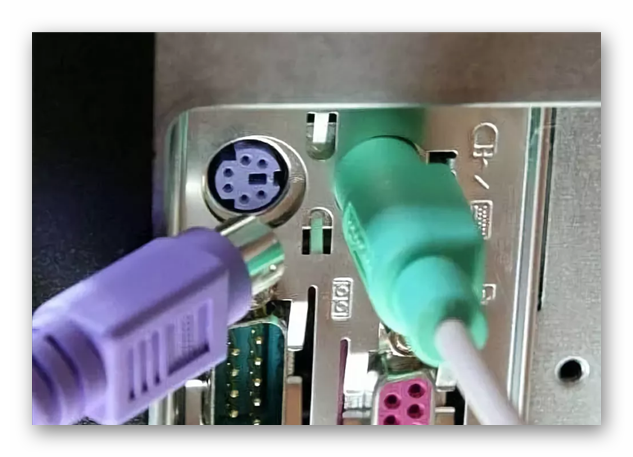
На тыльной части системного блока нужно найти разъём PS/2 — круглое отверстие с шестью маленькими дырочками и замочком, куда и необходимо вставить кабель от клавиатуры.
Вариант 3: USB-ресивер
Если клавиатура беспроводная, то в комплекте с ней должен идти специальный приёмник. Обычно это небольшое устройство с USB-разъёмом. Алгоритм подключения клавиатуры с таким адаптером следующий:
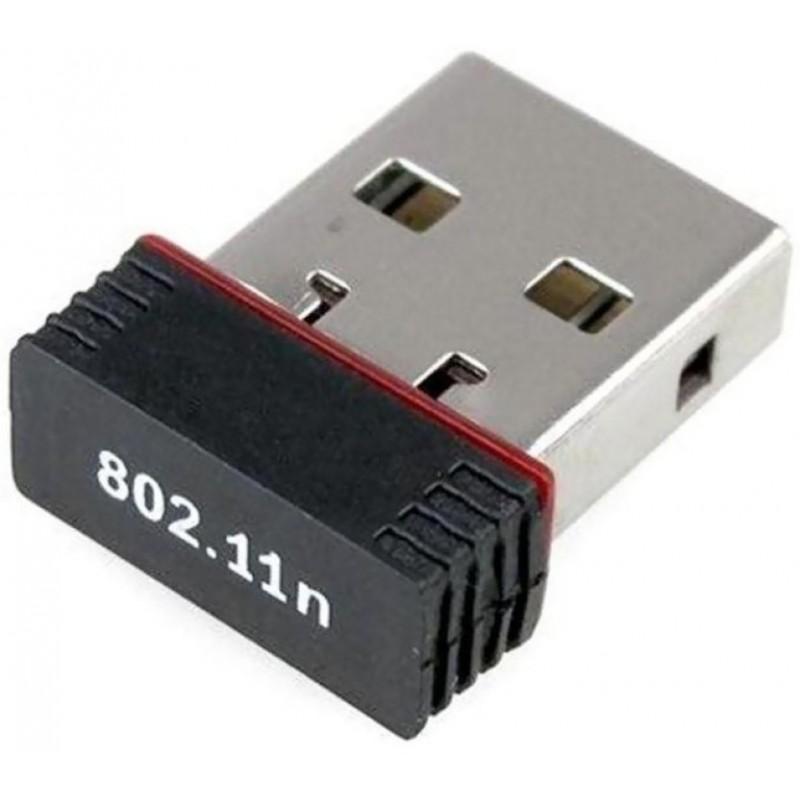
Нужно просто вставить этот переходник в USB-порт компьютера. Об успешном подключении должен свидетельствовать загоревшийся светодиод (но он есть не всегда) или уведомление от операционной системы.
Вариант 4: Bluetooth
Если компьютер и клавиатура снабжены Bluetooth-модулем, то для подключения необходимо активировать данный тип связи на компьютере любым доступным способом (статьи по ссылкам ниже содержат инструкции по включению данной функции) и активировать его на клавиатуре, нажав на кнопку включения (обычно расположена с обратной стороны или в каком-то из краёв устройства). Они сопрягутся, после чего появится возможность использовать свой девайс.
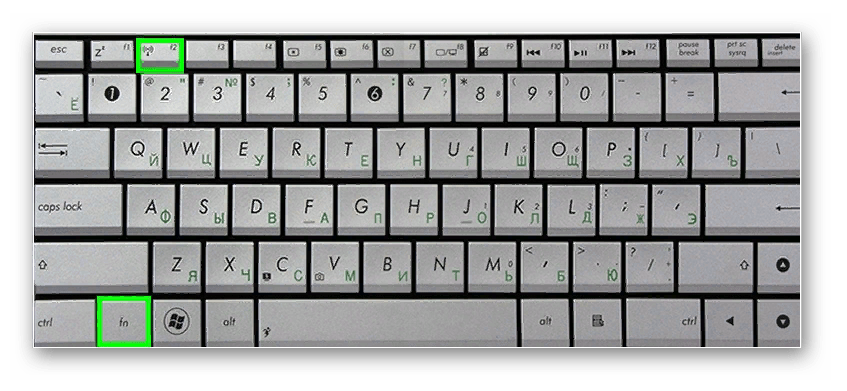

Стоит отметить, что многие персональные компьютеры не оснащены Bluetooth-модулем, поэтому для подключения клавиатуры необходимо будет сначала приобрести такой девайс и вставить его в USB-разъём, а затем выполнить действия, описанные выше.
Заключение
В статье были рассмотрены варианты подключения клавиатур разного типа к персональному компьютеру. Мы советуем вам также устанавливать официальные драйвера для данного устройства ввода информации, найти их можно на сайтах производителей.
▷ Различия между PS / 2 и USB, какой разъем лучше для клавиатуры и мыши?

Вы когда-нибудь задумывались о разнице между PS / 2 и USB ? Как вы думаете, почему почти все клавиатуры в настоящее время подключены через USB вместо PS / 2? В этой статье мы попытаемся избавиться от сомнений, узнав, как работают эти порты нашего ПК и какие преимущества и недостатки дает каждый из них.

То, что мы можем замечать изо дня в день в новом оборудовании, платах, ноутбуках и периферийных устройствах, которые появляются на рынке, — это необходимость в более быстрых и более универсальных соединениях, чтобы использовать их в наиболее полном ассортименте продуктов. И дело в том, что наша покупка во многом зависит от разъемов, поскольку мы всегда ищем наибольшее их количество, а также то, что они являются самыми последними версиями, например, портативными жесткими дисками, мониторами, видеокартами и т. Д.
Однако сегодня мы почти забыли разъем, который на протяжении многих лет был базовым для нашего ПК, это PS / 2, используемый для подключения клавиатуры и мыши, и который сегодня на многих платах сияет своим отсутствие На рынке также не так много периферийных устройств с разъемами PS / 2, интерфейс USB монополизирует почти все периферийные устройства.
Что такое разъем PS / 2

Этот соединитель был впервые реализован IBM в 1987 году, отсюда и его название: « IBM Personal System / 2 ». В течение многих лет он использовался для подключения клавиатур и мышей и имеет систему обмена последовательными данными, а также порт USB и двунаправленную клавиатуру.
Интерфейс этого разъема напрямую управляется материнской платой, и одной из наиболее важных вещей является то, что он не поддерживает Plug and Play или горячие соединения. Из-за этого, если мы подключим или отключим периферийное устройство к нему, нам придется перезагрузить компьютер, чтобы изменения вступили в силу. Более того, тот факт, что мы не повредим внутренние компоненты платы при подключении и отключении периферийного устройства, обусловлен защитой, которую микроконтроллер имеет от него.
В настоящее время мы находим, в большинстве случаев, один разъем с возможностью подключения, либо мышью, либо клавиатурой. Этот интерфейс работает при 5 В и 100 мА, поэтому он не способен подавать дополнительное питание на подключенные периферийные устройства, поэтому мы не сможем зарядить мобильный телефон или подключить мышь с подсветкой.

В дополнение к передаче последовательных данных, этот разъем работает через сигналы прерывания. Сигнал прерывания функционирует как событие, которое напрямую достигает ЦП и уведомляет о том, что периферийное устройство совершило движение или действие, и это должно быть обработано немедленно. Благодаря этой системе задержка соединения PS / 2 даже лучше, чем у USB.
Еще одна из основных характеристик порта PS / 2 с подключенной клавиатурой заключается в том, что мы можем использовать функцию N-Key Rollover, и клавиатура будет регистрировать абсолютно все клавиши, которые мы одновременно нажимаем на ней. Несмотря на это, в настоящее время можно найти несколько клавиатур с интерфейсом PS / 2, и те, которые существуют, очень простые.
Если это быстрее, почему мы используем порт USB

Что касается порта USB, мы все знаем этот тип интерфейса и его преимущества с точки зрения скорости обмена данными. Он также передает данные последовательно, но не через систему прерываний, а с помощью метода опроса, который представляет собой частоту, с которой устройство сообщает свое местоположение компьютеру. Устройство, подключенное к порту USB, поддерживает постоянную связь с чипом обработки, и поэтому теоретически обеспечивает большую задержку связи, чем через порт PS / 2. Хотя для практических целей, из-за мощного аппаратного обеспечения, которое у нас есть в настоящее время, мы не заметим никакой разницы между USB и PS / 2.
В дополнение к этому, основная причина использования USB заключается именно в его широкой совместимости и возможности Plug and Play. Мы можем подключать и отключать периферийные устройства без перезапуска оборудования и немедленного его использования. Кроме того, этот порт обеспечивает питание периферийных устройств, поскольку они работают при 5 В и напряжении от 500 до 900 мА, что еще выше в USB 3.1 Gen2. В дополнение к передаче данных у нас может быть система освещения на периферии или мы можем даже заряжать мобильные телефоны.
Продолжая с преимуществами, у нас есть очень простой, доступность и емкость для многих циклов подключения. USB-порт присутствует сегодня практически во всех материнских платах, и они также не имеют выводов в форме штырьков, которые после ряда подключений и отключений, скорее всего, в конечном итоге сломаются.

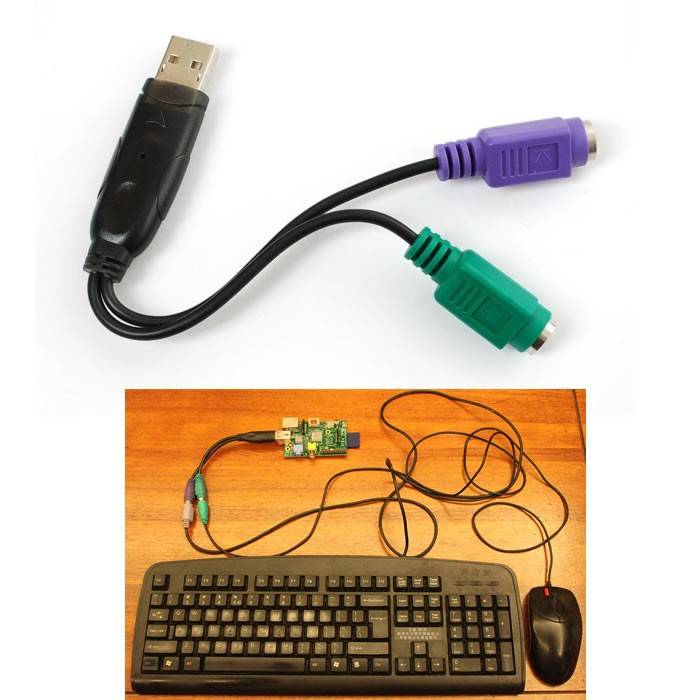
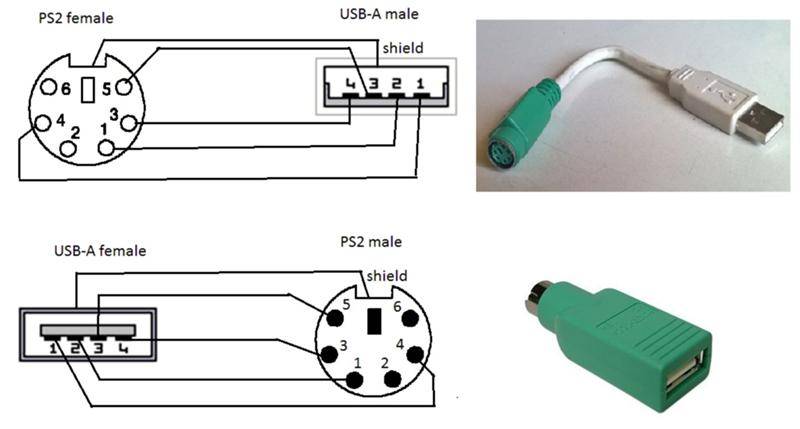
Преимуществом разъема USB является возможность подключения его к конвертеру PS / 2, где мы можем отделить мышь и клавиатуру в случае беспроводных комбинаций.
Какой разъем лучше
Что ж, сегодня и благодаря предоставленным нами преимуществам разъем USB явно лучше. Широкая совместимость, возможность подачи питания и присутствует во всем оборудовании, что еще нам нужно?
Нас будет интересовать только использование порта PS / 2 на старых компьютерах, где процессор не слишком мощный, а чипсет имеет небольшую емкость. Это связано с тем, что линии, используемые для портов USB, обычно используются на всех разъемах и направляются напрямую в набор микросхем или ЦП. Наличие большого количества периферийных устройств, подключенных к USB, будет признаком более медленной и, следовательно, более высокой LAG.
В противном случае сложно найти мышь или клавиатуру с PS / 2, поэтому в глобальном масштабе вы будете использовать USB 98% времени.
Вы также можете быть заинтересованы в этих уроках:
Какой тип клавиатуры и мыши вы используете? Если у вас есть какие-либо вопросы или вам нужно больше узнать об этой теме, задайте их в поле для комментариев.
Объявлен новый коврик для мыши Adata Infarex Коврик для мыши

Объявляя о новой комбинации мыши и мата Adata Infarex, откройте для себя все возможности этой новой периферии.
▷ USB 3.1 поколения 1 против USB 3.1 поколения 2 все различия между USB-портами

USB 3.1 Gen 1 против USB 3.1 Gen 2, ✅ здесь мы узнаем все различия между этими двумя портами USB, какой у вас есть?
Bluetooth против беспроводной мыши: какие у них различия и какая лучше?

Если вы хотите узнать поближе, какая технология лучше, зайдите и узнайте. Здесь мы сравним Bluetooth и беспроводной
Как подключить клавиатуру USB к компьютеру
USB порт на сегодняшний день самый распространенный тип подключения устройств к компьютеру или ноутбуку. Данных разъем бывает трех — 1.0, 2.0 и 3.0. Если первый сейчас можно встретить только на самых старых компах, то второй и третий используются в наши дни. По своей сути они отличаются скоростью передачи данных
А по внешнему виду, что для нас сейчас более важно — цветом. USB 2.0 имеет черный цвет разъема и вилки, USB 3.0 — синий
Более подробно о спецификациях и отличиях стандартов можете почитать здесь.
Перед тем, как подключить USB провод к компьютеру, посмотрите на вилку своего гаджета — если синий разъем подключить в черный порт, то устройство не будет использовать все свои скоростные характеристики по максимуму. Если же черную вилку воткнуть в синюю, то не случится абсолютно ничего — просто порт USB 3.0 будет отрабатывать на той скорости, которая максимальна для 2.0.
Итак, смотрим на заднюю панель своего компьютера, находим порт USB того же цвета, что и вилка, и подключаем.
После этого устройство либо определится само в системе, если это клавиатура, мышь, веб-камера или какой-либо еще простенький и распространенный девайс, на который в Windows уже имеется драйвер. Либо для работы необходимо будет установить программное обеспечение, которое прилагается к устройству на CD.
Как подключить беспроводную клавиатуру к ноутбуку через USB адаптер?
Переходим к практике. Начнем с подключения к компьютеру или ноутбуку на Windows стандартной беспроводной клавиатуры, к которой в комплекте прилагается Bluetooth адаптер. Чаще всего он уже есть и спрятан где-то в корпусе. Например, рядом с батарейками, как в моем случае.
Этот адаптер с завода настроен на работу конкретно с этой клавиатурой.
- Соответственно, берем этот bluetooth адаптер и подключаем в разъем USB компьютера.
- После чего включаем клавиатуру.
- И через мгновение она автоматически соединится со своим адаптером и начнет работать с компьютером.
На все про все — всего пара секунд. Справится даже ребенок! Иногда бывает нужно включить клавиатуру отдельной кнопкой-но это уже нюансы, зависящие от конкретной модели. Да, и не забудьте предварительно купить и вставить в ее батарейки! Чаще всего они не идут в комплекте.

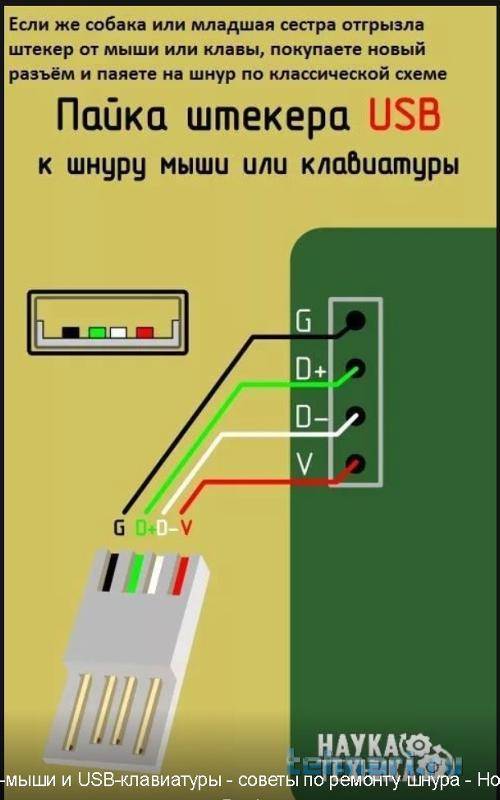
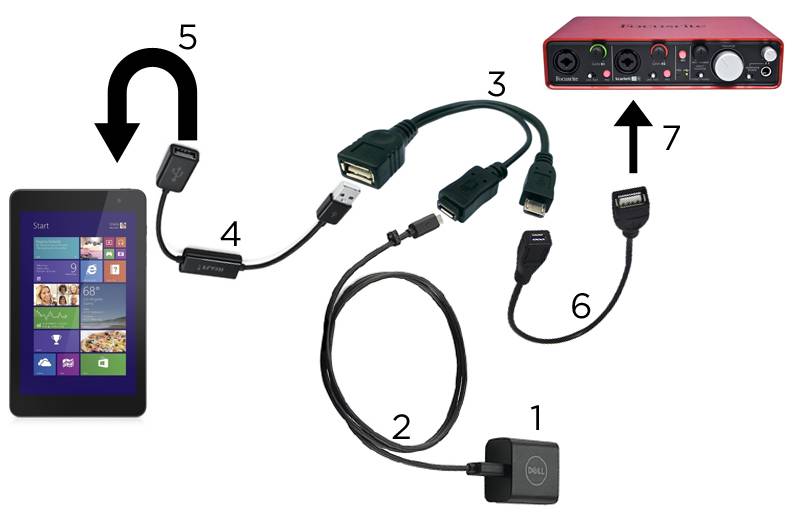
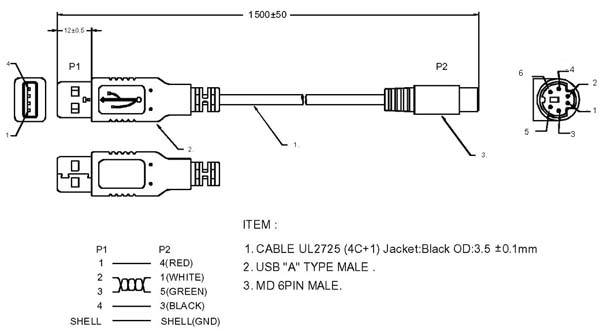
Как подключить дополнительные USB порты к компьютеру?
На любой современной материнской плате уже имеются встроенный USB порты — как 2.0, так и 3.0. Однако обычно мы подключаем столько всякой различной перефирии, что их запросто может не хватать, например, для того, чтобы подключить флешку или внешний диск и перекинуть на него свежие фотографии.
Подключение USB планки на заднюю панель
Что делать? Есть два пути. Первый, предпочтительный — докупить отдельную планку с USB портами и вставить ее в дополнительные слоты, имеющиеся на задней панели корпуса — в те же, куда мы крепим видео или звуковую карту, беспроводной адаптер, и другие комплектующие, подключаемые напрямую к плате. Выглядит это следующим образом:
Для того, чтобы осуществить эту задачу, нужно, чтобы материнская плата поддерживала подключение дополнительных портов USB. Определить это можно по наличию на системной плате разъемов, маркированных USB или USB 3.
Ваше мнение – WiFi вреден?
Разъемы для USB 3.0 большие, имеют много контактов и рассчитаны на подключение сразу двух портов в одной вилке.
USB 2.0 меньше и в каждый из них можно подключить по 2 порта поотдельности.
Соответственно, смотрим на наличие таких разъемов на материнке, покупаем соответствующие планки, закрепляем их в задней части корпуса и подключаем в свои разъемы.
Подключение блока с USB портами вместо флопика
Еще одна разновидность такого способа увеличения количества портов — специальный блок с USB, который вставляется в передней части корпуса вместо старого дискетника — флопика 3.5
Вариантов исполнения такого блока множество. Например, совмещенный для подключения USB 2.0 и 3.0
А в следующем примере порты USB 2.0 совмещены с разъемами для подключения микрофона и наушников
Подключение такого блока происходит точно так же, как и вышеописанной планки — к соответствующим разъемам на материнской плате.
Внешний USB-хаб
Наконец, еще один вариант увеличения количества портов — купить внешний USB-хаб. Однако здесь есть ряд минусов, из-за которых я бы не стал соединять через него какое-либо серьезное оборудование, а использовал бы его только для флешек или, на крайний случай, мыши.
Поскольку это хаб, вся нагрузка с нескольких его портов идет на один единственный компьютерный, к которому он сам подключен. Из-за этой перенагрузки те или иные устройства могут периодически отваливаться, что не есть гут. Если же подключить к USB хабу жесткий диск, то подаваемой через него электроэнергии может не хватить для его работы. Поэтому даный способ оставляем только для легкого фастфуда — флешек.
Как подключить клавиатуру к компьютеру или ноутбуку без адаптера Bluetooth — беспроводного USB приемника?
Более дешевые беспроводные клавиатуры могут не оснащаться USB приемником, поэтому нужно будет отдельно купить универсальный bluetooth адаптер для работы с периферийными устройствами. Главное не перепутать с аудио-AUX адаптером, который служит только для передачи звука. Если помните, с его помощью мы подключали колонку к ПК.

После подключения USB приемника к компьютеру кликаем правой кнопкой мыши по меню «Пуск» и заходим в «Параметры»

Ваше мнение – WiFi вреден?

Открываем раздел «Устройства»

И далее жмем на «Добавление Bluetooth или другого устройства»

Здесь выбираем «Bluetooth»
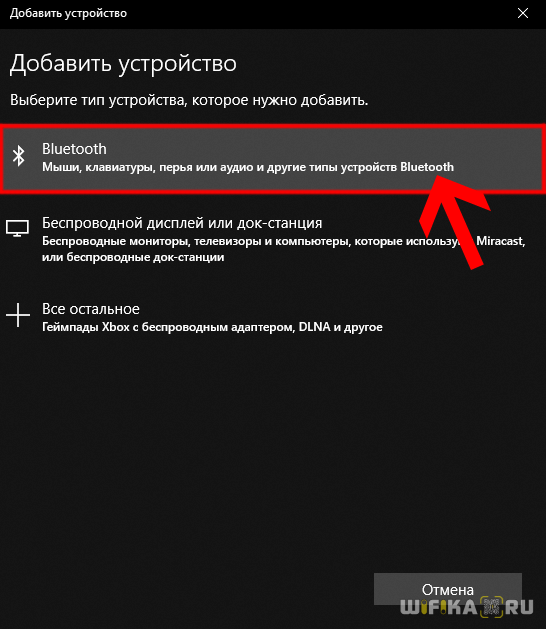
После чего находим название своей клавиатуры и подключаемся к ней.
Можно ли подключить беспроводную клавиатуру к ноутбуку или компьютеру без адаптера USB?
Да, такая возможность существует, поскольку как в Windows 7, так и Windows 10 изначально входит поддержка подключений дополнительных устройств по Bluetooth. Однако есть существенные нюансы:
- Во-первых, беспроводная клавиатура должна иметь возможность подобного подключения без USB адаптера
- Во-вторых, необходимо, чтобы компьютер был оснащен Bluetooth модулем. Если в случае с ноутбуков чаще всего он уже имеется по умолчанию, то на ПК возможно придется дополнительно устанавливать внешний USB блютуз адаптер
То есть по сути, для подключения беспроводной клавиатуры ноутбука или компьютера USB адаптер в любом случае должен присутствовать — встроенный или внешний. Просто он будет универсальным и иметь возможность работать с любыми гаджетами, в том числе с колонками или наушниками. В отличие от клавиатур со своим собственным адаптером, который настроен только на работу с ней.
Как подключить клавиатуру к компьютеру или ноутбуку без адаптера Bluetooth — беспроводного USB приемника?
Более дешевые беспроводные клавиатуры могут не оснащаться USB приемником, поэтому нужно будет отдельно купить универсальный bluetooth адаптер для работы с периферийными устройствами. Главное не перепутать с аудио-AUX адаптером, который служит только для передачи звука. Если помните, с его помощью мы подключали колонку к ПК.
Подключить беспроводную клавиатуру к компьютеру вообще без адаптера Bluetooth невозможно в принципе! Он обязательно должен присутствовать — либо внешний, либо уже встроенный в корпус и подключенный к материнской плате. Чаще всего им изначально оснащаются ноутбуки. На стационарном ПК его нужно устанавливать отдельно.
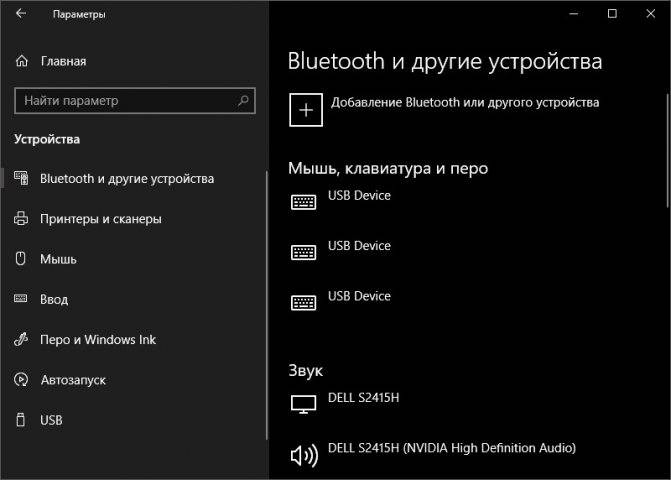

После подключения USB приемника к компьютеру кликаем правой кнопкой мыши по меню «Пуск» и заходим в «Параметры»
Не работает мышь и клавиатура (одновременно!). Ни в Windows, ни в BIOS зайти не получается
Вопрос от пользователя
Здравствуйте.
Подскажите, что можно сделать, если не работают ни мышка, ни клавиатура. Я не могу ничего нажать в Windows — вижу только экран приветствия с предложением ввести пароль (а ввести-то его никак. ).
Нашла у вас заметку насчет неработающей мышки и там про BIOS была фраза (насчет настройки USB-контроллера) — а как это сделать, если я даже не могу войти в BIOS и не знаю работает ли у меня порт. Подскажите что-нибудь (извините за ошибки, т.к. пишу с телефона, и уже вся на нервах).
Я помню как-то один случай похожий: сосед купил новый ПК, беспроводную клавиатуру с мышкой и начал устанавливать ОС Windows. Но быстро понял, что не может этого сделать, т.к. они не работали до загрузки ОС (а в BIOS, куда ему позарез нужно было зайти, он не мог). Пришлось ему занимать у меня старенькую клавиатуру PS/2. 😉
Думаю, у вас что-то подобное. Ладно, ближе к теме.

Рекомендации
Если клавиатура не работает ни в Windows, ни в BIOS
👉 Первое
Актуально, если вы пользуетесь беспроводными манипуляторами.
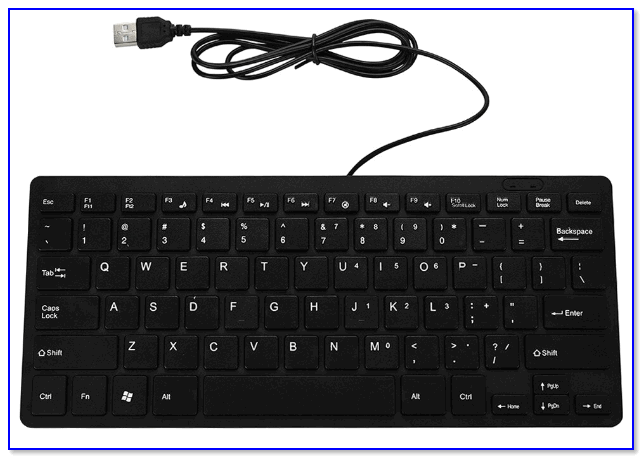
Крайне желательно найти у себя в загашнике проводную работающую USB (PS/2) клавиатуру (самую обычную — без «геймерских прибамбасов»). Если неподалеку с вами живет кто-то как я — можете занять у него (😉).
Если нет — можно купить самую дешевую в ближайшем магазине (её рекомендую иметь как резервную в любом случае, т.к. такие «казусы» с беспроводными иногда могут быть. ).
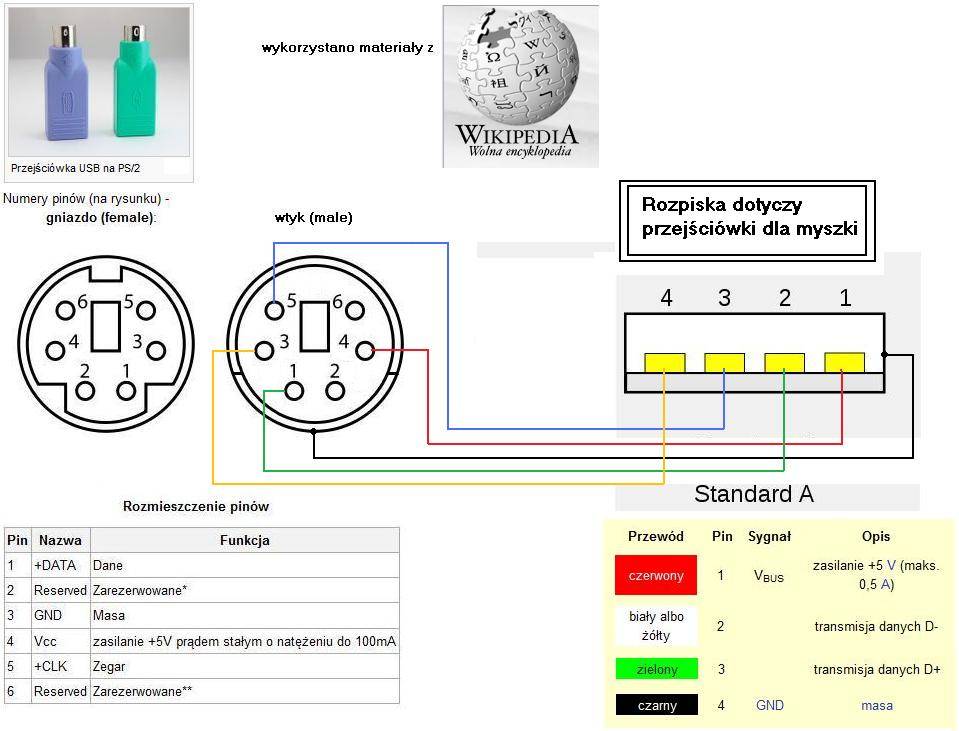
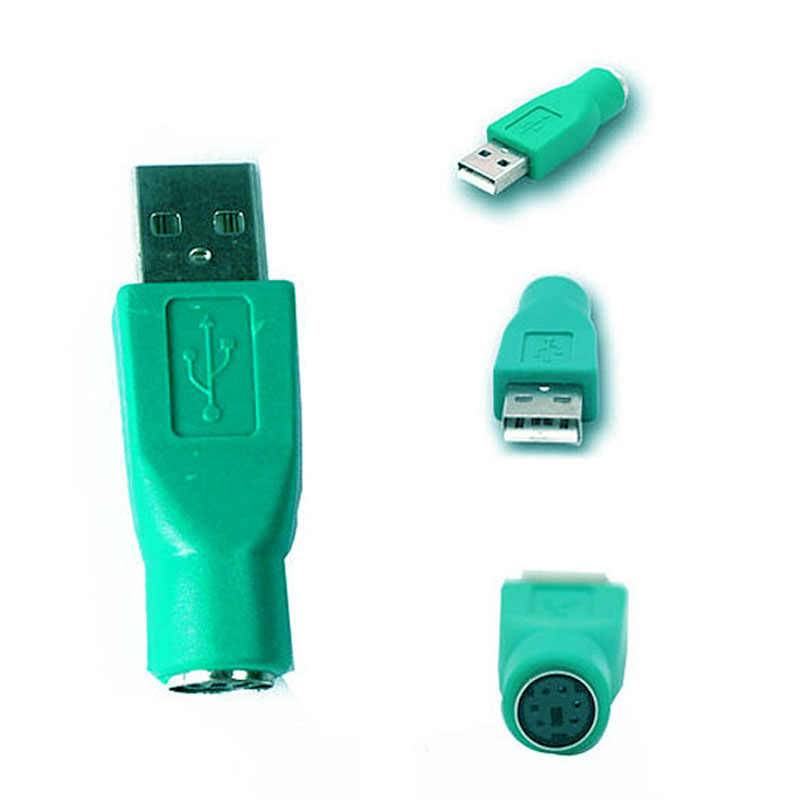
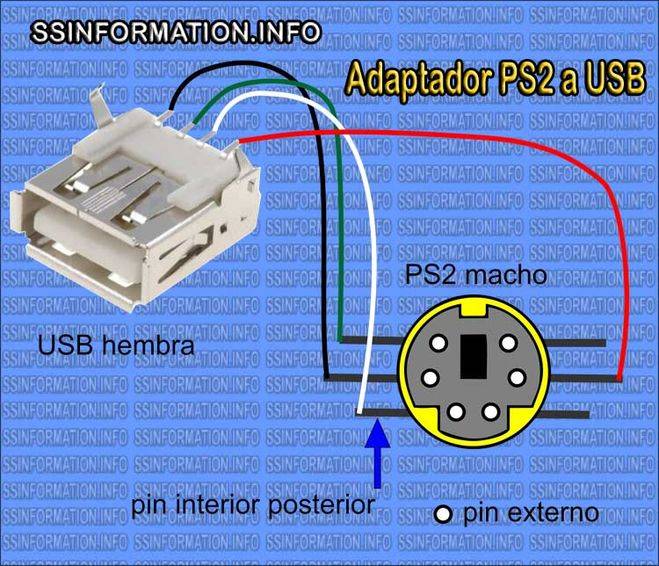
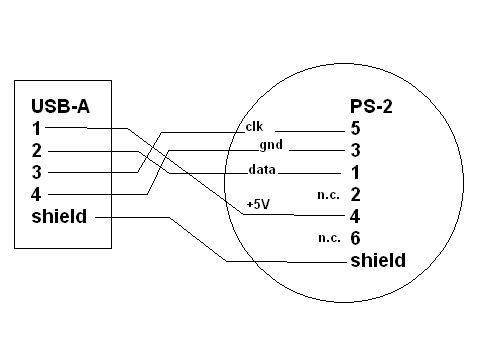
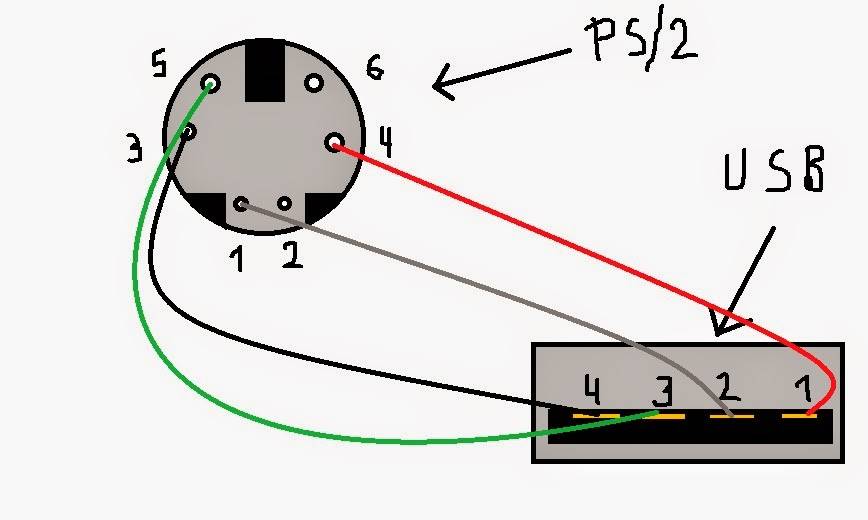
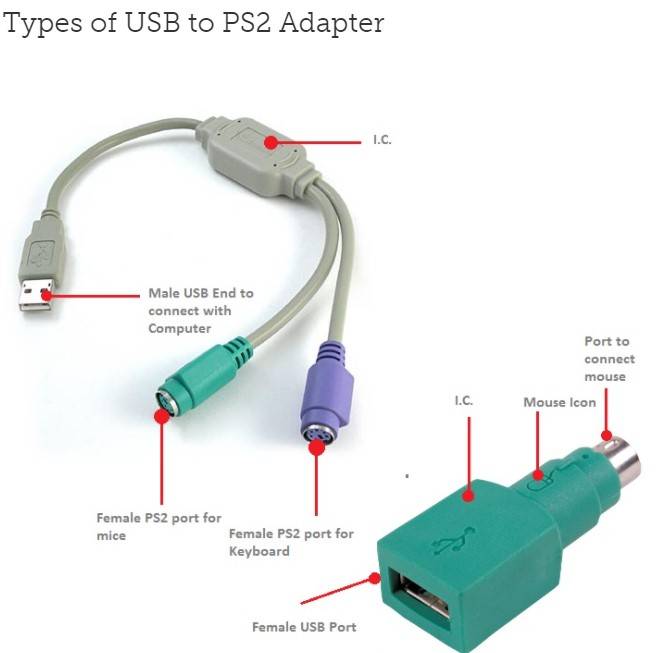
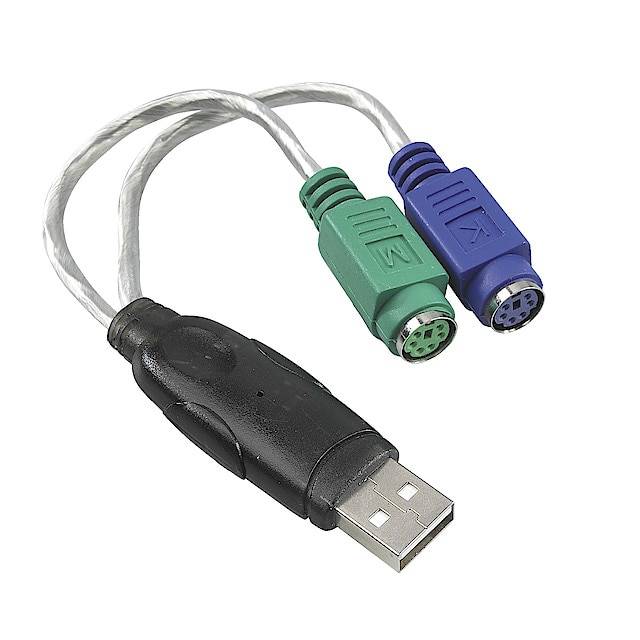
Да, и при покупке не забудьте приобрести доп. еще и переходник на PS/2 порт (тоже может пригодиться в комп. хозяйстве).
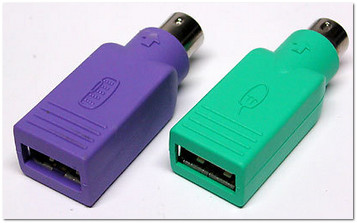
Переходник USB на PS/2
👉 Второе
Далее попробуйте для начала подключить эту заведомо исправную клавиатуру к USB-порту на задней стенке компьютера (и вообще, желательно проверить разные порты: и USB 3.0, и USB 2.0).
При возможности попробуйте задействовать PS/2 порт (работает ли он вообще?).
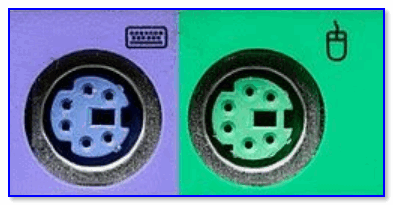
PS/2 порты на задней стенке ПК
Разумеется, подключать мышь с клавиатурой через какие-нибудь удлинители или переходники (в наших диагностических целях) — крайне не желательно, делать нужно только на прямую!
👉 Третье
В некоторых версиях BIOS (UEFI) можно отключить норм.* работу USB-контроллера (разумеется, в этом случае USB-порт у вас, скорее всего, клавиатуру «не распознает», хотя телефон заряжать должен. ).
В любом случае, желательно попробовать сбросить настройки BIOS в дефолтные (загрузив оптимальные настройки). При них USB-порты работать должны!
📌 В помощь!
Как сбросить настройки BIOS (+ сброс пароля) на ноутбуке и ПК — см. пошаговую инструкцию
*
Без клавиатуры это можно сделать двумя путями:
-
открыть системный блок и найти на материнской плате круглую батарейку (напоминает таблетку). Вынуть ее на 3-5 мин., затем установить ее на место вновь и включить ПК;

Как выглядит батарейка на мат. плате
👉 Четвертое
Если всё вышеперечисленное не дало результатов — неплохо бы проверить: а «живые ли» вообще USB-порты (к которым подключается клавиатура / мышка). Сделать это лучше при помощи тестера и посмотреть, как меняются значения после включения ПК.
Прим.: если тестера нет — попробуйте подключить старую флешку / телефон (которые будет не жалко в непредвиденном случае. ).
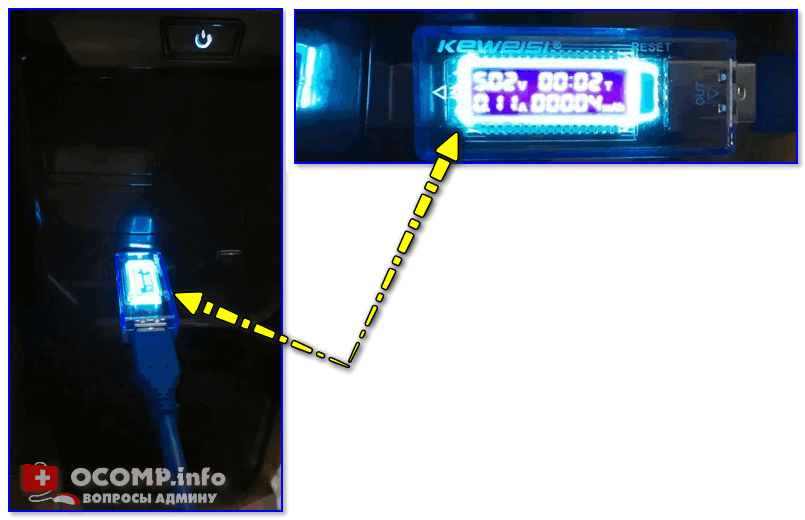
USB-порт работает (цифры на тестере загораются сразу после включения ПК)
Как вариант, можно попробовать установить PCI-карту с USB портами (и уже к ней клавиатуру с мышью).
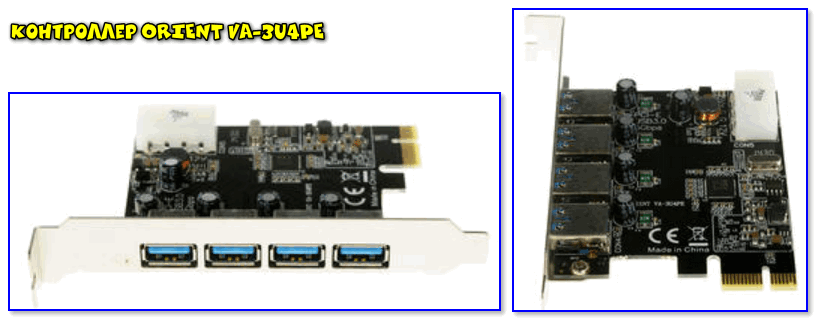
Контроллер ORIENT VA-3U4PE
В любом случае, если на данном этапе никаких «признаков жизни» USB-порты не подают — то вероятность аппаратной неисправности крайне высока. Советую обратиться с ПК/ноутбуком в сервис (для диагностики. ).
Если клавиатура (мышка) не работает только в Windows
Мне почему-то с этим часто приходится сталкиваться, когда некоторые пользователи подключают диск с системой от ПК к ноутбуку или наоборот (либо клонируют системный диск и устанавливают его на др. устройство). Разумеется, из-за конфликта драйверов на тачпад и контроллеров — начинаются «проблемы» с работой клавиатуры (мыши).
Как бы там ни было, если USB-порты и сама клавиатура/мышка работающие (и в BIOS с ними проблем нет) — а в Windows они не реагируют, то можно посоветовать следующее:
-
если работает мышь — включите сенсорную клавиатуру (нажав ПКМ по языковой панели рядом с часами). Если наоборот, работает клавиатура (а мышь нет) — можно обойтись с помощью спец. сочетаний клавиш;
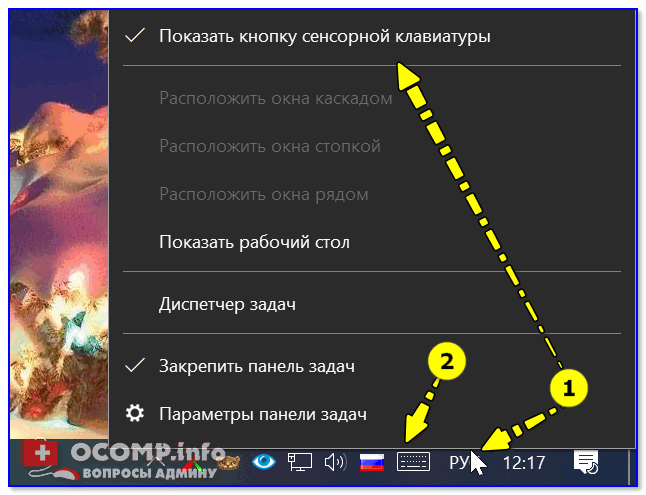
Показать кнопку сенсорной клавиатуры
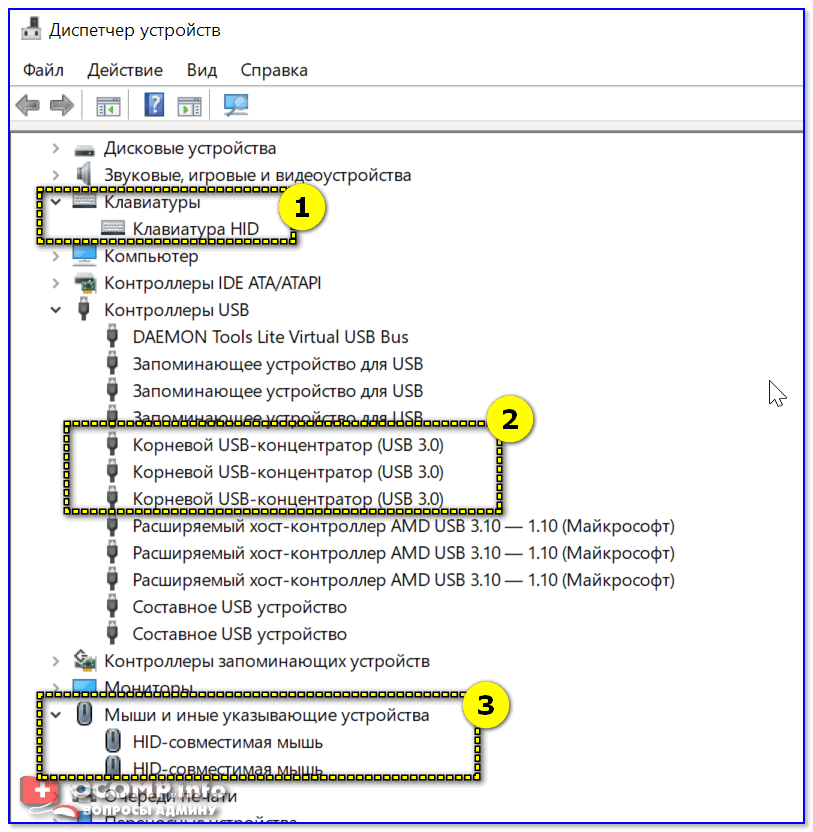
Клавиатура и совместимая HID мышь, хост-контроллер USB
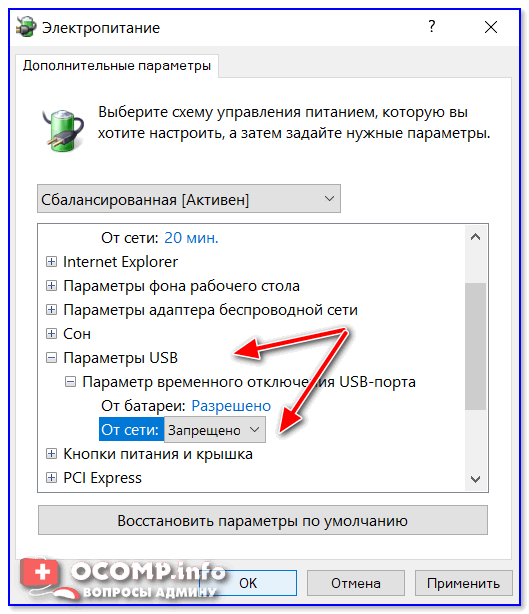
Запрещено временное отключение USB-порта
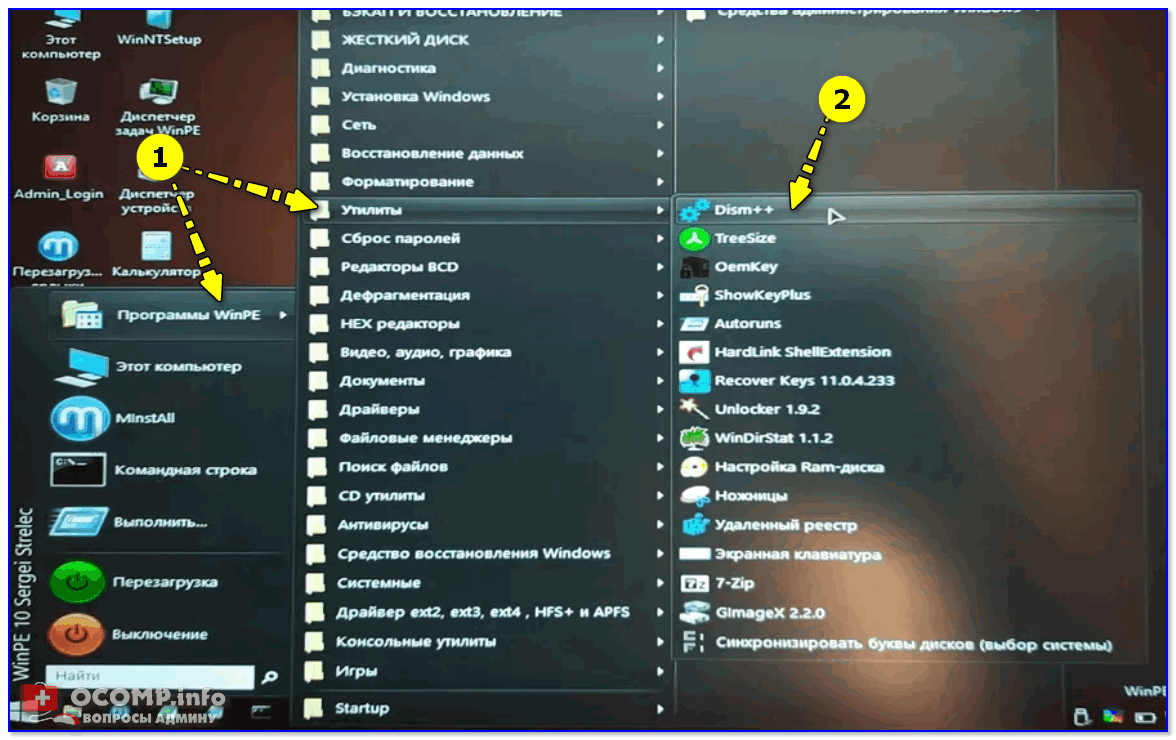
Dism++ — LiveCD от Сергея Стрельца
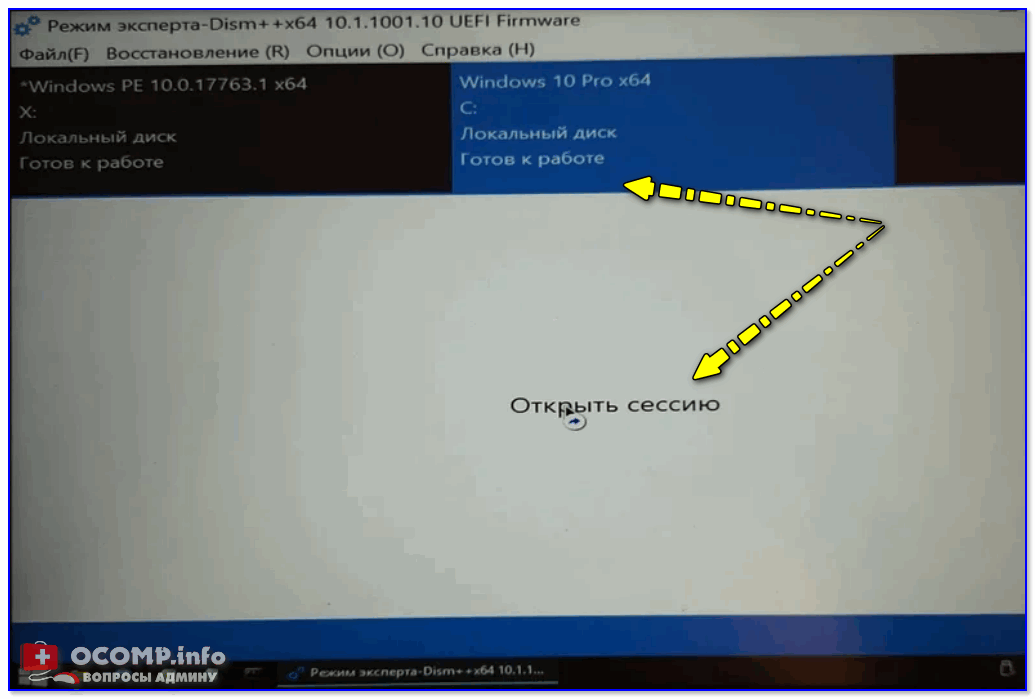
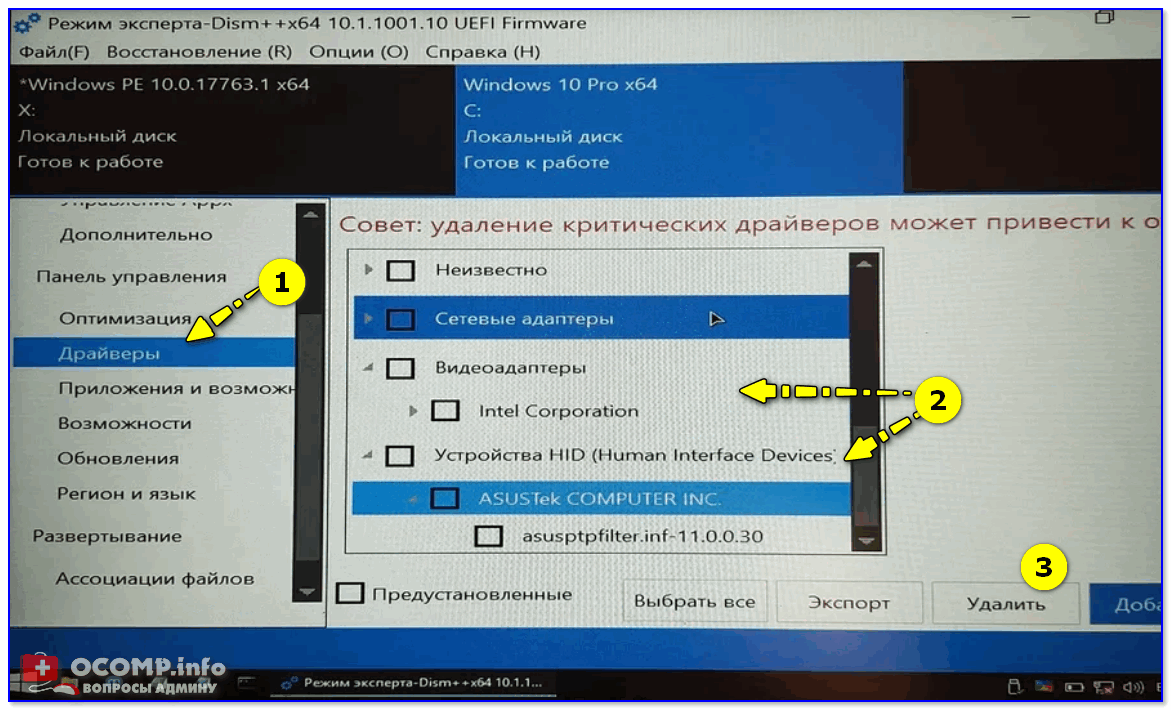
Удаляем лишние драйверы
Если кто-то столкнулся с подобным (и нашел иное решение) — дайте знать в комментариях! Заранее благодарю!