Всё о версиях Windows 8.1 и о том, как легально загрузить последний образ без подписки
Хочу поделиться в одной заметке важной, на мой взгляд, информацией о версионности образов Windows 8.1, и о том, как любой желающий может совершенно легально загрузить ту языковую версию и издание, которые ему требуется. С учётом того, что после выхода Windows 8.1 образы пересобирались минимум пять раз, вопрос версионности становится интересным для администраторов и энтузиастов.
Недавно я писал о том, как можно совершенно легально загрузить самый последний Microsoft Office с сайта Microsoft — как корпоративную версию, так и коробочную Retail — любые языки и продукты, со всеми интегрированными обновлениями. Сегодня я расскажу, как сделать то же самое и с операционной системой — средствами предоставляемыми самой Microsoft.
Но для начала я хочу рассказать о версиях Windows 8.1. Не об изданиях — этого добра в сети много, а именно о публичных версиях сборок ОС. Ведь для любого администратора удобно загрузить образ со всеми интегрированными обновлениями, чем устанавливать сотню самостоятельно. Причём загрузить образ с сайта Microsoft, а не самодельную сборку с торрентов. Всё что я буду рассказывать о версиях ОС Windows 8.1 применимо и к Windows Server 2012 R2, за исключением канала для бесплатной загрузки образов для переустановки ОС. Но давайте всё по порядку.
Финальная сборка Windows 8.1 (и Windows Server 2012 R2) за номером 9600.16384.WINBLUE_RTM.130821-1623 была собрана и подписана 21 августа 2013 и уже 27 августа стала доступна для партнеров, а с 9 сентбря и подписчиков MSDN/TechNet. Метка дисков в образах RTM версии начинается с букв IRM.
27 октября 2013 года Windows 8.1 стала общедоступной — в магазине приложений Windows Store, на MSDN/TechNet и сайте для корпоративных подписчиков. Версия ОС в корпоративных VL образах 9600.16415.WINBLUE_REFRESH.130928-2229 включает в себя обновление, именуемое Windows 8.1 and Windows Server 2012 R2 General Availability Update Rollup. Метка дисков в образах GA версии начинается с букв IR1. В Интернет эту сборку часто называют Rollup Update 1 (RU1), и реже более правильно R1. Retail образы публично не выкладывались, но были доступны через Windows Store в формате ESD. Полный список включённых обновлений выглядит так:
В ноябре 2013 выходит ежемесячное кумулятивное обновление Windows RT 8.1, Windows 8.1, and Windows Server 2012 R2 update rollup: November 2013, и неожиданно для всех обновляются корпоративные версии образов с Windows Server 2012 R2. Retail версии серверной ОС и любые версии клиентских ОС интегрированного обновления не получили. Сборка за номером 9600.16422.WINBLUE_GDR.131006-1505 известна в Интернете как Rollup Update 2 (RU2) и реже как R2. Метка дисков в образах этой версии начинается с букв IR2. Напомню, что официально доступны лишь VL сборки серверной ОС с данным обновлением. Полный список включённых обновлений выглядит так:
8 апреля 2014 года выходит Windows RT 8.1, Windows 8.1, and Windows Server 2012 R2 update: April 2014 , — обновление призванное принести популярность Windows 8.x на компьютерах без сенсорного экрана. Версия ОС — 9600.17031.WINBLUE_GDR.140221-1952. В Интернет сборка известна как «Update 1», «Spring Update» и «U1», совсем редко как «R3». Метка дисков в образах этой версии начинается с букв IR3. В данной версии помимо основного KB2919355 входят еще несколько обновлений. Полный список выглядит так:
С данной сборки в семействе Windows 8.1 появилось издания с BING (известные как Core Connected — бесплатные для OEM производителей, которые не имеют права изменять настройки поиска и браузера по умолчанию по условиям соглашения. Пользователь, естественно, может всё менять) и недорогая версия Professional Student (известная как Pro for Education) для образовательных учреждений — с полным функционалом профессиональной версии.
В августе 2014 в Windows Store тихо появляются обновлённые ESD образы с версией 9600.17053.WINBLUE_REFRESH.140923-1144. На MSDN/TechNet их не появляется, и об их существовании знают лишь те, кто уже знакомы с форматом распространения ESD (о чём я еще буду говорить ниже). Метка дисков в образах этой версии начинается с букв IR4. Начиная с этой сборки в ОС входит менеджер блокировки Embedded Lockdown Manager, ранее доступный лишь в Windows Embedded. Кстати, если обновлять ранее установленную ОС через Windows Update, он не появится. Полный список включённых обновлений выглядит так:
15 декабря 2014 на подписках MSDN/TechNet и на сайте загрузок для корпоративных подписчиков появляется версия 9600.17483.WINBLUE_R5.141106-1500 с интегрированным обновлением November 2014 update rollup for Windows RT 8.1, Windows 8.1, and Windows Server 2012 R2. Версию в Интернет называют Rollup Update 3 (RU3), хотя более правильно называть её R5, как видно из названия ветви сборки WINBLUE_R5. Метка дисков в образах этой версии начинается с букв IR5. Полный список включённых обновлений выглядит так:
Суммируя вышеизложенное по версиям ОС Windows 8.1 и Windows Server 2012 R2 — на настоящий момент публично доступные образы собирались уже шесть раз. Наиболее свежие доступны для подписчиков и содержат все обновления, входящие в ноябрьское кумулятивное обновление ОС. Для тех у кого нет подписок более интересно продолжение статьи, где я расскажу, что вы легально можете загрузить последнюю версию ОС с сайта Microsoft без всяких подписок. Ну или почти последнюю версию — на момент написания для бесплатной загрузки доступны версии R4, но я уверен, что не за горами публичная доступность версий R5, которые уже выложены на MSDN/TechNet.
Как же загрузить Windows 8.1 с сайта Microsoft без всяких подписок?
С выходом Windows 8.1 в Microsoft, видимо, изменился взгляд на непогрешимость своих ОС. Теперь корпорация понимает, что пользователям иногда требуется ОС переустанавливать. А как переустановить ОС на ПК или ноутбуке с предустановленной системой, если никакого диска не прилагалось, да и динозавр DVD уже вымер в современных ноутбуках (и серверах)? Microsoft теперь предлагает воспользоваться инструментом по созданию установочного носителя для Windows 8.1. Можно скачать утилиту Media Creation Tool (прямая ссылка действует на момент написания статьи. Если в скором будущем утилита обновится, то её можно загрузить со страницы по предыдущей ссылке). Запустив утилиту на клиентском компьютере с доступом к Интернет (на моей серверной ОС утилита не работает, но на Windows 7/8/8.1/10 отлично выполняется) можно выбрать желаемое издание ОС, язык и разрядность, и, в зависимости от скорости вашего соединения с Интернет и быстротой жесткого диска, через 10-15 минут получить желаемый образ со свежей версией Windows 8.1 с интегрированными обновлениями.
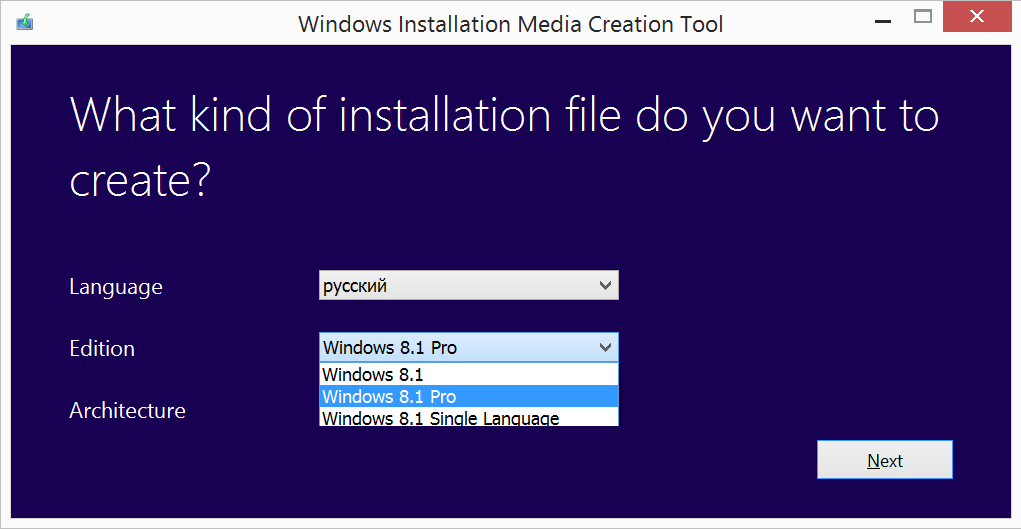
При выборе русской версии доступны Windows 8.1, Windows 8.1 Professional и Windows 8.1 Single Language (версия «для одного языка», которую любят предустанавливать на недорогие ноутбуки OEM производители). Для английского языка доступны также Windows 8.1 N и Windows 8.1 Professional N — без медиаплеера, версии для Евросоюза. На них отлично устанавливается русский языковой пакет, — если вам требуется русская версия без медиа проигрывателя Microsoft.
Полный список всех скачиваемых образов (в формате ESD) можно увидеть самостоятельно по ссылке на сайт Windows Store.
Возможно сразу же создать загрузочную флешку, или же загрузить ISO образ с ОС.
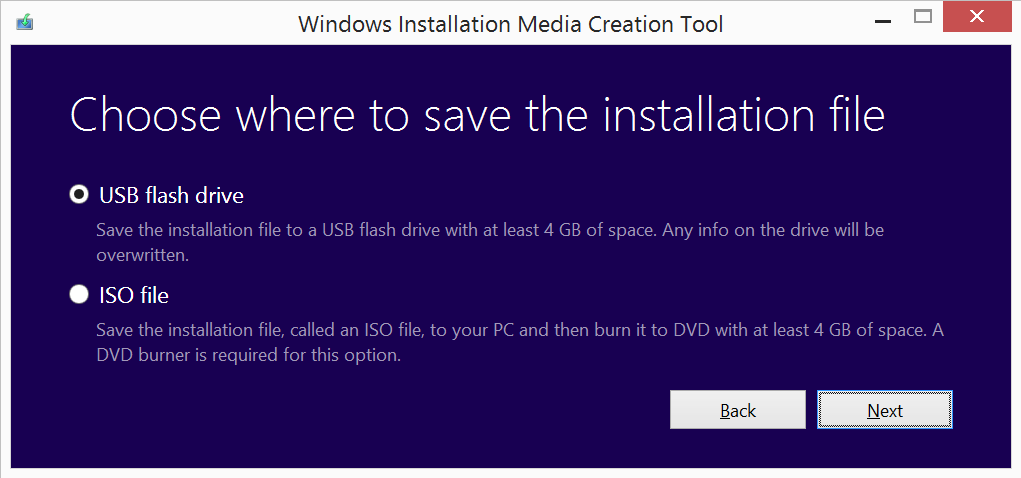
Процесс загрузки занял у меня порядка 10 минут на WiFi подключении, проверка образа ещё около пяти минут на моём SSD диске.
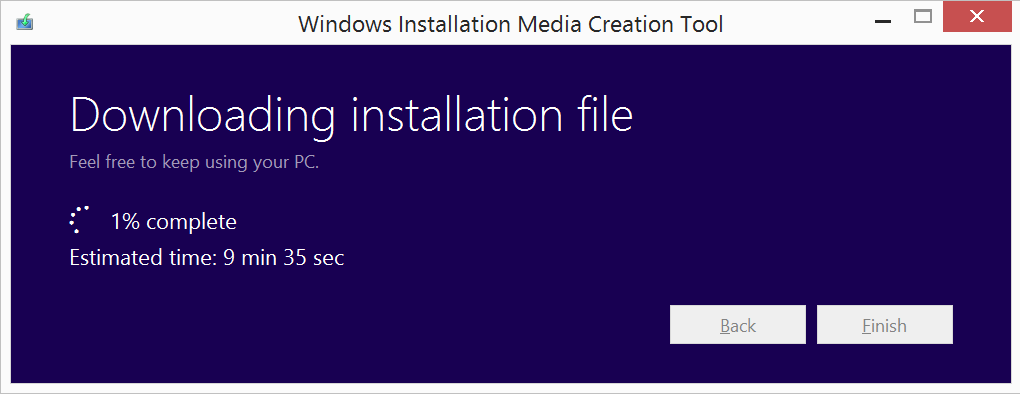
К сожалению, полученный образ не будет иметь корректной метки диска, и она будет называться ESD-ISO вне зависимости от сборки. Однако, установив ОС, вы поймете, что имеете достаточно актуальную версию, просто проверив обновления. Как я уже говорил, в настоящий момент через Media Creation Tool загружаются R4 сборки с обновлениями на август 2014. Ожидаю, что вскоре утилита станет загружать уже R5 образы.
Кстати, только в таком формате доступна ARM версия Windows RT 8.1 с обновлениями. ESD образ можно загрузить напрямую с серверов Microsoft, сконвертировать в ISO при помощи утилиты ESDtoISO, интегрировать драйверы для вашего Windows RT планшета, чтобы иметь возможность сделать чистую установку. Внимание, для Surface RT и Surface 2 более правильно будет загрузить готовый образ восстановления с сайта Microsoft.
И ещё, — установив Retail версию Windows 8.1 Professional, вы всегда можете сменить её серийный номер на клиентский KMS со страниц TechNet и активировать ОС своим корпоративным KMS сервером, или его аналогом. Не загружайте непроверенные образы с торрентов, особенно изменённые энтузиастами образы с «чем-то» интегрированным, — загружайте их из первоисточника!
Как мне избавиться от Windows 8 1 build 9600?
Как исправить неправильную настройку безопасной загрузки Windows 8.1 Pro для сборки 9600?
Члены сообщества отметили успех со следующей процедурой:
- Нажмите кнопку Windows и выполните поиск по запросу «запуск».
- Щелкните Изменить дополнительные параметры запуска.
- В разделе «Расширенный запуск» нажмите «Перезагрузить сейчас».
- Нажмите Устранение неполадок.
- Нажмите Дополнительные параметры.
- Щелкните Параметры прошивки UEFI.
Как избавиться от водяного знака Активировать Windows 8.1?
Метод 1: удалить активировать водяной знак Windows с помощью Regedit
- Нажмите «Пуск», введите «Regedit» и нажмите «Ввод». …
- Теперь перейдите к HKEY_CURRENT_USER> Панель управления> Рабочий стол.
- В папке Desktop прокрутите вниз, найдите PaintDesktopVersion и дважды щелкните по нему, чтобы открыть.
- Убедитесь, что выбрано шестнадцатеричное число, и измените значение на «0».
Как отключить тестовый режим в Windows 8?
В окне командной строки введите следующую команду: bcdedit -set TESTSIGNING OFF и нажмите клавишу Enter. Введите EXIT и нажмите клавишу Enter, чтобы закрыть командное окно.
Как удалить сборку 9200 из Windows 8?
Как удалить водяной знак Windows 8 Pro build 9200 на рабочем столе Windows 8
- Откройте реестр с правами администратора (используйте команду запуска и введите regedit).
- Выберите HKEY_LOCAL_MACHINESOFTWAREMicrosoftWindows NTCurrentVersionSoftwareProtectionPlatformActivation.
- Измените ключ: «NotificationDisabled» с 0 (по умолчанию) на 1.
Как отключить безопасную загрузку в Windows 8?
Давайте посмотрим, как получить доступ к настройкам UEFI, чтобы отключить безопасную загрузку в Windows 8.
- Шаг 1. Зайдите в настройки ПК. Откройте чудо-кнопки настроек в Windows, нажав клавиши Windows + I. …
- Шаг 2: перейдите к расширенному запуску. …
- Шаг 4 Войдите в настройки UEFI. …
- Шаг 5. Отключите безопасную загрузку в UEFI.
21 колода 2014 г.
Как я могу бесплатно активировать Windows 8.1 навсегда?
Метод 1: Вручную
- Выберите правильный лицензионный ключ для вашей версии Windows. …
- Запустите командную строку в режиме администратора. …
- Используйте команду «slmgr / ipk your_key», чтобы установить лицензионный ключ. …
- Используйте команду «slmgr / skms kms8.msguides.com» для подключения к моему серверу KMS. …
- Активируйте Windows с помощью команды «slmgr / ato».
Как навсегда избавиться от водяного знака «Активировать Windows»?
Удалить активировать водяной знак Windows навсегда
- Щелкните правой кнопкой мыши на рабочем столе> настройки отображения.
- Перейдите в Уведомления и действия.
- Здесь вы должны отключить два параметра: «Показать приветственные окна Windows…» и «Получать советы, рекомендации и предложения…»
- Перезагрузите систему и убедитесь, что водяной знак Windows больше не активирован.
Как мне избавиться от Активации водяного знака Windows без ключа продукта?
Отключить через CMD
- Нажмите «Пуск» и введите CMD, щелкните правой кнопкой мыши и выберите «Запуск от имени администратора».
- При появлении запроса от UAC нажмите «Да».
- В окне cmd введите bcdedit -set TESTSIGNING OFF, затем нажмите Enter.
- Если все прошло успешно, вы должны увидеть текст «Операция успешно завершена».
- Теперь перезагрузите компьютер.
Как выйти из тестового режима?
Вы можете отключить это, выполнив следующие действия:
- Проведите пальцем вправо, щелкните или коснитесь «Поиск» и введите cmd. …
- Нажмите и удерживайте или щелкните правой кнопкой мыши командную строку в результатах поиска. …
- В окне командной строки введите следующую команду и нажмите Enter: bcdedit -set TESTSIGNING OFF.
9 февраля. 2018 г.
Как я могу постоянно бесплатно активировать свою Windows 8.1 Pro build 9600?
Инструкция по применению
- Запустите Microsoft Toolkit.exe от имени администратора. Если вы увидите синий экран в Windows 8 -> нажмите «Подробнее» -> «Все равно запустить».
- Щелкните значок Windows.
- Перейдите на вкладку «Активация», нажмите «EZ-Activator».
- После активации вы можете нажать «Удалить» на вкладке «Активация» под надписью «Инструмент — AutoKMS».
Как войти в тестовый режим?
Перезагрузите компьютер, чтобы войти в тестовый режим. Водяной знак «Тестовый режим» должен быть виден в правом нижнем углу экрана вашего компьютера.
.
- Используйте расширенное меню загрузки. Удерживая нажатой клавишу Shift, выберите параметр «Перезагрузить» в Windows. …
- Отключить подпись драйверов устройства. …
- Включите тестовый режим подписи.
ВНИМАНИЮ ОБЕСПЕЧЕНИЙ АВТОРСКИХ ПРАВ! Все материалы размещены на сайте исключительно в ознакомительных и обучающих целях! Если вы считаете, что размещение любого материала нарушает ваши авторские права — обязательно свяжитесь с нами через контактную форму и ваш материал будет удален!
Что такое build 9600
Такие сообщения об ошибках 9600 могут появляться в процессе установки программы, когда запущена программа, связанная с Microsoft Corporation (например, Windows 8.1), при запуске или завершении работы Windows, или даже при установке операционной системы Windows. Отслеживание момента появления ошибки 9600 является важной информацией при устранении проблемы.
Причины ошибки 9600
- Поврежденная загрузка или неполная установка программного обеспечения Windows 8.1.
- Повреждение реестра Windows 8.1 из-за недавнего изменения программного обеспечения (установка или удаление), связанного с Windows 8.1.
- Вирус или вредоносное ПО, которые повредили файл Windows или связанные с Windows 8.1 программные файлы.
- Другая программа злонамеренно или по ошибке удалила файлы, связанные с Windows 8.1.
Ошибки типа Ошибки во время выполнения, такие как "Ошибка 9600", могут быть вызваны целым рядом факторов, поэтому важно устранить каждую из возможных причин, чтобы предотвратить повторение ошибки в будущем.

Ошибки во время выполнения в базе знаний
star rating here
Как исправить ошибку Windows 8.1 9600
Ниже описана последовательность действий по устранению ошибок, призванная решить проблемы Ошибка 9600. Данная последовательность приведена в порядке от простого к сложному и от менее затратного по времени к более затратному, поэтому мы настоятельно рекомендуем следовать данной инструкции по порядку, чтобы избежать ненужных затрат времени и усилий.
Пожалуйста, учтите: Нажмите на изображение [  ] , чтобы развернуть инструкции по устранению проблем по каждому из шагов ниже. Вы также можете использовать изображение [
  ], чтобы скрывать инструкции по мере их выполнения.
|
Шаг 1: Восстановить записи реестра, связанные с ошибкой 9600
Редактирование реестра Windows вручную с целью удаления содержащих ошибки ключей Ошибка 9600 не рекомендуется, если вы не являетесь специалистом по обслуживанию ПК. Ошибки, допущенные при редактировании реестра, могут привести к неработоспособности вашего ПК и нанести непоправимый ущерб вашей операционной системе. На самом деле, даже одна запятая, поставленная не в том месте, может воспрепятствовать загрузке компьютера!
В связи с подобным риском мы настоятельно рекомендуем использовать надежные инструменты очистки реестра, такие как WinThruster [Загрузить] (разработанный Microsoft Gold Certified Partner), чтобы просканировать и исправить любые проблемы, связанные с Ошибка 9600. Используя очистку реестра [Загрузить], вы сможете автоматизировать процесс поиска поврежденных записей реестра, ссылок на отсутствующие файлы (например, вызывающих ошибку %%error_name%%) и нерабочих ссылок внутри реестра. Перед каждым сканированием автоматически создается резервная копия, позволяющая отменить любые изменения одним кликом и защищающая вас от возможного повреждения компьютера. Самое приятное, что устранение ошибок реестра [Загрузить] может резко повысить скорость и производительность системы.
Предупреждение: Если вы не являетесь опытным пользователем ПК, мы НЕ рекомендуем редактирование реестра Windows вручную. Некорректное использование Редактора реестра может привести к серьезным проблемам и потребовать переустановки Windows. Мы не гарантируем, что неполадки, являющиеся результатом неправильного использования Редактора реестра, могут быть устранены. Вы пользуетесь Редактором реестра на свой страх и риск.
Перед тем, как вручную восстанавливать реестр Windows, необходимо создать резервную копию, экспортировав часть реестра, связанную с Ошибка 9600 (например, Windows 8.1):
- Нажмите на кнопку Начать.
- Введите "command" в строке поиска. ПОКА НЕ НАЖИМАЙТЕENTER!
- Удерживая клавиши CTRL-Shift на клавиатуре, нажмите ENTER.
- Будет выведено диалоговое окно для доступа.
- Нажмите Да.
- Черный ящик открывается мигающим курсором.
- Введите "regedit" и нажмите ENTER.
- В Редакторе реестра выберите ключ, связанный с Ошибка 9600 (например, Windows 8.1), для которого требуется создать резервную копию.
- В меню Файл выберите Экспорт.
- В списке Сохранить в выберите папку, в которую вы хотите сохранить резервную копию ключа Windows 8.1.
- В поле Имя файла введите название файла резервной копии, например "Windows 8.1 резервная копия".
- Убедитесь, что в поле Диапазон экспорта выбрано значение Выбранная ветвь.
- Нажмите Сохранить.
- Файл будет сохранен с расширением .reg.
- Теперь у вас есть резервная копия записи реестра, связанной с Windows 8.1.
Следующие шаги при ручном редактировании реестра не будут описаны в данной статье, так как с большой вероятностью могут привести к повреждению вашей системы. Если вы хотите получить больше информации о редактировании реестра вручную, пожалуйста, ознакомьтесь со ссылками ниже.
Мы не несем никакой ответственности за результаты действий, совершенных по инструкции, приведенной ниже — вы выполняете эти задачи на свой страх и риск.
Шаг 2: Проведите полное сканирование вашего компьютера на вредоносное ПО
Есть вероятность, что ошибка 9600 может быть связана с заражением вашего компьютера вредоносным ПО. Эти вредоносные злоумышленники могут повредить или даже удалить файлы, связанные с Ошибки во время выполнения. Кроме того, существует возможность, что ошибка 9600 связана с компонентом самой вредоносной программы.
Совет: Если у вас еще не установлены средства для защиты от вредоносного ПО, мы настоятельно рекомендуем использовать Emsisoft Anti-Malware (скачать). В отличие от других защитных программ, данная программа предлагает гарантию удаления вредоносного ПО.
Шаг 3: Очистить систему от мусора (временных файлов и папок) с помощью очистки диска (cleanmgr)
Со временем ваш компьютер накапливает ненужные файлы в связи с обычным интернет-серфингом и повседневным использованием компьютера. Если такие ненужные файлы иногда не удалять, они могут привести к снижению быстродействия Windows 8.1 или к ошибке 9600, возможно вследствие конфликтов файлов или перегрузки жесткого диска. Удаление таких временных файлов при помощи утилиты Очистка диска может не только устранить ошибку 9600, но и существенно повысить быстродействие вашего компьютера.
Совет: Хотя утилита Очистки диска является прекрасным встроенным инструментом, она удаляет не все временные файлы с вашего компьютера. Другие часто используемые программы, такие как Microsoft Office, Firefox, Chrome, Live Messenger, а также сотни других программ не поддаются очистке при помощи программы Очистка диска (включая некоторые программы Microsoft Corporation).
Из-за недостатков утилиты Windows Очистка диска (cleanmgr) мы настоятельно рекомендуем использовать специализированное программное обеспечение очистки жесткого диска / защиты конфиденциальности, например WinSweeper [Загрузить] (разработано Microsoft Gold Partner), для очистки всего компьютера. Запуск WinSweeper [Загрузить] раз в день (при помощи автоматического сканирования) гарантирует, что ваш компьютер всегда будет чист, будет работает быстро и без ошибок %%error_name%%, связанных с временными файлами.
Как запустить Очистку диска (cleanmgr) (Windows XP, Vista, 7, 8 и 10):
- Нажмите на кнопку Начать.
- Введите "command" в строке поиска. ПОКА НЕ НАЖИМАЙТЕENTER!
- Удерживая клавиши CTRL-Shift на клавиатуре, нажмите ENTER.
- Будет выведено диалоговое окно для доступа.
- Нажмите Да.
- Черный ящик открывается мигающим курсором.
- Введите "cleanmgr" и нажмите ENTER.
- Программа Очистка диска приступит к подсчету занятого места на диске, которое вы можете освободить.
- Будет открыто диалоговое окно Очистка диска, содержащее флажки, которые вы можете выбрать. В большинстве случаев категория "Временные файлы" занимает большую часть дискового пространства.
- Установите флажки напротив категорий, которые вы хотите использовать для очистки диска, и нажмите OK.
Шаг 4: Обновите драйверы устройств на вашем компьютере
Ошибки 9600 могут быть связаны с повреждением или устареванием драйверов устройств. Драйверы с легкостью могут работать сегодня и перестать работать завтра по целому ряду причин. Хорошая новость состоит в том, что чаще всего вы можете обновить драйверы устройства, чтобы устранить проблему с Ошибка 9600.
В связи с временными затратами и общей сложностью обновления драйверов мы настоятельно рекомендуем использовать утилиту обновления драйверов, например DriverDoc (разработана Microsoft Gold Partner), для автоматизации этого процесса.
Пожалуйста, учтите: Ваш файл Ошибка 9600 может и не быть связан с проблемами в драйверах устройств, но всегда полезно убедиться, что на вашем компьютере установлены новейшие версии драйверов оборудования, чтобы максимизировать производительность вашего ПК.
Шаг 5: Используйте Восстановление системы Windows, чтобы "Отменить" последние изменения в системе
Восстановление системы Windows позволяет вашему компьютеру "отправиться в прошлое", чтобы исправить проблемы Ошибка 9600. Восстановление системы может вернуть системные файлы и программы на вашем компьютере к тому времени, когда все работало нормально. Это потенциально может помочь вам избежать головной боли от устранения ошибок, связанных с 9600.
Пожалуйста, учтите: использование восстановления системы не повлияет на ваши документы, изображения или другие данные.
Чтобы использовать Восстановление системы (Windows XP, Vista, 7, 8 и 10):
- Нажмите на кнопку Начать.
- В строке поиска введите "Восстановление системы" и нажмите ENTER.
- В окне результатов нажмите Восстановление системы.
- Введите пароль администратора (при появлении запроса).
- Следуйте инструкциям Мастера для выбора точки восстановления.
- Восстановить ваш компьютер.
Шаг 6: Удалите и установите заново программу Windows 8.1, связанную с Ошибка 9600
Инструкции для Windows 7 и Windows Vista:
- Откройте «Программы и компоненты», нажав на кнопку Пуск.
- Нажмите Панель управления в меню справа.
- Нажмите Программы.
- Нажмите Программы и компоненты.
- Найдите Windows 8.1 в столбце Имя.
- Нажмите на запись Windows 8.1.
- Нажмите на кнопку Удалить в верхней ленте меню.
- Следуйте инструкциям на экране для завершения удаления Windows 8.1.
Инструкции для Windows XP:
- Откройте «Программы и компоненты», нажав на кнопку Пуск.
- Нажмите Панель управления.
- Нажмите Установка и удаление программ.
- Найдите Windows 8.1 в списке Установленные программы.
- Нажмите на запись Windows 8.1.
- Нажмите на кнопку Удалить справа.
- Следуйте инструкциям на экране для завершения удаления Windows 8.1.
Инструкции для Windows 8:
- Установите указатель мыши в левой нижней части экрана для показа изображения меню Пуск.
- Щелкните правой кнопкой мыши для вызова Контекстного меню Пуск.
- Нажмите Программы и компоненты.
- Найдите Windows 8.1 в столбце Имя.
- Нажмите на запись Windows 8.1.
- Нажмите Удалить/изменить в верхней ленте меню.
- Следуйте инструкциям на экране для завершения удаления Windows 8.1.
После того, как вы успешно удалили программу, связанную с Ошибка 9600 (например, Windows 8.1), заново установите данную программу, следуя инструкции Microsoft Corporation.
Совет: Если вы абсолютно уверены, что ошибка 9600 связана с определенной программой Microsoft Corporation, удаление и повторная установка программы, связанной с Ошибка 9600 с большой вероятностью решит вашу проблему.
Шаг 7: Запустите проверку системных файлов Windows ("sfc /scannow")
Проверка системных файлов представляет собой удобный инструмент, включаемый в состав Windows, который позволяет просканировать и восстановить поврежденные системные файлы Windows (включая те, которые имеют отношение к Ошибка 9600).
Чтобы запустить проверку системных файлов (Windows XP, Vista, 7, 8 и 10):
- Нажмите на кнопку Начать.
- Введите "command" в строке поиска. ПОКА НЕ НАЖИМАЙТЕENTER!
- Удерживая клавиши CTRL-Shift на клавиатуре, нажмите ENTER.
- Будет выведено диалоговое окно для доступа.
- Нажмите Да.
- Черный ящик открывается мигающим курсором.
- Введите "sfc /scannow" и нажмите ENTER.
- Проверка системных файлов начнет сканирование на наличие проблем Ошибка 9600 и других системных файлов (проявите терпение — проверка может занять длительное время).
- Следуйте командам на экране.
Шаг 8: Установите все доступные обновления Windows
Microsoft постоянно обновляет и улучшает системные файлы Windows, связанные с Ошибка 9600. Иногда для решения проблемы Ошибки во время выполнения нужно просто напросто обновить Windows при помощи последнего пакета обновлений или другого патча, которые Microsoft выпускает на постоянной основе.
Чтобы проверить наличие обновлений Windows (Windows XP, Vista, 7, 8 и 10):
- Нажмите на кнопку Начать.
- Введите "update" в строке поиска и нажмите ENTER.
- Будет открыто диалоговое окно Обновление Windows.
- Если имеются доступные обновления, нажмите на кнопку Установить обновления.
Шаг 9: Произведите чистую установку Windows
Предупреждение: Мы должны подчеркнуть, что переустановка Windows займет очень много времени и является слишком сложной задачей, чтобы решить проблемы Ошибка 9600. Во избежание потери данных вы должны быть уверены, что вы создали резервные копии всех важных документов, изображений, программ установки программного обеспечения и других персональных данных перед началом процесса. Если вы сейчас е создаете резервные копии данных, вам стоит немедленно заняться этим (скачать рекомендованное решение для резервного копирования), чтобы защитить себя от безвозвратной потери данных.
Пожалуйста, учтите: Если проблема 9600 не устранена после чистой установки Windows, это означает, что проблема Ошибки во время выполнения ОБЯЗАТЕЛЬНО связана с аппаратным обеспечением. В таком случае, вам, вероятно, придется заменить соответствующее оборудование, вызывающее ошибку 9600.
Информация об операционной системе
Сообщения об ошибках 9600 могут появляться в любых из нижеперечисленных операционных систем Microsoft Windows:
- Windows 10
- Windows 8
- Windows 7
- Windows Vista
- Windows XP
- Windows ME
- Windows 2000
Проблема с 9600 все еще не устранена?
Обращайтесь к нам в любое время в социальных сетях для получения дополнительной помощи:


Об авторе: Джей Гитер (Jay Geater) является президентом и генеральным директором корпорации Solvusoft — глобальной компании, занимающейся программным обеспечением и уделяющей основное внимание новаторским сервисным программам. Он всю жизнь страстно увлекался компьютерами и любит все, связанное с компьютерами, программным обеспечением и новыми технологиями.
Когда встает вопрос, как активировать Windows, в первую очередь пользователи ищут бесплатные решения, которые помогут решить проблему с регистрацией. Давайте рассмотрим 2 способа активации Windows 8.1, если у вас нет лицензионного ключа. Данная инструкция поможет как при переустановке, так и при слёте ключа с рабочей системы.
Способ №1. Активация Windows 8.1 с помощью активатора KMSAuto Net
Использование активатора KMSAuto Net представляет собой наиболее быстрый и действенный метод бесплатной активации Windows.
Для примера активируем Windows 8.1 Professional следуя простой инструкции:
- Для начала распакуем активатор. Запустите скачанный выше файл, пароль на архив — 123.

- Извлекаем активатор в C:KMS.

- На что встроенный антивирус сразу же удаляет его, обнаружив угрозу. Щелкаем по предупреждению.

- Откроется окно настроек Защитника Windows. Идём на вкладку «Журнал», выбираем «Все обнаруженные объекты» -> «Посмотреть подробности».

- Находим угрозу HackTool:Win32/AutoKMS и разрешаем его выполнение.

- Соглашаемся на выполнение.

- Теперь добавим директорию C:KMS В исключения. Идем на вкладку «Параметры» -> «Исключённые файлы и расположения -> «Обзор».

- Выбираем папку, в которую распаковали активатор. В нашем случае — C:KMS

- Нажимаем кнопку «Добавить».

- Идем в папку с активатором и запускаем его от имени Администратора.

- Соглашаемся внести изменения в компьютер.

- Выбираем «Активировать» — «Активировать Windows» и программа начнет свою работу.

- Принудительно установим ключ GVLK (если программа попросит).

- Создаем задачу в Планировщике Задач для постоянной переактивации системы.

- Работа программы успешно завершена.

- Перезагрузим систему и проверим результат. Система активирована!

В других антивирусах процедура установки исключения производится подобным образом. Вы просто находите в настройках нужный раздел и указываете путь к папке с активатором, после чего антивирус перестает на него реагировать.
Способ №2. Отсрочка активации
Второй способ — воспользоваться правом отсрочки активации на 30 дней, (можно использовать 3 раза, в сумме выходит 120 дней). Для этого:
- Запустите командную строку с правами администратора (проще всего — нажать правой кнопкой мыши на меню Пуск).

- Введите (или скопируйте) следующую команду:
Ключи активации Windows 8.1 build 9600
Если вы установили Windows 8.1 и в правом углу появилась надпись «Windows 8.1 build 9600» это значит что ваша ОС не активирована и ее нужно активировать. Также, может появляться черный экран без заставки с просьбой активировать Виндовс 8.1. Процесс активации Windows 8.1 build 9600 проходит достаточно легко при помощи лицензионного ключа или кода активации. Но сперва надо узнать какая версия ОС стоит на компьютере. Для этого нужно перейти и кликнуть на правой кнопкой мыши на «Компьютер», потом левой кнопкой нажать на «Свойства». Там вы и увидите какая у вас Виндовс. Зачастую это либо Windows 8.1 build 9600 Pro или Windows 8.1 build 9600 Enterprise. Ниже мы выложили ключи для обеих версий.
Как же ещё можно продлить активацию Windows 8.1? Самый распространенный, но пиратский метод, это продлить Windows 8.1 build при помощи активатора или же купить ключ с официального сайта. Такие методы также работают, но тут уже на выбор пользователя. Убрать надпись windows 8.1 build 9600 вам помогут все эти методы активации, их вы найдете на нашем сайте и выберите какой вам больше по душе.
Скачать ключи для windows 8.1 build 9600 профессиональная бесплатно не составит труда. Нажмите на спойлер «Показать ключи» и скопируйте нужный для вас серийный код активации. В комментариях напишите при помощи какого ключа вы активировали свой виндовс. Всем здоровья и побольше радости!
Windows 8.1 Pro Build 9600 x64 + активация / декабрь 2022
Windows 8.1 эта та версия системы, которой я почти никогда не пользовался и она прошла мимо меня. Однако читая отзывы в Интернете я пришел к выводу, что в целом одна из самых стабильных и сбалансированных, момент конечно спорный, но к словам стоит прислушаться и проверить самим. Компания все еще продолжает выпускать обновления для нее, поэтому перед вами версия в которой уже присутствует KB5021294 — решает некоторые проблемы безопасности и не только, подробнее можете прочитать вот по этой ссылке .
В целом перед вами версия без удаления встроенных приложений, метро интерфейса, магазина Microsoft и всего остального, единственное, как вы сами уже поняли, добавлены последние обновления по Декабрь 2022 года, плюс вас ждет удобный браузер и автоматическая активация Виндовс 8.1 ключ отдельно не потребуется, вы просто выполните установки и можно сразу работать без ограничений.
Обратите внимание, данная версия Windows 8.1 Pro мультиязычна, но Русской поддержки, по умолчанию нет, но это не страшно, вам надо выполнить пару простых операций. Открываем «Пуск» — далее через поиск вписываем «language» — далее нажимаем кнопку «Add Language»- откроется список языков, надо найти Русский (через поиск не вышло), после заходим в настройки и начинаем загрузку языкового пакета, придется подождать минут 5, после оповещения о завершении и выбора этого языка по умолчанию, надо перезагузить систему, после вас ждет Русский интерфейс и Русская раскладка клавиатуры.
Компания прекратит поддержку этой версии 10 января в 2023 году, в основном это связано с тем, что Microsoft все равно не ожидает здесь сколько-нибудь значительного интереса. В конце концов, эта редакция зарекомендовала себя на рынке лишь в очень ограниченной степени. В корпоративной среде, где обычно приобретаются пакеты ESU, путь обычно вел прямо от Windows 7 к Windows 10.
В любом случае надо помнить, что Виндовс 8 себя зарекомендовала не с лучшей стороны, однако 8.1 немного другое дело, поэтому система все еще насчитывает пользователей, фанатов, процент небольшой, оно и понятно, тем более уже на все идет Windows 11, но я советую всем, скачать и протестировать данную редакцию, мне кажется она вас должна зацепить.
По поводу системных требований думаю нет смысла тут много расписывать, система ставится даже на слабые компьютеры, единственное помните, желательно гигабайт двадцать свободного места на жестком диске куда будет произведена установка непосредственно. Оперативной памяти хватит всего два гигабайта, процессор можно с частотой 1 Ггц уже запускаться будет, я думаю такие сложно отыскать в наше время, даже слабые компьютеры куда быстрее.
Скачать Windows 8.1 Pro Build 9600 + автоактивация + Обновление по Декабрь 2022 Multi бесплатно без торрент / Зеркало 1 / Зеркало 2
