Классическое меню пуск Windows 7 в Windows 10
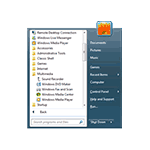
Один из частых вопросов пользователей, перешедших на новую ОС — как сделать пуск Windows 10 как в Windows 7 — убрать плитки, вернуть правую панель меню Пуск из 7-ки, привычную кнопку «Завершение работы» и другие элементы.
Вернуть классическое (или близкое к нему) меню пуск из Windows 7 в Windows 10 можно с помощью сторонних программ, в том числе и бесплатных, о которых и пойдет речь в статье. Также есть способ сделать меню пуск «более стандартным» без использования дополнительных программ, этот вариант также будет рассмотрен.
Classic Shell
Программа Classic Shell — пожалуй единственная качественная утилита для возврата в Windows 10 меню пуск из Windows 7 на русском языке, являющаяся при этом полностью бесплатной. Обновление: в настоящее время разработка Classic Shell прекращена (хотя программа и продолжает работать), а в качестве замены можно использовать Open Shell Menu.
Classic Shell состоит из нескольких модулей (при этом при установке вы можете отключить ненужные компоненты, выбрав для них «Компонент будет полностью недоступен».
- Classic Start Menu — для возвращения и настройки обычного меню Пуск как в Windows 7.
- Classic Explorer — изменяет вид проводника, добавляя в него новые элементы из предыдущих ОС, изменяя отображение инфомрации.
- Classic IE — утилита для «классического» Internet Explorer.
В рамках этого обзора рассмотрим только Classic Start Menu из комплекта Classic Shell.
- После установки программы и первого нажатия по кнопке «Пуск» откроются параметры Classic Shell (Classic Start Menu). Также параметры можно вызывать по правому клику на кнопке «Пуск». На первой странице параметров можно настроить стиль меню пуск, изменить изображение для самой кнопки «Пуск».

- Вкладка «Основные параметры» позволяет настроить поведение меню Пуск, реакцию кнопки и меню на различные нажатия кнопок мыши или сочетания клавиш.

- На вкладке «Обложка» вы можете выбрать разные скины (темы оформления) для меню пуск, а также выполнить их настройку.

- Вкладка «Настройка меню Пуск» содержит элементы, которые можно отобразить или скрыть из меню пуск, а также, перетаскивая их, настроить порядок их следования.
Примечание: больше параметров Classic Start Menu можно увидеть, если отметить пункт «Показаться все параметры» вверху окна программы. При этом полезным может оказаться скрытый по умолчанию параметр, находящийся на вкладке «Управление» — «Щелчком правой кнопки мыши открывать меню Win+X». На мой взгляд, очень полезное стандартное контекстное меню Windows 10, от которого сложно отвыкнуть, если уже привыкли.

Скачать Classic Shell на русском языке вы можете бесплатно с официального сайта http://www.classicshell.net/downloads/
StartIsBack ++
Программа для возвращения классического меню пуск в Windows 10 StartIsBack также доступна на русском языке, но использовать ее бесплатно можно только в течение 30 дней (цена лицензии для русскоязычных пользователей — 125 рублей).
Одновременно, это один из лучших по функциональности и реализации продукт для того, чтобы вернуть обычное меню Пуск из Windows 7 и, если Classic Shell пришлась вам не по душе, рекомендую попробовать этот вариант.
Использование программы и ее параметры выглядят следующим образом:
- После установки программы нажмите кнопку «Настроить StartIsBack» (в дальнейшем попасть в настройки программы вы сможете через «Панель управления» — «Меню пуск»).
- В настройках вы сможете выбрать различные варианты изображения кнопки пуск, цветов и прозрачности меню (а также панели задач, для которой вы можете изменить цвет), внешний вид меню пуск.

- На вкладке «Переключение» настраивается поведение клавиш и поведение кнопки Пуск.
- Вкладка настроек «Дополнительно» позволяет отключить запуск служб Windows 10, которые не обязательны (такие как поиск и ShellExperienceHost), изменить параметры хранения последних открытых элементов (программ и документов). Также при желании можно отключить использование StartIsBack для отдельных пользователей (поставив отметку «Отключить для текущего пользователя», будучи в системе под нужной учетной записью).

Программа работает без нареканий, а освоение ее настроек, пожалуй, проще чем в Classic Shell, особенно для начинающего пользователя.

Официальный сайт программы — https://www.startisback.com/ (также есть русская версия сайта, перейти на которую вы можете нажав «Русская версия» вверху справа официального сайта и если вы решите приобрести StartIsBack, то это лучше сделать именно на русскоязычном варианте сайта).
Start10
И еще один продукт Start10 от Stardock — разработчика, специализирующегося на программах именно для оформления Windows.
Назначение Start10 то же самое, что и у предыдущих программ — возврат классического меню пуск в Windows 10, использовать утилиту бесплатно возможно в течение 30 дней (цена лицензии — 4.99 долларов).
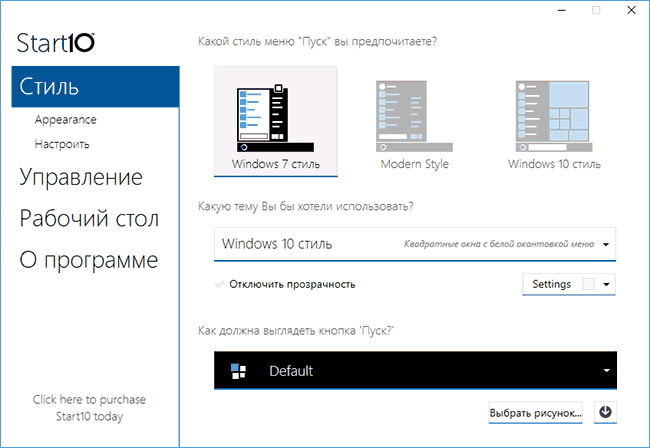
- Установка Start10 проходит на английском языке. При этом, после запуска программы интерфейс на русском (правда, некоторые пункта параметров по какой-то причине не переведены).
- Во время установки предлагается дополнительная программа этого же разработчика — Fences, отметку можно снять, чтобы не устанавливать ничего кроме Start
- После установки нажмите «Start 30 Day Trial», чтобы начать бесплатный пробный период на 30 дней. Потребуется ввести свой адрес электронной почты, а затем нажать подтверждающую зеленую кнопку в пришедшем на этот адрес письме, чтобы программа запустилась.
- После запуска вы попадете в меню настроек Start10, где можно выбрать желаемый стиль, изображение кнопки, цвета, прозрачность меню пуск Windows 10 и настроить дополнительные параметры, схожие с теми, что представлены в других программах для возврата меню «как в Windows 7».
- Из дополнительных возможностей программы, не представленных в аналогах — возможность задать не только цвет, но и текстуру для панели задач.
Вывода по программе определенного не даю: стоит попробовать если остальные варианты не подошли, репутация у разработчика отличная, но чего-то особенного по сравнению с тем, что уже было рассмотрено, не заметил.
Бесплатная версия Stardock Start10 доступна для загрузки на официальном сайте https://www.stardock.com/products/start10/
Классическое меню Пуск без программ
К сожалению, полноценное меню Пуск из Windows 7 вернуть в Windows 10 не получится, однако можно сделать его внешний вид более обычным и привычным:
- Открепите все плитки меню пуск в правой его части (правый клик по плитке — «открепить от начального экрана»).
- Измените размер меню Пуск, используя его края — правый и верхний (перетаскивая мышью).
- Помните, что дополнительные элементы меню пуск в Windows 10, такие как «Выполнить», переход к панели управления и другим системным элементам доступны из меню, которое вызывается при нажатии на кнопку Пуск правой кнопкой мыши (или по сочетанию клавиш Win+X).
В целом, этого достаточно, чтобы комфортно использовать имеющееся меню, не устанавливая при этом стороннего программного обеспечения.
На этом завершаю обзор способов вернуть обычный Пуск в Windows 10 и надеюсь, что вы найдете подходящий для себя вариант среди представленных.
А вдруг и это будет интересно:
01.04.2017 в 10:02
Привет! Честно говоря не совсем понимаю зачем кому-то это нужно делать. С первого дня пользования Win 10 ощутил все преимущества комфортного пользования нового меню «Пуск». На рабочем столе остался только ярлык корзины. 36 маленьких, легко узнаваемых плиток на начальном экране + чистый рабочий стол — это так здорово. Это действительно очень удобно. Ни за что не стал бы возвращать классический «Пуск» Win 7.
С ув. Сергей.
02.04.2017 в 07:12
Ну вот просто некоторые пользователи не умеют или не хотят отходить от того, к чему привыкли за годы. И не просто некоторые, а очень многие хотят именно стандартный пуск из 7-ки. И не могу сказать, что это плохо — каждый сам для себя смотрит, решает.
(а вот другой момент похожий расцениваю как плохой — из-за тех же привычек, или еще непонятно из-за чего, на вскидку, процентов 50 пользователей, покупающие ноутбук или компьютер с предустановленной лицензией Windows 10, сносят ее и ставят пиратку «7 максимальная».)
10.04.2020 в 09:25
«…не умеют или не хотят отходить от того, к чему привыкли за годы». Да, я привык, что если ставлю программу, в меню пуск относящиеся к ней ярлыки сидят в отдельной папке/подменю. Здесь же ставлю разные программы, а их ярлыки сгруппированы по алфавиту! И в одной папке имеем непонятно какой винегрет из ярлыков; и найти нужный, зная только название пакета программ — в разы труднее, потому что он, видите ли, называется не с той буквы!
Более того, поставил IAR EWB для STM8 и для STM32 — это изрядно разные IDE. И ВСЕ их ярлыки в Win10 имеют абсолютно одинаковые названия и иконки. И расположены рядом. Вот как Вы бы их различили? Ошибочный запуск EWB для не своего проекта просто провоцируется. А в результате — море сообщений о несовместимости и потеря кучи времени и нервов чтобы закрыть каждое. И не дай бог ошибиться и случайно сохранить изменения в проекте…
Вы просто не знаете, о чем говорите!
18.07.2017 в 04:06
сравним с гаражом/мастерской которая есть у каждого человека любящего поработать руками — вот винда это даже не инструменты в гараже, инструменты это программы которые мы используем — 1с, фотошоп, корел, бат, опера и т.п. и т.д. — вот в этой аналогии винда это вообще стены и полки этого гаража.
Жутко бесит если кто-то «приберётся» в этой мастерской и переложит инструменты в другие места, а что уж говорить о ситуации когда каждые год-два кто-то сами стены и полки нашей мастерской перекраивает и выворачивает по новому.
Так и тянет спросить — зачем??
я не тащусь от нового цвета стен в своей мастерской, мне не надо привыкать к тому что привычные полки вдруг оказываются совершенно в других местах, иной раз на потолке или в подвале или вообще на полметра под землёй — так что ещё нужно сообразить как до них добраться..
если разработчиков программ-инструментов я ещё могу понять — новые функции программы нередко требуют изменений интерфейса, то создателей стен и полок вообще никак, они наверное искренне считают что люди переходят на новые версии винды только для того чтобы любоваться на новый интерфейс. Который в лучшем случае за весь день пользования компьютером ты мельком видишь десяток раз при переключении между программами.
фейс вынь 10 заточен под планшеты и тачскрины, которые обычно имеют экраны гораздо меньше обычных мониторов — вот и понадобились плитки на начальном экране — их можно подогнать под любой размер экрана и разместить плотнячком можно больше ярлыков чем пиктограмм на рабочем столе, плюс запуск одним нажатием — а «чистый» рабочий стол который так понравился сергею, это и побочный эффект и логическая несуразица — на рабочем столе должны лежать рабочие инструменты.
27.10.2017 в 22:10
если у тебя 5 программ установлено то да, а когда 40 и более потеряешься искать в этом меню… это меню для тачскрина, для стационарного компа с ним очень не удобно…. зачем картинки если знаешь название программы?
для детей или пожилых людей.. я бы добавил рабочий интерфейс к этому игровому…
08.05.2018 в 18:25
Действительно не понятно, если тебе удобно, как может быть кому-то другому неудобно. И чистый рабочий стол это самое главное. Откуда вы лезете?
06.11.2019 в 18:18
Вот и гляди на это страшное меню Windows 10 и радуйся!
10.03.2020 в 19:56
ну вот мне, например, сильно не удобно, что в Windows 10 при установке какого-нибудь пакета все его ярлыки не раскладываются по соответствующим папкам, а валятся в кучу в одну менюшку. Да, можно начать вводить с клавиатуры, если знаешь с какой буковки название или пользоваться поиском. Но это не всегда удобно, особенно для новых установленных программ. В Windows 7 всё красиво группируется: в каждой папке по соответствию, например, папка с ярлыками документации к установленной программе.
01.04.2017 в 11:18
Спасибо-много всего интересного. Внимательно просмотрю на предмет целесообразности использования присланного материала.Кстати, а если не понравится, то в этом случае можно вернуться опять к чистому варианту win 10?
С уважением Эдуард
02.04.2017 в 07:06
Просто удалить программу через панель управления — программы и компоненты.
01.04.2017 в 12:42
спасибо автору давно хотел изменить меню как на винде 7
28.04.2017 в 10:18
Добрый день! Пользуюсь Вин10 пять месяцев и так и не смогла привыкнуть к совершенно варварскому меню Пуск. Как можно назвать эргономичным продукт, если какие-то вещи каждый раз приходится искать с собаками, потому что они не очевидно и странно расположены?
Поменяла через Classic Shell, тоже не полностью похоже на Вин 7, но уже ближе. Но некоторые иконки в нем остаются из Вин 10 — синие, квадратные, страшные Скажите, есть какой-то способ изменить их?
29.04.2017 в 09:14
Насколько я знаю, нет, так как это не совсем ярлыки, для которых возможна смена значков.
Насчет поиска нужных вещей: в Windows 10 почти идеально работает поиск в панели задач, достаточно ввести пару-тройку букв от того, что вы ищете, чтобы запустить это.
22.07.2017 в 22:40
Classic Shell то что нужно. Спасибо за обзор
23.07.2017 в 09:11
меня вполне устраивает последний вариант меню пуск без плиток. так у меня и было сделано. но после чистой установки Вин 10 на новый SSD после открепления всех плиток остается просто чистое поле — фон на котором они были расположены, и ширина его с помощью мышки никак не уменьшается, хотя и появляется соответствующий курсор (двунаправленная стрелка). в ширину увеличивается, а вот совсем убрать, чтобы остался только список программ не получается. в результате вся эта конструкция — список программ и пустое поле от плиток — занимает половину экрана ноутбука. где мне что поправить?
25.07.2017 в 08:51
Борис, не знаю… без проблем меняется размер во всех версиях ОС последних, проблему не видел и не знаю, с чем связать.
Перезагрузите разве что (если до этого только «завершением работы» пользовались, так как разница есть).
05.09.2017 в 14:33
После последнего обновления — пропала панель управления из меню Пуск. 10-ка красивая и рабочая ОС, но как обновы так какие нибудь корявые выходят — что нибудь — да «косяк». Когда уже 10 станет- стабильной ОС-ю? ХР и 7 ка, думаю, работают и обновляются с меньшими нареканиями.
06.09.2017 в 08:41
Они целенаправленно ее оттуда убрали. Теперь можно запустить через поиск на панели задач, ну или самостоятельно создать ярлык панели управления.
05.09.2017 в 23:30
Спасибо. Classic Shell супер!
22.09.2017 в 23:51
А есть какой нибудь способ вернуть привычный вид окон с виндовс 7?
Эти плоские окошки с плоской панелью задач раздражают взгляд, что не делай с ними…
25.10.2017 в 08:39
Здрасьте, Dmitry! Я вот таким способом вернул классическое меню .
(Скриншот)
25.10.2017 в 10:00
Ссылки на скриншоты я обычно удаляю, так что напишу для тех кто будет читать комменты — там IoBit Start Menu 8.
20.01.2018 в 23:04
Господа грамотные, подскажите неграмотному — возникла проблема с панелью Пуск, Эксплорер и по списку — переустановил винду, никакими средствами очистки не пользовался, единственное что — комп был подключен к сети и произошло сразу обновление 10-ки. В процессе установки Boost Driver и последующей перезагрузки компа — снова та же патология. Я просто ума не пойму — чо на фиг происходит? Единственное что приходит на ум — винда хакнутая и майкрософтовцы научились гадить тем, кто не платит. Ваше мнение ?
21.01.2018 в 09:38
Здравствуйте. А вы говорите что ничего не ставили и сами пишете что проблема после Boost Driver появляется…
22.02.2018 в 19:43
Ребят, может ли какая нибудь из этих программ (если нет, то посоветуйте какая сможет) саму кнопку пуск скрыть и при этом оставить её активной, ну то есть на Виндовс 10, сделать кнопку пуск, как на Виндовс 8, то есть чтобы так таковой иконки на панели задач не было, но при наведение в уголок панели задач, можно было вызвать меню пуск.
23.02.2018 в 09:10
А вот такого способа не знаю. Эти программы, вроде, не умеют так.
03.05.2018 в 23:23
Dmitry, спасибо за вашу работу на сайте в целом и за данную статью, в частности. Мне она помогла решить, хотя бы частично, проблему с неработающей кнопкой «Пуск».
Чтобы скрыть кнопку можно воспользоваться программой Classic Shell. Для этого в настройках кнопки выбрать «Настраиваемая кнопка» и в пункт «Значок кнопки» вставить предварительно созданный снимок-заливку под цвет панели задач, воспользовавшись инструментом «Ножницы» и сохранив с расширением .png. Ширина снимка — по размеру кнопки, Высоту мне пришлось делать примерно в 3 раза больше высоты панели задач.
27.02.2023 в 18:00
В параметрах, персонализация, панель задач, имеется опция ( автоматически скрывать панель задач в режиме рабочего стола), попробуйте, может понравится.
23.04.2018 в 18:25
Подскажите ,эти плитки в меню пуск, погода, новости, ещё что то, как это называется не знаю, можно ли это отключить или удалить?
24.04.2018 в 13:26
Конечно. Правый клик по плитке — дополнительно и там если будет пункт «удалить», то удалить. Если не будет — то открепить от начального экрана.
10.12.2018 в 00:01
Поставил Classic Shell, выглядит нормально, но есть один недостаток — Пуск подгружается не сразу, где-то за пол-секунды. После многих лет мгновенного открытия глаз цепляется.
04.01.2019 в 00:29
Вдобавок при открытии программ из трея, вся панель Пуск и Проводник начали иногда подвисать, пришлось удалить.
17.12.2018 в 17:38
W10 ноутбук Тошиба сателит Л300 после обновлений (авто) перестал запускаться режим сна — как устранить проблему?
18.12.2018 в 13:41
Попробовать официальные драйверы на управление электропитанием, чипсет и Intel ME поставить с сайта тошиба.
24.03.2019 в 23:26
пробовал менять иконку. размер слишком велик. укажите правильный путь.
25.03.2019 в 11:10
Я не вполне понял ваш вопрос. Вы имеете в виду иконку кнопки пуск в одной из программ? Там обычно есть сведения о том, какие размеры нужны в пикселях, соответственно такую иконку и требуется подготовить.
21.07.2020 в 07:04
Я знаю решение этой проблемы! Устанавливайте Windows 7.
24.05.2022 в 00:29
Блин, ну не понимаю, зачем «улучшать» то, что работает. Винда, это просто интерфейс… междумордие, не более. Средство для запуска программ.
Начиная с MS-DOS 3.0, старался минимизировать объем памяти, занятой операционкой. Сейчас, тоже пытаюсь, но с этими мелкомягкими, проще Докупить, блин, пару гигов памяти. IMHO.
Настройка классического отображения меню Пуск в Windows 10
Василий Колесов 
Рассмотрим процесс настройки классического вида меню пуск в Windows 10, как это выглядело в Windows 7.
Классическое меню для Windows 10 можно сделать с помощью стандартных средств Windows 10, так и с помощью программ

Многие пользователи невзлюбили графическое оформление меню Пуск в семействе операционных систем Windows, предложенное компанией Майкрософт с выпуском Windows 8.
Плиточный интерфейс должен был помочь завоевать рынок мобильных устройств и планшетов по всему миру. Насколько это удалось, предоставим судить читателю.
Учтя пожелания пользователей Майкрософт в Windows 10 предложила измененный интерфейс меню Пуск, являющий собой комбинацию стилей и возможностей классического интерфейса win7 и новые возможности, заложенные в интерфейсе Win8.
Однако неудовлетворенные такими метаморфозами пользователи ищут возможности вернуть привычное глазу оформление и расположение кнопок и функций меню Пуск.
На сегодняшний день есть несколько проверенных вариантов вернуть привычный функционал в Windows 10:
- настроить меню «Пуск» в классическом стиле вручную; ++
Настроиваем классическое меню пуск без применения программ
Самый простой вариант доработки меню без применения сторонних приложений – удаление плиточных элементов из меню «Пуск», и изменение размеров окна меню «Пуск» таким образом, чтобы убрать оставшееся пустое место после плиток.


Получится вот такой вид меню:

Настройка меню пуск Windows 10 с помощью Classic Shell
Самое популярное и что немаловажно, бесплатное приложение для возврата привычного интерфейса меню «Пуск».
Перейдите на сайт http://www.classicshell.net/ и скачайте программу Classic Shell нажав на кнопку Download.
В открывшемся окне выбираем установщик на русском языке “Classic shell Windows installer – Russian”
Далее запустите скачанный файл (ClassicShellSetup_4_3_1-ru.exe) и установите программу. В момент установки можно выбрать те компоненты которые можно установить. Можно ничего не менять, а поставить все по умолчанию.
После завершения установки при нажатии на кнопку «Пуск» попадем в первоначальные настройки приложения.

В соответствующих вкладках можно настроить:
- стиль меню пуск (одноименная вкладка)
- задать сочетания горячих клавиш (вкладка «Основные параметры»)
- фон окна меню «Пуск» (вкладка «Обложка»)
- отображение значков и пунктов меню (вкладка «Настройка меню «Пуск»)
Можно ничего не трогать и просто нажать ОК.
Все настройки достаточно удобны и просты, и не вызывают затруднений.
После применения настроек меню «Пуск» примет примерно такой вид (Рис. 8, в зависимости от ваших предпочтений и выбранных настроек)
В итоге получится так:

Настройка меню пуск Windows 10 с помощью StartIsBack++
Данная программа платная, но найти можно в интернете бесплатно
Скачать платную официальную версию можно на сайте https://startisback.com
Программа выполняющая необходимую нам задачу по модификации графического интерфейса меню «Пуск». Скачать ее можно в разделе «Download» официального сайта программы.
Скачивая, выбираем название StartIsBackk++ (с двумя плюсами), так как StartIsBackk+ (с одним плюсом) предназначена для windows 8.1, а StartIsBackk (без плюсов) — для Windows 8.0.
Запускаем установщик, и последовательно устанавливаем, следуя подсказкам на экране.
Сразу же после завершения работы инсталлятора меню «Пуск» преображается к классическому виду:

Попасть в настройки приложения можно, кликнув правой кнопкой мышки по значку «Пуск» и выбрав «свойства»

Настройки интуитивно понятны:
- Меню «Пуск» — настройка элементов меню и их поведения;
- Внешний вид — стиль оформления меню и кнопки «Пуск»;
- Переключение — настройки горячих клавиш и положения значка «Пуск»;
— Дополнительно — опции отображения недавно открытых документов или запущенных программ (также есть возможность отключить интерфейс StartIsBack++, не удаляя приложение из системы).
Вывод
Заканчивая обзор вариантов по изменению графического интерфейса Windows 10 можно уверенно сказать, что настройка меню «Пуск» под свои вкусы и предпочтения — реальна и реализуема, а инструментов — предостаточно.
Как вернуть меню Пуск для Windows 10 — воспользуемся утилитой Classic Shell

Тема, и очень полезная — о том как вернуть в Windows 10 привычное меню Пуск? такое, которое было в более ранних версиях… к примеру, в виндовс 7.
Этот возврат справедлив: многие из нас консервативны… в их числе и я. Да и непривычен, неудобен этот новый дизайн винды 10 как-то…
Однако разработчики то и дело меняют внешний вид десятки.
Ну, бог с ними — а мы делаем удобства себе сами…
Итак-с: есть замечательные способы вернуть прежнее и привычное меню в операционную систему 10, а попросту — чтобы внешнее управление Windows 10 стало как, например, в в. 7.
И — благо, сложностей с этим возвратом Пуск никаких!
Ну, давайте с этими способами разберёмся поподробнее…
как сделать пуск как в Windowsи 7
Замечательно поможет программа Classic Shell. Программа или утилита поможет вернуть привычное «Пуск» к его прежнему, удобному для нас виду.
Утилита включает в себя несколько полезных составляющих, с ними вы разберётесь сами, — а нас сегодня интересует свойство для меню Пуск:
Classic Start Menu — вот оно и поможет вернуть Пуск.
Для начала нужно скачать Classic Shell с официального сайта … на русском языке !
Classic Shell для Windows 10
Когда программа загружена на компьютер, приступаем к её установке:
Нам необходимо отключить ненужные компоненты. …для нашей цели всего-то потребуется параметр Classic Start Menu .
Галочку для автоматического обновления программы, возможно, лучше оставить…

Ну и на этом всё !! дожидаемся завершения установки программы и — обязательно перезагружаем компьютер.
После перезагрузки системы сразу заметите что пуск Windows 10 кардинально изменился (с откатом, так сказать). Всего-то и нужно из примеров визуальных картинок меню «Пуск» выбрать — или оставить стандартную т.е по умолчанию: думайте сами, решайте сами)).
Выбор вариаций окошка будет типа такого как на картинке…

любые изменения возможно регулировать и во время работы в дальнейшем — в любой удобный момент. В параметрах «Настройки»…
Путь к настройкам Classic Shell таков: «Стиль» / «Основные параметры» / «Обложка» / «Настройка» и пометьте птичкой «Показать все параметры» — сохраните новые настройки!

Программа (или утилита, как угодно) Classic Shell — по умолчанию имеет достаточно оптимальные настройки для обычного пользователя, так что полностью на ваше личное усмотрение настраивать более утончённо или нет.
как удалить Classic Shell с моего компьютера
Программа чистенько удаляется любыми предназначенными для этих целей инструментами…
К примеру этими:
Деинсталляцию можно осуществить, используя такую общеизвестную как CCleaner .
Или — Uninstall Tool . — эта более чистенько подчищает всякие остатки удалённых (деинсталлированных) файлов!!
…а в том числе возможно удалить Classic Shell стандартными расширениями Windows !!
Как вернуть меню кнопки Пуск в ОС Windows 10 в первоначальное состояние
Меню «Пуск» – стандартный интерфейс, свойственный всем ОС от Microsoft. В Windows 10 он сильно отличается от того, что мы видели в «семерке». Список приложений здесь дополняется плитками, а доступ к некоторым утилитам доступен только по щелчку ПКМ. Это вынуждает пользователей искать способ, как вернуть меню «Пуск» в операционной системе Windows 10 в первоначальное состояние по аналогии с Windows 7. И сегодня мы расскажем, можно ли вернуть привычный интерфейс.
Как вернуть меню «Пуск»
Первое, что необходимо отметить – меню «Пуск» действительно можно вернуть в исходное состояние, то есть убрать лишние элементы, которые добавились в Windows 10.
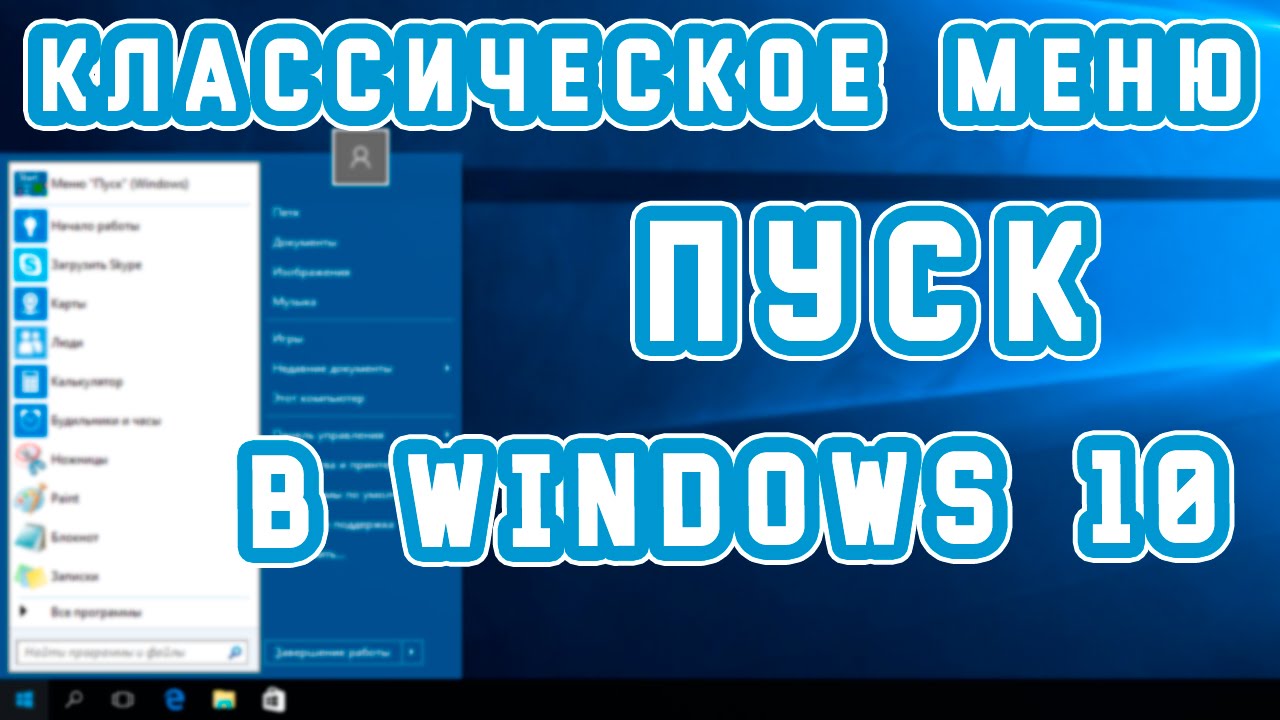
Существует два пути:
- использование стандартных средств системы;
- обращение к помощи сторонних приложений.
Первый вариант наверняка покажется более предпочтительным, так как не потребует загрузки и установки дополнительных программ. Пользователю необходимо лишь изменить отдельные настройки, влияющие на отображение «Пуска».
Однако в конечном итоге меню не будет полностью копировать интерфейс из Windows 7. Если вы желаете сделать «Пуск» в Windows 10 таким же, каким он был на «семерке», то все равно придется воспользоваться вспомогательным приложением. Далее – более подробно о двух вариантах изменения меню.

Стандартные средства Windows 10
Сначала рассмотрим простой вариант возврата, так как многие пользователи хотят избавиться только от плиток, которые отображаются при нажатии на кнопку «Пуск». Для этого понадобится щелкнуть ПКМ по каждой плитке и выбрать опцию «Открепить от начального экрана». Повторив операцию с каждым элементом меню, вы полностью избавитесь от лишней графики и сделаете «Пуск» похожим на интерфейс Windows 7.
Также предлагается изменить более глубокие настройки:
- Запустите «Параметры».

- Перейдите в раздел «Персонализация».
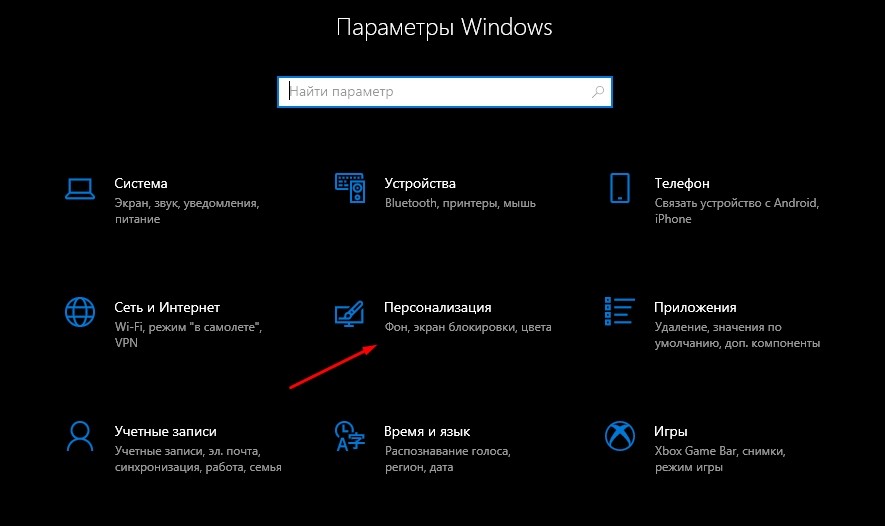
- Откройте вкладку «Пуск» и настройте отображение элементом.

- Вернитесь на шаг назад и откройте «Цвета», чтобы сделать цветовую гамму похожей на оформление «семерки».

После выполнения трех указанных шагов вы увидите перед собой несколько переключателей. Каждый из них отвечает за отображение того или иного элемента меню, будь то показ плиток или часто используемых приложений. Для возврата интерфейса в начальное состояние необходимо деактивировать все переключатели за исключением «Показать список приложений…».
Classic Shell
Если внесенных изменений вам покажется мало, то воспользуйтесь сторонними программами. Лучшим вариантом станет Classic Shell, доступный для бесплатного скачивания на сайте classicshell.net. После скачивания дистрибутива действуйте по инструкции:
- Запустите инсталлятор «Classic Shell 4.3.1 (Russian)».

- Выберите компоненты для установки. В нашем случае требуется только «Classic Start Menu».
- Нажмите на кнопку «Далее» и завершите инсталляцию.
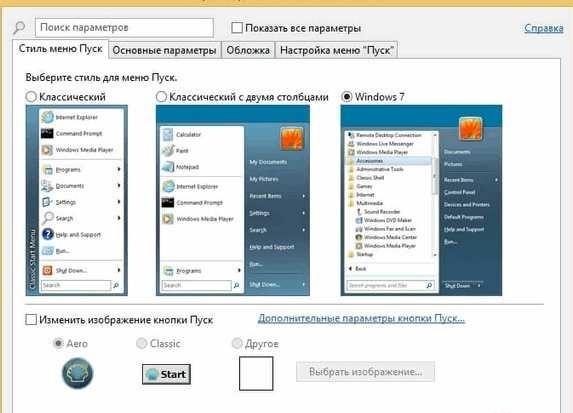
- По окончании установки дополнительного софта кликните ПКМ по значку «Пуск» и перейдите в раздел «Настройка». Если его нет – запустите Classic Shell через исполняемый файл.
- Выберите один из трех вариантов отображения меню.
- Нажмите на кнопку «ОК».

- Чтобы изменить другие настройки, связанные с интерфейсом, посетите вкладки «Основные параметры» и «Обложка».
Закрыв приложение, вы увидите, что стартовое меню заметно изменилось и приобрело вид выбранной ОС. Это может быть не только Windows 7, но и «восьмерка» со своими надстройками. Все зависит от выставленных настроек в Classic Shell.
StartisBack++
Еще одно приложение, которое стоит рассмотреть всем тем, кто хочет вернуть старый «Пуск». При этом учтите, что StartisBack++ является условно бесплатной утилитой. Без оформления подписки программой можно пользоваться только 1 месяц. По истечении указанного срока меню станет прежним. Если вас это устраивает, то действуйте в соответствии с алгоритмом:
- Скачайте дистрибутив с сайта startisback.com.
- Запустите инсталлятор и подтвердите установку.

- По окончании инсталляции щелкните ЛКМ по надписи «Настроить StartIsBack».
- Выберите оформление во вкладке «Внешний вид».
- В разделе «Меню Пуск» настройте отображение программ.
- Во вкладке «Дополнительно» включите или отключите функцию закрепления интерфейса на главном экране.
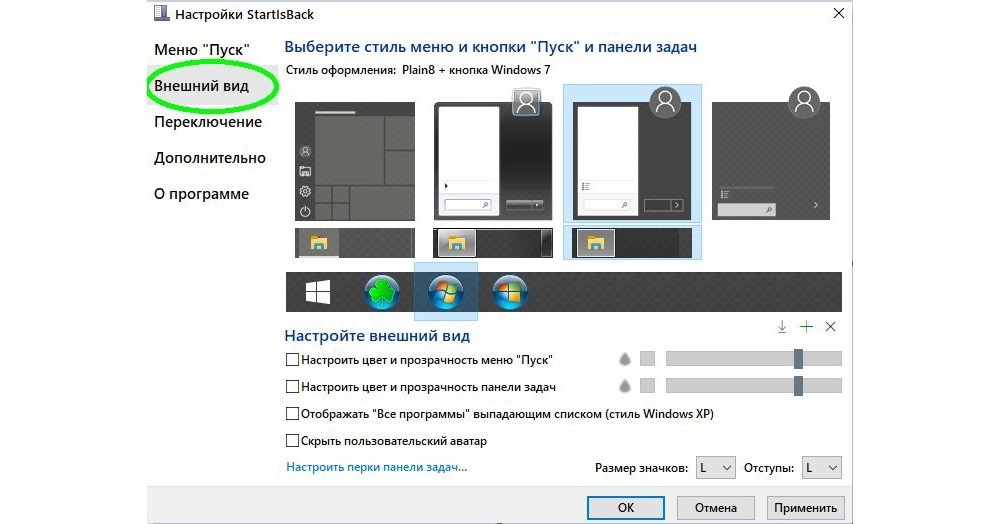
При желании можно не вносить изменения в стандартные параметры StartisBack++. Тогда после установки софта вы просто получите меню из Windows 7. Для возврата стандартных параметров достаточно будет удалить программу. А тем, кто захочет использовать софт на постоянной основе, придется активировать подписку, выбрав соответствующий пункт в интерфейсе приложения.