FCE Ultra

Для работы с данным эмулятором скачиваем идущий ниже архив. Разархивируем его.Далее, запускаем fceu.exe . После запуска в каталоге с эмулятором возникнут некоторые служебные файлы. На экране появится окошко эмулятора (рисунок 1). К сожалению, данный эмулятор Денди является англоязычным.
Рассмотрим основные пункты меню.
File:
Пункт Open позволяет нам открывать файлы с самими играми.
Exit- закрывает эмулятор (аналогично нажатию правой кнопкт «Выход» в Windows).
Вкладка NES:
Reset— перезагрузка эмулятора
Power— выключение питания (аналогичен перезагрузке).
Оба пункта применяются в случае «зависания» игр.
Config— здесь самый важный пункт- Input.

Он позволяет настроить управление на эмуляторе. В первом окошке выбираем Gamepad, далее кнопка Configure и перед нами раскладка двух геймпадов, которые мы настраиваем на клавиатуру. Чтобы настроить кнопки, жмем по клавишам мышью, а затем нажимаем желаемую кнопку для действия на клавиатуре и отмечаем кнопкой close.
Network Play- позволяет вести сетевую игру на данном эмуляторе.
Так же эмулятор обладает возможностями отладки и хитрого управления играми (см. вкладки Сheats и Debbuger).
Скачать программу эмулятор FCE Ultra с инструкцией для Dendy (Денди, Nintendo, NES)
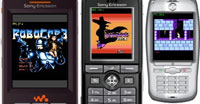
Так как часть консолей уже сложно найти на рынках, а некоторых и вообще уже давно нет, то разные фирмы разработчики написали специальные программы (эмуляторы), которые позволяют запускать игры (ромы) от приставок на разных системах, например на сотовом телефоне или PSP. Таким образом пользователь сможет играть почти во все игрушки на своем любимом устройстве (а если подключить, например, PSP к телевизору, или купить 2 джойстика для компьютера, то вообще получится полноценная игровая консоль того времени). Это стало реально в наше время, и не требует почти никаких вложений, кроме времени на установку программы (эмулятора) и скачку ромов (игрушек). Уже сегодня в метро или в автобусе можно встретить людей играющих в Марио, Танчики или Ежика Соника на сотовом телефоне, ностальгия!
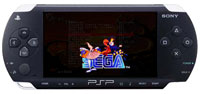
Есть еще одна прелесть всего этого — Вам не нужно заново устанавливать 1000 игрушек на телефон или компьютер, портя систему разным мусором, который устанавливают современные игрушки по мимо себя. Достаточно установить всего одну программу, а далее скачивать игры в одну папку, столько, сколько Вам нужно, без установок и головной боли. Большинство игр запускаются прямо из архива и весят очень мало: Денди — 100Кб, Сега и СуперНинтендо — 1Мб в среднем. Вот немного статистики: на нашем сайте игр от Денди более 1800 шт., Сега — более 1000 шт., СуперНинтендо более 1500 шт., ГБА (Game Boy Advanced) почти 2000 разных игр!
Мы рассмотрим самый популярный эмулятор для компьютера — программа называется FCE Ultra.
Скачать ее можно тут. (817 Кб.)
Немного информации о программе FCE Ultra:
Подробное описание программы FCE Ultra со скриншотами:
Скачиваем программу (ссылка была указана выше) и разархивируем ее в любую папку. Я это сделал на диск C:\fceu\. После разархивации Вы увидите следующее содержимое: Далее запускаем саму программу fceu.exe, и увидим: Первым делом нужно настроить управление, выбираем главное меню «Config» -> «Input. » Тут выбираем «Port 1» и жмем, где стоит курсор мышки («Configure»): Далее наша задача настроить комбинацию клавиш под себя. Для этого кликнем на нужную кнопку мышкой и присваиваем (жмем) нужную кнопку на клавиатуре. Я например настроил для B A -> Z X, Start -> Enter, Select -> BackSpace + стрелки. Вроде удобно. А если у вас есть джойстик то это еще лучше, настраивайте его. Затем для примера я скачал 5 игр «Battle City — Танчики», «Chip and Dale — Чип и Дейл», «Felix the Cat — Кот Феликс», «Mitsume ga Tooru — Трех Глазый мальчик», «Super Mario Bros — Марио» и поместил их в отдельную папку games. Это удобно, чтобы все игры хранились в одной папке. Именно в эту папку Вы будите скачивать игры денди с этого сайта.
Для запуска игры мы выбираем в главном меню «File» -> «Open. «. Затем выбиваем папку «games» (в моем случае она на диске C:\ в папке fceu) и в ней нужную нам игру (Танчики). Игра запущена, можно играть теми клавишами, которые мы заранее настроили. Ну и на последок — почти все эмуляторы обладают замечательной функцией «Сохранить», которой так не хватало в приставках прошлого. Благодаря ей можно игры проходить за раз, сохраняя там где надо.
Вообще можно смело ковыряться в настройках этой программы, изучить и настроить ее под себя. Программа простая и гибкая в обращении.
Небольшой раздел ответов на Ваши вопросы:
Что такое эмулятор?
Работает Эмулятор FCE Ultra с инструкцией для Dendy (Денди, Nintendo, NES)
Скачиваем программу и разархивируем ее в любую папку. Я это сделал на диск C:\fceu\. После разархивации Вы увидите следующее содержимое:
Далее запускаем саму программу fceu.exe, и увидим:
Первым делом нужно настроить управление, выбираем главное меню "Config" -> "Input. "
Тут выбираем "Port 1" и жмем, где стоит курсор мышки ("Configure"):
Далее наша задача настроить комбинацию клавиш под себя. Для этого кликнем на нужную кнопку мышкой и присваиваем (жмем) нужную кнопку на клавиатуре. Я например настроил для B A -> Z X, Start -> Enter, Select -> BackSpace + стрелки. Вроде удобно. А если у вас есть джойстик то это еще лучше, настраивайте его.
Затем для примера я скачал игру Dr. Mario и поместил её в отдельную папку games. Это удобно, чтобы все игры хранились в одной папке. Именно в эту папку Вы будите скачивать игры денди с этого сайта.
Для запуска игры мы выбираем в главном меню "File" -> "Open. ". Затем выбиваем папку "games" (в моем случае она на диске C:\ в папке fceu) и в ней нужную нам игру (Dr. Mario).
Игра запущена, можно играть теми клавишами, которые мы заранее настроили.
Ну и на последок — почти все эмуляторы обладают замечательной функцией "Сохранить", которой так не хватало в приставках прошлого. Благодаря ей можно игры проходить за раз, сохраняя там где надо.
Вообще можно смело ковыряться в настройках этой программы, изучить и настроить ее под себя. Программа простая и гибкая в обращении.
Небольшой раздел ответов на Ваши вопросы:
Что такое эмулятор?
- Эмулятор — это программа позволяющая выполнять другие программы (игры) на платформе (сотовом телефоне, КПК, ПК, PSP) отличной от той, для которой она была написана в оригинале (Sega, Dendy, SuperNintendo).
- Эмуляция (англ. emulation) — Воспроизведение программными или аппаратными средствами либо их комбинацией работы других программ или устройств.
- ROM — (англ. Read-Only Memory, постоянное запоминающее устройство, дословно "Память только для чтения"), масочное ПЗУ, изготавливается фабричным методом. В дальнейшем нет возможности изменить записанные данные. В нашем случае это копия (дамп) ПЗУ картриджа (т.е. файл), обычно это игра.
Это специальные коды, по которым можно узнать дополнительную информацию о роме.