Предисловие
Буквально неделю назад я писал реферат по обозначенной в заголовке теме и столкнулся с тем, что, скажем так, познавательной информации в сети не так уж много. В основном сухие факты и инструкции по настройке. Поэтому я решил несколько подкорректировать текст и выложить его в качестве статьи.
Что такое FTP
FTP (File Transfer Protocol) – протокол передачи файлов по сети. Является одним из базовых протоколов Ethernet. Появился в 1971 году и изначально работал в сетях DARPA. На данный момент, как и HTTP, файловая передача основывается на модели, состоящей из совокупности протоколов TCP/IP (Transmission Control Protocol/Internet Protocol). Определён в RFC 959.
Протокол определяет следующее:
- Как будет осуществляться проверка на ошибку
- Метод упаковки данных (если упаковка используется)
- Каким образом посылающее устройство сообщает, что оно закончило сообщение
- Каким образом принимающее устройство сообщает, что оно получило сообщение
Взаимодействие между клиентом и сервером
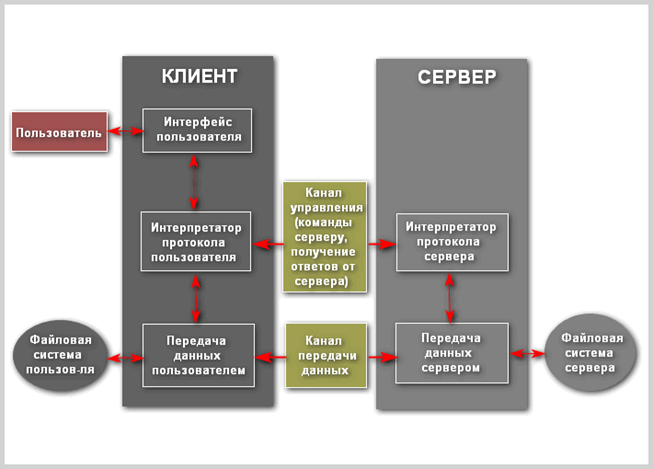
Рассмотрим происходящие при работе FTP процессы подробнее. Соединение инициализируется интерпретатором протокола пользователя. Управление обменом осуществляется по каналу управления в стандарте TELNET. Команды FTP генерируются интерпретатором протокола пользователя и передаются на сервер. Ответы сервера отправляются пользователю также по каналу управления. В общем случае пользователь имеет возможность установить контакт с интерпретатором протокола сервера и отличными от интерпретатора пользователя средствами.
Основная особенность FTP в том, что он использует двойное подключение. Одно из них используется для передачи команд серверу и происходит по умолчанию через TCP-порт 21, который может быть изменён. Управляющее соединение существует все время, пока клиент общается с сервером. Канал управления должен быть открыт при передаче данных между машинами. В случае его закрытия передача данных прекращается. Через второе происходит непосредственная передача данных. Оно открывается каждый раз, когда осуществляется передача файла между клиентом и сервером. В случае, если одновременно передаётся несколько файлов, для каждого из них открывается свой канал передачи.
FTP может работать в активном или пассивном режиме, от выбора которого зависит способ установки соединения. В активном режиме клиент создаёт управляющее TCP-соединение с сервером и отправляет серверу свой IP-адрес и произвольный номер клиентского порта, после чего ждёт, пока сервер запустит TCP-соединение с этим адресом и номером порта. В случае, если клиент находится за брандмауэром и не может принять входящее TCP-соединение, может быть использован пассивный режим. В этом режиме клиент использует поток управления, чтобы послать серверу команду PASV, и затем получает от сервера его IP-адрес и номер порта, которые затем используются клиентом для открытия потока данных со своего произвольного порта.
Возможна ситуация, когда данные могут передаваться на третью машину. В этом случае пользователь организует канал управления с двумя серверами и организует прямой канал данных между ними. Команды управления идут через пользователя, а данные напрямую между серверами.
При передаче данных по сети могут быть использованы четыре представления данных:
- ASCII – используется для текста. Данные, если необходимо, до передачи конвертируются из символьного представления на хосте-отправителе в «восьмибитный ASCII», и (опять же, если необходимо) в символьное представление принимающего хоста. В частности, изменяются символы перевода строки. Как следствие, этот режим не подходит для файлов, содержащих не только обычный текст.
- Бинарный режим – устройство-отправитель посылает каждый файл байт за байтом, а получатель сохраняет поток байтов при получении. Поддержка данного режима была рекомендована для всех реализаций FTP.
- EBCDIC – используется для передачи обычного текста между хостами в кодировке EBCDIC. В остальном этот режим аналогичен ASCII-режиму.
- Локальный режим – позволяет двум компьютерам с идентичными установками посылать данные в собственном формате без конвертации в ASCII.
Передача данных может осуществляться в любом из трёх режимов:
- Поточный режим – данные посылаются в виде непрерывного потока, освобождая FTP от выполнения какой бы то ни было обработки. Вместо этого вся обработка выполняется TCP. Индикатор конца файла не нужен, за исключением разделения данных на записи.
- Блочный режим – FTP разбивает данные на несколько блоков (блок заголовка, количество байт, поле данных) и затем передаёт их TCP.
- Режим сжатия – данные сжимаются единым алгоритмом (обычно кодированием длин серий).
FTP server – это сервер, который предусматривает возможность использования протокола передачи файлов. Он обладает определенными особенностями, отличающими его от обычных веб-серверов:
- Необходима аутентификация пользователей
- Все операции производятся в рамках текущей сессии
- Возможность осуществления различных действий с файловой системой
- Применяется отдельный канал для каждого соединения
FTP client – это программа, позволяющая подключиться к удаленному серверу по FTP и также выполнять на нем необходимые действия с элементами файловой системы. Клиентом вполне может быть браузер, в адресную строку которого следует ввести адрес, представляющий собой путь до определенного каталога или файла на удаленном сервере, в соответствии с общей блок-схемой URL:
Однако же, использование веб-обозревателя в таком разрезе позволит лишь просмотреть или скачать интересующие файлы. Для того, чтобы в полной мере задействовать все плюсы FTP, в качестве клиента следует применить специализированное программное обеспечение.
FTP-аутентификация использует схему имя пользователя/пароль для предоставления доступа. Имя пользователя посылается серверу командой USER, а пароль – командой PASS. Если предоставленная клиентом информация принята сервером, то сервер отправит клиенту приглашение и начинается сессия. Пользователи могут, если сервер поддерживает эту особенность, войти в систему без предоставления учётных данных, но сервер может предоставить только ограниченный доступ для таких сессий.
Хост, обеспечивающий FTP-сервис, может предоставить анонимный доступ к FTP. Пользователи обычно входят в систему как «anonymous» (может быть регистрозависимым на некоторых FTP-серверах) в качестве имени пользователя. Хотя обычно пользователей просят прислать адрес их электронной почты вместо пароля, никакой проверки фактически не производится. Многие FTP-хосты, предоставляющие обновления программного обеспечения, поддерживают анонимный доступ.
Схема протокола
Взаимодействие «клиент-сервер» при FTP-соединении можно наглядно представить следующим образом:
Безопасный FTP
FTP изначально не задумывался как защищенный, поскольку предназначался для связи между несколькими военными объектами и учреждениями. Но с развитием и распространением интернета опасность несанкционированного доступа возросла во много раз. Возникла необходимость защиты серверов от различного рода атак. В мае 1999 авторы RFC 2577 свели уязвимости в следующий список проблем:
- Скрытые атаки (bounce attacks)
- Спуф-атаки (spoof attacks)
- Атаки методом грубой силы (brute force attacks)
- Перехват пакетов, сниффинг (packet capture, sniffing)
- Захват портов (port stealing)
Обычный FTP не обладает возможностью передачи данных в зашифрованном виде, вследствие чего имена пользователей, пароли, команды и другая информация могут при желании легко и просто быть перехвачены злоумышленниками. Обычное решение этой проблемы — использовать «безопасные», TLS-защищённые версии уязвимых протокола (FTPS) или же другой, более защищённый протокол, вроде SFTP/SCP, предоставляемого с большинством реализаций протокола Secure Shell.
FTPS (FTP + SSL) – расширение стандартного протокола передачи файлов, добавляющее в его базовый функционал создание шифрованных сессий с помощью протокола SSL (Secure Sockets Layer — уровень защищенных сокетов). На сегодняшний день защита обеспечивается его более продвинутым аналогом TLS (Transport Layer Security — защита транспортного уровня).
Протокол SSL предложен корпорацией Netscape Communications в 1996 году с целью обеспечения безопасности и секретности интернет-соединений. Протокол поддерживает аутентификацию (установление подлинности) клиента и сервера, не зависит от приложений и прозрачен для протоколов HTTP, FTP и Telnet.
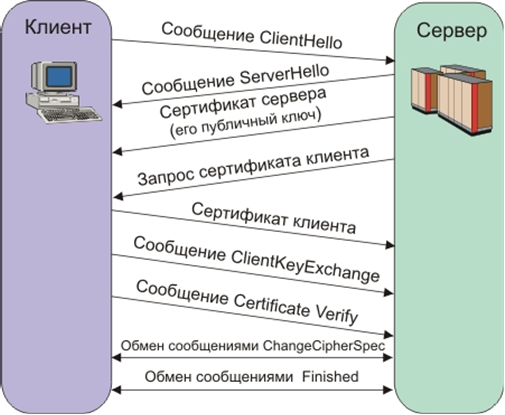
Протокол SSL Handshake состоит из двух этапов: установление подлинности сервера и необязательное установление подлинности клиента. На первом этапе сервер в ответ на запрос клиента посылает свой сертификат и параметры шифрования. Затем клиент генерирует мастер-ключ, зашифровывает его открытым ключом сервера и отсылает серверу. Сервер расшифровывает мастер-ключ своим частным ключом и подтверждает свою подлинность клиенту, возвращая ему сообщение, заверенное мастером-ключом клиента.
Последующие данные шифруются и заверяются ключами, полученными на основе этого мастера-ключа. На втором этапе, который не является обязательным, сервер посылает запрос клиенту, а клиент подтверждает серверу свою подлинность, возвращая запрос с собственной цифровой подписью и сертификат открытого ключа.
SSL поддерживает разнообразные криптографические алгоритмы. В ходе установления связи используется криптосистема открытого ключа RSA. После обмена ключами используется много разных шифров: RC2, RC4, IDEA, DES и TripleDES. Также используется MD5 — алгоритм создания дайджеста сообщений. Синтаксис сертификатов открытого ключа описан в X.509.
Одним из немаловажных преимуществ SSL, является его полная программно-платформенная независимость. Протокол разработан на принципах переносимости, и идеология его построения, не зависит, от тех приложений, в составе которых он используется. Помимо этого, важно и то, что поверх протокола SSL, могут прозрачно накладываться и другие протоколы; либо для еще большего увеличения степени защиты целевых информационных потоков, либо, для адаптации криптографических способностей SSL под какую-нибудь другую, вполне определенную задачу.
SSL-подключение
Предоставляемый SSL безопасный канал обладает тремя основными свойствами:
- Канал является частным. Шифрование используется для всех сообщений после простого диалога, который служит для определения секретного ключа.
- Канал аутентифицирован. Серверная сторона диалога всегда аутентифицируется, в то время как клиентская — аутентифицируется опционально.
- Канал надежен. Транспортировка сообщений включает в себя проверку целостности (с привлечением MAC).
Особенности FTPS
Существуют две реализации FTPS, использующие различные методы предоставления безопасности:
- Неявный метод предполагает использование стандартного протокола SSL с установлением сессии перед отправкой данных, что, в свою очередь, нарушает совместимость с обычным FTP клиентами и серверами. Для обратной совместимости с клиентами, которые не поддерживают FTPS, для контрольного соединения используется TCP-порт 990, а для передачи данных — 989. Это позволяет сохранить стандартный порт 21 для протокола FTP. Данный метод признан устаревшим.
- Явный – намного более удобен, так как использует команды стандартного FTP, но при ответе шифрует данные, что позволяет использовать одно и тоже управляющее соединение как для FTP, так и для FTPS. Клиент должен явно запросить защищенную передачу данных у сервера, а после утвердить способ шифрования. Если клиент не запросит защищенную передачу, FTPS сервер вправе как сохранить, так и закрыть незащищенное соединение. Механизм согласования идентификации и защиты данных был добавлен под RFC 2228 который включает в себя новую FTP команду AUTH. Хотя этот стандарт не определяет явно механизмы защиты, он определяет, что защищенное соединение должен инициировать клиент с помощью описанного выше алгоритма. Если защищенные соединения не поддерживаются сервером, должен быть возвращен код ошибки 504. FTPS клиенты могут получить информацию о поддерживаемых сервером протоколах защиты при помощи команды FEAT, тем не менее сервер не обязан разглашать то, какие уровни безопасности он поддерживает. Наиболее распространены FTPS команды AUTH TLS и AUTH SSL, обеспечивающие защиту TLS и SSL соответственно.
SFTP (Secure File Transfer Protocol) – протокол прикладного уровня передачи файлов, работающий поверх безопасного канала. Не следует путать с (Simple File Transfer Protocol), имеющим такую же аббревиатуру. Если FTPS является просто расширением FTP, то SFTP это отдельный и никак не связанный с ним протокол, который в качестве основы использует SSH (Secure Shell – безопасная оболочка).
Secure Shell
Разработкой протокола занималась одна из групп IETF под названием Secsh. Рабочая документация к новому протоколу SFTP не стала официальным стандартом, однако начала активно применяться для разработки приложений. В дальнейшем было выпущено шесть версий протокола. Однако, постепенное наращивание в нём функциональности привело к тому, что 14 августа 2006 года было принято решение о прекращении работы над развитием протокола в связи с выполнением основной задачи проекта (разработка SSH) и отсутствием достаточного экспертного уровня для перехода к разработке полноценного протокола удалённой файловой системы.
SSH – это сетевой протокол, позволяющий производить удалённое управление операционной системой и туннелирование TCP-соединений (например, для передачи файлов). Схож по функциональности с протоколами Telnet и rlogin, но, в отличие от них, шифрует весь трафик, включая и передаваемые пароли. SSH допускает выбор различных алгоритмов шифрования. SSH-клиенты и SSH-серверы доступны для большинства сетевых операционных систем.
SSH позволяет безопасно передавать в незащищённой среде практически любой другой сетевой протокол. Таким образом, можно не только удалённо работать на компьютере через командную оболочку, но и передавать по шифрованному каналу звуковой поток или видео (например, с веб-камеры). Также SSH может использовать сжатие передаваемых данных для последующего их шифрования, что удобно, например, для удалённого запуска клиентов X WindowSystem.
Первая версия протокола, SSH-1, была разработана в 1995 году исследователем Тату Улёненом из Технологического университета Хельсинки (Финляндия). SSH-1 был написан для обеспечения большей конфиденциальности, чем протоколы rlogin, telnet и rsh. В 1996 году была разработана более безопасная версия протокола, SSH-2, несовместимая с SSH-1. Протокол приобрел ещё большую популярность, и к 2000 году у него было около двух миллионов пользователей. В настоящее время под термином «SSH» обычно подразумевается именно SSH-2, т.к. первая версия протокола ввиду существенных недостатков сейчас практически не применяется. В 2006 году протокол был утвержден рабочей группой IETF в качестве Интернет-стандарта.
Распространены две реализации SSH: частная коммерческая и бесплатная свободная. Свободная реализация называется OpenSSH. К 2006 году 80 % компьютеров сети Интернет использовало именно OpenSSH. Частная реализация разрабатывается организацией SSH Communications Security, которая является стопроцентным подразделением корпорации Tectia, она бесплатна для некоммерческого использования. Эти реализации содержат практически одинаковый набор команд.
Протокол SSH-2, в отличие от протокола telnet, устойчив к атакам прослушивания трафика («снифинг»), но неустойчив к атакам «человек посередине». Протокол SSH-2 также устойчив к атакам путем присоединения посредине (англ. sessionhijacking), так как невозможно включиться в уже установленную сессию или перехватить её.
Для предотвращения атак «человек посередине» при подключении к хосту, ключ которого ещё не известен клиенту, клиентское ПО показывает пользователю «слепок ключа» (англ. keyfingerprint). Рекомендуется тщательно проверять показываемый клиентским ПО «слепок ключа» со слепком ключа сервера, желательно полученным по надёжным каналам связи или лично.
Поддержка SSH реализована во всех UNIX-подобных системах, и на большинстве из них в числе стандартных утилит присутствуют клиент и сервер ssh. Существует множество реализаций SSH-клиентов и для не-UNIX ОС. Большую популярность протокол получил после широкого развития анализаторов трафика и способов нарушения работы локальных сетей, как альтернативное небезопасному протоколу Telnet решение для управления важными узлами.
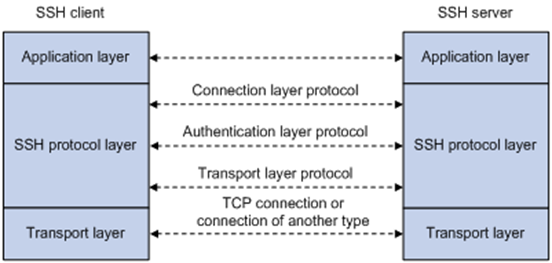
Связь с использованием SSH
Для работы по SSH нужен SSH-сервер и SSH-клиент. Сервер прослушивает соединения от клиентских машин и при установлении связи производит аутентификацию, после чего начинает обслуживание клиента. Клиент используется для входа на удалённую машину и выполнения команд.
Сравнение с FTPS
Главное, что отличает SFTP от стандартного FTP и FTPS, это то, что SFTP шифрует абсолютно все команды, имена пользователей, пароли и другую конфиденциальную информацию.
Оба протокола FTPS и SFTP используют сочетание асимметричных алгоритмов (RSA, DSA), симметричных алгоритмов (DES/3DES, AES, Twhofish т.д.), а также алгоритм обмена ключами. Для аутентификации FTPS (или, если быть более точным, SSL / TLS по протоколу FTP) использует сертификаты X.509, в то время как SFTP (SSH протокол) использует SSH ключи.
Сертификаты X.509 включает в себя открытый ключ и некоторую информацию о сертификате владельца. Эта информация позволяет, с другой стороны, проверить целостность самого сертификата, подлинность и владельца свидетельства. Сертификатов X.509 имеет соответствующий закрытый ключ, который обычно хранится отдельно от сертификата по соображениям безопасности.
SSH ключ содержит только открытый ключ (соответствующий закрытый ключ хранится отдельно). В нем не содержится никакой информации о владельце ключа. Некоторые SSH реализации используют сертификаты X.509 для аутентификации, но на самом деле они не проверяют всю цепочку сертификатов — только открытый ключ используется (что делает такую проверку подлинности неполной).
Заключение
Протокол FTP, несомненно, до сих пор играет важную роль в вопросе хранения и распространения информации в сети несмотря на свой почтенный возраст. Это удобный, многофункциональный и стандартизированный протокол. На его базе построено множество файловых архивов, без которых техническая работа была бы не столь эффективна. Кроме того, он лёгок в настройке, а программы-серверы и клиенты существуют практически для всех актуальных и не очень платформ.
В свою очередь его защищённые версии решают проблему конфиденциальности хранимых и передаваемых данных в современном мире. Оба новых протокола имеют свои плюсы и минусы и выполняют немного разные роли. В тех областях, где необходим именно файловый архив предпочтительнее использовать FTPS, особенно если раньше там уже использовался классический FTP. SFTP менее распространён в силу своей несовместимости со старым протоколом, но более защищён и имеет больший функционал, так как является частью системы удалённого управления.
FTP – Use of SSH/SFTP Instead Recommended
Transferring files from computer to another is a basic requirement in any corporate network — doing so securely is a business necessity.
This page explains how you can migrate from the insecure FTP to a secure alternative – SFTP (Secure File Transfer Protocol).
Contents

FTP – Protocol and Application
FTP is an application and a protocol for transferring files and directories between computers over a data network. Mr. Abhay Bhushan wrote the original protocol specifications in the early 1970s. Since then FTP has gained wide acceptance by the general computing audience. The widely adopted protocol has been standardized by the Internet Engineering Task Force (IETF). The current standard is described in RFC 959 .
How Does It Work?
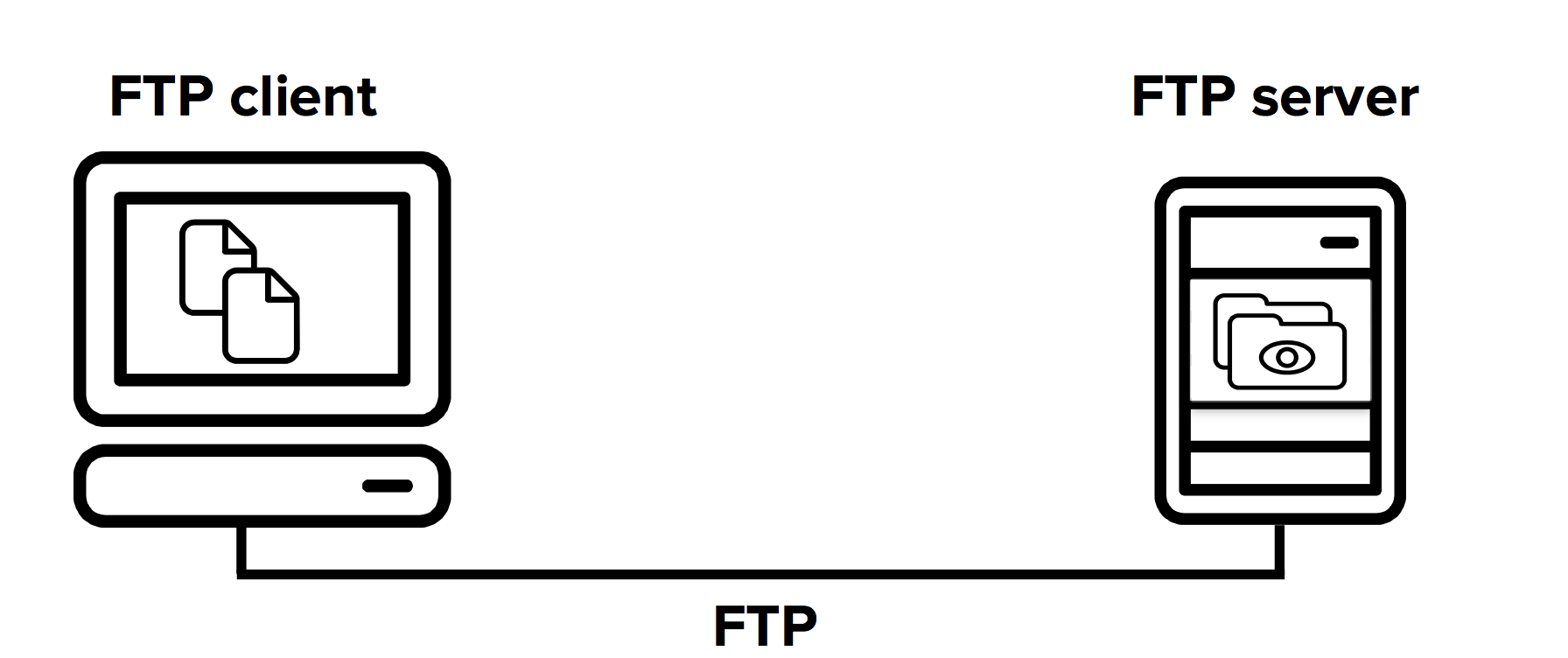
FTP is an application layer protocol and runs on top of the TCP/IP protocol. It works on a client-server model. This means that the file transfer connections are (usually) initiated by an FTP client and responded to by an FTP server . Once an authenticated connection has been established between the client and server, the files and folders can be transferred to either direction between the two connected computers.
Availability and Usage
FTP is one of the oldest data transfer methods in IP networks. Consequently, it has been included as a standard component in many operating systems. Most operating systems offer an FTP server, and client software is also widely available. There is a selection of client applications available for all common desktop operating systems.
The protocol used to be widely used by system administrators and software developers for moving files and folders from one computer to another. However, it has been largely replaced by SFTP due to security concerns, robustness issues (especially in relation to Network Address Translation (NAT)), and ease of use.
Inherently Insecure
When FTP was initially specified and designed, the importance of network security was less pronounced than today. The file transfer protocol was not designed to be secure – it offers no protection for the privacy nor integrity of the files that are transferred, nor does it protect the identity of the communicating parties. All passwords and data are transferred in the clear. These well-known and recognized security concerns for the protocol were addressed by the IETF in an informational RFC document RFC 2577 . The protocol also does not work well over firewalls and address translation, which are very common in today’s networks.
Because an eavesdropper can easily intercept user passwords and transferred data, the protocol should only be used in networks that are trusted. In non-trusted networks such as the public Internet, file transfers should be done with a secure alternative such as SFTP or SCP (Secure Copy Protocol). The SFTP protocol, for example, offers equivalent file transfer capability but is enhanced with protection of user identities, login credentials, and transferred data.
Popular Implentations and a Secure Alternative
The popularity of the FTP protocol and its many use cases have spawned a number of implementations of the protocol. Popular implementations are, for example, FileZilla and WinSCP for the Windows operating system.
Together with our customers, our mission is to secure their digital business on on-premises, cloud, and hybrid ecosystems cost-efficiently, at scale, and without disruptions to their operations or business continuity.
SSH и FTP. Что это и как с ними работать?
При покупке хостинга владелец хостинга присылает Вам регистрационные данные, в которых помимо доступов к административной панели также есть доступ по FTP и по SSH.
Расскажу, что это и как связано с Вашим сайтом. Остановимся сначала на FTP. FTP (File Transfer Protocol) — то есть это протокол для передачи данных. Работает он по 21 порту и фактически нужен для того, чтобы Вы смогли скопировать файлы со своего компьютера на сервер, где располагается Ваш хостинг посредством FTP клиента.
В картинках это выглядит так

Своего компьютера Вы запускаете FTP клиент, инициализируете соединение с сервером, получая доступ к ресурсам, отведенным Вам хостером и производите изменения либо на файлах сервера, либо копируя файлы со своего компьютера.
Поговорим о FTP клиентах. Таких программ очень и очень много, но по тестам различных источником и по удобству использования можно считать одним из самых удобных клиентов программу FileZilla.
Создадим настройки нового соединения в этом FTP-клиенте.

работа с filezilla 1
Сначала переходим в пункт «открыть Менеджер сайтов»

работа с filezilla
Таким образом подключение мы создали. Далее при работе с программой нужно будет в списке сайтов выбирать именно это подключение. Данный FTP клиент очень прост в использовании, поэтому из особенностей можно только заметить возможность выставлять атрибуты на файлы. Остальное делается простым перетаскиванием мышкой.
Более безопасным для использования программным обеспечением является софт WinSCP. Принцип работы у нее аналогичен Filezilla, но для работы в данной программе мы можем использовать также и безопасное FTP соединение — SFTP. Интерфейс подключения нового хоста аналогичен Filezilla

Подключение нового хоста в winscp
Разберем теперь что такое SSH соединение. Из википедии
SSH (англ. Secure Shell — «безопасная оболочка») — сетевой протокол прикладного уровня, позволяющий производить удалённое управление операционной системой и туннелирование TCP-соединений (например, для передачи файлов). Схож по функциональности с протоколами Telnet иrlogin, но, в отличие от них, шифрует весь трафик, включая и передаваемые пароли. SSH допускает выбор различных алгоритмов шифрования. SSH-клиенты и SSH-серверы доступны для большинства сетевых операционных систем. Говоря простым языком это также протокол передачи данных, но шифрованный.
Работает с рабочей станции также с помощью клиента. Самым распространенным SSH-клиентом является программа Putty.

Настройка конфигурации в Putty
Я же предпочитаю пользоваться программным обеспечением Bitvise SSH Client.

Настройка конфигурации в Bitvise SSH Client
Особенностью данного клиента является то, что при работе он одновременно открывает и SSH соединение и SFTP-соединение, что удобно если одновременно хотим работать на самом сервере по SSH и передавать файлы с компьютера. SSH открывает доступ к серверу не интерфейсно, а именно в консольном виде, то есть мы попадаем на Unix сервер в режим командной строки. Подобной возможностью также обладает WinSCP, но предварительно требуется установка Putty на компьютер.

Вызов putty из winscp
Использование консоли на Unix новичкам я бы не советовал, так как Unix — система умная и менее user frendly что ли и если вы ей говорите что-либо удалить, то она удалит безвозвратно и без вопросов, что очень опасно.
Таким образом из данных, которые прислал хостер, начинающим создателям интернет-магазина я бы рекомендовал использовать только FTP-клиента (лучше SFTP), рассмотрев SSH строго для ознакомления.
Настройка SFTP (SSH FTP) сервера в Windows
 06.09.2022
 itpro
itpro
 PowerShell, Windows 10, Windows 11, Windows Server 2019
 комментариев 25
С помощью встроенного пакета OpenSSH для Windows вы можете легко настроить безопасную передачу файлов между клиентом и серверов Windows по защищенному протоколу передачи файлов SFTP (Secure FTP). В этой статье мы покажем, как установить и настроить установить SFTP сервер в Windows 10/11 или Windows Server 2022/2019/2016/2012R2 с помощью встроенных средств (Win32-OpenSSH).
Основные преимущества протокола SFTP:
- Передача файлов и команд происходит внутри защищенной SSH-сессии;
- Для передачи файлов и команд используется одно соединение;
- Поддерживаются символические ссылки, доступны функций прерывания, возобновления передачи, удаления файла и другие;
- Обычно на каналах, где FTP работает медленно или с перебоями, SFTP-соединение работает более надежно и быстро;
- Возможность аутентификации с помощью SSH ключей.
В современные версии Windows по-умолчанию встроен порт OpenSSH для win32 (Win32-OpenSSH). Вы можете использовать его для организации защищенного SFTP сервера вместо таких сторониих продуктов как Core FTP, FileZilla, CYGWIN, OpenSSH, FTP Shell, IPSwitch и пр.
Установка OpenSSH в Windows
Пакет OpenSSH уже включен в операционную систему в современных билдах Windows 10 (начиная с 1803), Windows 11, Windows Server 2022/2019 в виде Feature on Demand (как и RSAT).
Add-WindowsCapability -Online -Name OpenSSH.Server*
Или с помощью DISM:
dism /Online /Add-Capability /CapabilityName:OpenSSH.Server
Также можно установить OpenSSH из графического интерфейса Windows 10 (Settings -> Apps -> Optional Features -> Add a feature -> Open SSH Server -> Install).
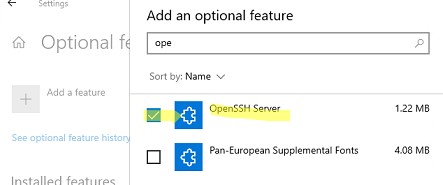
Чтобы проверить, установлен ли пакет:
Get-WindowsCapability -Online | ? Name -like ‘OpenSSH*’
Исполняемые файлы OpenSSH находятся в каталоге:
Конфигурационный файл sshd_config находится в каталоге C:\ProgramData\ssh (каталог создается после первого запуска службы).
Файл authorized_keys и ключи хранятся в каталоге %USERPROFILE%\.ssh\.
В предыдущих версиях Windows 10, в Windows 8.1 или в Windows Server 2016/2012 R2 вам придется скачать Win32-OpenSSH для Windows с GitHub и установить вручную (https://github.com/PowerShell/Win32-OpenSSH/releases). Нам нужна версия для 64 битной версии Windows: OpenSSH-Win64.zip (4,15 Мб).
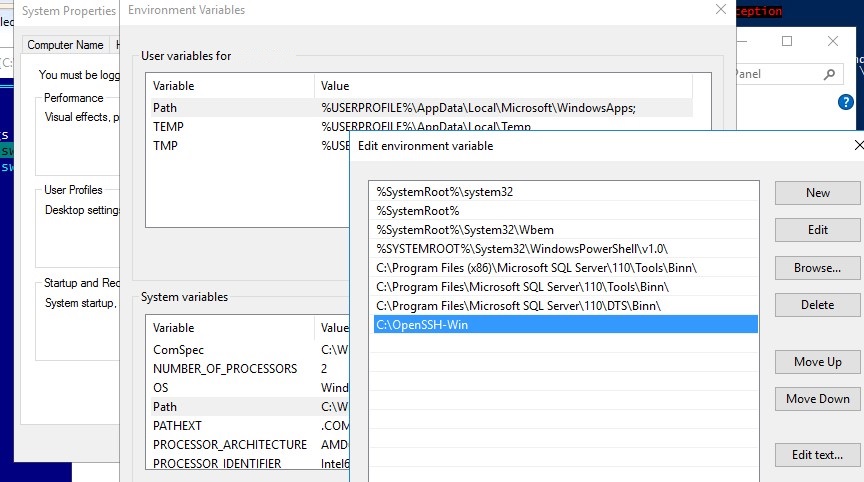
- Распакуйте содержимое архива в целевой каталог, к примеру: C:\OpenSSH-Win
- Запустите командную строку PowerShell с правами администратора и перейдите в каталог OpenSSH: cd C:\OpenSSH-Win
- Добавьте путь к каталогу OpenSSH в переменную окружения Path;
- Установите сервер OpenSSH: .\install-sshd.ps1 должно появиться зеленое сообщение “sshd and ssh-agent services successfully installed”).
Настройка SFTP сервера на базе OpenSSH в Windows
Теперь вам нужно настроить OpenSSH для режима SFTP.
Включите автозапуск для службы SSHD и запустите ее с помощью следующих PowerShell команд управления службами:
Set-Service -Name sshd -StartupType ‘Automatic’
Start-Service sshd
С помошью PowerShell отройте в брандмауэре Windows порт TCP 22 для входящего трафика на SSH сервер:
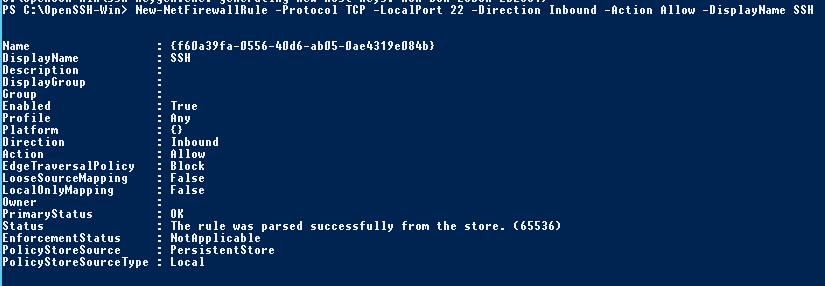
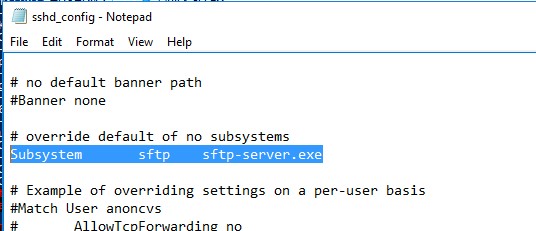
New-NetFirewallRule -Protocol TCP -LocalPort 22 -Direction Inbound -Action Allow -DisplayName SSH Откройте в любом текстовом редакторе конфигурационный файл «C:\ProgramData\SSH\sshd_config», найдите и проверьте значение директивы Subsystem sftp. Здесь должен быть указан файл sftp-server.exe.
#Для каждого пользователя можно индивидуальную chrootdirectory:
Подключение к SFTP серверу с помощью PowerShell и WinSCP
Теперь вы может подключиться к вашему SSH серверу на Windows по протоколу SFTP. Ниже мы покажем, как подключиться к SFTP серверу с помощью бесплатного клиента клиент WinSCP, консоли PowerShell и встроенной утилиты sftp.exe.
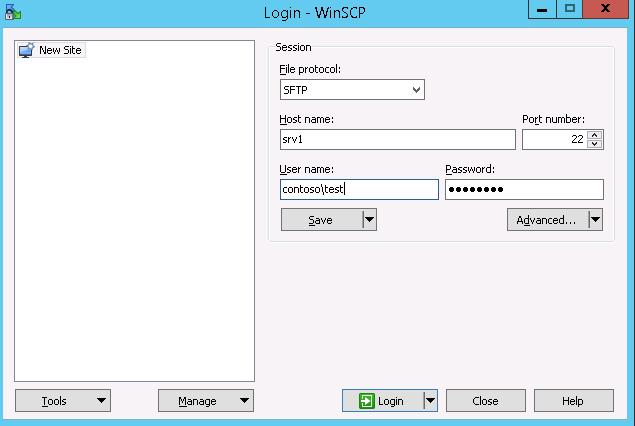
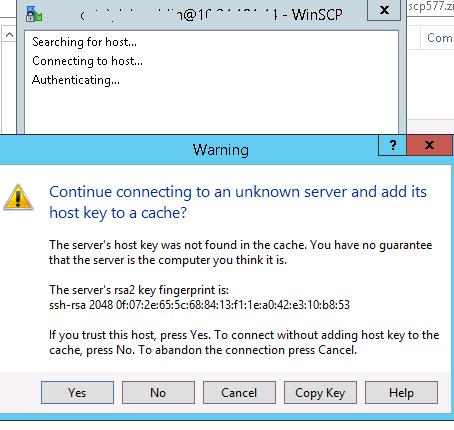
В окне настройки подключения выберите протокол передачи файлов SFTP, укажите имя сервера и данные учетной записи Windows (в формате [email protected] для доменных пользователей), под которой осуществляется подключение (возможно также настроить авторизацию по ключам). При первом подключении появится окно с предупреждением о том, что ключ хоста отсутствует в локальном кеше.
При первом подключении появится окно с предупреждением о том, что ключ хоста отсутствует в локальном кеше.
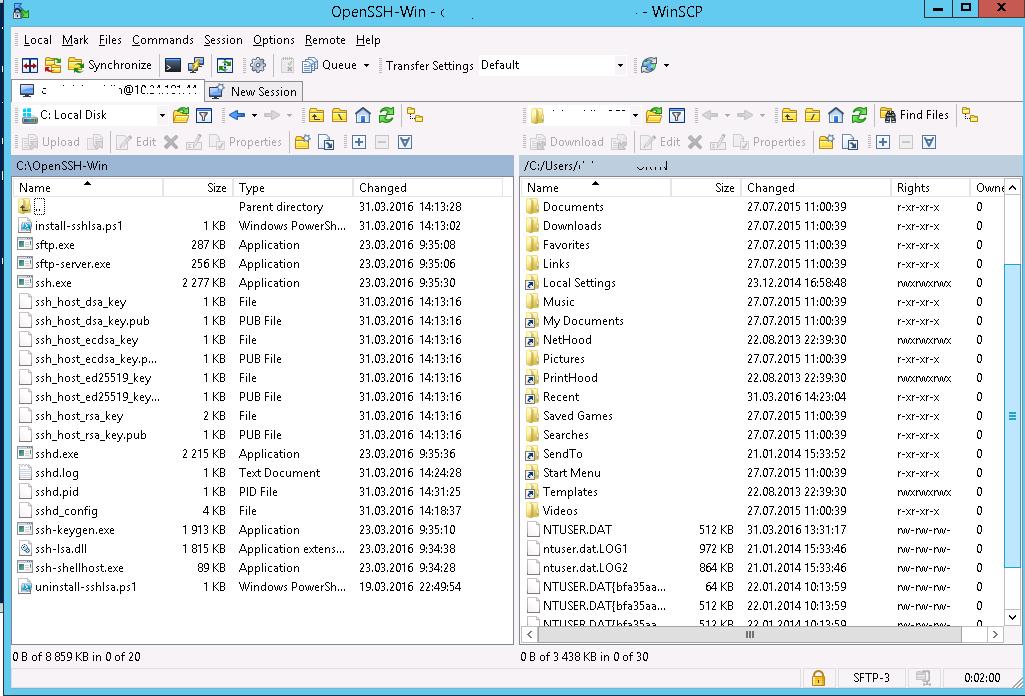
Если все настроено правильно, клиент должен подключиться к SFTP серверу и отобразить список файлов в домашнем каталоге пользователя (по умолчанию каталог с профилем пользователя).
С помощью привычного интерфейса файлового менеджера можно безопасно копировать файлы между сервером и клиентом по защищённому протоколу SFTP.
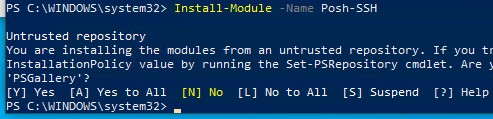
Для подключения к SFTP серверу из PowerShell можно использовать модуль Posh-SSH. Вы можете скачать установить модуль из PowerShell Gallery или офлайн:
Install-Module -Name Posh-SSH
Для подключения к SFTP серверу с помощью пароля, нужно получить имя пользователя и пароль через Get-Credential:
Теперь можно подключиться к вашем SFTPS серверу:
$SFTPSession = New-SFTPSession -ComputerName 192.168.13.200 -Credential $usrCreds
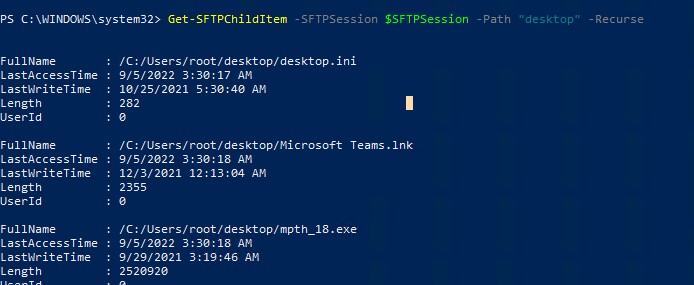
Теперь вы можете вывести список файлов в удаленном каталоге на SFTP сервере. В этом примере я получу список файлов на рабочем столе пользователя (профиль пользователя в этом случае будет являться корнем)
Get-SFTPChildItem -SFTPSession $SFTPSession -Path «desktop» –Recurse
Чтобы скачать файл с удаленного SFTP сервера:
Get-SFTPItem -SessionId $SFTPSession.SessionId -Path «desktop/OpenVPNScript.log» -Destination c:\temp
Чтобы закачать файл с вашего компьютера на удаленный SFTP хост:
Set-SFTPItem -SessionId $SFTPSession.SessionId -Path C:\Temp\mytestfile.log -Destination “desktop”

Завершить SFTP сессию:
Remove-SFTPSession -SFTPSession $SFTPSession
В Windows вы можете использоваться встроенную утилиту sftp.exe (устанавливается вместе с клиентом OpenSSH) для подключения к SFTP серверу.
Подключиться к sftp серверу:
Подключиться с помощью ssh ключа:
Вывести список файлов в удаленном каталоге:
Скачать файл с SFTP в локальный каталог на ваш компьютер:
Загрузить файл с вашего компьютера на SFTP сервер:

Настройка SFTP аутентификации по ключам
Вы можете настроить SFTP аутентификацию по ключам. В этом случае при подключении к SFTP серверу вам не нужно будет указывать пароль пользователя.
Для этого нужно:
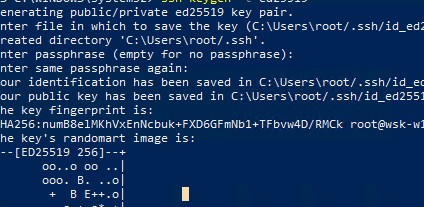
- Создать на вашем компьютере (SFTP клиент) ключи для пользователя, под которым вы будете подключаться к серверу: ssh-keygen -t ed25519
- Утилита сгенерирует два файла id_ed25519 (закрытый ключ для клиента) и id_ed25519.pub (открытый ключ для сервера);
- Теперь нужно добавить ваш SSH ключ на сервер. Скопируйте файл id_ed25519.pub(или id_rsa.pub в зависимости от типа ключа) в каталог .ssh профиля пользователя, под которым вы будете подключаться к SFTP серверу. Переименуйте файл в authorized_keys (например для пользователя alex путь будет выглядеть так: C:\Users\alex\.ssh\authorized_keys )
Теперь вы можете использоваться файл id_ed25519 для аутентификации на SFTP сервере в настройках WinSCP (настройки подключения Advanced -> to SSH > Authentication page -> Private key file).
Если вы хотите задать SSH ключ при подключении к SFTP из PowerShell, используйте такую команду:
New-SFTPSession -ComputerName 192.168.13.200 -Credential user1 -KeyFile C:\Users\alex\.ssh\id_ed25519″ -Verbose
 Предыдущая статья Следующая статья