Как добавить коллекцию в postman
Postman Collections are a group of saved requests you can organize into folders.
This topic covers:
How to create collections
You can create a new collection from the:
- Sidebar
- New button
- Launch screen
Sidebar
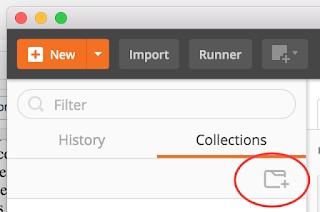
In the sidebar, select “Collections” and click the “Collections” icon.
In the CREATE A NEW COLLECTION modal:
- Enter a name and optional description.
- Select an authorization type.
- Enter a pre-request script to execute before the collection runs.
- Add a test to execute after the collection runs.
- Add variables to the collection and its requests.
Click the Create button.
New button
In the header toolbar, click the New button.

The Create New tab appears.

In the Create New tab, click “Collection”.
In the CREATE A NEW COLLECTION modal:
- Enter a name and optional description.
- Select an authorization type.
- Enter a pre-request script to execute before the collection runs.
- Add a test to execute after the collection runs.
- Add variables to the collection and its requests.
Click the Create button.
After creating the collection, you can save requests to the collection and add folders for better organization.
Note: At the bottom, you can select “Show this window at launch” to indicate whether you want the Create New tab to display each time you open Postman.
Launch screen
The Create New tab appears by default when you launch Postman.
In the Create New tab, click “Collection”.
In the CREATE A NEW COLLECTION modal:
- Enter a name and optional description.
- Select an authorization type.
- Enter a pre-request script to execute before the collection runs.
- Add a test to execute after the collection runs.
- Add variables to the collection and its requests.
Click the Create button.
After you save the request, you can add the URL, method, headers, and body to the request in the builder.
Note: At the bottom, you can select “Show this window at launch” to indicate whether you want the Create New tab to display each time you open Postman.
Saving a request to a collection
You can save a request to a collection from the:
- Request builder
- New button
- Launch screen
Build view
In the Workspaces build view, enter a new request in the builder.
Click the Save button.
In the SAVE REQUEST modal, enter a request name and select a collection or folder to save the request.
Click the Save button.
New button
In the header toolbar, click the New button.
In the SAVE REQUEST modal, enter a request name and select a collection or folder to save the request.
Click the Save button.
After you save the request, you can add the URL, method, headers, and body to the request in the builder.
Note: At the bottom, you can select “Show this window at launch” to indicate whether you want the Create New tab to display each time you open Postman.
Launch screen
The Create New tab appears by default when you launch Postman.
In the Create New tab, click “Request”.
In the SAVE REQUEST modal, enter a title and description.
Select a collection and save the request in an existing collection or create a new collection.
Click the Save button.
Note: At the bottom, you can select “Show this window at launch” to indicate whether you want the Create New tab to display each time you open Postman.
Saving to a collection from history
Single request
To save a single request to a collection, hover over a request under the History tab and click the plus (+) icon.
In the SAVE REQUEST modal, enter a title and description, select a collection, and save the request in an existing collection or create a new collection.
Click the Save button.
Multiple requests
To save multiple requests, click the plus (+) icon that displays at the top of the sidebar.
In the SAVE MULTIPLE REQUESTS modal, select a collection or folders to save the requests.
Введение в Postman

Когда видишь описание инструментов Postman — захватывает дух, просыпается чувство всевластия над своим будущим детищем. Кажется, что и взрощенные в прошлом «монстры» наконец-то падут перед тобой!
В этой статье мы расскажем о Postman и попробуем написать свой первый скрипт.
Postman
Основное предназначение приложения — создание коллекций с запросами к вашему API. Любой разработчик или тестировщик, открыв коллекцию, сможет с лёгкостью разобраться в работе вашего сервиса. Ко всему прочему, Postman позволяет проектировать дизайн API и создавать на его основе Mock-сервер. Вашим разработчикам больше нет необходимости тратить время на создание «заглушек». Реализацию сервера и клиента можно запустить одновременно. Тестировщики могут писать тесты и производить автоматизированное тестирование прямо из Postman. А инструменты для автоматического документирования по описаниям из ваших коллекций сэкономят время на ещё одну «полезную фичу». Есть кое-что и для администраторов — авторы предусмотрели возможность создания коллекций для мониторинга сервисов.
Введение
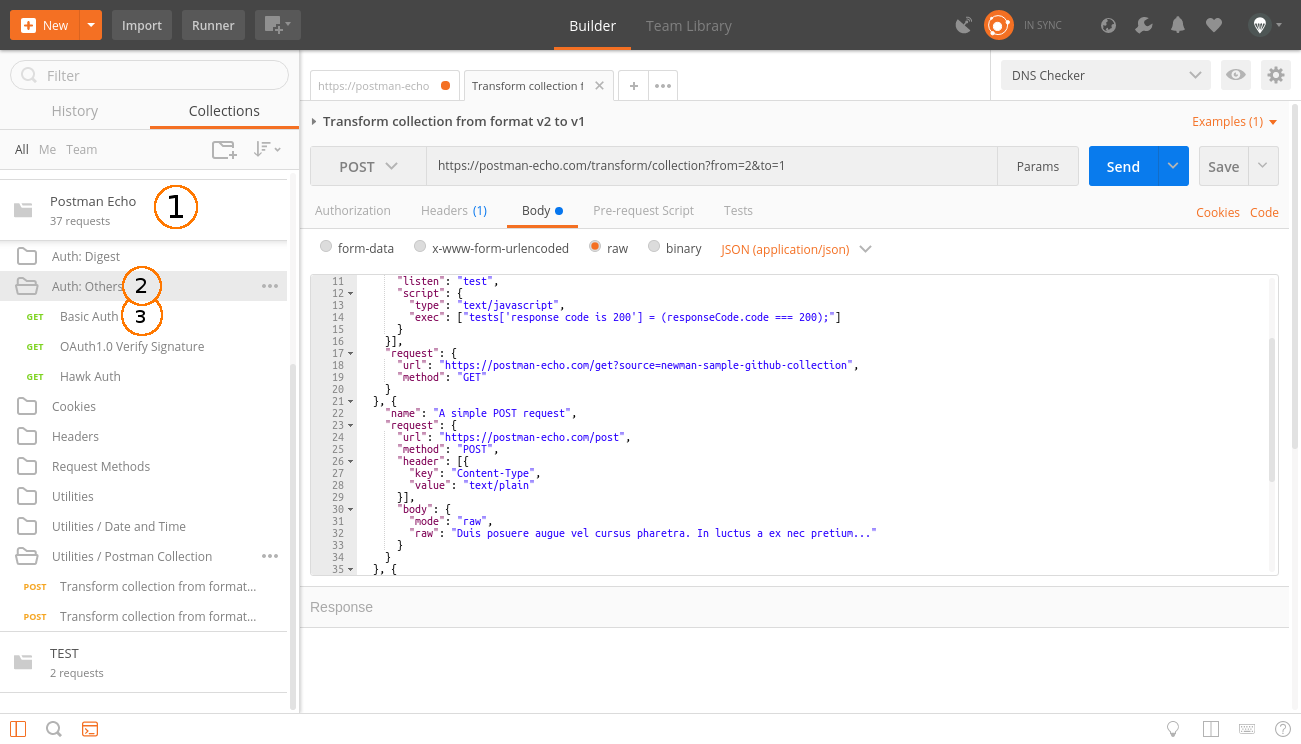
1 — коллекция, 2 — папка, 3 — запрос
Главные понятия, которыми оперирует Postman это Collection (коллекция) на верхнем уровне, и Request (запрос) на нижнем. Вся работа начинается с коллекции и сводится к описанию вашего API с помощью запросов. Давайте рассмотрим подробнее всё по порядку.
Collection
Коллекция — отправная точка для нового API. Можно рассматривать коллекцию, как файл проекта. Коллекция объединяет в себе все связанные запросы. Обычно API описывается в одной коллекции, но если вы желаете, то нет никаких ограничений сделать по-другому. Коллекция может иметь свои скрипты и переменные, которые мы рассмотрим позже.
Folder
Папка — используется для объединения запросов в одну группу внутри коллекции. К примеру, вы можете создать папку для первой версии своего API — «v1», а внутри сгруппировать запросы по смыслу выполняемых действий — «Order & Checkout», «User profile» и т. п. Всё ограничивается лишь вашей фантазией и потребностями. Папка, как и коллекция может иметь свои скрипты, но не переменные.
Request
Запрос — основная составляющая коллекции, то ради чего все и затевалось. Запрос создается в конструкторе. Конструктор запросов это главное пространство, с которым вам придётся работать. Postman умеет выполнять запросы с помощью всех стандартных HTTP методов, все параметры запроса под вашим контролем. Вы с лёгкостью можете поменять или добавить необходимые вам заголовки, cookie, и тело запроса. У запроса есть свои скрипты. Обратите внимание на вкладки «Pre-request Script» и «Tests» среди параметров запроса. Они позволяют добавить скрипты перед выполнением запроса и после. Именно эти две возможности делают Postman мощным инструментом помогающим при разработке и тестировании.

1 — вкладки с запросами, 2 — URL и метод, 3 — параметры запроса, 4 — параметры ответа
Скрипты
«Postman Sandbox» это среда исполнения JavaScript доступная при написании «Pre-request Script» и «Tests» скриптов. «Pre-request Script» используется для проведения необходимых операций перед запросом, например, можно сделать запрос к другой системе и использовать результат его выполнения в основном запросе. «Tests» используется для написания тестов, проверки результатов, и при необходимости их сохранения в переменные.
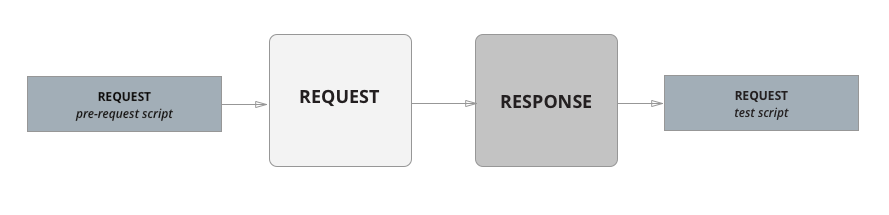
Последовательность выполнения запроса (из оф. документации)
Помимо скриптов на уровне запроса, мы можем создавать скрипты на уровне папки, и, даже, на уровне коллекции. Они называются также — «Pre-request Script» и «Tests», но их отличие в том, что они будут выполняться перед каждым и после каждого запроса в папке, или, как вы могли догадаться, во всей коллекции.
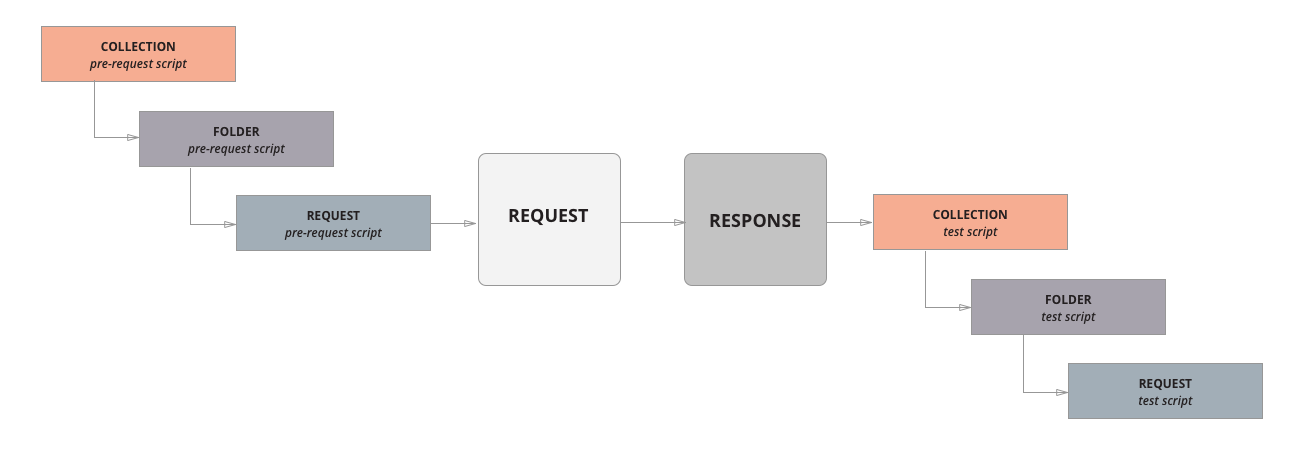
Последовательность выполнения запроса со скриптами папок и коллекций (из оф. документации)
Переменные
Postman имеет несколько пространств и областей видимости для переменных:
- Глобальные переменные
- Переменные коллекции
- Переменные окружения
- Локальные переменные
- Переменные уровня данных
Глобальные переменные и переменные окружения можно создать, если нажать на шестеренку в правом верхнем углу программы. Они существуют отдельно от коллекций. Переменные уровня коллекции создаются непосредственно при редактировании параметров коллекции, а локальные переменные из выполняемых скриптов. Также существуют переменные уровня данных, но они доступны только из Runner, о котором мы поговорим позже.

Приоритет пространств переменных (из оф. документации)
Особенностью переменных в Postman является то, что вы можете вставлять их в конструкторе запроса, в URL, в POST параметры, в Cookie, всюду, используя фигурные скобки в качестве плейсхолдера для подстановки.

<
Из скриптов переменные тоже доступны, но получить их поможет вызов стандартного метода встроенной библиотеки pm:
Collection Runner
Предназначен для тестирования и выполнения всех запросов из коллекции или папки, на ваш выбор. При запуске можно указать количество итераций, сколько раз будет запущена папка или коллекция, окружение, а также дополнительный файл с переменными. Стоит упомянуть, что запросы выполняются последовательно, согласно расположению в коллекции и папках. Порядок выполнения можно изменить используя встроенную команду:
После выполнения всех запросов формируется отчет, который покажет количество успешных и провальных проверок из скриптов «Tests».
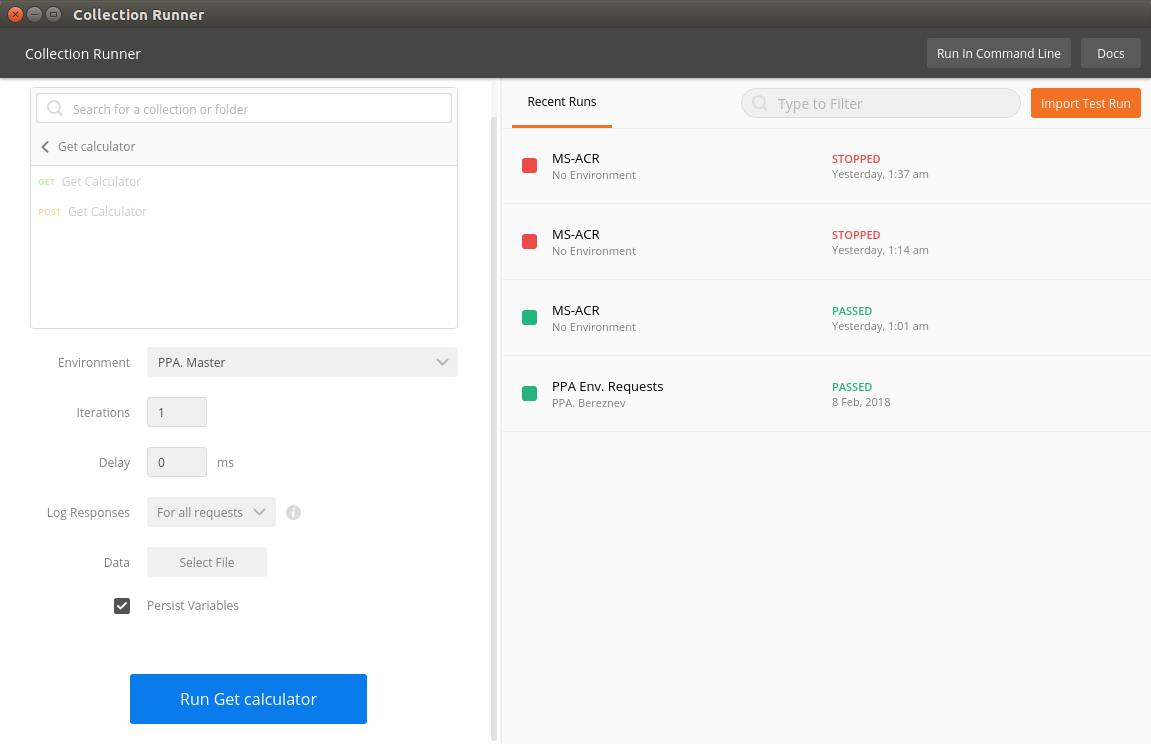
Collection Runner
Console
Пользуйтесь консолью для отладки ваших скриптов, и просмотра дополнительной информации по запросам. Консоль работает, как во время запуска одного запроса, так и во время запуска пакета запросов через Runner. Чтобы её открыть, найдите иконку консоли в нижнем левом углу основного экрана приложения:

Практика
Так как создание коллекций и запросов в конструкторе не должно вызвать затруднений, практическую часть посвятим написанию скриптов, и рассмотрим как создать цепочку запросов с тестами. Перед началом создайте новую коллекцию, назовите её “Habra”, затем создайте новое окружение под названием «Habra.Env»
Шаг 1
Создайте новый запрос, в качестве URL укажите https://postman-echo.com/get?userId=777, а метод оставьте GET. Здесь и далее для простоты и удобства мы будем использовать echo-сервер любезно предоставленный разработчиками Postman. Сохраните запрос в коллекцию «Habra» и назовите “Get user id”, он будет имитировать получение идентификатора пользователя от сервера. Перейдите на вкладку «Tests» и напишите следующий код:
С помощью этого скрипта мы проверили статус и формат ответа, а также сохранили полученный из ответа идентификатор пользователя в переменную окружения для последующего использования в других запросах. Чтобы проверить работу нашего теста, запустите запрос. В панели информации об ответе, во вкладке «Tests» вы должны увидеть зелёный лейбл “PASS”, а рядом надпись “Status is ok, response is json”.
Шаг 2
Теперь давайте попробуем вставить идентификатор нашего пользователя в json запрос. Создайте новый запрос, в качестве URL укажите https://postman-echo.com/post, выберите метод POST, установите тип для тела запроса raw — application/json, а в само тело вставьте:
Сохраните запрос в нашу коллекцию, и назовите «Update username», он будет запрашивать импровизированную конечную точку для обновления username пользователя. Теперь при вызове запроса вместо <
В нашем новом тесте мы сравниваем полученный от сервера userId с тем, что хранится у нас в переменной окружения, они должны совпадать. Запустите запрос и убедитесь, что тесты прошли. Хорошо, двигаемся дальше.
Шаг 3
Вы могли заметить, что два тестовых скрипта имеют одинаковую проверку формата и статуса:
Пока мы не зашли слишком далеко, давайте исправим эту ситуацию и перенесем эти тесты на уровень коллекции. Откройте редактирование нашей коллекции, и перенесите проверку формата и статуса во вкладку «Tests», а из запросов их можно удалить. Теперь эти проверки будут автоматически вызываться перед скриптами «Tests» для каждого запроса в коллекции. Таким образом мы избавились от копирования данной проверки в каждый запрос.
Шаг 4
Мы научились записывать и получать переменные окружения, настало время перейти к чему-то потяжелее. Давайте воспользуемся встроенной библиотекой tv4 (TinyValidator) и попробуем проверить правильность схемы json объекта. Создайте новый запрос, в качестве URL используйте https://postman-echo.com/post, установите метод в значение POST, для тела запроса укажите raw — application/json, и вставьте в него:
После запуска запроса echo-сервер должен вернуть нам нашу json модель в качестве ответа в поле «data», таким образом мы имитируем работу реального сервера, который мог бы прислать нам информацию о профиле Боба. Модель готова, напишем тест, проверяющий правильность схемы:
Готово, мы провалидировали схему объекта profile. Запустите запрос и убедитесь, что тесты проходят.
Шаг 5
У нас получился небольшой путь из 3-х запросов и нескольких тестов. Настало время полностью его протестировать. Но перед этим, давайте внесем небольшую модификацию в наш первый запрос: замените значение “777” в URL на плейсхолдер “<
Теперь запустим Runner. В качестве «Collection Folder» выберем «Habra». В качестве «Environment» поставим «Habra.Env». Количество итераций оставляем 0, а в поле «Data» выбираем наш файл users.json. По этому файлу «Collection Runner» поймет, что ему нужно совершить 4 итерации, и в каждой итерации он заменит значение переменной «newUserId» значением из массива в файле. Если указать количество итераций больше, чем количество элементов в массиве, то все последующие итерации будут происходить с последним значением из массива данных. В нашем случае после 4 итерации значение «newUserId» всегда будет равно 50000. Наш “Data” файл поможет пройти весь наш путь с разными newUserId, и убедиться, что независимо от пользователя все выполняется стабильно.
Запускаем наши тесты нажатием «Run Habra». Поздравляем вы успешно создали коллекцию и протестировали наш импровизированный путь с помощью автотестов!
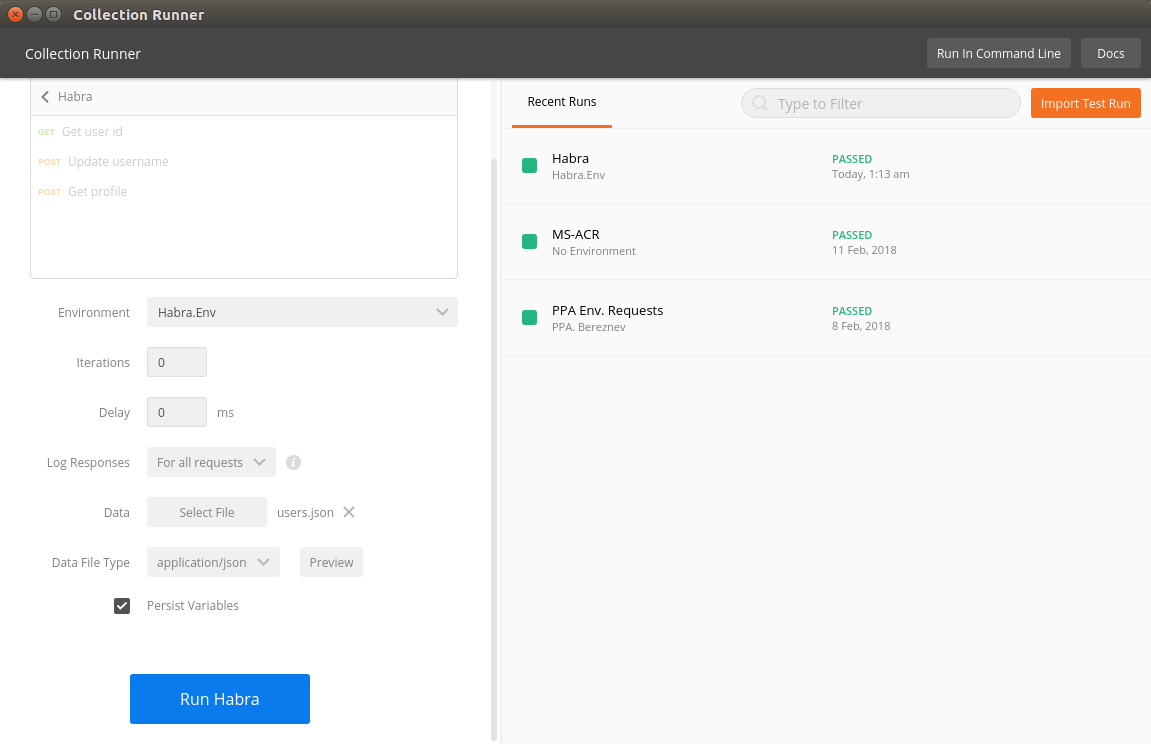
Тестирование коллекции «Habra»
Теперь вы знаете, как создавать скрипты и вполне можете написать парочку тестов для своего проекта.
Отдельно хочу отметить, что в реальном проекте мы не держим все запросы в корне коллекции, а стараемся раскладывать их по папкам. Например, в папке «Requests» мы складываем все возможные запросы описывающие наш API, а тесты храним в отдельной папке «Tests». И когда нам нужно протестировать проект, в «Runner» запускаем только папочку «Tests».
Полезно знать
В завершении приведем основные команды, которые вам могут понадобиться во время написания скриптов. Для лучшего усвоения, попробуйте поиграться с ними самостоятельно.
Как добавить коллекцию в postman


- Портал
- Форум
- Тренинги

Что пишут в блогах
- Собеседование тестировщика.
- Из учителей в России в тестировщики в другой стране: история Нонны
- Один день из жизни тестировщика | lifestyle edition
- Техники тест-дизайна: схема состояний и переходов. Как составлять и тестировать
- Тестируем ввод данных в текстовые поля
- Расписание курсов для тестировщиков на март 2023
- Как указывать шаги в баг-репорте, если до бага еще далеко
- Ограчения при тестировании полей: ответ сотренера ПОИНТ
- Как тестируют в Ozon: рассказывает ведущий инженер Иван Приходько
- Экзамен ISTQB FL: уровни тестирования. Компонентное тестирование

Конференции
Большая техническая конференция по тестированию Heisenbug 2023 Spring
11–12 апреля онлайн и 16-17 апреля офлайн в Москве.
Что пишут в блогах (EN)
- Oracle Heuristic: Consistency Within the Product
- Applications to Practice Testing and Automating
- Layered Testing Automation “skills” & what makes the onion whole ?
- Learning new (automation) skills
- Learning from Little Bugs
- February 2023 EvilTester.com and Patreon Content Summary
- Engineering Illustrated: The Thunderbird Migration
- When Are Problems Introduced?
- Teachable moments in Quality Coaching
- “Manual” testing . . .
Разделы портала
Онлайн-тренинги
| Создание коллекции в Postman |
| 29.01.2019 00:00 |
|
/>Автор: Кристин Джеквони (Kristin Jackvony) Перевод: Ольга Алифанова. Сегодня мы закончим обсуждение типов REST-запросов, разобрав DELETE-запрос и специфику его тестирования. Мы также узнаем, как создать цепочку REST-запросов в коллекции Postman. Запрос DELETE удаляет запись из базы данных целиком. Чтобы увидеть, как это работает, вернемся в Swagger Pet Store. Для начала откроем запрос GET /pet/ Теперь, когда у вас есть запись, откройте запрос DELETE /pet/ Как узнать, действительно ли запись удалена? Просто вернитесь к своему GET-запросу, снова введите нужный id в поле petId, и нажмите на «Execute». Вы должны получить ответ «Pet not found». Ура, вы успешно удалили питомца из базы! Тестировать DELETE-запрос довольно просто. Единственная информация, которую вы передаете – это id записи, которую вы хотите удалить, поэтому вариантов тут немного. Можно проверить, что будет, если ввести id несуществующей записи (должна появиться 404 ошибка), или невалидный id (FOO). Если функциональность удаления в вашем приложении доступна только авторизованным пользователям, попробуйте удалить запись без токена или куки, дающих вам такое право. Можно также попробовать отправить запрос через http-URL вместо https (или наоборот), или URL, который не указывает на id для удаления. Теперь давайте откроем Postman и попробуем создать цепочки запросов! представьте, что вы создаете набор тестов для Swagger Pet Store. Вы хотите убедиться, что питомца можно добавить, получить данные о нем, редактировать и удалить из базы. Когда вы добавляете питомца в базу, вы хотите удостовериться, что запись действительно добавлена, поэтому вам нужен GET-запрос, убеждающийся в этом. Схожим образом при редактировании питомца вам нужен GET-запрос, чтобы проверить изменения. И, наконец, при удалении питомца нужен GET, чтобы убедиться, что питомец и правда удален. Также тест-набор должен чистить за собой, чтобы вы не добавляли все больше и больше записей в вашу базу ежедневно. Цепочка запросов в коллекции Postman все это позволяет. Вот в каком порядке будут располагаться ваши запросы:
Для создания коллекции Postman нажмите на вкладку «Collections» в верхнем левом углу экрана, а затем – на иконку с папкой и плюсиком:
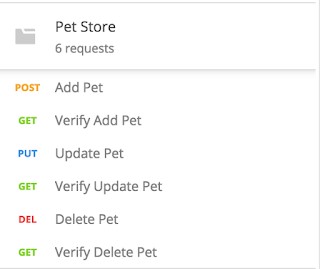
Дайте вашей коллекции имя (например, «Pet Store»), и нажмите на кнопку «Create». Вы увидите папку с именем вашей коллекции в левой колонке экрана. Теперь нажмите на вкладку «+» в главном окне экрана, чтобы добавить новый запрос. Начнем с запроса POST, добавляющего питомца. Создайте примерно такой запрос: Request type: POST Headers: Content-Type: application/json Если что-то из вышеуказанного кажется вам непонятным, перечитайте статью про POST-запросы. После того, как ваш запрос готов и работает, сохраните его в коллекцию. Нажмите на кнопку «Save» в правом верхнем углу экрана. Появится всплывающее окно. Дайте запросу имя – например, «Add Pet», и выберите созданную вами коллекцию. Нажмите на «Save», и вы увидите запрос в папке коллекции в левой стороне экрана. Мы можем повторить эту процедуру с запросом GET: Request type: GET Как только запрос заработает, сохраните его в коллекцию с именем вроде «Verify Add Pet». Мы называем этот запрос так, потому что он будет использоваться для проверки, что предыдущий POST-запрос правильно отработал. Затем мы отредактируем питомца при помощи запроса PUT: Request type: PUT Headers: Content-Type: application/json Когда запрос будет готов, сохраните его в коллекцию с именем «Update Pet». Теперь нам нужен еще один GET-запрос, чтобы убедиться, что запрос PUT отработал верно. У нас уже есть сохраненный GET-запрос, поэтому мы можем его просто продублировать. Наведите курсор на запрос «Verify Add Pet» в левой части экрана, и вы увидите троеточие справа от названия запроса. Нажмите туда и выберите «Duplicate». Теперь под исходным запросом появится его копия, «Verify Add Pet copy». Кликните по запросу, затем на троеточие, и выберите «Переименовать». Переименуйте его в «Verify Update Pet». Так как мы будем использовать его для проверки PUT, зажмите его мышью и перетащите после PUT-запроса. Теперь мы создадим запрос DELETE: Request type: DELETE Сохраните его в коллекцию с названием «Delete Pet». И, наконец, нам нужен еще один GET-запрос, чтобы убедиться, что удаление сработало. Продублируйте запрос «Verify Update Pet», переименуйте копию в «Verify Delete Pet» и переместите его под DELETE-запрос. Помните, что при прогоне этого запроса после удаления вы должны получить ответ «Pet not found». Теперь у нас есть коллекция из шести запросов, которые можно использовать для проверки функциональности питомца в Pet Store! Они должны выглядеть примерно так:
Попробуйте понажимать на запросы по порядку и использовать синюю кнопку «Send» сверху справа на экране для прогона каждого из них. У вас должно получиться добавить питомца, убедиться, что он добавлен, обновить его, убедиться в обновлении, удалить и подтвердить удаление. Мы будем использовать эту коллекцию далее, чтобы создать правила, превращающие запросы в настоящие тесты. Больше информации по этой теме вы можете получить в курсе Тестирование REST API Postman — менеджмент, структурирование, импорт и экспорт коллекций.В предыдущей статье был рассмотрен инструмент для тестирования API — Postman. Эта статья посвящается организации коллекций, как экспортировать и импортировать коллекции. Менеджмент коллекцийКогда вы тестируете несколько проектов параллельно, чтобы избежать путаницы в списке запросов, логичнее всего будет создать коллекцию для каждого проекта. Важно разделить проекты именно на этапе создания запросов. В примере я создам три проекта и назову их “Test 1”, “Test 2” и “Test 3”.
Скорее всего, когда вы будете создавать свою первую коллекцию, она будет одна. В примере я покажу сразу несколько проектов/коллекций, какую именно схему менеджмента коллекции выбрать — решать вам. Итак, коллекция создана. Что дальше? При нажатии на пустую коллекцию, Postman сам подсказывает, что можно добавить запрос или создать папку. Создадим папку внутри коллекции. Тут начинается самое интересное. Как же назвать папку? Есть несколько способов организовать папки внутри коллекции: 1) По функциональным блокам Организация коллекций по функциональным блокамНапример, в приложении или на сайте есть следующие функциональности:
и т.д до бесконечности. Один из способов — разбить папки на функциональные блоки, чтобы облегчить проверку тех запросов, где произошли изменения, или регрессом проверять отдельные части приложения/веб-сервиса. Этот способ подходит в том случае, когда нужно держать под контролем абсолютно весь API и когда проект уже находится на стадии поддержки, но API еще не тестировался ранее. Организация коллекций по user flowПапки можно организовать, подумав о наборе шагов, которые обычно проходит пользователь. Например: пользователь логинится, заходит в каталог, добавляет товар в корзину, переходит на оформление заказа, заполняет все данные, переходит к оплате… Это один из user flow пользователя, которых может быть большое количество. Еще пример — пользователь заходит в каталог, добавляет несколько позиций в избранное, проверяет, что в разделе “избранное” эти позиции остались. По таким сценариям и можно оформить папки. Этот вариант подходит, когда стоит задача проверить именно путь пользователя от входа в приложение до его конечной цели. Даже если его цель — поменять пароль, или посмотреть новые акции. На практике этот подход применяется достаточно редко, т.к. такие коллекции крайне специфичны. Организация коллекций по версии APIРазработка веб-сервиса или приложения состоит из этапов. В случае, когда с клиентом существует договоренность в первом этапе сделать определённый набор функциональностей, таких как регистрация, авторизация, каталог, корзина, оформление заказа, оплата, уместно разбить коллекцию по версиям API, которые от этапа к этапу обновляются. Например API v1, API v2 (где добавятся акции, раздел избранного, бонусные программы), API v3 и т.д. Зачастую, это один из самых распространённых случаев, т.к. в основном тестирование API и создание коллекции в Postman происходит в самом начале разработки. Организация коллекций по критично важной функциональностиСогласно теории тестирования программного обеспечения, невозможно обеспечить отсутствие дефектов в разрабатываемом продукте. Особенно в случае сжатых сроков (ну куда же мы без дедлайнов когда наш клиент внезапно хочет сделать демо своим клиентам, потому что его бизнес идея раскрутилась?). В таких случаях нам необходимо убедиться, что основные или наиболее часто используемые части продукта работоспособны и исправны. То есть мы выделяем критичную функциональность и фокусируемся только на ней. Можно использовать этот метод при проведении приёмки минорного релиза, либо для создания коллекции в Postman, где будет отдельная папка с критичной функциональностью. В этом случае тестирование займет меньше времени за счёт фокусировки на конкретной части продукта, дешевле для клиента, но при этом клиент не будет терять деньги из-за того, что фичи типа “сканер штрих-кода товара” или “редирект на сайт из приложения” работают, а оплата отвалилась, т.к. она проверяется намного чаще, потому что входит в скоуп критично важной функциональности. ЭкспортКоллекция создана, формат коллекции удобен, вдруг менеджер проекта или другой QA спрашивает “А есть коллекция в постмане? Хочу тоже посмотреть”. Коллекция есть, и для того, чтобы поделиться коллекцией и существует экспорт, чтобы по несколько раз не делать разным людям в команде одну и ту же работу. Да, можно импортировать коллекцию из Swagger’a, но ведь не всегда в Swagger’e указаны нужные параметры и прочие необходимые вещи для успешного запроса. В этом и есть огромный плюс Postman’a. Можно создавать и хранить кастомизированные запросы на основе документации (указывать необходимые ID, предустанавливать токен пользователя и т.д.). В онлайн инструментах типа Swagger’a тоже можно кастомизировать параметры или тело запроса, но нельзя сохранить эти шаблоны для последующего использования.. Также, не у всех сервисов хранения документации по API есть экспорт, иногда это вообще простыня из запросов и методов. Существует два способа экспорта: с помощью создания файла коллекции .json и по URL.
Вы великолепны! Файл создан, можно его скидывать заинтересованным людям. 2. С помощью URL ссылки:
Готово! 🙂 Ссылка получена, можно её скопировать и отправить кому нужно. ИмпортПредставим, что вы с другой стороны баррикады. С вами делятся файлом .json или ссылкой на коллекцию. Как этот файл открыть? Для этого существует импорт коллекций.
Вот и всё, коллекция добавлена и доступна в вашем списке коллекций. 2. Импорт с помощью сгенерированного URL:
Теперь вы имеете представление о менеджменте коллекций и способах их экспорта и импорта. Конечно, можно вести коллекции так, как удобно вам. Материалы в этой статье лишь демонстрируют возможности организации коллекций и работы с ними. Зато теперь после вопроса “Скинь мне свою коллекцию”, вы не будете тратить время на то, чтобы разобраться как это сделать, ведь вы уже всё знаете! В следующей статье будут рассмотрены предустановки для запросов, окружения, на которые будут отправляться запросы, предавторизация перед запросами, а также, коснемся темы инкремента значений в теле запроса. |