Как настроить dhcp сервер на windows server 2012 r2
Если вы не хотите воспользоваться нашей службой WTDHCP, то для настройки DHCP-сервера вам пригодится следующая методичка на примере Windows Server 2012, любезно предоставленная нашим пользователем Rushmore .
У нас простая сетка 192.168.1.0/24. Роутер во внешний мир пусть будет по адресу 192.168.1.1, на нем же DNS сервер.
DHCP сервер будет 192.168.1.2. Устанавливаем на нем Windows 2012 R2, добавляем роль DHCP Server. Серверу надо дать статический IP-адрес!
Сервер терминалов будет 192.168.1.3, на нем установлены WTware 5.4.16, все настройки по умолчанию. WTware DHCP отключен, TFTP включен.
Логинимся в DHCP сервер администратором, запускаем консоль управления DHCP.

Создаем новый диапазон адресов (scope).

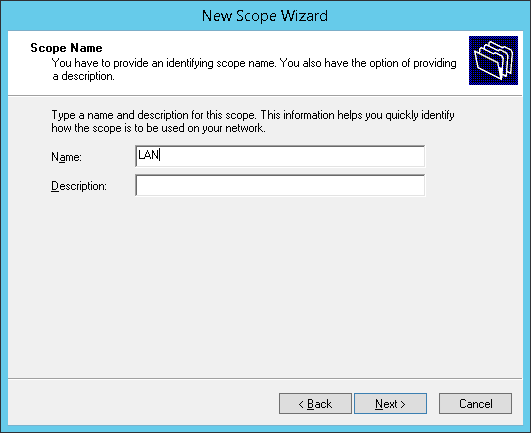
Назовем наш диапазон LAN.
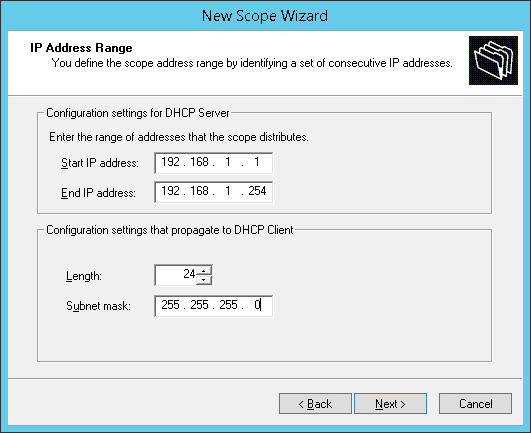
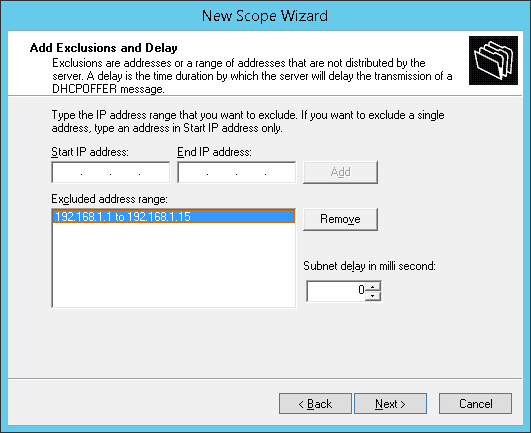
Исключим первые 15 адресов из раздачи (в принципе можно это не делать, потом внести все статические адреса в резервации).
Длительность аренды адреса оставим по умолчанию.


Роутер (шлюз по умолчанию).

Адрес сервера DNS и имя локального домена (если нужно).

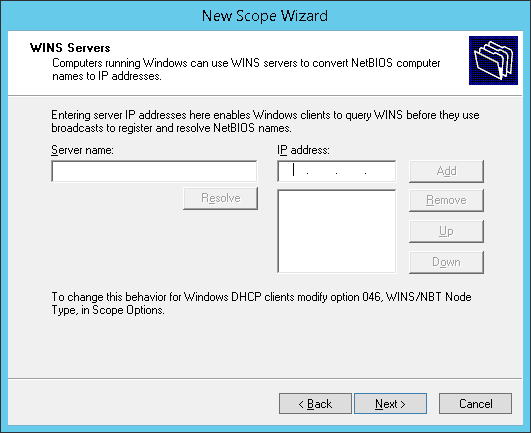
WINS — укажите, если используете этот анахронизм.

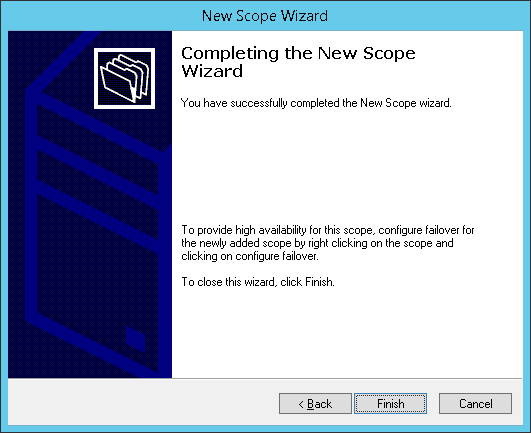
Диапазон адресов создан.

На этом этапе рабочие станции будут получать адреса и базовые настройки от DHCP сервера. Теперь приступим к конфигурированию загрузки по сети (network boot).
Загружать по сети будем два типа клиентов:
- x86 — BIOS
- x86 — UEFI 64-bit
Для выбора нужных файлов загрузки воспользуемся политиками DHCP. Политики DHCP — это правила, которые позволяют назначать IP-адреса и/или опции DHCP для клиентов, которые соответствуют условиям политики.
При получении запроса от клиента DHCP сервер назначает адреса и опции в следующем порядке:
- Политики, назначенные для диапазона (Scope Policies) в порядке приоритета.
- Опции, назначенные для диапазона (Scope Options)
- Политики, назначенные для сервера (Server Policies) в порядке приоритета.
- Опции, назначенные для сервера (Server Options)

У каждой политики есть приоритет. Приоритеты нумеруются начиная с 1. Чем меньше номер, тем приоритетнее политика. Если в двух политиках определены одинаковые опции, клиенту отправляется та, которая определена в политике с более высоким приоритетом. Приоритет политики можно менять через GUI, кликнув правой кнопкой мыши по названию политики и выбрать «Up» или «Down».
На MAC-адреса, прописанные в резервациях (Reservations) действие политик не распространяется!
Условия применения политик могут быть следующие:
- Vendor Class
- User Class
- MAC-адрес
- PXE GUID клиента
- Доменное имя клиента (опция 12)
- DHCP Relay, обслуживающий запрос клиента.
Нас интересуют в основном Vendor Class. Перед созданием политики надо создать нужные нам Vendor Class.
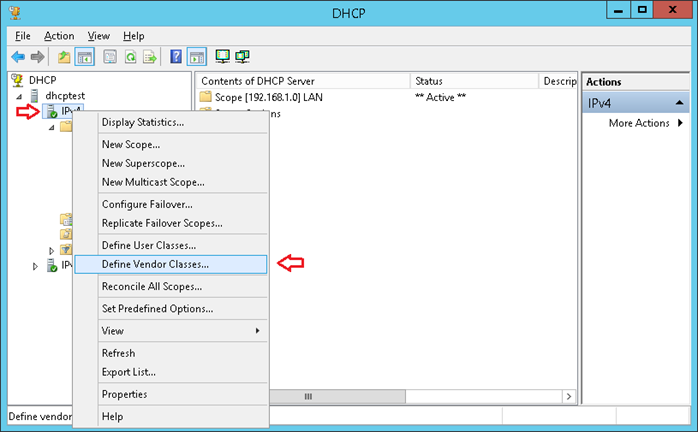
Надо определить пять классов:
- PXE Client x86
- PXE Client UEFI x64
- PXE Client UEFI BC
- WTware
Жмем «Add…» чтобы добавить новый Vendor Class.

Заполняем имя класса: PXE Client x86
Заполняем ID класса: PXEClient:Arch:00000
Можно заполнять либо Binary (16-ричные значения), либо ASCII (просто набивать текст). Тут важно не ошибиться, иначе ничего не заработает.

Нажимаем OK и видим:
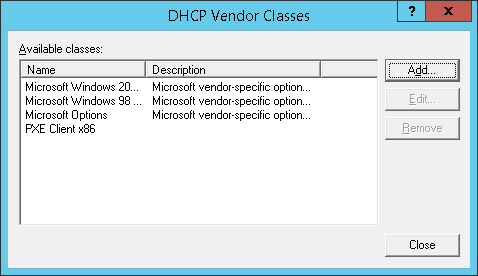
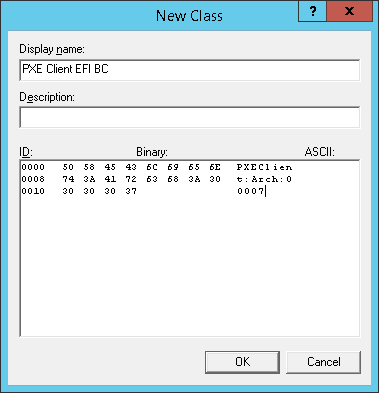
Аналогично добавляем следующие классы:
- Имя класса: PXE Client EFI BC
- ID класса: PXEClient:Arch:00007
Имя класса: PXE Client EFI x64
ID класса: PXEClient:Arch:00009
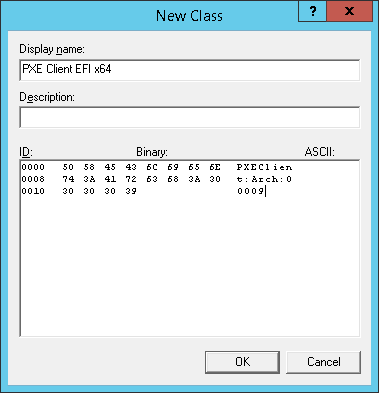
Имя класса: wtware
ID класса: wtware

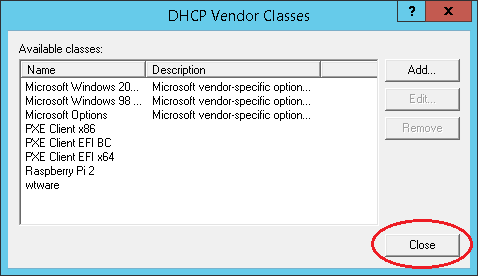
Классы определены. Нажимаем «Close» и приступаем к созданию политик, которые будут пользоваться нашими классами.

Имя политики: pxeclient-x86
Политика будет определять загрузку BIOS клиентов.

Добавляем условие для нашей политики.
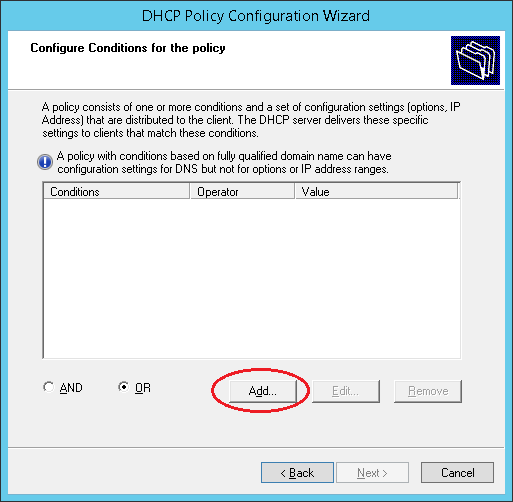
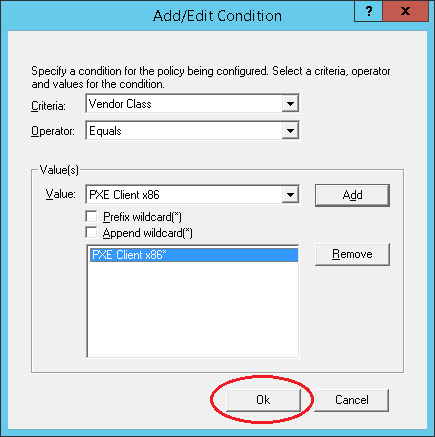
Устанавливаем так, как на картинке:
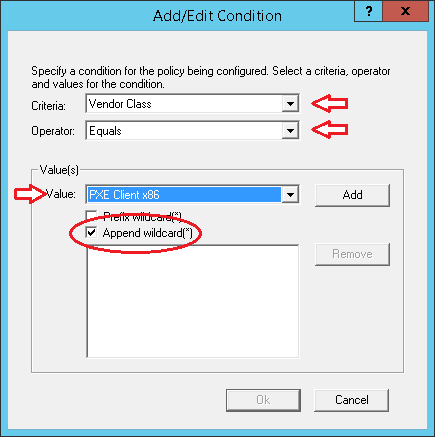
Обратите внимание на чекбокс «Append wildcard(*)». Это означает, что любой Vendor Class, который начинается с «PXEClient:Arch:00000», будет соответствовать условию.

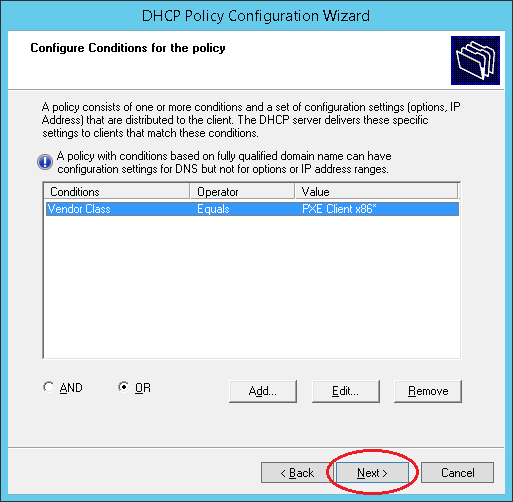
Условие добавлено, жмем Next.
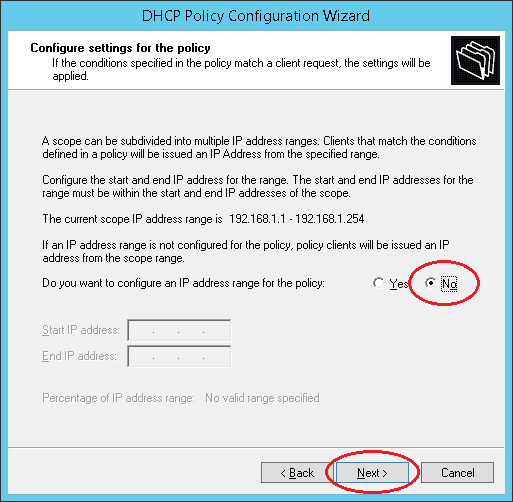
Нам не нужно резервировать IP-адреса, поэтому жмем No и Next.
Конфигурируем опцию 66.
192.168.1.3 — адрес нашего TFTP сервера, на котором лежат загрузочные файлы WTware.

Конфигурируем опцию 67.
Имя загрузочного файла: 5.4.16/wtware.pxe

Жмем Next и завершаем конфигурирование политики.


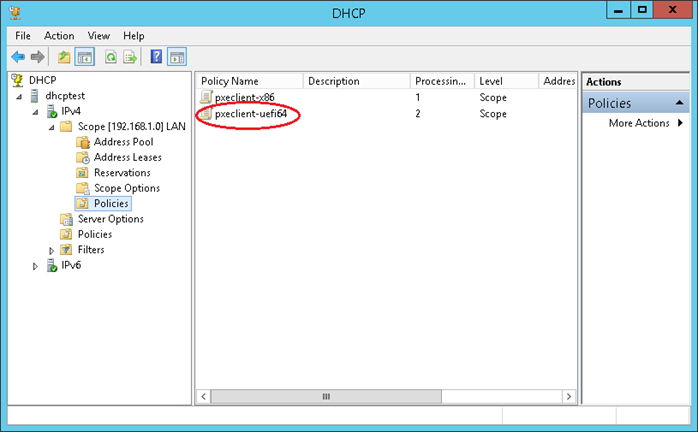
Следующая политика будет определять загрузку UEFI x64 клиентов. Имя политики: pxeclient-uefi64

Добавляем первое условие.
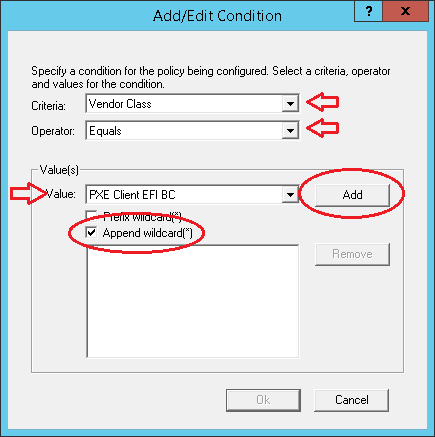
Добавляем второе условие.
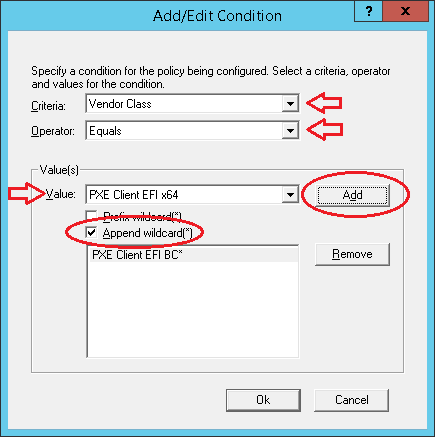
Условие политики будет срабатывать при совпадении с любым из двух Vendor Class.

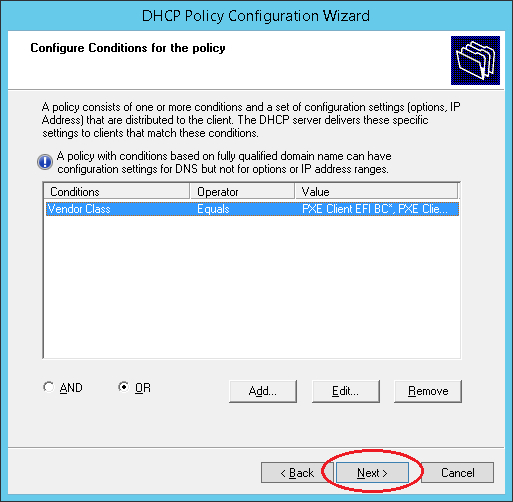
Конфигурацию IP-адресов пропускаем, как в предыдущей политике.
Далее конфигурируем опции по аналогии с предыдущей политикой:
- опция 66: 192.168.1.3
- опция 67: 5.4.16/bootx64.efi
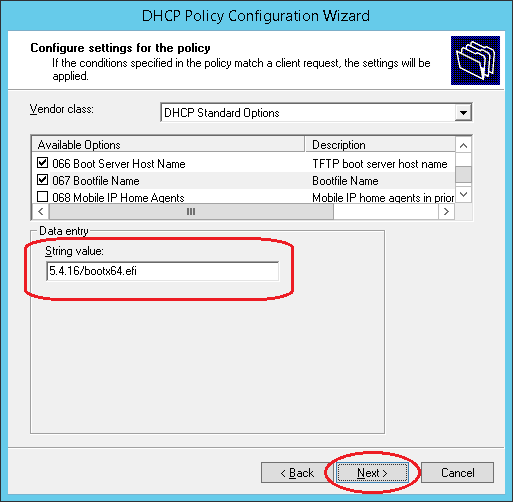
Завершаем конфигурирование политики.
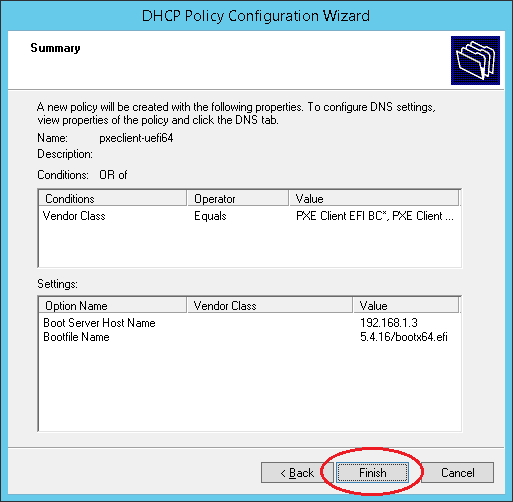
Вторая политика готова.
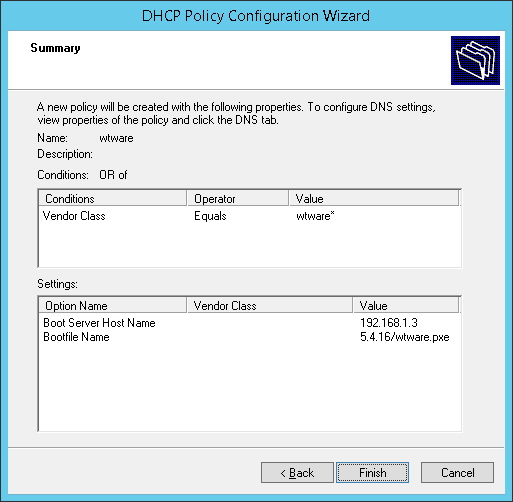
Осталась последняя политика — для WTware. Она читает опции 66 и 67 для определения пути загрузки пакетов. Делаем аналогично предыдущей политике:
Имя политики: wtware
В условии политики устанавливаем Vendor Class «wtware»
- Опция 66 = 192.168.1.3
- Опция 67 = 5.4.16/wtware.pxe
Сюда же можно добавить специфические для WTware опции 18 и 179, по желанию.
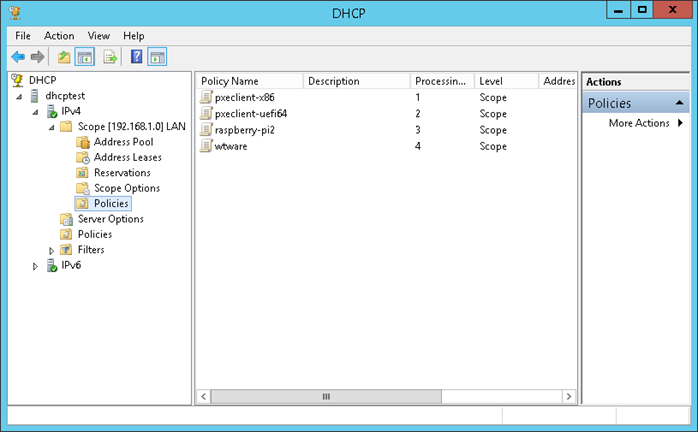
Конфигурация завершена. Все типы клиентов должны загружаться.
Здесь, конечно, рассмотрен простейший случай. В реальных сетях все намного сложнее.
Важное дополнение: Поскольку политики несовместимы с резервациями, если вам потребуется указать имя хоста (опция 12) или дать определенному клиенту выделенный IP-адрес, создайте новую политику по условию «MAC-address» и настройте нужные параметры для этого MAC-адреса через свойства политики
How to Configure DHCP Server on Windows Server 2012 R2
DHCP (dynamic Host Configuration Protocol) is used to dynamically assign IP addresses to client machines. We are going to demonstrate how to configure this DHCP server on Windows Server 2012 R2. This tutorial is divided into following two parts:
- Part 1. Installing DHCP Server role on Windows Server 2012 R2
- Part 2. Configuring and creating IP address pool in order to distribute those addresses to client machines
Prerequisites
Before you proceed with setting up DHCP server on your Windows Server 2012 R2, you have to fulfill following four requirements for an installation and configuration to be successful.
- Administrator account has strong password
- At least one static IP is configured
- Current security updates from Windows Update are installed
- Firewall is turned off
Part 1: Installing DHCP Server
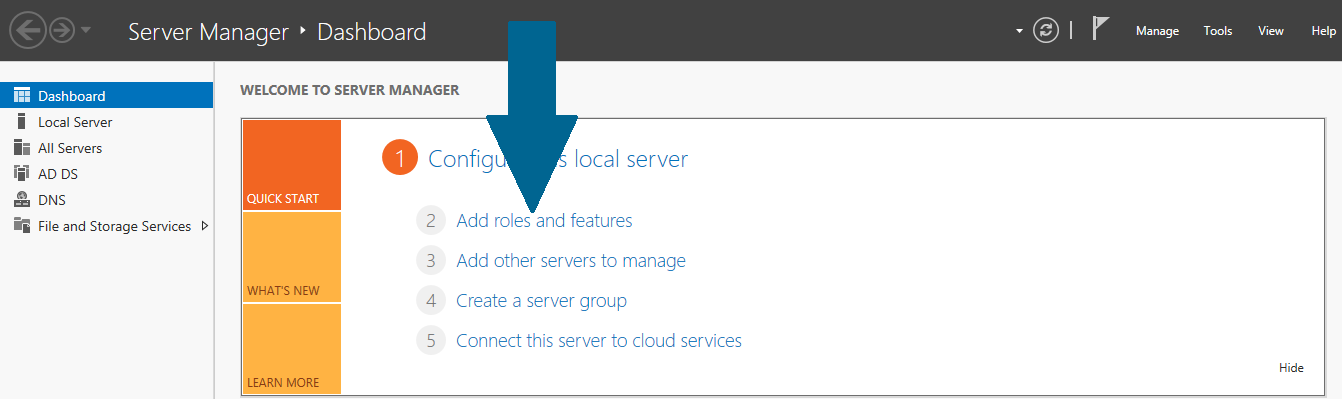
Step 1: Open Server Manager from task bar and click Add roles and features
Step 2: Before you run the installation wizard, make sure that an administrator account has a strong password, static IP is configured, and security updates from Windows updates are installed. When you are done, click Next
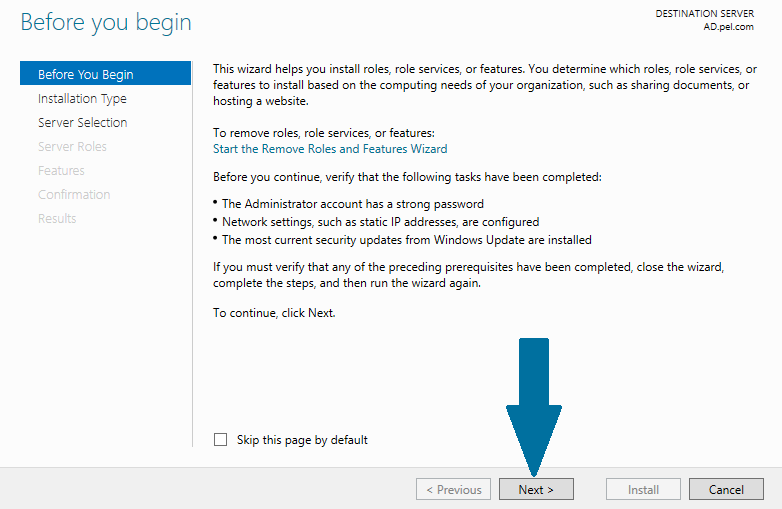
Figure 2
Step 3: Select Role-based or feature-based installation and click Next
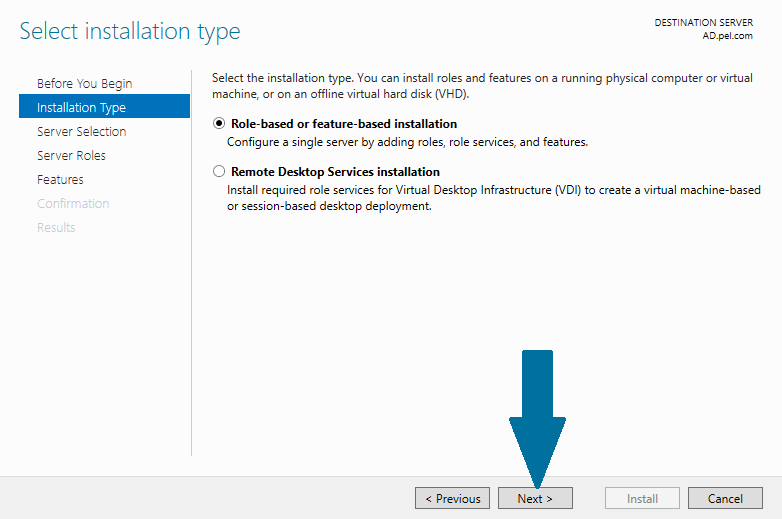
Figure 3
Step 4: Select a destination server on which you want to install the DHCP server. In our case, there is only one server which is local server and it is selected by default. Click Next
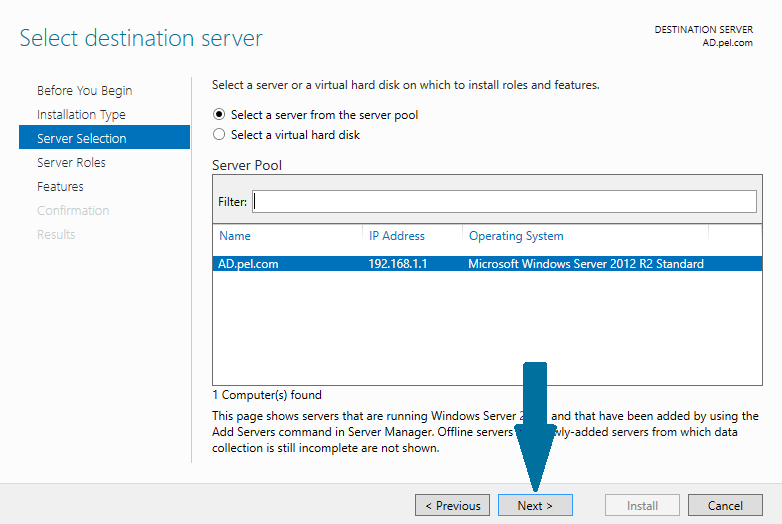
Figure 4
Step 5: Select DHCP server role by checking the appropriate box. As soon as you check the box, a small window will pop up alerting you that there are some other features which are also required to be installed along with DHCP server. Click Add Features
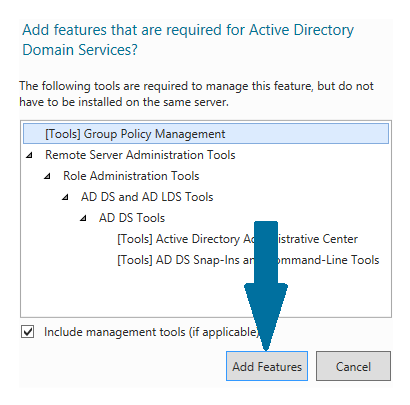
Step 6: Click Next
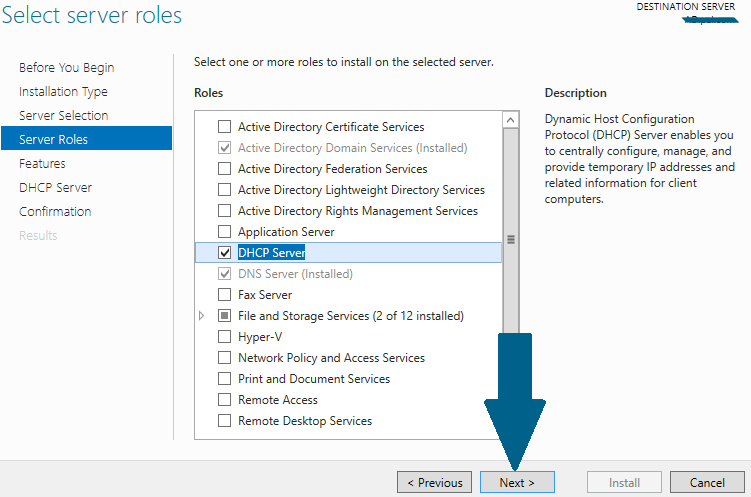
Figure 6
Step 7: Click Next
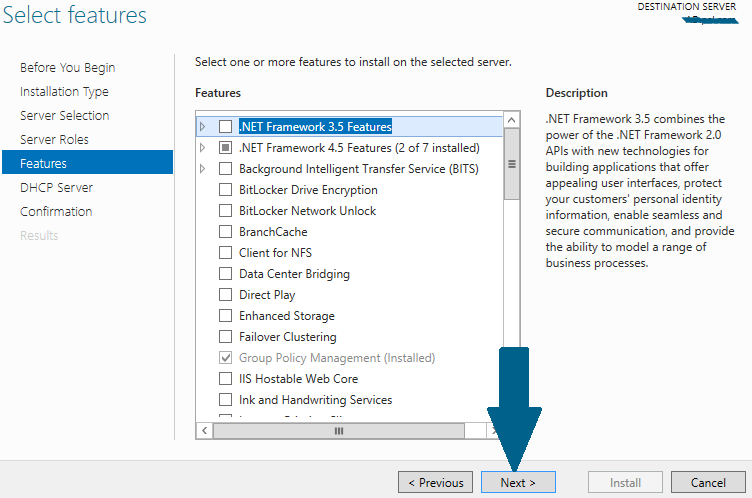
Figure 7
Step 8: Note the things outlined in the screen and click Next
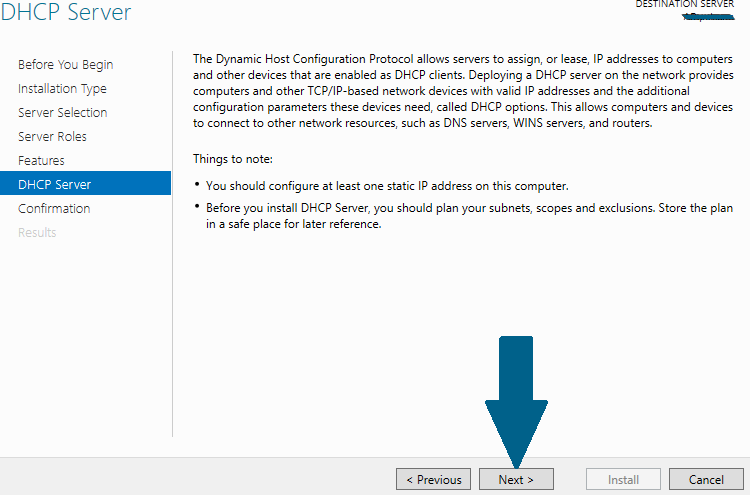
Figure 8
Step 9: Confirm your installation selections and click Install
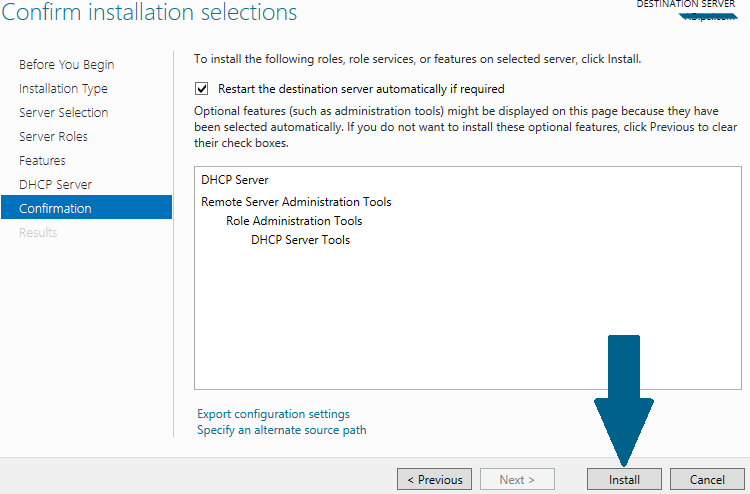
Figure 9
Step 10: Click Close to finish the installation
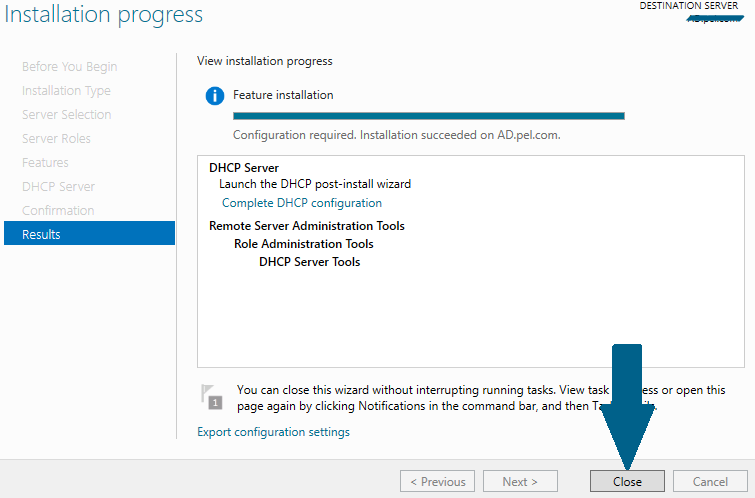
Figure 10
Part 2: Configuring DHCP Server and Creating Scope
Step 11: Open Server Manager and click notifications icon. A small window will appear. Click Complete DHCP configuration
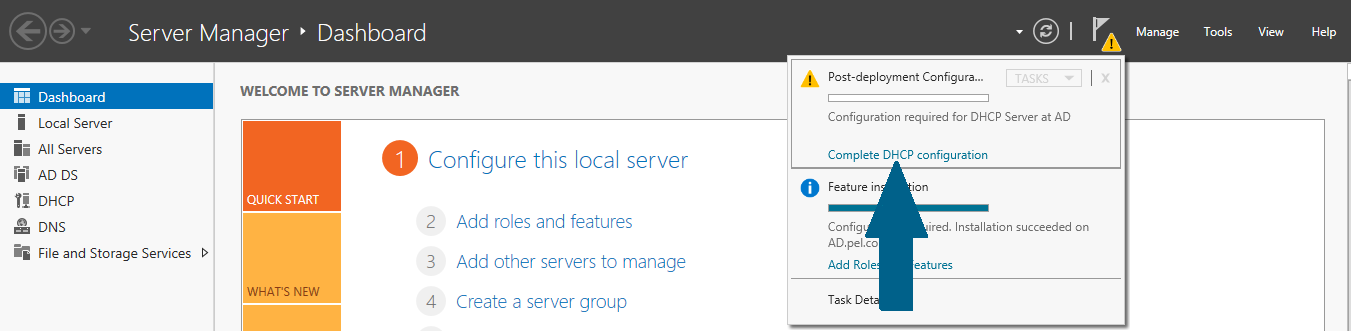
Figure 11
Step 12: Click Next
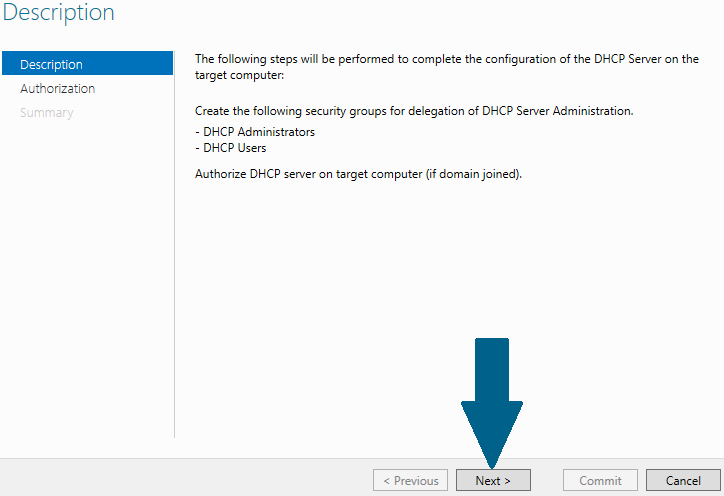
Figure 12
Step 13: Choose Skip AD authorization since we do not have any AD configured and click Commit
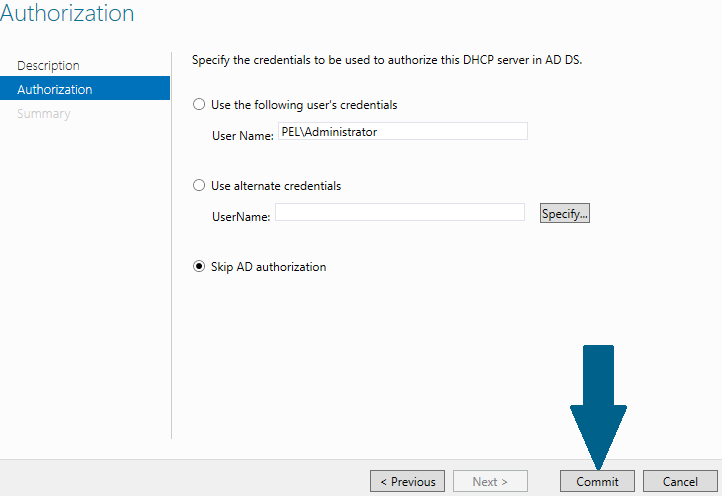
Figure 13
Step 14: Read the summary and click Close
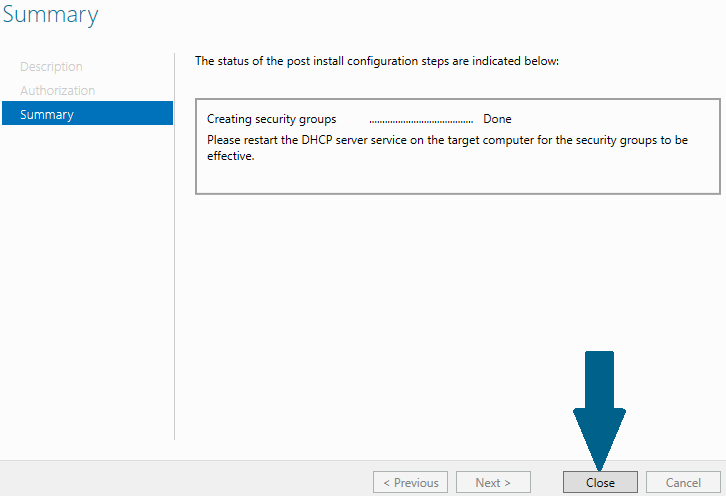
Figure 14
Step 15: Open Server Manager and click on Tools. When a small window appear, scroll to DHCP and click it
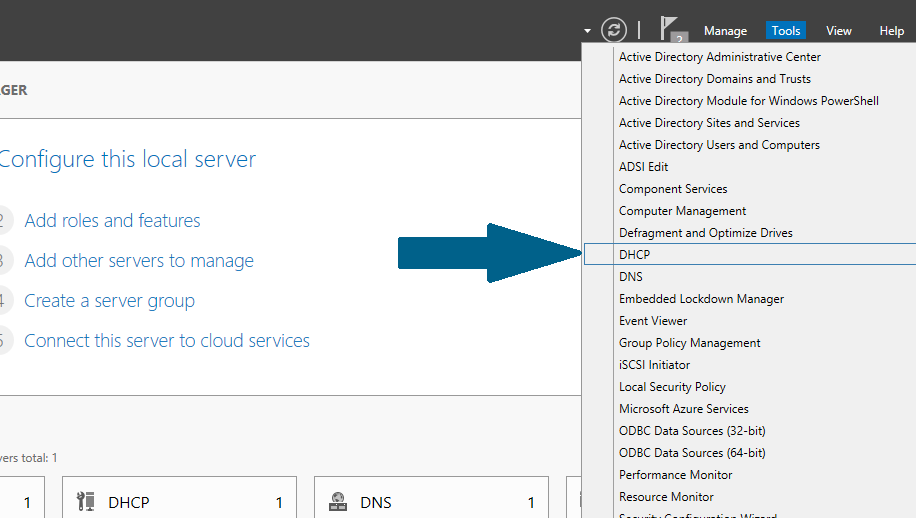
Figure 15
Step 16: In management console, right click on IPv4 and scroll to New Scope and click it
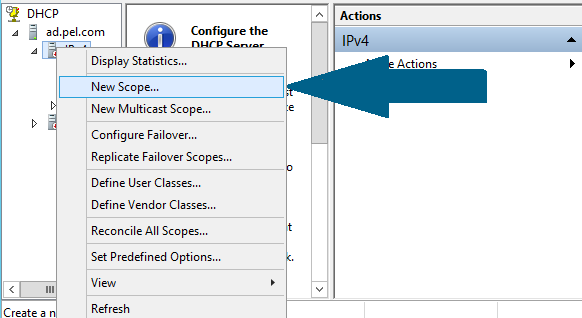
Figure 16
Step 17: Click Next
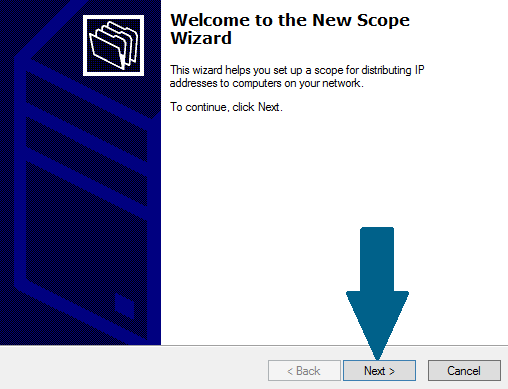
Figure 17
Step 18: Provide name and meaningful description of this new scope and click Next
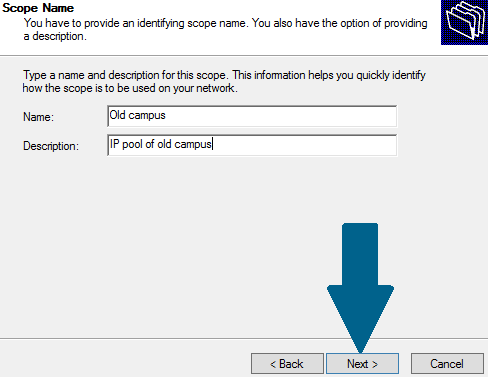
Figure 18
Step 19: Provide IP address range along with sub net you need to distribute to client machines and click Next
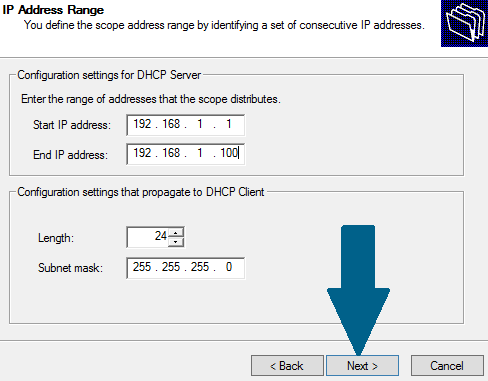
Figure 19
Step 20: Provide any IP addresses you need to exclude from pool and click Add. I have excluded a first IP address which is statically assigned to my DHCP server. Click Next
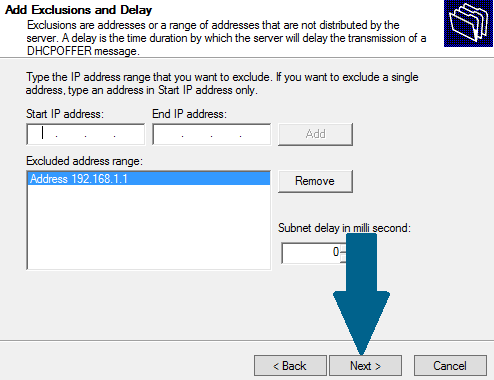
Figure 20
Step 21: Keep lease duration as 8 days and click Next
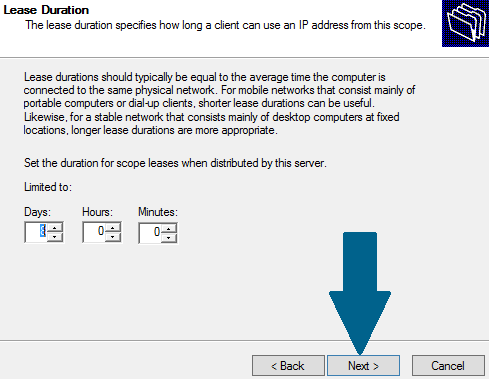
Figure 21
Step 22: Choose No, I will configure these options later and click Next
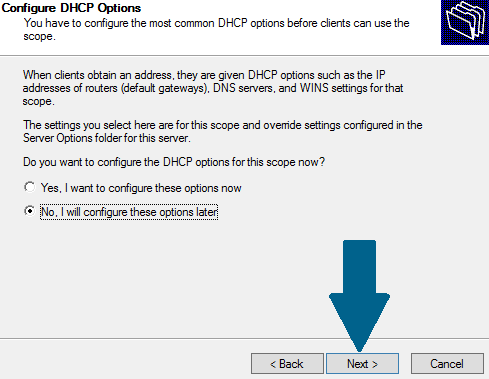
Figure 22
Step 23: Click Finish to end the new scope wizard
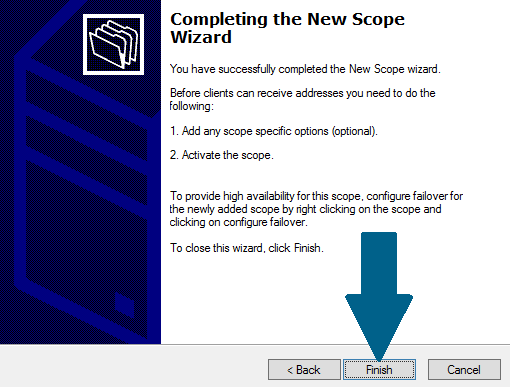
Figure 23
Step 24: Right-click on new scope you just created in above step and click Activate
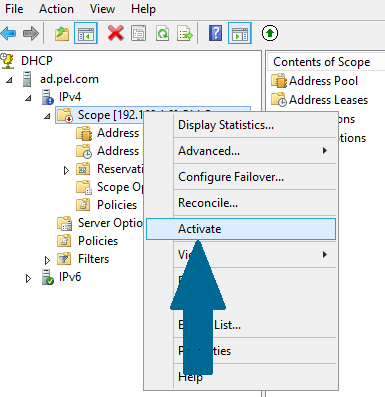
Step 25: Right-click on your server, scroll to All Tasks and then click Restart to finish with configuration
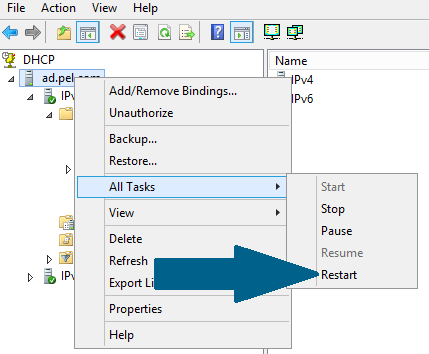
Conclusion
DHCP server has been successfully set up on Windows Server 2012 R2. You should test this configuration by using a client machine and setting it to obtain an IP address automatically in TCP/IPv4 Properties.
Install and Configure DHCP Server on Windows Server 2012 R2
The step by step guide to install and configure DHCP Server in Windows Server 2012 R2. Dynamic Host Configuration Protocol (DHCP) is the core networking protocol to deploy Internet Protocol (IP) address automatically for network clients. In a small to medium and large networks, the IP address deployment has performed by DHCP Server. A DHCP Server assigns IP addresses to client computers and reduces IP management tasks. The DHCP protocol is available on most used Wireless Access point devices with preconfiguring of basic DHCP services for home users.

Wireless Access Point – Basic DHCP Settings
But in the enterprise network, DHCP Server require installation and configuration. In Microsoft Windows Server it a role base service. You must install it first and configure to work correctly. So I don’t take about DHCP Server on Cisco routers now because this article is about DCHP installation and configuration of Windows Server 2012 R2.
1. Install and Configure DHCP Server Role
To install DHCP Serve go to Dashboard on Server Manager and click Manage then click Add Rules and Features.

Server Manager Dashboard
In the Role installation window select Role-based or feature-based installation the click Next.

DHCP Server Destination Server
Choose the server you want to install DHCP from the Server pool. Here we have one server and select by default.

Add DHCP Server Role
From the Roles list select DHCP Server. When the Add Roles and Features Wizard Page opened, click Add Features then Click Next. That will install required features for DHCP Server.

Windows Features
In the Features window, do not change anything, just click Next.

DHCP Server Information
Once read the information about DHCP Server and click Next button.

Restart automatically
In the Confirm Installation page, select Restart the destination server automatically if required. Click Yes the warning window and click Install.

DHCP Installation Process
The installation will take a minute,when it has completed successfully click Complete DHCP Configuration link.

DHCP Post-Install
Read DHCP Post-Install configuration wizard description and click Next.

DHCP Authorization
Set the appropriate user for management of DHCP Server. Here I leave it by default because the administrator (Shais) has the right privilege to perform DHCP Server configuration.

DHCP Summary
On the DHCP summary window clicks Close and close the DHCP Installation page also.
2. Configure DHCP Server and Create Scope
Now try to set up the installed DHCP server and create Scope to lease IP address for clients.

DCHP Management Console
Type dhcpmgmt.msc in Windows Run and press enter to open DHCP management console.

Create New Scope
On DHCP console window expends the domain name and IPv4. Right, click the IPv4 the click New Scope.

New Scope Wizard
Click Next on the New Scope Wizard page.

Scope Name and Description
In the Scope, name defines the name of Scope and write any description then click Next.

IP Address Range
Assign the start IP address range and the end IP address range. I have set from 192.168.100.1 to 192.168.100.254 which is a class C IP address. Leave the length 24 by default and click Next.

Add Exclusion
Add the exclusive range prevent them from leasing to the client by DHCP Server. The IP address range which reserved is use for Network Servers and popular workstation. Here I add 192.168.100.1 to 192.168.100.15. Just set the IP address and click Add button then click Next.

DHCP Lease Duration
Let the Lease Duration by default and click Next.

Configure DHCP Options
Only click Next the Configure DHCP Options, and Yes, I want to configure these options now must be checked.

Router IP Address
If you have a router in your network, set the router IP address and click Add button, then click Next.

Domain Name and DNS Server
Type your domain name, and it’s IP address then click Next.

WINS Servers
Do nothing for WINS Servers, because we don’t use WINS Server ether. Just click Next.

Active Scope
In Active Scope, windows click Next. Be sure the Yes, I want to active this scope now must check.

Completing the New Scope Wizard
Finally, click Finish to close and finalize the installation of DHCP Server in Windows Server 2012 R2.

DHCP Server
Now you can assign the IP address to your network clients automatically trough this DHCP Server.
How to Install DHCP Server on Windows Server 2016?
If you don’t like to read more details, just watch this simple lab manual to install and configure DHCP Server on your Windows Server.
Как настроить dhcp сервер на windows server 2012 r2
В данной статье будет рассмотрена установка и настройка DHCP 2012 R2, а так же рассмотрены некоторые изменения по сравнению с предыдущим DHCP 2008 R2. С выходом Windows Server 2012 установка ролей и компонентов выполняется одним мастером из Server Manager. Для установки DHCP роли я решил воспользоваться более быстрым способом — PowerShell:

Команда на установку роли DHCP и инструмента управления ролью. Если не устанавливать инструменты управления, то настраивать и управлять DHCP ролью можно из командной строки с помощью PowerShell или команды netsh.
Add-WindowsFeature -IncludeManagementTools dhcp

После установки необходимо настроить роль. Для этого необходимо открыть оснастку DHCP и сделать это можно четырьмя способами.
1) сразу после установки роли

2) Из менеджера сервера — инструменты — DHCP
3) Из менеджера сервера — меню слева DHCP — DHCP Manager

4) Воспользоваться поиском на Стартовом Окне (бывшее меню Пуск).
Лично я предпочитаю использовать последний вариант запуска любых приложений Windows 8.1\Server 2012 R2

Правый клик на IPv4 — новая область (New Scope. )

Указываем имя области, например, NetworkID.

Задаём ранг выдаваемых IP адресов и маску сети:

Если в ранге есть адреса, которые нужно исключить из раздачи, задаём их в исключениях. Так же здесь задаётся время задержки Delay. Delay нужен для того, что бы клиенты получали адреса от сервера с наименьшем времени задержки. Например, если необходимо чтобы один DHCP сервер выдавал адреса до тех пор пока они у него не закончатся, то второму серверу назначается время задержки.

Далее задаётся время аренды. Я выставляю 5 дней — рабочая неделя.

Далее необходимо настроить опции области. Мастер предложит лишь несколько минимально необходимых опций. Если на сервере несколько областей, то для каждой можно настроить свои олции. Так же можно настроить опции на уровне сервера, которые будут применятся на все области DHCP сервера.

Адрес шлюза в интернет, он же шлюз по умолчанию.

ДНС сервера. Для доменной сети это как правило адреса контроллера домена или отдельных ДНС, которым делегирована интегрированная в AD ДНС-зона. Например, bind установленный на Linux\Unix умеет работать с такой зоной. Так же задаётся главный ДНС-суффикс для доменной сети.

Активируем DHCP-область и на этом настройка DHCP завершена.


Проверяем работу DHCP сервера, подключив в сеть DHCP-клиента и проверив, что он получил адрес из настроенной области. Обратите внимание на DHCPv6 IAID и DHCPv6 Client DUID — по ним назначается резервирование IPv6 адресов.