Gk61 как изменить подсветку
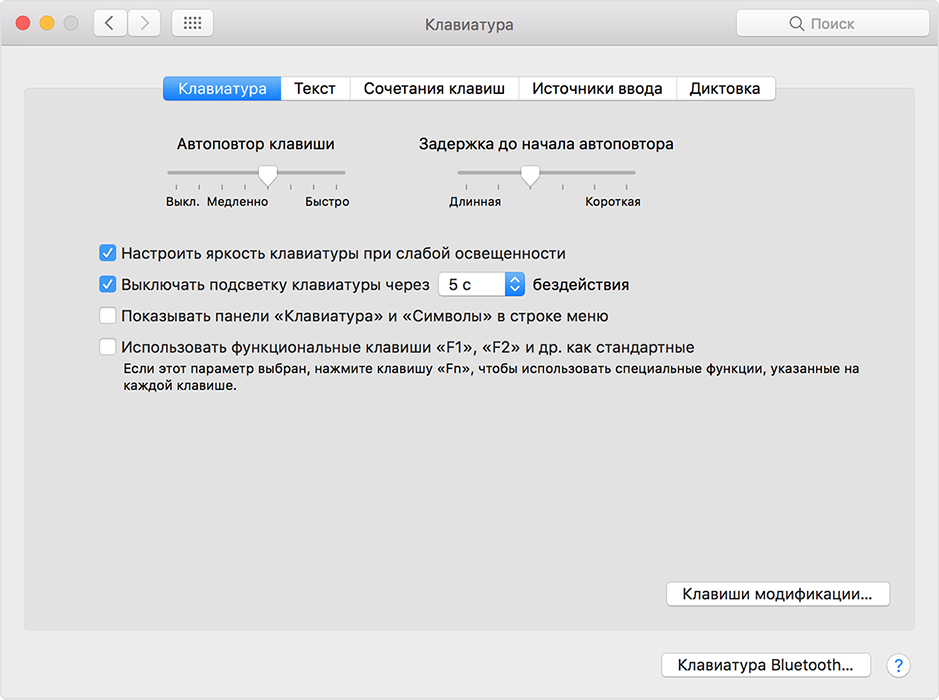
Для того, чтобы выключить подсветку на клавиатуре вашего ноутбука, нажмите те же соответствующие клавиши, которые позволили вам их включить. Это может быть простое нажатие клавиши F5, F9 или F11 или двойное нажатие клавиши Fn + F5, F9 или F11.
Вы можете приглушить или выключить подсветку клавиатуры, нажав клавиши Fn и 2 на цифровой клавиатуре. Кроме того, вы можете нажать клавиши Fn и 8 на цифровой клавиатуре, чтобы включить или сделать подсветку ярче.
Как отключить RGB на механической клавиатуре?
Нажмите на «колокольчик» в правом верхнем углу. После этого вы можете нажать FN+Backspace, чтобы отключить RGB.
Как отключить Легион с RGB-клавиатурой?
Я знаю решение, как отключить его полностью:
- удалить iCUE.
- используйте fn + несколько управляющих клавиш RGB (-,+) под макроклавишами, нижний левый угол (на 15-дюймовой модели) Тада! Вы отключили RGB-подсветку, и спиральная радуга больше не должна включаться автоматически при загрузке.
- если вы хотите использовать RGB, используйте команды fn.
Какой ключ Fn?
Проще говоря, клавиша Fn, используемая с клавишами F в верхней части клавиатуры, позволяет быстро выполнять действия, такие как управление яркостью экрана, включение / выключение Bluetooth, включение / выключение Wi-Fi.
Как выключить подсветку клавиатуры в Windows 10?
Нажмите одновременно клавиши FN + F10, чтобы выключить подсветку, а также измените яркость подсветки, нажав ее один раз.
Можно ли отключить RGB на ОЗУ?
В iCue зайдите в настройки и в настройках устройства включите Включить полный контроль ПО. Это сделает так, что светодиодные индикаторы оперативной памяти выключаются, когда ваш компьютер переходит в спящий режим, без необходимости уменьшать яркость.
Влияет ли RGB-подсветка на производительность?
RGB сам по себе никаким образом напрямую не влияет на производительность. Тем не менее, некоторые неудачные реализации светодиодов могут сильно нагреваться, что может привести к снижению скорости на устройстве хранения, если сценарий достаточно плохой.
Как отключить AMD RGB?
Отключить штатный кулер AMD RGB
- Выключите компьютер.
- Отсоедините 4-контактный кабель RGB от кулера Wraith Prism.
- Используйте USB-кабель (меньшая сторона) для подключения к 3-контактному разъему кулера Wraith Prism:
Как изменить RGB на GK61?
Да, GK61 поставляется с очень полезным программным обеспечением.
…
Функции FN:
- Вы можете нажать кнопки Fn+Back, чтобы включить/выключить световой эффект.
- Вы можете нажать кнопки Fn+P/[ <, чтобы уменьшить или увеличить уровни яркости GK61. Вы можете нажать кнопки Fn+Q, чтобы переключиться на онлайн-модель и выбрать множество подсветок и макросов.
Как узнать, работают ли мои ключи?
Шаг первый — проверьте работоспособность экранной клавиатуры
Поставьте галочку в поле Тип без клавиатуры (Экранная клавиатура). С помощью курсора мыши щелкните и убедитесь, что все клавиши нормально работают с экранной клавиатурой.
Как заставить клавиатуру перестать мигать?
Как остановить мигание/мигание подсветки клавиатуры ноутбука? Вернитесь к инструкциям по настройке подсветки клавиатуры. Это может быть вызвано специальным программным обеспечением, загруженным на ноутбук, или аппаратной реализацией в клавиатуре.
…
- Перезагрузите компьютер.
- Перезапустите в безопасном режиме.
- Удалить.
Как настроить подсветку клавиатуры?
Чтобы изменить цвет подсветки клавиатуры:
- Нажимайте клавиши +, чтобы переключаться между доступными цветами подсветки.
- Белый, Красный, Зеленый и Синий активны по умолчанию; В цикл можно добавить до двух пользовательских цветов в программе настройки системы (BIOS).
Есть ли в Legion 5i клавиатура с RGB-подсветкой?
Это в основном идентично тому, что вы найдете на менее дорогом Lenovo IdeaPad Gaming 3, но клавиатура здесь поддерживает четырехзонную подсветку RGB, а не только синюю подсветку, хотя вам придется заплатить дополнительные 30 долларов при настройке. В противном случае вы получите клавиатуру с белой подсветкой.
Как изменить подсветку клавиатуры?
Откройте Центр мобильности Windows, и вы увидите несколько вариантов. Переместите ползунок на вкладке Подсветка клавиатуры вправо, чтобы включить подсветку. Нажмите на вкладку, чтобы получить доступ к дополнительным параметрам. Включите подсветку клавиатуры и выберите нужную яркость.
Подсветку клавиатуры на всех ноутбуках можно включать и выключать с помощью сочетаний клавиш. Например, чтобы включить её на Lenovo ThinkPad серии T, нужно использовать клавиши Fn+Пробел. Многие пользователи ноутбуков часто спрашивают, есть ли в Windows 10 специальная настройка для регулировки яркости. Ответ – да и нет.
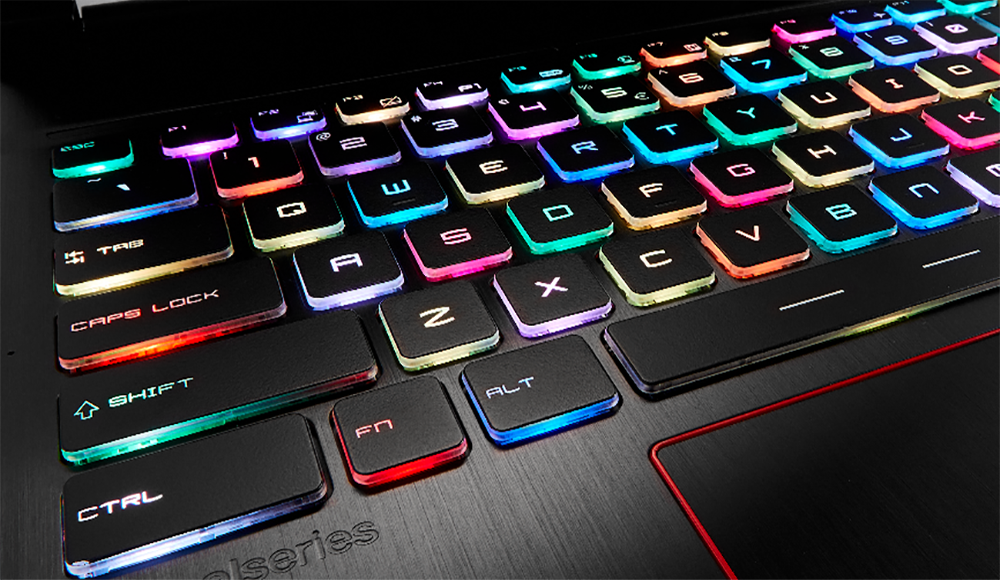
Настройка цвета подсветки на клавиатуре ноутбука.
Есть ли подсветка клавиатуры в ноутбуке
Не все ноутбуки имеют клавиатуру с подсветкой. Чтобы проверить, есть ли у вашего ноутбука клавиатура с подсветкой, перейдите на страницу поддержки на сайте разработчика или воспользуйтесь инструкцией к устройству. Найдите нужную модель и её параметры, а затем проверьте технические характеристики вашего ноутбука. Определить наличие такой возможности можно и визуально – внимательно изучите дополнительные функциональные клавиши на устройстве. Обычно они отмечены символами другого цвета на кнопках F1-F12 или на стрелках. В большинстве случаев для использования дополнительных функций горячих клавиш необходимо также удерживать кнопку Fn (Function), если таковая имеется.
Как включить подсветку
К сожалению, в Windows 10 нет встроенных компонентов для настройки подсветки кнопок. Но некоторые крупные производители для изменения настроек освещения кнопок по умолчанию предлагают своё собственное программное обеспечение. Например, Dell на Windows 10 предлагают настройки включения подсветки клавиатуры, регулировки яркости, автоматического отключения после 5, 10, 30, 60, 300 секунд бездействия. Чтобы просмотреть все настройки, пользователям Dell нужно открыть настройку «Свойства клавиатуры», а затем перейти на вкладку «Подсветка».
Asus и Acer
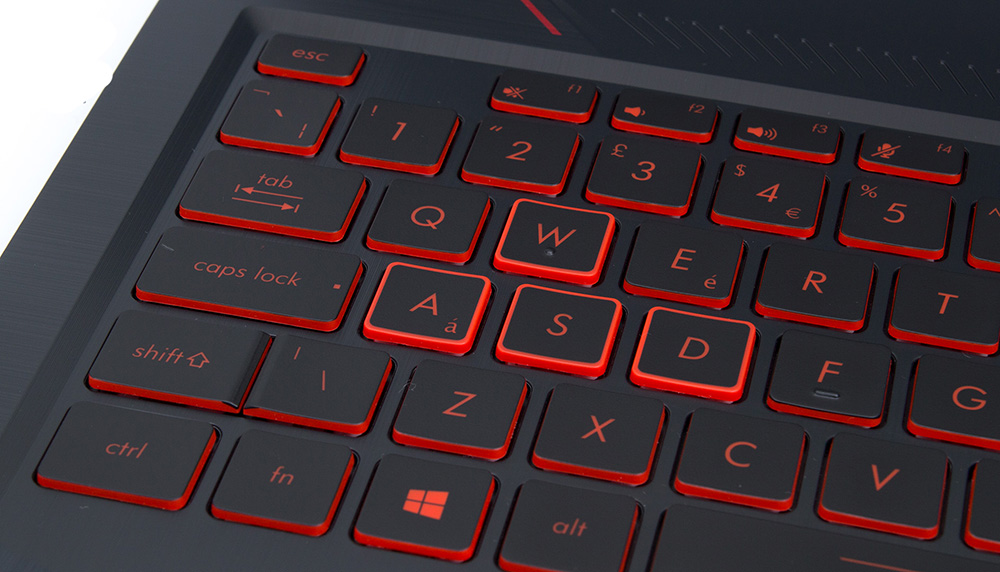
Включение подсветки на ноутбуке Asus проводится в пару нажатий. Для начала:
- Убедитесь, что функция включена в BIOS.
- Убедитесь, что вы обновили драйверы (введите свой номер модели и установите драйвер клавиатуры).
Когда датчик освещения активен, диоды кнопок ASUS автоматически включит/выключит светодиод в соответствии с окружающей обстановкой. Для ручной настройки в большинстве ноутбуков Asus используются Fn+F4 (для включения подсветки и увеличения её яркости) и Fn+F3 (для уменьшения яркости и полного выключения диодов). Если освещение клавиатуры ноутбука Acer не работает, используйте комбинацию клавиш Fn+F9, или специальную кнопку keyboard backlight, расположенную слева.
Sony и Lenovo
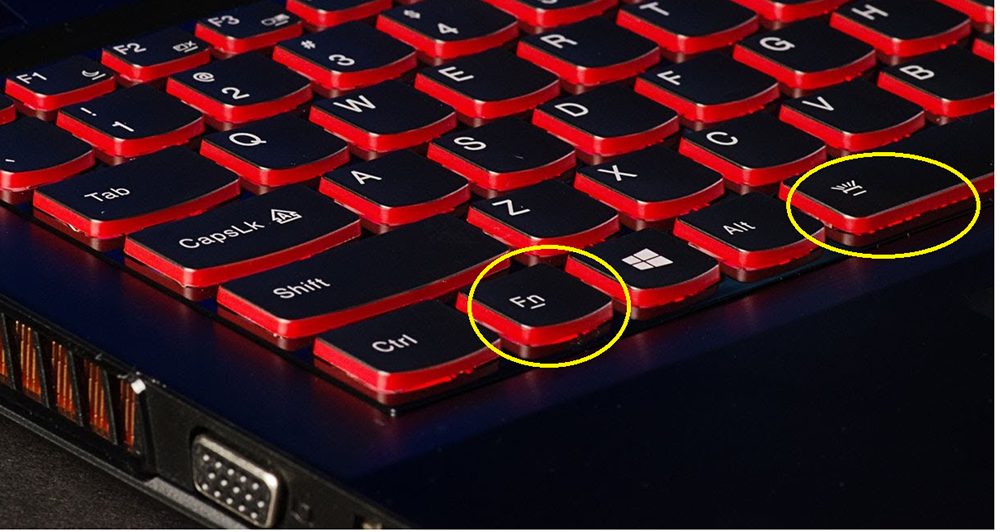
Sony также предлагает варианты стандартных настроек яркости клавиатуры на некоторых из своих моделей. Чтобы увидеть настройки, нужно открыть VAIO Control Center, а затем нажать «Клавиатура» и «Мышь» – «Подсветка клавиатуры». Здесь можно настроить программное обеспечение на автоматическое включения или выключение диодов на основе внешнего освещения. Как и Dell, Sony также предлагает возможность автоматического отключения диодов после бездействия операций с клавиатурой. Чтобы отключить функцию, снимите флажок рядом с кнопкой «Включить подсветку в условиях низкого освещения». Здесь же можно настроить автоматический режим и временной интервал – 10 с, 30 с, 1 минута или «Не отключать». Lenovo новых горизонтов использования диодов не открывает. Включить подсветку клавиатуры на ноутбуке Lenovo довольно просто – с помощью комбинации клавиш Fn+Пробел. То есть при одноразовом нажатии Fn+Пробел драйвер включит подсветку на средней яркости. Нажатие Fn+Пробел увеличит яркость. Ещё одно нажатие горячей клавиши полностью выключит подсветку клавиатуры.
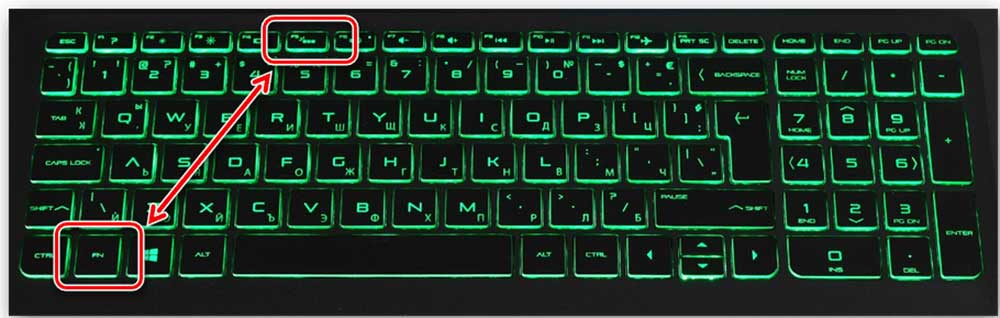
В дороге ночью или на презентации в темной комнате разглядеть клавиатуру ноутбука может быть довольно сложно. Чтобы избежать таких неприятностей, выберите модели HP Pavilion с подсветкой под клавиатурой, которая освещает каждую клавишу. Символ подсветки обычно отображается в левой части пробела. Если эта функция включена, для набора письма или другого текста включать свет не придётся. В зависимости от модели ноутбука диоды можно активировать несколькими способами:
- Включите ноутбук и нажмите клавишу «F5» или «F12» (в зависимости от модели).
- Найдите клавишу «Fn» рядом с кнопкой Windows в нижней левой части клавиатуры. Нажмите пробел, удерживая Fn, чтобы включить подсветку.
- Нажмите кнопку освещения клавиш, если ваша модель ноутбука её имеет. Специальная кнопка подсветки отмечена тремя точками в горизонтальной линии (встречается в моделях dv6-2022er, dv6-3250us и других ноутбуках серии dv6).
Если ни одна из комбинаций не сработала, проверьте весь ряд функциональных клавиш. Нужная клавиша может находиться в другом месте. Если по-прежнему ничего не происходит, проверьте настройки BIOS. Для этого в BIOS выберите BIOS Setup или BIOS Setup Utility, а затем с помощью клавиш со стрелками перейдите на вкладку «Настройка системы». Обязательно включите Action Keys Mode (поставьте в значение Enabled), если он выключен.
Если освещение действует всего несколько секунд, может потребоваться настройка тайм-аута в BIOS:
- Перезагрузите ноутбук и сразу нажимайте F10, пока не откроется BIOS.
- Затем с помощью клавиш со стрелками перейдите на вкладку «Дополнительно».
- Перейдите к параметрам встроенного устройства (Built-in Device Options) и нажмите Enter.
- Здесь выберите тайм-аут подсветки клавиатуры (Backlight keyboard timeout).
- Нажмите пробел, чтобы открыть настройки, затем выберите нужную задержку.
ВАЖНО. При выборе «Никогда» (Never) диоды будут активны постоянно, что приведёт к быстрому расходу заряда аккумулятора.
Если в BIOS такая настройка отсутствует, функция, скорее всего, не поддерживается. Более детальную информацию можно получить в инструкции по эксплуатации или на сайте производителя по модели ноутбука. Чтобы настроить яркость (если ноутбук поддерживает такую функцию), нажмите функциональную кнопку два или три раза подряд. Если не сработает, попробуйте вместе с функциональной клавишей нажимать Fn.
MacBook и Microsoft
Все последние модели MacBook автоматически регулируют яркость при слабом освещении с помощью встроенного датчика освещённости. Можно также настроить параметры вручную, используя горячие клавиши. Настройки для автоматического отключения диодов после определённого периода бездействия находятся в Boot Camp Control Panel. Чтобы открыть её, щёлкните правой кнопкой мыши значок Boot Camp на панели задач и выберите пункт «Boot Camp Control Panel». Пользователи Microsoft Surface для увеличения яркости клавиатуры могут использовать Alt+F2, для уменьшения – Alt+F1. Другие популярные производители, такие как HP, Asus и Toshiba, настройки для регулировки яркости клавиатуры не предлагают.
Выключение
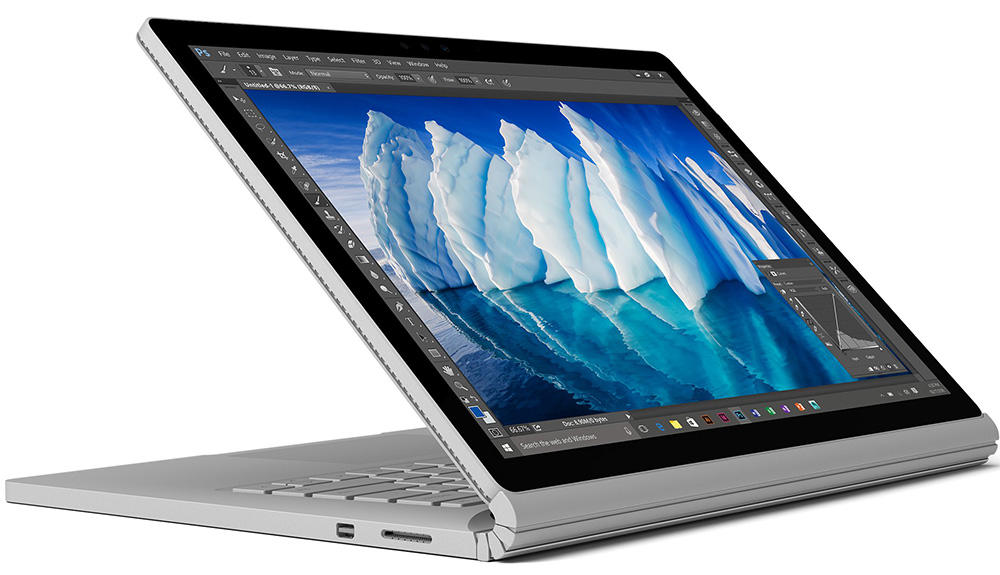
Когда дело доходит до экономии батареи, один из самых эффективных методов – отключить подсветку клавиатуры устройства. Такая функция является огромным преимуществом всех портативных гаджетов. Но, к сожалению, её поддерживают далеко не все модели ноутбуков. Рассмотрим выключения освещения на примере Microsoft Surface Pro. Surface Pro оборудован встроенным датчиком, который активирует диод под кнопками, чтобы лучше их выделить. Если Surface подключён к сетевой розетке, проблем с потреблением энергии не возникнет. Но если он работает от аккумулятора, активация диодов ускорит разрядку аккумулятора в несколько раз!
ВАЖНО. Разработчики из Linus Tech Tips недавно провели тесты на энергосбережение, которые показали, что отключение подсветки продлевает использование батареи примерно на 16%.
Другие полезные настройки для экономии заряда батареи:
- Удаление периферийных устройств, мыши и клавиатуры (на 20%-30% больше времени автономной работы за один заряд).
- Уменьшение яркости дисплея до 50% (на 16% больше времени автономной работы).
Освещение автоматически включается и выключается с помощью встроенного датчика. Также предусмотрены элементы ручного управления опцией, но в более старых версиях клавиатуры Surface их может не быть. Первые две клавиши рядом с Esc – функциональные кнопки F1 и F2, управляют освещением на устройстве. Если просто нажать на них, ничего не произойдёт. Точнее, нажатие F1 или F2 не приведёт к изменению яркости подсветки или её отключению/включению. Для доступа к специальным функциям клавиатуры Surface нужно удерживать Alt:
- Увеличение яркости – Alt+F2.
- Уменьшение яркости – Alt+F1.
Если нужно выжать максимальную продолжительность работы батареи из Surface, от таких «плюшек» придётся отказаться. Конечно, в некоторых ситуациях, например, в тёмное время суток, подсветка просто необходима, поэтому производитель предусмотрел увеличение или уменьшение яркости.
Как поменять цвет подсветки клавиатуры
Некоторые модели ноутбуков оборудованы разными цветами. Например, Dell Latitude 14 Rugged 5414. Серия Latitude Rugged оснащена клавиатурой с подсветкой, которую можно настроить вручную. Предусмотрены следующие цвета:
- Белый;
- Красный;
- Зелёный;
- Синий.
В качестве альтернативы, в System Setup (BIOS) можно настроить систему на использование двух установленных дополнительных цветов. Чтобы включить/выключить диоды или настроить параметры яркости:
- Чтобы активировать переключатель, нажмите Fn+F10 (если включена функция Fn lock, клавиша Fn не нужна).
- Первое использование предыдущей комбинации кнопок включает освещение на минимальной яркости.
- Повторное нажатие комбинаций клавиш циклически меняет настройки яркости на 25, 50, 75 и 100 процентов.
- Попробуйте несколько вариантов, чтобы выбрать подходящий или полностью выключить свет под клавиатурой.
Чтобы изменить цвет диодов:
- Для просмотра доступных цветов нажмите клавиши Fn+C.
- По умолчанию активны белый, красный, зелёный и синий. В System Setup (BIOS) можно добавить до двух настраиваемых цветов.
Настройка клавиатуры с подсветкой в System Setup (BIOS):
- Выключите ноутбук.
- Включите его и, когда появится логотип Dell, несколько раз нажмите клавишу F2, чтобы открыть меню «Настройка системы».
- В меню «Настройка системы» выберите «Подсветка клавиатуры RGB». Здесь можно включать/отключать стандартные цвета (белый, красный, зелёный и синий).
- Чтобы установить пользовательское значение RGB, используйте поля ввода в правой части экрана.
- Нажмите «Применить изменения» и «Выход», чтобы закрыть «Настройка системы».
ВАЖНО. Клавиатура имеет функцию блокировки кнопки Fn. При её активации вторичные функции в верхней строке клавиш становятся стандартными и больше не требуют использования клавиши Fn. Блокировка Fn влияет только на кнопки от F1 до F12.
Чтобы заблокировать Fn, нажмите Fn+Esc. Другие вспомогательные функциональные клавиши в верхней строке не затрагиваются и требуют использования клавиши Fn. Чтобы отключить блокировку, снова нажмите Fn+Esc. Функциональные клавиши вернутся к действиям по умолчанию.
Сегодня большинство ноутбуков среднего и высокого класса предлагают клавиатуру с подсветкой. Клавиатуры с подсветкой упрощают печать в условиях низкой освещённости, особенно для тех, кто не может печатать вслепую. Если вы уже имеете опыт настройки подсветки клавиатуры на ноутбуке, поделитесь своими впечатлениями в комментариях под этой статьёй.
This is a command-line tool for mapping keys, macros, and lighting for GK6X keyboards (GK64, GK84, GK61, etc). This can be used as an alternative to the official software (Windows / Mac).
It runs on Windows, Mac, and Linux.
System requirements / compilation
See the releases page for prebuilt binaries.
.NET Framework 4+ on Windows. mono on Mac / Linux. Expand for more info.
Windows
.NET Framework 4+ is required (should be pre-installed on Windows 7 and higher).
To compile from source you have two options:
- Run GK6X/GK6X.bat
- Compile using Visual Studio (C# tools required)
Linux / Mac
mono is required (most Linux package managers should list mono-complete ).
Compiling may take several attempts depending on the version of mono. Try xbuild GK6X.sln , or msbuild GK6X.sln , or xbuild /p:TargetFrameworkVersion=v4.5 /p:TargetFrameworkProfile=»» , or ask for help in #4.
cd into Build and run with sudo mono GK6X.exe . Super user ( sudo ) is required on Linux (possible hidraw issue). Or use the udev rule below.
Linux AUR package
GK6X is available in AUR as package gk6x-bin maintained by @aakashhemadri.
Linux sudo alternative (udev rule)
An alternative to using sudo is to set up a udev rule. Create /etc/udev/rules.d/gk6x.rules :
Then add yourself to plugdev and reboot for it to take effect:
Overview
Once the program is opened you should see something like:
Connected to device ‘GK84S RBG’ model:655491200 fw:v1.16
At this point you can start using mapping your keyboard with the map command as seen below.
If you don’t see any output, it has failed to detect the keyboard. There isn’t any console output until it finds a valid keyboard.
Commands
Maps the keyboard based on the config in UserData/YOUR_MODEL_ID.txt . See Sample.txt for examples of setting keys, macros, and lighting.
You can reprogram the base layer, layers 1-3, and layers 1-3 whilst the fn is held down. You can’t move the fn key, but TempSwitchLayer1/2/3 can act similar to a secondary fn key. The base layer fn key set can’t be mapped.
unmap
Resets the keyboard to the default config. The dedicated reset keyboard key combo will be more effective; refer to your manual.
Starts the GUI web server on http://localhost:6464 (requires the GUI build from the releases page).
If you’re running from source you’ll need to copy the driver folder from a release build. For updating the GUI files see updating.txt.
gui_le
Copies the lighting files created using the gui to the Data/lighting/ folder so that the map command can use them.
Additional commmands
These commands generally aren’t needed.
dumpkeys
Lists the textual name / code name (i.e. 5 is D5 ) of the keys listed in the order that they appear on each row of your keyboard. This shows the keys represented prior to any mapping, and is just a reference.
findkeys
Tool to identify key names. Used for finding broken keys and fixing data files.
Gk61 как настроить подсветку
Механическая клавиатура Geek GK61. Режимы подсветки
Показувати елементи керування програвачем
КОМЕНТАРІ • 16
Есть такой режим типо, клацаешь одну кнопку и рядом с ней загораются остальные
Так, можна вибрати через драйвер
На какую кнопку на клавиатуре менять подсветку
FN+ ] та FN + \ (це дві кнопки над Enter)
а вот если сделал подсветку через софт, и у тебя было на [ несколько посветок а теперь 1. или точнее как сделать все обратно?
@Rilysann В налаштуваннях драйверу має бути кнопка Restore. Або затиснути на самій клавіатурі FN+Ecs+Q
@Gaming Keyboards Подскажите, как вернуть заводские настройки?
Залежить від версії драйвера. В 5 версії можна в ручну вибрати такі самі режими. Але якщо у Вас клавіатура з нової ревізії, то вони підтримують тільки 6 версію драйверів. Я сьогодні глянув і не знайшов там тих режимів підсвітки які є в клавіатурі по дефолту. Відновлення клавіатури до заводських параметрів також не допомогло. Думаю єдині варіанти це чекати на нову версію драйверів, або шукати якісь цікаві режими наприклад на Reddit, там є тред по цих клавіатурах і часто викладають фали з кастомними режимами підсвітки. А записати кілька режимів в пам’ять клавіатури можна вибравши в драйвері вкладку Standart.
А есть такой режим когда нажимаешь на кнопку расходятся волны?
В новій ревізії клавіатури режими які реагують на натискання є вже в пам’яті клавіатури. Режим коли йдуть хвилі також є. Включається через FN+\ (клавіша над Enter). В попередніх ревізіях або так само, або можна вибрати через драйвер.
Да этот украинский чел не ответит
Как ты меняешь подсветку, через софт? Если да то оставь ссылку(понравилась подсветка на 2:47)
Обзор клавиатуры gk61, и краткий гайд по софту. Ссылка в описании
Здравствуйте меня зовут егор вы попали на мой канал и сегодня я сделал обзор клавиатуры gk61 и краткий гайд по ее софту.
Приятного просмотра!
ссылка на клаву https://a.aliexpress.com/_A5q70L
На развитие канала сбер 4276 4419 0013 1462
#gk61 #gk61review #keyboard #mechanicalkeyboard #geekgk61 #механическаяклавиатура #gateron #review #gaming #rgb #gk61keyboard #клавиатура #fortnite #unboxing #banggood #игроваяклавиатура #60 #обзорклавиатуры #test #optical #mechanical #typing #custom #клава #gateronopticalyellow #cheap #budget #кастомнаяклавиатура #gk61обзор #unbox #gk61yellowswitches #motospeedck61 #fortnitechapter2 #tech #fortnitemontage #fortnitegameplay #3ildcat #hotswappable #клавиатурасподсветкой #fastestkeyboard #кастомgk61 #fortnitebattleroyale #fortnitehighlights #fortnitefunnymoments #aliexpress #gateronyellow #gk61soundtest #pc #bughakeyboard #guide #кастом #hotswap #60keyboard #sound #обзор #gateronopticalswitches #оптическиепереключатели #cherrymx #overview #asmr #клавиатурасвоимируками #geek #gk61mechanicalkeyboard #gamingkeyboard #bestmechanicalkeyboard #diy #fortnitefails #customkeyboard #механическая #кастомклава60 #keys #switch #gk61xs #keyboardasmr #type #fortnitefunny #krytox #клавиатура60 #кастомнаяклавиатурасвоимируками #кейкапысчерипрофилем #смазкасвичейклавиатуры #gateronoptical #кастомнабазеgk61 #hkgaminggk61review #setup #backlit #backlighting #lightup #computer #peripheral #apexpro #gateronopticalyellowswitches #clixkeyboardunboxing #clixkeyboardreview #gamer #colorful #small #infrared #programmable #tenkeyless #tkl #gk61software #disassembly #comparison #comapct #keycaps #doubleshot #keyswitch #60diykeyboard #60aluminumkeyboard #gk61keyboardreview #gk61gateronopticalyellow #tecladogamer #wildcat #wildcatkeyboard #gk61gateronyellow #yellowswitches #fortnitewtf #fortnitekeyboard #bestfortnitekeyboard #fortnitebestkeyboard #wildcatkeycap #gk61aluminum #geekcustomizedgk61hotswappable #geekcustomizedsk61 #holypanda #gmkoblivion #gmkoblivionhagoromo #gk61customized #gk61custombuild #geekaluminum #gk61aluminumcase #gk61diykit #gk61aluminumdiykit #fortnitenew #fort #обзорgk61 #дешеваямеханика #лучшаяклавиатура #gk61soft #soundtest #bloody #оптическаяклавиатура #бюджетнаяклавиатура #bugha #logitech #razer #gateronred #софт #voldemar #silver #red #darkprojectkd2 #киберспорт #игроваямышь #игра #ciy #asmrunboxing #бюджетнаяигроваямышь #steelseriesapexprokeyboardreview #мышь #топмышь #fastestkeyboardfortnite #fastestkeyboardinfortnite #whatisthefastestkeyboard #лучшаяигроваямышь #itriedthefastestkeyboard #apexprokeyboardunboxing #маленькаяклавиатура #обзорнаклавиатуру #gk61typing #обзоргигаб1т #mech #tutorial #gk61тайпинг #gk61купить #office #tae #china #клавиатура60процентов #howto #гигабт #darkprojectkd1a #darkprojectkd3 #unboxingtheworldsfastestkeyboard #клавиатурасaliexpressмеханическая #дешеваяклавиатура #gk61клавиатура #alternative #обзормеханики #лучшаямеханика #лучшаябюджетнаямеханика #лучшаябюджетнаямеханическаяклавиатура #рецензия #keyboardunboxing #механиказа2к #opticalswitchkeyboard #честныйобзорклавиатуры #игроваяклавиатурасaliexpress #алиэкспресс #клавиатураизкитаяза2500 #механика60 #лоликлавиатура #gk61gamingkeyboard #gk61fasterthantheapexpro #егор #saynomore #гк61 #самаядешеваямеханика #оптическиегатероны #max #98° #98grados #telcadogamer2021 #tecladogamerbarato #economico #rk61 #ck61 #mejoresteclados2021 #tecladomecanico #tecladomecanicobarato #gk61fastestgamingkeyboard #fastestgamingkeyboard #сейноморе #artboxwhite #kit #sofware #redswitch #brownswitch #kalihboxwhite #artboxwhitetypingsound #продевайсы #claviercustom #artboxwhitetyping #artboxswitch #budgetkeyboard #opticalkeyboard #gk61withgateronyellowswitch #gk61withopticalyellows #saynomorik #steelseriesapexpro #ыфнтщьщку #asceny #one #ascenybuild #ascenykeyboard #gk61build #percent #razerkeyboardunboxing #montersonclaviercustom #unboxingclixkeyboard #tecladoótico #gk61unboxing #gk61isitworthit #gk61hotswappable #gk61hotswappablemechanicalkeyboard #tecladoóptico #tecladomecânico #ópticalkeyboard #análise #tecladorgb #tecladoannepro2 #annepro2 #gk61gateronyellowsoundtest #gk61gameplay #clixkeyboardspeedsilver #clixkeyboardsoundtest #clixkeyboardsilverswitches #clixmatrixelite #matrixkeyboard #clixkeyboardcam #clixkeyboardsound #gk61asmryellowswitches #gk61fastestkeyboard #gk61yellowswitchessoundtest #toomuchtech #clixkeyboardswitches #iwannabuy #распаковка #newfastestkeyboard #mongraalkeyboard #jerianfastestkeyboard #fortniteapexpro #apexprotkl #apexprokeyboard #profortnitekeyboard #razerhuntsmanmini #fortniteprokeyboard #keyboardfortnite #fortniteseason3keyboards #bestfortnitekeyboardseason3 #fortnitebest60keyboard #клаванаgateronred #gk61s #gk61x #gk84 #gk66 #gk64 #gk64s #gk64x #100 #каксобрать #xda #drop #gk64xs
Видео Обзор клавиатуры gk61, и краткий гайд по софту. Ссылка в описании канала _егорыч _
Клавиатура GK61
Всем привет!)
Уже как пол года сижу с клавиатурой gk61 и мне надоела эта однотипная подцветка, и недавно узнал что есть конфиги подцветки, меня это очень сильно заинтересовало и хотел бы спросить у вас не будет ли необычных кфг для подцветки, надеюсь вы поняли что я имел введу))
А это встроенная фишка у клавиатуры, когда ошибки в словах не подчёркиваются?
Или вы дополнительные конфиги ставили?
Красавцы до»бались до ошибок, и так и не дали нормального ответа, вот это я понимаю комьюнити пикабу))
Уже 12 лет сижу с клавиатурой Genius KB-06XE. Что такое подсветка, не знаю в принципе — вообще даже не парюсь. А тут за какие-то полгода надоела ОДНОТИПНАЯ подсветка.
Зделай тот который ты посчитаеш необычным.
Ну или стандартными дровами

Ответ на пост «Продолжение»
Кнопочной благодарности пост. Только что по пути домой заглянул в почтовый ящик, а там конверт с приятным сюрпризом =)

Огромное спасибо за проделанную работу. Шутка ли, были укомплектованы и отправлены письма с кнопками сотням пикабушников!
У моего вечного старичка Lenovo Y550 пара кнопок сломались, несколько стёрлись за эти годы до самых креплений. Теперь мой верный помощник (и ещё сотни по всей стране как минимум) опять как во времена своей молодости.
Ещё раз огромное пикабушное (нет, не сорока с половиной сантиметровое) спасибо вам с сыном. Удачи в работе и по жизни =)
Сила пикабу в действии
Прошло уже очень много дней, а если быть точным 128, с момента когда я опубликовал сей пост: http://pikabu.ru/story/veryu_v_silu_pikabu_3818051
Вкратце, в нем говорилось о том что мне необходима помощь в приобретении/создании специальной клавиатуры для больных дцп.
В комментариях было очень много различных предложений, за что всем огромное спасибо. Также пикабушник @WindRider сказал, что способен помочь мне в данном вопросе.

Я связался с WindRiderом и мы начали, ну как сказать мы, по большей части он, продумывать проект клавиатуры.

Сразу же последовал ответ, и в общем все завертелось.

Опуская полную переписку, скажу, что на меня была возложена задача подбора клавиатуры, а а уважаемый пикабушник сделает под нее корпус.

На картинке рабочий момент нанесения прорезей в проект корпуса. В течении пары дней модель уже была готова:

Осталось только покрасить и прошлифовать.
К сожалению, из-за непредвиденных событий мы не смогли встретиться с WindRider до нового года. Данную клавиатуру я планировал преподнести своему двоюродному брату к новому году (он и является главным героем данной просьбы).
После новогодних праздников мы наконец-то встретились с WindRider. Мне была передано сие творение инженерной мысли. Однако, как мне сообщил наш уважаемый пикабушник, его руководство сказало не брать денег за данный корпус, поэтому, я надеюсь мой небольшой подарок хоть как то скрасил затраты, которые понес WindRider.
В итоге, клавиатуру я передал своему брату только в начале марта (получилось как подарок на 23 февраля). Когда я к нему приехал, я решил дождаться его маму, чтобы отдать подарок и в итоге положил клавиатуру на шкаф. Но он, догадавшись что находится в пакете, начал радоваться и выпрашивать ее. В итоге клавиатура была ему отдана. Он был доволен и рад. На фото ниже клавиатура уже на его столе.

К сожалению, за день до моего приезда у брата случился сильный припадок эпилепсии, и моя тетя попросила, что бы я не делал его фотографий. А также попросила отблагодарить WindRider и весь сайт пикабу=)
Прошу прощение, что так сильно затянул с написанием поста=(
Также хочу здесь выразить извинения WindRider-у за то, что не смог найти ему человека для работы=( И потом мне было стыдно ему говорить, так как я оказался бесполезным. Поэтому, в качестве небольшой благодарности, позвольте мне прорекламировать его компанию, которая работает с металлоконструкциями. Качество метала и изготовления корпуса оказалось на высоте=D. Если что, вот их сайт: ecotechmsk.ru
В общем, огромное спасибо всем пикабушникам и особенно WindRider! Сила пикабу работает!
Как настроить клавиатуру gk61
- Опубликовано: 7 дек 2020
 Игры
Комментарии • 141
Вопрос ребята! Какая нужна комбинация клавиш чтобы переназначить клавиши: 1) ALT 2) /? 3) CTRL 4) option на стрелочки?
Прост fn нажми. Если нужно его зафиксировать, то сделай двойной клик по этой клавише
переназначить незнаю, но использовать можно зажимая fn
вроде так нельзя
А можно ли каждую клавишу отдельным цветом сделать?
@Quies в драйвере выбираешь клавишу и ставишь цвет в правом верхнем углу. (понял из видео)
Чел если не трудно,можешь написать все комбинации клавиш на самой клаве,пожалуйста.
просто fn+ клавиша там то что подписано под обычными кнопками шрифтом маленьким
Если нажать на Layer 1,2,3 подсветка не выбирается, а если выбрать подсветку в Driver mod’е, то она будет рваной и не плавной
всё, нашёл, просто на gk87 это другая кнопка не «[«, а «-«.
@iLdat Подскажи, как их переключать?)
нужно нажать apply и уже на клавиатуре переключать режимы, так она будет плавной, тоже сначала не мог разобраться
а как сделать, чтобы ргб подсветка была чуть плавнее.
в клавиатуре зажав fn выбрать подсветку
сделай про макрос с дабл мувментом просто другие приложения с инпут лагом
У какого продавца покупать у Luck life Store или у skyloong official store?
друг, а как заблокировать клавишу, к примеру чтобы в игре у меня не нажимался «esc»?
Поскажи пожалуйста, если не трогать клавиатуру 6 минут, она гасит подсветку, у вас тоже так? И можно это изменить?
@WTO_iceCream грустно. значит буду дальше искать
@n a g i s a g l u k Честно говоря я не знаю как это сделать, это делается в софте, а у меня он сломан.
@WTO_iceCream я по софту минут 20 лазил но не нашел параметра
@WTO_iceCream спасибо. а как сделать чтобы подсветка в спящий после х минут не отправлялась?
@n a g i s a g l u k Если конкретно на этой, то зажимаешь fn и жмешь букву «х» до тех пор пока не получишь нужный режим
Привет, что делать если в софте она отображается черной но у меня белая версия ? (В програме кликая на иконку клавиатуры та что в верху ничего не происходит)
Заказывал себе гк 61 на валдберисе т.к с алика долго и т.д пришла но блять пришла ск61. А так клава афигенная советую
и еще пишет ошибку когда делаю подсветку
Жду завтра видео как сделать макрос фортнайт
такой вопрос — сделал кастомный режим подсветки — при каждом включении он не выбирается и приходится снова и снова заходить в приложение и активировать свою конфигурацию. как пофиксить?
Как настроить клавиатуру gk61
Вопрос ребята! Какая нужна комбинация клавиш чтобы переназначить клавиши: 1) ALT 2) /? 3) CTRL 4) option на стрелочки?
RemovedRais
А можно ли отключить подсветку?
luty pro kot
У какого продавца покупать у Luck life Store или у skyloong official store?
DΞTROITOV
прив, у меня проблема, я захожу в эту прогу, у меня пишет Not Support Device (не поддерживаемый девайс) что делать?
Покажи как в 2020 делать пжжжжжжжжж
Олег Гаврилюк
такой вопрос — сделал кастомный режим подсветки — при каждом включении он не выбирается и приходится снова и снова заходить в приложение и активировать свою конфигурацию. как пофиксить?