Как обновить Firefox в Linux
Вообще, обновление Firefox на Linux происходит автоматически. Однако не всегда это срабатывает. Поэтому пользователям необходимо знать о том, как получить последнюю версию веб-обозревателя.
Инструкция
Самое интересное, что для этого даже не нужно использовать ту самую пресловутую консоль, которую все так боятся. Вполне можно справиться с задачей и с помощью графического интерфейса. Причем осуществить это очень легко. Несмотря на кажущуюся сложность Linux.
Есть несколько способов для обновления Mozilla Firefox на дистрибутивах Linux. Конечно, многое зависит от типа дистрибутива. Но мы рассмотрим самые популярные системы, основанные на Debian. Это Ubuntu, Debian и Linux Mint.
Способ №1: Используем обновление ОС
Веб-обозреватель Mozilla Firefox является основным браузером во многих дистрибутивах. И потому его можно обновить вместе со всеми компонентами ОС. Для этого в каждом дистрибутиве есть собственный менеджер.
Мы рассмотрим получение новых компонентов операционной системы на примере Linux Ubuntu. Инструкция очень простая. Нужно только неукоснительно ей следовать. Тогда все будет нормально. Порядок действий таков:
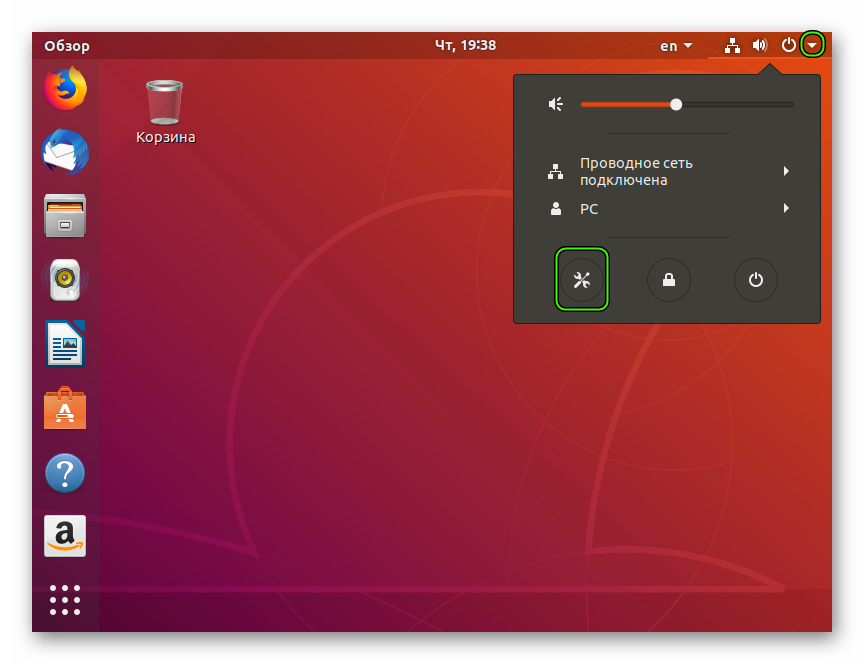
- Кликаем по иконке вызова меню в верхней части экрана, правее кнопки питания.
- Переходим на страницу параметров.
- Нажмите на нужную опцию.
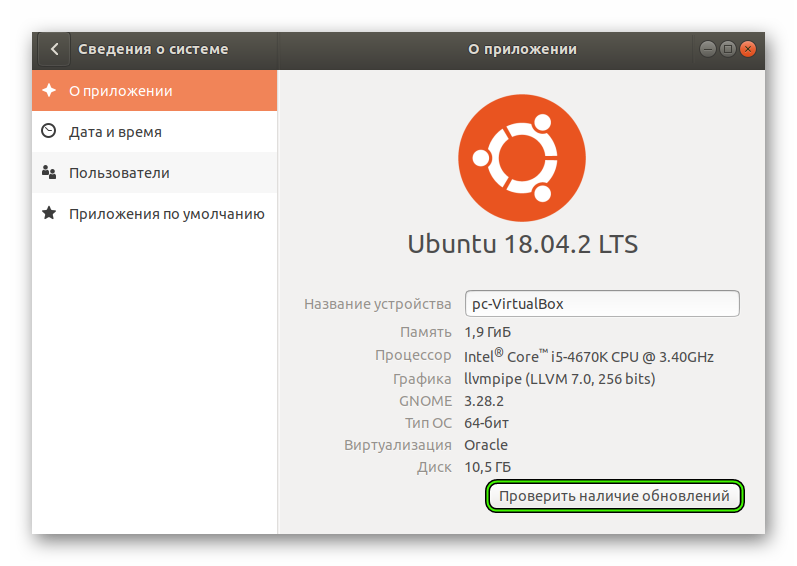
- Подтвердите выполнение операции.
Вот и все. Через несколько минут все пакеты будут установлены. В том числе и новая версия веб-обозревателя. Данный способ хорош тем, что не требует от пользователя слишком много непонятных действий.
Способ №2: Обновление из браузера
Есть еще один вариант. Он точно такой же, как и в операционной системе Windows. Основан этот способ на возможностях веб-обозревателя. В любой версии есть опция для проверки обновлений. Вот как раз ей мы и воспользуемся.
Найти блок, отвечающий за версию веб-обозревателя не так-то просто. Но мы расскажем о том, где он находится. На самом деле, все предельно просто. Тем более, что будет предоставлена подробная инструкция. А вот и она.
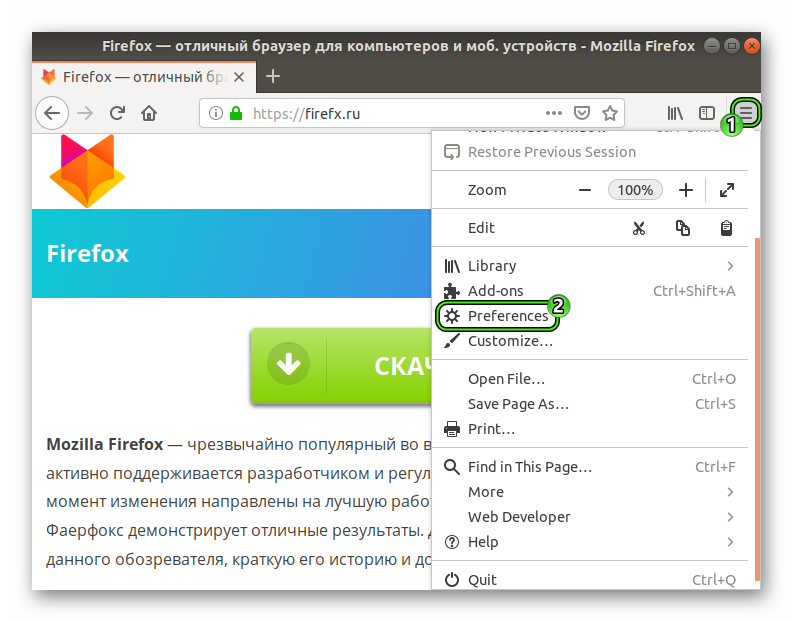
- Запускаем веб-обозреватель и кликаем по кнопке с тремя горизонтальными полосками.
- В появившемся меню выбираем пункт «Настройки» (Preferences).
- Откроется страница параметров. Проматываем ее до блока с названием «Обновления Firefox» (Updates).
- Нажимаем на кнопку начала проверки, если она доступна.
- Запускаем процедуру установки актуальной версии браузера.
- Подтверждаем ее выполнение.
Вот и все. После рестарта у вас будет полностью новая версия браузера Mozilla Firefox. Как видите, ничего особенно сложного в этом процессе нет. И он работает в Windows, Linux и даже на Mac OS. Данный универсальный способ подойдет пользователям больше всего.
Заключение
Итак, мы попытались рассказать о том, как обновить Мозилу в Линукс. Сделать это можно несколькими способами. Но самым простым и доступным каждому является вариант с возможностями самого браузера. Он работает в любых операционных системах.
Sorry, you have been blocked
This website is using a security service to protect itself from online attacks. The action you just performed triggered the security solution. There are several actions that could trigger this block including submitting a certain word or phrase, a SQL command or malformed data.
What can I do to resolve this?
You can email the site owner to let them know you were blocked. Please include what you were doing when this page came up and the Cloudflare Ray ID found at the bottom of this page.
Cloudflare Ray ID: 7a2616670fb122fb • Your IP: Click to reveal 88.135.219.175 • Performance & security by Cloudflare
Быстрый ответ: как обновить Firefox в Linux?
Все, что вам нужно сделать, это sudo apt update && sudo apt install firefox. Прямо сейчас (3 августа 2016 г.) репозиторий программного обеспечения Ubuntu по-прежнему включает Firefox 47. Если вы хотите попробовать последнюю стабильную версию Firefox, то есть Firefox 48, откройте окно терминала и используйте следующие команды, чтобы установить его из PPA. .
Как обновить Firefox на Linux Mint?
Сначала загрузите последнюю версию Firefox с Mozilla.org. Если вы хотите создать ярлык для Firefox, перейдите в / opt / firefox33 и щелкните правой кнопкой мыши файл firefox. Выберите «копировать». Затем щелкните правой кнопкой мыши на рабочем столе и выберите «создать здесь новую пусковую установку».
Как заставить Firefox обновиться?
Щелкните значок ☰ и выберите «Справка» в раскрывающемся списке. Щелкните О Firefox. Firefox откроет диалоговое окно, затем автоматически проверит и загрузит все доступные обновления. Нажмите «Перезагрузить Firefox для обновления» в диалоговом окне.
Как обновить Firefox на CentOS 7?
Чтобы обновить Firefox 45 в RHEL / CentOS 6
- Загрузите пакет Firefox. Вы можете загрузить двоичный пакет для вашей системной архитектуры, используя следующую команду wget.
- Распакуйте загруженный файл.
- Переместите недавно загруженный пакет в следующее место.
- Теперь переименуйте файл Firefox старой версии в желаемое место.
- Проверить версию.
- Открыть браузер.
Как установить Firefox на Ubuntu?
Используйте PPA для разработки из Firefox, чтобы легко установить его в дистрибутивах Linux на основе Ubuntu.
- Скачайте с официального сайта:
- Извлеките загруженный файл (просто щелкните его правой кнопкой мыши, и вы увидите опцию) и перейдите в извлеченную папку.
Как узнать, какая у меня версия Firefox CentOS?
Проверьте версию браузера Mozilla Firefox (LINUX)
- Откройте Firefox.
- Наведите указатель мыши на верхнюю панель инструментов, пока не появится меню «Файл».
- Щелкните элемент панели инструментов «Справка».
- Щелкните пункт меню «О Firefox».
- Окно «О Firefox» теперь должно быть видно.
- Число перед первой точкой (т. Е.
- Число после первой точки (т. Е.
Как установить Firefox на Linux Mint?
Следующие инструкции установят Firefox в ваш домашний каталог, и только текущий пользователь сможет его запустить.
- Загрузите Firefox со страницы загрузки Firefox в свой домашний каталог.
- Откройте Терминал и перейдите в свой домашний каталог: cd
Как обновить Linux Mint?
В диспетчере обновлений нажмите кнопку «Обновить», чтобы проверить наличие новых версий mintupdate и mint-upgrade-info. Если для этих пакетов есть обновления, примените их. Запустите обновление системы, нажав «Правка-> Обновить до Linux Mint 18.1 Serena». После завершения обновления перезагрузите компьютер.
Как запустить Firefox в Linux?
Используйте эту команду для запуска firefox в фоновом режиме, вы также можете выйти из терминала, но firefox все равно будет работать.
Или, если Firefox уже запущен, вы можете сделать это:
- Ctrl + z, чтобы убрать Firefox на задний план.
- Тип: вакансии. Вы должны увидеть свои вакансии как:
- Введите: bg% 1. (или номер вашей работы)
Как мне обновить Firefox?
Обновите Firefox до последней версии
- Нажмите кнопку меню, нажмите «Справка» и выберите «О Firefox».
- Откроется окно «О Mozilla Firefox». Firefox начнет проверку обновлений и загрузит их автоматически.
- Когда загрузка будет завершена, нажмите «Перезагрузить», чтобы обновить Firefox.
Как проверить, установлена ли у меня последняя версия Firefox?
Вот два способа узнать. Нажмите кнопку меню, нажмите «Справка» и выберите «О Firefox». Появится окно «О Firefox». Номер версии указан под названием Firefox.
Когда была выпущена последняя версия Firefox?
Как установить Firefox на BOSS Linux?
Вы будете загружать архив, после завершения загрузки извлеките его, и вы найдете в нем файл (сценарий оболочки) с именем firefox. Дважды щелкните и запустите его, чтобы использовать Firefox в BOSS Linux. Чтобы добавить Firefox в меню приложений точно так же, как iceweasel, нажмите «Система»> «Настройки»> «Главное меню».
Как удалить Firefox в Linux?
Как удалить Firefox
- В окне терминала выполните следующую команду: sudo apt-get purge firefox.
- Как только это будет сделано, запустите файловый браузер и перейдите в домашний каталог.
- Удалите папку с именем .mozilla, если она все еще существует.
- Теперь удалим папки в корневых каталогах.
Что такое Firefox ESR?
Firefox ESR (выпуск с расширенной поддержкой) — это версия Firefox для организаций и других групп, которым требуется расширенная поддержка для массового развертывания. Каждый выпуск ESR, основанный на обычной версии, выпущенной в то же время, поддерживается в течение примерно одного года.
Как открыть Firefox в Linux?
Для этого,
- На компьютерах с Windows выберите «Пуск»> «Выполнить» и введите «firefox -P».
- На компьютерах с Linux откройте терминал и введите «firefox -P».
Можете ли вы загрузить Firefox на Chromebook?
Если ваш Chromebook поддерживает приложения Linux (в настоящее время поддерживают только Pixelbook и Samsung Chromebook Plus, но в разработке находятся другие), вы можете установить приложение Linux изначально. Подождите несколько секунд, и Firefox будет готов к работе.
Как установить Firefox?
Способ 1 Firefox для Windows
- Посетите веб-сайт Mozilla. Ссылка «Загрузить» в зеленом поле автоматически определит вашу операционную систему и язык.
- Щелкните кнопку загрузки. Ваша загрузка начнется немедленно.
- Выберите свой тип установки.
- Запустите Firefox.
- Импортируйте свои настройки.
На какой версии Firefox я использую?
В правом верхнем углу нажмите кнопку меню (), нажмите «Справка» () и выберите «О Firefox». Появится окно «О Mozilla Firefox», и номер версии будет указан под названием Firefox.
Как установить старую версию Firefox?
Шаги
- Перейдите к руководству по установке Firefox.
- Прокрутите вниз до раздела «Я все еще хочу перейти на более раннюю версию».
- Щелкните Каталог других версий и языков.
- Выберите номер версии.
- Выберите папку с вашей операционной системой.
- Выберите языковую папку.
- Щелкните ссылку для скачивания.
- Дважды щелкните установочный файл Firefox.
Как установить Firefox в Linux?
Как установить firefox-8.0.tar.bz2 в Linux
- Шаг №1: Загрузите Firefox 8. Откройте терминал командной строки и перейдите в каталог / tmp, введите: $ cd / tmp.
- Шаг № 2: Извлеките Tar Ball. Чтобы извлечь содержимое загруженного файла с именем firefox-8.0.tar.bz2 и установить его в каталог / opt, введите:
- Шаг № 3: Запустите Firefox 8. Убедитесь, что вы сделали резервную копию каталога
Как мне обновить свою операционную систему Linux?
Следуй этим шагам:
- Откройте окно терминала.
- Выполните команду sudo apt-get upgrade.
- Введите пароль вашего пользователя.
- Просмотрите список доступных обновлений (см. Рисунок 2) и решите, хотите ли вы выполнить все обновление.
- Чтобы принять все обновления, нажмите клавишу «y» (без кавычек) и нажмите Enter.
Какая сейчас версия Linux Mint?
Linux Mint 17 «Qiana» LTS был выпущен 31 мая 2014 года, оставался актуальным до конца ноября 2014 года и поддерживался до апреля 2019 года.
Как мне перейти на Linux Mint 19?
Откройте диспетчер обновлений, нажмите «Обновить» и выберите «Установить обновления». Или откройте терминал и используйте следующие команды, чтобы обновить ваш компьютер Mint. Теперь, когда все обновлено, пора перейти на Linux Mint 19. Обновление происходит с помощью терминальной программы, известной как «mintupgrade».
Как Mozilla зарабатывает деньги?
Простой ответ такой же, как и в Mozilla Firefox. Google получает деньги от рекламодателей, но вместо выплаты гонорара за поиск другим браузерам деньги переводятся в часть Google Chrome. Проще говоря, Chrome зарабатывает деньги, экономя гонорары Google.
Как открыть Chrome из терминала?
В Терминале используйте open с флагом -a и укажите имя приложения, которое хотите открыть. В данном случае «Google Chrome». Передайте ему файл, если хотите, чтобы он открывался с. Если вы просто хотите мгновенно открыть Google Chrome из терминала на один раз, тогда open -a «Google Chrome» отлично работает в Mac Terminal.
Как обновить firefox в linux mint
Вообще, обновление Firefox на Linux происходит автоматически. Однако не всегда это срабатывает. Поэтому пользователям необходимо знать о том, как получить последнюю версию веб-обозревателя.
Инструкция
Самое интересное, что для этого даже не нужно использовать ту самую пресловутую консоль, которую все так боятся. Вполне можно справиться с задачей и с помощью графического интерфейса. Причем осуществить это очень легко. Несмотря на кажущуюся сложность Linux.
Есть несколько способов для обновления Mozilla Firefox на дистрибутивах Linux. Конечно, многое зависит от типа дистрибутива. Но мы рассмотрим самые популярные системы, основанные на Debian. Это Ubuntu, Debian и Linux Mint.
Способ №1: Используем обновление ОС
Веб-обозреватель Mozilla Firefox является основным браузером во многих дистрибутивах. И потому его можно обновить вместе со всеми компонентами ОС. Для этого в каждом дистрибутиве есть собственный менеджер.
Мы рассмотрим получение новых компонентов операционной системы на примере Linux Ubuntu. Инструкция очень простая. Нужно только неукоснительно ей следовать. Тогда все будет нормально. Порядок действий таков:
- Кликаем по иконке вызова меню в верхней части экрана, правее кнопки питания.
- Переходим на страницу параметров.
- Нажмите на нужную опцию.
- Подтвердите выполнение операции.
Вот и все. Через несколько минут все пакеты будут установлены. В том числе и новая версия веб-обозревателя. Данный способ хорош тем, что не требует от пользователя слишком много непонятных действий.
Способ №2: Обновление из браузера
Есть еще один вариант. Он точно такой же, как и в операционной системе Windows. Основан этот способ на возможностях веб-обозревателя. В любой версии есть опция для проверки обновлений. Вот как раз ей мы и воспользуемся.
Найти блок, отвечающий за версию веб-обозревателя не так-то просто. Но мы расскажем о том, где он находится. На самом деле, все предельно просто. Тем более, что будет предоставлена подробная инструкция. А вот и она.
- Запускаем веб-обозреватель и кликаем по кнопке с тремя горизонтальными полосками.
- В появившемся меню выбираем пункт «Настройки» (Preferences).
- Откроется страница параметров. Проматываем ее до блока с названием «Обновления Firefox» (Updates).
- Нажимаем на кнопку начала проверки, если она доступна.
- Запускаем процедуру установки актуальной версии браузера.
- Подтверждаем ее выполнение.
Вот и все. После рестарта у вас будет полностью новая версия браузера Mozilla Firefox. Как видите, ничего особенно сложного в этом процессе нет. И он работает в Windows, Linux и даже на Mac OS. Данный универсальный способ подойдет пользователям больше всего.
Заключение
Итак, мы попытались рассказать о том, как обновить Мозилу в Линукс. Сделать это можно несколькими способами. Но самым простым и доступным каждому является вариант с возможностями самого браузера. Он работает в любых операционных системах.
Sorry, you have been blocked
This website is using a security service to protect itself from online attacks. The action you just performed triggered the security solution. There are several actions that could trigger this block including submitting a certain word or phrase, a SQL command or malformed data.
What can I do to resolve this?
You can email the site owner to let them know you were blocked. Please include what you were doing when this page came up and the Cloudflare Ray ID found at the bottom of this page.
Cloudflare Ray ID: 776c6de79b3e9a3f • Your IP: Click to reveal 217.138.221.211 • Performance & security by Cloudflare
Как обновить Firefox через командную строку
Как обновить Firefox, используя командную строку через «updater», который находится в каталоге программы, рядом с главным исполняемым файлом?
Когда я его запускаю, он печатает следующие требования:
Задача — обновить программу через командную строку без запуска браузера.
Программа установлена не из репозитория, а загружена архивом с офф.сайта.

Программа установлена не из репозитория, а загружена архивом с офф.сайта.
например nightly. а зачем вы спрашиваете?
Если интересно, то у меня на Убунту при обновлении до последней версии возникли просто нереальные тормоза при открытии нового окна. Память выжирается на 99%. На пару минут машина подвешивается и отвисает. И не важно, это открытие браузера или открытие нового окна уже работающего браузера. Далее можно работать нормально, но потребление памяти больше, чем должно быть, процентов эдак на двадцать. Началось это ещё пару версий назад, но с текущей (95-й) это стало просто невыносимо. Стал искать причину. И расширения отключал, и профиль новый заводил и с настройками видеокарты игрался.. Потом просто поставил версию с сайта и всё заработало как полагается.
Надо то было всего:
И не было бы ни тормзов ни прочих заморочек. И обновлялся бы сам через штатный updater графический, или apt upgrade
Firefox с офф сайта вроде как сам обновляется если открыть окно Справка -> О Firefox
Потому что XY problem.
Нет. В теме я указал этот момент — загруженный архив с официального сайта.
Архив распаковывается и всё, в нём находится готовый к употреблению, самодостаточный набор. Запускается всё это исполняемым файлом.
Если закинуть в каталог
/bin/ , то отзываться в терминале будет на вызов «firefox».
Да с чего же вы решили, что речь о snap-пакете?
Да, обновляется. Но мне интересно, возможно ли делать обновление без запуска браузера

Скачать архив с новой версией, епт.

А железо у тебя какое?
Ну, то понятное дело, можно. Писать скрипт, который будет проверять наличие новой версии, сравнивать (какие-то) условия, при выполнении которых скачивать архив, распаковывать его…
Потому и спрашиваю, может ли это проделать встроенными средствами. По идее это должно быть возможно, раз есть такой файл, как «updater» в каталоге программы, который, к тому же, исполняемый.
Т. е. я не вижу смысла писать скрипт, который будет делать то, что может сделать уже готовый инструмент, поставляемый в комплекте с программой.
Но я не понимаю, к чему вопрос, если на том же оборудовании, та же версия работает отлично?
Попробуй Appimage/Flatpak. Для Appimage есть обновлялка.
Даже из usage понятно, что это сугубо сервисная программа, для перезаписывания бинарников в установочной папке.
Качает обнову скорее всего сам firefox. И он же вызывает этот updater при обновлении.

Программа установлена не из репозитория, а загружена архивом с офф.сайта.
Простите, а нафига? Убунта же вроде?
Самый простой способ — sudo synapic, поиск firefox, грохнуть всё. А потом — sudo apt firefox install
Как такой вариант?
ЗЫ: Есть такое свойство у этого браузера — тормозить и вешать всю систему. Решается — проще некуда, в домашнем каталоге убей каталог «/.mozilla» перед установкой. Весь.
Вообще-то, у меня такое встречалось и не раз. Что из-за firefox вся система вставала колом, особенно, когда листаешь длинную ленту. Есть такое. Ну, у меня в профиле энегросбережения настроено так, что при нажатии кнопки питания комп выключается. Я не гордый своим преимуществом перед машинами — могу и подождать, пока выключится. А после включения — всё нормально. И браузер в том числе. Где-то у этого комбайна утечка памяти существует. А где — даже сами разработчики не совсем понимают.
Вот вам, блин и Обьектно-Ориентированное Программирование. Утечка есть? Есть. А где? А хрензна, этот код не мы писали, а индусы какие-то.
Ненене, я про ту версию из «репозитория» которая тормозила и глючила, она была snap или deb?
норм.
я так рклоуна обновляю.
деб-пакет сделали,а репозиторий не асиляли, зато замазали все репоподобным костылем и насписали скрипт обновления. чуть переделал и в систему воткнул.
https://rclone.org/downloads/
А! Это был deb пакет
sudo synapic, поиск firefox, грохнуть всё. А потом — sudo apt firefox install
убей каталог «/.mozilla» перед установкой
Проделал все эти операции, но результат ровно тот же самый.
А кстати, можно как-нибудь перед загрузкой поставить условие для проверки наличия новой версии?
Проделал все эти операции, но результат ровно тот же самый.
Честно? — Не знаю. Никогда с такой фигнёй не сталкивался. А на другой машинке попробовать? Хотя и так ясно, что на другой такого не получится.
Что бы я сделал в твоём случае? Наверное, плюнул бы и ось переставил, сохранив /home, но удалив все каталоги с .точкой. А заодно проверил жесткий диск MHDD. Нафига? А просто, для профилактики и самоуспокоения.
ФС кстати, какая? От этого тоже, точнее более вероятно, может зависеть. Своп-раздел размечен? Сейчас его редко делают, поскольку оперативки дофига, но я обычно по старинке — делаю, равным количеству RAM.
На железки грешить глупо, скорее ССЗБ.
ЗЫ: И да, почему бы просто не поставить какой другой браузер? Хотя. Лично мне, подобная проблема — просто мешала бы спокойно спать. =)
ext4. Да в конфиге системы всё стандартно. Своп равен размеру оперативки.
поставить какой другой браузер
Слишком много незаменимых расширений, некоторые из которых требуют актуальной версии браузера. Много времени было потрачено, чтобы сделать свою тему, настроить сочетания клавиш.
Как бы и есть решение в виде использования несистемного пакета, которое работает без нареканий.
Обновление или удаление и переустановка Firefox в Linux
Я пытаюсь обновить Firefox на Linux, но он не работает. Я думал об удалении и переустановке, но понятия не имею, как это сделать. Кто-нибудь может мне помочь?
4 ответа
Просто ввести следующее в моем терминале на Ubuntu Trusty Tahr отлично подошло для обновления.
Я установил Firefox и неоднократно получал сообщение об ошибке при попытке открыть его.
(процесс: 2705): GLib-CRITICAL **: g_slice_set_config: assertion ‘sys_page_size == 0’ Ошибка: доступ запрещен при попытке открыть файлы в каталоге вашего профиля.
Изначально я мог запускать firefox только набирая sudo firefox — далеко от идеала. Я наткнулся на решение ниже, и это решило мою проблему.
ls .cache / mozilla /
ls: невозможно открыть каталог .cache / mozilla /:
Отказано в доступе
пользователь chown -R .user .cache / mozilla />
chown: невозможно прочитать каталог ‘.cache / mozilla /’:
Отказано в доступе
sudo chown -R user.user .cache / mozilla /
firefox
Если вы используете Ubuntu, вы можете использовать следующие команды:
Эти команды удаляют Firefox и данные вашего профиля Firefox и снова устанавливают Firefox.
Для обновления Firefox до последней версии с помощью:
sudo apt-get upgrade используется для установки новейших версий всех пакетов, установленных в настоящее время в системе, из источников, перечисленных в /etc/apt/sources.list .
Выйти из Firefox эффективно
Сначала убедитесь, что Firefox не работает:
Если он работает, выйдите из него. Если он не работает, но появляется в списке из ps ax , убейте его, запустив killall firefox , подождите несколько секунд, затем запустите killall -KILL firefox . Если вы не видите firefox: no process found после второй killall команды, повторите эту вторую команду еще раз. Если вы все еще не видите его, перезагрузите компьютер (или вы можете попробовать запустить его с sudo , хотя это обычно не помогает).
Рассмотрите возможность очистки вашего профиля
Если вы хотите очистить свой профиль (который может решить многие проблемы, особенно проблемы, связанные с обновлением Firefox до новой версии), затем переименуйте папку называется .mozilla , который находится в вашей домашней папке. Есть два способа сделать это:
В Nautilus (файловый браузер с графическим интерфейсом пользователя): нажмите Ctrl + H или нажмите Просмотр → Показать скрытые файлы . Затем вы можете увидеть файлы и папки, которые начинаются с . . Перейдите в свою домашнюю папку, если вы еще не там, и переименуйте .mozilla в .mozilla.old (или как хотите, чтобы она называлась).
В командной строке: откройте окно терминала ( Ctrl + Alt + T ) и выполните команду:
(или вместо того, чтобы называть его .mozilla.old , поместите как хотите).
Идея переименования папки вместо ее удаления заключается в том, что Вы можете восстановить это. Но если его содержимое не позволяет Firefox (или недавно установленной более новой версии Firefox) работать, у вас могут возникнуть проблемы с их последующим использованием!
Поэтому, если есть что-то, что вы хотите сохранить — часто это будут вашими закладками — прежде чем делать это, сначала сделайте резервную копию. ( Эта статья может помочь в этом. )
Наконец, обратите внимание, что я, конечно, не рекомендую регулярно очищать ваш профиль или даже каждый раз, когда вы обновляете Firefox. Только когда у вас возникают серьезные проблемы после обновления, я рекомендую попробовать. (Если это не имеет значения, вы можете переименовать .mozilla.old обратно в .mozilla — возможно, вам придется сначала удалить только что созданный .mozilla . Это одна из причин для резервного копирования всего профиля.)
Переустановите Firefox (из последней версии в любом из ваших источников программного обеспечения)
Чтобы переустановить Firefox, удалив глобальные файлы конфигурации и получить последнюю версию, доступную в любом из источников программного обеспечения, настроенных в вашей системе Ubuntu, запустите:
Следует ли запускать apt-get upgrade тоже?
Запускать sudo apt-get upgrade не нужно для получения последнего доступного Firefox, потому что команда install автоматически загрузит и установит ] или обновите до до последней устанавливаемой версии и любых других пакетов (если таковые имеются), необходимых для установки этой версии.
С учетом сказанного, разумно запустить sudo apt-get upgrade в этой ситуации. Возможно, вы захотите обновить все ваше программное обеспечение, и это может даже помочь решить некоторые проблемы совместимости. (В конце концов, новые версии некоторых пакетов и действительно старые версии других не обязательно тестируются вместе.)
Если вы привыкли использовать Software Updater (Менеджер обновлений в старых версиях Ubuntu), продолжайте. и сделай это. Если вы предпочитаете использовать командную строку:
Конечно, если вы не запустили sudo apt-get update незадолго до их запуска, вы должны это сделать. И sudo apt-get dist-upgrade будет обновлять пакеты, которые требуют установки новых пакетов или удаления установленных в данный момент пакетов, поэтому вам следует убедиться в том, что он говорит о том, что он планирует сделать, прежде чем позволить ему продолжить.
(Для устранения распространенной путаницы: dist-upgrade не не не пытается обновить систему Ubuntu до более поздней версии Ubuntu, хотя в некоторых других ОС она используется для этой цели в сочетании с ручным редактированием конфигурации файл. См. это объяснение dist-upgrade . Запуск sudo apt-get update , sudo apt-get upgrade и sudo apt-get dist-upgrade в указанном порядке приближает к поведению Software Updater / Update Manager и имеет тенденцию работать хорошо.)