Как обновить корневые сертификаты windows xp
Проблема корневых сертификатов стала актуальна для Windows XP, 2003 Server, 7, 2008 Server после окончания их поддержки. И если с отсутствием свежих обновлений можно смириться, то из-за не обновлённого хранилища сертификатов перестают нормально отображаться сайты и перестают работать онлайн инсталляторы.
Вариант 1:
Update and Revoked Roots. Инструмент для обновления корневых сертификатов. UpdRoots загружает сертификаты с сервера Microsoft и выводит реальную дату изменения загруженных файлов, тем самым можно определить, насколько свежий тот или иной сертификат.
Для обновления офлайн, разместите рядом с UpdRoots все пять групп сертификатов/файлов SST, при наличии доступа в интернет, офлайн обновление не работает.
Для тихого обновления предусмотрен ключ командной строки /S.
Вариант 2:
Скачивание и обновление корневых сертификатов:
CertUpdater.exe -aie -gm2 -fm0 — скачивание корневых сертификатов из Windows Update в папку MyRoots, создаётся автоматически рядом с CertUpdater.exe.
CertUpdater.exe -aii -gm2 -fm0 — импорт корневых сертификатов из папки MyRoots в систему.
CertUpdater.exe -aim -gm2 -fm0 — вызов системного менеджера сертификатов.
CertUpdater.exe -air -gm2 -fm0 — импорт корневых сертификатов из пакета корневых сертификатов CertUpdater в систему.
CertUpdater.exe -aiu -gm2 -fm0 — обновление пакета корневых сертификатов CertUpdater.
CertUpdater.exe -h — вызов справки.
Вариант 3: Обновление корневых сертификатов выполняет UpdatePack7R2 для обновления Windows 7 SP1 и Server 2008 R2 SP1 от simplix-а: http://forum.oszone.net/thread-257198.html
Вариант 4: Обновление корневых сертификатов выполняет набор обновлений «DrWindows» для Windows 7
Скачать Windows 7 Update-Pack by DrWindows September 2022 — 64 Bit
Вариант 5: Обновление корневых сертификатов при помощи RootCertUpdater
Данный обновлятор представляет собой 7z SFX архив со следующим конфигом:
;!@Install@!UTF-8!
Title=»Обновлятор корневых сертификатов»
BeginPrompt=»Обновить хранилище сертификатов?»
RunProgram=»updroots \»%%T\\authroots.sst\»»
RunProgram=»updroots \»%%T\\updroots.sst\»»
RunProgram=»updroots -l \»%%T\\roots.sst\»»
RunProgram=»updroots -d \»%%T\\delroots.sst\»»
RunProgram=»updroots -l -u \»%%T\\disallowedcert.sst\»»
GUIFlags=»2+4+8+16+32+2048″
MiscFlags=»4″
GUIMode=»1″
FinishMessage=»Обновление выполнено!»
;!@InstallEnd@!
и содержит актуальные на дату публикации файлы authroots.sst, delroots.sst, roots.sst, updroots.sst и disallowedcert.sst
Вы можете самостоятельно обновлять обновлятор) открыв его в архиваторе 7-Zip и перетянув в него более свежие sst-файлы:
Вариант 6: RootsUpdSetup для Windows XP
Сделано сразу в виде SVCPACK-аддона для Windows XP, упаковано в WinRAR SFX. Никаких ключей установки не требуется, всё максимально просто: есть интернет: *.sst-файлы обновляются и устанавливаются; нет интернета — ставится то, что есть в архиве.
Вариант 7: Обновление корневых сертификатов при помощи UpdRootsCert
Принцип работы: если есть интернет — то скачиваются и устанавливаются последние сертификаты,
если нет — то установятся сертификаты из набора.
Обновление корневых сертификатов в Windows
В операционных системах семейства Windows, начиная с Windows 7, присутствует система автоматического обновления корневых сертификатов с сайта Microsoft. MSFT в рамках программы Microsoft Trusted Root Certificate Program, ведет и публикует в своем онлайн хранилище список сертификатов для клиентов и устройств Windows. В том, случае если проверяемый сертификат в своей цепочке сертфикации относится к корневому CA, который участвует в этой программе, система автоматически скачает с узла Windows Update и добавит такой корневой сертификат в доверенные.
В том случае, если у Windows отсутствует прямой доступ к каталогу Windows Update, то система не сможет обновить корневой сертификат, соответственно у пользователя могут быть проблемы с открытием сайтов (SSL сертификаты которых подписаны CA, к которому нет доверия), либо с установкой / запуском подписанных приложений или скриптов.
В этой статье попробуем разобраться, как можно вручную обновить список корневых сертификатов в TrustedRootCA в изолированных системах, или системах без прямого подключения к интернету.
Утилита rootsupd.exe
В Windows XP для обновления корневых сертификатов использовалась утилита rootsupd.exe, список корневых и отозванных сертификатов, зашитых в которой регулярно обновлялся. Сама утилита распространялась в виде отдельного обновления KB931125 (Update for Root Certificates). Посмотрим, можно ли использовать ли ее сейчас.
- Скачайте утилиту rootsupd.exe, перейдя по ссылке http://download.windowsupdate.com/msdownload/update/v3/static/trustedr/en/rootsupd.exe (по состоянию на 15.09.2017 ссылка не работает, возможно в Microsoft решили убрать ее из общего доступа).
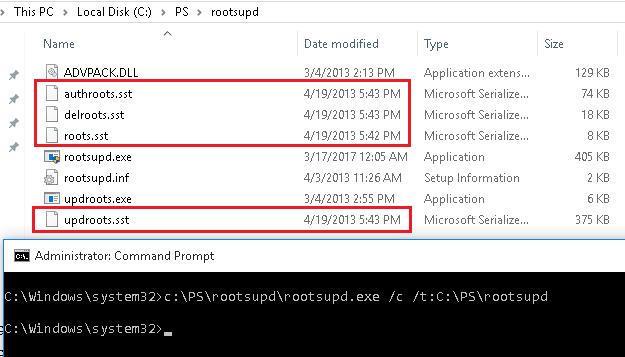
- Для установки сертификатом, достаточно запустить файл. Но мы попробуем более внимательно рассмотреть его содержимое, распаковав его с помощью команды: rootsupd.exe /c /t: C:\PS\rootsupd
- Сертификаты содержатся в SST файлах: authroots.sst, delroot.sst и т.п. Для удаления/установки сертификатов можно воспользоваться командами:
updroots.exe authroots.sst
updroots.exe -d delroots.sst
Но, как вы видите, дата создания этих файлов 4 апреля 2013 (почти за год до окончания официальной поддержки Windows XP). Таким образом, с этого времени утилита не обновлялась и не может быть использована для установки актуальных сертификатов.
Получения списка корневых сертификатов с узла Windows Update с помощью Certutil
Последняя версия утилиты для управления и работы с сертификатам Certutil (представленная в Windows 10), позволяет скачать и сохранить в SST файл актуальный список корневых сертификатов.
Для генерации SST файла, на компьютере Windows 10 с прямым доступом в Интернет, выполните с правами администратора команду:
certutil.exe -generateSSTFromWU roots.sst
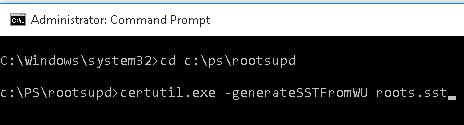
В результате в целевом каталоге появится файл SST, содержащий актуальный список сертификатов. Дважды щелкните по нему для открытия. Данный файл представляет собой контейнер, содержащий сертификаты.
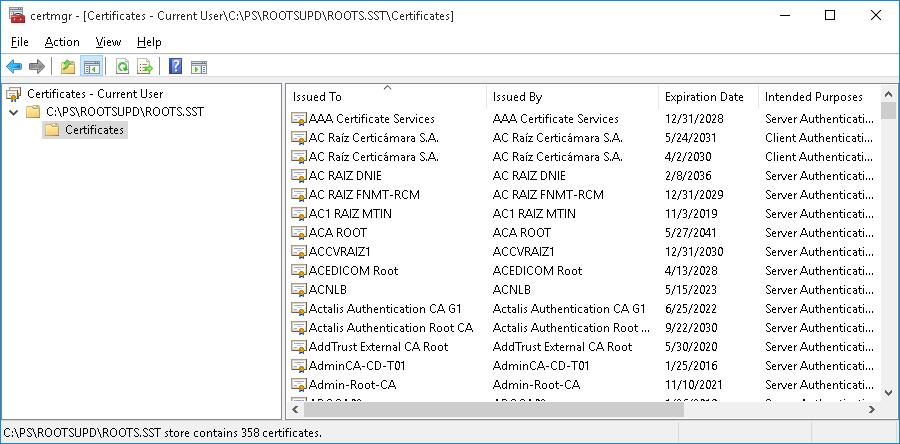
Как вы видите, откроется знакомая оснастка управления сертификатами, из которой вы можете экспортировать любой из полученных сертификатов. В моем случае, список сертификатов содержал 358 элементов. Естественно, экспортировать сертификаты и устанавливать по одному не рационально.
Для установки всех сертификатов, содержащихся в файле, воспользуемся утилитой updroots.exe (она содержится в архиве rootsupd.exe, который мы распаковали в предыдущем разделе).
Установка сертификатов из STT фалйла выполняется командой:
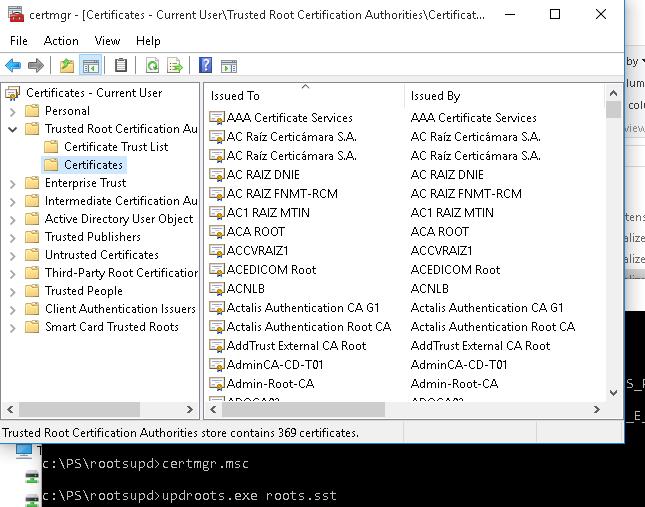
Запустите оснастку certmgr.msc и убедитесь, что все сертификаты были добавлены в хранилище Trusted Root Certification Authority.
Список корневых сертификатов в формате STL
Есть еще один способ получения списка сертификатов с сайта Microsoft. Для этого нужно скачать файл http://ctldl.windowsupdate.com/msdownload/update/v3/static/trustedr/en/authrootstl.cab (обновляется дважды в месяц).С помощью любого архиватора (или проводника Windows) распакуйте содержимое архива authrootstl.cab. Он содержит один файл authroot.stl.

Файл authroot.stl представляет собой контейнер со списком доверенных сертификатов в формате Certification Trust List.
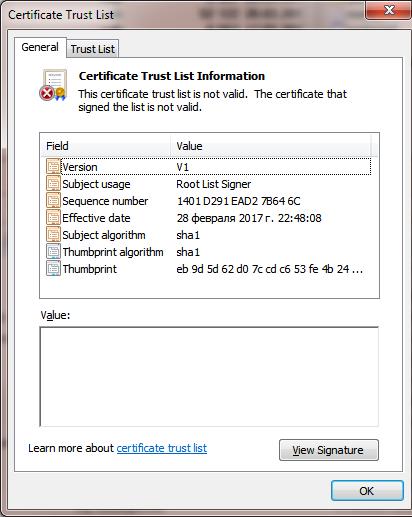
Данный файл можно установить в системе с помощью контекстного меню файла STL (Install CTL).
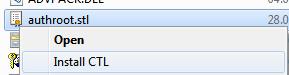
Или с помощью утилиты certutil:
certutil -addstore -f root authroot.stl
После выполнения команды, в консоли управления сертификатами (certmgr.msc) в контейнере Trusted Root Certification Authorities появится новый раздел с именем Certificate Trust List.
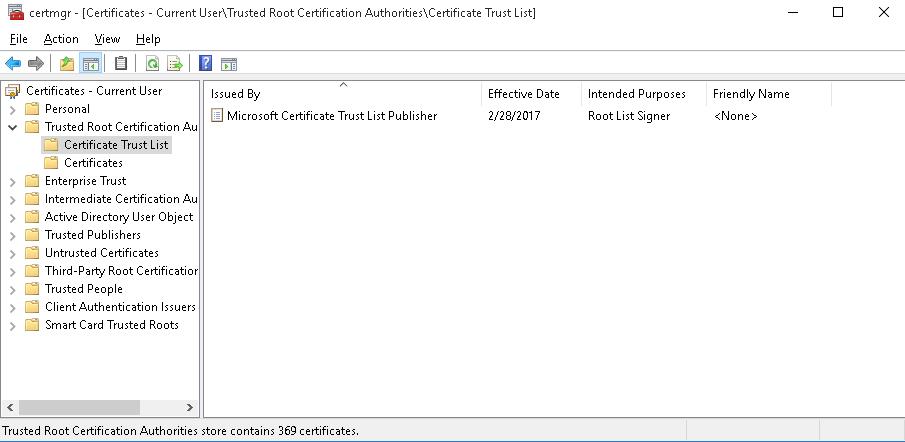
Аналогичным образом можно скачать и установить список с отозванными сертификатами, которые были исключены из программы Root Certificate Program. для этого, скачайте файл disallowedcertstl.cab (http://ctldl.windowsupdate.com/msdownload/update/v3/static/trustedr/en/disallowedcertstl.cab), распакуйте его и добавьте в раздел Untrusted Certificates командой:
certutil -addstore -f disallowed disallowedcert.stl
В это статье мы рассмотрели несколько простейших способов обновления списка корневых сертификатов на изолированной от Интернета системе Windows. В том случае, если возникла задача регулярного обновления корневых сертификатов в отделенном от внешней сети домене, есть несколько более сложная схема обновления локальных хранилищ сертификатов на компьютерах домена с помощью групповых политик. Об этом подробнее в одной из ближайших статей.
Update GlobalSign Root Certificate — Windows XP & Windows 2000
Update GlobalSign Root Certificate — Windows XP & Windows 2000
(Resolve LogMeIn Certificate Expiration Error)
Manual Fix for Windows 2000, XP, XP Embedded
- Download the GlobalSign Root-R1 certificate to an accessible location:
GlobalSign Root Certificates - Click Start > Run
- Type MMC and press OK
- Click on File > Add / Remove Snap-In
Related Articles
Trusted Root Intermediate Certificates
Feb 27, 2020, 2:11 AM
This support article is all about Trusted Root Intermediate Certificates, a select service with strict requirements. PKI hierarchies allow you to control the chain of trust in your ecosystem, whether you’re implementing client authentication within an enterprise or deploying secure device identities within a supply chain. GlobalSign supports multiple hierarchy options for more flexible trust management and isolation of control, including dedicated or shared and public or private models. GlobalSign Root Certificates are already distributed in all operating systems, browsers, and mobile devices, meaning that all certificates issued from hierarchies beneath these roots are transparently trusted. For closed ecosystems, where public trust isn’t wanted or allowed, private and dedicated customer roots and intermediates are issued.
Root & Intermediate Certificate Bundles
Mar 9, 2020, 2:50 PM
Some Apache and Java based applications require the Root & Intermediate certificates to be bundled in a single file. You can create a certificate bundle by opening a plain text editor (notepad, gedit, etc) and pasting in the text of the root certificate and the text of the intermediate certificate. The order they go in depends on the type of server you are running. Nginx for example concatenates all certificates in one file beginning with the server certificate.
GlobalSign Qualified Production and Sample Certificates
Mar 10, 2020, 10:24 AM
This support article lists down the Qualified Production Certificate and Qualified Sample Certificate. Qualified certificates can only be issued by a Qualified Trust Service Provider (QTSP) recognized under eIDAS. GlobalSign is recognized across all EU and EEA countries as a QTSP and has undergone the appropriate eIDAS conformity assessments in order to be able to provide qualified certificates for website authentication and electronic seals. All certificates, signatures, and seals are compliant with EU regulations and local signing standards.
Как вручную обновить корневые сертификаты
В операционные системы семейства Windows встроена система автоматического обновления корневых сертификатов с сайта Microsoft. Компания MSFT в рамках программы корневых сертификатов Microsoft Trusted Root Certificate Program, ведет и публикует в своем онлайн хранилище список сертификатов для клиентов и устройств Windows. Если проверяемый сертификат в своей цепочке сертификации относится к корневому CA, который участвует в этой программе, система автоматически скачает с узла Windows Update и добавит такой корневой сертификат в доверенные.
ОС Windows запрашивает обновление корневых сертификатов (certificate trust lists — CTL) один раз в неделю. Если в Windows отсутствует прямой доступ к каталогу Windows Update, то система не сможет обновить корневые сертификаты, соответственно у пользователя могут быть проблемы с открытием сайтов (SSL сертификаты которых подписаны CA, к которому нет доверия, см. статью об ошибке в Chrome «Этот сайт не может обеспечить безопасное соединение«), либо с установкой запуском подписанных приложений или скриптов.
В этой статье попробуем разобраться, как можно вручную обновить список корневых сертификатов в TrustedRootCA в изолированных сетях, или компьютерах/серверах без прямого подключения к Интернету.
Управление корневыми сертификатами компьютера в Windows 10
Как посмотреть список корневых сертфикатов компьютера с Windows?
- Чтобы открыть хранилище корневых сертфикатов компьютера в Windows 10/8.1/7/Windows Server, запустите консоль mmc.exe;
- Нажмите Файл (File) ->Добавить или удалить оснастку (Add/Remove Snap-in), в списке оснасток выберите Сертификаты (Certificates) ->Добавить (Add);
- В диалоговом окне выберите что вы хотите управлять сертификатами учетной записью компьютера (Computer account);
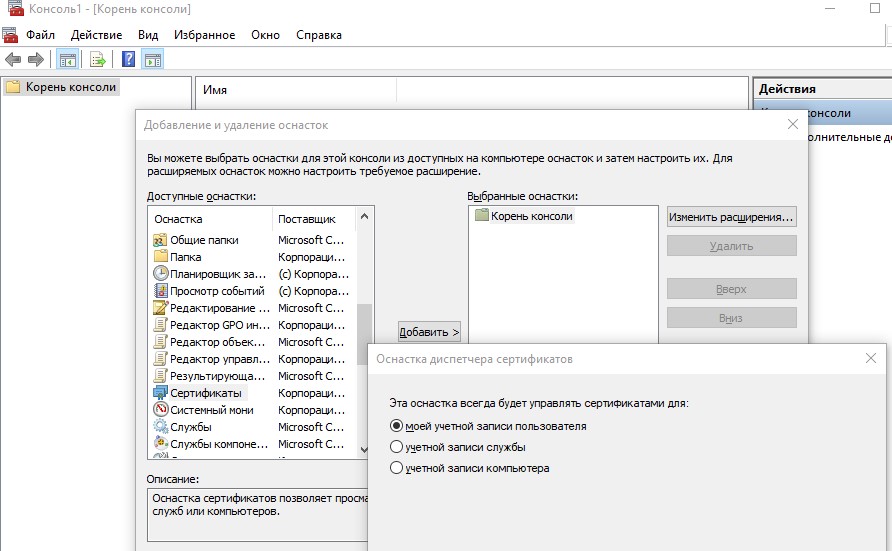
- Далее -> Ok -> Ok;
- Разверните Certificates (Сертификаты) ->Trusted Root Certification Authorities Store (Доверенные корневые сертификаты). В этом списке содержится список корневых доверенных сертификатов вашего компьютера.
Вы также можете получить список доверенных корневых сертификатов со сроками действия с помощью PowerShell:
Get-Childitem cert:LocalMachine
oot |format-list
Можно вывести список истекших сертификатов, или которые истекут в ближайшие 30 дней:
Get-ChildItem cert:LocalMachine
oot | Where
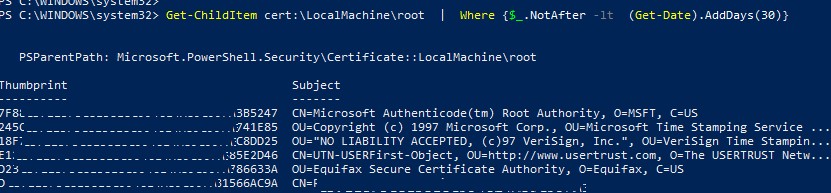
В консоли mmc вы можете просмотреть информацию о любом сертификате или удалить его из доверенных.
Вы можете вручную перенести файл корневого сертификата с одного компьютера на другой через функцию Экспорта/Импорта.
- Вы можете экспортировать любой сертификат .CER в файл, щелкнув по нему и выбрав “Все задачи” -> “Экспорт”;
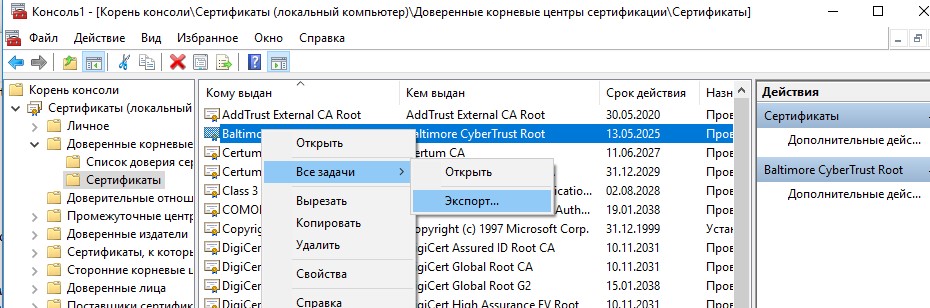
- Затем с помощью команды Импорт можно импортировать этот сертификат на другом компьютере.
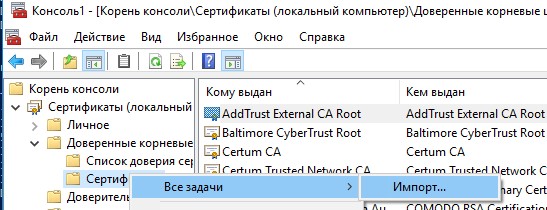
Утилита rootsupd.exe
В Windows XP для обновления корневых сертификатов использовалась утилита rootsupd.exe. В этой утилита содержится список корневых и отозванных сертификатов, зашитых в которой регулярно обновлялся. Сама утилита распространялась в виде отдельного обновления KB931125 (Update for Root Certificates).
- Скачайте утилиту rootsupd.exe, перейдя по ссылке (по состоянию на 15.07.2019 ссылка не работает, возможно в Microsoft решили убрать ее из общего доступа. На данный момент вы можете скачать утилиту с сайта kaspersky.com — http://media.kaspersky.com/utilities/CorporateUtilities/rootsupd.zip );
- Для установки корневых сертификатов Windows, достаточно запустить файл rootsupd.exe. Но мы попробуем более внимательно рассмотреть его содержимое, распаковав его с помощью команды: rootsupd.exe /c /t:C:PS
ootsupd - Сертификаты содержатся в SST файлах: authroots.sst, delroot.sst и т.п. Для удаления/установки сертификатов можно воспользоваться командами:
updroots.exe authroots.sst
updroots.exe -d delroots.sst
Но, как вы видите, дата создания этих файлов 4 апреля 2013 (почти за год до окончания официальной поддержки Windows XP). Таким образом, с этого времени утилита не обновлялась и не может быть использована для установки актуальных сертификатов. Однако нам чуть позже понадобится файл updroots.exe.
Certutil: получение корневых сертификатов через Windows Update
Утилита управления и работы с сертификатами Certutil (появилась в Windows 10), позволяет скачать с узлов Windows Update и сохранить в SST файл актуальный список корневых сертификатов.
Для генерации SST файла, на компьютере Windows 10 с доступом в Интернет, выполните с правами администратора команду:
certutil.exe -generateSSTFromWU roots.sst
В результате в целевом каталоге появится файл SST, содержащий актуальный список сертификатов. Дважды щелкните по нему для открытия. Данный файл представляет собой контейнер, содержащий доверенные корневые сертификаты.
В открывшейся mmc оснастке управления сертификатами вы можете экспортировать любой из полученных сертификатов. В моем случае, список сертификатов содержал 358 элемента. Естественно, экспортировать сертификаты и устанавливать по одному не рационально.
Для установки всех сертификатов из SST файла и добавления их в список корневых сертфикатов компьютера можно воспользоваться командами PowerShell:
$sstStore = ( Get-ChildItem -Path C:ps
ootsupd
oots.sst )
$sstStore | Import-Certificate -CertStoreLocation Cert:LocalMachineRoot
Также можно воспользоваться утилитой updroots.exe (она содержится в архиве rootsupd.exe, который мы распаковали в предыдущем разделе):
Запустите оснастку certmgr.msc и убедитесь, что все сертификаты были добавлены в хранилище Trusted Root Certification Authority.
Список корневых сертификатов в формате STL
Есть еще один способ получения списка сертификатов с сайта Microsoft. Для этого нужно скачать файл http://ctldl.windowsupdate.com/msdownload/update/v3/static/trustedr/en/authrootstl.cab (обновляется дважды в месяц).С помощью любого архиватора (или проводника Windows) распакуйте содержимое архива authrootstl.cab. Он содержит один файл authroot.stl.
Файл authroot.stl представляет собой контейнер со списком доверенных сертификатов в формате Certification Trust List.
Данный файл можно установить в системе с помощью контекстного меню файла STL (Install CTL).
Или с помощью утилиты certutil:
certutil -addstore -f root authroot.stl

Также вы можете импортировать сертификаты из консоли управления сертификатами (Trust Root Certification Authorities –>Certificates -> All Tasks > Import).
Укажите путь к вашему STL файлу сертификатами.
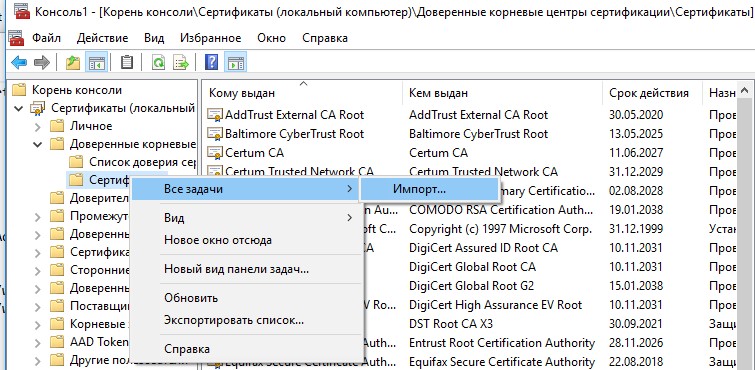
После выполнения команды, в консоли управления сертификатами (certmgr.msc) в контейнере Trusted Root Certification Authorities (Доверенные корневые сертификаты) появится новый раздел с именем Certificate Trust List (Список доверия сертификатов).
Аналогичным образом можно скачать и установить список с отозванными сертификатами, которые были исключены из программы Root Certificate Program. для этого, скачайте файл disallowedcertstl.cab (http://ctldl.windowsupdate.com/msdownload/update/v3/static/trustedr/en/disallowedcertstl.cab), распакуйте его и добавьте в раздел Untrusted Certificates командой:
certutil -addstore -f disallowed disallowedcert.stl
Обновление корневых сертификатов в Windows с помощью GPO в изолированных средах
Если у вас возникла задача регулярного обновления корневых сертификатов в изолированном от Интернета домене Active Directory, есть несколько более сложная схема обновления локальных хранилищ сертификатов на компьютерах домена с помощью групповых политик. В изолированных сетях Windows вы можете настроить обновление корневых сертификатов на компьютерах пользователей несколькими способами.
Первый способ предполагает, что вы регулярно вручную скачиваете и копируете в вашу изолированную сеть файл с корневыми сертификатами, полученный так:
certutil.exe –generateSSTFromWU roots.sst
Затем сертификаты из данного файла можно установить через SCCM или PowerShell логон скрипт в GPO:
$sstStore = ( Get-ChildItem -Path \dc01SYSVOLwinitpro.ru
ootcert
oots.sst )
$sstStore | Import-Certificate -CertStoreLocation Cert:LocalMachineRoot
Второй способ предполагает получение актуальных корневых сертификатов с помощью команды:
Certutil -syncWithWU -f \dc01SYSVOLwinitpro.ru
ootcert
В указанном сетевом каталоге появится ряд файлов корневых сертификатов (CRT) и в том числе файлы (authrootstl.cab, disallowedcertstl.cab, disallowedcert.sst, thumbprint.crt).
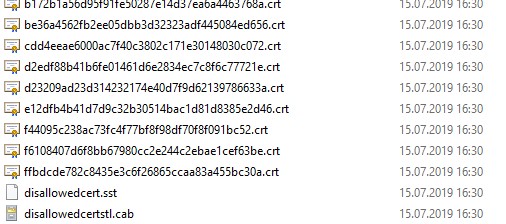
Затем с помощью GPP нужно изменить значение параметра реестра RootDirURL в ветке HKLMSoftwareMicrosoftSystemCertificatesAuthRootAutoUpdate. Этот параметр должен указывать на сетевую папку, из которой клиентам нужно получать новые корневые сертификаты. Перейдите в секцию редактора GPO Computer Configuration -> Preferences -> Windows Settings -> Registry. И создайте новый параметр реестра со значениями:
Action: Update
Hive: HKLM
Key path: SoftwareMicrosoftSystemCertificatesAuthRootAutoUpdate
Value name: RootDirURL
Type: REG_SZ
Value data: file://\dc01SYSVOLwinitpro.ru
ootcert
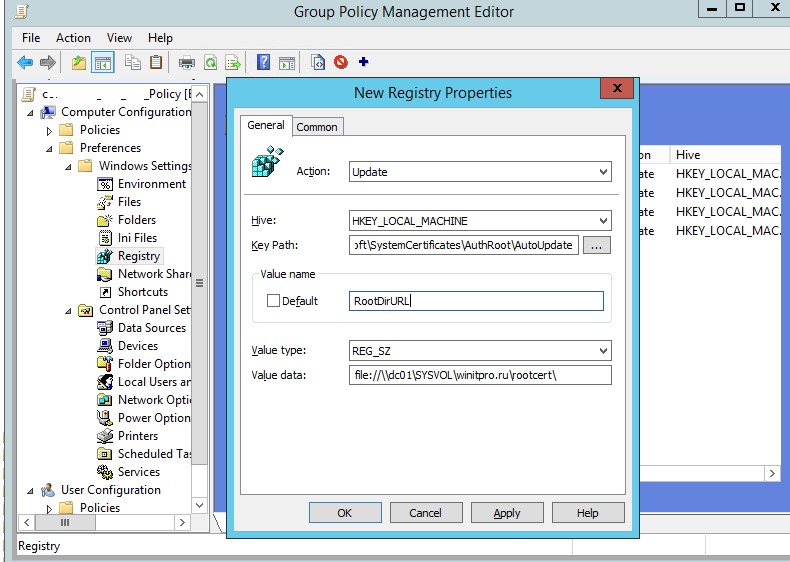
Осталось назначить эту политику на компьютеры и после обновления политик проверить появление новых корневых сертификатов в хранилище.
В этой статье мы рассмотрели несколько способов обновления корневых сертификатов на ОС Windows, изолированной от Интернета.
Обновлено: Май 2010 г.
Назначение: Windows Server 2003, Windows Server 2003 R2, Windows Server 2003 with SP1, Windows Server 2003 with SP2
Чтобы включить автоматическое обновление сертификатов доверенного корневого центра
- На панели управления откройте компонент «Установка и удаление программ».
Нажмите кнопку Установка компонентов Windows.
Установите флажок Обновление корневых сертификатов.
Нажмите кнопку Далее, а затем — кнопку Готово.
Примечание
-
Чтобы открыть окно "Добавить или удалить компоненты Windows", нажмите кнопку Пуск, выберите Панель управления, дважды щелкните Добавить или удалить программы, а затем выберите Добавить или удалить компоненты Windows.
Сведения о функциональных различиях
- Сервер может вести себя по-разному в зависимости от версии и выпуска установленной операционной системы, прав и разрешений вашей учетной записи и настроек меню. Для получения дополнительных сведений см. раздел Просмотр справки в Интернете.
В операционных системах семейства Windows, начиная с Windows 7, присутствует система автоматического обновления корневых сертификатов с сайта Microsoft. MSFT в рамках программы Microsoft Trusted Root Certificate Program, ведет и публикует в своем онлайн хранилище список сертификатов для клиентов и устройств Windows. В том, случае если проверяемый сертификат в своей цепочке сертфикации относится к корневому CA, который участвует в этой программе, система автоматически скачает с узла Windows Update и добавит такой корневой сертификат в доверенные.
В том случае, если у Windows отсутствует прямой доступ к каталогу Windows Update, то система не сможет обновить корневой сертификат, соответственно у пользователя могут быть проблемы с открытием сайтов (SSL сертификаты которых подписаны CA, к которому нет доверия), либо с установкой / запуском подписанных приложений или скриптов.
В этой статье попробуем разобраться, как можно вручную обновить список корневых сертификатов в TrustedRootCA в изолированных системах, или системах без прямого подключения к интернету.
Утилита rootsupd.exe
В Windows XP для обновления корневых сертификатов использовалась утилита rootsupd.exe, список корневых и отозванных сертификатов, зашитых в которой регулярно обновлялся. Сама утилита распространялась в виде отдельного обновления KB931125 (Update for Root Certificates). Посмотрим, можно ли использовать ли ее сейчас.
- Скачайте утилиту rootsupd.exe, перейдя по ссылке http://download.windowsupdate.com/msdownload/update/v3/static/trustedr/en/rootsupd.exe (по состоянию на 15.09.2017 ссылка не работает, возможно в Microsoft решили убрать ее из общего доступа).
- Для установки сертификатом, достаточно запустить файл. Но мы попробуем более внимательно рассмотреть его содержимое, распаковав его с помощью команды: rootsupd.exe /c /t: C:PS
ootsupd - Сертификаты содержатся в SST файлах: authroots.sst, delroot.sst и т.п. Для удаления/установки сертификатов можно воспользоваться командами:
updroots.exe authroots.sst
updroots.exe -d delroots.sst
Но, как вы видите, дата создания этих файлов 4 апреля 2013 (почти за год до окончания официальной поддержки Windows XP). Таким образом, с этого времени утилита не обновлялась и не может быть использована для установки актуальных сертификатов.
Получения списка корневых сертификатов с узла Windows Update с помощью Certutil
Последняя версия утилиты для управления и работы с сертификатам Certutil (представленная в Windows 10), позволяет скачать и сохранить в SST файл актуальный список корневых сертификатов.
Для генерации SST файла, на компьютере Windows 10 с прямым доступом в Интернет, выполните с правами администратора команду:
certutil.exe -generateSSTFromWU roots.sst
В результате в целевом каталоге появится файл SST, содержащий актуальный список сертификатов. Дважды щелкните по нему для открытия. Данный файл представляет собой контейнер, содержащий сертификаты.
Как вы видите, откроется знакомая оснастка управления сертификатами, из которой вы можете экспортировать любой из полученных сертификатов. В моем случае, список сертификатов содержал 358 элементов. Естественно, экспортировать сертификаты и устанавливать по одному не рационально.
Для установки всех сертификатов, содержащихся в файле, воспользуемся утилитой updroots.exe (она содержится в архиве rootsupd.exe, который мы распаковали в предыдущем разделе).
Установка сертификатов из STT фалйла выполняется командой:
Запустите оснастку certmgr.msc и убедитесь, что все сертификаты были добавлены в хранилище Trusted Root Certification Authority.
Список корневых сертификатов в формате STL
Есть еще один способ получения списка сертификатов с сайта Microsoft. Для этого нужно скачать файл http://ctldl.windowsupdate.com/msdownload/update/v3/static/trustedr/en/authrootstl.cab (обновляется дважды в месяц).С помощью любого архиватора (или проводника Windows) распакуйте содержимое архива authrootstl.cab. Он содержит один файл authroot.stl.
Файл authroot.stl представляет собой контейнер со списком доверенных сертификатов в формате Certification Trust List.
Данный файл можно установить в системе с помощью контекстного меню файла STL (Install CTL).
Или с помощью утилиты certutil:
certutil -addstore -f root authroot.stl
После выполнения команды, в консоли управления сертификатами (certmgr.msc) в контейнере Trusted Root Certification Authorities появится новый раздел с именем Certificate Trust List.
Аналогичным образом можно скачать и установить список с отозванными сертификатами, которые были исключены из программы Root Certificate Program. для этого, скачайте файл disallowedcertstl.cab (http://ctldl.windowsupdate.com/msdownload/update/v3/static/trustedr/en/disallowedcertstl.cab), распакуйте его и добавьте в раздел Untrusted Certificates командой:
certutil -addstore -f disallowed disallowedcert.stl
В это статье мы рассмотрели несколько простейших способов обновления списка корневых сертификатов на изолированной от Интернета системе Windows. В том случае, если возникла задача регулярного обновления корневых сертификатов в отделенном от внешней сети домене, есть несколько более сложная схема обновления локальных хранилищ сертификатов на компьютерах домена с помощью групповых политик. Об этом подробнее в одной из ближайших статей.