Как обновить oculus quest 2 без вайфая
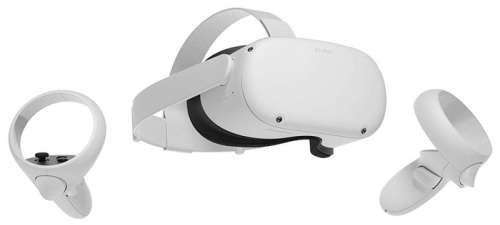
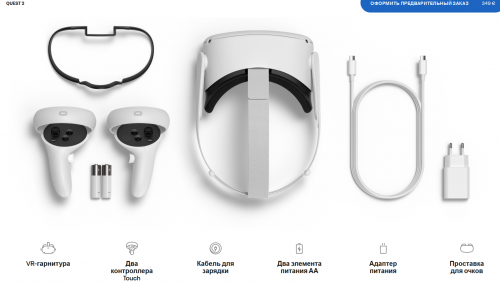
Сообщение отредактировал Nemo0 — Вчера, 07:01
Напишу первым) заказал первый квест, но перед самой отправкой решил отменить и не прогадал)
Сделал предзаказ. Напишу о впечатлениях при получении. До этого был oculus dk2 и wmr lenovo.
Друзья как думаете видео в 5к потянет ?
Заказал с офф. сайта, доставка бандеролькой .
Отправят 2 ноября (
оплата PayPal
Сообщение отредактировал ruzz7 — 19.09.20, 17:33
ruzz7,
Quest 1 6к поддерживает если судить по этой информации: https://creator.oculus…stribute/oculus-video/
Во второй версии железо примерно в 2 раза мощнее
Добавлено 19.09.2020, 17:38:
henry_fool,
При отправке
А там по вайфаю то можно будет пользоваться или только кабель? А то в описании написано высокоскоростному оптоволоконному кабелю, соединяющему ваш совместимый игровой компьютер с гарнитурой Oculus Quest «всё в одном
Добавлено 19.09.2020, 18:17:
Посоветуйте с каким объемом лучше брать? До этого не имел дел с VR очками.Зато имеется много видео в формате VR которое я сам снимаю.Я же смогу не загружая в очки соединясь с компом смотреть это видео с PC?
Alexpunker1977,
По кабелю официально, по вифи неофициально есть приложения типа virtual desktop
Добавлено 19.09.2020, 18:18:
Alexpunker1977,
Я взял 64 гига, видео по вифи стримится с пк отлично
PinWard не официально,вы имеете в виду если использовать ломаные игры? А что не получиться просто загрузить их в шлем и играть без проводов не важно купленные или ломанные??
Как обновить очки Oculus Quest 2 в России в 2023 – 2 способа обхода блокировки
Виртуальная реальность – это одно из самых многофункциональных изобретений человечества. Специалисты по всему миру используют VR в образовательных и профессиональных целях для симуляции различных ситуаций. Простые люди тоже могут окунуться в VR, для этого им достаточно купить очки от компании Oculus Quest 2 и обновить их прошивку до последней версии. В этом материале мы расскажем, как обновить Oculus Quest 2 в условиях санкций в России в 2023 году.
Почему не работает стандартное обновление
В начале 2022 года жители по всей России столкнулись с различными проблемами при попытке запустить ту или иную игру на очках Octulus. Чаще всего геймеры жаловались на следующие неисправляемые автоматическим путем ошибки:
- Не удается запустить сервисы Octulus.
- Не получается подключить гарнитуру к компьютеру.
- Не приходят обновления либо их не удается загрузить.
Первые две проблемы уже рассмотрены на портале it-tehnik. Ознакомиться с решением вы можете по этой ссылке. Давайте разберемся с третьей проблемой и причиной ее возникновения. В 2022 году после начала СВО России на территории Украины многие иностранные компании под давлением властей и санкций были вынуждены уйти из РФ и отключить российских пользователей от своей системы.
Давления избежать не удалось и компании Oculus, которая заблокировала россиянам доступ к своим платформам. Вот мы и подобрались к главной причине, из-за которой не удается обновить гарнитуру Quest 2. Сервер обновлений попросту заблокирован в РФ.
Как обойти блокировку
Но у интернет-технологий есть одна особенность, которая одновременно является преимуществом для потребителей и недостатком для разработчиков. Речь идет о всеобщей доступности к любому устройству, у которого есть доступ в интернет. Проще говоря, если какой-то сервер недоступен для определенной группы устройств, то подключиться к нему можно с компьютера, который в эту группу не входит. А сделать это можно через VPN.
Использовать VPN
ВПН – это сетевая технология, которая позволяет пользоваться интернетом через компьютеры-посредники. Выглядит это просто и одновременно практично. Клиент отправляет запрос VPN-серверу. Тот в свою очередь пересылает его серверу, к которому хочет обратиться пользователь, но уже от своего имени. После VPN-посредник получает нужный ответ и пересылает его пользователю. Есть два способа настроить VPN:
- Настройка на конечном устройстве, к которому будет подключаться гарнитура.
- Настройка на роутере.

Потому мы пойдем по пути наименьшего сопротивления и установим VPN прямо на компьютер. Для этого необходимо выполнить следующие действия (процесс обновления VR-очков уже входит в инструкцию ниже):
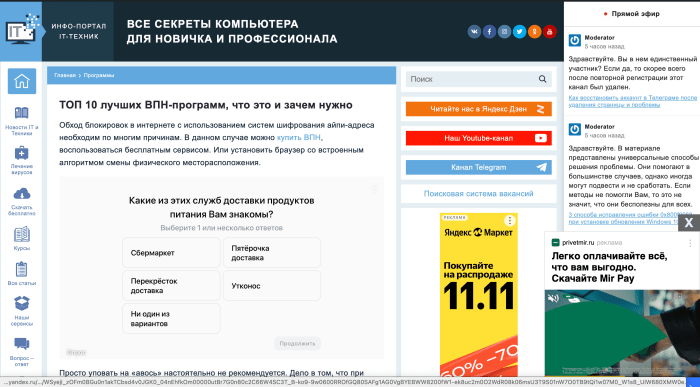
- Откройте браузер и скачайте любое ПО для работы VPN. Список хороших и подходящих под наши цели программ находится здесь.
- Установите скачанную программу на компьютер.
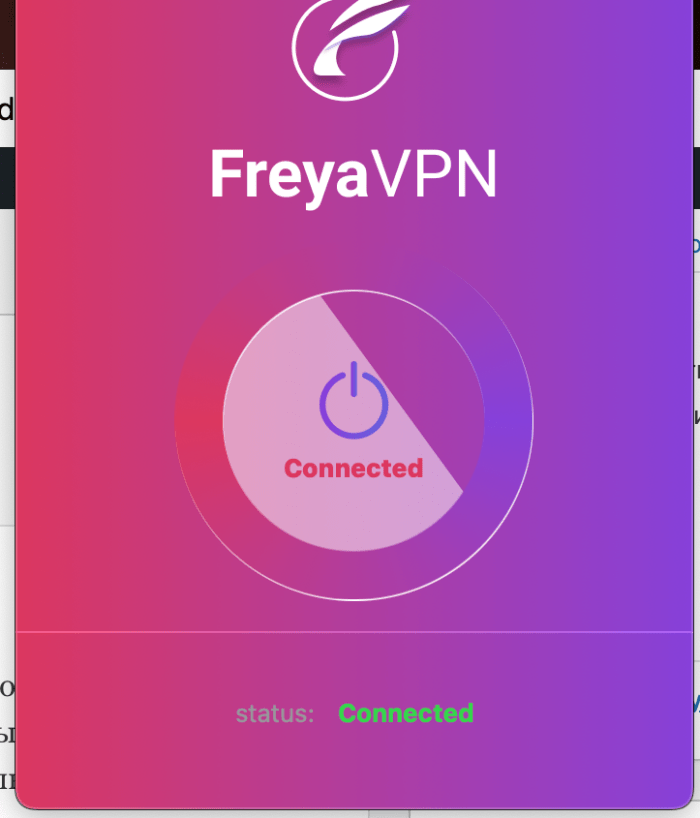
- Запустите VPN, выбрав любую развитую страну (разумеется, кроме РФ, так как там сервис заблокирован). Например, подойдет Германия или США.
- Откройте программу Oculus и зарегистрируйтесь в ней.

- Выберите тип подключения – через кабель.
- Подсоедините гарнитуру к компьютеру.
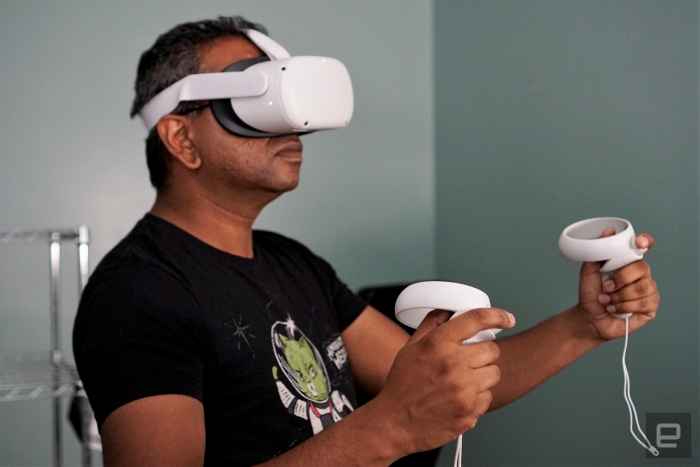
- Следуйте мастеру установки. Это встроенная утилита, которая подскажет, что нужно сделать для обновления ПО.
После этих манипуляций можете отключить VPN. Все равно придется рано или поздно это сделать, так как эта технология значительно уменьшает скорость передачи данных.
Через телефон
Этот способ не приводит к обновлению ПО гарнитуры, зато позволяет запускать VR-очки без предварительной проверки обновлений. Алгоритм действий:
- Скачайте на компьютер программу ADB.

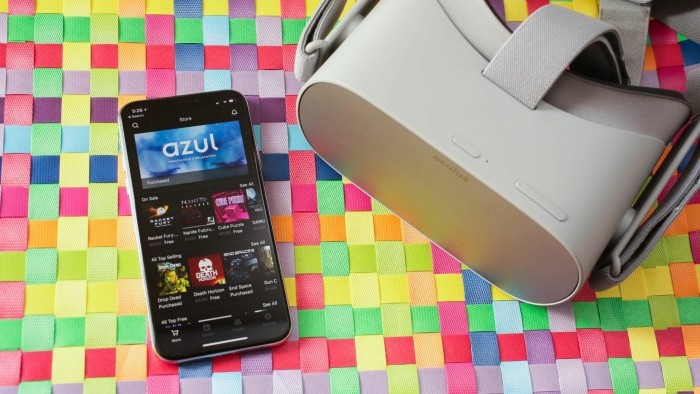
- Установите на телефон приложение Oculus.
- Подключите телефон к устройству через Bluetooth.
- Включите режим разработчика. На нашем сайте есть гайд по этой функции.
- Подключите гарнитуру к ПК.
- Запустите утилиту adb. Для этого откройте командную строку в папке с утилитой.
- Введите команду «adb shell pm disable-user — user 0 com.oculus.updater» в окне командной строки.
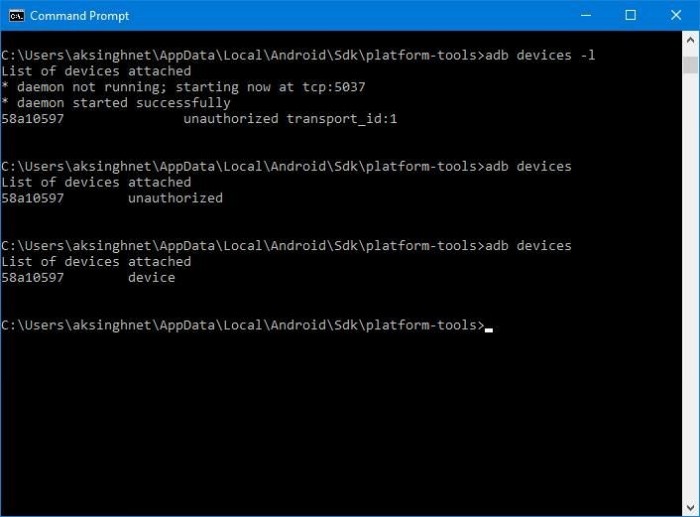
- Наденьте очки и пройдите процесс настройки устройства.
- Дождитесь перезагрузки.
Готово. Теперь устройство будет работать автономно и не проверять наличие обновлений на сервере.
Как легко и быстро обновить Oculus Quest 2 из России
Приветствую, уважаемый читатель! Поздравляю тебя с покупкой Oculus Quest 2. Однако раз ты читаешь это вступление, то, скорее всего, в данный момент испытываешь трудности с обновлением прошивки своего новенького шлема виртуальной реальности с территории России до актуальной версии. Но тебе повезло, потому как в этом материале ты узнаешь, как всего за пару кликов обновить прошивку своего шлема без каких-либо затрат.
В настоящий момент на многих тематических сайтах, посвящённых VR, происходит лютая неразбериха. Кто-то советует пойти на радикальные методы и обновить шлем с помощью ADB и отдельно скачанной прошивки, а кто-то выстраивает хитроумные схемы с покупкой WIFI-адаптера и VPN. Мы же сделаем всё намного проще.
1. Переходим по адресу hidemy.name/ru/. Это VPN-сервис, который с радостью предоставит нам сервер VPN на 24 часа. Нажимаем: Попробовать бесплатно. В появившемся окне вводим адрес электронной почты.
2. Подтверждаем нашу почту и дожидаемся второго письма с тестовым ключом доступа.
3. Возвращаемся на сайт и в разделе скачать выбираем роутер.
4. Дальше всё сильно зависит от модели и производителя вашего роутера. Я использую Mercusys MW330HP и настройки PPTP/L2TP. Открываем подраздел PPTP/L2TP и вводим ранее полученный ключ. Если всё прошло успешно, то вы получите данные для авторизации к вашему VPN.
5. Заходим в панель управления роутера через любой веб-браузер. Найти адрес входа можно на задней крышке вашего устройства. Здесь я вновь повторю, что у каждого роутера может быть всё чуть иначе, но в общих чертах похоже. В настройках WAN выбираем PPTP и вводим полученные данные VPN.
Вот, собственно, и всё! Включаем наш шлем, подключаемся к WIFI и наслаждаемся скачиванием и установкой обновлений из России.
Также можно попробовать в настройках вашего роутера поменять DNS на один из следующих:
- 9.9.9.9
- 8.8.8.8
- 8.8.4.4
- 1.1.1.1
- 8.26.56.26
Проверить, работает ли теперь обновление шлема, можно, попробовав зайти на один из заблокированных ресурсов производителя устройства.
Конечно, весьма обидно осознавать, что приходится вытворять все эти не самые простые танцы с бубном. Однако тут ничего не поделаешь. Менее чем за 10 минут мы всё же смогли обойти глупые ограничения и заставить наш шлем работать. В дальнейшем, если вы хотите пользоваться сервисами производителя и способ с DNS не помог, то придётся либо приобрести VPN для роутера, или скачать VPN на сам шлем в виде APK. Но об этом как-нибудь в другой раз. Уважайте свободу, играйте в хорошие игры и ни в коем случае не предавайте себя.
Если вам понравился материал, то, пожалуйста, посетите блог автора —> ТЫК.
Актуальное руководство по обходу блокировки обновления в гарнитуре Quest 2
Внимание! В новых гарнитурах и гарнитурах с версией прошивки 42 или выше Режим разработчика можно включить только после прохождения демо-ролика и нажатия кнопки «Подтверждаю», то есть после перезагрузки шлема. Поэтому методика активации шлема из предыдущей инструкции работать не будет! (Информация от пользователей ресурса 4PDA).
У пользователей, которые имеют возможность использовать РАБОТАЮЩИЙ VPN на роутере, или других точках доступа Wi-fi, все обновления и первичная активация будут работать без проблем, как и прежде.
Обновление от 26.10.2022: Появился еще один рабочий способ для шлема, без использования ВПН! > Читать статью <
Помните! Различных VPN приложений и сервисов очень много. Какие-то из них могут не работать, ситуация меняется практически каждый день! Поэтому, если с первого раза не удалось попасть на нужный ресурс\сервер\скачать обновления — не расстраивайтесь! Пробуйте разные варианты VPN.
В связи с вышесказанным, дальнейшие инструкции будут направлены на то, чтобы помочь вам установить VPN на роутер или VPN через WiFi точку доступа на рутованном смартфоне или ноутбуке/компьютере с WiFi адаптером.
Текст данного руководства взят с ресурса 4PDA, автором инструкций и систематизации информации является пользователь Varset, который любезно разрешил нам опубликовать его материал. Итак, начнем.
Как скачивать обновления для Quest 2 через VPN с помощью WiFi точки доступа ноутбука или WiFi адаптера
Инструкция для программ Psiphon3 и Windscribe.
- Нужен ноутбук или компьютер с wifi адаптером. Лично я настраивал на ноутбуке.
- Выбираем какой VPN мы будем использовать Psiphon3 или Windscribe. Далее пример для Windscribe.
- Скачиванием Windscribe подтверждаем email и вам дают 10Гб (существует промо-код дающий дополнительные 20Гб, он легко находится в интернете).
- Ну а Psiphon3 регистрации не требует если вы будете использовать его поэтому просто скачиваем.
- На этом шаге для Psiphon3 включаем L2TP/IPSec mode (и возможно стоит включить disallowed traffic alert)
- Для Windscribe ничего делать не требуется. (Возможно стоит включить LAN traffic)
 Интерфейс Psiphon VPN
- Включаем VPN
- Нажмите кнопку Пуск и выберите Параметры > Сеть и Интернет > Мобильный хот-спот. Измените пароль и имя.

- Включаем его и заходим в пункт «Изменить параметры сетевого адаптера» внизу.
- Видим примерно такую картину: (у вас подключений может быть меньше, это просто пример)

- В этом списке ищем адаптер с именем Windscribe IKEv2 (или Psiphon3) и заходим в меню «свойства». На вкладке «Доступ» разрешаем другим пользователям сети использовать ваше подключение к интернету. Выбираем в списке подключение, если их несколько.

- На этом шаге возможно появление ошибок поэтому просто перезагрузите компьютер и попробуйте еще раз в том случае если на следующем шаге интернет не будет работать или ip не изменится.
- Теперь подключаемся к нашей точке доступа и проверяем что ip изменился.
- Если шлем не может получить ip то прописываем его вручную при подключении к сети
Источник данной части руководства — пользователь ArhiChip c 4PDA
Настройка VPN клиента на роутере, для активации и обновления Quest 2
Если ваша модель роутера поддерживает VPN, а именно режим VPN-Client, то здесь все намного проще и удобнее.
Немного информации для тех, кто не очень разбирается во всяких сетевых технологиях, для дальнейшего понимания задачи:
VPN (англ. Virtual Private Network — виртуальная частная сеть) — это безопасное зашифрованное подключение пользователя к сети, с которым он может обходить локальные ограничения и сохранять конфиденциальность. Другими словами — это такой туннель, по которому вы подключаетесь к другому ПК, обеспечивающему ваше пребывание в интернете и обход блокировок.
Однако, чтобы подключиться к необходимой точке, обеспечивающей вам беспрепятственный доступ к заблокированным ресурсам, вам необходимы данные для подключения: IP адрес, логин, пароль и т.д.
Режим VPN-Client на роутере как раз предоставляет такую возможность подключения к удаленному узлу в качестве клиента.
Тут мы подходим к самому главному: для подключения через режим VPN-Client, у вас должны быть учетные данные для этого подключения (логин, пароль, ключ или файл конфигурации). Где эти данные или файлы брать, можно без проблем найти в интернете.
Далее приводим список инструкций по настройке VPN клиента для нескольких популярных роутеров: (ссылки)
Для тех, кому по каким-то причинам не подошли способы выше, предлагаем еще один способ:
Как раздать VPN для Quest 2 при помощи точки доступа на устройстве с Android
Чтобы не затягивать наше и без того длинное руководство, просто приведем ссылку на статью в Яндекс ДЗЕН:
 ← Предыдущий Steam VR Fest предлагает демоверсии и скидки до 25 июля
- Следующий → Слитые изображения показывают дизайн контроллера Pico 4

9 thoughts on “ Актуальное руководство по обходу блокировки обновления в гарнитуре Quest 2 ”
На 23.08.22 способ рабочий
03.09.22
Танец с бубнами но рабочий способ через вайфай адаптер для пк.
На 11 пункте первого способа просто застывает окно когда подключаюсь к сети у которой есть *
Крч, подгон годной инфы.
Крч, подгон годной инфы по прошивке. (Косвенно относится к данной теме. Додумался сам и запарился расписывать)
Решаемые проблемы:
1. Сбросил до заводских настроек и теперь не обновляется.
2. Не получается подключиться к сети с VPN.
3. Шлем не подключается к приложению на телефоне, пишет что необходимо обновить ПО.
4. Нет возможности получить режим разработчика.
5. При подключении шлема к пк не появляется запрос на передачу данных (оно и понятно, я же сделал пункт (1), а значит что нахожусь на этапе первого запуска)
6. Программа ADB не видит шлем после ввода команды «adb devices» в командной строке.
Решение:
1. Заходим сюда и выполняем первые 6 пунктов и откладываем в сторону командную строку
https://quest2vr.ru/прошивки-для-quest-2/
2. Включаем VPN в браузере и на всякий случай качаем и устанавливаем драйвера Oculus ADB там же написано как установить
https://developer.oculus.com/downloads/package/oculus-adb-drivers/
3. Берем Oculus Quest 2 и зажимаем кнопки убавления и включения на несколько секунд. Должно появиться окно USB Update Mode (с четырьмя строчками).
4. Качелькой наводим на пункт с «sideload update» и нажимаем кнопку выключения. При этом экран продолжает светится черным а индикатор, около кнопки выключения, стал мигать фиолетовым.
5. Возвращаемся к командной строке и продолжаем. Теперь вводим «adb devices» и шлем должен определиться (в командной строке отобразится его серийный номер, если этого не произошло, то либо вы накосячили, либо вам мой способ не подходит и тогда просто ждите когда сможете установить прошивку без костылей, а также зажмите кнопку выключения на 15 секунд чтобы выключить шлем)
6. Выполните последние 5 пунктов
https://quest2vr.ru/прошивки-для-quest-2/
7. Радуйтесь, все проблемы решены и прошивка установлена.
После загрузки обновления на окунуться просят подключение телефона но там пишется надо обновить ПО
Извините, что я вмешиваюсь, хотел бы предложить другое решение.
Всё сделал, но что делать если при подключении к wifi пишет Limited Connection?
было такое , в мобильном приложении на андроиде надо в настройках указать какой wifi использовать, возле него загорится зеленый индикатор
Добавить комментарий
Еще по теме Смотреть все

QUest ADB Commands — QUAC (aka «квас»)
Утилита — сборник наиболее часто используемых команд и действий для шлема. Такой «мультитул» для новичков и не только.Не нужно искать…