Способы обрезки фотографий на компьютере
Фотосъемка – занятие весьма интересное и увлекательное. Во время сессии может быть сделано огромное количество снимков, многие из которых нуждаются в обработке из-за того, что в кадр попадают лишние предметы, животные или люди. Сегодня мы поговорим о том, как обрезать фотографию таким образом, чтобы убрать детали, не вписывающиеся в общую концепцию снимка.
Обрезаем фото
Существует несколько способов обрезки снимков. Во всех случаях потребуется воспользоваться каким-нибудь софтом для обработки изображения, простым или посложнее, с большим количеством функций.
Способ 1: Редакторы фотографий
На просторах интернета «гуляет» много представителей подобного софта. Все они имеют разный функционал – расширенный, с небольшим набором инструментов для работы с фото, или урезанный, вплоть до обычного изменения размера исходного изображения.
Рассмотрим процесс на примере программы PhotoScape. Кроме обрезки, она умеет убирать со снимка родинки и красные глаза, позволяет рисовать кистью, скрывать участки с помощью пикселизации, добавлять на фото различные объекты.
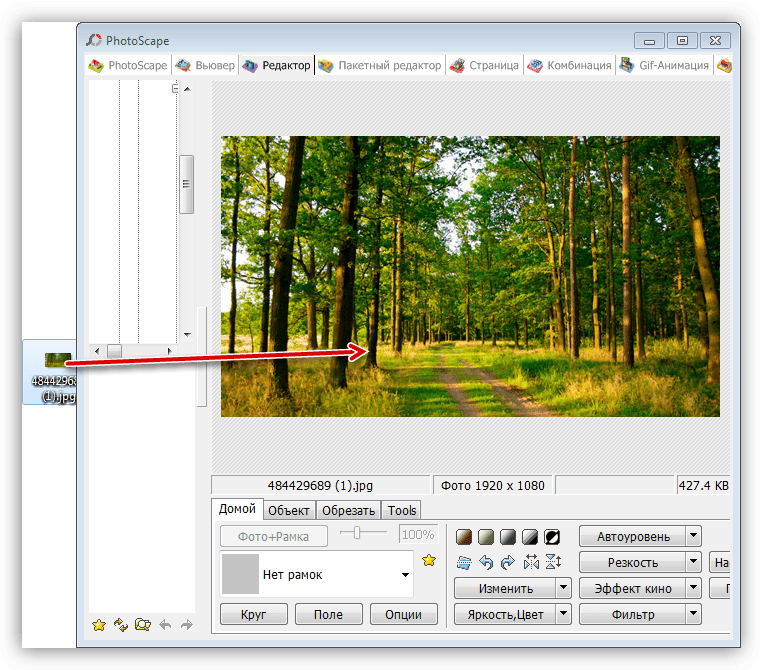
- Перетаскиваем фотографию в рабочее окно.
- Переходим на вкладку «Обрезать». Здесь есть несколько инструментов для выполнения данной операции.
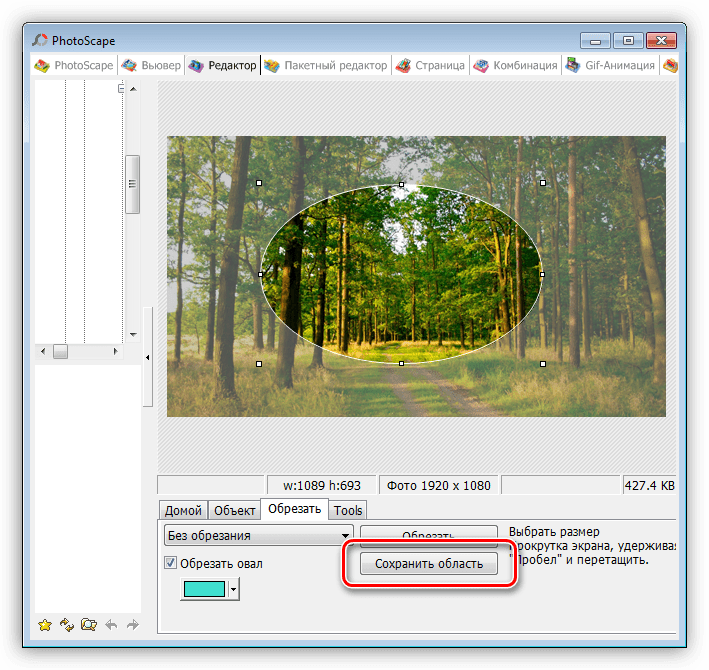
Программа предложит выбрать имя и месторасположение готового файла, а также задать итоговое качество.
Способ 2: Adobe Photoshop
Adobe Photoshop мы вынесли в отдельный параграф из-за его особенностей. Эта программа позволяет делать с фотографиями все что угодно – ретушировать, накладывать эффекты, резать и изменять цветовые схемы. По обрезке фото на нашем сайте есть отдельный урок, ссылку на который вы найдете ниже.
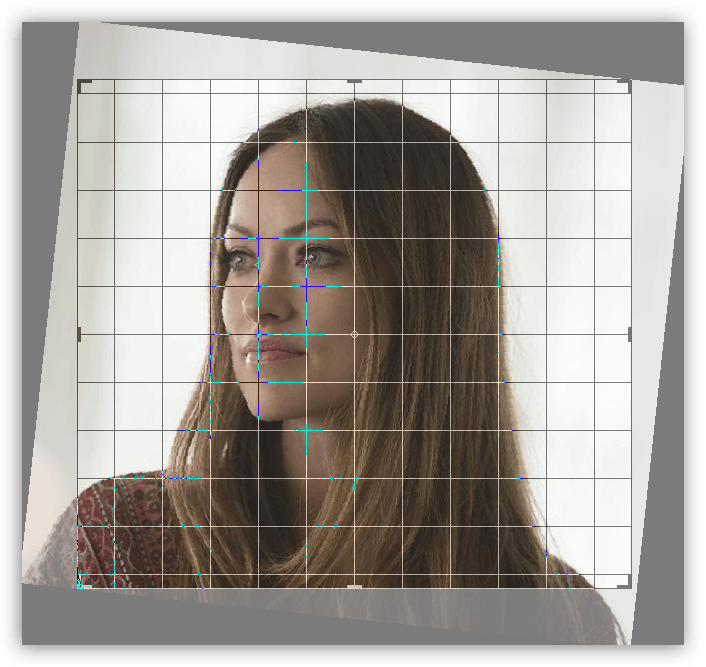
Подробнее: Как обрезать фото в Фотошопе
Способ 3: Диспетчер рисунков MS Office
В состав любого пакета MS Office до 2010 включительно входит средство обработки изображений. Оно позволяет изменять цветовую гамму, настраивать яркость и контрастность, вращать картинки и изменять их размер и объем. Открыть фото в этой программе можно, кликнув по нему ПКМ и выбрав соответствующий подпункт в разделе «Открыть с помощью».
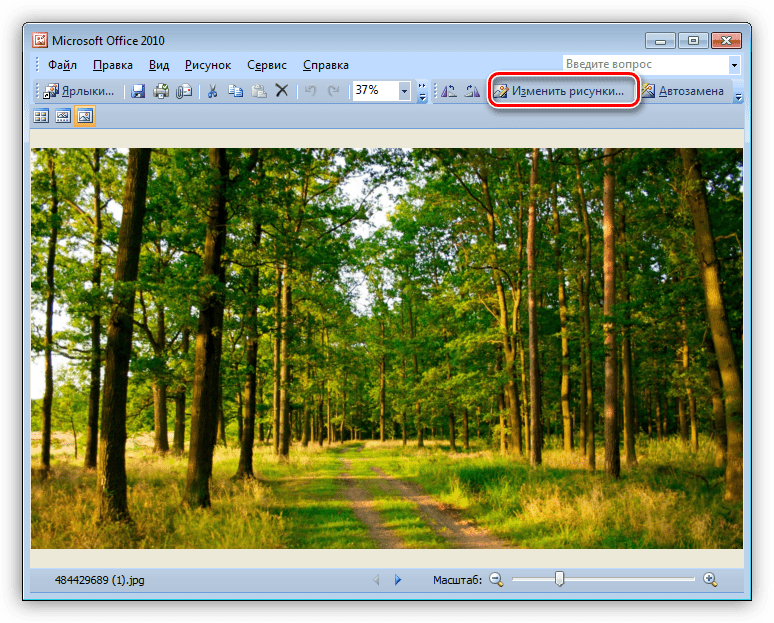
- После открытия нажимаем кнопку «Изменить рисунки». В правой части интерфейса появится блок настроек.
- Здесь выбираем функцию с названием «Обрезка» и работаем с фото.
Способ 4: Microsoft Word
Для подготовки изображений для MS Word совсем не обязательно их предварительно обрабатывать в других программах. Редактор позволяет выполнить обрезку с помощью встроенной функции.
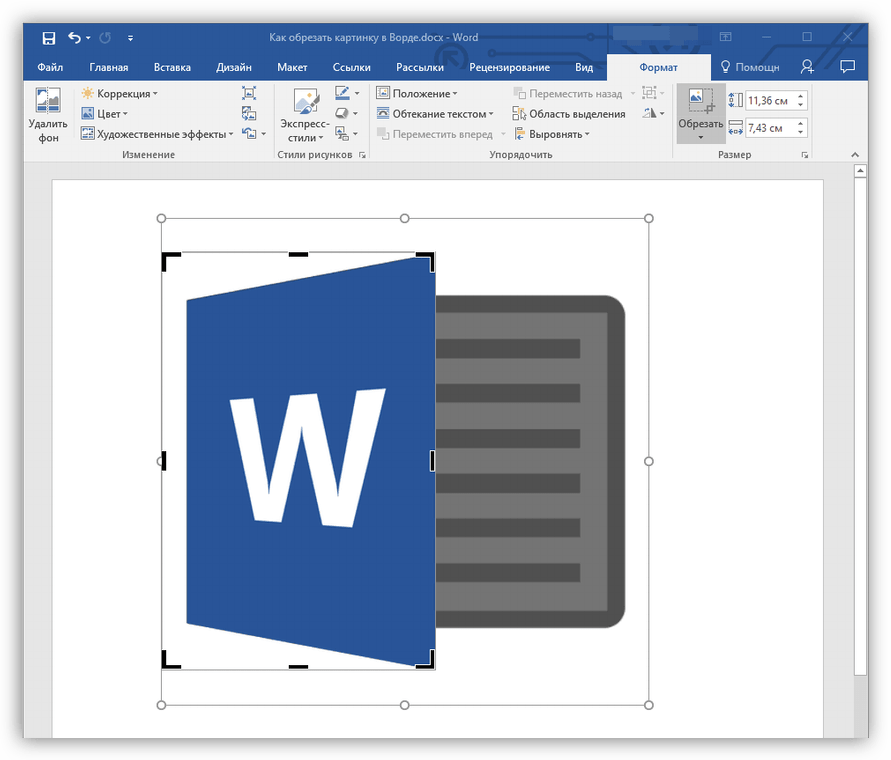
Подробнее: Обрезка изображения в Microsoft Word

Способ 5: MS Paint
Пэйнт идет в комплекте с ОС Windows, поэтому его можно считать системным средством для обработки изображений. Неоспоримое преимущество данного способа в том, что нет необходимости устанавливать дополнительные программы и изучать их функционал. Обрезать фото в Paint можно буквально в пару кликов.
-
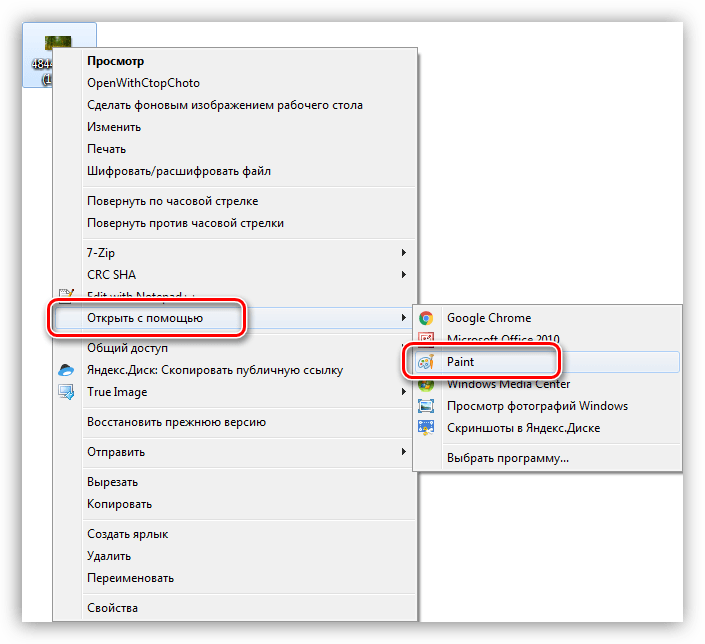
Кликаем ПКМ по картинке и выбираем Paint в разделе «Открыть с помощью».
Также программу можно найти в меню «Пуск – Все программы – Стандартные» или просто «Пуск — Стандартные» в Windows 10.
Способ 6: Онлайн-сервисы
В интернете имеются особые ресурсы, позволяющие обрабатывать изображения прямо на своих страницах. Используя собственные мощности, такие сервисы умеют конвертировать картинки в различные форматы, накладывать эффекты и, конечно же, обрезать до нужного размера.
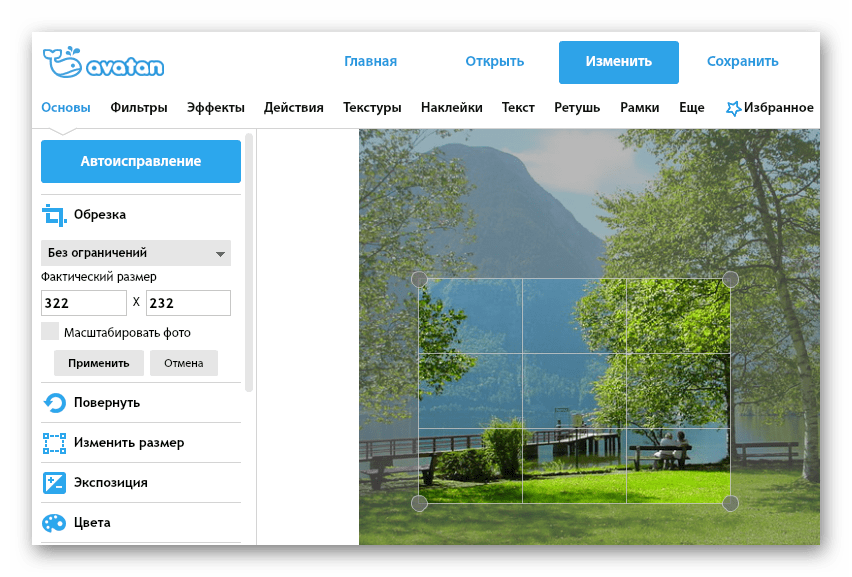
Подробнее: Обрезка фотографий онлайн
Заключение
Таким образом, мы научились обрезать фотографии на компьютере, используя разные инструменты. Решайте сами, какой вам больше подходит. Если планируете заниматься обработкой изображений на постоянной основе, то рекомендуем освоить более сложные универсальные программы, например, Фотошоп. Если же требуется обрезать пару снимков, то можно воспользоваться и Paint, тем более что это очень просто и быстро.
Как обрезать фото на компьютере без установки дополнительных программ

Заметили на фотографии лишний объект перед публикацией в соцсети? Не беда. У проблемы есть целых два решения: стереть ненужное виртуальным ластиком либо обрезать фото на компьютере. Второй способ подойдет, если посторонний объект (водяной знак, человек, животное, предмет) расположен ближе к краю изображения.
Сегодня разберем 5 онлайн-сервисов для обрезки и несколько программ на ноутбуке, которые уже встроены в Windows (то есть дополнительно устанавливать все равно ничего не нужно).
Онлайн-сервисы
Большая часть сайтов – это набор инструментов: для конвертации, сжатия, изменения размера, обрезки изображений и т. д.
В качестве полноценного фоторедактора, где можно настроить яркость, добавить фильтр (на случай если вам это тоже понадобится), рассмотрела сервис Fotor. Для этих целей можно также взять ILoveIMG или Webcalypt.
Convert My Image
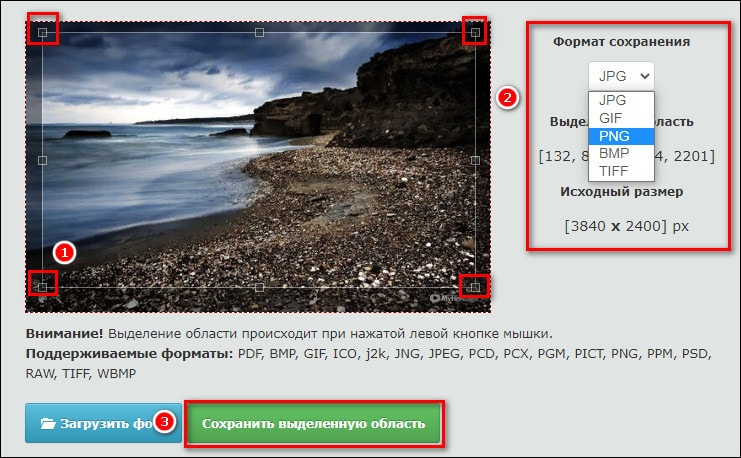
Convert My Image поддерживает такие форматы исходного файла: pdf, bmp, gif, jpg, pcd, pcd, pcx, pgm, pict, png, ppm, psd, raw, tiff, wbmp. В плане размера фото и количества загрузок лимитов нет. При этом сервис полностью бесплатный.

На выходе можно получить только один из 5 форматов: jpg, gif, png, bmp или tiff.
Область для обрезки нужно выделить мышкой (зажатой левой клавишей) на миниатюре. В итоге справа появится размер будущего снимка в пикселях. Чтобы загрузить обработанное фото на ПК, нажмите «Сохранить выделенную область». Браузер скачает файл в папку «Загрузки».
ILoveIMG
ILoveIMG – это целый набор онлайн-инструментов для работы с изображениями: обрезка, изменение размера, сжатие, поворот снимка, конвертер jpg, нанесение водяных знаков, редактор фото (текст, наклейки, эффекты, фильтры и т. д.).

Поддерживаются только три формата: jpg, png, gif. Загрузить исходный файл можно из памяти ПК или из облачного хранилища: Google Диска или Dropbox. Обработанные снимки можно отправить туда же.
Выделить зону обрезки можно с помощью сетки на фото либо за счет панели справа. Первый способ, конечно же, более удобный.

Конечное фото можно скачать на ПК либо сразу загрузить в другой онлайн-инструмент. Если нажать на иконку с цепочкой, в буфер обмена отправится ссылка на снимок. Ее можно переслать друзьям, чтобы те скачали обрезанное вами фото.

Webcalypt
Сайт Webcalypt тоже предлагает несколько инструментов для работы с картинками: удаление фона, уменьшение веса, изменение размера, обрезка, конвертация в разные форматы (jpg, png, webp), создание иконки Favicon для сайта, настройка общих параметров фото (яркость, контраст, резкость и т. д.).

Есть ограничение по размеру исходного файла. Максимум 15 Мб. Загрузить можно только с ПК. Облачные хранилища не поддерживаются, как и в ILoveIMG.
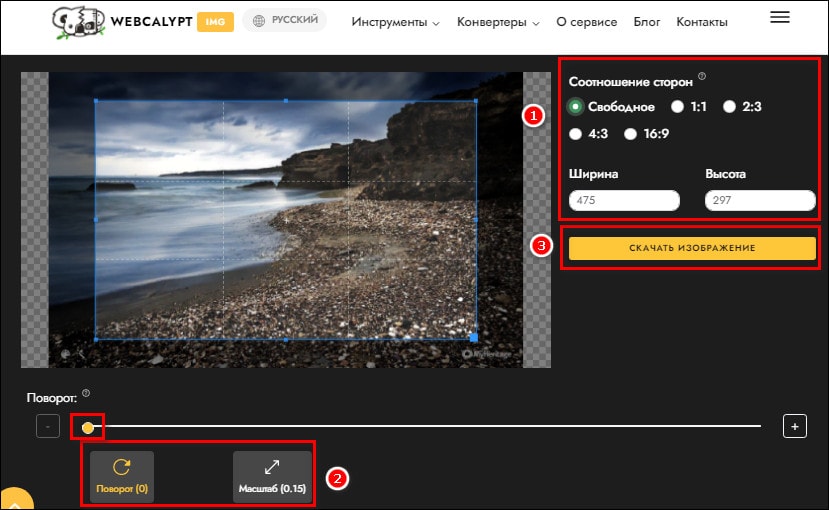
В редакторе «Обрезка» можно вручную определить новые границы картинки либо выбрать готовые шаблоны с разным соотношением сторон: 1:1, 2:3, 4:3, 16:9. Под миниатюрой также будут кнопки для поворота фото и увеличения масштаба.
ResizePixel
ResizePixel в целом не отличается от других подобных сервисов, но мне он понравился аккуратным интерфейсом (нет никаких лишних рекламных баннеров и лаконичный дизайн). Принимает такие форматы: jpg, png, bmp, gif, webp и tiff.

Есть много шаблонов под разные типы контента в соцсетях: сторис, обложки, заголовки, фоны и т. д.
Кроме этого, на сайте вы найдете другие инструменты для редактирования картинок: изменение разрешения, отражение, поворот, сжатие, конвертер. Для каждого инструмента есть отдельная страница на сайте и своя вкладка в общем редакторе, то есть этим сервисом пользоваться удобнее, чем остальными. Обрезал изображение, тут же перешел в другой раздел, и, например, сконвертировал фото в другой формат.

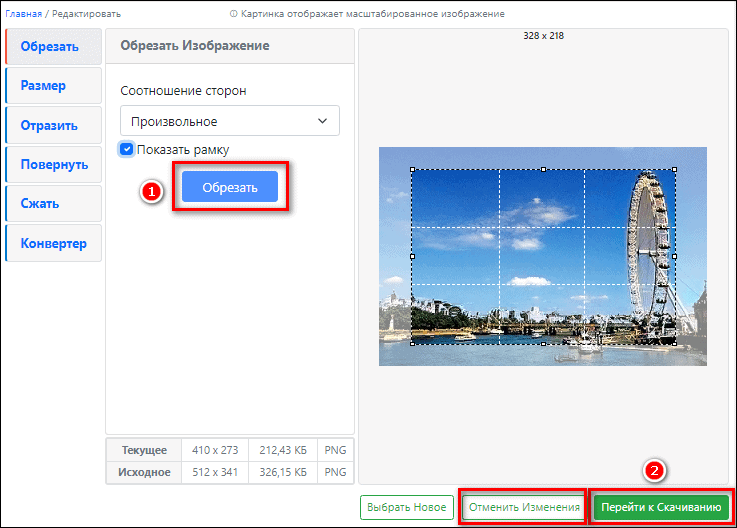
Чтобы вырезать участок, выделите его с помощью сетки либо выбранного шаблона, а затем кликните «Обрезать». Щелкните «Перейти к скачиванию». Если случайно убрали какой-то важный объект с картинки, нажмите «Отменить изменения» – на экране снова появится оригинал фото.
Обработанный снимок хранится на сервере сайта полчаса, затем безвозвратно удаляется. Сервис бесплатный, но вы можете оставить донат разработчикам с помощью кнопки «Поддержать Веб-сайт».

Fotor
Fotor – полноценный онлайн-фоторедактор, где все функции собраны в одном окне, а не разбросаны по разным страницам сайта (как в предыдущих сервисах). Здесь можно настраивать яркость, контраст и другие параметры фото; добавлять фильтры и эффекты, удалять фон и лишние объекты, ретушировать и т. д. В рамках этой статьи нас интересует только обрезка фото.
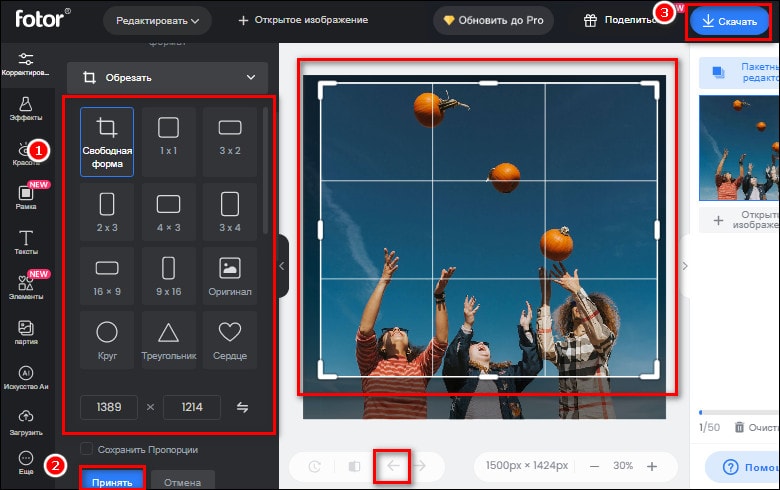
Плюс этой программы – доступны шаблоны с разным соотношением сторон, а также другие геометрические фигуры (не только квадрат или прямоугольник). Можно выбрать треугольник, круг или сердце.
Перед скачиванием готового фото можно указать его формат (jpg или png) и качество.
Основные инструменты доступны бесплатно (в том числе обрезка). Также есть вариант с подпиской, но он довольно дорогой – от 2900 рублей в месяц. Для работы в сервисе нужно пройти регистрацию (есть быстрая с помощью аккаунта Google или Apple).
Как обрезать фотку:
- Откройте фоторедактор по ссылке и загрузите в него изображение с ПК.

- Выберите раздел «Корректировка» на панели слева. Далее раскройте инструмент «Обрезать».

- С помощью сетки укажите новые границы либо выберите шаблон с определенным соотношением сторон. Можно взять другую геометрическую фигуру при желании. Нажмите «Применить». Воспользуйтесь другими инструментами редактора при необходимости. Если поняли, что неправильно обрезали, отмените действие с помощью стрелки «Назад» под фото. Когда закончите, кликните «Скачать».
- Выберите формат, качество файла. Введите его имя. Щелкните «Скачать».

- Пройдите быструю регистрацию с помощью аккаунта Google или Apple.

- Фото загрузится на компьютер. Если этого не произошло, кликните по ссылке «нажмите здесь». Либо перейдите в свой профиль Fotor с помощью кнопки «Мои обработанные фото».

Программы для ПК
Из всех программ сторонней является только Microsoft Word. И то, скорее всего, она уже есть на вашем ПК, поэтому устанавливать что-то дополнительно не нужно.
Все остальные приложения есть в системе Windows по умолчанию (Paint, «Фотографии», «Ножницы»).
Paint
Paint предустановлен во всех версиях Windows начиная с XP, поэтому способ универсальный. В программе можно не только порисовать, но и минимально отредактировать любую картинку: обрезать ее, изменить размер, повернуть на 90 и 180°, отразить и т. д.
Покажу, как вырезать любую область фото в «Паинте»:
-
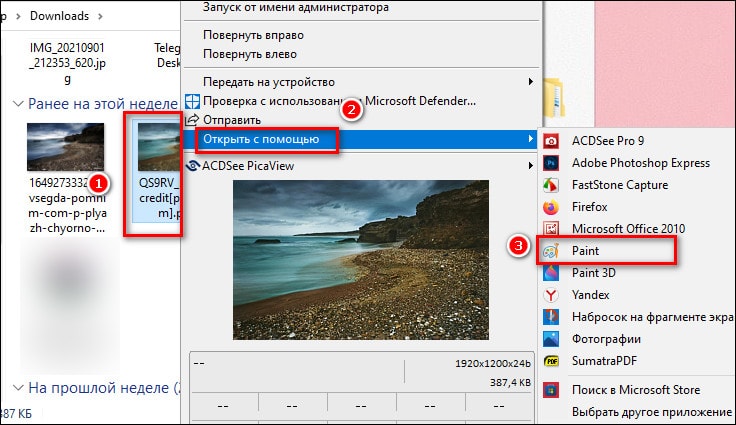
Откройте папку с файлом в «Проводнике Windows». Кликните по нему правой кнопкой мыши – наведите стрелку на пункт «Открыть с помощью». Выберите «Paint».
«Фотографии» в Windows 10
Если у вас Windows 10, используйте для редактирования встроенную программу «Фотографии». Вообще это приложение предназначено для просмотра картинок, но в нем есть небольшой редактор с основными функциями: обрезка, стабилизация горизонта, поворот, отзеркаливание, фильтры и рамки.
- Если программа «Фотографии» выбрана в качестве средства для просмотра картинок, просто щелкните дважды по файлу, чтобы его открыть. Если нет, кликните правой кнопкой по фото. В меню выберите «Открыть с помощью». Нажмите «Фотографии».

- Зайдите в редактор – иконка с пейзажем и карандашом на верхней панели.

- В разделе для кадрирования определите новые границы фото. Можете выбрать шаблон в виде готовых пропорций в меню справа. По желанию можно выровнять горизонт с помощью ползунка, повернуть или отзеркалить фото, добавить фильтры, виньетку в других разделах редактора.
- Когда закончите, кликните «Сохранить копию», выберите имя и место для скачивания нового файла. Если вам не нужен оригинал фото, можете сохранить изменения прямо в этой картинке (вторая создаваться не будет). Для этого нажмите на стрелку и выберите «Сохранить».

Microsoft Word
Если картинку нужно обрезать для вставки в текстовый документ, можно вообще не прибегать к другим сервисам – сайтам или Пейнту. Установите новые границы фото прямо в окне «Ворда».
Я покажу, как это сделать на примере Word 2016 (ход действий в других версиях может немного отличаться):
- Для начала вставьте картинку в «Ворд». Для этого установите курсор в нужном месте. Откройте вкладку «Вставка» на верхней панели. Выберите «Рисунки» и укажите картинку в «Проводнике Виндовс».

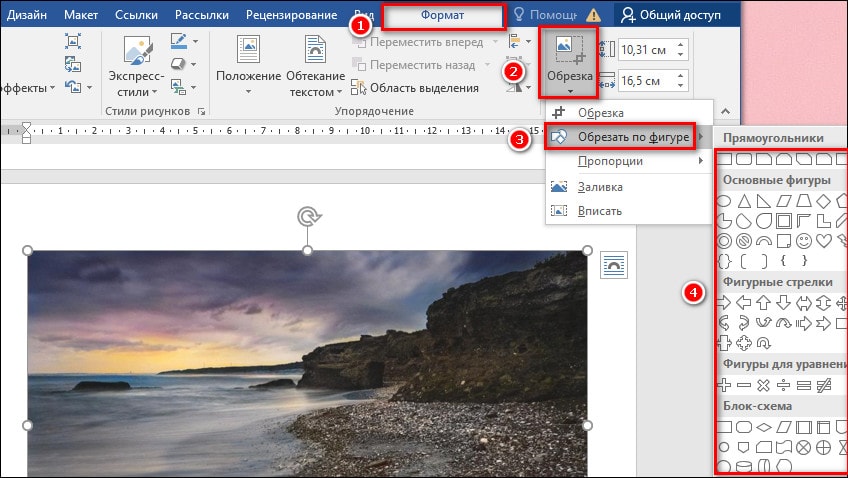
- Далее нажмите на фото – вверху должна появиться дополнительная вкладка «Формат». Нажмите «Обрезка». Если нужен не прямоугольник, а какая-то другая геометрическая фигура, наведите стрелку на пункт «Обрезать по фигуре» и укажите форму.
- Также можно кликнуть по картинке правой кнопкой и выбрать «Обрезка».

- Нажмите снова «Обрезка» и щелкните по первому пункту. На картинке появится рамка – настройте ее, а затем нажмите «Enter» на клавиатуре. Фото тут же изменится.

- Обрезанный снимок вы можете сохранить из «Ворда» в отдельный файл на ПК. Для этого кликните по фото правой кнопкой, выберите «Сохранить как рисунок». Укажите имя, место для скачивания, формат и подтвердите действие.

«Ножницы»
Последний способ, который можно взять на заметку – создание скриншота. У него есть весомый минус: качество картинки будет уже не таким высоким, как в оригинальном кадре. Но как альтернативный метод использовать можно.
В Windows 10 уже встроена программа для создания скринов. Ей мы и воспользуемся:
- Запустите программу «Ножницы» с помощью иконки в меню «Пуск» (папка «Стандартные»).

- Откройте саму фотографию.
- Выберите режим: «Произвольная форма» или «Прямоугольник». Кликните «Создать».

- Мышкой захватите ту область фотографии, которую хотите вырезать. Как только отпустите левую клавишу мыши, в окне «Ножниц» появится захваченный участок. Вам остается только сохранить его на ПК в виде отдельного файла. Для этого нажмите на дискету на верхней панели либо откройте меню «Файл» и выберите «Сохранить как». Далее укажите папку, формат, имя и подтвердите действие.

Кроме «Ножниц» есть и другие способы создания скринов на компьютере, в том числе более функциональные сторонние приложения. У нас в блоге есть отдельная статья, посвященная этой теме.
Если у вас стабильный интернет с хорошей скоростью, можете вообще обойтись без программ. Возьмите любой онлайн-сервис для обрезки: Convert My Image, ILoveIMG, Webcalypt, ResizePixel или полноценный фоторедактор Fotor. Выбор зависит от формата исходной картинки и наличия дополнительных инструментов на сайте – возможно, вы хотите еще сжать снимок либо добавить яркости кадру.
При не очень хорошем интернете используйте приложения, которые уже встроены в Виндовс: «Фотографии», Paint, «Ножницы». Можно взять даже Word, особенно если обрезанное фото нужно вставить именно в него.
Как обрезать фото на компьютере без программ?
Как обрезать фотографию или картинку онлайн на компьютере без программ?

Lenovo Legion Arena Application что это?

Программа DriverHub Pro – автоматическая установка драйверов
Yandexpackloader что это за программа?
Как обрезать фото на компьютере?
Время от времени абсолютно у любого пользователя персонального компьютера может возникнуть необходимость в легкой коррекции той или иной фотографии, например для того чтобы обновить профиль в социальных сетях. Как правило вся коррекция заключается в банальной обрезке. О том, как сделать обрезку фото на компьютере без установки дополнительных программ вы и узнаете в данной статье.
Обрезать фотографию без использования каких-либо программ невозможно. Если только сделать это онлайн, и то при этом вы используете браузер, через который заходите на сайт. А вот использовать только стандартные приложения, которые есть в любой версии Windows, не устанавливая и не качая при этом ничего дополнительного это уже другое дело.
Если вам интересно как можно легко сделать фото коллаж на компьютере, то читаем эту статью.
Как обрезать картинку в паинте (Paint)?
На любом компьютере, где установлена операционная система Windows есть стандартное приложение Paint. С его помощью можно легко выполнить простую обрезку фотографии или любой другой картинки всего за несколько кликов.
Для начала запустим Paint. Найти его можно. открыв меню “Пуск” далее “Все программы” ->”Стандартные” -> “Paint”.
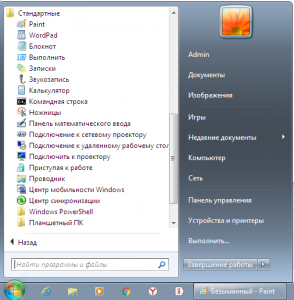
Программа Paint в меню пуск
Или просто выбрать “Поиск” в том же “Пуске” и написать Paint.
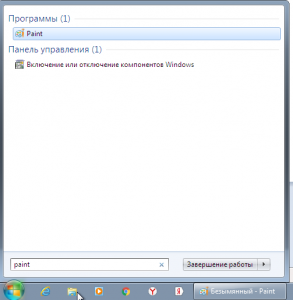
Программа Paint через поиск Windows 7
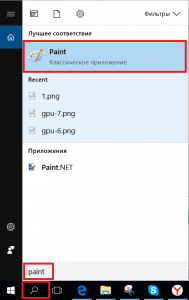
Программа Paint через поиск windows 10
После этого откроется главное меню программы. Далее нужно открыть фотографию, которую предстоит обрезать.
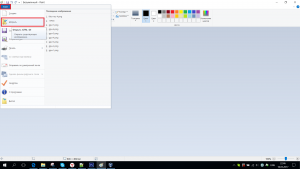
Главное окно программы paint
Для этого выбираем “Файл” -> “Открыть”. Находим нужную фотографию на компьютере и жмем кнопку “Открыть”.
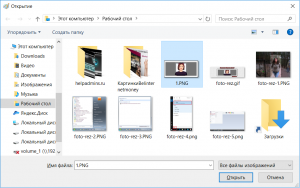
Открытие фотографии для обрезки
Фотография загрузится в программу Paint и можно приступать к ее обрезке.
Выбираем на панели инструментов выделение.
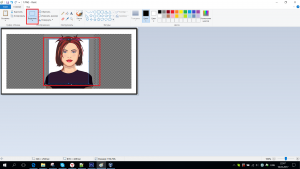
Выделение области для обрезания фото
Далее ставим указатель мыши в верхнюю левую часть картинки, которую вы хотите выделить, нажимаем левую кнопку мыши и не отпуская ее тяните указатель в правый нижний угол будущей области выделения.
Если вы ошиблись с областью выделения кликните левой кнопкой мыши на любом другом свободном месте, выделение пропадет и вы сможете заново попытаться отметить нужный участок фотографии.
Таким образом вы выберите часть фотографии, которая останется после обрезки. Все, что находится за пределами выделенной области будет обрезано и удалено.
После выделения на панели инструментов выбираете “Обрезать”.
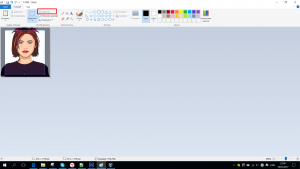
Результат обрезания фотографии в Paint
Теперь если фотография обрезаны так как вам нужно нажимаете на левый верхний значок (Файл), выбираете “Сохранить как”, указываете пусть сохранения, формат файла и его имя. Далее жмете кнопку “Сохранить” в низу окна.
У них у всех один принцип действия. Жмете на кнопку загрузки обрезаемой фотографии, выбираете ее на компьютере, выделяете область и жмете “обрезать”. Далее скачиваете готовый файл на компьютер.
Для скругления фотографии по кругу переходим на сайт http://flatonika.ru, и справа жмем на кнопку “Загрузить фото”.
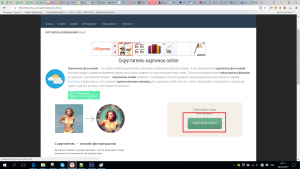
Выбираете фото на компьютере и жмете кнопку “Открыть”.
Далее фото загрузиться на сайт. Здесь на голубой полоске сверху можно выбрать шаблон скругления и, зажав левую кнопку мыши, отметить область на фотографии.
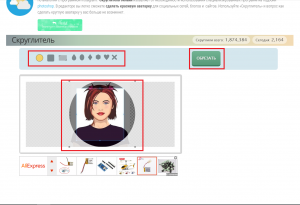
После выбора области жмете кнопку “Обрезать”.
Далее вам будет предложено выбрать рамку для обрезанной фотографии. Если нужно выбираем, если нет, то жмем на кнопку “Получить картинку” и далее “Скачать”.
Как обрезать фото на компьютере без сторонних программ

Для обрезки фото будем использовать программу Paint, которая присутствует в каждой сборке операционной системы Windows.
В меню «Пуск» ищем «Стандартные программы».

Из списка выбираем «Paint».

Открываем программу и заходим в главное меню.

Нажимаем «Открыть».

Находим картинку, которую нужно обрезать.

Фото не помещается на рабочем столе программы, его нужно уменьшить. Переходим во вкладку «Вид».

Уменьшаем до комфортного для редактирования размера.

Снова переходим на «Главную».

Теперь нужно выделить область, которую нужно оставить.
Воспользуемся соответствующим инструментом.Ограничиваем необходимую область.

Кликаем на инструмент обрезки.

Фотография уменьшилась до ограниченной области. Переходим в основное меню.

Выбираем формат, в котором хотим сохранить картинку.

Указываем путь сохранения и подтверждаем выбор.

Теперь можно открыть сохранённое фото любым просмотровщиком и проверить результат.