Как очистить кэш (приложения), чтобы освободить iPhone 14/13/12/11/XS/XR/X/8/7
Хотите знать, как очистить кэш iPhone и освободить хранилище iPhone? В этом посте представлены четыре способа удаления кэша Safari и кэша приложений на iPhone. Вы также можете получить быстрый способ использовать очиститель кэша iPhone для очистки кеша.
Хотя iPhone находится в верхней части списка самых удобных и простых в использовании телефонов, он все же может работать медленно, когда мы используем его в нашей повседневной жизни. Это связано с тем, что с приложениями, работающими на вашем iPhone, на вашем iPhone накапливается много кешей, файлов cookie и временных файлов, которые занимают память вашего iPhone и разряжают батарею iPhone.
Поэтому, чтобы улучшить производительность и время автономной работы вашего iPhone, необходимо очистить кэш на iPhone.
Как очистить кэш iPhone? В следующей статье мы рассмотрели 4 способа очистки кеша приложения или кеша Safari на iPhone 14/13/12/11/XS/XR/X/8/7/4. Продолжайте читать и найдите способ, который вам подходит.
- Часть 1: Самый простой способ навсегда очистить кэш iPhone
- Часть 2: Как очистить кэш Safari на iPhone
- Часть 3: Как очистить кэш приложений на iPhone
- Часть 4: Как очистить кэш RAM на iPhone
- Часть 5: Часто задаваемые вопросы об очистке кэша iPhone
Часть 1. Самый простой способ очистить кэш iPhone постоянно
Первый способ — это самый простой способ очистить весь кэш и историю на вашем iPhone, который всегда помогает вам стереть все следы на iPhone, и никто не сможет восстановить кеш даже с помощью программного обеспечения для восстановления данных.
Для этого вам понадобится надежный ластик для iPhone. Здесь вы можете рассмотреть самый популярный очиститель iPhone.
Он стирает все на вашем iPhone и снова делает его новым. Я уверен, что вы получите самый замечательный опыт, как и в первый раз.
- Помогите вам легко избавиться от кеша и временных файлов, которые замедляют работу вашего устройства.
- Очистите iPhone, сообщения, фотографии, большие медиафайлы, кеш, историю просмотров и т. Д.
- Сотрите приложения, чтобы сэкономить место и ускорить работу iPhone.
- Навсегда удалить данные iPhone, 100% невосстановим.
- Совместимость с iPhone 14, 13, 12, 11, XS, XR, X, 8, 7, 6, 5 и т. д.
Внимание : Перед использованием этой программы, пожалуйста резервное копирование вашего iPhone первый.
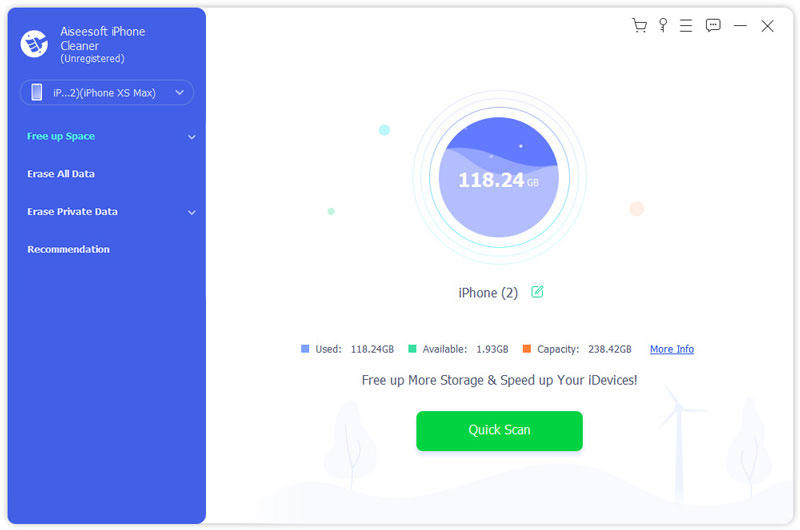
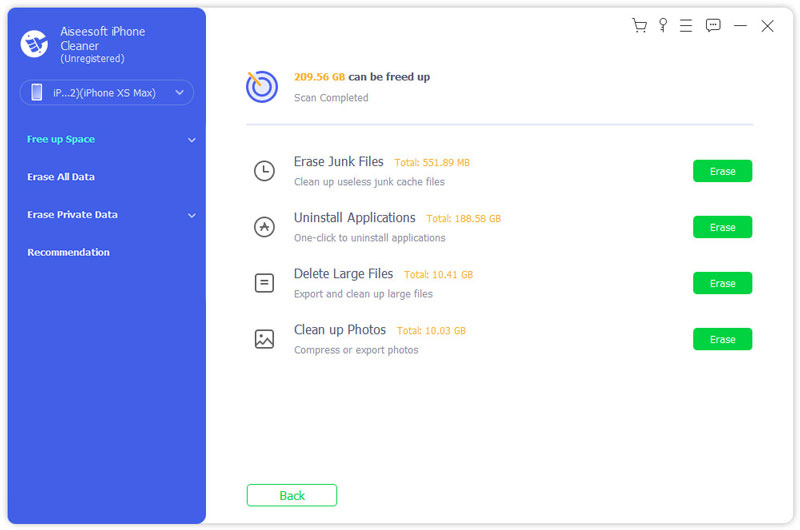
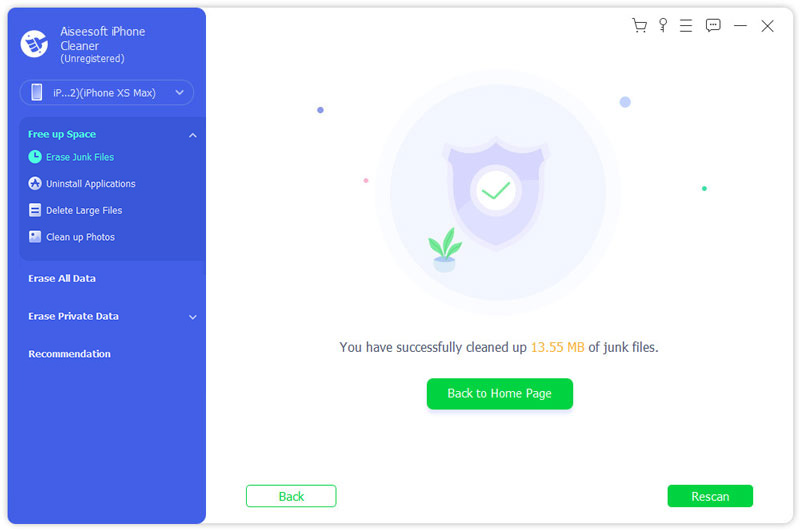
После бесплатной загрузки этого программного обеспечения установите и запустите его немедленно. Тем временем подключите ваш iPhone к компьютеру с помощью USB-кабеля.
Часть 2. Как очистить кэш Safari на iPhone
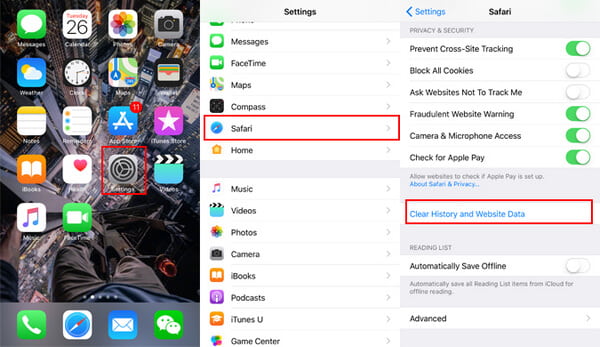
В качестве веб-браузера по умолчанию на устройствах Apple Safari является одним из наиболее часто используемых приложений, поэтому он имеет наибольшую кешированную память по сравнению с другими приложениями. Чтобы очистить кэш Safari на iPhone, выполните следующие действия.
Внимание : Таким образом, история и кэш Safari исчезают только из ваших глаз, и другие могут легко восстановить их с программным обеспечением восстановления данных iPhone.
Часть 3. Как очистить кэш приложения на iPhone
Как правило, кэш и файлы cookie, хранящиеся в других приложениях, можно очистить двумя способами. Вы можете найти опцию очистки кеша и данных в некоторых приложениях или использовать опцию «Использование» в настройке, чтобы полностью очистить кеш приложения.
Очистить кэш iPhone в приложениях iPhone из настроек приложения
Многие сторонние приложения, устанавливаемые на iPhone, имеют встроенные функции очистки кэша, которые упрощают удалить ненужные файлы, Возьмите Facebook в качестве примера, следуйте инструкциям ниже, чтобы удалить кеш приложения.
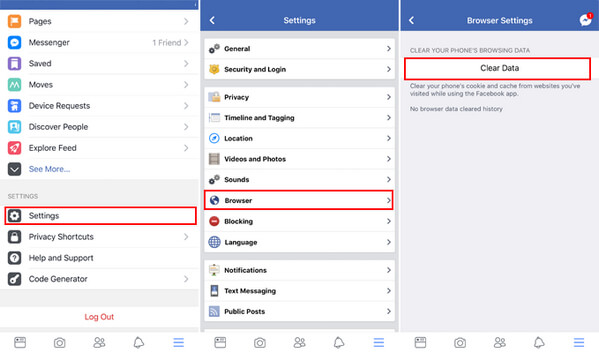
Следуя аналогичному методу, вы можете очистить кеш от других приложений, если они предоставляют такие опции. Для других приложений, у которых нет этой опции, вы можете выбрать разгрузку или удаление приложения в «Настройках», чтобы полностью очистить кэш приложения.
Очистить кэш приложения на iPhone, переустановив приложение
Чтобы помочь вам лучше управлять приложениями и очищать кэш приложений на iPhone, Apple предоставила обновленные настройки хранилища iPhone (ранее называвшиеся «Хранилище и использование iCloud») в iOS 16/15/14/13/12/11. Вы можете выполнить следующие действия:
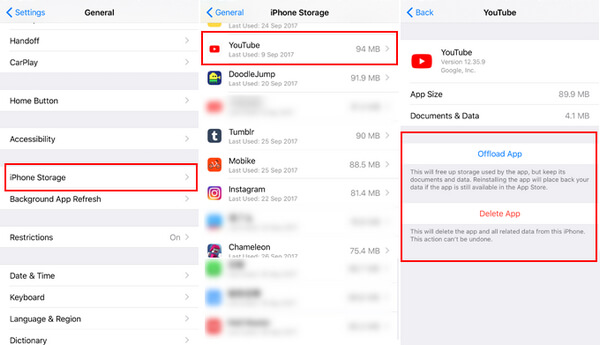
После переустановки приложения вы обнаружите, что весь кэш в этом приложении очищен. Но, как вы можете видеть, оба метода выше неэффективны. Если вы хотите очистить кэш во всех приложениях для iPhone, вам может потребоваться решение «все в одном».
Часть 4. Как очистить кэш RAM на iPhone
Помимо кеша, который вы можете проверить на своем iPhone, есть кеш, который не виден вашему глазу, и системный кеш, кеш оперативной памяти есть.
Очистка кэш-памяти вашего iPhone iPhone может освободить место и ускорить ваше устройство.
Для iPhone 7 и более старых устройств:
Удерживая нажатой кнопку «Режим сна / Пробуждение»> При появлении слайд-шоу на выключение, отпустите кнопку «Режим сна / Пробуждение»> Удерживайте нажатой кнопку «Домой».
Через несколько секунд ваш экран будет мигать пустым, а затем вернется к главному экрану, что означает, что вы очистили кэш-память вашего iPhone.
Способы почистить cashe на iPhone

Зачастую пользователи айфонов сталкиваются с проблемой недостаточности памяти. Когда случаются такие ситуации, первое, что приходит на ум — перезагруженность iphone приложениями. Однако, причина может крыться совершенно в другом.

Очистить данные кэша в настройках смартфона можно с помощью специальной программы, где нужно открыть программу и нажать кнопку «удалить кэш». Также важно помнить, что после очистки данных кэша, если в меню есть функция резервной копии, все данные будут сохранены в папке резервной копии (это будет история в смартфоне).
Телефон может тратить память, когда мы просматриваем различный контент в интернете. Для освобождения места предусмотрена функция — очистка кэша.
Как очистить кэш на Айфоне
При полной загрузке памяти может случиться так, что даже камера iphone не будет делать фото и записывать видео. Так как девайс работает через приложения, а также посредством встроенного браузера Safari, очищать память нужно как в приложениях, так и в браузере. Разработка мобильных приложений для айфона очень популярна, что позволяет выбрать подходящее приложение для очистки кэш из нескольких.
Очистка кэша улучшит производительность смартфона.
Очистка памяти в браузере

Чтобы очистить кэш в смартфоне в браузере, сделать это можно с помощью функции очистки через браузер safari в вашем айфоне apple. Для этого нужно открыть браузер safari на телефоне apple, например, зайти в меню настройки и открыть (найти) очистку кэша. Если включена функция резервного копирования — данные будут сохраняться в памяти телефона после очистки.
Способ очистки памяти в в браузере:
- Перейти в раздел «Настройки».
- Открыть раздел Safari и выбрать функцию очищения истории и данных.
- Подтвердить действие и перейти в «Дополнительно».
- Выбрать раздел «Данные сайтов». В этом месте можно узнать сколько данных сайтов хранит наше устройство.
- Почистить объем памяти, выбрав «Удалить все данные».
Также выполнить очистку можно, удаляя каждый сайт по отдельности. Кому-то нужно немедленное удаление данных в полном объеме, а кому-то определенные сайты.
Возможно это кажется странным, что очистка происходит не через сам браузер. Но для полноценного очищения нужно действовать через настройки.
Очистка памяти приложений

Чтобы сбросить все настройки и удалить данные за все время, самый простой способ: нажмите в настройках меню, историю — сбросить все настройки, очистить кэш. После этого, если вы нажмете удалить кэш или в меню сбросить настройки, найти их вы не сможете и телефон вернется к заводским настройкам, удалить все можно очистив память телефона с помощью специальных программ. Для их установления нужно мало времени, настройки можно найти в меню.
Еще одна причина, что мало памяти в нашем iphone — использование приложений. Способ очистить память приложений:
- Зайти в раздел настроек, выбрать строку «Основные» и перейти в хранилище айфона. Появится очень подробная статистика по каждому приложению, установленному на iphone. Будет известно сколько памяти занимает каждое приложение и где необходимо очистить кэш в первую очередь.
- В этом же разделе настроек можно зайти на каждое приложение и устройство предложит сгрузить или отредактировать его.
Для чего нужна очистка памяти
Первое время после покупки iphone работает без сбоев и не зависает, Но так как мы регулярно посещаем сайты и приложения находятся в рабочем состоянии, продуктивность снижается, памяти остается все меньше и меньше.
Очистка кэша позволит повысить производительность работы устройства, а также сохранит важную для пользователя информацию, которую нельзя удалять.

Автор указывает, если вы хотите помочь кому-то отключить обновления, нужно зайти в настройки и провести отключение. Эту функцию можно возобновить и включить все обратно. Но для этого нужен гигабайт памяти, узнать сколько памяти можно в общих настройках, там также указано последнюю версию и модель телефона.
Как определить вес кэша любых приложений
Объем приложения напрямую зависит от функционала. Чем больше функций имеется в приложение, тем больше оно весит. Приложение, являющиеся библиотекой файлов, хранилищем музыки и подобные — самые тяжелые.
Для определения кэша определенного приложения, нужно зайти в хранилище айфона, где будет представлена данная информация по каждому установленному приложению.

В настройках можете узнать свой id, а вот в app store можете скачать удобный продукт для очистки, например, cleaner. Его также можно установить и на windows. Это удобное приложение, искать в «загруженные».
Чтобы понять, сколько занимает места кэш:
- В настройках выбрать «Основные» — «Хранилище iPhone».
- Пролистать, чтобы посмотреть вес каждого приложения. Зайти в определенное приложение.
- Открыть пункт «Документы и данные» и о размер всех файлов отобразится.
Как частично очистить кэш на iPhone и iPad без использования компьютера
Кэш устройства можно оперативно почистить и без использования компьютера, что очень упрощает процесс очистки.
- Зайти в раздел хранилища телефона.
- Выбрать пункт «Показать все». Приложения появятся в системе по убыванию. Также имеется вкладка, которая показывает, сколько место занято непосредственно операционной системой.
- Нажать на приложение, чтобы очистить кэш. Можно очистить как в полном объеме, так и выборочные файлы.
Если пользователь выбирает удаление приложения, оно будет удалено, но все данные сохранятся, что является большим преимуществом в использовании.
Как очистить кэш приложения на iPhone при помощи iTunes
Можно выполнить очистку при помощи программы iTunes и компьютера. iTunes позволяет очистить устройство от той информации, которую не видно при очистке с iphone.

- Подключить iphone к пк и запустить программу iTunes.
- Выбрать устройство на экране смартфона.
- Выбрать зашифровку резервной копии и создать пароль. В последующем выбираем «создать копию сейчас».
- Зайти в программу iTunes и выбрать команду «Восстановить из копии», ввести пароль. Устройство перезагрузится. По итогу ввести пароль и приложения установятся вновь. Заходим в программу iTunes и выбираем команду «Восстановить из копии», вводим пароль. Устройство начинает процесс перезагрузки, не препятствуйте. После выполнения, устройство включается, вводим пароль и приложения загрузятся снова.
Другие способы очистки памяти
Можно рассмотреть методы очищения, о которых пользователи вспоминают не сразу.

Очистить «Другое»
Очистка разделе «другое» возможно несколькими способами:
- Восстановить резервную копию:
Раздел «другое» очищается незамедлительно после восстановления резервной копии;
- Стереть все настройки;

Путем проведения полного сброса также можно очистить место на устройстве.
Видео, фото и музыка
Как правило, в каждом устройстве есть огромное количество фото, видео и музыки. Эти разделы занимают больше всего места. Для того, чтобы освободить место, можно просто удалить ненужные файлы, а также воспользоваться методом копирования в систему iCloud, где могут храниться все фото и видео.

Неиспользуемые приложения
Айфон самостоятельно сгружает приложения, которыми пользователь не работает, но это можно сделать и самостоятельно. Если в iphone имеются ненужные приложения и они не сгружены до сих пор, лучшим решением будет их удаление.

Сообщения и почта
Немало места в устройстве также занимают почта и сообщения. Зачастую через почту и сообщения шлют очень много спама, который не несет никакой ценности для пользователей.
Рекомендовано регулярно проводить проверку сообщений и почты, чтобы вовремя избавляться от ненужной информации и перегруза памяти iphone.

Важно запомнить, что все удаленные файлы помещаются в корзину, где хранятся 30 дней, после чего, если они вам не понадобятся, они удаляются навсегда. Удалив файлы из корзины удается чистить несколько гб памяти. Проверить сколько памяти освободилось можно в настройках памяти, где доступны следующие данные, по необходимости можно провести кэширование.
Временные файлы
Временные файлы — это то, что находится в разделе другое. Очистка данного раздела происходит только лишь тогда, когда уже критически не хватает места на iphone. В других случаях нужно это делать самостоятельно.

Проверьте свои временные вложения, например, мобильное приложение whatsapp тоже сохраняет файлы на устройстве, поэтому владелец может без каких-либо усилий увидеть файлы. Но процесс чистки лучше проводить программой без блокировки, в системе должны быть доступны все файлы. Если вы решили избежать потери, делайте резервное копирование учетной записи на облако.
Экономим память
Для того, чтобы устройство всегда активно работало, иногда нужно уделять время очистке памяти. Лучше всего сразу удалять ненужные файлы, фото и видео, а также помнить о том, что удаленные фото и видео могут храниться до 30 дней в папке «Недавно удаленные».