Как отключить датчики температуры процессора
Доброго времени суток. Посоветуйте пожалуйста, датчик температуры процессора показывает 103 градуса (смотрел через BIOS, различные мониторы через винду). Заметил это дело при замене кулера, поскольку старый сильно шумел. В общем поменял — шумит (думаю что за. ), начал разбираться, работает на оборотах 2200 температура 103 по Цельсию. дальше все как обычно проверил правильность установки данного устройства (криво, ровно, количество пасты) — все в норме, попробовал пальцем пощупать кулер в районе проца — холодно, выносил на балкон, охладил, быстренко врубил — в биосе 103((((((((((, дальше несколько раз обнулил биос батарейкой и джампером — один хер, прошил биос свежей прошивкой — результат тот же. Так же пробовал ставить старый кулер назад — результат 103 градуса и шум на всю комнату. Думается мне накрылся датчик температуры процессора. До смены кулера неизвестно что он показывал, брался проц с мамкой(бу) без проверки — работает да и п. х. Вопрос такой: меняется ли датчик если конечно он и целесообразен такой ремонт? и еще одним из мониторов увидел температуру ядер (core — ядро. ) 33 и 40 градусов, если все так есть ли проги управления кулером, чтоб привязать скорость его вращения к температуре ядер, и отрубить в биосе монитор температуры прроца? Или же на помойку и купить другую мамку дабы не е. ть людям и себе голову? Или же какие нить еще варианты?
Сразу прощу прощения за некоторые используемые словечки в данной теме.
Мамка Abit IP35 pro
Проц Intel Pen Dual Core E6700
Winda XP sp3
к сожалению для данной МП последняя доступная прошивка биос датируется 2008 годом . а тогда данная серия процессоров еще и в помине не было .
установите программу CPU-Z , и сделайте скрин главной вкладки и вкладки Mainboard . выложите сюда .
так-же укажите что за новый кулер купили .
——-
Хочу ребёнка—>девочку лет 18-ти DDD
Как отключить датчики температуры процессора
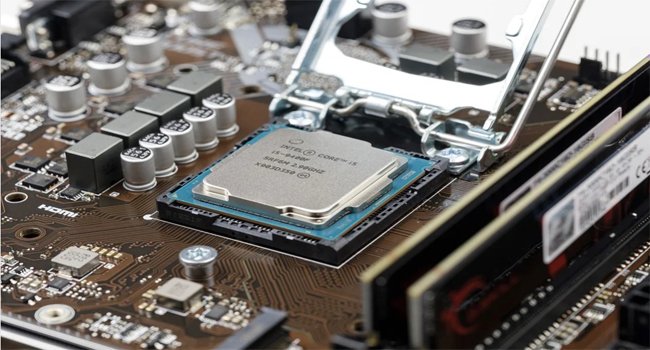
ЦП (или процессор) — это мозг вашего компьютера, поэтому жизненно важно, чтобы он работал хорошо и плавно. Под принуждением процессор может начать нагреваться, и в этот момент ваш компьютер может замедляться, давать сбой и в будущем ваш центральный процессор может умереть.
Итак, насколько сильно нагревается ваш процессор и какая максимальная температура должна быть? В идеале рабочая температура процессора должна составлять от 30 °C до 40 °C, а в некоторых случаях подниматься до 70 °C и 80 °C. Все, что выше этого, особенно в зоне 90 °C — это недопустимо. Из нашей статьи вы научитесь определять причины перегрева процессора и устранять их.
Как контролировать температуру процессора
Проверить температуру вашего процессора очень просто. Если вы используете Windows, тогда отлично подойдет инструмент диагностики Speccy, который расскажет вам все о вашем ПК, включая температуру процессора. HWMonitor — еще один отличный инструмент для мониторинга температуры центрального и графического процессора. Также вы можете узнать из нашей предыдущей статьи, как проверить температуру компонентов компьютера.

Пользователи Mac могут попробовать инструмент Fanny, который устанавливается в качестве виджета в центре уведомлений для легкого доступа к температуре процессора и статистике вентиляторов.
Пользователи Linux могут проверить температуру своего процессора с помощью инструмента Psensor.
Выявление и снижение высокой загрузки ЦП
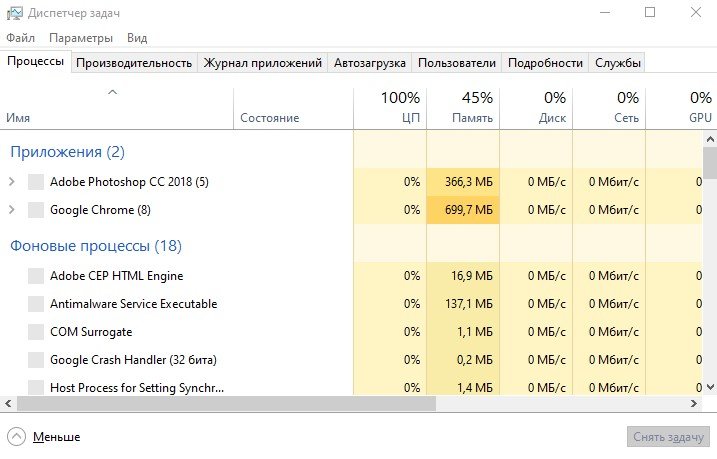
Начать работу с программными решениями проще, поэтому первое, что вы можете сделать в Windows 10 — это нажать Ctrl+ Shift+ Esc и посмотреть, нет ли у вас чрезмерно высокой загрузки ЦП. Более слабые процессоры часто могут испытывать большую нагрузку из-за определенных процессов и служб Windows. Поэтому посмотрите в диспетчере задач, какой процесс или служба загружает процессор и остановите его. Затем удалите программу или отключите службу, которая загружает ваш процессор.
Слишком много пыли
Очистка компьютера может творить чудеса с датчиками температуры. Если скорость вашего вентилятора кажется слишком высокой, возможно, вам придется открыть компьютер и очистить его.
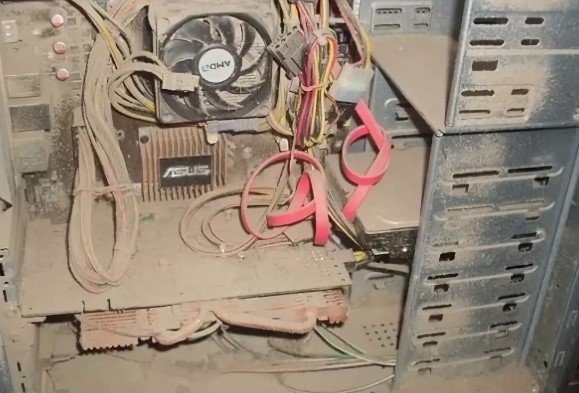
Слишком много пыли может засорить вентиляторы и радиатор, но, к счастью, очистить компьютер изнутри несложно. Для этого можно использовать сжатый воздух. На безопасном расстоянии сдувайте пыль с лопастей вентилятора, блока питания, материнской платы и всех других компонентов. В труднодоступных местах можно использовать ватную палочку.
Радиатор установлен неправильно
Если вы нанесли термопасту, а температура вашего процессора не снижается, возможно, ваш радиатор установлен неправильно.
Когда это происходит, радиатор не полностью контактирует с процессором, что может привести к перегреву.
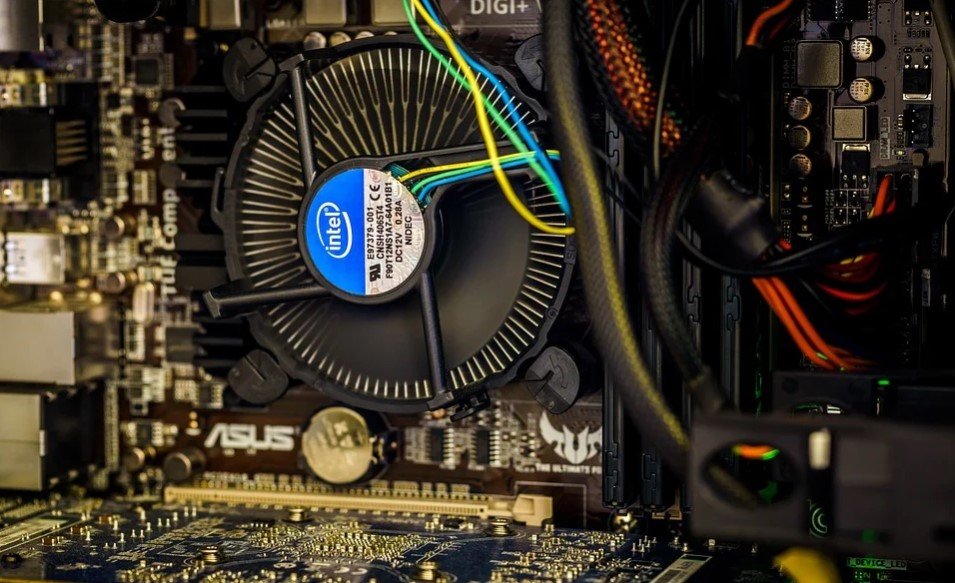
Чтобы исправить это, просто снимите радиатор и снова установите его на процессор. Убедитесь, что он установлен ровно и зафиксируйте его на месте с помощью отвертки или с помощью креплений, в зависимости от вашего радиатора.
Купите новый кулер для процессора
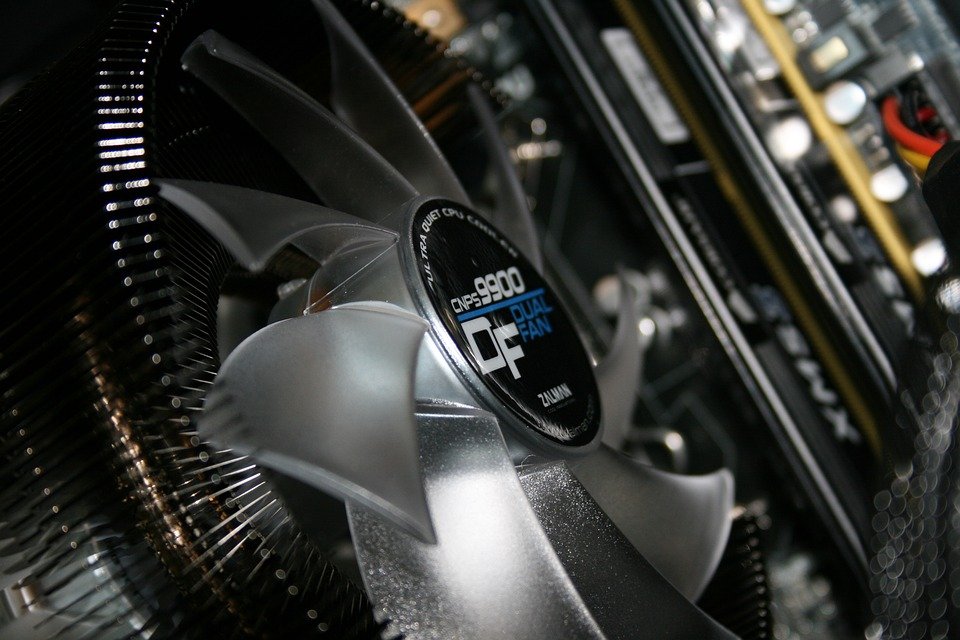
Кулер процессора поддерживает охлаждение вашего чипа, отводя тепло. Возможно ваш кулер не справляется с охлаждением центрального процессора, так как в большинстве случаев ПК поставляется с каким-либо стандартным охлаждающим оборудованием. В этом случае вам стоит задуматься о замене вашего кулера на более эффективное охлаждение.
Замените термопасту
Термопаста заполняет промежутки между процессором и радиатором, тем самым способствует эффективной передаче тепла.
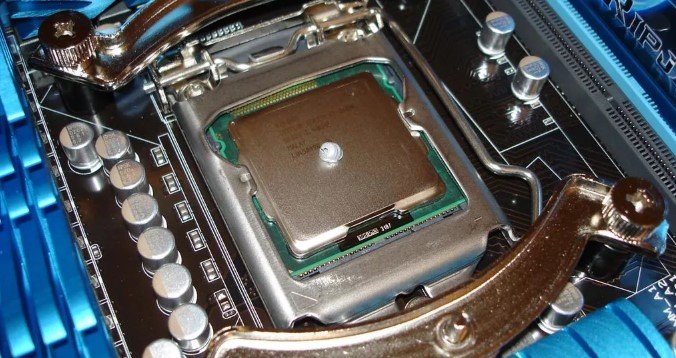
Чтобы проверить, нужна ли вашему процессору новая термопаста, найдите радиатор и снимите его с процессора. Сотрите излишки пасты, выдавите на процессор небольшое количество новой пасты и равномерно распределите ее. Установите радиатор обратно на процессор и в течение нескольких дней следите за температурой с помощью Speccy или HWMonitor.
Заражение вредоносным ПО
Серьезное заражение вредоносным ПО может загружать ваш процессор, и ваша система может работать очень медленно.
Некоторые распространенные вредоносные программы, вызывают скачок температуры процессора. Например, вирусы, трояны, черви и многие другие могут слишком загружать ваш процессор.

Вредоносное ПО, использующее большое количество ресурсов, обычно вызывает высокую температуру процессора и шум кулеров. Яркими примерами являются вирусы Bitcoin Miner (Otorun, Kolab, BTMine).
В этом случае рекомендуется проверить систему на наличие вредоносного ПО хорошим антивирусом, таким как Kaspersky Internet Security, Panda Security или Norton Security. Также не лишним будет проверить систему на наличие рекламного ПО. В нашей предыдущей статье мы собрали 10 лучших бесплатных инструментов удаления рекламного ПО для Windows.
Остановить разгон
Разгон — это когда вы увеличиваете тактовую частоту процессора с помощью настроек BIOS / UEFI, что увеличивает общую производительность вашего компьютера. Стоит учитывать, что разгон процессора поднимает его температуру.
Однако это не всегда так. Если у вас хорошая система охлаждения, то температура вашего процессора будет оставаться в оптимальном состоянии. Но если вы чрезмерно разгонитесь с некачественной системой охлаждения, процессор будет перегреваться и может вызвать сбой системы. Остановить разгон вы можете с помощью настроек BIOS / UEFI, либо программы с помощью которой вы разгоняли процессор.
Врут датчики температуры или что происходит с пк
Имеется компьютер:
Материнская плата: 760GMA — P34 (FX)
Процессор: AMD FX(tm) — 6300 (6 core) 3.5GHz
RAM: 6GB (2 пластинки Kingston, одна на 4 вторая на 2)
Видеокарта: NVIDIA GeForce GTX 650 Ti BOOST (2GB)
Компютер был куплен первым владельцем в конце 2011года (по его словам). У меня всего 2 недели.
Проблемы:
1. Температура процессора в программах Windows показывается не верно (см. рис. 1.png).
2. Скорость вращения кулера всегда максимальная, режим Cool’n’Quiet в БИОС-е включен (см. рис. BIOS7.jpg). Мягко сказать очень достал шум.
3. Кулер всегда работает на полную мощность (При включенном Cool’n’Quiet такого не должно быть).
4. Говорит что вольтаж на процессоре 1.4 вольта не слишком ли это? можно ли его уменьшить? (см. рис. BIOS3.jpg)
5. Не понимаю почему процессоры работают на не полную мощность (см. рис. 2.png), 3 — 3.5GHz, иногда некоторые ядра включаются до 3.8GHz но на миллисекунды.
Мои попытки и исследования:
1. Температура
1.1. Температура в комнате 31±1 градус по Цельсию, при этом HWMonitor показывает температуру процессора 19°С что невозможно при воздушном охлаждении (см. Рисунок PC1.jpg (градусник лежит на выключенном ПК) )
1.2. БИОС отображает другую температуру нежели программа HWMonitor (см. рис. BIOS2.jpg). Судя по температуре в БИОС-е она, вроде, верная, по крайней мере больше похоже на правду.
1.3. Заменил стандартный радиатор на другой, больший (см. рис. PC2.jpg). На картинке PC2.jpg видно установленный радиатор с кулером, для сравнения я положил на верх старый (стоковый) радиатор с кулером, и термопасту. Максимальная температура, при тестировании программой Prime95 (см. рис. 2.png и 3.png), упала с 68°С до 61°С (Время тестирования в обоих случаях было 10мин ±1).
1.4. Термопаста новая, радиатор чистый, все ухожено.
2. Скорость кулера
2.1. Скорость вращения кулера после включения/отключения режима Cool’n’Quiet не изменяется.
2.2. На другом ПК этот же куллер в режиме Cool’n’Quiet работает медленно (1600об) при температуре процессора меньше 45°С. Скорость увеличивается при температуре выше 45°С. При температуре 50°С кулер работает на максимум (2400об. мин. ±).
2.3. Максимальная скорость установленного кулера 2400 оборотов ±, HWMonitor и BIOS лгут по поводу скорости.
3. Частота процессор
3.1. Почему частота процесора при полной нагрузке прыгает от 3.0 до 3.5GHz я не понимаю.
-Я предполагаю что он должен работать следующим образом:
При сильной нагрузке на процессор, и малой температуре (например 40°С) процессор должен работать на полную мощность тоесть 3.8GHz в турбо режиме.
Когда температура перевалит за какое то значение, например 55°С, турбо режим должен отключатся и частота процессора должна держатся на уровне 3.5GHz
Если я не прав, тогда подскажите, объясните.
4. БИОС
4.1 Версия БИОС-а в самом БИОС-е отображается как V25.1 (см. рис. BIOS5.jpg).
4.2 MSI Live Update 6 говорит что установлена самая новая версия БИОС (см. рис. msi.png).
Для меня в первую очередь важно снизить скорость кулера, когда температура процессора не высокая, например до 48°С. Уже голова трещит от этого шума, который даже музыку перебивает.
Траблы с датчиком температуры на ноуте
Недавно стал замечать, что ноут без передыха шумит после игр и ни в какую не хочет сбрасывать обороты.
Так же недавно вспомнил, что по какой-то причине Афтербернер не мониторит температуру ЦП — график просто пустой. Решил поставить Аиду и в ней температура ЦП всегда стоит на 30° , хотя это физически не возможно (температура ядер на порядок выше). И впринципе вопросов бы не было , если вентиляторы вообще не крутились из-за температуры в 30°, но после перезагрузки ноут работает тихо , а вот после нагрузок сбавлять обороты отказывается.
Ноут практически никуда не таскается , но при этом работает 24/7 неделями с редкими перезагрузками, однако колоссальным нагрузкам не подвергается.
Из того , что пробовал- переустанавливал последнее обновление биоса и сбрасывал биос.
Буду рад любой помощи и предложениям , но желательно без сброса винды , т.к под конец семестра заниматься восстановлением системы времени нет.
Адекватно он у тебя показывает, ядро 1, ядро 2,3,4. 60 градусов.
Давно ноут то разбирал? Может быть у тебя шуба на куллере, валенки вязать можно, вот он и работает на полных оборотах, охладить никак не может. Стандартно — разбери, почисти от пыли и термопасту новую нанеси. ред.
Ноут чистил весной , так что валенков и каменной термопасты там точно нет. Проблема опять же , не в нагреве , а в том , что ноут по какой-то причине неправильно определяет общую температуру (ЦП). Примерно по этому же он не перестает шуметь после нагрузок , хотя в простое он вообще вентиляторы раньше не запускал.
Для сравнения , на одном скриншоте температура ЦП нормально отслеживается (скрину примерно 3 месяца) , а на другом вообще ничего нет (скрин сегодняшний)
Комментарий удален по просьбе пользователя
Раз в полгода — это норм, если конечно в доме не 13 котов
и задрочишь все резьбы и крепления
Комментарий удален по просьбе пользователя
Да в винде наверное что-то глюкануло вот датчика и не показывает. Попробуй с Биоса посмотреть в hardware monitor. если там показывает адекватно значит датчик жив что-то с виндой.
Биосы на ноутах кастрированные , там вообще такой информации нет
Лол, у тебя целых 6 рабочих показателей температуры ЦП, который по сути почти один и тот же в 60+ градусов. А тот что 30 это просто заглушка на место датчика которого у тебя никогда не было. Так что все ок с датчиком, просто ноут греется.
Банальный совет термопасту поменяй и от пыли почисти, ноутов не горячих вообще не бывает, только если там tdp не 15-20 ватт на проце как например у новых райзенов или некоторых интелов.
Или если это не всякие MSI/ROG дорогущие с двухконтурной системой охлаждения и прочими оборотами.
В играх то небось до 80 греется? Если вдруг чудом так и остаётся 60 градусов а охлад на фулл крутит то может с ним реально проблемы
Я не первый день ноутом владею и не первый раз мониторю показатели. Вот тебе скриншот трехмесячной давности , на котором температура с «заглушки» прекрасно отслеживается.
Опять же , проблема не в температуре , а в работе вентиляторов. Обычно в простое при тех же температурах они либо вообще простаивают , либо едва крутятся , что их почти не слышно. Сейчас же он гудит так , будто проц постоянно загружен под 100% и температура у него под 90°
Так закинь эту инфу под кат. Чтобы людей не вводить в заблуждение.
Так ты скидываешь скрин из афтербернера, а в аиде у тебя могло так же и быть с заглушкой 30 градусов. Тут же на написано откуда эта температура берётся, в отличие от аиды. В афтербернере усредненная не по ядрам.
В MSI Afterburner есть возможность вручную устанавливать активность кулера. Попробуй поиграться. Ну, а самое банальное и самое эффективное, как бы ты не отрицал — это переустановка винды. ред.
На ноубуках зачастую эта функция заблокирована. Мой- не исключение
Я бы проверил как себя показывает охлад в live usb типо стрельца или в лине. А так датчик/мультик/ec может брахлит. Можно ещё погуглить обновы для uefi/bios может оно обновит заодно прошивку ec. А вообще какое железо?
Первым делом чекнул обновы на биос- ничего нового нет , поэтому переустановил последнюю обнову.
Проц: i5-7300hq
Лучше глянь, что покажет hwinfo.
Как связаны сбояший датчик под крышкой проца и пыль , которой там практически нет
1. А именно ли датчик?
2. Разбирали?
На самом деле хотелось бы верить , что не датчик. Как говорил ранее- афтербернер просто ничего не выводит , а аида видит постоянно 30°.
Ноуту полтора года . Разбирал два раза: первый раз прошлой зимой , когда ставил ссд , второй раз — весной , когда действительно скопилось достаточно пыли. С тех пор все работало адекватно , но вроде как с начала ноября начала творится херня
60 вполне нормальная температура. Обычно перегрев считается после 70—75
Вы заголовок и текст поста читали? Проблема не в температурах , а в вентиляторах, которые судя по всему ориентируются на сбоящий датчик
Но ведь вы сами приложили скриншот, где по ядрам 60 градусов. Даже если другой датчики, не работает, то 60 градусов – вполне повод крутить вентиляторы.
Если меняли термопасту на ноутбуке, то некоторые не самые дорогие варианты паст плохо живут на ноутбуках, при высоких температурах теряют свои свойства за пол года, а то и меньше. В первую очередь стоит проверить самое очевидное – физическое состояние системы охлаждения, а после уже думать, что там с датчиком, если проблема не решиться.
CPU Temperature
Другие идентичные по назначению опции: Current CPU temperature, Processor temp, CPU Die/Package Temperature.

Опция CPU Temperature относится к разряду информационных. Ее назначение – вывод информации о температуре кристалла центрального процессора (ЦП). Как правила, опция не имеет устанавливаемых пользователем параметров, хотя во многих BIOS существует возможность ее отключить. Также опция может носить и другие названия, такие, как Processor Temp, CPU Tcontrol и т.д.
Принцип работы
Центральный процессор является сердцем персонального компьютера. От «здоровья» этого компонента зависит работоспособность всей системы, а его выход из строя означает невозможность эксплуатации компьютера. Поэтому трудно переоценить важность мониторинга рабочих параметров ЦП.
Одним из самых критичных и наиболее влияющих на долговечность ЦП и стабильность его работы параметров является температура поверхности кристалла процессора. Поскольку процессор при работе обычно потребляет много энергии, то количество генерируемого им тепла также очень велико. Перегрев ЦП может привести к его выходу из строя, а также снизить продолжительность периода его работы, поэтому современные процессоры обычно оснащаются средствами для охлаждения, такими, как кулеры.
Опция CPU Temperature позволяет узнать степень нагрева ЦП в текущий момент времени. Значение этой температуры отслеживается специальным датчиком, установленным в самом процессоре.
Данная опция обычно располагается в разделе, посвященном мониторингу состояния аппаратных компонентов компьютера, который может носить название, например, PC Health Status или Hardware Monitor.
Для разных моделей и линеек ЦП нормальной является разная температура. Также текущая температура может зависеть от загрузки и рабочей частоты ЦП. Нормальной температурой для подавляющего большинства моделей центральных процессоров при низкой загрузке или в состоянии покоя является температура в 30-50 ºС, при высокой – в 60-90 ºС. Однако для того, чтобы знать точные значения диапазонов температур, характерных для каждой конкретной модели центрального процессора в различных режимах работы, лучше всего обратиться к документации по нужной модели ЦП.
Следует также помнить, что работа программы настройки BIOS занимает некоторые ресурсы процессора, поэтому значение температуры, которое пользователь может увидеть в BIOS Setup, как правило, несколько выше нижней допустимой границы. Однако если температура процессора подходит к верхнему допустимому пределу, то это является либо признаком неисправности системы охлаждения процессора или засоренности системного блока пылью, либо поводом для того, чтобы задуматься об улучшении методов охлаждения процессора, например, об установке более мощного кулера.
Также во многих BIOS значения температуры центрального процессора могут подсвечиваться различными цветами. Если степень нагрева ЦП находится в пределах нормы, то она отображается, например, синим цветом, если же она выходит за пределы, то она начинает отображаться красным. Кроме того, к опции CPU Temperature иногда можно привязать другую опцию BIOS, которая управляет автоматическим выключением персонального компьютера при достижении определенного критического порога температуры процессора.
Стоит ли включать опцию?
Хотя основное назначение опции – вывод информации о температуре в реальном времени, во многих BIOS опцию CPU Temperature можно выключить, установив значение Disabled или Ignored. При этом BIOS не будет передавать пользователю и прикладным программам информацию о температуре внутри ЦП.
Как правило, не рекомендуется выключать данную опцию, поскольку ее функционирование позволяет отслеживать температуру ЦП и ее выход за пределы нормы, что может помочь избежать преждевременного выхода процессора из строя вследствие его перегрева. Однако бывают ситуации, когда опцию можно выключить, например, в том случае, если температурный датчик внутри ЦП испортился и передает заведомо неправильную информацию.
Температура Windows 7
Центральный процессор — ведущая часть аппаратного обеспечения и главный из компонентов компьютера, отвечающих за обработку кодов программ. При разгоне, неправильно настроенной или перегруженной «Виндовс» и без должной профилактики систем охлаждения он начинает перегреваться. Минимальным вредом в этом случае является замедление работы устройства, внезапные выключения и перезагрузки, максимальным — необратимые повреждения самого ЦП и его выход из строя. Отслеживать температуру процессора в Windows 7 можно с помощью средств системы и сторонних утилит.

Какая температура должна быть у процессора
Максимальные пределы температуры могут различаться в зависимости от производителя процессора. В большинстве случаев критической является отметка в 100°C. Во многие материнские платы интегрирована функция экстренного выключения ПК в случае перегрева ЦП. Необходимые для него показатели можно посмотреть и заменить в соответствующем меню BIOS.
Распространенные температурные значения для процессоров корпорации Intel при низкой нагрузке составляют около 30°C, при высокой — 60-70°C . Для изделий компании AMD они эквивалентны примерно 40°C при слабой загруженности и 60-80°C при сильной.
Как узнать температуру процессора в Windows 7 без программ
Местонахождение температурных показателей процессора в BIOS может отличаться в зависимости от версии этой системы и изготовителя материнской платы. Если они не отображаются на первой вкладке меню BIOS, их можно найти в таких разделах как Hardware (или H/W) Monitor, PC Health Status, также фигурирующий как Status, и Power.
Для Windows 7 ранее существовал гаджет рабочего стола для замера температуры процессора. Со временем компания Microsoft сочла его брешью в защите системы, и утилита была упразднена. Единственными способами отслеживания температурного состояния ЦП в Windows 7 остались командная строка и программная оболочка Windows PowerShell.

Использование программы Core Temp
Это ПО распространяется бесплатно. Его назначением являются замеры температуры процессора. Сведения о состоянии его ядер выводятся на панель задач. В функции программы и входит отображение других данных о работе ЦП и оперативной памяти, что делает утилиту полезной для постоянного мониторинга показателей системы. Все эти значения выводятся только на протяжении работы ПО.
Для применения CoreTemp требуется скачать и установить приложение с официального сайта. Русифицированную версию берут с других проверенных ресурсов. На странице разработчиков указан список поддерживаемых процессоров, в котором числятся изделия фирм AMD, Intel и процессоры архитектуры x86 от компании VIA.
Утилиты и программы для просмотра температуры процессора компьютера или ноутбука
К данной категории ПО относятся как специализированные утилиты оценки состояния компьютера, дающие характеристику всем его компонентам, так и виджеты рабочего стола.
Выбирая программу, следует обращать внимание не только на список поддерживаемых процессоров, но и на разрядность их архитектуры. Приложения с идентичной базой данных, предназначенные для 32-битных процессоров, пойдут и на 64-битных системах, но не наоборот.
CPU Thermometer
Эта программа распространяется бесплатно и подходит для тех случаев, когда помимо показателей температуры и типа процессора, не требуется дополнительных сведений. Она является функциональным и экономным для ресурсов системы вариантом. После запуска значения температуры процессора будут отображаться в отделе Temperatures.
Простое в установке и использовании приложение CPU Thermometer также показывает инструкцию CPUID, частоту и номер ядра процессора. Если температура превышает выставленные пользователем значения, утилита может как высвечивать тревожные сообщения, так и выключить либо перезагрузить устройство в зависимости от настроек.

AIDA64
Это приложение является одной из самых популярных и мощных утилит, предоставляющих доскональную информацию о работе компьютера, его элементах, ОС и любом компоненте блока устройств. AIDA64 позволяет выявлять потенциальные проблемы в функционировании системы и проводить тесты на ее устойчивость. Программа распространяется платно с 30 днями ознакомительного режима, не требующего финансовых затрат
Для просмотра температуры процессора следует зайти в раздел «Компьютер» столбика меню слева и выбрать пункт «Датчик». Ее значения выводятся как в градусах по Цельсию, так и по Фаренгейту.
CPUID HWMonitor
Это ПО не содержит такого подробного описания параметров системы и ее состояния, как у AIDA64, но оно распространяется бесплатно. Кроме того, эта программа проще в использовании. Как и в большинстве случаев, наиболее надежным вариантом будет скачивание с сайта разработчика.
В окне программы температура процессора и каждого его ядра по отдельности указана рядом с наименованием ЦП. В трех колонках распределены температурные значения в порядке текущего, минимального и максимального со времени запуска утилиты. Кроме того, HWMonitor отображает:
- нагрузку ядер;
- текущее напряжение компонентов системного блока;
- интенсивность работы кулера;
- температурные показатели жестких дисков, системной платы и видеокарты.
Speccy
Неопытным пользователям ПК или ноутбука часто рекомендуют применить программу Speccy для отображения информации о компонентах компьютера. Она распространяется бесплатно и доступна на 24 языках, устанавливаясь как стандартным, так и портативным методом. При этом утилита имеет и расширенный платный вариант. Предоставляя сведения о системе, Speccy, руководствуясь датчиками на материнской плате, выводит и показатели температуры отдельных компонентов в разделе общей информации.
Speedfan
Эта программа предназначена для того, чтобы контролировать скорость, громкость работы кулера и регулировать вольтаж охладительных систем. Она действует во всех версиях Windows, поддерживая широкий диапазон материнских плат, диски SCSI и имея доступ к информации S.M.A.R.T.
Интерфейс этой утилиты может показаться сложным для новичка, но зато она полностью бесплатна. Кроме состояния процессора и его ядер по отдельности, отображает температуру видеокарты и жестких дисков. Speedfan может составлять шкалы температурных изменений, позволяя отслеживать уровень прогрева процессора и остальных компонентов во время нагрузок различной степени.

HW iNFO
Эта бесплатная утилита включает набор опций для определения и диагностики компонентов системы, поддерживающих новейшие изделия и стандарты компьютерной индустрии. Эти инструменты подходят как для оценки общего состояния устройства и обновления драйверов, так и для сборки комплектующих, разработки кросс-системных приложений и технической экспертизы. Предоставляемые в простой и доступной форме сведения могут быть сохранены в различных типах отчетов.
Для просмотра показателей температуры ЦП достаточно нажать пункт Sensors в главном окне приложения. В этом же разделе расположена информация об адаптере видео, начинающаяся с его названия, например, Nvidia. Для того чтобы работать с HWiNFO, потребуется:
- скачать и установить программу;
- произвести необходимые настройки (если после запуска будут отображаться ошибки);
- выбрать элемент Settings в пункте Program;
- отметить галочками следующие строки: Minimize Main Windows on Startup, Shared Memory Support, Show Sensors on Startup и Minimize Sensors on Startup;
- нажать ОК.
Узнаем температуру процессора с помощью Windows PowerShell или командной строки

Вывести температурные показатели процессора на экран данными способами получается не на каждой из систем Windows. В некоторых, особенно нелицензионных, версиях эти функции не поддерживаются. Распространенной ошибкой также является вывод одного и того же значения.
Обе утилиты должны быть запущены от имени администратора. Ярлык для запуска командной строки находится в папке «Стандартные», расположенной в пункте «Все программы» стартового меню «Пуск». Для отображения температуры процессора потребуется ввести команду:
wmic /namespace:\rootwmi PATH MSAcpi_ThermalZoneTemperature get CurrentTemperature
Программную оболочку Windows PowerShell можно открыть из пункта «Панель Управления» стартового меню. Здесь потребуется выбрать «Система и безопасность», перейти в раздел «Администрирование» и найти ярлык Windows PowerShell Modules. В окне утилиты понадобится внести следующую строку:
get-wmiobject msacpi_thermalzonetemperature -namespace «root/wmi»
Вместе с показателями состояния процессора этот метод выводит еще некоторое количество системных данных. Температура ЦП указывается в строке Current Temperature. Значения в обоих случаях отображаются в градусах Кельвина, помноженных на 10. Для перевода в градусы по Цельсию необходимо разделить показания на 10 и вычесть из получившегося 273,15.
Несмотря на некоторую сложность в использовании, преимуществом данных методов является их интегрированность в среду Windows, что избавляет от необходимости искать, скачивать и устанавливать инструменты от сторонних разработчиков.
Регулировка срабатывания термозащиты процессора в UEFI

В FX-8350, датчик температуры, по достижении 70 градусов начинает снижать частоту и если это не ведёт к снижению температуры, то через какое-то время он просто выключает процессор. Всё это зашито во внутренней прошивке процессора. И ни какими настройками BIOS не регулируется. Постоянная работа процессора при повышенной температуре ведёт к деградации кристалла и выходу процессора из строя. Так что поумерьте аппетиты в разгоне, убавьте разгон на пару сотен Мгц. В играх вы эти пару сотен просто не заметите, зато компьютер будет работать стабильно. Ну или ставьте на охлаждение водянку.
[upd=1412347935][/upd]
Junior, кстати эти регулировки температуры не для архитектуры Piledriver, мама ещё кучу процессоров поддерживает, даже тех которые под AM3