Как легко читать 3.5-дюймовую дискету на современном ПК
Многие из вас могут покачать головой при чтении заголовка, но вы должны понимать, что многие люди до сих пор сохраняют информацию в этом формате. По этой причине мы подумали, что вам будет полезно знать как читать 3.5-дюймовую дискету на современном ПК.
Они давно вымерли, но есть ностальгирующие (или невежественные) люди, хранящие ценную информацию на дискетах. С развитием SATA соединения и появление других средств воспроизведения, дискеты вышли из употребления . Однако может быть полезно узнать, как мы можем читать дискету на более современном ПК.
Зачем читать дискету на современном ПК?
Априори кажется смешным усложнять себе жизнь, используя этот носитель, существующие флеш-накопители, внешние жесткие диски или одно и то же облако. Однако есть люди, которые вынуждены спасательная информация содержится на 3.5-дюймовых дискетах, поэтому столкновение поколений вполне реально.
Please enable JavaScript
Мы хотим сказать вам, что это можно читать дискету на ПК с Windows 10 и Мак , например. Итак, мы покажем вам разные способы сделать это.
Использование USB-адаптера
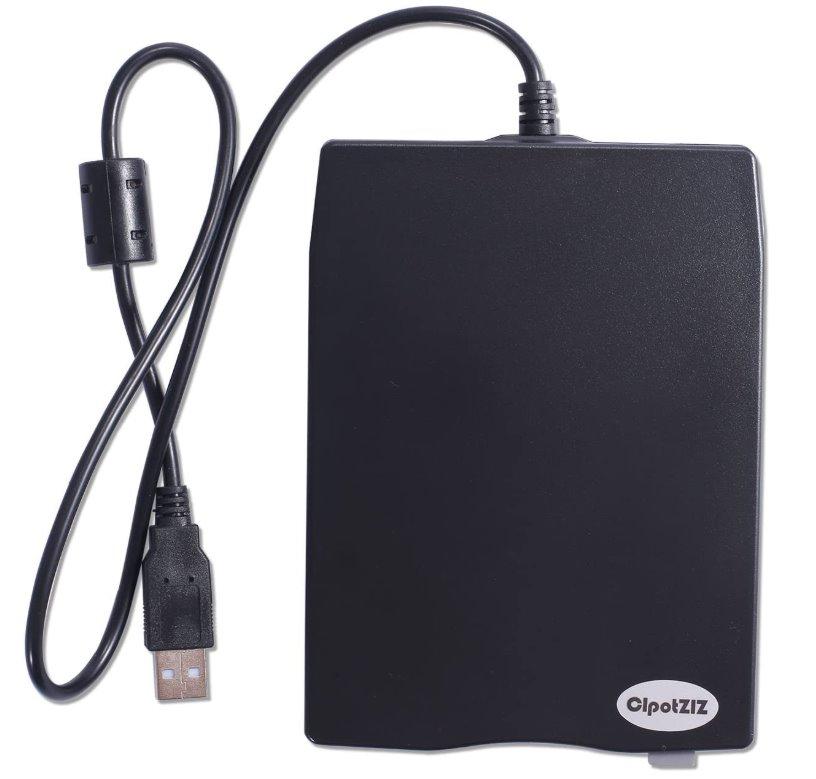
Эти устройств Он очень дешевый и может быть тем, что вам нужно, чтобы иметь возможность спасти нужные данные. это операция на самом деле простой : адаптер имеет слот для вставки 3.5-дюймовой дискеты и подключается к ПК через USB.
Таким образом, у нас есть полезный , быстрый и портативный устройство , поэтому мы можем взять его куда угодно и подключить к необходимому оборудованию.
Как читать дискету с внутренними приводами
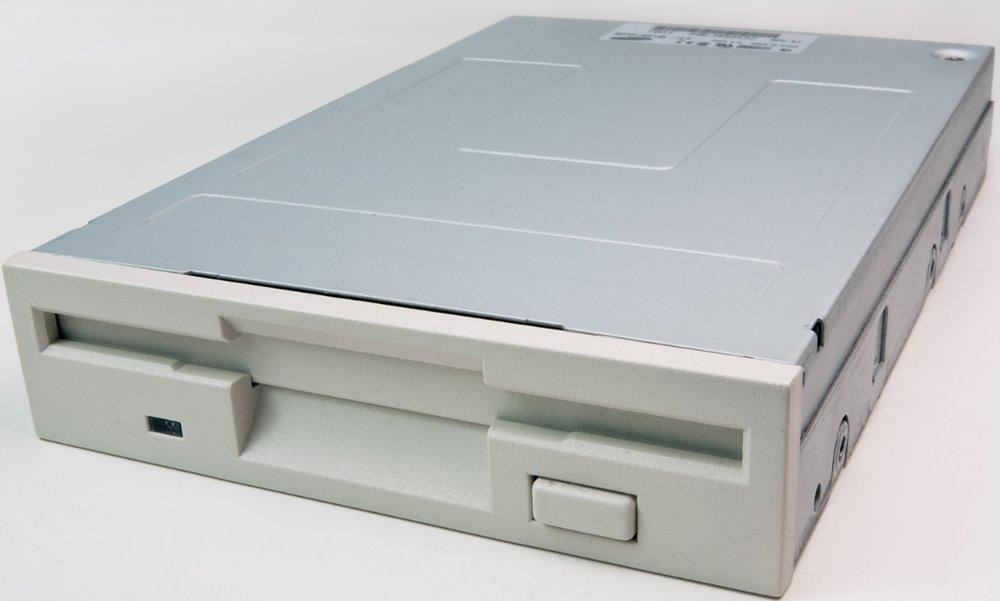
Существуют разные варианты воспользоваться дисководом для гибких дисков, который подключается к источнику питания и материнская плата. Если у нас дома много дискет или мы продолжаем использовать этот носитель, мы можем просто воспользоваться этим устройством.
С одной стороны, мы находим USB-адаптер который преобразует наш внутренний дисковод для гибких дисков во внешний. Этот адаптер очень дешевый и состоит из небольшой печатной платы с портом шины данных, который имеет выход USB.
Позже нам нужно будет найти способ питания дисковода гибких дисков, который будет осуществляться через адаптер который имеет Molex кабель и адаптер что превращает Подключение дискеты к Molex , подключив последний к адаптеру питания.
Таким образом, мы можем использовать внешний дисковод для гибких дисков , забираем куда захотим. Мы понимаем, что этот вариант самый дорогой и громоздкий, но он есть, поэтому просто даем вам знать.
Не выбрасывайте свой старый внешний дисковод
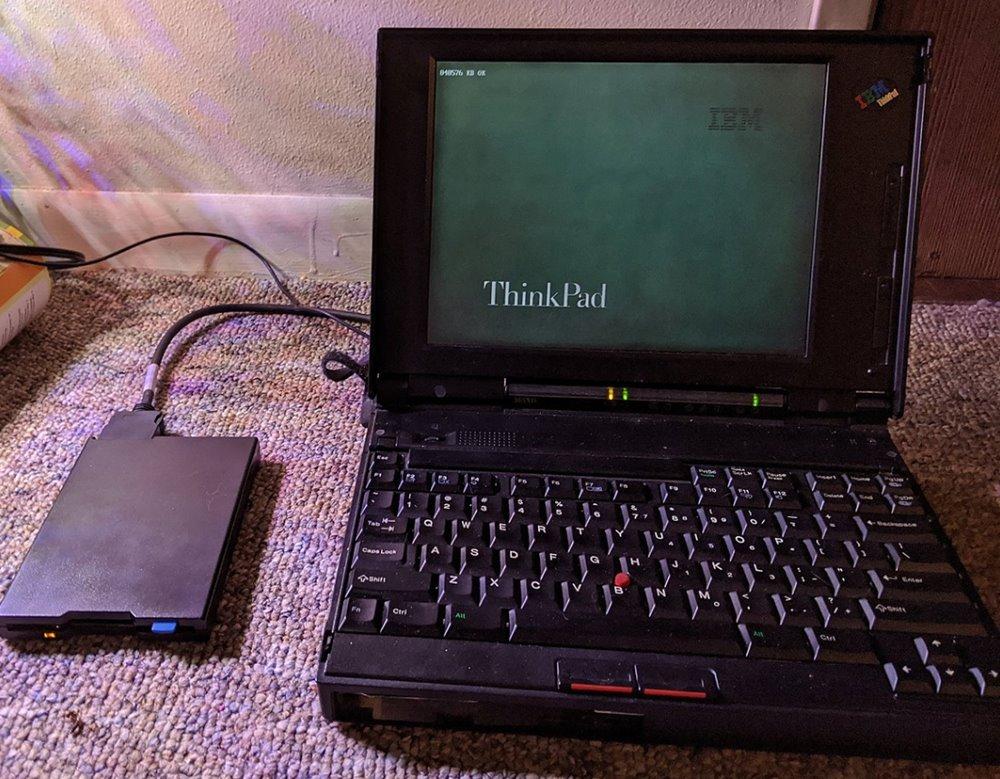
В период с 1990-х до начала 2000-х многие производители выпускали внешние дисководы гибких дисков это работало через USB. Сегодня вы можете заставить их работать в Windows 10, хотя на Mac это может быть немного сложнее.
- Откройте приложение Диспетчер устройств через стартовое меню, например.
- Разверните вариант Дискдиски и Юниверсалконтроллеры последовательной шины . Дисковод должен находиться в одной из этих двух секций.
- Затем вы щелкните правой кнопкой мыши на дисковод , вы нажмите на на удалить устройство ”И перезагрузите компьютер.
Как читать дискету на Mac
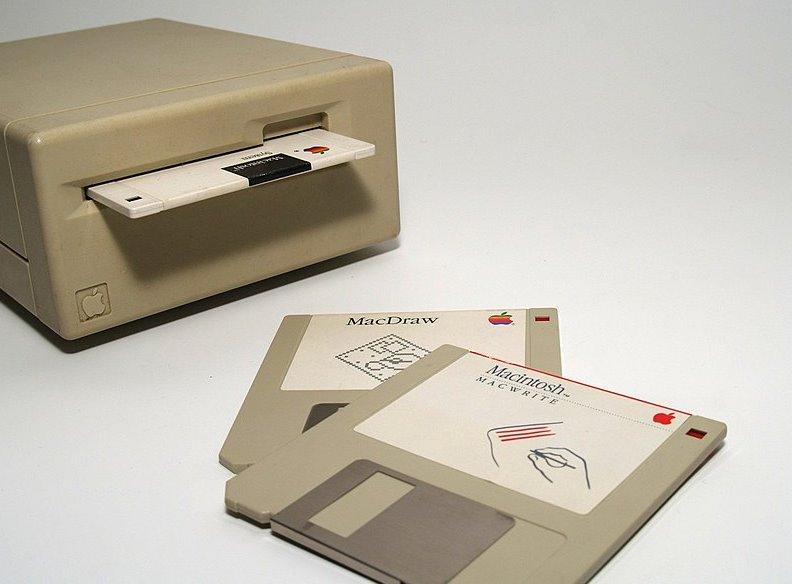
Если ты не знал, Яблоко делала свое дело в период с 90-х по 2000-е гг. Дискеты Mac 1.44 МБ . Несмотря на это, такую дискету можно прочитать, например, в Мохаве, но мы будем нужен внешний дисковод да или да.
С другой стороны, 400 или 800К дискета диски позировать больше проблемы совместимости . Эти диски записывались с использованием специальной кодировки, называемой GCR. Этот метод не поддерживает 3.5-дюймовые USB-адаптеры для гибких дисков.
Как открыть дискету на компьютере
Ноутбук — это переносной компьютер.
Ноутбук — это такой же компьютер, как и персональный. И в нем те же самые детали, только меньшего размера. Поэтому-то ноутбуки и дороже по цене.
Ноутбук можно сравнить с мобильным телефоном, а обычный персональный компьютер — с обычным домашним телефоном.
Для того чтобы открыть диск, дискету или флешку на ноутбуке, нужно сначала их вставить.

Посмотрите на ноутбук:
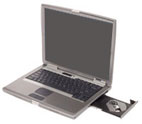
Если на ноутбуке есть специальный floppy дисковод, то есть устройство для дискет, то Вы сможете открыть дискету. Но на большинстве ноутбуков этот дисковод отсутствует, так как дискеты считаются устаревшими и ненадежными.
Узнать больше о дискетах можно, прочитав статью «Дискеты».
Чтобы вставить дискету, должно быть вот такое отверстие:

Если на Вашем компьютере такого отверстия нет, то следующий абзац можете пропустить.
Вставляем дискету по стрелке, которая на ней нарисована, до упора (пока не щелкнет). После того, как Вы вставили дискету, зайдите в «Мой компьютер». Он находится либо на Рабочем столе, то есть на экране, либо его можно открыть из кнопки «Пуск»:

Затем щелкните два раза левой кнопкой мыши по значку
«Диск 3,5» (А):

Перед Вами откроется то, что записано на дискете (файлы и папки). Чтобы достать дискету из компьютера, нужно для начала закрыть все файлы и папки, которые Вы открыли с дискеты. Затем нажать на маленькую кнопку под отверстием, в которое вставили дискету. Дискета должна сама выскочить из ноутбука. Теперь о том, как открыть CD или DVD диск :

Либо сбоку, либо спереди на ноутбуке находится устройство для дисков. Называется оно CD или DVD дисковод.
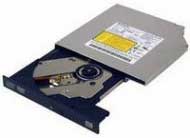
Чтобы его открыть, нужно нажать на маленькую прямоугольную кнопку.

Когда Вы нажмете на эту кнопку, раздастся щелчок, и дисковод немного выдвинется из ноутбука. Аккуратно «помогите» ему выдвинуться до упора. Затем нужно буквально «надеть» на него диск блестящей стороной вниз и «втолкнуть» в ноутбук до знакомого щелчка. После того, как Вы вставили диск, подождите секунд 15: диск может сам открыться (так бывает с дисками, на которых записаны фильмы и музыка). Если этого не произошло, откройте значок «Мой компьютер». Он находится либо на Рабочем столе, то есть на экране, либо его можно открыть из кнопки «Пуск»:
Затем щелкните два раза левой кнопкой мыши по значку «CD-дисковод» (также может называться CD-RW, DVD, DVD-RW дисковод).

Откроется то, что записано на диске.
А теперь научимся открывать флешки на ноутбуке. Выглядит флешка вот так:

Для того чтобы открыть флешку на ноутбуке, нужно вставить ее в специальное отверстие:

Несколько таких отверстий Вы найдете или сбоку или сзади.
После того, как Вы вставите флешку в одно из отверстий, откройте «Мой компьютер» (напомню, он находится либо в «Пуске», либо на Рабочем столе).
Там должен появиться новый значок. Например, такой:
Обычно этот значок называется «Съемный диск». Щелкните по нему два раза левой кнопкой мыши. Перед Вами откроется то, что записано на флешке (файлы и папки).
Перед тем как достать флешку из ноутбука, нажмите на специальный значок справа внизу (рядом с часами) один раз левой кнопкой мыши.
Появится сообщение «Безопасное извлечение Запоминающее устройство для USB». Щелкните по нему один раз левой кнопкой мышки. Высветится сообщение «Оборудование может быть удалено». Теперь Вы можете достать флешку из компьютера.
Как читать с дискеты на современном ПК или Mac
Помните дискеты? В свое время они были необходимы. В конце концов, они были заменены, и дисководы гибких дисков исчезли из новых компьютеров. Вот как получить доступ к винтажной 3,5- или 5,25-дюймовой дискете на современном ПК с Windows или Mac.
Есть уловка: копирование данных — самая простая часть
Прежде чем мы начнем, вы должны понять одну большую оговорку. То, что мы собираемся здесь рассмотреть, — копирование данных со старинной дискеты на современный ПК — это только половина дела. После копирования данных вы должны иметь возможность их прочитать. Он может быть заблокирован в старинных форматах файлов, которые современное программное обеспечение не может понять.
Вам нужно будет выяснить, как получить доступ к данным или преобразовать их с помощью эмуляторов, таких как DOSBox или других утилит, что выходит за рамки данной статьи.
Как скопировать файлы с 3,5-дюймового дисковода гибких дисков на современный компьютер

Если у вас есть 3,5-дюймовые дискеты, отформатированные для MS-DOS или Windows, которые вы хотите скопировать на современный ПК с Windows 10 или Windows 7, вам повезло. Это самый простой для работы формат. 3,5-дюймовые дисководы для гибких дисков оставались унаследованными еще долго после того, как их емкость 1,44 МБ стала абсурдно малой в относительном выражении. В результате доступно множество полусовременных приводов и решений. Мы рассмотрим варианты от самого простого до самого сложного.
Вариант 1. Используйте новый USB-дисковод гибких дисков
Если вы просматриваете Amazon, Newegg или даже eBay, вы найдете множество недорогих (от 10 до 30 долларов) современных USB 3,5-дюймовые флоппи-дисководы. Если вы спешите и вам нужно решение plug-and-play всего на один или два диска, это может стоить того.
Однако, по нашему опыту, эти приводы часто разочаровывают своей ненадежностью. Итак, прежде чем погрузиться в подробности, прочтите некоторые обзоры. Убедитесь, что вы готовы рисковать своими винтажными данными на диске, производство которого, вероятно, будет стоить всего пару долларов.
Вариант 2. Используйте винтажный USB-накопитель на гибких дисках

В конце 90-х — начале 00-х многие производители тонких ноутбуков (например, HP, Sony и Dell) также производили внешние USB-дисководы для гибких дисков. Эти винтажные диски имеют гораздо более качественные детали, чем дешевые USB-накопители, которые сейчас продаются на Amazon. К тому же они еще достаточно свежие, чтобы работать без ремонта.
Мы рекомендуем искать на eBay что-то вроде «USB флоппи-дисковод Sony, »И попытать счастья с одним из них. Большинство из них по-прежнему поддерживаются Windows 10 как устройства plug-and-play.
Несмотря на брендинг, вам не нужен диск, соответствующий вашему ПК. Например, USB-дисковод Sony будет работать при подключении к USB-порту на любом ПК с ОС Windows.
Вариант 3. Используйте внутренний дисковод для гибких дисков с дешевым USB-адаптером
Если вы ищете более сложную задачу, вы также можете купить старинный внутренний 3,5-дюймовый дисковод для гибких дисков. Возможно, у вас даже есть один сидит без дела. Вы можете подключить его к универсальный адаптер с дискеты на USB.
Вы можете оснастить внешний источник питания для флоппи-дисковода с правильный адаптер. Другой вариант — установить диск и адаптер внутри корпуса компьютера, а затем использовать Адаптер питания SATA там. Однако мы не тестировали эти платы, поэтому действуйте на свой страх и риск.
Вариант 4. Используйте винтажный компьютер с дисководом и сетевым подключением
Если у вас более старый ПК или ноутбук с Windows 98, ME, XP или 2000 с Ethernet и 3,5-дюймовым дисководом для гибких дисков, он может считывать и копировать дискету на жесткий диск компьютера. Затем вы можете скопировать данные по локальной сети на современный компьютер.
Самая сложная часть — убедиться, что сеть LAN между вашей старинной и современной машинами работает должным образом. Это сводится к совместное использование файлов Windows разных эпох в гармонии друг с другом.
Вы также можете загружать файлы на FTP-сайт (возможно, через локальный NAS-сервер), а затем загружать их на свой современный компьютер.
Как скопировать файлы ПК с флоппи-дисковода 5,25 дюйма на современный ПК

Если у вас есть 5,25-дюймовые дискеты, отформатированные для MS-DOS или Windows, которые вы хотите скопировать на современный ПК с Windows, перед вами стоит более сложная задача. Это связано с тем, что 5,25-дюймовые дискеты перестали использоваться в середине 1990-х годов, поэтому найти работающий 5,25-дюймовый дисковод для гибких дисков может быть непросто.
Давайте рассмотрим варианты копирования данных на современный ПК от самого простого к самому сложному.
Вариант 1. Используйте USB-адаптер FC5025 и внутренний 5,25-дюймовый дисковод гибких дисков
Небольшая компания под названием Данные на стороне устройства производит адаптер под названием FC5025. Он позволяет использовать внутренний 5,25-дюймовый дисковод для гибких дисков для копирования данных с 5,25-дюймовых дисков в различных форматах по USB-кабелю на современный ПК. Доска стоит около 55 долларов.
Однако вам также понадобятся все необходимые кабели, блок питания с разъемом Molex для накопителя и, возможно, винтажного внешнего 5,25-дюймового отсека для накопителей, если вам нужен хороший блок. Однако после настройки FC5205 определенно того стоит. Это особенно полезно, если у вас также есть 5,25-дюймовые диски для компьютеров сторонних производителей (например, Apple II), для которых вы хотите создать резервную копию.
FC5025 копирует данные с дискеты в файлы образа диска, поэтому вам также понадобится инструмент для создания образа диска, например WinImage, чтобы прочитать и извлечь данные.
Вариант 2: используйте Kryoflux с внутренним 5,25-дюймовым флоппи-дисководом
Как и FC5025, KryoFlux — это адаптер с гибкого диска на USB, который требует большой настройки для начала работы. Опять же, вам понадобится плата KryoFlux, винтажный 5,25-дюймовый дисковод для гибких дисков, блок питания, кабели и, возможно, корпус.
Kryoflux копирует данные с диска в файлы образа диска. Затем вы можете использовать их с эмуляторами или получить к ним доступ с помощью инструмента создания образов диска, например WinImage.
Преимущество KryoFlux в том, что он может создавать резервные копии дисков, защищенных от копирования, или дисков во многих других системных форматах (Apple II, C64 и т. Д.), И делает это с высокой степенью точности.
Однако у KryoFlux есть несколько недостатков. Во-первых, это стоит более 100 долларов.
Во-вторых, он предназначен для рынка сохранения академического программного обеспечения, а не для обычных потребителей. Вот почему резервное копирование или даже доступ к данным на диске не очень удобны для пользователя.
Вариант 3. Используйте старый компьютер с флоппи-дисководом и сетевым подключением
Если у вас есть более старый компьютер под управлением Windows 98 или ME с Ethernet и 5,25-дюймовым дисководом для гибких дисков, он может читать дискету, чтобы вы могли копировать данные по локальной сети на современный компьютер.
Так же, как и с 3,5-дюймовым диском, у вас могут возникнуть проблемы заставить общий доступ к файлам Windows работать правильно между винтажным и современным ПК.
Однако есть и другие варианты. Один из них загружает файлы на FTP-сервер со старого компьютера, а затем загружает их с этого сервера на новый компьютер.
Как скопировать файлы с 3,5-дюймового флоппи-дисковода на современный Mac

Процесс чтения дискет на Mac зависит от того, какой тип диска вы хотите, чтобы он читал. Мы рассмотрим каждый тип в следующих разделах.
1,44 МБ Mac-дискеты
Если у вас есть дискеты Mac объемом 1,44 МБ, современный Mac под управлением macOS 10.14 Mojave или более ранней версии должен иметь возможность читать их с помощью старинного USB-дисковода гибких дисков.
Многие предпочитают Imation SuperDisk LS-120 USB-накопитель. Это конкурент дисковода ZIP, который читает как оригинальные дискеты большой емкости, так и обычные дискеты объемом 1,44 МБ. Вы все еще можете найти их по разумной цене на eBay. Вы также можете использовать винтажный USB-дисковод Sony или HP.
Однако если на вашем компьютере установлена macOS 10.15 или новее, вам не повезло, когда дело доходит до встроенной поддержки USB-гибких дисков. Apple удалила поддержку Иерархическая файловая система (HFS) на винтажных дискетах Mac, начиная с Catalina. Могут быть некоторые технические решения, включая восстановление поддержки HFS, но они сложны, и варианты все еще появляются.
3,5-дюймовые дискеты IBM PC
Если вы хотите, чтобы ваш Mac читал 3,5-дюймовые дискеты формата IBM PC, вы можете использовать старый USB-дисковод для гибких дисков. (По иронии судьбы, Каталина все еще может читать файловую систему FAT12, используемую на старых дискетах MS-DOS, но не на старых дисках Mac.)
Мы попробовали дисковод Sony VAIO с iMac 2013 года выпуска. У него не было никаких проблем с чтением файлов на 3,5-дюймовом диске формата IBM PC высокой плотности. Вы, вероятно, найдете хороший USB-дисковод Sony или HP на eBay.
400 или 800 КБ дискет Mac
Если у вас 400 или 800 КБ дискет Mac, все становится намного сложнее. Дисковые накопители, которые их записали, использовали специальная кодировка под названием GCR. Этот метод физически не поддерживается большинством 3,5-дюймовых USB-дисководов для гибких дисков.
Однако недавно появилась новая опция под названием Яблочный соус появился для архивирования 400/800 K Mac дисков. Это USB-адаптер, который позволяет подключать винтажные флоппи-дисководы Apple II и Macintosh к современному Mac и читать винтажные дискеты с невероятной точностью.
Самый большой недостаток — это цена — Версия Deluxe, необходимая для чтения дискет Mac составляет 285 долларов. В основном это потому, что это сложный продукт для любителей с очень небольшими объемами продаж. Однако с этим устройством и подходящим винтажным приводом вы можете считывать свои дискеты в образы дисков, которые можно используется с эмуляторами или извлечены другими инструментами.
Все гибкие диски Mac
Для всех дисков Mac лучше всего выбрать винтажный стол или ноутбук Mac с 3,5-дюймовым экраном. SuperDrive который может читать и записывать диски 400/800 КБ и 1,44 МБ. Попробуйте найти машину в бежевый G3 эпохи которые до сих пор поставляются с дискетами. Чем новее, тем лучше, потому что тогда вам с меньшей вероятностью придется делать ремонт, чтобы он заработал.
Оттуда вы можете использовать сеть для копирования файлов между винтажными и современными Mac, но это еще одна банка червей, полностью.
Это сложно, но есть надежда
При резервном копировании старых гибких дисков все возможные комбинации приводов, систем и форматов составляют сложное множество стратегий, которые мы не можем здесь описать.
К счастью, есть и другие ресурсы, если вам требуется что-то более сложное, например доступ к 8-дюймовому дисководу гибких дисков, содержащему файлы CP / M. Херб Джонсон поддерживает впечатляющий сайт, полный технические данные о различных системах гибких дисков если вы хотите узнать больше о том, как они работают.
Пошаговое руководство по воспроизведению DVD на ноутбуке
Не слушайте тех, кто говорит, что DVD-диски свое отжили. Пусть этот метод хранения информации свое уже отжил, им до сих пор пользуется большое количество пользователей по всему миру. Проблема только в том, что Microsoft сильно осложнила жизнь владельцам больших коллекций фильмов на DVD-дисках с релизом Windows 10. В этой операционной системе нет встроенного механизма воспроизведения дисков, поэтому пользователям приходится искать обходные пути этого ограничения. Вы все еще можете встретить в магазинах большое количество современных компьютеров с нормальным железом и DVD-приводом. Кроме того, в продаже полным-полно съемных дисководов, подключающихся к компьютеру по USB. Это хороший способ добавить в систему недостающий компонент.

Оптический диск. Красив.
Windows 10 позволяет вам считывать информацию с CD / DVD без каких-либо проблем и точно так же легко записывать информацию на «чистые» (CR-R, DWD-R) или перезаписываемые диски (CD-RW, DWD-RW). К примеру, у вас есть специфический софт, поставляющийся только на диске. С использованием таких носителей не возникнет никаких нюансов. Другое дело, когда вы используете коммерческий DVD-диск с каким-нибудь фильмом, записанным на него. Тут-то пользователи и наталкиваются на костыли.
Как открыть диск, дискету, флешку на ноутбуке — КОМПЬЮТЕРНАЯ ПОМОЩЬ + ПОМОЩЬ ЭЛЕКТРИКА
Ноутбук — это переносной компьютер.
Ноутбук — это такой же компьютер, как и персональный. И в нем те же самые детали, только меньшего размера. Поэтому-то ноутбуки и дороже по цене.
Ноутбук можно сравнить с мобильным телефоном, а обычный персональный компьютер — с обычным домашним телефоном.
Для того чтобы открыть диск, дискету или флешку на ноутбуке, нужно сначала их вставить.
Начнем с дискеты:
Посмотрите на ноутбук:
Если на ноутбуке есть специальный floppy дисковод, то есть устройство для дискет, то Вы сможете открыть дискету. Но на большинстве ноутбуков этот дисковод отсутствует, так как дискеты считаются устаревшими и ненадежными.
Узнать больше о дискетах можно, прочитав статью «Дискеты».
Чтобы вставить дискету, должно быть вот такое отверстие:
Если на Вашем компьютере такого отверстия нет, то следующий абзац можете пропустить.
Вставляем дискету по стрелке, которая на ней нарисована, до упора (пока не щелкнет). После того, как Вы вставили дискету, зайдите в «Мой компьютер». Он находится либо на Рабочем столе, то есть на экране, либо его можно открыть из кнопки «Пуск»:
Затем щелкните два раза левой кнопкой мыши по значку
Перед Вами откроется то, что записано на дискете (файлы и папки). Чтобы достать дискету из компьютера, нужно для начала закрыть все файлы и папки, которые Вы открыли с дискеты. Затем нажать на маленькую кнопку под отверстием, в которое вставили дискету. Дискета должна сама выскочить из ноутбука. Теперь о том, как открыть CD или DVD диск:
Либо сбоку, либо спереди на ноутбуке находится устройство для дисков. Называется оно CD или DVD дисковод.
Чтобы его открыть, нужно нажать на маленькую прямоугольную кнопку.
Когда Вы нажмете на эту кнопку, раздастся щелчок, и дисковод немного выдвинется из ноутбука. Аккуратно «помогите» ему выдвинуться до упора. Затем нужно буквально «надеть» на него диск блестящей стороной вниз и «втолкнуть» в ноутбук до знакомого щелчка. После того, как Вы вставили диск, подождите секунд 15: диск может сам открыться (так бывает с дисками, на которых записаны фильмы и музыка). Если этого не произошло, откройте значок «Мой компьютер». Он находится либо на Рабочем столе, то есть на экране, либо его можно открыть из кнопки «Пуск»:
Затем щелкните два раза левой кнопкой мыши по значку «CD-дисковод» (также может называться CD-RW, DVD, DVD-RW дисковод).
Откроется то, что записано на диске.
А теперь научимся открывать флешки на ноутбуке. Выглядит флешка вот так:
Для того чтобы открыть флешку на ноутбуке, нужно вставить ее в специальное отверстие:
Несколько таких отверстий Вы найдете или сбоку или сзади.
После того, как Вы вставите флешку в одно из отверстий, откройте «Мой компьютер» (напомню, он находится либо в «Пуске», либо на Рабочем столе).
Там должен появиться новый значок. Например, такой:
Обычно этот значок называется «Съемный диск». Щелкните по нему два раза левой кнопкой мыши. Перед Вами откроется то, что записано на флешке (файлы и папки).
Перед тем как достать флешку из ноутбука, нажмите на специальный значок справа внизу (рядом с часами) один раз левой кнопкой мыши.
Появится сообщение «Безопасное извлечение Запоминающее устройство для USB». Щелкните по нему один раз левой кнопкой мышки. Высветится сообщение «Оборудование может быть удалено». Теперь Вы можете достать флешку из компьютера.


Решение проблемы средствами программы MicrosoftFixit
Иногда после очередной переустановки операционной системы Windows дисковод перестает открывать только DVD диски, при этом CD диски открываются по-прежнему нормально.
Подобное так же не означает, что дисковод «умер», ведь до переустановки он функционировал исправно. Самое главное, что решается этот вопрос при помощи бесплатной и эффективной программы MicrosoftFixit.dvd.Run . Скачать программу можно по ссылке :
MicrosoftFixit – Для версии Windows 7
MicrosoftFixit – Для версии Windows 8,10.
Сейчас вы узнаете как установить эту программу и как восстановить функцию чтения DVD дисков дисковода.
- Для начала скачайте программу для соответствующей операционной системы
- Откройте утилиту и дождитесь окончания загрузки.
После загрузки появится окно, содержащее ссылку на лицензионное соглашение, вы можете ознакомиться с ним или сразу нажать кнопку Принять.

Окно с ссылкой на лицензионное соглашение
Таким образом вы перейдете к этапу установки компонентов программы на ваш компьютер, дождитесь полного завершения установки.

Окно установки программы
Как только установка завершится, программа предложит вам на выбор два варианта. Вам необходимо выбрать второй вариант, показанный на скриншоте.

Окно выбора варианта устранения неполадок
После выбора показанного варианта, утилита произведет сканирование вашего компьютера на наличие подключенных дисководов. Спустя некоторое время сканирование завершится и программа отобразит результаты сканирования. На скриншоте отображен дисковод Optiarc DVD RW AD 7593A, в вашем случае это ваш дисковод с другим названием. Выбираем его.

Окно выбора устройства, которое необходимо исправить
Программа произведет сканирование выбранного дисковода, по окончанию которого пользователю будет представлено на выбор несколько задач. Так как дисковод не читает диск, собственно выбираем задачу Прочитать компакт диск или DVD. В случае проблем и с записью на диск, необходимо выполнить все те же действия выше, но выбрать вторую задачу Записать компакт диск или DVD.

Окно выбора задачи
После осуществления выбора задачи, утилита произведет проверку привода. Дождавшись окончания, необходимо выделить все пункты галочками, как на скриншоте, и затем нажать Далее.

Окно выбора исправлений
В появившемся окне программы, утилита запросит вставить оптический носитель информации в привод и сама откроет его для вставки. На этом этапе по-прежнему рекомендуется использовать как можно свежие диски. После того, как диск вставлен, остается нажать Далее. Программа автоматически произведет чтение диска и исправит проблему.

Запрашивание вставки диска

Окно результатов устранения неполадок
После чего откроется окно содержимого носителя или же запустится диалоговое окно, содержащее несколько доступных вариантов действия с диском. Если ничего из перечисленного не произошло, то откройте диск вручную посредством ярлыка Мой компьютер. Таким образом, программа MicrosoftFixit с легкостью решает проблему отказа чтения DVD или CD дисков.
А если и это не помогло, то уже можно задумываться о покупке нового дисковода. Для большего понимания и оптимального выбора нового привода, рекомендуется проконсультироваться со специалистами.
Прочитав эту статью, у вас появится возможность попробовать самостоятельно исправить неполадки в работе привода поочередно исключая сначала возможные аппаратные причины, а затем уже и программные. Применяя при этом приведенные в этой статье методы. Необходимо помнить, что самостоятельное исправление может закончиться нехорошими результатами, поэтому, все же не стоит пренебрегать помощью квалифицированных специалистов.
Как посмотреть ДВД диск на компьютере или ноутбуке, как правильно вставить диск
Для считывания DVD существует множество специальных плееров.
Среди них: PowerDVD, Windows Media Player, Media Player Classic.
Для просмотра содержимого диска понадобится одна из этих программ.
Самый простой способ — воспользоваться пригрывателем, который используется многими пользователями Windows, Media Player Classic.
- Вставьте диск в дисковод зеркальной стороной вниз. Дождитесь, пока он будет считан. Добавится его расположение. Если компьютер никак не реагирует на DVD, то он, возможно, загрязнен или поврежден.
- Запустите Медиа Плеер через «Все программы».
- Кликните на ссылку «Файл». В списке выберите «Открыть файл». Выберите в возникшем окне расположение диска и укажите интересующую вас запись .
Стоит помнить, что стандартный проигрыватель иногда не распознает цифровые подписи и кодеки, поэтому приходится пользоваться и другими плеерами.
Запуск при помощи PowerDVD
В отличие от Media Player Classic, эта программа платная. Она может читать мультимедиа любого формата, от MPEG и MP3 до ASF и WMA .
- Установите лицензионную версию и перезагрузите компьютер.
- Поместите DVD в дисковод. После того, как он считаеся, PowerDVD откроет меню, где вы сможете выбрать нужный видео- или аудиофайл.
Запуск при помощи Windows Media Player
Данная программа есть в каждом компьютере Windows, что делает ее очень удобной для считывания дисков. Манипуляции по воспроизведению точно такие же, как и для Media Player Classic, однако у данного проигрывателя есть ряд своих особенностей.
Плеер не проигрывает файлы, потому что:
- DVD был записан в другом регионе. У продуктов Mircosoft есть алгоритмы, не дающие пиратским записям запускаться.
- Стандартный проигрыватель конфликтует с другими проигрывателями. В таких случаях необходимо отказаться от использования стороннего программного обеспечения.
- Оптический привод компьютера поврежден.
- Формат файла не совместим с проигрывателем.


Второй способ: WinX DVD Ripper Platinum
Более оптимальным способом будет конвертировать DVD в MP4-видео в программе WinX DVD Ripper Platinum.
С помощью этой программы вы можете воспроизвести на компьютере фильмы даже с поцарапанных, повреждённых и грязных DVD-дисков. Она позволит сохранить результат на компьютер, жёсткий диск или USB-носитель.
Программа позволяет сделать бэкап целого DVD-диска, заполненного несколькими часами видео, всего за 5 минут. При конвертировании видео его качество не теряется, аудио всегда остаётся синхронизованным с картинкой, не возникает ошибок с разрешением и размерами видео.
Конвертируйте контент с DVD в форматы MP4, MKV, MOV, FLV, MP3 и т.п. для дальнейшего просмотра на iPad, iPhone, Android, телевизоре, компьютере и т.д.
Избавляйтесь от защиты DVD: обходите территориальные ограничения, различные запреты и шифрования. Вы можете конвертировать любые и старые, и новые DVD-фильмы, детские мультики, видео с тренировками, своё домашнее видео и т.п. в MP4.
Кроме того, прямо в программе есть встроенный редактор, который позволяет обрезать видео, менять его размер, объединять видео, добавлять субтитры, извлекать аудио и ещё много всего.
Ниже мы расскажем, как пользоваться программой.
Загрузка с диска в ноутбуке
Загрузка с диска в ноутбуке не получается, инструкция утеряна, нажимала все кнопки на клавиатуре какие только можно, в результате запустила какой-то процесс, теперь не грузится Windows, в BIOS тоже попасть не могу, помогите, ноутбук НР.Когда эту просьбу прочитал мой знакомый, он произнёс интересную фразу:»Представляешь что будет, когда она попадёт в BIOS?» Я представил и даже стал бояться не за ноутбук, а за девушку, ведь загрузиться с диска в ноутбуке можно и без изменения настроек в BIOS.
Мы приведём два примера с ноутбуком НР и Sony VAIO. Итак первый у нас ноутбук НР.
Хочу заметить, что принцип изменения загрузочного устройства не у всех ноутбуков одинаков и если у вас есть опыт общения с устройством одного производителя, вероятнее всего вы будете испытывать трудности с ноутбуком другого производителя. Но как говориться трудностей не нужно бояться, подумайте, ведь этот компьютер ваш, неужели вам не интересно узнать как он устроен, ну а с такими вещами, как выставить загрузку с диска в вашем ноутбуке или попасть в BIOS, вы тем более должны справиться. Надеюсь наша статья вам поможет и ещё, как только нам в руки будет попадать ноутбук любого другого производителя, скришноты выбора загрузки, сразу будут добавляться в эту статью.Начнём с ноутбука НР. Один из самых крупных производителей информационных технологий в мире, позаботился о том что бы мы не испытывали проблем при работе с его устройством и выставить на нём загрузку с диска очень просто.
При включении ноутбука появляется подсказка->Нажмите ESC для загрузки стартового меню, нажимаем.
F-1 системная информацияF-2 диагностикаF-9 (изменение настроек загрузки)даст нам возможность загрузиться с диска на ноутбуке не заходя в BIOSF-10 страшный BIOSF-11 восстановление заводских параметров ноутбука
Первый и второй пункты пропускаем и так ясно, давайте нажмём F-9 Boot Device Options (изменение настроек загрузки) и посмотрим что будет, нажали
появляется вот такое окно, где нам объясняют на языке потенциального противника, что если мы боимся заходить в BIOS, то можем сменить загрузку ноутбука с диска здесь. Мы рады и с помощью клавиши F-10, мы можем изменить приоритет загрузки, кстати сейчас загрузка выставлена как раз с диска и если мы перезагрузимся, а в дисководе будет находиться DVD диск с операционной системой, начнётся её установка. Дело сделано, а теперь с самыми смелыми рассмотрим наш BIOS, выходим из данного меню и жмём ESC, происходит перезагрузка.При выборе стартового меню опять жмём ESC и далее F-10 И вот мы на вражеской территории, выбираем стрелочками на клавиатуре опцию System Configuration и жмем Enter Перед нами меню данном меню, выбираем Boot Options Здесь мы разрешаем или запрещаем менять загрузку с какого-либо устройства. Объясняю, например вы видите самое последнее устройство Internal Network Adapter (загрузка по сети ) выставлено Disabled, значит загрузка по сети запрещена, если мы выставим Enabled, то во первых загрузка по сети станет возможной, а во вторых, предложение загрузиться по сети появиться в самом начале, в стартовом меню. Стартовое меню появляется при загрузке ноутбука, при нажатии сначала ESC и далее F-9,где не заходя в BIOS можно изменить приоритет загрузки на дисковод, это меню будет иметь примерно такой вид.Примечание: к сожалению при написании статьи ноутбук мы уже отдали, поэтому скришнот сделан в фотошопе. Теперь возвращаемся назад и выбираем опцию Boot Order и нажимаем Enter в данном меню мы видим, что загружаться ноутбуку велено с жёсткого диска, а мы можем выбрать то что душа пожелает, захотим и загрузимся с флэшки, кстати загрузка с USB устройства чуть ниже. Кстати вы забыли, что мы на территории врага, поэтому быстро изменяем загрузку с винчестера на дисковод, передвигаемся с помощью клавиатуры к нашему CD/DVD ROMу, далее с помощью клавиши F-6, как указано в правой части окна BIOS выдвигаем CD/DVD ROM на первую позицию. Далее ESC, выходим из данного меню, потом ещё раз ESC и двигаемся к опции Exit, нажимаем Enter, нас спрашивают, сохранить внесённые изменения, мы соглашаемся Yes. Происходит перезагрузка и если в дисководе имеется диск с Windows, начнётся процесс инсталляции. Настала очередь ноутбука Sony VAIO. При включении ноутбука тоже появляется подсказка нажать F12 , но обозначает это загрузку по сети, инстукции к материнской плате у нас нет, что бы попасть в BIOS в основном нужно при загрузке нажимать F2 или Delete, реже , еще реже , нажимаем F2 и заходим BIOS Выбираем с помощью стрелок на клавиатуре вкладку Boot, отвечающую за изменение загрузочного устройства и нажимаем Enter На вкладке Boot, мы видим, что первым загрузочным устройством выставлена флешка, выделяем её с помощью клавиатуры и жмём Enter В открывшемся меню выбираем наш дисковод Internal Optical Disc Drive Сейчас первым загрузочным устройством выставлен дисковод
Инструкция
В настоящее время большинство ноутбуков и компьютеров не оснащены оптическими дисками, а это значит, что вам нужно использовать внешний диск, если вы хотите смотреть DVD-диски на своих ноутбуках. Это принесло бы много неудобств, так как невозможно постоянно приносить с собой DVD-диски и внешний накопитель.
Так есть ли более удобный способ смотреть DVD? Вы можете конвертировать DVD-диски в цифровые форматы. Затем вы можете хранить DVD-диски в своем ноутбуке, USB и многое другое. Вы можете хранить столько DVD-дисков, сколько хотите, если у вас достаточно места на диске. WonderFox DVD Ripper Pro — это программное обеспечение, которое поможет вам конвертировать DVD-диски в более 300 форматов и устройств.
С помощью этого программного обеспечения вы можете научиться конвертировать DVD-диски в течение 3 шагов. Давайте рассмотрим программное обеспечение и посмотрим, как его использовать.
Как запустить ноутбук с диска через BIOS
Для того чтобы запустить ноутбук с диска, необходимо изменить очередность загрузки устройств. По умолчанию на рабочем ноутбуке стоит следующая очередность: жесткий диск, дисковод DVD, флеш-накопители и так далее. На компакт-диске может находиться как программа-установщик операционной системы, так и полноценная мобильная версия операционной системы, чтобы в случае отказа ОС ноутбука можно было ее починить или сохранить важные данные перед переустановкой ОС.
Для включения загрузки с компакт-диска необходимо зайти в BIOS, нажав после включения и до загрузки операционной системы кнопку «Delete» (Del) или «F2». На некоторых ноутбуках встречаются и другие кнопки входа в BIOS, но они настолько редки, что скорее являются исключением из правил. В BIOS выберите вкладку «Boot» или «Boot menu». Если же подобных вкладок нет — во вкладке «Advanced» необходимо искать строку «Boot» или «Boot priority». Во вкладке или в строке «Boot» следует выставить очередность загрузки так, чтобы на 1 месте был дисковод. После этого нужно нажать F10 и Enter, либо же выбрать в последней вкладке Save settings and reboot, сохранив тем самым новые настройки очередности загрузки. Вставьте в дисковод загрузочный диск, теперь загрузка с компакт-диска будет произведена автоматически. После проведения всех операций, для которых необходима загрузка с диска, стоит еще раз зайти в BIOS и выставить первой загрузку с жесткого диска. Сделать это нужно для более быстрой загрузки операционной системы.
Если первой в очереди стоит загрузка с диска DVD, то при каждом включении ноутбука сначала опрашивается дисковод, а уже после того как компьютер понимает, что в дисководе нет диска или диск не загрузочный, происходит загрузка с жесткого диска. При этом время загрузки операционной системы увеличивается.


Windows 10 не воспроизводит DVD
Причина вполне очевидная: деньги. Начиная с Windows 8 Microsoft перестала включать в свою операционную систему кодеки MPEG-2 и Dolby Digital. Они необходимы для того, чтобы воспроизводить ваши любимые фильмы на DVD-дисках. За счет исключения этих двух кодеков из состава операционной системы Microsoft экономит OEM и партнерам несколько долларов на каждом устройстве. Далеко не всем нужна поддержка DVD, а вот экономия на этом весьма существенная в крупных масштабах.
Если вы столкнулись с тем, что компьютер на Windows 10 не воспроизводит DVD-диск, вам надо вернуть в систему специальный софт, в состав которого входят необходимые кодеки. Здесь у пользователей есть несколько вариантов.
Как поставить загрузку с диска на HP
Про BIOS (Базовую систему Ввода/Вывода) каждый пользователь вспоминает только тогда, когда нужна переустановка операционной системы с диска. Комбинация клавиш, вызывающая стартовое меню с необходимыми опциями, у каждого ноутбука зависит от модели материнской платы портативного компьютера. При загрузке система выдает подсказку определенной комбинации, например, у ноутбуков компании HP — это кнопка «Esc» — «Press the Esc key for Startup Menu».
Один из самых крупных производителей информационных технологий в мире Hewlett-Packard позаботился не только о беспроблемном входе в стартовое меню для переустановки параметров загрузки, но и разработал два варианта изменения настройки: без вхождения в BIOS и непосредственно в среде БИОСа. Выбрать необходимый пункт можно в стартовом меню:
- «F-1» — системная информация,
- «F-2» — диагностика системы,
- «F-9» — изменение настроек загрузки,
- «F-10» — БИОС,
- «F-11» — восстановление заводских параметров ноутбука.
Пункт «F-9» позволяет изменять настройки загрузки, не используя меню BIOS. При выборе этого пункта предоставляется выбор между CD/DVD диском и жестким диском ноутбука HP. Навигация осуществляется с помощью клавиш управления курсором, то есть стрелочками вверх и вниз. Активизация выбранной опции производится клавишей «F-10», которая подтверждает изменения в настройках и при вставленном в дисководе CD/DVD диске с операционной системой начинает ее загрузку. Пункт «F-10» открывает для изменения параметров среду БИОС. Навигация также осуществляется клавиатурой управления курсором. В верхней части окна выводиться название текущего раздела или подраздела. Для изменения настроек нужен раздел «System Configuration». В открывшемся меню за изменения отвечает раздел «Boot Options», в котором предоставляется список возможных источников загрузки данных. Если какое-либо значение из этого списка активировано, то напротив него в кавычках стоит значение «Enabled», если нет — то «Disabled». Соответственно активируем «CD-ROM Boot». Ниже списка возможных активаций есть опция «Boot Order», в которую обязательно нужно войти для изменения очередности загрузочных мест. Список по умолчанию возглавляет жесткий диск ноутбука, для изменения списка клавишей «F6» передвигаем «CD/DVD ROM» вверх на первую позицию. Для выхода в главное меню БИОСА после необходимых изменений используется клавиша «Esc». Чтобы изменения сохранились, нужно подтвердить их при выходе из BIOS. Если в обоих случаях при изменении параметров загрузка не производится с выбранного CD/DVD диска, то необходимо убедиться в том, что диск мультизагрузочный, в отсутствии дефектов и повреждений диска. Для создания мультизагрузочного диска с операционной системой, например Windows XP, можно использовать программу Nero Express 6.
После перезагрузки ноутбука HP загрузка операционной системы будет производиться из дисковода. После установки системы нужно будет еще раз зайти в BIOS и возвратить настройки загрузки с жесткого диска.
Выбор и установка
Для чего устанавливать внешний дисковод. Компактные и мобильные нетбуки выпускаются без привода для оптических дисков. Встроенные в ноутбуки могут не удовлетворять запросам пользователя. Поэтому важно использование внешних дисководов, читающих и записывающих информацию.

Несмотря на наличие флэш-носителей и жестких дисков для хранения данных и архива, оптические диски нужны для работы, для хранения файлов. Разные ситуации требуют, подключаемый с внешней стороны компьютерных устройств, считыватель дисков.
Подключение к ноутбуку
Подключение к ПК
Заключение
Установка дополнительного оборудования не требует специальных знаний. Следование инструкции, которое выдает компьютер или ноутбук, приведет к максимально чистой установке программного обеспечения.
Несмотря на наличие переходников и хабов с разными видами разъемов, смартфоны и планшеты не поддерживают внешние консоли для чтения дисков. Операционная система гаджетов устроена по-другому.
Кстати. Носители HD DVD (Hitachi) не выпускаются с 2008 г. из-за «войны форматов» с Blu-ray (SONY). Приводы и диски HD DVD не используются.
Появились также проблемы с дисководами CD – техническое исполнение и качество оказались не на высоте из-за невостребованности. Формат DVD и BD пользуется большим успехом.