Как обновить драйвер видеокарты AMD через Catalyst Control Center

Очень важно понимать тот факт, что не всегда стандартного набора инструментов от Windows будет достаточно для реализации всех поставленных целей. Именно поэтому разрабатываются различные продукты. Вы можете скачать AMD Catalyst Control Center для обновления драйверов вашей видеокарты. Помимо этого, софт сочетает много других возможностей. Но как обновить драйвера видеокарты AMD с помощью данного софта? Об этом я и расскажу в этой статье.
Возможности Catalyst Control Center
Первый нюанс касается доступных версий инструмента для установки. Вы можете выполнить скачивание для Windows и Linux.
Говоря о функционале и выделяя лишь ключевые моменты, можно отметить:
- Систему для настройки конфигурации и повышения производительности.
- Функцию для обновления драйверов. Это, кстати говоря, ключевой вопрос данной статьи.
- Получение данных о вашей видеокарте.
- Система для регулировки различных параметров системы.
Как скачать программу
Чтобы скачать AMD Catalyst Control Center, достаточно перейти по прямой ссылке на нашем сайте. В итоге у вас появится инсталлятор для всех дальнейших процедур.
Как установить софт
Чтобы успешно обновить АМД через Каталист Контроль Центр, нужно реализовать установку:
- Запустите инсталлятор.
- Внимательно читайте содержимое окон и придерживайтесь рекомендаций.
- Дождитесь завершения процедуры.
Как пользоваться софтом
Работа с программой требует некоторой подготовки. Важно понимать, что изменять те или иные параметры следует только в том случае, если вы имеете опыт и знания, а также присутствует такая необходимость. Далее будет представлена очень важная инструкция, которые обеспечивает качественный процесс взаимодействия с софтом.
Обновление драйверов
Главный вопрос – как обновить AMD Catalyst Control Center. В этой задаче нет чего-либо сложного, отсутствуют подводные камни. Всё, что требуется от вас – следовать инструкциями и быть внимательными:
- Запустите программу на вашем компьютере. В левой зоне вы сможете найти меню вертикального типа. В самом низу расположен раздел «Информация», который вам и необходимо открыть, чтобы успешно продолжить процесс.

- Затем перед вами откроется ещё ряд дополнительных подпунктов. Среди них вы должны выбрать вариант «Обновление ПО». Именно здесь содержится вся необходимая информация.
- В правой части вы можете увидеть ряд настраиваемых параметров. Среди всего, что представлено в окне, кликните на кнопку «Проверить наличие обновлений сейчас…».

Обратите внимание! Обновления могут присутствовать не всегда. Но чтобы понимать, что они есть, ориентируйтесь по специальному уведомлению. В том случае, если обновления найдутся, перед вами появится соответствующее окошко со всей информацией.
- Кликните на кнопку «Загрузить сейчас», чтобы запустить процесс скачиваний файлов обновлений. Всё займёт минимум времени, программа работает быстро и стабильно.

Дополнительная информация! Чтобы вы понимали, сколько ещё придётся ждать, система отображает шкалу с информацией о том, какая часть обновлений уже загрузилась. Так вы сможете лучше ориентироваться и рассчитывать всё по времени.

- Когда все компоненты полностью загрузятся, перед вами в автоматическом режиме будет открыто специальное окно для установки новых версий драйверов. То есть, как вы поняли, обновление AMD Catalyst Control Center реализуется сразу и вам не потребуется ждать чего-либо. Нажмите на Install для запуска процедуры.

- Подождите некоторое время, программа реализует распаковку тех или иных файлов для продолжения процедуры.
После этого вам останется лишь следовать всем указаниям системы. В результате нескольких проделанных операций вам удастся полностью обновить AMD Catalyst, получив самую новую версию драйверов.
Почему важно выполнять обновление
Многие пользователи забывают о таком явлении, как обновление компонентов и программ на собственном ПК. Это не самый верный подход по нескольким причинам:
- Вы делаете свою систему более уязвимой, так как старые версии порой содержат неисправленные ошибки.
- Вы лишаете себя возможности пользоваться самой лучшей и стабильной версией своего ПК. С обновлениями приходит оптимизация и улучшение многих процессов.
- Вы теряете определённую часть мощности и не можете рассчитывать на самые лучшие показатели.
Обновить AMD Catalyst Control – это дело нескольких минут. Результатом становится получение более стабильной и качественной работы.
Преимущества AMD Catalyst
- Отсутствие платы.
- Простоту использования. Обновить Каталист АМД сможет даже новичок.
- Современный и понятный интерфейс.
- Широкий набор сторонних опций.
Заключение
Если ваша цель – реализовать обновление AMD Catalyst, у вас не возникнет проблем с данной задачей. Всё благодаря высококачественному инструменту, который прост и доступен в плане эксплуатации. Надеюсь, что данная статья помогла вам разобраться с тем, как обновить драйвера видеокарты AMD.
Как установить драйвера на видеокарту Radeon
В данной статье рассмотрим вопрос как установить драйвера на видеокарту Radeon ? Скачать и установить драйвер видеокарты, рекомендуется только с официального сайта производителя, т.к другие сайты, могут выкладывать некачественные файлы установки, возможно даже с вирусами, а производитель никогда не будет портить свой продукт и конечно же, там будут присутствовать последние обновления драйверов.
В начале нам следует узнать, какой именно серии наша видеокарта, чтобы понять какой же драйвер необходимо скачать. Для этого заходим в свойство компьютера.

Открываем диспетчер устройств, который расположен на левой стороне открывшегося окна.

В списке находим пункте видеоадаптеры, кликаем правой кнопкой по устройству, в данном случае это стандартный VGA графический адаптер и нажимаем свойство.

Переходим во вкладку сведения, в выпадающем списке свойств, выбираем ИД оборудования и в пункте значение видим список идентификаторов драйвера, копируем любой из них.

Заходим в любой браузер и как говорится google в помощь, вставляем код в поисковую строку. Первый же сайт определил название нашей видеокарты, как видим это ATI Mobility Radeon HD 5470. Теперь необходимо зайти на официальный сайт и скачать драйвер.

Переходим по ссылке http://support.amd.com/ru-ru/download/, спускаемся на середину страницы, где выбираем драйвер вручную.
Шаг 1: Выбор типа устройства. В моем случае это ноутбук. Если у вас компьютер вам необходим desktop graphics.
Шаг 2: Серия продукта. Мне подходит Radeon HD series.
Шаг 3: Выбор продукта. Так как у меня ноутбук, выбор очевиден Mobility Radeon HD 5xxx series.
Шаг 4: Операционная система. У меня windows 7 64 бит.
И жмем display results, для поиска нужного драйвера и программного обеспечения.

В результате поиска нашлось два подходящих, выбираю первый т.к beta версии не одобряю.

Запускаем скаченный файл, нажимаем на кнопку instal.

Пойдет процесс распаковки.

В случае появления рекомендации жмем да.

В открывшемся окне выбираем быструю установку.

Соглашаемся с лицензионным соглашение программного обеспечения.

Начался процесс установки, ждем некоторое время до окончания.

Итак установка завершена. Диспетчер установки говорит нам о предупреждении, но это не страшно, т.к они не значительны. Нажимаем готово.

После необходимо перезагрузить компьютер.

Заходим опять же в диспетчер устройств, во вкладку видеоадаптеры и переходим в свойство установленного драйвера. Как видим дата и версия соответствует выбранной. Внимательные могут спросить, почему серия драйвера именно hd 5000, а не hd 5470 как указанно было в поиске google. Дело в том, что последнее обновление драйвера видеокарты radeon hd 5470 было в 2010 году, а мы скачивали обновление 2015 года. Именно для данной модели видеокарты, компания видимо закончило выпускать обновления, т.к она уже не актуальна. В связи с этим и связанно предупреждение установщика. Но в этом ничего страшного нет, она все равно будет работать как полагается.

Вот последние обновление, в котором еще присутствует серия hd 5470 и как видите дата разработки 27.05.2010г.

О ставляйте своё мнение о данной статье, ну и конечно же задавайте свои вопросы, если у вас что-то вдруг пошло не так.
Учимся правильно устанавливать драйвера на видеокарты AMD

Полноценная работа видеокарты на конкретном устройстве в прямой зависимости от установленных драйверов. Обновлённые «дрова» – это залог стабильности и производительности графического адаптера. Кроме того, бывают ситуации, когда они перестают как следует работать или совсем слетают. В этой статье речь пойдёт о том, как установить драйвер на видеокарту АМД.
Как понять, что нужных драйверов нет
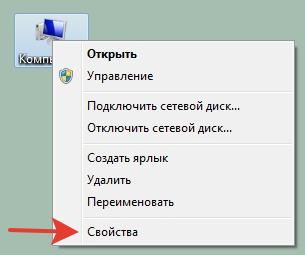
Отсутствие нужных дров – очень частая проблема. Такое бывает после переустановки системы, замены самого видеоадаптера и по ряду других причин. Проверить их можно в «Диспетчере устройств». Для его вызова нажимаем по значку «Компьютер» правой кнопкой и выбираем «Свойства».
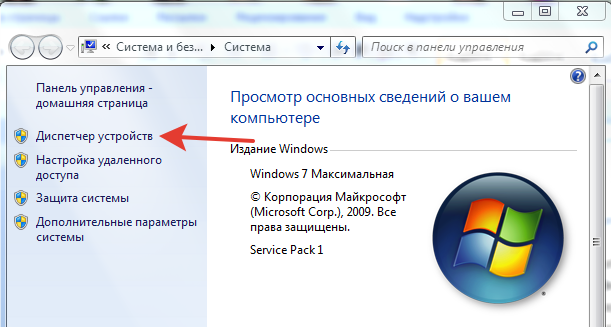
В левой части следующего окна выбираем «Диспетчер устройств».
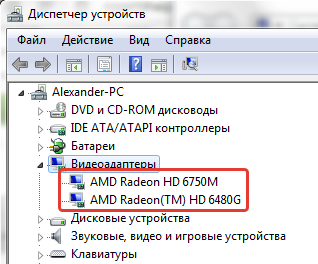
Теперь находим пункт «Видеоадаптеры» и дважды по нему кликаем. Откроется список устройств.
В случае, если дров нет, то возможно вместо «Видеоадаптеров» нужно искать «Другие устройства». В выпадающем списке вы увидите «Видеоконтроллер (VGA-совместимые)» – это означает, что Windows вместо отсутствующих драйверов использует свои совместимые, чтобы видеоконтроллер хоть как-то работал. Для нужд системы такой вариант приемлем, но нам, пользователям, нужен полный потенциал видеоадаптера, поэтому и нужно знать, как правильно установить необходимые для неё дрова.
Хотите подобрать хорошую видеокарту, но не знаете, на чем остановиться? Мы поможет вам сделать выбор – https://forzapc.ru/luchshie-igrovyie-videokartyi-2016.html
Если ваш компьютер часто выключается сам, то нужно срочно принимать меры, изучите наши рекомендации.
Поиск для видеокарты AMD
Для поиска и дальнейшей установки драйверов на видеокарту можно воспользоваться одним из представленных способов:
- стандартные средства Windows;
- использование утилиты AMD Driver Autodetect;
- загрузка с официального сайта “АМД”;
- загрузка с сайта производителя оборудования.
Стоит отметить, что рассматриваемые методы применимы для Windows 7, Windows 8 и Windows 10.
Средства Windows
Поиск дров невозможен без подключения к Интернету. При этом следует помнить, что установочные пакеты могут весить несколько сотен мегабайт. Нажимаем правой кнопкой на нужное устройство и выбираем «Обновить драйверы».
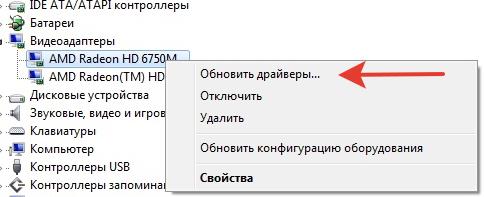
Т.к. мы ещё не занимались поиском нужных файлов, выбираем автоматический поиск.
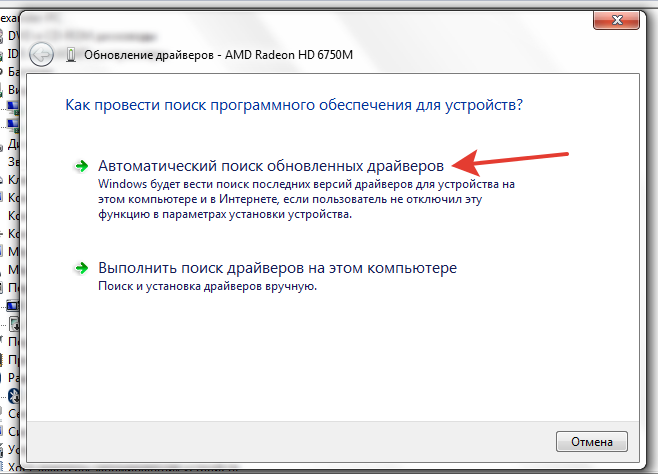
В нашем случае система ответила, что обновление драйверов не требуется.
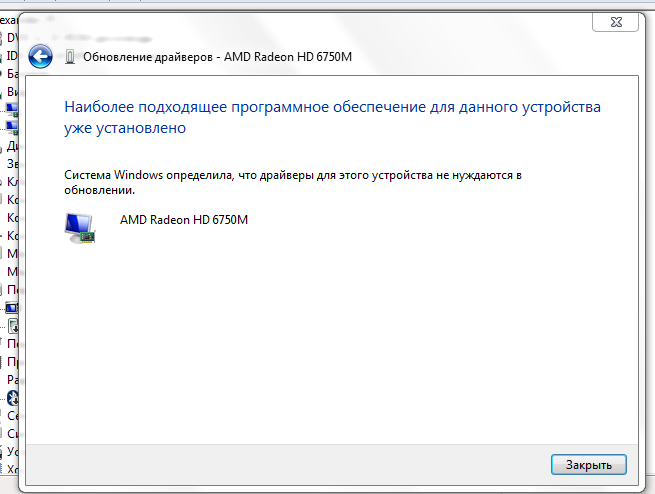
Неприятность в том, что Windows может быть довольна и VGA-драйвером, да и нужные обновления не всегда находятся таким образом. Поэтому, если данный способ не дал результатов, следует идти другим путём.
AMD Driver Autodetect
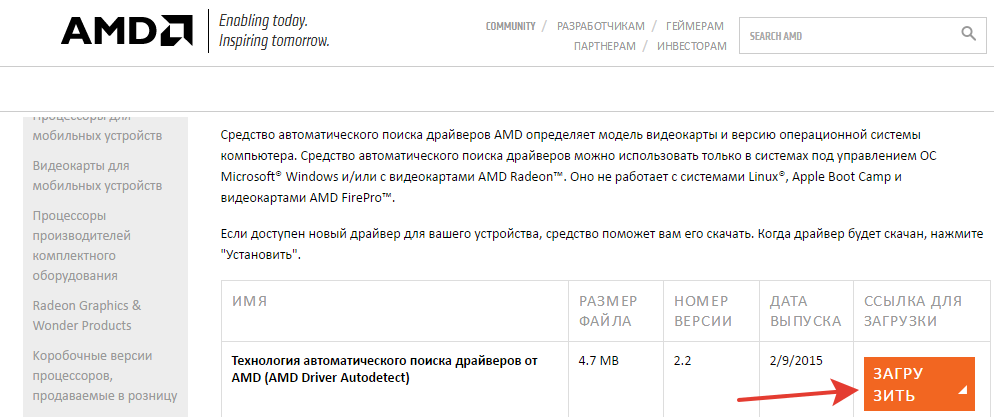
Эту утилиту можно загрузить с официального сайта “АМД”, по ссылке – http://support.amd.com/en-us/download/auto-detect-tool
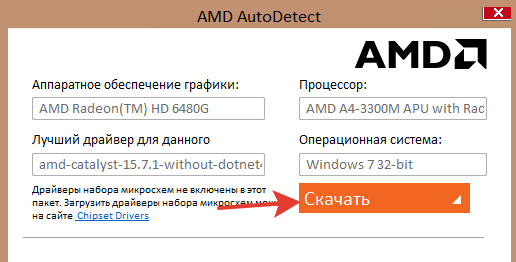
После запуска AMD Driver Autodetect сама определит графическую карту и операционную систему, а также выведет информацию о возможности загрузки нового драйвера. Вам только нужно нажать на кнопку «Скачать».
При отсутствии новых дров программа выдаст соответствующее сообщение.
Загрузка с сайта amd.com
Новые драйвера разработчики распространяют через свои официальные ресурсы. Для видеокарты Radeon их можно найти на сайте amd.com. Находясь на главной странице сайта, нажмите кнопку получения драйверов.

Теперь нам предлагается 2 варианта: «Автоматическое обнаружение и установка драйвера» и «Выбор драйвера вручную». В первом случае, после нажатия кнопки «Скачать», начнётся загрузка уже знакомой нам программы.
Нас интересует второй вариант, где необходимо заполнить форму с указанием данных о типе вашего устройства, модели видеокарты и версии операционной системы.
В каждом поле этой формы есть выпадающее меню, где нужно просто выбрать нужный вариант. После этого нажимаем кнопку «DISPLAY RESULTS».
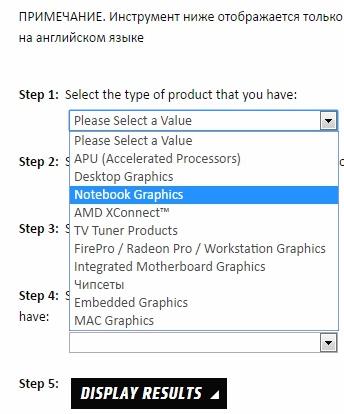
На следующей странице достаточно нажать «Download» для начала загрузки.
Кстати, при заполнении формы вам понадобится указать разрядность вашей системы. Это можно узнать в «Свойствах системы».

Когда всё загрузилось, откроете папку с дровами и запустите инсталлятор.
Если на вашем ПК постоянно сбивается время, то наша статья поможет вам – https://forzapc.ru/pochemu-sbivaetsya-data-i-vremya-na-kompyutere.html
Ваш ноутбук постоянно выключается при нагрузках? Решить эту проблему помогут наши подробные советы, читайте тут.
Загрузка с сайта производителя оборудования
Актуальные дрова для своего устройства (например, ноутбука) всегда можно загрузить с официального сайта компании-производителя.
В разделе поддержки обычно достаточно вести модель своего девайса и вы получите доступ ко всем драйверам, включая видеокарту.
Совет: прежде, чем устанавливать новый дрова, удалите старые. Процедуру установки лучше проводить с отключённым антивирусом.
Заключение
Установить нужный драйвер на видеоадаптер AMD можно как в ручную, так и с помощью ПО, которое делает это автоматически. Иногда достаточно использовать автоматическое обновление, предусмотренное в Windows. Также всегда можно посетить официальный сайт производителя, где несложно найти нужные драйверы или скачать утилиту, которая сделает это за вас.
Графический драйвер AMD не установлен или функционирует неправильно
Для нормальной работы видеокарты необходима специальная утилита – драйвер. Через него операционная система передает и принимает сигналы с устройства, обеспечивая стабильную обработку графики. Ошибка «Графический драйвер AMD не установлен или функционирует неправильно» приводит к сбоям в выводе изображения на экран – картинка будет подвисать и рассыпаться. Для устранения достаточно правильно установить нужную утилиту.

Удаляем старое
Если возникла ошибка графического драйвера AMD, перед переустановкой полностью удалите его из системы. Если на вашем компьютере установлено сразу 2 видеокарты – интегрированная и дискретная, сбросьте драйвера для них обоих. Чтобы корректно убрать системные утилиты, действуйте так:
- Загрузите компьютер в безопасном режиме – для этого в начале загрузки нажимайте F8 или другую клавишу, соответствующую выбору вариантов запуска в вашем ПК. В появившемся списке кликайте на «Безопасный режим», в англоязычных версиях – Safe mode.
- Зажимайте Win+X и запускайте «Диспетчер устройств».
- Переходите в категорию «Видеоадаптеры».
- Кликайте на название видеокарты правой кнопки, открывайте ее свойства.
- Переходите на вкладку «Драйвер» и выбирайте «Удалить».
Удаление лучше проводить именно в безопасном режиме – в нем запускаются только базовые функции ОС. Это позволяет без проблем манипулировать драйверами, без опасений нарушить работу системы.
После сброса перезагрузитесь по-обычному. После запуска Windows начнет поиск нужных утилит вместо удаленных в автоматическом режиме. Но не всегда система может подобрать правильную версию ПО, поэтому лучше проводить установку самостоятельно, скачав нужные файлы с сайта производителя.
Установка с помощью автоматической утилиты
Выбрать нужный драйвер для видеоадаптера поможет специальная утилита для автоматического обнаружения от AMD. Получить ее можно на официальном ресурсе совершенно бесплатно. Перейдите по ссылке и кликайте «Загрузить». После запуска утилита протестирует видеокарту, определит ее модель и версию ОС. Если для устройства есть обновление, оно будет сразу загружено и установлено.

Автоматическая утилита имеет ряд ограничений. Она работает только под ОС Windows и распознает видеоадаптеры класса AMD Radeon. Для других моделей используйте ручной выбор драйвера на сайте производителя.
Установка с ручным выбором
Ручной выбор позволяет быстрее загрузить нужный файл, минуя скачивание промежуточной утилиты. Как узнать, какой драйвер нужен для вашей видеокарты: на ресурсе производителя заполните специальную форму за 4 шага. Значения приведены на английском, но выставить их можно и без знания языка:
- Выставляйте тип своего устройства. Для дискретных видеокарт на ПК – Desktop Graphics, для интегрированных на материнской плате – Integrated Motherboard.
- Серия продукта.
- Конкретная модель.
- Версия ОС с указанием разрядности.
- Запускайте скачивание, чтобы установить AMD драйвер.
Если вы не знаете точную модель оборудования или Виндовс, предварительно посмотрите их на компьютере. Версия видеоадаптера видна в «Диспетчере задач» — если в общем списке она не отобразится, откройте подробные свойства модели по правому клику на ней. Версию ОС быстрее всего посмотреть в свойствах «Моего компьютера», причем обратите внимание на поле «Тип системы» — там указано значение разрядности, которое требуется на последнем шаге перед загрузкой файла.

Если на компьютере установлено две разных видеокарты, скачивайте 2 драйвера. При наличии интегрированного видео, сперва инсталлируйте файлы для него, затем отключайте встроенную графику и обновляйте дискретный видеоадаптер.
Заключение
Мы разобрались, как устранить ошибку с графическими драйверами AMD. Удаляйте старые файлы и загружайте новые, использовав автоматическую утилиту или ручной выбор на сайте. Ресурс производителя – лучший источник правильных обновлений. В отличие от универсальных программ, на фирменных источниках представлены драйвера, точно соответствующие модели оборудования.