Tenda AC6 Router Port Forwarding Steps
An important aspect of having a Tenda router on your home network is internet security. In general, routers block incoming internet connections and protect your network by only allowing the connections that you specifically set up. Sometimes it is necessary to unblock certain connections in your router or open a port in order to play a game or use an application. To help you get a better connection for gaming or using an application, you can open a port in your AC6 and allow a direct connection.
In order to open ports in your Tenda AC6 router, you need to:
- Go ahead and set up a static IP address on the computer or device that you are forwarding these ports to.
- Go ahead and log in to your Tenda AC6 router.
- Navigate to the Virtual Server section in your Tenda AC6 router.
- Find the Advanced Settings tab located near the left of the screen and click it.
- Click on Virtual Server.
- Create a Virtual Server entry.
The process of opening ports in your router may seem like a difficult task. If so, you are not alone! We are here to help walk you through the steps to open a port in the Tenda AC6 router.
We think that forwarding a port should be easy. That’s why we created Network Utilities. Our software does everything that you need to forward a port.
When you use Network Utilities you get your port forwarded right now!
Step 1
Set up a static IP address in the device that you are forwarding a port to. This is an important step that keeps your ports open even after a reboot, power outage, or another type of device or router disconnect.
Recommended — Our free program will setup a static IP address for you.
Or follow our Static IP Address guides to setup a static IP address.
After setting up a static ip address on your devices you need to login to your router.
Step 2
In order to login to the Tenda AC6 router you need to use a web browser. The Tenda AC6 router uses what is called a web interface where you can access and control router settings.
Go ahead and open up your favorite web browser. If you don’t have a favorite or are not sure what this means, open up Chrome, Firefox, or Edge.
If this step is confusing, we have simplified it for you with this link: Login to your AC6 Router
Find the address bar once you have opened up a web browser. This is usually located at the top of the page, like in the image below.
Browser address bar
Above is an example of what a web browser address bar looks like. Find the address bar in your web browser and type in your router’s IP address.
The Tenda AC6 router’s default IP address is: 192.168.0.1
Enter your router’s IP address into the address bar of your browser and click the enter button on your keyboard. A box like the one below should appear.
This is the login page from your Tenda router.
Go ahead and enter the username and password for the Tenda AC6 router in the spaces available. Remember if you have changed them in the past, you need to enter those values.
- The default Tenda AC6 Router Username is: none
- The default Tenda AC6 Router Password is: none; created during initial setup
Enter your username and password, and then click the Login button to log in to your Tenda AC6 router.
Tenda Username and Password Trouble
If the username and password that you typed in did not work, check out our Default Tenda Router Passwords page for other ideas about possible passwords.
If, after trying the above list of passwords you still can’t log in, you may need to reset your router. Learn how to do that by reading our How to Reset a Router guide. After resetting the Tenda AC6 router your username and password are reverted back to factory defaults. Router settings may also change when you reset, so make a note of your current router settings before you reset.
Step 3
You should be on your routers home page once you complete logging in. Find the Virtual Server section on the home page of the Tenda AC6 router.
- Click on the Advanced Settings tab, which is at the left of the screen.
- Click Virtual Server.
You should now be on a page that says Virtual Server.
This is the port forwarding page from your Tenda router.
Step 4
Make sure that you must open a port in your router before doing so since this will allow data to come through the firewall portion of your router to a specific device. It is possible that this could lead to malicious traffic on your network. However, don’t let this warning stop you from making this change if you need it because the risk is very low.
- TCP Ports: 3074
- UDP Ports: 3074
- Browsing our List of Games
- Check out our our List of Games by Genre
- See our List of all Applications
Enter the IP address that you are forwarding ports to into the IP Address box. It is possible to forward a port to the IP address of your computer or to the IP address of a specific device on your internal network.
Enter the port you want to forward in to both the Internal Port and External Port boxes.
Use the Protocol dropdown box to select the protocol type of the ports you are forwarding. If your router has the option of Both, then choose that. Otherwise, choose either TCP or UDP as needed. If you need to forward a port for both TCP and UDP and your router does not have Both, then you have to create two entries.
Click the Save button at the bottom of the page when you are completely finished to apply these changes.
Test Your Open Ports
Finally, test your network to see if you have forwarded ports in the Tenda AC6 router correctly. To do this you can use Network Utilities, which includes a free Open Port Checker tool. Open Port Checker is the only online port-checking tool that has Guaranteed Results.
Other Guides You May Be Interested In:
- We have software called Network Utilities that do all of this and more.
- Learn more about how to Setup your router.
- A full listing of all our games and applications that require port forwarding.
More From Portforward
Sniper Elite 4 Multiplayer
You can’t snipe with lag. Elimitate lag with our guide. Sniper Elite plays better with an open port.
How to Open a Port in Your Router for Call of Duty: Modern Warfare II
You can help improve connections and connect with others in Call of Duty: Modern Warfare II more easily by forwarding some ports.
How to Open a Port in Your Router for Tom Clancy’s Ghost Recon: Breakpoint
Whether playing co-op with your buddies or competitive versus the world, Ghost Recon: Breakpoint is better with ports forwarded.
Port Forwarding and Hosting a Minecraft Server
This guide provides detailed instructions on how to host a Minecraft game server including complete walkthroughs on how to port forward for Minecraft.
How to Open a Port in Your Router for Call of Duty: Vanguard
Forwarding some ports for Call of Duty: Vanguard in your router can help ensure you get the best multiplayer connections.
Create a Port Forward for Mario Kart 8 Deluxe in your Router
Forwarding some ports in your router for Mario Kart 8 Deluxe can help improve your online multiplayer connections.
SOLVED: Quake Champions Connection Issues
Quake Champions is so fast that it might be faster than your router. Find out how to fix that little problem.
How to Port Forward Monster Hunter Rise in Your Router
Forwarding some ports in your router for Monster Hunter Rise can help improve your online multiplayer connections.
Как Создать DMZ Хост и Виртуальный Сервер На Роутере?
В этой статье я расскажу, что такое DMZ хост или сервер на роутере. А также как открыть порты с помощью функции DMZ. Раз вы уже читаете эту статью, то наверняка вы уже знаете, что такое виртуальный сервер и для чего это нужно делать. Если нет, то читаем тут. Если коротко — то открыть порт на роутере нужно в том случае, когда вы с компьютера обмениваетесь файлами с другими пользователями интернета. Например, для работы запущенного на домашнем ПК FTP-сервера, либо торрент-клиента, либо сетевой игры. В этой статье мы научимся открывать сразу все порты при помощи так называемого DMZ-хоста на примере роутеров TP-Link, Asus, Zyxel Keenetic и Tenda
DMZ — что это в роутере?
DMZ («демилиторизованная зона») — это технология, с помощью которой можно открыть абсолютно все порты на одном конкретном устройстве
Как использовать сервер DMZ на маршрутизаторе?
С помощью описанного выше методы мы с помощью роутера открываем лишь один порт для одного устройства в сети. Через DMZ-хост можно открыть сразу несколько портов. Однако, делать это нужно лишь в крайних случаях, так как в таком случае устройство оказывается абсолютно открытым для доступа из интернета. Однако иногда это делать необходимо, например, для настроек просмотра камер видеонаблюдения, подключенных через регистратор, или для организации игрового сервера.
Приведу пример — часто при подключении регистратора видеонаблюдения по умолчанию используется порт 80 и поменять его в настройках просто невозможно. В то же самое время на маршрутизаторе этот порт также занят и перенаправить его не получится. В этом случае на помощь приходит DMZ-хост на роутере.

Виртуальный сервер DMZ на роутере Tenda
В wifi роутерах Tenda функция открытия портов называется «Виртуальный сервер». В админке ее можно найти в разделе «Дополнительные настройки — Виртуальный сервер»

Но сначала необходимо назначить статический IP адрес для компьютера, на который вы хотите сделать перенаправление портов, иначе при следующем включении по DHCP роутер может присвоить ему другой адрес и все наши настройки собьются. Как это сделать, читайте тут.
Когда за компьютером зарезервирован определенный адрес, вписываем его в разделе «Виртуальный сервер» в ячейке «Внутренний IP адрес».
И далее заполняем:
- Порт локальной сети — выбираем из списка наиболее подходящий под наши нужды из выпадающего списка — ftp, http, pop3, SMTP и так далее…
- WAN порт — указываем тот же, что и в предыдущем случае
- Протокол — ставим TCP&UDP
И нажимаем кнопку «Добавить»
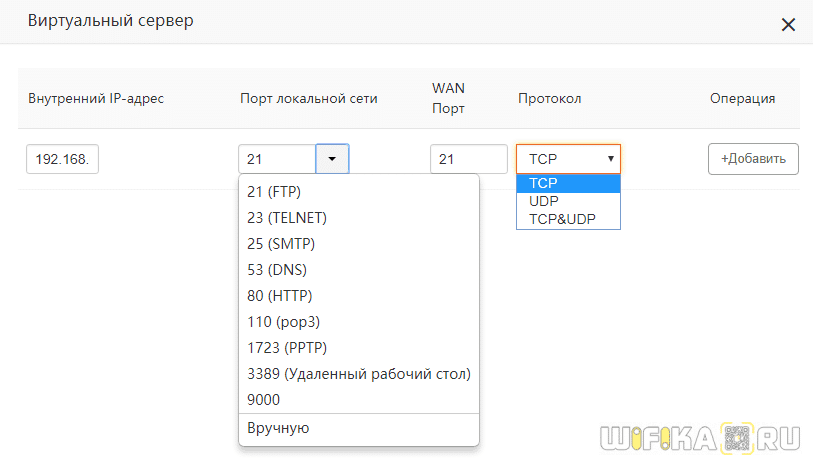
После сохранения настроек, порт через роутер Tenda откроется и мы сможем без проблем предоставить доступ из интернета к тем или иным ресурсам на компьютере.
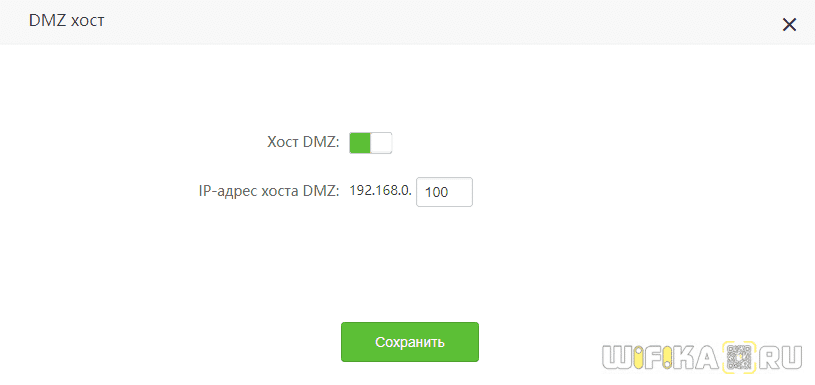
Активация DMZ хоста на wifi роутере Tenda находится в «Дополнительных настройках». Здесь все просто — переводим тумблер во включенное положение и вписываем IP адрес компьютера или иного устройства, на котором мы хотим открыть все порты
Настройка DMZ на роутере TP-Link
Функция DMZ на роутере TP-Link в новой версии веб-интерфейса находится в «Дополнительных настройках» в разделе «NAT переадресация — DMZ». Здесь все просто — включаем его галочкой и указываем IP адрес компьютера, на котором откроются все порты.
Настройка Tenda AC6: интернет, Wi-Fi, IPTV, прошивка
Так как у меня появилась возможность сделать обзор Tenda AC6, то решил написать инструкцию по настройке этого маршрутизатора. Выполнить настройку Tenda AC6 совсем не сложно. В коробке с роутером вы найдете подробную инструкцию. В настройках можно выбрать русский, или украинский язык. Да и сам web-интерфейс (страница с настройками) очень простой и понятный. Нам необходимо только подключить роутер, затем подключиться к нему с компьютера, или мобильного устройства и выполнить настройку.
Кроме обычных, я бы даже сказал обязательных настроек (подключение к интернету, Wi-Fi сеть) мы еще рассмотрим процесс настройки IPTV и прошивки Tenda AC6. Разобраться в настройке всех доступных в этом маршрутизаторе функций в рамках одной статьи вряд ли получится. Поэтому, если в процессе настройки у вас возникнут какие-то проблемы – задавайте вопросы в комментариях. Там мы всегда занимаемся обсуждением и решением каких-то нестандартных проблем, и не редко в комментариях полезной информации больше, чем в самой статье.

Сначала нужно установить маршрутизатор и все подключить. Подключаем адаптер питания к Tenda AC6 и включаем его в розетку. Интернет (кабель от провайдера, или от модема) нужно подключить в порт, который подписан WAN. Если у вас есть компьютер/ноутбук, то с помощью сетевого кабеля (он идет с роутером) соединяем его с рутером (в порт LAN, который под номером 1 или 2) .
Возможно, у вас нет ПК, или ноутбука. Или ноутбук без LAN, что сейчас не редкость. В таком случае подключитесь к Tenda AC6 по Wi-Fi. Заводское имя Wi-Fi сети (подписано как SSID) и пароль для подключения к этой сети можно посмотреть на наклейке снизу маршрутизатора. Если будете настраивать через планшет, или телефон, то возможно вам будет проще выполнить настройку через специальное фирменное приложение «Tenda WiFi». Его можно установить из App Store, или Google Play. Но можно настроить все и через браузер (веб-интерфейс) .
Как выполнить настройку Tenda AC6?
Открыть страницу с настройками маршрутизатора можно по адресу tendawifi.com, или 192.168.0.1. На устройстве, которое подключено к роутеру открываем любой браузер и переходим по адресу, который я указал выше. В отдельной статье можете посмотреть более подробно, как зайти на 192.168.0.1. Должно появится вот такое окно:

Сразу откроется мастер быстрой настройки, где всего за два шага можно задать все необходимые параметры. Нажимаем «Старт» и переходим в окно, где нужно указать параметры подключения к интернету. К вашему интернет-провайдеру.
У вас должна быть вся информация по подключению. Тип подключения и дополнительные параметры.
Динамический IP
Например, если ваш провайдер использует популярный тип подключения Динамический IP, то вы должны знать, делает ли он привязку по MAC-адресу.

Если делает, значит клонируем MAC-адрес с компьютера (если роутер по кабелю подключен к компьютеру, к которому был привязан интернет) .
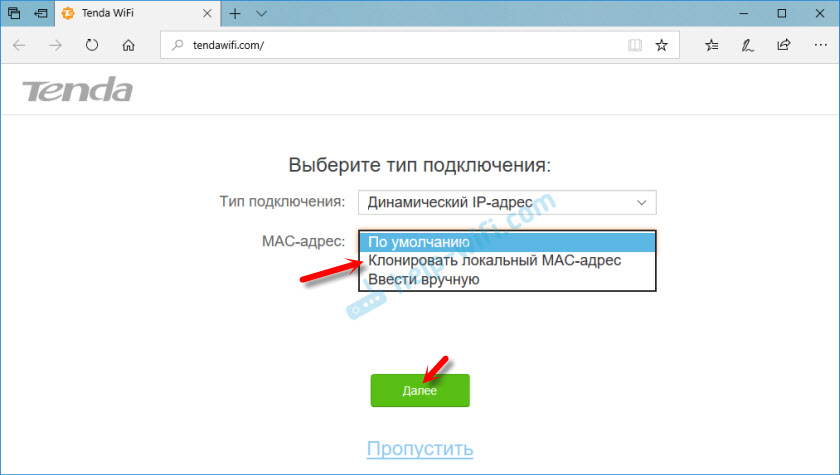
Или же звоним в поддержку провайдера и просим прописать MAC-адрес роутера (он есть снизу на наклейке) . Некоторые провайдеры позволяют делать это самостоятельно, через личный кабинет.
Если тип подключения PPTP, PPPoE, или L2TP
Их используют такие провайдеры как Ростелеком, Билайн, МТС и другие. В этом случае нужно указать имя пользователя и пароль интернет-провайдера. А для PPTP и L2TP еще и «IP-адрес/доменное имя сервера».

Если вы не знаете свое имя пользователя и пароль, то лучше уточните их у поддержки провайдера. Потом можно будет сменить эти настройки в отдельном разделе веб-интерфейса.
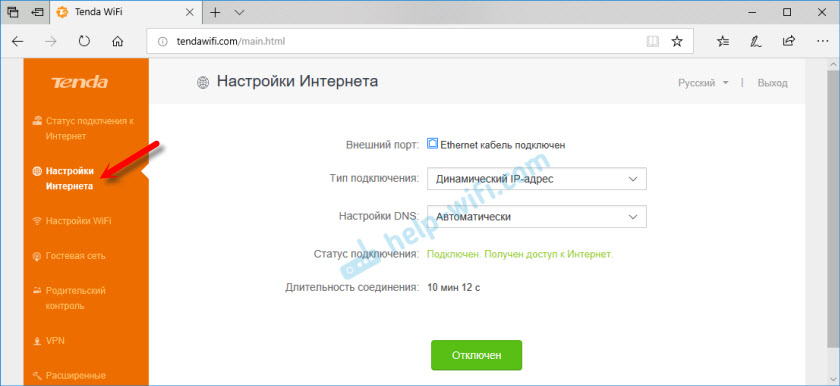
Но лучше сразу указать все правильно, чтобы маршрутизатор смог подключиться к интернету.
Настройки WiFi
Дальше Tenda AC6 предложит нам задать параметры беспроводной сети (сменить имя Wi-Fi и пароль) и установить пароль для входа в настройки роутера.

Эти параметры так же можно потом сменить в разделе «Настройки WiFi» – «Имя, пароль WiFi». Причем отдельно для сети в каждом диапазоне: 2.4 ГГц и 5 ГГц.

Дальше появится сообщение, что все настроено и роутер попросит нас подключить свое устройство к новой Wi-Fi сети. Если вы подключены по кабелю, то ничего делать не нужно.

И чтобы открыть панель управления, роутер запросит у нас пароль (и будет запрашивать его каждый раз) , который мы установили в процессе настройки.

Откроется окно веб-интерфейса Tenda AC6. Главное, чтобы было установлено подключение к интернету.
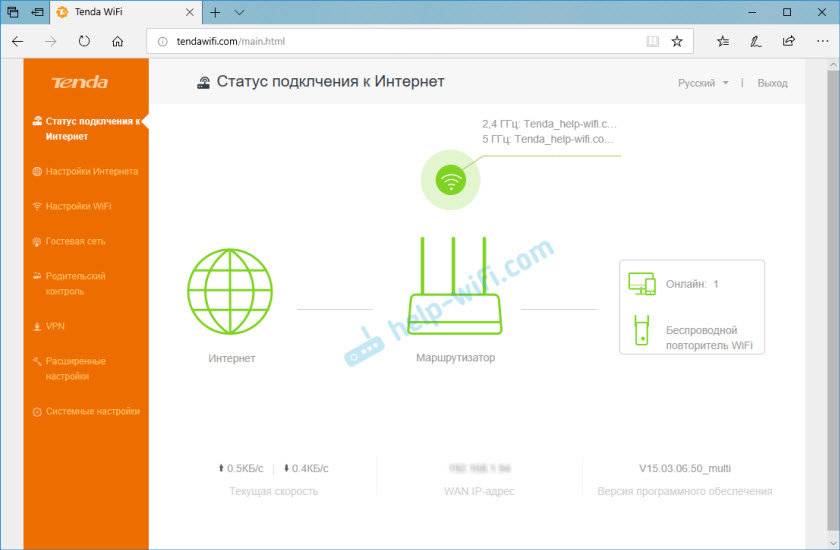
При необходимости можно настроить другие функции маршрутизатора.
Настройка IPTV на Tenda AC6
В этом маршрутизаторе есть поддержка IPTV (например, от Ростелеком) . Настроить эту функцию совсем не сложно. В компании Tenda просто взяли и выделили для подключения IPTV-приставки отдельный LAN-порт под номером 3. Подписан он как «IPTV».

Именно в этот LAN-порт нужно подключить ТВ-приставку STB.
Но чтобы все заработало, в настройках нужно включить эту функцию. Перейдите в раздел «Расширенные настройки» – «IPTV».

Дальше включаем эту функцию, в меню «VLAN» выбираем «По умолчанию» и нажимаем «Сохранить». После перезагрузки роутера цифровое телевидение должно работать.
Если нужно настроить IPTV под Ростелеком и указать VLAN вручную, то в меню «VLAN» выберите «Настроить виртуальную локальную сеть». Пропишите VLAN ID (его можно узнать у провайдера) и сохраните настройки.

Настройка IPTV на Tenda AC6 завершена.
Прошивка Tenda AC6
Выполнить обновление прошивки маршрутизатора Tenda AC6 можно в разделе «Системные настройки» – «Обновление ПО». Там же будет указана текущая версия прошивки.

В роутере есть функция автоматического обновления ПО. Как только вы зайдете в эти настройки, начнется поиск новой версии. У меня в итоге появилось сообщение, что «Более новой версии не найдено».

Либо выполнить локальное обновление прошивки из файла, который можно скачать с сайта Tenda: http://www.tendacn.com/ru/product/support/AC6.html
Нас интересует файл «Встроенное ПО (прошивка)». На сайте будет указана версия ПО и дата добавления. Если ПО на сайте более новое, чем то, что установлено на вашем роутере, то загружаем его на компьютер и обновляем прошивку. Не забудьте извлечь файл .bin из .zip архива.

Обновлять ПО желательно при подключении к маршрутизатору по сетевому кабелю.
Как открыть порты Wi-Fi роутера TP-Link стандарта 11N (новый интерфейс)?
Для того, чтобы открыть порт на китайских маршрутизаторах , Вам надо перейти в раздел «Virtual Server». — Самый простой способ пробросить порт — зайти в подраздел «UPNP Settings» и поставить галку «Enable UPNP»:
Нажимаем кнопку ОК и проверяем порт на доступность из вне.
В поля «Start port — End port» вписываем порт, который надо открыть, в столбце «LAN IP» указываем IP-адрес компьютера, для которого пробрасывается порт. Затем надо выбрать протокол — TCP или UDP и поставить галку «Enable». Нажимаем «ОК». — Третий способ — вывести компьютер в DMZ-зону. Для этого переходим в подраздел «DMZ Host»:
В поле «DMZ host IP» address прописываем IP-адрес компьютера, для которого пробрасываем порт, ставим галку «Enable» и нажимаем «ОК».


Как пробросить порты на роутере (открываем порты для игр, Skype, uTorrent и др. приложений)
Доброго дня всем!
При обмене файлами с другими компьютерами в интернете, в различных сетевых играх, при использовании мессенджеров (того же Skype) – часто может возникать ошибка, связанная с NAT ( прим. : трансляция сетевых адресов) .
Также не редкость, когда программа (или игра) вообще не соединяется с другими пользователями в интернете (например, у вас никто ничего не может скачать в uTorrent, игра не соединяется с сервером, Skype отказывается подключаться и т.д.) . Все это происходит из-за того, что на роутере никто не пробросил порты ( прим.: пробросить = значит открыть) .
Суть “проброса” в том, что предоставляется доступ какой-то программе на определенном компьютере для подключения к ней из интернета (по умолчанию, во всех роутерах это отключено, в целях безопасности).
Собственно, в этой статье пошагово постараюсь на доступном языке изложить то, что нужно сделать. Надеюсь, инструкция поможет разобраться с этой “проблемой”.
Подключение
Подключается он стандартно, как и любой другой роутер. Для начала включите его в розетку, но так что бы кабель от провайдера был в близкой досягаемости. Когда он будет включен возьмите провод от поставщика интернета и подключите его в синий порт. Если у вас подключение идёт через модем, то кабель от модема, который ранее вы скорее всего подключали к компьютеру нужно вставить в тот же синий порт. Желтый или локальный порт – будет у нас для прямого подключения. Я к нему подключил компьютеру, чтобы его настроить.

Но вы также можете использовать и подключение по Wi-Fi. С телефона, планшета или ноутбука просто найдите новую сеть. Она обычно по умолчанию будет так и называться «TendaXXX». У меня пароль при подключении не требовал, но кто его знает, как разработчики распорядились для новых моделей. Поэтому если у вас аппарат затребовал пароль, то посмотрите на дно интернет-центра, на этикетке он должен быть.
ПРИМЕЧАНИЕ! Если пароль не подходит, или его вообще нигде нет, или ещё хуже, сети с такой названием нет, то скорее всего его надо просто сбросить до заводских настроек. Там же сзади – где порты, найдите дырочку «RESET» и зажмите кнопку на 10 секунд.
Проброс портов // по шагам
1) Вход в настройки роутера
Логично, что первое необходимое действие – это вход в настройки роутера. Чаще всего, достаточно в любом браузере набрать адрес https://192.168.0.1/ (либо https://192.168.1.1/ ) и нажать Enter.
В качестве логина и пароля использовать admin (либо заполнить поле логина, а пароль вообще не вводить).
Если вдруг IP-адрес не подошел, а сеть у вас есть и работает – то попробуйте открыть командную строку и ввести ipconfig . Среди кучи появившихся параметров, должны увидеть строчку “Основной шлюз” – это и есть IP-адрес настроек роутера.

Как узнать IP-адрес для входа в настройки в роутер
Если в настройки роутера так и не удалось войти, воспользуйтесь рекомендациями из этой статьи: https://ocomp.info/kak-zayti-po-192-168-1-1-vhod-vrouter.html
2) Присваиваем компьютеру постоянный локальный IP-адрес
Каждый раз, когда вы включаете компьютер или ноутбук, он, соединившись с роутером получает свой IP-адрес в локальной сети (т.е. той домашней локальной сети, которую организует роутер). Например, у вашего ноутбука может быть адрес – 192.168.0.101, а у компьютера – 192.168.0.102.
Этот адрес локальный (внутренний) и он может меняться (если это специально не настроить)! Т.е. сегодня у вашего компьютера был IP 192.168.0.102, а завтра 192.168.0.101. А для проброса портов – нужно, чтобы он был постоянным, и не изменялся с течением времени.
Дополнение! О том, как узнать свой IP-адрес, а также разницу между статическим и динамическим, внутренним и внешним IP, вы можете узнать из этой статьи: https://ocomp.info/kak-uznat-ip-adres.html
Чтобы это сделать в роутерах, как правило, необходимо знать MAC-адрес сетевого адаптера, через которое вы подключаетесь к нему. Например, в ноутбуках – это, как правило – беспроводной адаптер, в компьютерах – Ethernet.
Узнать MAC-адрес можно также в командной строке – команда ipconfig/all покажет физический адрес устройства (это и есть MAC-адрес). См. скрин ниже.

Физический адрес адаптера – это и есть MAC-адрес
Собственно, дальше в настройках локальной сети в роутере (где задается привязка конкретного статического IP к MAC) укажите ваш локальный IP-адрес и MAC-адрес сетевого адаптера. Таким образом, даже после выключения вашего ПК (перезагрузки) и т.д. – ваш IP будет постоянным (т.е. в нашем примере 192.168.0.102, т.е. роутер, по сути, его за вами закрепит и не даст никакому другому устройству!) .
(У каждого роутера своя прошивка, и компоновка и расположение кнопок может существенно различаться. Ниже приведены два фото настроек роутера Tenda и ASUS)

Статический IP-адрес (кликабельно)

ASUS – привязка IP к MAC-адресу
3) Открываем порт для нужной программы
Теперь осталось открыть порт для конкретной программы. Но прежде, один небольшой вопрос.
У некоторых пользователей возникает дилемма, какой именно порт открывать. И где его можно узнать.
Например, в uTorrent порт можно посмотреть в настройках соединения (см. скрин ниже).

В моем случае 16360 (но его можно и поменять). Браузеры используют 80 порт, Skype – подобно uTorrent, можно уточнить в настройках (и поменять в случае необходимости).
Что касается каких-то игр – то этот момент необходимо уточнять в технических характеристиках игры, либо у разработчиков (также можно на тематических форумах).
В настройках роутера в разделе задания параметров интернета (часто раздел WAN) можно задать перенаправление портов (Port Forwarding). В роутере Tenda — это раздел “Дополнительные параметры” .
Достаточно указать внутренний локальный IP-адрес (который мы в предыдущем шаге этой статьи привязывали к MAC-адресу) , и порт, который хотите открыть. Обратите внимание, что также может потребоваться указать протокол TCP или UDP (если не знаете какой открыть – открывайте оба) .
Парочка скринов представлены ниже (для роутеров ASUS и Tenda).

Порт для uTorrent был открыт!

ASUS – порты открыты (в качестве примера)
Собственно, порты проброшены. Можете сохранять настройки и пользоваться программами — всё должно работать.
4) Пару слов о DMZ-хосте
Все, что писано выше, мы сделали лишь для одного-двух портов. А представьте, если вам необходимо открыть все порты?! Например, это часто бывает нужно для создания игрового сервера, для организации видеонаблюдения и пр. ситуациях.
Для этого во всех современных роутерах имеется специальная функция DMZ-хост. Включив ее и указав нужный локальный IP-адрес в вашей сети, вы открываете все порты у этого компьютера. Пример настроек представлен на скрине ниже.

Включаем DMZ-хост / Включите также UPnP
Отмечу, что делать так следует только по необходимости. Все-таки, таким быстрым и не хитрым образом, вы открываете полностью свой ПК для доступа из интернета (что не очень хорошо в плане безопасности).
А у меня по теме вопроса пока всё.


Методы открытия портов
Прежде всего скажем несколько слов о портах. Порт – это точка связи с сетью компьютера, приложения или подключаемого устройства вроде камеры, VoIP-станции либо приставки кабельного ТВ. Для корректной работы приложений и внешнего оборудования порты нужно открыть и перенаправить на них поток данных.
Операция проброса портов, как и прочие настройки маршрутизатора, совершается через веб-утилиту конфигурации. Открывается она следующим образом:
-
Запустите любой браузер и в его адресной строке напечатайте 192.168.0.1 либо 192.168.1.1 . Если переход по указанным адресам ни к чему не приводит, это означает, что IP роутера был изменён. Актуальное значение требуется узнать, и в этом вам поможет материал по ссылке ниже.
Подробнее: Как узнать IP-адрес роутера Появится окошко ввода логина и пароля для доступа к утилите. В большинстве роутеров данными для авторизации по умолчанию является слово admin , если же этот параметр был изменён, введите актуальную комбинацию, после нажмите кнопку «ОК» или клавишу Enter.

Дальнейшие действия зависят от производителя маршрутизатора – рассмотрим на примере самых популярных моделей.
Необходимо отметить, что у присутствующих на рынке сетевых устройств от тайваньской корпорации есть два типа веб-интерфейсов: старый вариант и новый, известный также как ASUSWRT. Они отличаются в первую очередь внешним видом и наличием/отсутствием некоторых параметров, но в целом почти идентичны. В качестве примера будем использовать новейшую версию интерфейса.
Для корректной работы функции на маршрутизаторах АСУС нужно задать компьютеру статический IP. Следуйте инструкции ниже.
-
Откройте веб-конфигуратор. Кликните по пункту «Локальная сеть», а затем перейдите на вкладку «DHCP-сервер».

Далее найдите опцию «Включить назначение вручную» и переключите её в положение «Да».

Затем в блоке «Список присвоенных вручную IP-адресов» найдите список «MAC-адрес», в котором выберите ваш компьютер и кликните по его адресу для добавления.

Определение IP
Перед настройками портов нужно узнать адрес маршрутизатора. Делается это довольно просто. Сперва нужно воспользоваться сочетанием кнопок Win и R. После этого должна появиться строка команд, в которую нужно ввести команду cmd и нажать ОК.
В открывшейся консоли нужно написать команду ipconfig и нажать кнопку «Ввод» на клавиатуре. Появится информация о сетевых настройках, в которой в строке «IPv4-адрес» будет указан интересующий нас IP. Если его прописать в адресной строке любого браузера, можно войти в настройки маршрутизатора.