Как исправить, если сайты HTTPS не открываются ни в одном браузере?
В Интернете при попытке доступа к веб-сайтам вы заметите, что есть два типа ссылок; один, который начинается с HTTP, а другой — с HTTPS. HTTP является более старым из двух, а S в последнем обозначает SSL-сертификаты, что означает, что соединение является частным или безопасным.
Многие пользователи сообщают, что при попытке получить доступ к определенным сайтам, они получают сообщение об ошибке https сайты не открываются ни в одном браузере. Здесь я расскажу, как вы можете решить, если вы страдаете от https не работает.
Как решить «сайты Https, не открывающиеся в любом браузере»?
Чтобы начать исправление этой ошибки, необходимо убедиться, что ошибка связана с вашим устройством, а не с владельцем сайта. Это очень легко диагностировать, так как все, что вам нужно сделать, это открыть несколько других зашифрованных SSL-сайтов и проверить, нормально ли они открываются на вашем устройстве. Если они это сделают, страница, которая не будет открыта, вероятно, по ошибке.
Если ни один из сайтов не открывается в вашем браузере, необходимо устранить ошибку на вашем устройстве. Следуйте этим решениям и проверьте, устранена ли ошибка. Обязательно проверьте все решения, так как любое из них может устранить ошибку на вашем устройстве.
Решение 1. Настройте время и дату
Протоколы безопасности несколько зависят от ваших часовых поясов. если ты не может получить доступ к определенным веб-сайтам в любом браузере, вы можете начать с корректировки даты и времени, так как это самое простое решение этой ошибки, как сообщают многие пользователи.
Чтобы изменить дату и время в Windows 10, выполните следующие действия.
- Откройте окна настройки Вы можете использовать сочетание клавиш Win + I.
- Нажмите на Время язык.
- Под Дата Время в левой панели, поверните переключатели в направлении Установить время автоматически.
- Настроить дату и время, вместе с часовым поясом к чему-либо, кроме того, что в данный момент установлено для вашего устройства.

Теперь попробуйте зайти на сайты в вашем браузере. Если веб-сайты открываются нормально, вы можете изменить дату и время на текущие настройки из того же окна настроек.
Тем не менее, если изменение даты и времени не решит вашу ошибку https сайты не открываются ни в одном браузере, Вы также можете проверить некоторые другие решения.
Решение 2: очистить кэш DNS
Почти во всех типах сетей существует период ожидания, после которого возможности подключения снижаются при продолжительном использовании. Перезагрузите маршрутизатор и переведите ваше устройство в режим «В самолете» и обратно, перезагрузите сеть, и газ должен быть отключен. Это очистит сетевые ошибки, и вы сможете устранить https не работает ошибка.
В Windows вы также можете попробовать очистить кеш DNS. Для этого:
- Откройте командную строку с повышенными правами. Для этого откройте окно Run, нажав Win + R. Тип CMD и нажмите Ctrl + Shift + Enter запустить командную строку с правами администратора.
- Введите следующую команду, чтобы очистить кэш DNS:
ipconfig / flushdns

Дождитесь подтверждения и попробуйте снова загрузить проблемные сайты. Они должны загружаться без каких-либо ошибок конфиденциальности.
Решение 3: Очистить кэш SSL
Редко, неправильное состояние SSL, как известно, вызывает эту ошибку на устройствах Windows 10. Если это также относится к вашему устройству, вам необходимо очистить кэш SSL, чтобы устранить ошибку HTTP не работает. Просто следуйте этим шагам:
- В поиске Windows введите настройки интернета.
- Откройте первый результат, который открывает запись панели управления.
- Перейти к содержание
- Здесь найдите и нажмите на кнопку с надписью ‘Очистить состояние SSL.
- Ждите диалоговое окно подтверждения, которое говорит кеш успешно очищен.

Решение 4. Проверьте сертификаты SSL
Если очистка кеша SSL не помогла вам решить ошибку некоторые сайты не открываются ни в одном браузере, Вам необходимо проверить, одобрены ли SSL-сертификаты сайта или нет.
Для этого вы можете использовать множество веб-сайтов для проверки SSL, которые помогают проверять SSL-сертификат веб-сайта с ошибкой конфиденциальности. Www.sslshopper.com/ssl-checker.html Один из самых популярных сайтов для проверки SSL-сайтов.

Вставьте весь URL-адрес веб-сайта на веб-сайт проверки SSL и дождитесь завершения сканирования. Если на сайте отображаются все зеленые галочки, это означает, что в сертификате нет ошибок и проблема на вашей стороне. Однако, если вы получили красные отметки X на проверке сертификата, проблема связана с самим сайтом, и вы ничего не можете сделать, кроме как искать свой запрос в другом месте.
Решение 5. Перерегистрируйте следующие dll-файлы
Динамические библиотеки ссылок (DLL) — это внешние коды памяти для приложений. Большинство приложений на самом деле неполны сами по себе, то есть им не хватает некоторых частей в установочных папках. Когда возникает необходимость в некотором коде, приложение извлекает необходимый код и загружает их в память для использования приложения.
Вы можете перерегистрировать следующие файлы DLL, если вы не может получить доступ к определенным веб-сайтам в любом браузере.
- Откройте командную строку с повышенными правами. Для этого откройте окно Run, нажав Win + R, тип CMD и нажмите Ctrl + Shift + Enter запустить командную строку с правами администратора.
- Используйте команду regsvr32 для повторной регистрации следующих dll-файлов:
-
- regsvr32 urlmon.dll
- regsvr32 wintrust.dll
- regsvr32 initpki.dll
- regsvr32 dssenh.dll
- regsvr32 rsaenh.dll
- regsvr32 gpkcsp.dll
- regsvr32 sccbase.dll
- regsvr32 slbcsp.dll
- regsvr32 cryptdlg.dll
- regsvr32 shdocvw.dll
- regsvr32 mshtml.dll
- regsvr32 browseui.dll
- regsvr32 jscript.dll
- regsvr32 vbscript.dll
- regsvr32 oleaut32.dll
- regsvr32 softpub.dll
- regsvr32 urlmon.dll
- regsvr32 actxprxy.dll
Теперь попробуйте зайти на сайты https, которые не открываются на вашем устройстве. Это должно устранить ошибку на вашем устройстве.
Решение 6. Переустановите Google Chrome
В крайнем случае, если все другие исправления не пройдены, вы можете попробовать выполнить чистую переустановку браузера Google Chrome. Это также поможет вам в случае, если у вас повреждена установка Chrome. Новая установка сбросит все испорченные файлы и настройки и снова сформирует библиотеки данных.
- Удалите приложение Chrome с панели управления. Затем также удалите оставшиеся файлы. Чтобы удалить оставшиеся файлы, вы можете использовать сторонний очиститель ненужных файлов, такой как CCleaner.
- Затем загрузите свежую копию установщика Chrome с веб-сайта Google и запустите установщик.
- Подождите, пока установщик завершит работу.
Теперь попробуйте загрузить веб-страницу в этой новой установке Google Chrome. Это должно решить ошибку, где https сайты не открываются ни в одном браузере.
Вывод
Так что у вас есть это. Теперь вы знаете, как решить ‘https сайты не открываются ни в одном браузереОшибка при использовании решений, представленных выше. Прокомментируйте ниже, если вы нашли это полезным, и расскажите нам, как вы решили ошибку на вашем устройстве с Windows 10.
Как зайти на незащищенный сайт
Если вы видите, что на вашем экране появляется сообщение “Ваше подключение не защищено”, не паникуйте. Эта проблема знакома большинству пользователей интернета. К счастью, исправить это не составляет особого труда. Давайте рассмотрим, почему возникает эта проблема и как её исправить?
Почему возникает ошибка “Ваше подключение не защищено”?
Это сообщение об ошибке не должно вас пугать! Это означает, что Google Chrome предотвращает посещение ненадёжного веб-сайта. Эта ошибка появляется, когда ваш браузер замечает проблему при создании соединения SSL или не может проверить сертификат SSL.
Что такое SSL?
SSL (Secure Socket Layer) был разработан для обеспечения безопасности данных. Шифрование SSL не позволяет злоумышленникам красть личные данные пользователей: имя, адрес или номер кредитной карты. Если вы совершаете какие-либо транзакции через ваш сайт, мы рекомендуем вам настроить SSL на вашем сайте.
Когда вы посещаете веб-сайт, Google Chrome отправляет запрос на сервер с запросом сайта. Если запрашиваемый веб-сайт использует HTTPS, ваш браузер автоматически сканирует, есть ли сертификат SSL или нет. Затем сертификат проверяется, чтобы убедиться, что он соответствует стандарту конфиденциальности.
Google Chrome немедленно запретит вам входить на веб-сайт, если SSL-сертификат недействителен. Вместо того, чтобы показывать пустую страницу, Google Chrome отобразит на экране сообщение об ошибке “Ваше подключение не защищено”.
Помимо отсутствия сертификата SSL, существует ещё несколько причин, по которым возникает эта проблема.
1. Срок действия сертификата истёк
Если вы являетесь владельцем веб-сайта и эта проблема возникает с вами, даже если вы уверены, что настроили SSL-сертификат, вы должны проверить активный период действия вашего SSL-сертификата.
Этот сертификат не вечен. Сертификат SSL обычно активен в течение одного года. После этого вам необходимо продлить подписку.
2. SSL-сертификат принадлежит только домену, а не поддомену
Иногда проблем на главной странице сайта нет, но ошибка появляется, когда вы переходите на поддомен. Это связано с тем, что сертификат SSL принадлежит только домену, а не его поддомену.
Проверьте SSL, который вы приобрели. Самые дешёвые варианты иногда действительны только для одного домена.
3. Ненадёжные организации выдают сертификат SSL
Можно иметь сертификат SSL, не покупая его. Выдача и настройка SSL-сертификата для вашего сайта довольно проста.
Однако большинство браузеров признают только SSL-сертификаты от доверенных организаций для обеспечения своей безопасности. Поэтому, если ваши браузеры обнаружат, что SSL-сертификат не выдан доверенной организацией, эта ошибка может появиться.
Как исправить ошибку “Ваше соединение не защищено” в браузере Chrome
Хотя SSL-сертификат является основной проблемой, вызывающей эту ошибку, это может быть проблема на стороне клиента. Хорошая новость в том, что это легко исправить. Мы собрали 8 простых способов исправить ошибку “Ваше подключение не защищено” в Google Chrome.
1. Перезагрузите страницу
Как только вы увидите сообщение об ошибке на вашем экране, первое и самое простое, что вы можете сделать, это перезагрузить страницу. Это может показаться глупым, но очень часто этого достаточно. Скорее всего, SSL-сертификат переиздаётся или ваш браузер не может отправить запрос на сервер.
2. Убедитесь, что вы не используете общедоступный Wi-Fi
Это может звучать смешно. Тем не менее, использование общедоступной сети, такой как в кафе или Wi-Fi в аэропорту, является наиболее распространённой причиной, по которой пользователи видят эту ошибку.
Публичные сети обычно работают через HTTP. Поэтому, если вы выполняете транзакции через общедоступный Wi-Fi, введённая вами информация не будет зашифрована. Она будет отображаться в виде текста, и каждый, кто использует одну и ту же сеть Wi-Fi, может украсть ваши личные данные. Ваш браузер автоматически покажет эту ошибку, чтобы предупредить вас.
3. Очистите кэш, куки и историю браузера
Время от времени кэш вашего браузера и раздел cookie могут быть перегружены и могут вызывать ошибку.
Чтобы очистить кэш браузера Google Chrome, выполните следующие действия.
- Найдите и щёлкните три точки в правом верхнем углу окна Google Chrome
- Нажмите Дополнительные инструменты
- Нажмите Очистить данные просмотра в подменю.
- Проверьте флажки рядом с Историей просмотра и Кэшированным изображением и файлами
- Нажмите кнопку Очистить данные, чтобы завершить шаг.
4. Попробуйте режим инкогнито
Кэш вашего браузера, куки и история могут быть важны. Не волнуйтесь, вам пока не нужно ничего удалять. Во-первых, вы можете проверить, является ли кэш причиной проблемы, попробовав режим инкогнито.
Используя режим инкогнито, вы используете браузер без кэша, файлов cookie или истории браузера. Чтобы перейти в режим инкогнито, вы можете нажать на три точки в правом верхнем углу окна Google Chrome. Выберите Новое окно в режиме инкогнито. Далее попробуйте зайти на сайт в режиме инкогнито. Если возникает подобная проблема, значит причина не в кэше вашего сайта и файлах cookie.
5. Проверьте настройки даты и времени вашего компьютера
Этот может показаться немного странным. Ошибка может появиться, потому что ваша дата и время не установлены правильно. Браузеры рассчитывают дату и время вашего компьютера, чтобы проверить действительность SSL-сертификата.
Обычно дата и время устанавлены в будущее, когда ваш сертификат больше не действителен. Или он установлен в прошлое, когда вы ещё не настроили SSL-сертификат. Проверка правильности даты и времени может решить проблему.
6. Проверьте антивирусное программное обеспечение или программу интернет-безопасности.
Некоторые антивирусные программы и программы интернет-безопасности сканируют HTTPS. Если эта функция включена, она будет блокировать необычные сертификаты SSL или соединения. Чтобы это исправить, вам нужно отключить функцию “сканирования SSL”.
Если вы не можете найти настройки, попробуйте отключить антивирус и снова открыть веб-сайт. Если ошибка больше не появляется, вы можете переключить антивирусное программное обеспечение.
7. Вручную перейдите к небезопасному соединению (небезопасно).
Ошибка не может помешать вам посетить веб-сайт. Вы всё равно можете перейти на сайт на свой страх и риск. Чтобы продолжить, нажмите на ссылку Дополнительно -> Перейти к domain.com внизу экрана ошибки.
8. Игнорируйте ошибку сертификата SSL из ярлыка Google Chrome (небезопасно)
Обработка небезопасного соединения вручную устраняет проблему временно. Если вы не хотите, чтобы это предупреждение вас беспокоило, игнорируйте ошибку SSL-сертификата от Google Chrome.
Помните, что этот метод переведёт лишь к тому, что вы перестанете видеть уведомление об ошибке, но оно всё ещё может не позволять вам получить доступ к небезопасным веб-сайтам.
Чтобы использовать этот метод, вам необходимо выполнить следующие действия
- Щёлкните правой кнопкой мыши ярлык Google Chrome на рабочем столе.
- Нажмите Свойства
- В поле Target добавьте – ignore-certificate-errors
- Нажмите ОК
- Если появляется код ошибки NET::ERR_CERT_COMMON_NAME_INVALID, обойдите его, нажав Продолжить
- Заново зайдите на сайт и теперь ошибка исчезнет.
Выводы
Ошибка “Ваше соединение не защищено” (your connection is not private) в вашем браузере не должна вызывать панику. К счастью, исправить это легко. Мы предоставили восемь простых методов, которые вы можете испробовать после прочтения этого руководства. Если у вас есть другие способы решить эту проблему, пожалуйста, поделитесь своим опытом в разделе комментариев ниже. Увидимся в следующей статье.
 Одна из ошибок, с которой можно столкнуться при использовании Chrome в Windows или на Android — сообщение об ошибке ERR_CERT_COMMON_NAME_INVALID или ERR_CERT_AUTHORITY_INVALID «Ваше подключение не защищено» с пояснением на тему того, что злоумышленники могут пытаться похитить ваши данные с сайта (например, пароли, сообщения или номера банковских карт). Происходить это может просто «ни с того ни с сего», иногда — при подключении к другой Wi-Fi сети (или использовании другого Интернет-подключения) или при попытке открыть какой-то один конкретный сайт.
В этой инструкции — самые действенные способы исправить ошибку «Ваше подключение не защищено» в Google Chrome в Windows или на Android устройстве, с большой вероятностью один из этих вариантов сможет вам помочь.
Примечание: если вы получили данное сообщение об ошибке, подключаясь к какой-либо публичной точке доступа Wi-Fi (в метро, кафе, торговом центре, аэропорту и т.д.), попробуйте сначала зайти на любой сайт с http (без шифрования, например, на мой). Возможно, при подключении к данной точке доступа требуется «вход» и тогда при входе на сайт без https, он будет осуществлен, после чего уже можно будет использовать сайты с https (почту, соц. сети и прочее).
Проверьте, возникает ли ошибка в режиме инкогнито
Не зависимо от того, возникла ли ошибка ERR_CERT_COMMON_NAME_INVALID (ERR_CERT_AUTHORITY_INVALID) в Windows или на Android, попробуйте открыть новое окно в режиме инкогнито (такой пункт есть в меню Google Chrome) и проверить, открывается ли тот же сайт, на котором в обычном режиме вы видите сообщение об ошибке.
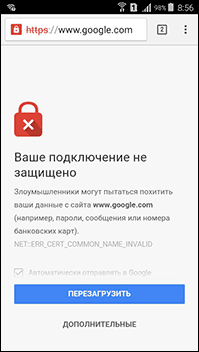
Если открывается и все работает, то попробуйте следующие варианты действий:
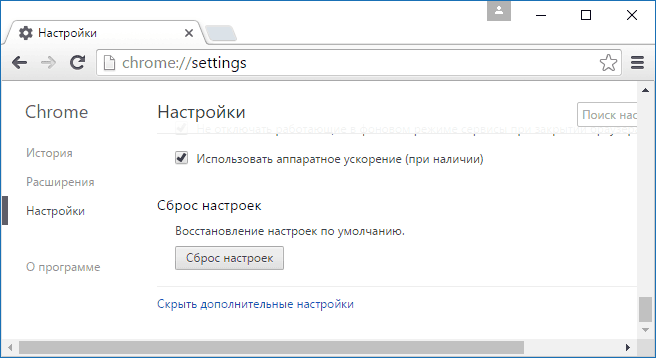
- В Windows — сначала отключить все (включая те, которым доверяете) расширение в Chrome (меню — дополнительные инструменты — расширения) и перезапустить браузер (если сработало — потом можно выяснить, какое именно расширение вызвало проблему, включая их по одному). Если это не помогло, то попробуйте выполнить сброс браузера (настройки — показать дополнительные настройки — кнопка «Сброс настроек» внизу страницы).
- В Chrome на Andro >Чаще всего после описанных действий вы больше не увидите сообщений о том, что ваше подключение не защищено, но, если ничего не изменилось — пробуем следующие способы.
Дата и время
Раньше, наиболее частой причиной рассматриваемой ошибки были неправильно выставленные дата и время на компьютере (например, если у вас сбрасывается время на компьютере и не стоит синхронизация с Интернетом). Однако, сейчас Google Chrome выдает отдельную ошибку «Часы отстают» (ERR_CERT_DATE_INVALID).
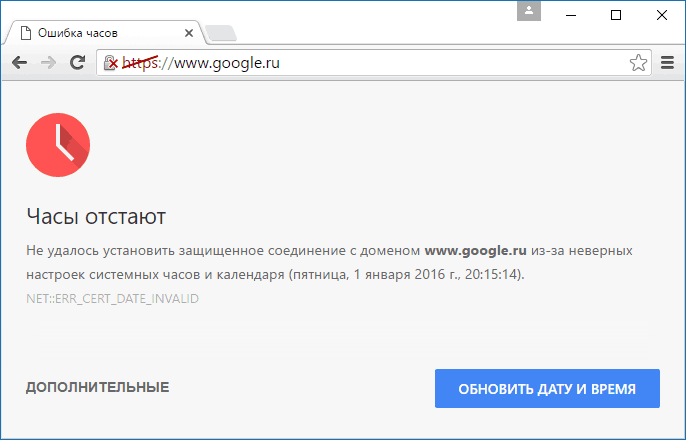
Тем не менее, на всякий случай проверьте соответствие даты и времени на вашем устройстве реальным дате и времени с учетом вашего часового пояса и, если они отличаются, исправьте или включите в параметрах автоматическую установку даты и времени (относится в равной степени к Windows и Android).
Дополнительные причины ошибки «Ваше подключение не защищено»
Несколько дополнительных причин и способов решения в случае появления такой ошибки при попытке открыть сайт в Chrome.
- Ваш антивирус или фаервол с включенным сканированием SSL или защитой протокола HTTPS. Попробуйте либо выключить их полностью и проверить, исправило ли это проблему, либо найти данную опцию в параметрах защиты сети антивируса и отключить её.
- Древний Windows на который давно не устанавливались обновления безопасности от Майкрософт может быть причиной такой ошибки. Следует попробовать установить обновления системы.
- Еще один способ, иногда помогающий исправить ошибку в Windows 10, 8 и Windows 7: кликните правой кнопкой мыши по значку соединения — Центр управления сетями и общим доступом — изменить дополнительные параметры общего доступа (слева) — отключите сетевое обнаружение и общий доступ для текущего профиля сети, а в разделе «Все сети» включите 128-битное шифрование и «Включить общий доступ с парольной защитой».
- Если ошибка появляется только на одном сайте, при этом для его открытия вы используете закладку, попробуйте найти сайт через поисковик и зайти на него через результат поиска.
- Если ошибка появляется только на одном сайте при доступе по протоколу HTTPS, но на всех компьютерах и мобильных устройствах, даже если они подключены к разным сетям (например, Andro >И, наконец, если ни один из предложенных методов не помогает, попробуйте удалить Google Chrome с компьютера (через Панель управления — Программы и компоненты), а затем заново установить его на компьютер.
Если не помогло и это — оставляйте комментарий и по возможности опишите, какие были замечены закономерности или после чего стала появляться ошибка «Ваше подключение не защищено». Также, если ошибка возникает только при подключении к определенной сети, то есть вероятность, что данная сеть действительно небезопасна и каким-то образом манипулирует сертификатами безопасности, о чем вас и пытается предостеречь Google Chrome.
Дополнительно (для Windows): этот способ нежелателен и потенциально опасен, но вы можете запустить Google Chrome с параметром —ignore-certificate-errors для того, чтобы он не выдавал сообщений об ошибках сертификатов безопасности сайтов. Данный параметр вы можете, например, добавить в параметры ярлыка браузера.
Приветствую! Сегодня речь пойдет про ошибку «Ваше подключение не защищено». Что же делать? Дословно эта ошибка проявляется в браузере Google Chrome, но ее суть и советы из этой статьи помогут решить проблему и в других браузерах – Опере, Мозилле, Яндекс Браузере. Предлагаю уже начать!
Сначала расскажу немного теории для понимания в будущем, далее будет блок по быстрому решению проблемы, а уже потом остановимся на альтернативных вариантах, когда основные способы не помогают.
Теория
Сначала немного теории. В старые времена все сайты были незащищенными и устанавливали незащищенное соединение. Данные между вашим компьютером и сайтом передавались в открытом виде. Вы вводите комментарий – его видит ваш провайдер, вы вводит логин и пароль – это тоже видно. Злоумышленники охотно пользовались этим, встраиваясь в сеть между вами и целевым сайтом, угоняя ваши конфиденциальные данные.
Сейчас тоже есть сайты, но для устранения этой бреши в безопасности был разработан протокол HTTPS, который передает данные на сайт в зашифрованном виде. При этом все участники сети видят, что вы передаете что-то на этот сайт, но расшифровать это не могут. Как итог – пароль невозможно увести. Хотя и есть обходные лазейки, но статья не о том.
Обычно посещение сайтов по HTTP и HTTPS ничем не отличается. Все открывается и работает идеально. Единственное отличие, в том же Гугл Хроме появляется вот такой значок защищенного соединения:
Для поддержания шифрования на своей стороне владелец сервиса должен установить так называемый сертификат безопасности SSL. На конечных посетителях сайта это никак не влияет. Но если происходит обращение к любому сайту по HTTPS, на котором не выпущен этот сертификат, сразу же вылетает следующая ошибка:
Решение проблемы – основной способ
Сейчас покажу как исправить эту ошибку самым простым способом. Итак, у вас вот такая картина:
А» далее пробежимся по возможным вариантам решения проблемы, ведь всего не предскажешь, каждый случай по-своему уникален. Так что все указанное здесь не обязательно должно встретиться именно у вас, но вполне поможет убрать ошибку.
Если проблема все же не разрешилась, обязательно оставьте свой комментарий к этой статье. Попробуем решить проблему вместе.
21 способ перенаправления c http на https (redirect)
Очень много вопросов ходит вокруг данной темы. Как сделать свой сайт безопасным? Наша веб-студия mad design собрала все возможные варианты, какими пользуемся мы:
Первое, что необходимо сделать, это получить SSL-сертификат. Вы можете приобрести его или получить бесплатно у большинства компаний, которые предоставляют услуги хостинга.
Что такое SSL-сертификат и зачем он нужен:
Secure Sockets Layer (SSL) — это протокол безопасности, который используется веб-браузерами и веб-серверами для защиты данных пользователей при их передаче в сети Интернет. Он гарантирует безопасное соединение между сервером и браузером пользователя. Сертификаты SSL представляют собой небольшие файлы данных, которые связывают ключ шифрования с данными организации (или физического лица, в случае, если сертификат SSL выпускается на данные физического лица). При просмотре сайтов в веб-браузере SSL-сертификат обеспечивает безопасное соединение между веб-сервером и браузером, о чем свидетельствует наличие значка закрытого «зеленого» замка в адресной строке и префикса «https», с которого начинается адрес страницы. В первую очередь SSL-сертификат необходим интернет-магазинам, банкам, платежным системам и другим организациям, работающим с персональными данными, для защиты транзакций и предотвращения несанкционированного доступа к информации. Кроме того, сайты с SSL-сертификатами имеют преимущество в поисковой выдаче.
И так, сертификат куплен. Теперь нам необходимо, что бы наш ресурс с http://вашдомен.ru переходил автоматически на https://вашдомен.ru. Для этого необходимо все настройки и манипуляции произвести в файле «.htaccess», который располагается в корневой папке вашего сайта.
Вот все самые простые и популярные варианты настройки редиректа для разных сценариев:
Чтобы ссылка на одну страницу перенаправляла на открытие другой, добавьте в файл .htaccess следующую строку:
В предложенном варианте:
- Redirect 301 — инструкция, сообщающая, что страница перемещена постоянно;
- http://example.com/index.html — адрес страницы, на которую происходит перенаправление.
При использовании 301 редиректа рейтинг сайта в поисковых системах сохраняется.
Аналогичный синтаксис простого редиректа в другом примере:
В примере ниже выполняется редирект с www.old-domain.ru на www.new-domain.ru:
RewriteCond задает условие, при котором происходит выполнение правила, указанного в RewriteRule. Таким образом, при запросе любой страницы www.old-domain.ru или old-domain.ru будет осуществлен переход на адрес www.new-domain.ru.
Данное перенаправление также может быть выполнено двумя способами. В примерах осуществляется редирект с forum.example.ru на www.forum.example.ru.
Способ 2 (в данном способе нет необходимости указания домена).
В примерах осуществляется перенаправление с www.forum.example.ru на forum.example.ru.
Перенаправление поддомена forum.example.ru в подкаталог forum:
Перенаправление поддомена www.forum.example.ru в подкаталог forum:
Такие перенаправления могут быть полезны, когда необходимо, чтобы тот или иной статический файл (.txt, .jpg, .pdf и многие другие расширения) обрабатывался Apache вместо Nginx.
Перенаправление на PHP-скрипт при обращении к несуществующему файлу robots.txt:
Перенаправление с несуществующего файла filename.jpg на необходимый статический файл (предварительно нужно переименовать filename.jpg — например, в filename.jpg2):
Вариант 1 (без дополнительных условий).
Вариант 2 (перенаправление с http://example.ru на https://example.ru).
Вариант 3 (перенаправление с http://example.ru на https://example.ru с отключением перенаправления для robots.txt).
Вариант 4 (перенаправление с http://example.ru на https://www.example.ru).
Вариант 5 (перенаправление с http://www.forum.example.ru на https://forum.example.ru).
Вариант 6 (перенаправление с http://forum.example.ru на https://www.forum.example.ru).
Вариант 2 (общее перенаправление на https, с перенаправлением одной страницы на http). Этот способ часто необходим для CMS Bitrix и корректной работы обмена данными с 1С, т.к. 1C не может подключаться по протоколу https.
Как посмотреть Разрешение сайта?
Вы можете управлять разрешениями для конкретных сайтов.
- Откройте приложение Chrome. на телефоне или планшете Android.
- Перейдите на сайт.
- Слева от адресной строки нажмите на значок замка Разрешения.
- Нажмите на нужное разрешение. Чтобы изменить параметр, выберите его.
Где находятся настройки сайта?
Как изменить настройки для всех сайтов:
- Откройте Google Chrome на компьютере.
- В правом верхнем углу окна нажмите на значок с тремя точками Настройки.
- Выберите Конфиденциальность и безопасность Настройки сайтов.
- Выберите нужную настройку.
Как разрешить доступ к сайту?
Как изменить настройки для всех сайтов:
- Откройте Chrome на компьютере.
- В правом верхнем углу нажмите на значок с тремя точками Настройки.
- В разделе «Конфиденциальность и безопасность» нажмите Настройки сайта.
- Выберите разрешение, которое хотите изменить.
Что делать если браузер блокирует сайты?
Проверьте настройки прокси сервера в браузере (если вы подключены к Интернету напрямую, скорее всего нужно отключить использование прокси сервера в настройках браузера), отключите лишние плагины и расширения. Попробуйте установить другой браузер (например, если у вас установлен Chrome — установите Firefox).
Как заставить Chrome использовать http вместо https?
Для активации новой функции в Chrome требуется установить флаг «chrome://flags/#https-only-mode-setting», после чего в настройках в секции «Settings > Privacy and Security > Security» появится переключатель «Always use secure connections».
Где найти разрешения в Chrome?
Вы можете управлять разрешениями для конкретных сайтов:
- Откройте приложение Chrome. на телефоне или планшете Android.
- Перейдите на сайт.
- Слева от адресной строки нажмите на значок замка Разрешения.
- Нажмите на нужное разрешение. Чтобы изменить параметр, выберите его.
Где можно посмотреть настройки браузера?
Нажмите кнопку Настройка и управление Google Chrome (Customize and control Google Chrome) в правом верхнем углу окна браузера, справа от адресной строки. 2. В выведенном меню выберите пункт Настройки (Settings).
Как снять запрет на доступ к сайту?
С помощью групповой политики:
- Выберите «Политики Административные шаблоны Google.
- Включите правило Блокировка доступа к списку URL.
- Добавьте адреса страниц, доступ к которым хотите ограничить.
- Включите правило Разрешить доступ к списку URL.
- Добавьте URL ресурсов, доступ к которым хотите разрешить.
Что блокирует доступ к сайту?
Кто и за что блокирует сайты в России
Роскомнадзор вносит доменное имя, IP-адрес сайта или адрес конкретной страницы в свой реестр — «черный список». Данные этого реестра регулярно загружают на свое оборудование все российские интернет-провайдеры. При этом ведомство обязано известить администратора домена о блокировке.
Как разблокировать доступ к сайту?
Как разблокировать сайт (10 методов):
- Как убрать блокировку сайтов с помощью VPN.
- Как снять блокировку с сайта с помощью Smart DNS.
- Как разблокировать доступ к сайту с помощью прокси
- Использовать Tor (луковая маршрутизация)
- Открывать сайты по IP, а не по URL.
- Настройка сетевых прокси в браузере
- Перезапись URL-адресов
Почему Гугл Хром блокирует сайты?
Google составляет список сайтов, которые подозреваются в фишинге и распространении вредоносного ПО. Кроме того, система анализирует все веб-страницы и предупреждает вас, если сайт представляет угрозу.
Как убрать с сайта не защищено?
- Перезагрузите страницу
- Убедитесь, что вы не используете общедоступный Wi-Fi.
- Очистите кэш, куки и историю браузера
- Попробуйте режим инкогнито
- Проверьте настройки даты и времени вашего компьютера
- Проверьте антивирусное программное обеспечение или программу интернет-безопасности
Почему у меня не открываются сайты?
Самая простая причина — отсутствие стабильного интернет-соединения. Следующие системные причины: неправильная настройка прокси-серверов, конфигурации host-файла, проблемы с DNS-серверами, регистром, вирусы, блокировка антивирусными ПО или в целом сайта на территории страны.
Как разрешить HTTPS?
Для того, чтобы подключить SSL-сертификат на сайт, перейдите в раздел Настройки > HTTPS системы управления сайтом. Отметьте чекбокс Включить HTTPS протокол и нажмите кнопку Сохранить.
Почему пишет что подключение не защищено?
Что означает ошибка «Ваше подключение не защищено»
Когда ваше соединение не защищено, чаще всего это связано с ошибкой в SSL-сертификате — это технология, которая создает безопасную связь между браузером пользователя и веб-сервером путем шифрования данных.
Что делать если сайт не поддерживает HTTPS?
- Очистите в брайзере кэш и куки, сбросьте SSL кэш
- Отключите сторонние расширения в браузере
- Проверьте настройки антивируса и файрвола
- Проверьте настройки даты и времени
- Обновите корневые сертификаты Windows.
- Отключите поддержку протокола QUIC.
- Проверьте версии протоколов TLS, поддерживаемых вашим браузером и сайтом
Как открыть свойства браузера?
Нажмите кнопку Сервис (Tools) в правом верхнему углу окна браузера и в выведенном меню выберите пункт Свойства браузера (Internet Options). В Microsoft Internet Explorer до версии 9 нужный пункт называется Свойства обозревателя.
Где в хроме найти свойства браузера?
Настройка браузера Google Chrome:
- Нажмите кнопку Настройка и управление Google Chrome (Customize and control Google Chrome) в правом верхнем углу окна браузера, справа от адресной строки.
- В выведенном меню выберите пункт Настройки (Settings).
Что такое настройка сайта?
Инструмент Настройки сайта позволяет задавать ряд параметров сайта. Вы можете вносить изменения в список участников сайта, добавлять, редактировать или удалять инструменты и менять базовые параметры вашего сайта.
Как сделать быстрый доступ к сайту?
, можно установить любой сайт:
- Откройте Chrome на компьютере.
- В правом верхнем углу нажмите на значок с тремя точками Настройки.
- В разделе »Внешний вид« включите параметр Показывать кнопку »Главная страница«.
- Выберите в качестве главной страницу быстрого доступа или любой нужный вам сайт.
Как разблокировать доступ к сайту на компьютере?
Чтобы разблокировать любой сайт, достаточно удалить его адрес из списка. Проверьте, предоставляет ли ваш маршрутизатор возможность блокировки. Для этого зайдите в его настройки: наберите в браузере 192.168.0.1 или другой адрес, указанный на нижней стороне роутера, и введите логин и пароль для входа.
Как происходит доступ к сайту?
Браузер посылает HTTP запрос к серверу, запрашивая его отправить копию сайта для клиента (Вы идёте в магазин и заказываете товар). Это сообщение и все остальные данные, передаваемые между клиентом и сервером, передаются по интернет-соединению с использованием протокола TCP/IP.
Какой браузер открывает запрещенные сайты?
Простейший и пока ещё вполне эффективный способ зайти на сайты, заблокированные вашим провайдером, — это воспользоваться режимом «Турбо», встроенным в браузеры Opera и «Яндекс. Браузер».
Как обойти блокировку сайта в хроме?
Подборка: 7 Chrome-расширений для обхода блокировок:
- RusVPN. Бесплатный инструмент (есть и платные тарифы), который предоставляет пользователям возможность использовать для подключения более 338 серверов на пяти континентов.
- ininja.
- ZenMate VPN.
- Hotspot Shield.
- TunnelBear VPN.
- Betternet.
- Hola VPN.
Почему некоторые сайты открываются некорректно?
Как правило, помогает перезапуск браузера, перезагрузка компьютера, очистка кэша браузера. Проблема с дополнениями в браузерах. Иногда, некоторые дополнения установленные в браузере не дают полностью загружать страницу. Чаще всего виновны в этом дополнения, которые блокирует рекламу на сайтах.
Что безопаснее сайты HTTPS или HTTP?
HTTP является не защищенным, а HTTPS защищенным. HTTP посылает данные через порт 80, а HTTPS использует порт 443. HTTP работает на уровне приложений, а HTTPS — на транспортном уровне. Для HTTP не нужны SSL-сертификаты; для HTTPS нужен SSL-сертификат, подписанный центром сертификации.
Как сделать доступ к сайту по HTTPS?
Если вы хотите, чтобы сайт открывался только по https, то зайдите в настройки сайта → SEO → Редиректы для WWW, HTTPS и выберите редирект с HTTP на HTTPS.
Как запустить сайт на HTTPS?
Как перевести сайт на HTTPS:
- Создать резервную копию файлов и баз данных
- Выбрать SSL-сертификат
- Подготовить сайт
- Установить SSL-сертификат
- Проверить работу сайта
- Настроить редирект
- Внести изменения в файл robots. txt и sitemap. xml.
- Изменить адрес сайта на стороне поисковых систем
Где найти настройки поиска?
Как изменить настройки поиска:
- На устройстве Android откройте страницу google.com.
- В левом верхнем углу экрана нажмите на значок меню Настройки.
- Установите нужные параметры.
- Нажмите Сохранить внизу страницы.
Как найти быстрые настройки?
Панель быстрых настроек позволяет легко переходить к параметрам и настраивать их.Подробную информацию можно найти в Справочном центре Nexus:
- Дважды проведите сверху вниз по экрану.
- В левом нижнем углу экрана нажмите на значок »Изменить«.
- Нажмите на настройку и удерживайте ее.
- Перетащите настройку в нужное место.
Где находятся настройки браузера Google Chrome?
Как сбросить настройки браузера Chrome:
- Откройте браузер Chrome на компьютере.
- В правом верхнем углу окна нажмите на значок »Настройка и управление Google Chrome« Настройки. На устройстве Chromebook или компьютере с ОС Linux или macOS выберите Сброс настроек Восстановление настроек по умолчанию Сбросить настройки.
Как разрешить сайту открывать приложение?
Как включить или выключить функцию »Открывать веб-страницы в приложении Google«:
- На телефоне или планшете Android откройте приложение Google.
- В правом верхнем углу экрана нажмите на значок профиля Настройки Общие.
- Включите или отключите функцию Открывать веб-страницы в приложении Google.
Как разрешить брандмауэру доступ к сайту?
В окне Параметры нажмите Брандмауэр. На вкладке Управление программами выберите программу, которой необходимо разрешить доступ в Интернет. В поле Доступ рядом с программой выберите значение Разрешить. Нажмите кнопку Применить.
Как разрешить доступ в гугле?
Как разрешить или запретить доступ к данным в каталоге:
- Войдите в консоль администратора Google.
- В консоли администратора нажмите на значок меню Каталог
- Нажмите Настройки доступа
- Нажмите Внешний доступ к каталогу.
- Выберите данные, с которыми смогут работать внешние приложения и API:
- Нажмите Сохранить.
Как отключить блокировку браузер?
Как разрешить показ рекламы на определенных сайтах:
- Запустите Chrome на компьютере.
- Откройте надежный сайт, на котором есть заблокированные объявления.
- Слева от веб-адреса нажмите на значок »Сведения о сайте« или значок замка.
- Справа от настройки »Реклама« нажмите на стрелки.
- Выберите Всегда разрешать на этом сайте.
Как зайти на сайт Если подключение не защищено?
Подключение не защищено в Google Chrome и других браузерах: как отключить ошибку пользователю:
- На устройстве установлена неправильная дата и время.
- Мешают кэш и куки.
- Мешают расширения.
- Антивирус и брандмауэр мешают соединению.
- Обновите браузер.
- Проверьте файл hosts.
- Попробуйте подключиться к другому Wi-Fi.
Почему не открывается сайт в гугле?
Если Гугл Хром не открывает страницы, то у тебя может сидеть вирус Если у вас все равно Chrome не открывает страницы, то нужно по мимо проверки браузера и компьютера на вирусы, проверить одну ветку ветку реестра, в которой может укрываться ваша проблема. Запустите окно »Выполнить« и введите regedit.