Как изменить изображение профиля в Outlook 2016?
Office 365 — как изменить изображение профиля в Outlook
Чтобы изменить изображение профиля в Microsoft Outlook, выполните следующие действия:
Откройте Microsoft Outlook.
Нажмите значок шестеренки в правом верхнем углу окна.
Нажмите Изображение профиля.
Выберите новое изображение профиля на своем компьютере или в одной из онлайн-служб.
Нажмите Сохранить изменения.
Есть несколько способов получить изображение в Outlook 2016. Вы можете использовать средство выбора изображений или кнопку “Добавить изображение” на вкладке “Файл”.
Чтобы удалить изображение профиля из Outlook 2016, выполните следующие действия:
В Outlook 2016 откройте меню “Файл” и выберите “Параметры”.
В диалоговом окне “Параметры” нажмите “Изображения профиля”. tab.
Установите флажок “Удалить” рядом с нужным изображением и нажмите “ОК”.
Существует несколько причин, по которым вы не сможете изменить изображение Outlook. Наиболее распространенная причина заключается в том, что изображение было установлено в качестве представления по умолчанию, которое обычно зарезервировано для важных электронных писем или уведомлений. Если вы недавно изменили настройки электронной почты или уведомлений, попробуйте еще раз, а если это не сработает, обратитесь в службу поддержки.
Профили Outlook хранятся в папке профиля пользователя на его компьютере. Если вы изменили изображение своего профиля, возможно, оно еще не было скопировано на ваш компьютер. Вы можете попробовать скопировать изображение профиля на свой компьютер, выполнив следующие действия:
В Outlook откройте приложение Почта и выберите учетную запись, для которой вы хотите изменить изображение профиля.
Нажмите значок шестеренки в в правом верхнем углу окна и выберите Профиль.
Чтобы вставить изображение в Outlook, сначала откройте электронное письмо, в которое вы хотите вставить изображение. Затем нажмите на картинку в письме. В появившемся всплывающем меню выберите “Вставить изображение”. Затем вы можете выбрать изображение со своего компьютера или из Интернета..
На этот вопрос нет универсального ответа, так как процесс изменения изображения профиля Microsoft зависит от используемой версии Windows или Office. Однако некоторые советы о том, как изменить изображение профиля Microsoft, включают посещение раздела “Изображения профиля” на странице “Моя учетная запись” на веб-сайте Microsoft или поиск “изменить изображение моего профиля Microsoft” в Интернете.
Чтобы изменить изображение в Outlook 2010, откройте меню “Файл” и выберите “Параметры”. На вкладке “Почта” в разделе “Персонализированные приветствия” выберите изображение, которое хотите использовать.
Может быть несколько причин, по которым изображение вашего профиля Microsoft не меняется. Во-первых, убедитесь, что изображение вашего профиля общедоступно и что у вас есть доступ к папке “Изображения” на вашем компьютере. Если вы используете учетную запись Microsoft с личным адресом электронной почты, вам может потребоваться добавить свой адрес электронной почты в настройки изображения профиля. Если вы используете учетную запись Microsoft с рабочим адресом электронной почты, вам может потребоваться добавить рабочий адрес электронной почты в настройки изображения профиля.
Есть несколько причин, по которым вы не сможете изменить свое изображение профиля в Outlook 365. Наиболее распространенная причина заключается в том, что изображение защищено паролем вашей учетной записи. Другая возможная причина заключается в том, что изображение было загружено другом или членом семьи, и у вас нет разрешения на его изменение.
Есть несколько способов заставить изображения отображаться в Outlook. Один из способов — использовать вложение изображения. Вы также можете использовать тег IMG в электронном письме или документе.
Изображение вашего профиля Outlook видно всем, у кого есть доступ к вашей учетной записи.
Чтобы получить изображение для отображения в электронном письме, вы можете использовать функцию загрузки изображения в Gmail.
Чтобы изменить изображение своего профиля в Office 365, выполните следующие действия:
Войдите в свою учетную запись Office 365.
В разделе “Мой профиль” нажмите ссылку “Изображение профиля”.
Нажмите кнопку “Обзор”, чтобы выбрать новое изображение профиля.
Нажмите кнопку “Сохранить”, чтобы сохранить изменения.
Чтобы изменить изображение в сообщении электронной почты, откройте письмо и щелкните изображение в верхнем левом углу. Затем вы можете выбрать новое изображение для использования.
Как добавить фото в почту outlook
Примечание: Мы стараемся как можно оперативнее обеспечивать вас актуальными справочными материалами на вашем языке. Эта страница переведена автоматически, поэтому ее текст может содержать неточности и грамматические ошибки. Для нас важно, чтобы эта статья была вам полезна. Просим вас уделить пару секунд и сообщить, помогла ли она вам, с помощью кнопок внизу страницы. Для удобства также приводим ссылку на оригинал (на английском языке).
Если вы не знаете, какую версию Outlook вы используете, см. раздел какая у меня версия Outlook?
Чтобы изменить фотографию профиля, выполните указанные ниже действия.
В Outlook щелкните файл , чтобы открыть страницу сведений об учетной записи.
Щелкните ссылку изменить под текущей фотографией.
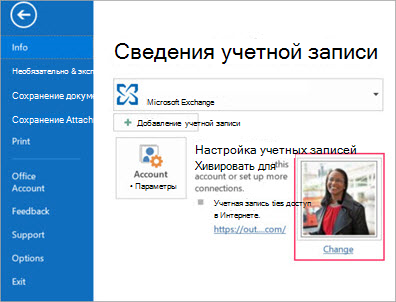
Примечание: Если ссылка "Изменить" не отображается, это может быть связано с тем, что некоторые сведения, такие как имя, фотография или должность, собираются из систем, связанных с ИТ-СПЕЦИАЛИСТом или отделом кадров. Если вы хотите обновить эти сведения, обратитесь к администратору. Если вам нужна помощь в поиске своего администратора, см . статью как узнать, кто мой администратор?
В зависимости от настроек следующие шаги могут немного отличаться после нажатия кнопки изменить.
Если вам будет предложено войти в Office 365, щелкните значок карандаша после входа, а затем выберите команду Добавить фотографию , чтобы выбрать фотографию.
Если вам будет предложено выполнить вход в Outlook Web App, нажмите кнопку " Обзор " после входа.
Совет: В Outlook можно использовать фотографии в форматах JPG, PNG, GIF, BMP и TIF.
Для отображения новой фотографии может потребоваться до 48 часов.
Наличие фотографий в контактах, позволяет ускорить поиск необходимого вам собеседника. Добавление фото в свою анкету дает возможность оформить свою учетную запись, сделав ее более индивидуальной, либо корпоративной.
Ниже мы рассмотрим пошаговые инструкции по добавлению, изменению и удалению фотографий как в своём личном кабинете, так и в контактах.
Как добавить фото контакта в Outlook 2007 и 2010
В данных выпусках почтового клиента аватар добавляется в визитную карточку либо в форму контакта, что позволяет инициализировать пользователя с его изображением, либо логотипом компании, в которой он работает.
Изображение контакта выводится в открытом сообщении электронной почты, но только в том случае, если добавлено отправителем. Программа позволяет добавлять графические файлы таких расширений: GIF, JPG, BMP, EXF PNG, ICO, и TIF.
- Откройте папку «Контакты».
- Если контакт уже существует — откройте его, если же нет, то нажмите кнопку «Создать», введите все необходимые данные о пользователе.
- В группе «Параметры» на вкладке «Контакт» перейдите в пункт «Рисунок» и кликните на саму картинку, либо нажмите кнопку «Добавить рисунок».
- Двойным щелчком выберите необходимое вам изображение.
Как изменить существующую фотографию контакта в Outlook 2007, 2010
- Откройте контакт в папке.
- Перейдите в группу «Параметры» и кликните на «Рисунок».
- Нажмите «Изменить рисунок» и двойным кликом выберите новое изображение.
Чтобы обновить изображение в электронной визитной карточке, перейдите в неё двойным кликом по контакту, либо выберите соответствующий пункт в меню «Параметры» папки «Контакты».
Для того, чтобы удалить фотографии, проделайте описанный выше алгоритм, но на последнем шаге выберите команду «Удалить рисунок».
Как добавить и заменить фото контакта в представлении «Люди» в Outlook 2013 и 2016
С появлением в новых версиях программ пакета Microsoft Office 2013 специального раздела — "Люди", сменился и алгоритм добавления фото. Ниже приведена подробная инструкция, следуя которой вы легко добавите или замените фото собеседника, а также изображение своего профиля.
Добавление фотографии контакта в Outlook 2013 и 2016
-
Перейдите во вкладку «Люди» в панели навигации.

В меню «Вид» перейдите в пункт «Люди».

Найдите в списке необходимый вам контакт и кликните на «Outlook (Контакты)» в пункте «Просмотр исходного кода». Так перед вами появится карточка пользователя.

Нажмите на поле картинки.

Чтобы заменить существующую фотографию контакта в Outlook 2013 и 2016, выполните пункты 1-3 в инструкции по добавлению нового изображения, затем кликните правой кнопкой мыши на изображение контакте и выберите пункт «Изменить рисунок. ».
Добавление и замена фотографии своей анкеты в Outlook 2013 и 2016
Алгоритм действий по первоначальной загрузке изображения и замене существующего аналогичный.
-
Перейдите во вкладку «Файл».

Существует вероятность, что программа автоматически откроет Outlook Web App. В таком случае авторизуйтесь в приложении и замените фотографию.
Обновленная фотография будет отображаться в вашем профиле и у ваших собеседников спустя пару минут.
Видеоинструкция
Работая с почтой, иногда бывает трудно ориентироваться в большом количестве писем и контактов. В программе Microsoft Outlook существует несколько способов, которые могут помочь решить эту проблему (название профиля, фотография, логотип, визитная карточка пользователя).
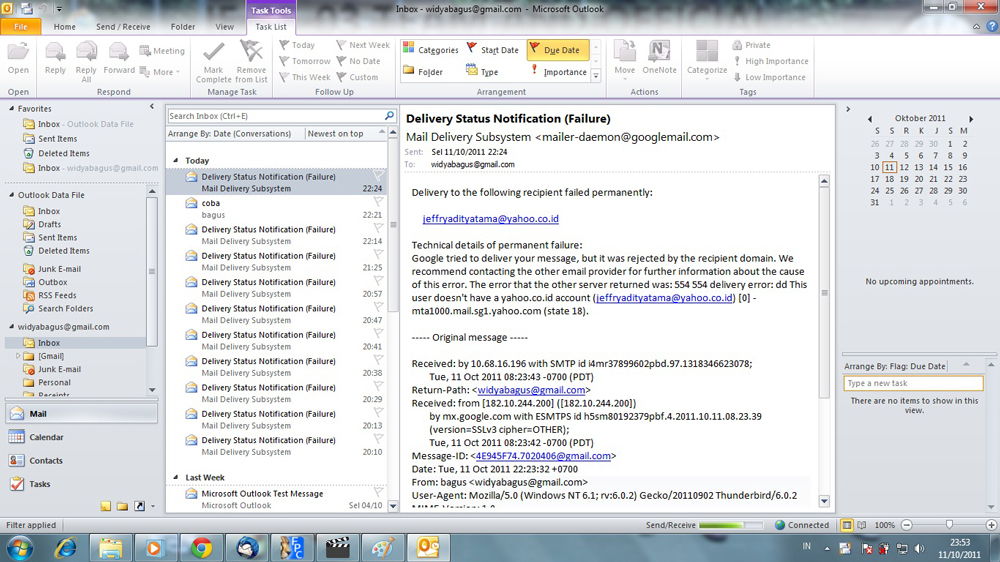
Многие пользователи стараются оформить свою почту Outlook как можно более красиво чтобы представить себя
Чтобы упростить распознавание конкретного юзера, можно назначить фотографию к его профилю, такой способ очень хорошо помогает ориентироваться в почте. В этой статье разберёмся, как добавить фотографию пользователя в Outlook. Давайте же начнём. Поехали!
Первым делом необходимо выбрать соответствующее изображение. Аутлук поддерживает самые распространённые форматы картинок, поэтому с поиском подходящего фото не должно возникнуть проблем. Аутлуком поддерживаются следующие расширения:
Обратите внимание, что наилучшего качества удастся добиться, если подобрать изображение размером 90×90 пикселей.
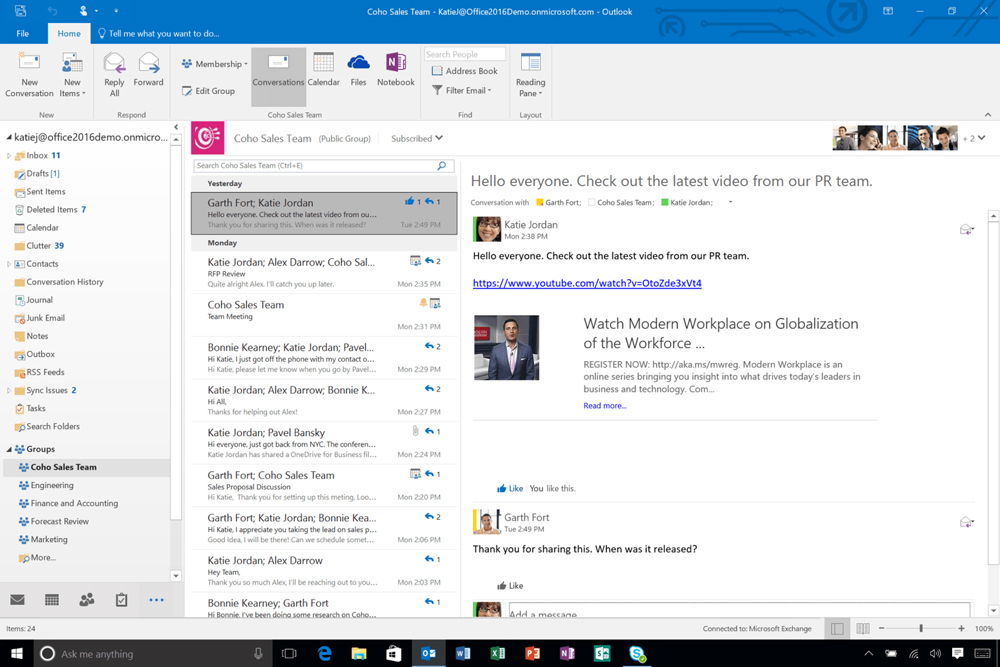
Теперь перейдём непосредственно к самому процессу добавления фото. Сначала перейдите к разделу «Контакты». Ниже выберите необходимый пункт из имеющегося списка контактов. Затем откройте раздел «Параметры» и кликните по пункту «Рисунок». После этого щёлкните по кнопке «Добавить». В открывшемся окне укажите путь к желаемому изображению и нажмите «Открыть». Готово. Вы назначили фото профилю из списка.
Чтобы удалить рисунок, зайдите на вкладку «Параметры», предварительно открыв соответствующего юзера, нажмите «Рисунок» и нажмите команду «Удалить». Также вы можете поменять установленную картинку на другую. Для этого нужно снова указать необходимый профиль, снова зайти в соответствующий раздел и кликнуть «Рисунок», только теперь уже выберите команду «Изменить». Далее указываете путь к новому фото.
Если вам нужно просто вставить картинку в почтовое сообщение, то делается это в той же вкладке. Разница только в том, что сначала нужно создать письмо. В случае, если вы хотите сделать изображение фоном для сообщения, перейдите к разделу «Параметры», затем «Цвет страницы», перейдите к способам заливки и уже после укажите путь к желаемой картинке.
Вот так просто можно добавить фотографию пользователя в Microsoft Outlook или просто сделать письмо более необычным и интересным. Как вы можете убедиться, делается это очень легко и быстро. При этом ориентироваться в почте и контактах стало гораздо проще. Пишите в комментариях помогла ли вам эта статья разобраться и задавайте любые интересующие вопросы по рассмотренной теме.
Как поменять фото в аутлуке
Как добавить или изменить изображение / аватар профиля в Outlook?
Вы заметили, что в заголовке сообщения есть фото-заполнитель при просмотре писем в Microsoft Outlook 2013? Microsoft Outlook 2010 и 2013 поддерживают пользователей, легко добавляющих или изменяющих изображения / аватары своего профиля. В этой статье я расскажу о двух сложных способах легкого добавления или изменения изображений / аватаров вашего профиля в Microsoft Outlook.
- Добавить или изменить изображение профиля с добавлением изображения контакта
- Добавить или изменить изображение профиля через Outlook Web App

Добавить или изменить изображение профиля / аватар с добавлением изображения контакта
Этот метод поможет вам изменить изображение / аватар вашего профиля, создав новый контакт, а затем добавив изображение / аватар для этого нового контакта в Microsoft Outlook.
Шаг 1: Перейдите к представлению контактов, щелкнув Контакты (или Люди) в области навигации.
Шаг 2: Создать новый контакт:
- В Outlook 2007 щелкните значок Файл > Новинки > Контакты;
- В Outlook 2010 и 2013 щелкните значок Новый контакт на Главная меню.
Шаг 3: В новом окне контактов введите ссылки на свой профиль в соответствующие поля, а затем щелкните Картина > Добавить изображение на Контакты таб. См. Снимок экрана: 
Шаг 4: Во всплывающем диалоговом окне «Добавить изображение контакта» найдите и выберите свое изображение / аватар профиля и щелкните значок OK кнопку. 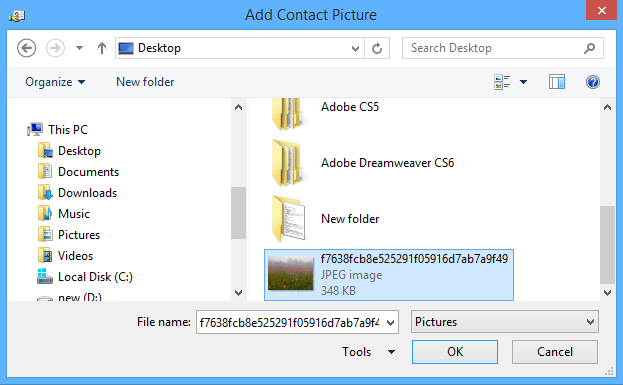
Шаг 5: Завершите создание нового контакта, а затем щелкните Сохранить и закрыть в окне контактов.
Примечание:
(1). С помощью этого метода вы можете просматривать добавленное или измененное изображение профиля в области «Люди» при чтении сообщений в Outlook 2010 и 2013. Однако другие пользователи Exchange не могут просматривать изображение или аватар вашего профиля.
(2). Вы также можете добавить изображение профиля / аватар к контакту, который вы уже создали ранее, с помощью шагов 3 и 4 выше.
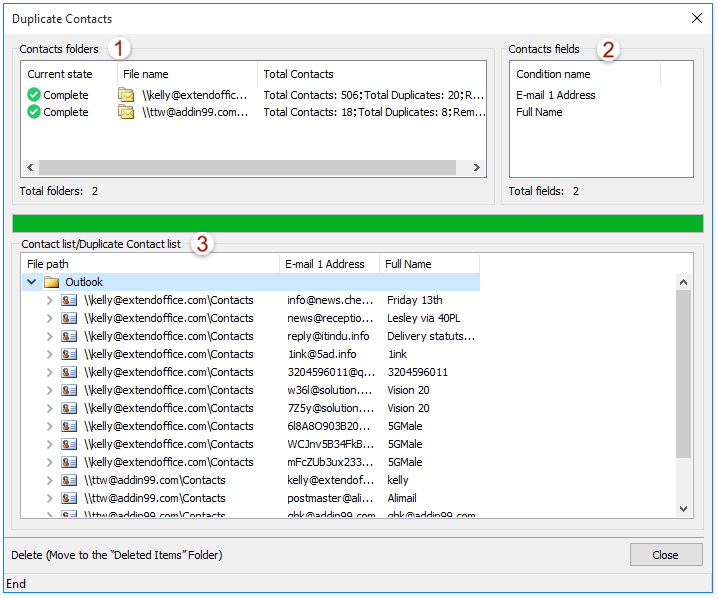
Быстро удаляйте все повторяющиеся контакты из нескольких папок контактов в Outlook
С Kutools для Outlook (Удалить) повторяющиеся контакты Утилита, вы можете сравнить указанные поля контактов, чтобы легко удалить все повторяющиеся контакты из нескольких выбранных папок контактов в Outlook.
Добавление или изменение изображения / аватара профиля через Outlook Web App
Этот метод поможет вам добавить или изменить изображение профиля для вашей учетной записи Exchange через Outlook Web App в Интернете.
Шаг 1: Войдите в Outlook Web App со своей учетной записью Exchange. 
Примечание: Вы можете быстро получить доступ к Outlook Web App, щелкнув значок Файл > Инфо, убедившись, что учетная запись биржи выбрана под Информация об аккаунте, а затем щелкнув гиперссылку рядом с Настройки учетной записи кнопку. 
Шаг 2: Щелкните имя своей учетной записи Exchange в правом верхнем углу, а затем щелкните значок Изменить под пустым / исходным изображением профиля / аватаром. См. Снимок экрана: 
Шаг 3: На новой открывающейся веб-странице щелкните значок Приложения кнопку. 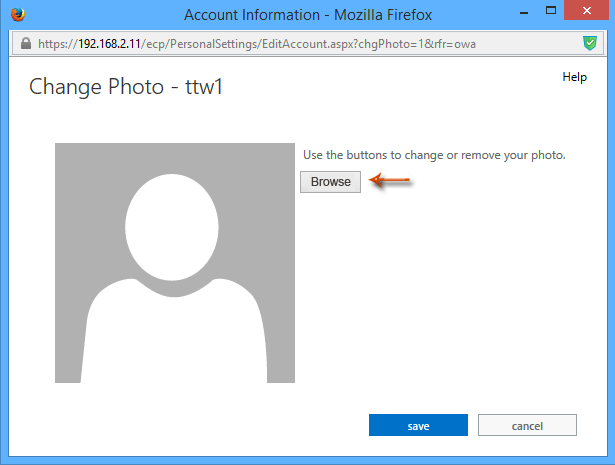
Шаг 4: Затем появится диалоговое окно «Файл». Найдите и выберите фото / аватар вашего профиля в этом диалоговом окне и нажмите кнопку Откройте кнопку. 
Шаг 5: Загрузка изображения / аватара вашего профиля займет некоторое время. После загрузки нажмите Сохраните кнопка. См. Снимок экрана: 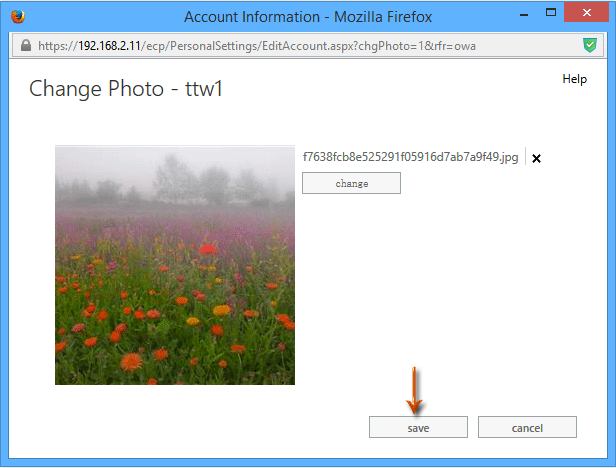
Шаг 6: Выход из Outlook Web App.
После этого вы увидите фотографию своего профиля на панели «Люди» при просмотре сообщений электронной почты в Microsoft Outlook 2013 и 2010. Более того, фотография / аватар вашего профиля будут видны другим пользователям Exchange, когда они получат ваши электронные письма в Microsoft Outlook 2013 и 2010. См. Снимок экрана : 
Примечание: В некоторых случаях вы не сможете сразу просмотреть изображение профиля, загруженное из Outlook Web App, в Microsoft Outlook. В любом случае, фото профиля будет видно через несколько дней.
Как добавить фотографию в учетную запись в Outlook 2010?
Я видел другие пользователи имеют свою собственную картину в Outlook 2010. Как добавить это в свой аккаунт? Я не вижу ничего в настройках. Мне удалось сделать это в Lync, но не в Outlook.
5 ответов
на блоги TechNet, вот простой способ добавить изображение:
чтобы добавить изображение (если ваша организация его поддерживает), нажмите имя в электронном письме, адресованном вам. Это самый быстрый способ открыть предварительный просмотр контакта. Нажмите Открыть контакт, чтобы отобразить Полный контакт информация. Теперь дважды щелкните значок общей картинки:
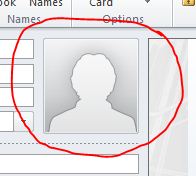
вам будет предложено найти картинку вы хотите использовать. Находить что-то подходящее для работы, в идеале недавний крупный план вашего лицо. Затем нажмите Сохранить и закрыть, и все готово.
Я закончил тем, что заставил это работать, изменив свой профиль на нашем сайте OWA (доступен по адресу portal.microsoftonline.com) . Затем в Outlook я синхронизировал свою автономную адресную книгу и вуаля.
Я не смог дважды щелкнуть, как описано выше:
чтобы добавить изображение (если ваша организация поддерживает его), нажмите на свое имя в адресованном вам электронном письме. Это самый быстрый способ открыть предварительный просмотр контакта. Нажмите Открыть контакт, чтобы отобразить полную контактную информацию. Теперь дважды щелкните значок общей картинки:
то, что я сделал вместо того, чтобы добраться до
- контакты (папка под почтой и календарем папки)
- добавить себе в контакт.
в процессе добавления себя в качестве контакта, я смог загрузить свою фотографию.