Как изменить клавиши переключения
языка клавиатуры в Windows
По умолчанию, во всех версиях Windows язык клавиатуры переключается нажатием комбинации клавиш Alt+Shift. В то же время, настройки Windows можно изменить и выбрать в качестве клавиш переключения комбинацию Ctrl+Shift или же клавишу Ё.
Если Вам неудобно использовать стандартную комбинацию, и вы хотите изменить ее на одну из указанных выше, изложенная в статье информация поможет это сделать.
Порядок действий зависит от версии Windows.
Windows 10, Windows 8.1
• открыть Панель управления.
Напомню, что для этого необходимо щелкнуть правой кнопкой мышки по кнопке входа в меню «Пуск» (в левом нижнем углу экрана) и выбрать соответствующий пункт в открывшемся контекстном меню.
• в Панели управления открыть раздел «Часы, язык и регион». В нем щелкнуть по ссылке «Изменение способа ввода»

• в следующем окне щелкнуть левой кнопкой мышки по пункту «Дополнительные параметры»

• на следующем этапе необходимо щелкнуть по пункту «Изменить сочетание клавиш языковой панели».
Чтобы найти этот пункт, возможно, придется немного прокрутить список параметров (см изображение ниже).

• в следующем окне нажать кнопку «Смена сочетания клавиш».
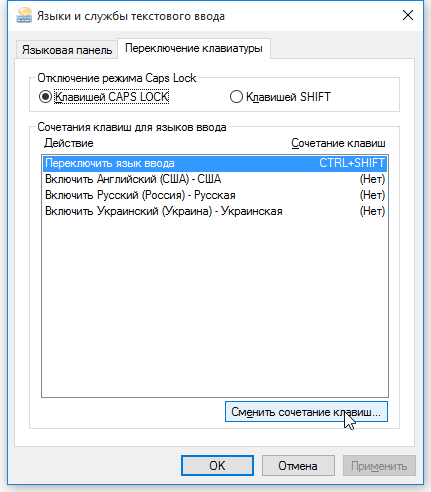
• откроется окно, в котором можно будет выбрать одну из следующих комбинаций клавиш для переключения языка клавиатуры:

Выберите подходящий Вам вариант в столбике «Смена языка ввода», нажмите кнопку «ОК», затем — кнопку «Применить» и закройте все открытые окна.
Windows 7, Windows Vista, Windows XP
• в области уведомлений (в правом нижнем углу экрана, возле часов) щелкнуть правой кнопкой мышки по значку текущего языка клавиатуры и в появившемся контекстном меню выбрать пункт «Параметры».

• в открывшемся окне перейти на вкладку «Параметры клавиатуры». В Windows XP вместо этого нужно нажать на кнопку «Параметры клавиатуры».
• в следующем окне необходимо нажать кнопку «Смена сочетания клавиш».

• на следующем этапе Вы сможете выбрать подходящую комбинацию клавиш переключения языка. Установив отметку возле соответствующего пункта в столбце «Смена языка ввода», нужно нажать кнопку «ОК», затем — кнопку «Применить».


НАПИСАТЬ АВТОРУ
 Как изменить язык по умолчанию при входе в систему
На большинстве компьютеров для входа в Windows необходимо ввести пароль. Хорошо, если язык ввода клавиатуры при этом соответствует языку пароля. В противном случае, перед его вводом язык клавиатуры нужно переключить на подходящий.
Казалось бы, в этом нет ничего сложного. Однако, от необходимости указанных лишних манипуляций можно и вовсе избавиться.
Чтобы изменить язык ввода, используемый компьютером по умолчанию при входе в систему, необходимо внести некоторые изменения в системный реестр.
 Как добавить новый язык на языковую панель Windows 10
На языковую панель Windows можно добавлять неограниченное количество разных языков и использовать любую из имеющихся там раскладок клавиатуры при необходимости.
В одной из наших статей уже говорилось о том, как добавить новый язык на языковую панель Windows XP, Vista, 7, 8. Здесь я опишу, как это делается в Windows 10, поскольку в указанной версии операционной системы нужен немного другой порядок действий.
 Как переключить язык клавиатуры
Переключение языка ввода клавиатуры компьютера в большинстве случаев не вызывает каких-то проблем у пользователей, поскольку для этого не требуется особых знаний или умений. Тем не менее, начинающие пользователи, впервые столкнувшись с подобной задачей, не решат ее самостоятельно. Ну а в ситуациях, требующих изменения языковых параметров компьютера, в затруднительном положении могут оказаться и более опытные пользователи.
Именно в таких случаях будет полезной эта статья, в которой автор обобщил сведения о решении наиболее распространенных задач, связанных с языковыми настройками компьютера.
 Как восстановить языковую панель
Языковая панель – специальная область, размещенная, как правило, в нижнем правом углу экрана компьютера. Она предоставляет информацию об активном в данный момент языке ввода, а также дает возможность его быстрого переключения.
Бывает, что языковая панель перестает отображаться на экране и это доставляет массу неудобств. Однако, ее можно вернуть на прежнее место, действую одним из способов.
 Как архивировать файлы. Распаковка архивов
Из этой статьи читатель узнает об эффективном и простом способе уменьшения размера файлов, позволяющем хранить на запоминающих устройствах (флешках, жестких дисках и др.) намного больше файлов без потери или ухудшения их содержания, экономить трафик и время при пересылке их через Интернет и т.д.
Речь пойдет об архивации файлов, а также о предназначенных для этого программах.
 Как изменить ассоциации файлов
Операционная система Windows умеет автоматически определять тип каждого файла и открывать его при помощи подходящей программы. Пользователю достаточно лишь дважды щелкнуть по файлу левой кнопкой мышки.
Происходит это потому, что у каждого файла есть расширение, а в настойках операционной системы компьютера заложена некая схема взаимосвязей, в которой каждому расширению файла соответствует определенная программа, которую компьютер использует чтобы открывать такие файлы. Эта схема взаимосвязей типов расширений файлов и программ называется ассоциациями файлов.
Программа, при помощи которой компьютер автоматически открывает файлы определенного типа, называется программой по умолчанию.
Если пользователя не устаивает программа, используемая по умолчанию для какого-то типа файлов, ассоциации файлов можно изменить.

ПОКАЗАТЬ ЕЩЕ
Как изменить сочетание клавиш для переключения языка в Windows XP, 7, 8, 10
Для набора текста на компьютере можно использовать разные языки. Кнопка для их смены расположена на панели задач, но многие пользователи предпочитают использовать клавиши для быстрой смены.
Сразу после установки операционной системы поменять язык можно клавишами Shift+Alt (левый). В Windows 8 и 10 к данной комбинации добавилась еще одна – Win+пробел . А что делать тем, кто привык использовать другое сочетание ( Ctrl+Shift ) или вообще одну кнопку ( Ё или тильда )?
Вот в этой статье давайте разберемся, как изменить сочетание клавиш для смены языка. Сразу хочу заметить, что выбирать придется из трех доступных вариантов, свое сочетание установить не получится.
В Windows XP
- Для того чтобы изменить сочетания клавиш языка ввода в XP необходимо нажать «Пуск» – «Панель управления» – «Язык и региональные стандарты» .
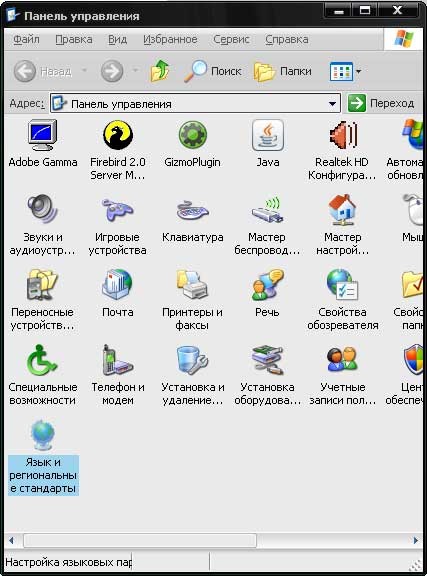
- В открывшемся окне перейти во вкладку с подходящим названием и нажать кнопку «Подробнее» .
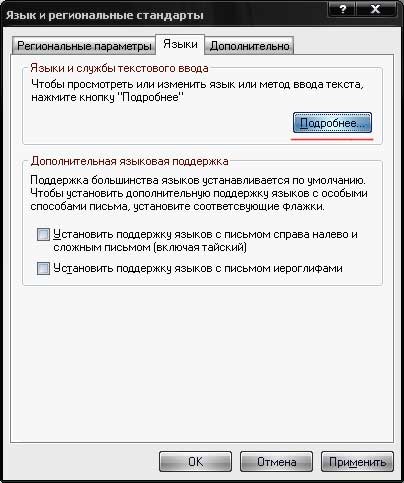
- Далее в следующем окне во вкладке «Параметры» нажать кнопку «Параметры клавиатуры» .
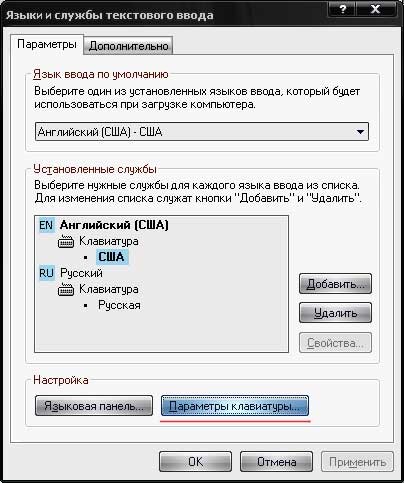
- В следующем окне нажимаем на кнопку «Смена сочетания клавиш» .

- Здесь уже выставляем оптимальные параметры и нажимаем «ОК» .
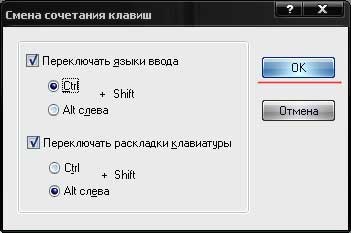
В Windows 7
Тем, у кого установлена Windows 7, можно выбрать один из двух вариантов для смены клавиш. Первый вариант подразумевает использование кнопки в трее и быстрый переход к нужному окну. Второй вариант подойдет тем, кто все делает через «Панель управления» . В итоге, используя его, вы также окажетесь в нужном диалоговом окне.
- Первый вариант: на панели задач справа нажимайте на кнопку, с помощью которой меняется язык, и переходите в «Параметры» .
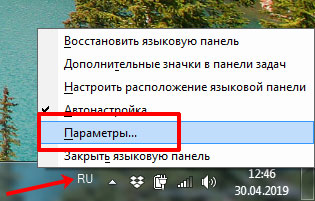
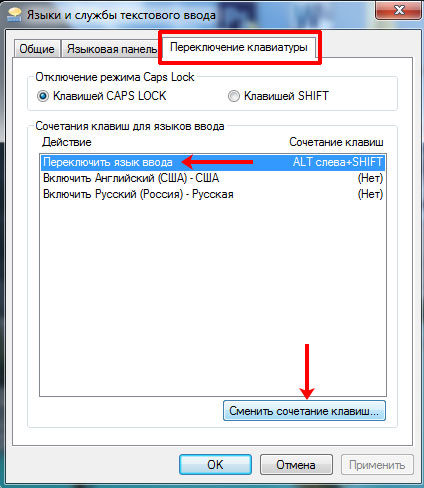
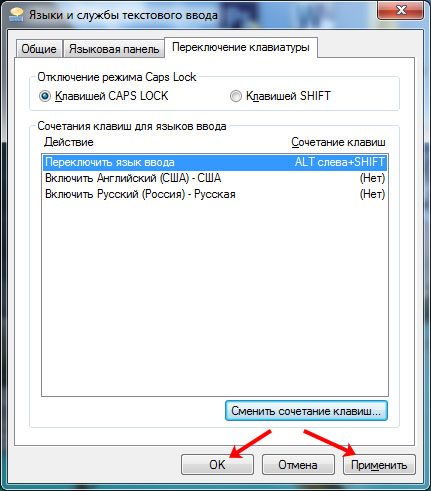
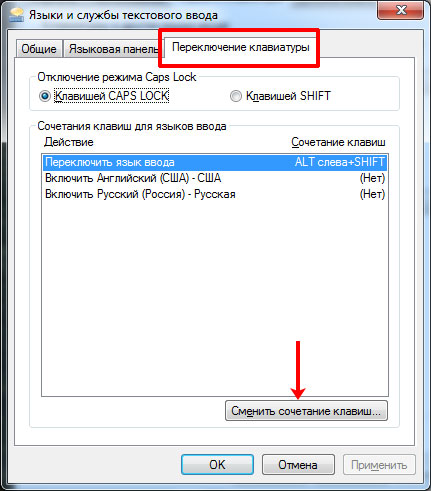
- Затем откройте вкладку «Переключение клавиатуры» . Посмотрите, чтобы была выделена строчка «Переключить язык ввода» , и жмите кнопку «Сменить сочетание клавиш» .
- В следующем окне будут указаны доступные комбинации клавиш для смены. Отметьте маркером нужную и сохраняйте изменения.
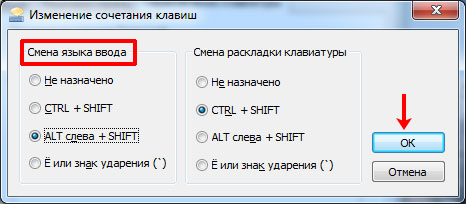
- Возвращаемся к предыдущему окну и нажимаем «Применить» и «ОК» , чтобы закрыть его предварительно все сохранив.
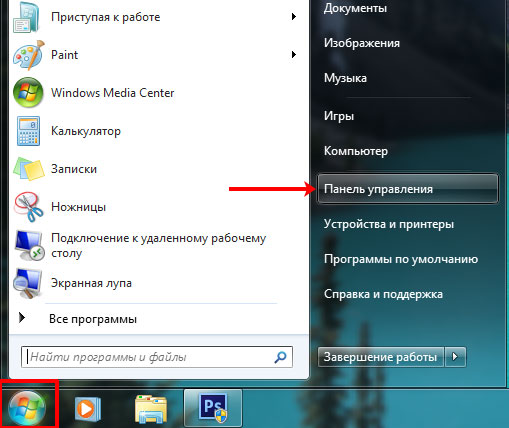
- Второй вариант: сделать все через «Панель управления» . Найти ее можно в меню «Пуск» .
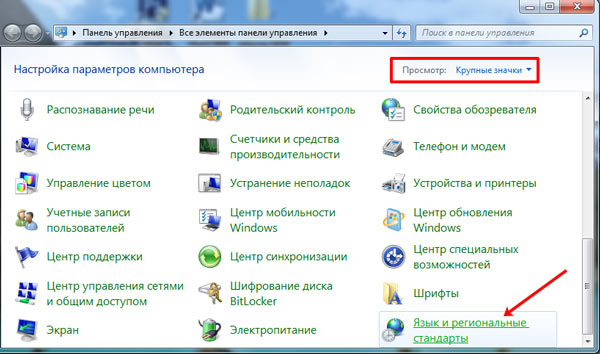
- Выставляем «Просмотр» – «Крупные значки» и заходим в раздел «Язык и региональные стандарты» .
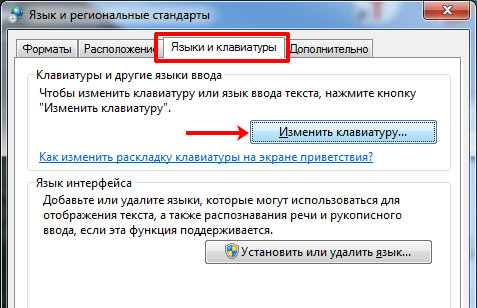
- На вкладке «Языки и клавиатуры» нажимайте на кнопку «Изменить клавиатуру» .
- Откроется такое же окно, как мы уже рассматривали выше (вернитесь к пункту 2 первого варианта). В нем нужно нажать на кнопку смены и выбрать новую комбинацию.
В Windows 8
Начиная с операционной системы Windows 8 смена языка по умолчанию реализована через сочетание клавиш Win+пробел (это видно в подсказке, которая появляется после наведения курсора на языковую панель в трее) и Shift+Alt (левый). Если вам это не подходит, то нажмите на кнопку смены языка и кликните пункт «Настройки» .
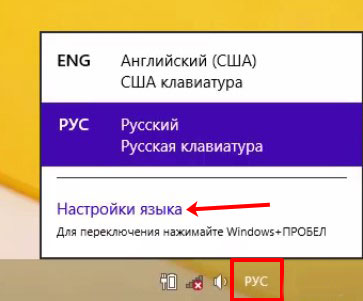
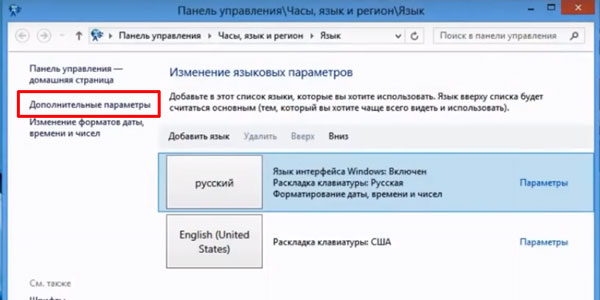
Дальше слева нажмите по вкладке «Дополнительные параметры» .
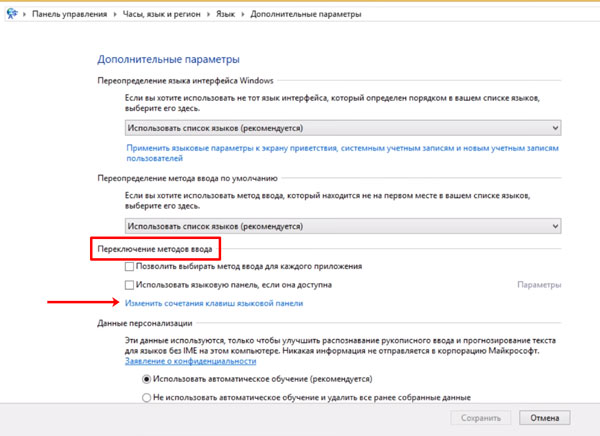
В открывшемся окне найдите подраздел «Переключение методов ввода» и в нем нажмите «Изменить сочетания клавиш языковой панели» .
Дальше нужно повторить пункты, начиная со 2-го (для первого варианта), предыдущего раздела. В итоге, у вас получится поменять клавиши.
В Windows 10
Для новой операционной системы очень часто выходят обновления и сказать, как долго будет актуален описанный в статье вариант – сложно. Но на данный момент в Windows 10 клавиши смены языка выбираются следующим образом.
- Нажмите на кнопку в трее и перейдите в «Настройки…» .

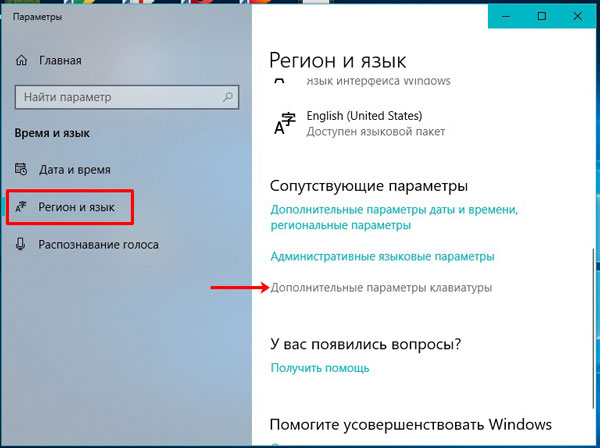
- Откроется окно «Параметры» . В нем перейдите на вкладку «Регион и язык» . Дальше найдите пункт «Дополнительные параметры клавиатуры» и кликните по нему.
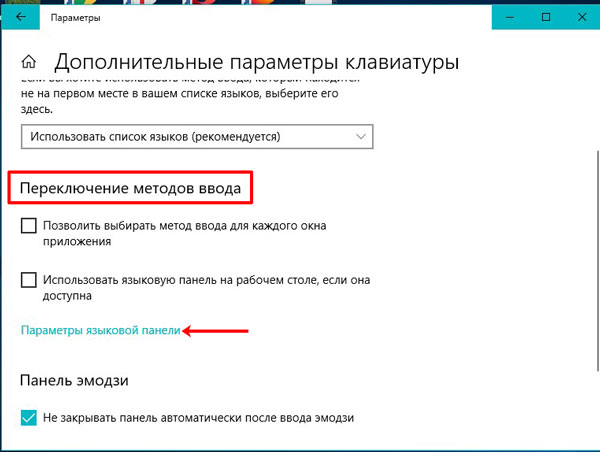
- В блоке «Переключение методов ввода» нажимайте по кнопке «Параметры языковой панели» .
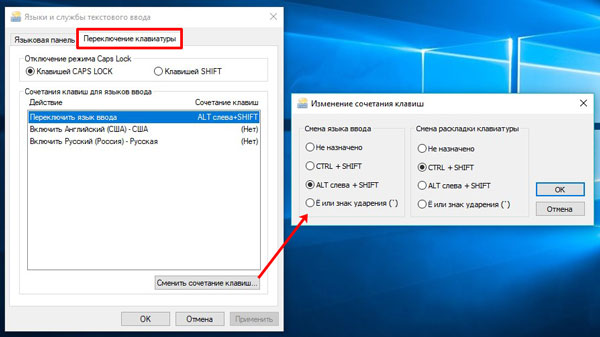
- Все остальные окна такие же, как и в «семерке». Нажимайте на кнопку «Сменить…» и выбирайте любое сочетание для переключения.
Думаю, вы заметили, что два окна, показанные на скриншоте ниже, одинаковы для операционных систем Windows 7, 8 и 10. Единственная разница в том – как к ним добраться. Самый популярный вариант – использование Панели управления. Для пользователей «десятки» – это Параметры (они в скором времени полностью заменят Панель управления). Если же у вас одна из самых первых версий Windows 10, и описанных пунктов просто нет, то воспользуйтесь описанным для 8-ки способом.
Лично мне неудобно использовать стандартное сочетание Shift+Alt, потому что из-за нажатия Alt сразу подсвечиваются вкладки активного окна. У вас может быть другая причина, но теперь сам процесс, чтобы изменить клавиши переключения языка, не покажется таким сложным.
Решено: Изменить переключение языка в Windows 10, 8.1, 8, 7, XP
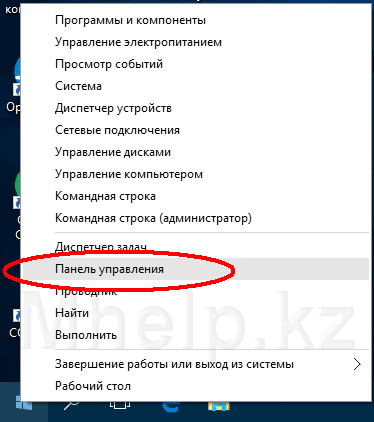
Щелкаем правой клавишей мыши по кнопке Пуск, в открывшемся меню выбираем Панель управления.
В окне Панель управления, в режиме просмотра Категория щелкнем по пункту Изменение способа ввода.
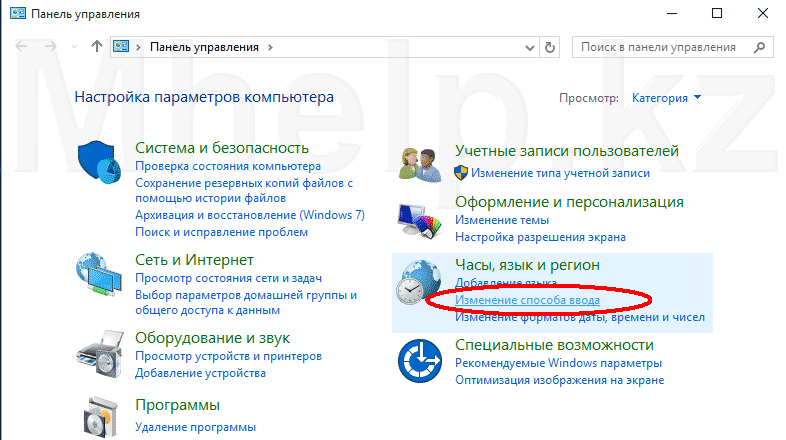
В появившемся окне, в левой его части, выбираем пункт Дополнительные параметры

В открывшемся окне выбираем Изменить сочетания клавиш языковой панели
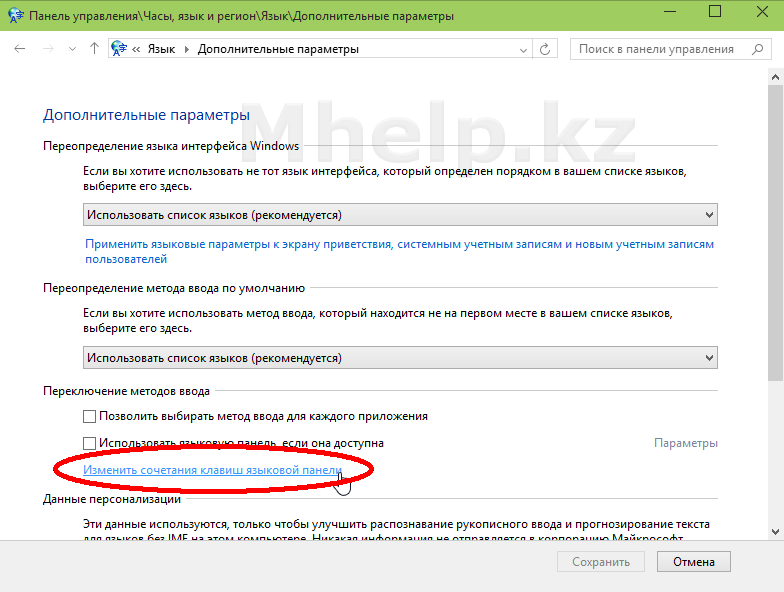
Далее нажимаем Сменить сочетание клавиш

Выставляем удобное нам сочетание. Мой выбор Смена языка ввода — CTRL+SHIFT, Смена раскладки клавиатуры — Не назначено.
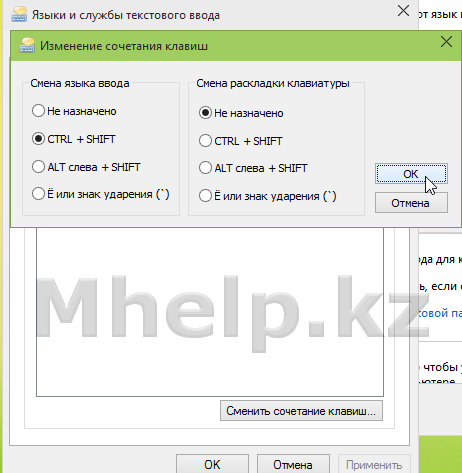
Нажимаем ОК и закрываем окна.
Сочетание клавиш переключающих раскладку языка — успешно изменено.
[nx_spacer size=»80″]
[nx_heading style=»centerlined» heading_tag=»h3″ size=»24″ align=»center»]Изменить сочетание клавиш переключения языка в Windows 7[/nx_heading]
Щелкаем правой клавишей мыши по значку языка, в трее (меню рядом с датой и временем, в правом нижнем углу рабочего стола), в появившемся меню выбираем Параметры

Переходим на вкладку Переключение клавиатуры и щелкаем по кнопке Сменить сочетание клавиш

В открывшемся окне выбираем удобный Вам способ переключения раскладки языка. мой выбор Смена языка ввода — CTRL+SHIFT, Смена раскладки клавиатуры — Не назначено.
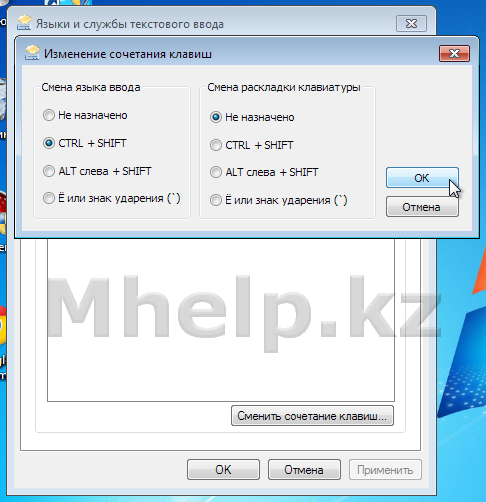
Нажимаем ОК и закрываем предыдущие окна.
Сочетание клавиш переключающих раскладку клавиатуры — изменено.
[nx_spacer size=»80″]
[nx_heading style=»centerlined» heading_tag=»h3″ size=»24″ align=»center»]Изменить сочетание клавиш переключения языка в Windows XP[/nx_heading]
Щелкаем правой клавишей мыши по значку языка, в трее (меню рядом с датой и временем, в правом нижнем углу рабочего стола), в появившемся меню выбираем Параметры
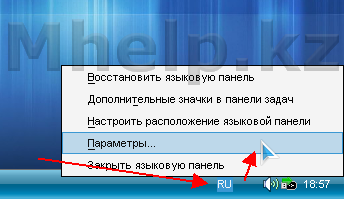
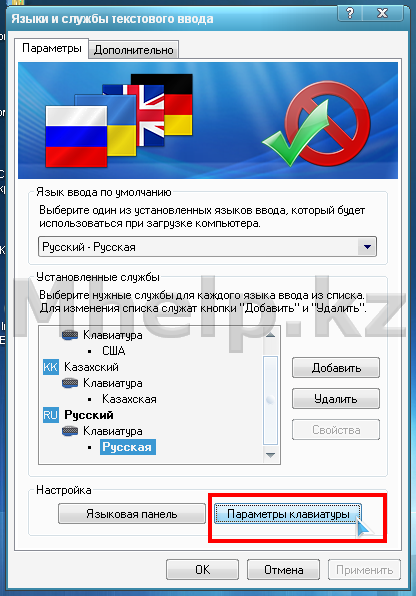
В открывшемся окне, нажимаем кнопку Параметры клавиатуры
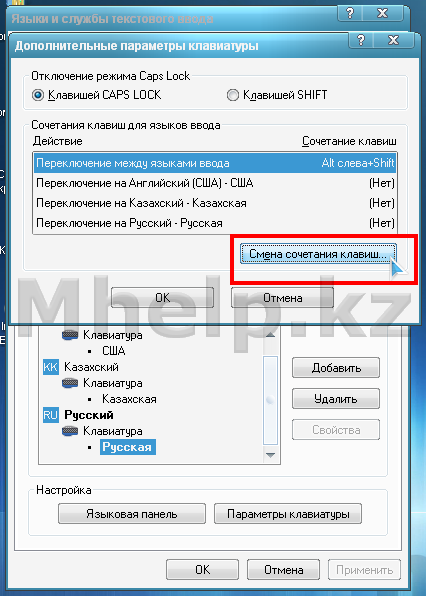
Для изменения способа переключения между языками ввода нажимаем кнопку Смена сочетания клавиш
Выбираем удобный нам способ сочетания клавиш, для переключения языков ввода.
Мой выбор: использовать сочетание Crtl+Shift, отключив возможность переключения раскладок клавиатуры, по другим сочетаниям клавиш.
Выбрав нужное сочетание, нажимаем ОК
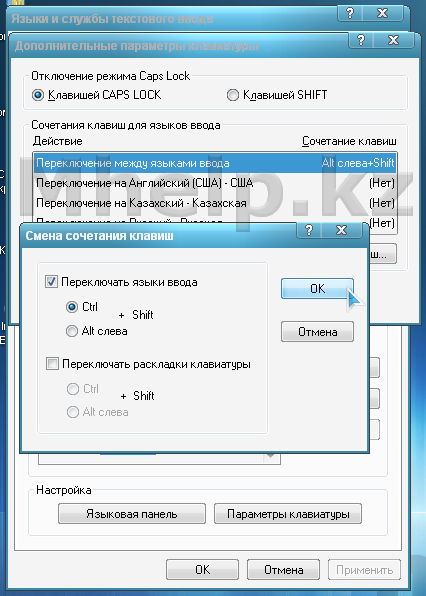
Изображение 13.Выбор комбинации клавиш в Windows XP Закрываем окна.
Мы успешно изменили сочетание клавиш для переключения языков ввода.
[nx_heading style=»coloredline» heading_tag=»h4″ size=»24″ align=»left»]От автора:[/nx_heading]
Если проблема решена, один из способов сказать «Спасибо» автору — здесь.
Если же проблему разрешить не удалось и появились дополнительные вопросы, задать их можно на нашем форуме, в специальном разделе.
Как изменить клавиши смены языка в Windows 10
Всем привет! В этом уроке я хочу показать, как можно сменить клавиши переключение языка в Windows 10. Так как сочетание клавиш по умолчания мне совсем не подходит.

Изменение клавиш переключения языка Windows 10
Изначально, по умолчанию, для переключения языка нужно нажать комбинацию клавиш Shift+Alt. Но я люблю, когда язык переключается клавишами Ctrl+Shift. Да, многие привыкли к первому варианту, но для меня он не подходит, как минимум из-за того, что язык нужно менять двумя пальцами, в то время как Ctrl+Shift можно легко нажать одним мизинцем. Да и вообще, привык я, и многие из вас, думаю тоже.
Так вот, давайте зайдем в настройки, и сменим горячие клавиши для переключения языка Windows 10. Зайти нам нужно в старую добрую «Панель управления», а не в новые «Параметры», так как с них мы все равно попадем в неё.
Чтобы быстро зайти в Панель управления Windows 10, нажмите значок поиска в панели задач, рядом с меню Пуск, и введите «панель управления». Затем выберите её, или нажмите Enter.

В Панели управления перейдите по такому пути: Часы, язык и регион / Язык / Дополнительные параметры (в столбце слева). В открывшемся окне, в разделе «Переключение методов ввода» нажмите на ссылку «Изменить сочетание клавиш языковой панели».

Затем, в новом окне, на вкладке «Переключение клавиатуры» выберите «Переключить язык ввода» и нажмите кнопку «Сменить сочетание клавиш…», определитесь с нужным сочетанием в поле «Смена языка ввода», и нажмите ОК.


Если у Вас много языков, то можно поставить специальное сочетание клавиш на нужный язык. Например, как показано выше, комбинация клавиш Ctrl+1 меняет язык ввода на русский, Ctrl+2 на английский, а Ctrl+3 на украинский.
После завершения настроек, не забудьте нажать ОК, для их сохранения и закрытия окна.
Вот так легко можно поменять сочетание клавиш для переключения языка в Windows 10. Но это еще не всё, в этой операционной системе можно менять язык комбинацией клавиш Win+Пробел, а удерживая клавишу Win и нажимая пробел несколько раз, можно выбрать на какой именно язык переключиться.