Internet Explorer. Просмотр версии продукта

Internet Explorer (IE) – довольно распространённое приложение для просмотра интернет-страниц, так как является встроенным продуктом для всех систем на базе ОС Windows. Но в силу тех или иных обстоятельств не все сайты поддерживают все версии IE, поэтому иногда очень полезно знать версию браузера и при необходимости обновить или восстановить его.
Чтобы узнать версию Internet Explorer, установленного на вашем компьютере, используйте следующие шаги.
Просмотр версии IE (Windows 7)
- Откройте Internet Explorer
- Нажмите иконку Сервис в виде шестерни (или комбинацию клавиш Alt+X) и в меню, которое откроется выберете пункт О программе
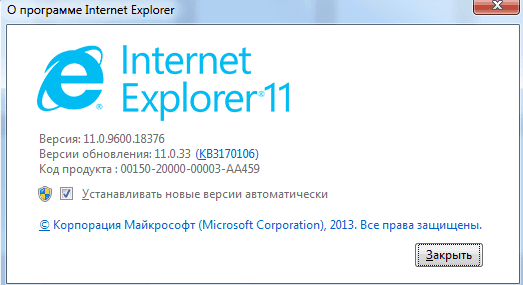
Также узнать о версии ІЕ можно, использовав Строку меню.
В таком случае необходимо выполнить следующие действия.
- Откройте Internet Explorer
- В Строке меню нажмите Справка, а потом выберите пункт О программе
Стоит заметить, что иногда пользователь может не видеть Строки меню. В таком случае, нужно нажать правой кнопкой мыши по пустому пространству панели закладок и в контекстном меню выбрать Строка меню
Как видно узнать версию Internet Explorer довольно просто, что позволяет пользователям вовремя обновлять браузер для его корректной работы с сайтами.
Еще статьи по данной теме:
Помогла ли Вам статья?
Ни один способ не работает, поскольку нет указанных значков и ссылок
Здравствуйте. Скажите, какую версию Internet Explorer Вы используете? Расположение этих значков и пунктов не менялось уже много лет, а конкретно — кнопка «Сервис» в виде шестеренки и пункт «О программе», расположенный в самом низу этого списка . Эти простые действия и открывают окно с указанной версией браузера и возможностью проверки обновлений.
Как узнать 64-битная версия у Internet Explorer или 32-битная
Zed, здравствуйте. Версия (разрядность) Internet Explorer соответствует разрядности Вашей операционной системы. Если Вы не знаете, где посмотреть эту информацию, воспользуйтесь рекомендации из следующих статей. Другой вопрос, зачем это может потребоваться?
Подробнее: Как узнать разрядность ОС Windows 7 / Windows 10
а если выдает не версию IE. , а WINDOS 10
Здравствуйте. Вероятно, это связано с прекращением поддержки браузера Internet Explorer и переходом на обновленный Microsoft Edge. То есть сейчас, а по-хорошему, уже как минимум несколько лет для личных целей нет никакого смысла в использовании морально устаревшего и отстающего по всем параметрам от конкурентов IE, не говоря о необходимости получения сведений о его версии. К тому же сами Microsoft сообщают, что многие сайты уже не поддерживаются в Explorer и предлагают перейти на Edge.
Как узнать версию браузера Internet Explorer
Браузер Internet Explorer входит в состав всех версий операционной системы Виндовс, поэтому, несмотря на то, что в новой ОС от Microsoft ему на замену пришел браузер Microsoft Edge, он до сих пор достаточно популярен у пользователей. Сейчас последней версией, поддерживаемой Windows 7, 8 и 10, является Internet Explorer 11.
Каким бы браузером вы не пользовались, всегда нужно следить, чтобы на вашем компьютере была установлена самая новая версия, так как это позволит обезопасить себя от уязвимостей браузера. А чтобы узнать, требуется ли произвести обновление, сначала необходимо выяснить, какая версия веб-обозревателя установлена в данный момент. Итак, рассмотрим, как узнать версию браузера Internet Explorer.
-
Запускаем браузер и нажимаем на иконку со значком шестеренки в правом верхнем углу окна. Откроется меню, в котором нас интересует пункт «О программе».
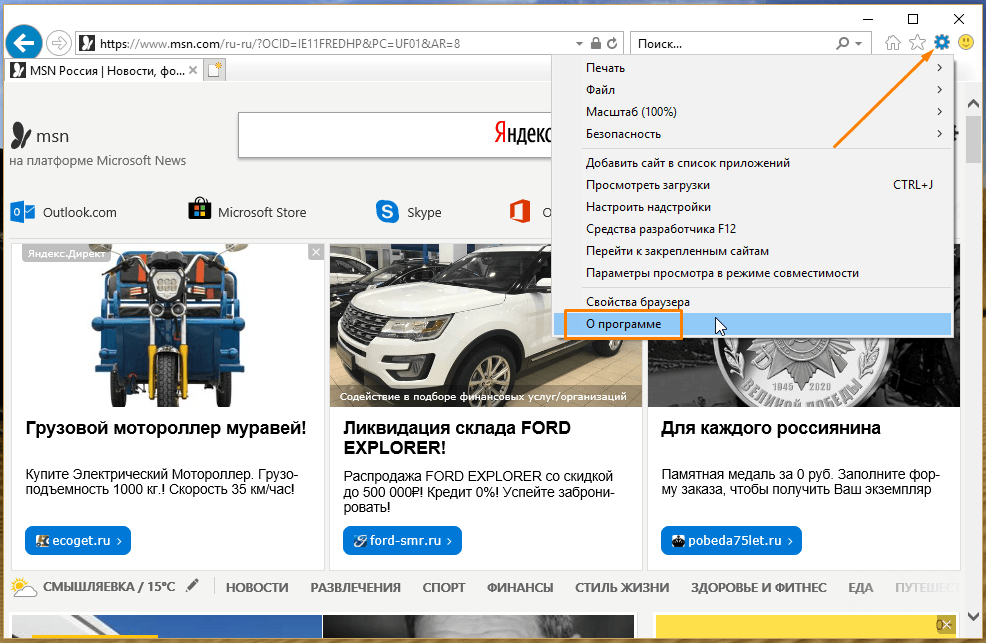
Кликаем пункт «О программе»
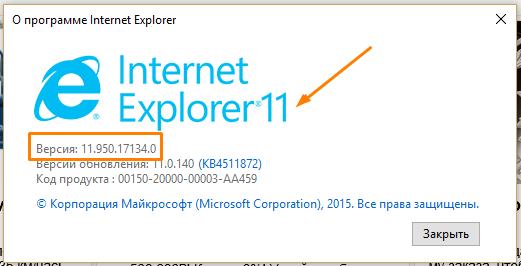
Смотрим номер версии в окне «О программе»
Альтернативный способ посмотреть версию браузера Internet Explorer — воспользоваться строкой меню. Если она не видна на экране, нажмите клавишу Alt. Строка меню появится в верхней части окна браузера ниже панели с ярлыками вкладок. Далее нажимаем на пункт «Справка» и выбираем команду «О программе».
Какая версия Internet Explorer у меня есть?
Как определить версию IE, которую вы установили
Знаете ли вы, какую версию Internet Explorer вы установили? Знаете ли вы, почему важно знать, какую версию IE вы используете?
Знание того, какой номер версии Internet Explorer у вас есть, поможет вам не тратить время на обновление, если вам это не нужно.
Также полезно знать, какая версия IE установлена на вашем компьютере, чтобы вы знали, какие учебные руководства следует использовать при попытке диагностировать проблему, или, возможно, вы можете сообщить этот номер версии кому-то, кто помогает вам решить проблему с IE ,
Есть два способа проверить номер версии вашего Internet Explorer. Первый – через сам Internet Explorer, и он намного проще, чем второй метод, использующий командную строку.
Инструкции в этой статье относятся к Windows 10, 8.1, 8, 7 и Vista.
Найти номер версии с помощью Internet Explorer
Самый простой способ узнать, какую версию IE вы используете, это проверить номер версии в диалоговом окне О Internet Explorer :
Откройте Internet Explorer.
Если вы работаете в Windows 10 и действительно ищете номер версии браузера Edge, обратитесь к пункту в самом низу этой страницы для получения инструкций о том, как это сделать.
Выберите значок шестеренки или нажмите сочетание клавиш Alt + X .
В старых версиях Internet Explorer, а также в более новых версиях IE, настроенных определенным образом, вместо этого отображается традиционное меню. Если это так, выберите Справка .
Выберите О Internet Explorer .
Основная версия IE, такая как Internet Explorer 11, очевидна благодаря большому логотипу Internet Explorer, к которому добавлена версия.
Полный номер версии IE, который вы используете, можно найти рядом с Версия под большим логотипом Internet Explorer.
Используйте команду, чтобы найти номер версии IE
Другой способ – ввести следующую команду в командной строке, чтобы проверить, что реестр Windows говорит о версии Internet Explorer:
Результат должен выглядеть примерно так, где в этом примере номер версии 11.706.17134.0:
См. Как открыть командную строку, если вы не уверены, как туда попасть.
Как убедиться, что IE обновлен
Теперь, когда вы знаете, какая у вас версия Internet Explorer, вам нужно определить, является ли обновление IE следующим шагом.
См. Как мне обновить Internet Explorer? Подробнее об этом, включая информацию о последней версии IE, какие версии Windows поддерживают, какие версии Internet Explorer и многое другое.
Internet Explorer – это не просто браузер, это также способ взаимодействия самой Windows с Интернетом, например, для загрузки исправлений, которые будут установлены через Центр обновления Windows.
Поэтому важно поддерживать IE в актуальном состоянии, даже если вы не используете его для веб-серфинга.
Как насчет Microsoft Edge?
Помните, что Microsoft Edge отличается от Internet Explorer. Чтобы проверить номер версии Edge:
Откройте Microsoft Edge и выберите 3 точки ( … ) в правом верхнем углу.
Выберите Настройки .
Прокрутите страницу вниз до раздела Об этом приложении .
Как узнать версию Internet Explorer
Соавтором этой статьи является штатный автор wikiHow Jennifer Mueller, JD. Дженнифер Мюллер — создательница контента wikiHow. Специализируется на пересмотре, проверке фактов и оценке контента wikiHow, чтобы обеспечить доскональность и точность. Получила диплом юриста в Мауреровской школе права Университета Индианы в 2006 году.
Количество просмотров этой статьи: 82 840.
Из данной статьи вы узнаете, как посмотреть номер версии браузера Internet Explorer. Internet Explorer 11 является последней версией этого браузера, поскольку компания Microsoft заменила его браузером Microsoft Edge и отказалась от дальнейшей поддержки Internet Explorer. Если у вас установлен не Internet Explorer 11, вам нужно обновить Internet Explorer, чтобы обезопасить себя от уязвимостей браузера, или скачать Microsoft Edge.