Переход с Linux на Windows 10
Вариант 1: Форматирование диска с дальнейшей установкой Windows 10
Этот способ подойдет пользователям в тех случаях, когда надобность в Linux просто отпала. Тогда ничего не мешает просто отформатировать содержимое диска или только конкретный раздел, чтобы без проблем инсталлировать туда Windows 10. В таких ситуациях никаких дополнительных настроек производить не придется, поскольку по сути это будет обычная «чистая» установка новой операционной системы на пустой жесткий диск или SSD. На нашем сайте уже имеется статья по данной теме, поэтому вам остается только изучить инструкции, перейдя по указанной ниже ссылке.
Вариант 2: Установка Windows 10 рядом с Linux
Многие пользователи знают о том, что установить любой дистрибутив рядом с любой версией Виндовс очень просто, поскольку не возникает никаких конфликтов с загрузчиками, а также инсталляторы предлагают выбрать соответствующий пункт, чтобы сохранить все файлы обнаруженной ОС. Однако при возникновении обратной ситуации процедура значительно усложняется. Она делится на несколько этапов, во время которых следует создать неразмеченное пространство, установить саму операционную систему и наладить корректную работу загрузчика. Именно это мы и предлагаем сделать далее.
Шаг 1: Работа с дисковым пространством в Linux
Для начала переместимся к Linux, чтобы здесь создать свободное дисковое пространство, которое в дальнейшем будет использовано для разметки файловой системы при установке Windows 10. За пример предлагаем взять самый популярный дистрибутив — Ubuntu, а вы, отталкиваясь от особенностей используемой сборки, выполните точно такие же действия.
- К сожалению, сжать раздел в Линукс просто так не получится, поскольку системный том изначально смонтирован, а размонтировать его нельзя. Придется запускать компьютер с LiveCD. Детальнее о создании такого загрузчика читайте в материале по ссылке ниже.

Мы рекомендуем отделять свободное пространство от основного раздела Linux только с конца, поскольку в начале всегда хранятся важные файлы для загрузки системы, о чем вы и должны быть уведомлены при работе с утилитой GParted. Дополнительно отметим, что стоит создать пространство с запасом и учетом того, что при работе с Windows может понадобиться добавление второго логического тома для хранения пользовательских файлов.
Шаг 2: Установка Виндовс 10
Мы бы не стали останавливаться на этом этапе, поскольку он знаком многим пользователям, но решили сделать это, чтобы учесть абсолютно все нюансы, связанные с неразмеченным пространством и созданием загрузочной флешки в Linux.
-
Для начала приобретите Windows 10 на официальном сайте или загрузите ISO-образ. После этого его придется записать на флешку или диск, чтобы задействовать это устройство в качестве загрузочного. Детальнее о выполнении этой операции в Linux читайте в другом материале на нашем сайте, воспользовавшись указанной ниже ссылкой.
Позже вы сможете вернуться к использованию Windows 10, но сейчас загрузчик сломан, поэтому не получится корректно загрузить ни одну из инсталлированных ОС. Давайте приступим к исправлению этой ситуации.
Шаг 3: Восстановление загрузчика GRUB
Загрузиться в Linux на данном этапе не получится, поскольку загрузчик GRUB был нарушен. Придется вернуться к LiveCD, о которой мы уже говорили в первом шаге. Вставьте флешку с образом диска в свободный разъем и запустите компьютер.
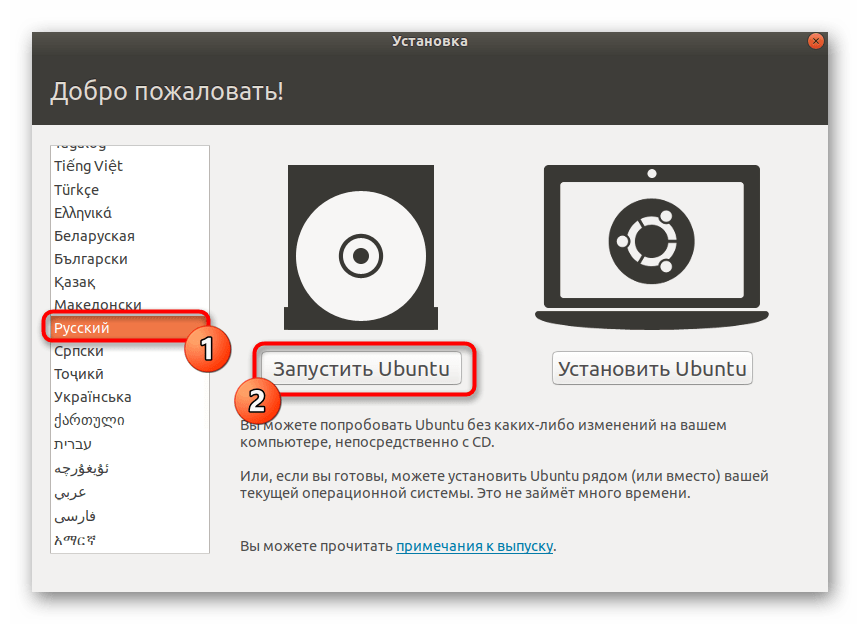
- В появившемся окне инсталляции переходите к ознакомлению с дистрибутивом.
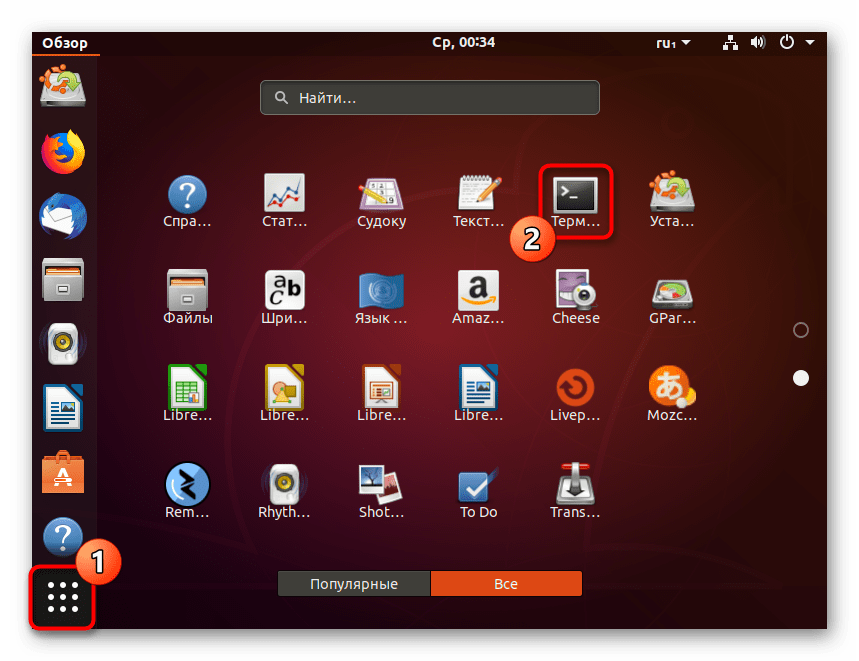
- Откройте меню приложений и запустите оттуда «Терминал». Сделать это можно и через горячую клавишу Ctrl + Alt + T.
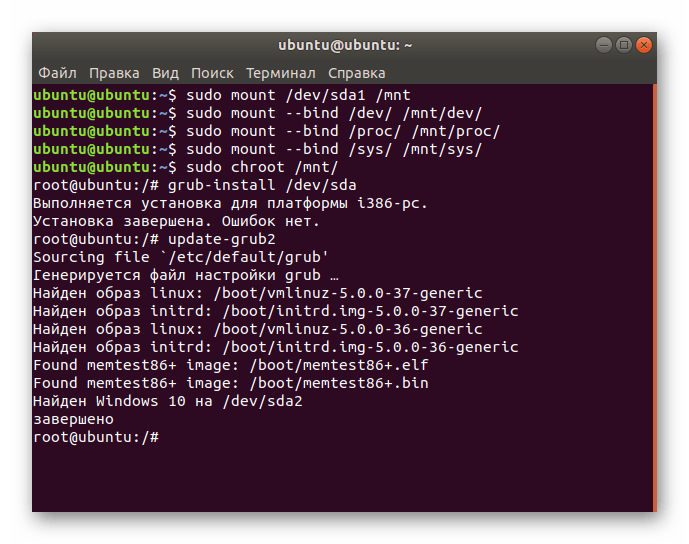
- Смонтируем корневой раздел с файлами Linux. По умолчанию за это отвечает команда sudo mount /dev/sda1 /mnt . Если расположение диска отличается от /dev/sda1, замените данный фрагмент на необходимый.

- Следующая серия команд необходима для монтирования раздела с загрузчиком, если такой выделен в отдельный логический том. Для этого используйте строку sudo mount —bind /dev/ /mnt/dev/ .

- Вторая команда имеет вид sudo mount —bind /proc/ /mnt/proc/ .
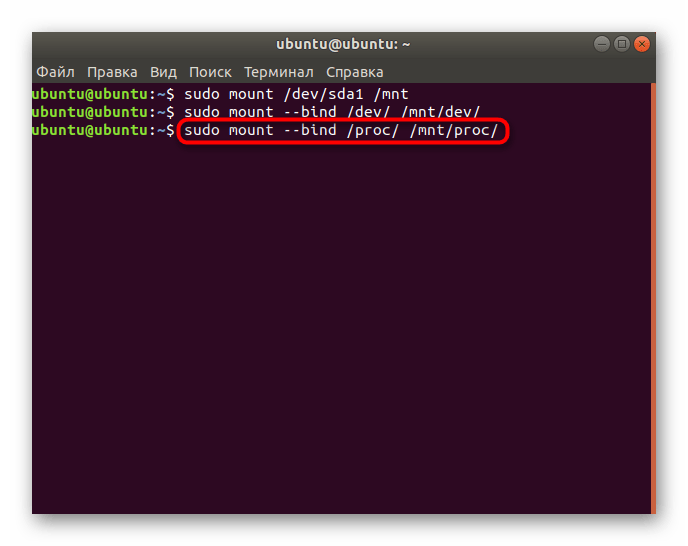
- В конце остается только указать sudo mount —bind /sys/ /mnt/sys/ , чтобы завершить монтирование файловых систем.
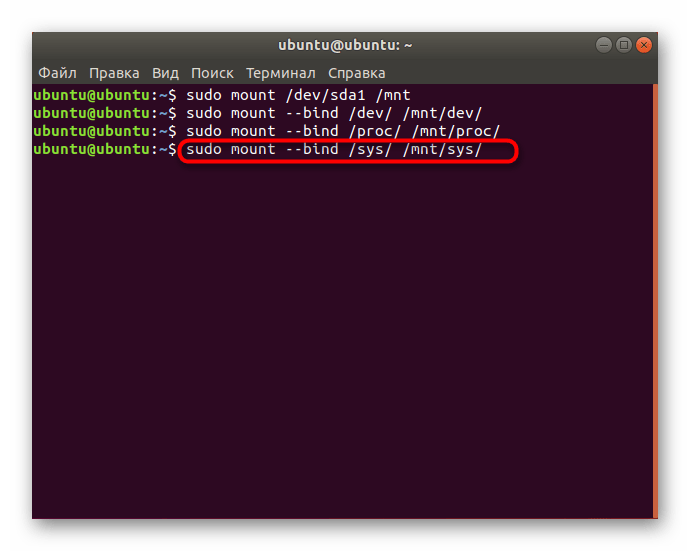
- Перейдите к работе с необходимым окружением, указав sudo chroot /mnt/ .
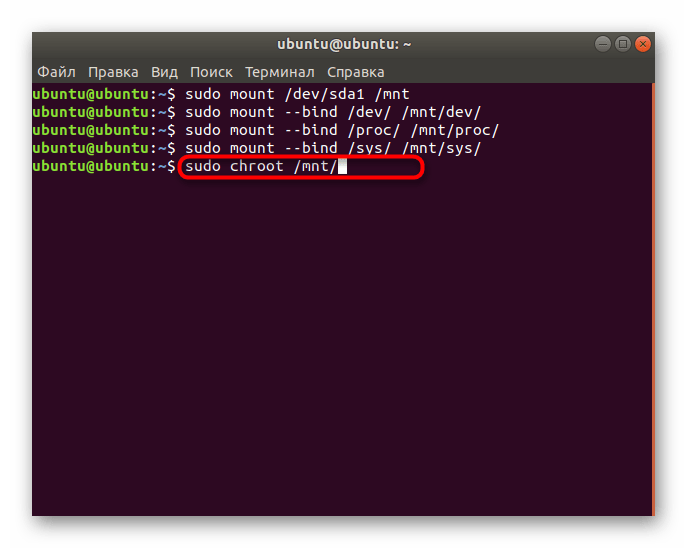
- Здесь начните инсталляцию файлов загрузчика, вписав grub-install /dev/sda .
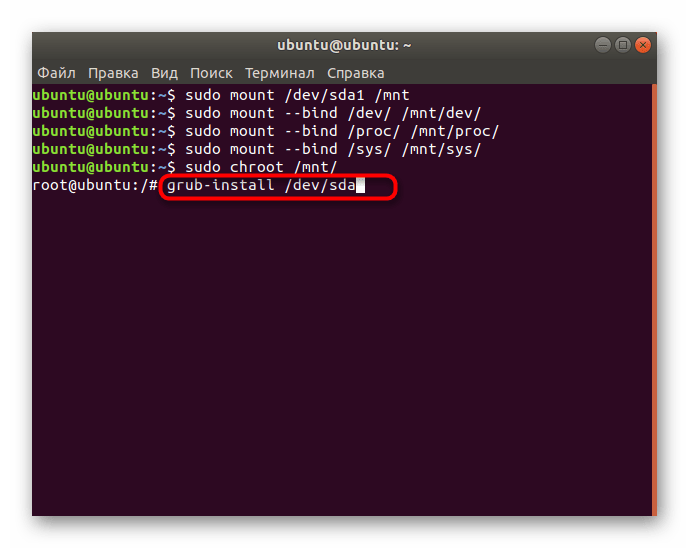
- После этого выполните обновление через update-grub2 .
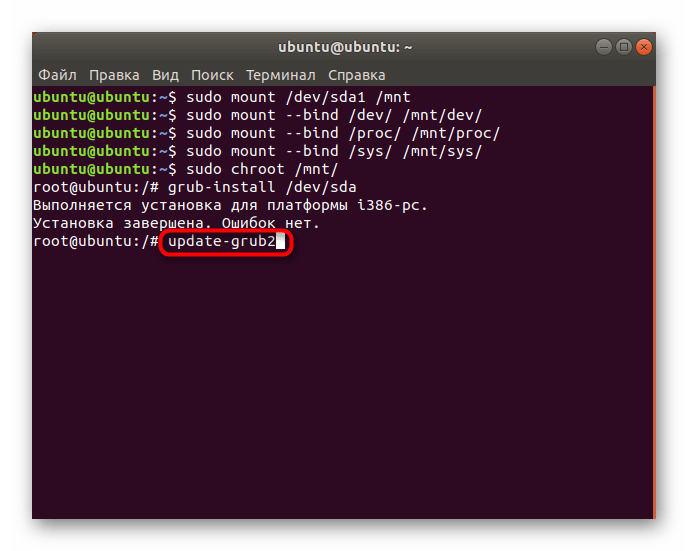
- Вы будете уведомлены об обнаружении операционных систем и успешном окончании генерирования файла настройки GRUB.
- Перезагрузите компьютер, воспользовавшись удобным для вас методом.

- Теперь при старте ПК можно выбрать одну из установленных ОС для дальнейшей ее загрузки.

Теперь вы знакомы с принципом инсталляции Windows 10 рядом или вместо Linux. Как видно, при выполнении этой процедуры следует учитывать определенные особенности, которые связаны с загрузчиком операционных систем. Если все делать с точностью по приведенным инструкциям, никаких проблем с установкой возникнуть не должно и обе ОС будут доступны для взаимодействия в любой момент.
Как сбежать с линукса на windows
B правой части каждого сообщения есть стрелки ⇧ и ⇩ . Не стесняйтесь оценивать ответы. Чтобы автору вопроса закрыть свой тикет, надо выбрать лучший ответ. Просто нажмите значок ✔ в правой части сообщения.
Бесплатный курс по пентесту от Школы Кодебай
Запишись на вводный видеокурс по пентесту , состоящий из 24 уроков. Разные инструменты, тактики и навыки: сканирование сети, фаззинг, брутфорс, сниффинг, sql-инъекции, mimikatz, загрузка полезной нагрузки, эксплуатация разных уязвимостей, XSS, CSRF и немного Reverse-shell. Будет полезен для быстрой подготовки к CTF, а так же для прохождения курсов « SQL Injection Master » и « WAPT ».
Бесплатный курс SQL Injection от Школы Кодебай
Запишись на вводный курс по SQL инъекциям. Курс состоит из 6 видео уроков. К каждому уроку приложена методичка. Есть общий чат для учащихся. Будет полезен для быстрой подготовки к CTF, а так же для прохождения курсов « SQL Injection Master » и « WAPT ».
Как мне вернуться в Windows из Linux?
Установка дистрибутива Linux вместе с Windows в качестве системы с «двойной загрузкой» предоставит вам выбор любой операционной системы при каждом запуске компьютера. Это идеальный способ для большинства людей установить Linux, так как вы всегда можете вернуться к полноценной системе Windows после перезагрузки.
Как мне вернуться в Windows после установки Linux?
Использование Windows Recovery или установочного носителя
- Возьмите установочный или восстановительный носитель Windows и загрузитесь с него. Вы должны увидеть этот или аналогичный экран на носителе для восстановления. …
- Откройте командную строку, затем введите bootrec / fixmbr в командную строку.
- Перезагрузитесь и загрузитесь в Windows.
Могу ли я вернуться к Windows 10 после установки Linux?
Сказать Да. Подождите, пока установщик завершит работу, после чего он откроет лоток для DVD. Удалите DVD и нажмите Enter. Когда появляется экран grub, вы используете клавиши вверх и вниз, чтобы выбрать, с какой ОС загружаться.
Как мне вернуться на Windows 10 из Linux?
В любое время, когда вам нужно переустановить Windows 10 на этом компьютере, просто приступайте к переустановке Windows. 10. Он автоматически активируется. Вам будет предложено ввести ключ продукта пару раз во время установки, щелкните У меня нет ключа и сделайте это позже.
Можно ли установить на одном компьютере Windows и Linux?
Да, вы можете установить на свой компьютер обе операционные системы.. … Процесс установки Linux в большинстве случаев оставляет ваш раздел Windows в покое во время установки. Однако установка Windows уничтожит информацию, оставленную загрузчиками, и поэтому никогда не должна устанавливаться второй.
Windows 10 лучше Linux?
Linux имеет хорошую производительность. Это намного быстрее, быстрее и плавнее даже на старом оборудовании. Windows 10 работает медленнее по сравнению с Linux из-за того, что в серверной части выполняются пакеты, и для работы требуется хорошее оборудование. … Linux — это ОС с открытым исходным кодом, тогда как Windows 10 можно назвать ОС с закрытым исходным кодом.
Выпускает ли Microsoft Windows 11?
Microsoft собирается выпустить Windows 11, последнюю версию своей самой продаваемой операционной системы, на Октябрь 5. Windows 11 включает несколько обновлений для повышения производительности в гибридной рабочей среде, новый магазин Microsoft и является «лучшей Windows для игр».
Нужен ли Linux ключ продукта?
Код также является открытым, а не закрытым. Скачайте, установите и готово к использованию. Пожертвования, поддержка других пользователей на форумах или другое участие в продукте приветствуются для большинства дистрибутивов, но являются добровольными. Так расслабься, ты не нужно искать ключ продукта при запуске Linux Mint!
Сколько стоит операционная система Windows 10?
Вы можете выбрать одну из трех версий операционной системы Windows 10. Окна 10.Дом стоит 139 долларов. и подходит для домашнего компьютера или игр. Windows 10 Pro стоит 199.99 долларов и подходит для предприятий или крупных предприятий.
Как сбежать с линукса на windows
Можно ли удалить линукс и установить windows. Удаление Linux с компьютера


Удалить с жесткого? на нём только линукс и теперь хотите поставить 7 с диска? так просто с форматированием ставим и всё =/, если не так как я подумал опишите подробней ситуацию А вот как формат можно из под линукса сделать P.S. это Lin
pus а не Lim pus))
Так задавайте вопросы, поможем. В чём сложности? И не слушайте про программирование, последнии дистрибутивы вполне юзер-френдли.
п.с. а если у когото МакОс или FreeBSD =)
на серваках, от которых требуется большая надежность её ставят…
что значит через биос пробовал установить?
Вставляем диск с установкой виндоуса, и следуем инструкциям инсталлятора,там где увидим список партиций, отформатируем желаемую. Единственное что может быть придется, это поменять приоритет загрузки устройств в биосе.
Хотя я бы тебе посоветовал лучше друга попросить, и на пальцах объяснить
Про отличия Linux от Винды можно целые томы писать! Считаю одним из главных отличий это open-source Linuxa, т.е. код ядра доступен, а это значит изменяем.
Linux: +открытая архитектура, удобство для сервера, хорошая защита, мало существующих вирусов -мало игр, развлекательного ПО, непривычность
Windows: + привычность, популярность, огромный выбор ПО, универсальность — слабоватая защита, архитектура неудобная для построения сервера
Эту операционную систему на ), а также загрузочным диском с дистрибутивом Windows (потребуется для последующей установки этой операционной системы). Также необходимо сделать резервные копии любых важных документов, расположенных в разделах Linux.
- Загрузите систему с загрузочной или диска Linux.
- Введите команду fdisk. Для получения справки по использованию данной команды введите m.
- Введите p для получения информации об имеющихся на разделах.
- Введите d для удаления . В появившемся на окне следует указать номер раздела, который требуется удалить. Последовательно вводите номера разделов Linux для их удаления.
- Нажмите w для сохранения результатов работы команды.
- Для завершения работы команды нажмите q.
- Установите загрузочный диск Windows и перезагрузите систему.
- Следуйте указаниям программы установки Windows. Перед началом установки может потребоваться новые дисковые для размещения операционной системы и пользовательских данных.
Существует и другой способ удалить Linux. Просто загрузитесь с диска Windows и начинайте установку этой операционной системы. В процессе установки вы увидите информацию об имеющихся дисковых разделах с указанием их типов, и получите возможность удалить те из них, которые относятся к Linux. После чего можно будет просто продолжить установку, следуя указаниям программы установки Windows.
Кроме того, для удаления главной загрузочной записи может понадобиться после загрузки с дискеты или диска Windows выполнить команду fdisk /mbr, которая позволит восстановить на диске главную загрузочную запись Windows.
Практически в каждом доме есть компьютеры, однако не все владельцы пользуются операционной системой Windows. Некоторые отдают свое предпочтение Linux. Может возникнуть желание в процессе пользования заменить операционную систему. Тогда надо удалить Linux. Сделать это не так трудно, однако стоит соблюдать определенный алгоритм выполнения данной операции.
- Персональный компьютер
Для этого надо загрузите с Mandriva Linux. Найдите раздел «Восстановление системы». Появится меню, в котором выберите пункт «Восстановить Windows». Нажмите на кнопку «Enter». Находясь в режиме восстановления, выберите вкладку «Перейти в »(Go to console).Выполните команду “fdisk/dev/sda”. Воспользуйтесь командой “p”. Это позволит вывести информацию о разделах. Все ненужные удалите с помощью команды “d”. Команда c позволит вам создать один раздел. Изменения на диске записываются с помощью команды “w”.
Можно осуществить и другим способом. Операционную систему Linux обычно устанавливают в раздел типа 83. Разделы можете удалить с помощью программы Fdisk. Она входит в состав Linux. Удалите используемые Linux разделы native, swap и загрузочный раздел. Загрузите компьютер с дискеты ПО Linux. Введите в командной строке fdisk. Нажмите клавишу «Enter». Чтобы получить сведения о разделах, введите в командной строке “p”. Нажмите клавишу «Enter». В начале содержатся сведения о первом разделе первого жесткого диска, а затем о втором разделе первого жесткого диска. Введите в командной строке “d”. Нажмите клавишу«Enter». Появится окно, в котором укажите номер удаляемого раздела.
На примере дистрибутива Ubuntu. В этой статье рассмотрим обратный процесс, к которому рано или поздно придется прибегнуть тем пользователям, коим Linux не пришлась по духу. Как удалить Linux, установленную на одном компьютере с Windows? Как вернуть загрузчик Windows?
Чтобы полностью избавиться от Linux, необходимо восстановить загрузчик Windows, удалить файлы Linux и решить вопрос с дальнейшей судьбой дискового пространства, которое было отведено под установку этой операционной системы (раздел подкачки и раздел с файлами самой Linux). Ниже рассмотрим 3 способа, как удалить Linux и вернуть загрузчик Windows. Два из них – способы для компьютеров на базе обычной BIOS, они будут отличаться используемым инструментарием. Третий способ – это удаление загрузчика Linux из перечня загрузки компьютеров с BIOS UEFI. Все описанные ниже операции проводятся внутри Windows.
Утилита Bootice и управление дисками Windows
Для первого способа удаления Linux и восстановления загрузчика Windows понадобятся две утилиты – сторонняя бесплатная Bootice и штатная diskmgmt.msc (управление дисками).
1.1. Восстановление загрузчика Windows с помощью Bootice
Первым делом скачиваем утилиту Bootice с ее официального сайта . Для компьютеров на базе обычной BIOS 32- или 64-битная редакция утилиты не имеет значения. После распаковки Bootice запускаем ее. На первой же вкладке выбираем из выпадающего перечня нужный жесткий диск, если их подключено несколько. И жмем кнопку «Process MBR».
В появившемся окошке для Windows 7, 8.1 и 10 выбираем вариант «Windows NT 6.х MBR». В случае с Windows XP нужно выбирать вариант выше – «Windows NT 5.х MBR». Далее жмем кнопку «Install / Config».

Загрузчик Windows восстановлен.
1.2. Удаление разделов Linux в управлении дисками Windows
После восстановления загрузчика Windows отправляемся в штатную утилиту управления дисками. Жмем клавиши Win+R и вводим ее название:
В окне утилиты удаляем два раздела Linux – специально подготовленные перед ее установкой вручную или автоматически созданные этой системой. В последнем случае, как правило, разделы Linux на жестком диске находятся сразу же за системным разделом Windows. Не понимая файловую систему Linux, ее разделам операционная система Windows не дает буквы, и, соответственно, они не могут быть отображены в проводнике. Но в любом случае ориентироваться лучше и на эти признаки, и на размеры разделов Linux. Для удаления разделов Linux на каждом из них нужно вызвать контекстное меню и выбрать «Удалить том».
Освободившееся дисковое пространство затем можно здесь же, в утилите управления дисками оформить в приемлемый для Windows (в формате файловой системы NTFS) раздел или несколько разделов. Подробно о создании простых разделов с помощью штатных инструментов Windows можно прочитать в .


Завершение установки
Выбор языка и часового пояса
В конце установки, установщик попросит указать свой часовой пояс, язык ввода по умолчанию.
Делается это на интерактивной карте мира, на которой можно выбрать столицу своей страны на английском языке. Таким образом определится часовой пояс и язык пользователя, но его можно будет изменить в настройках.
Теперь надо нажать «Продолжить».

Создание логина и пароля
Теперь нужно указать имя пользователя компьютера в строке «Ваше имя» и «Имя вашего компьютера», и «Введите имя пользователя».
Пароль нужен для защиты компьютера от несанкционированного входа в систему, и чтобы пользователь мог получить рут-права.
Совет! Это поле можно оставить пустым. Тогда в терминале, при просьбе ввести пароль нужно будет нажать «Enter».
Чтобы компьютер не требовал постоянного ввода пароля при включении, стоит выбрать опцию «Входит в систему автоматически». Если пользователь беспокоится о своей безопасности или устройство находится на рабочем месте, советуется выбирать «Требовать пароль для входа в систему». Также можно отметить галочкой параметр «Шифровать мою домашнюю папку».

После окончательного завершения установки, компьютер перезагрузится. В настройках БИОС или UEFI нужно поставить загрузку с жёсткого диска или твердотельного накопителя, как и до установки Ubuntu.
Программа AOMEI Partition Assistant
Альтернативный способ избавиться от Linux и вернуть загрузчик Windows для пользователей компьютеров на базе обычной BIOS может предложить функциональная программа для работы с дисковым пространством AOMEI Partition Assistant . Весь необходимый для этих целей инструментарий имеется в бесплатной редакции программы Standard Edition. В окне AOMEI Partition Assistant на боковой панели инструментов, в блоке «Операции с диском» выбираем «Восстановление MBR».
В появившемся окошке из выпадающего списка выбираем тип загрузчика для соответствующих версий Windows.
Программа предупредит о том, что после планируемой операции Linux перестанет загружаться. Жмем «Да».
Затем применяем операцию зеленой кнопкой вверху окна «Применить».
Проходим пару этапов с целью подтверждения намерений.
Все, операция применена.
Удаление каждого из разделов подтверждаем.
А освободившееся место оформляем в раздел (или разделы) с понятной для Windows файловой системой. В контекстном меню на нераспределенном пространстве выбираем «Создание раздела».
Если для раздела отводится только часть пространства, указываем нужный размер. Жмем «Ок».
Применяем запланированные операции.


↑ Windows вместо linux
В этой статье абсолютно не собираюсь поднимать тему: «Что лучше – Windows или Линукс?». Решил ставить 64-разрядную Win 10, поэтому, будет идти речь о том, как как вместо Линукс установить Windows 10.

В сети имеется множество разных роликов об этом, пересмотрев некоторые, взялся за дело. Сразу скажу, что однозначного метода типа: «тупо бери и повторяй» я в сети не встретил, так как кое-что уже поменялось, поэтому и решил поделиться со всеми своими рекомендациями. И так, приступим…
Удаление загрузчика Linux в очереди загрузки BIOS UEFI
Для удаления загрузчика Linux на компьютерах с BIOS UEFI прибегнем к помощи упомянутой в п.1 статьи утилиты Bootice. Но в этом случае скачивать необходимо ее 64-битную редакцию. В таковой предусматривается специальная вкладка «UEFI». Переходим на эту вкладку, жмем кнопку «Edit boot entries».
Слева выбираем загрузчик Linux, в данном случае Ubuntu. И жмем внизу кнопку «Del».
Загрузчик удален из очереди загрузки UEFI.
Операции по удалению разделов Linux и формированию новых разделов с понятной для Windows файловой системой можно осуществить любым из способов, описанным выше — в п.п. 1.2 и 2 статьи.
Отличного Вам дня!
Давайте попробуем разобраться с тем, как удалить Ubuntu. Начинающие пользователи, столкнувшись с новым для себя интерфейсом операционной системы, теряются, поскольку она значительно менее распространена, чем разработки корпорации «Майкрософт».
Как удалить Ubuntu и в каких случаях это может понадобиться
Разнообразные дистрибутивы операционной системы Linux часто предустанавливают на новые ноутбуки и компьютеры. Подобный подход вполне обоснован, поскольку указанная платформа представляет собой свободное программное обеспечение, то есть оно полностью бесплатно. А значит, стоимость такого ноутбука заметно ниже, чем у аналога с системой Windows. Стоит сказать, что Ubuntu предлагает своим пользователям ту же функциональность, которой располагает Windows, позволяя работать с графическими и офисными приложениями, получать почту, просматривать интернет-сайты при помощи браузера.
Консерватизм
При описанных выгодах далеко не каждый пользователь готов мигрировать на Linux, и переучиваться работать в непривычной операционной системе с новыми приложениями. Различные эксперименты с переходом на Linux не всегда удовлетворяют пользователей, затеявших их, своими результатами. Помимо этого, иногда требуется удалить Ubuntu, чтобы попробовать в работе какой-либо другой дистрибутив Linux, к примеру Gentoo. Существуют и другие причины отказа от Linux. В любом случае с подобной задачей пользователи сталкиваются достаточно часто.
Как удалить Ubuntu: инструкция
Загружаем Ubuntu. Создаем резервную копию важных файлов, архивов и документов, потеря которых для вас может оказаться очень неприятным сюрпризом. Сохраняем их на внешний носитель, к примеру на флешку, либо на диск, который отличен от системного. Далее нам потребуется ввод команды «sudo gedit», дополненной адресом файла конфигурации. Когда приложение будет запущено, удаляем строки, относящиеся к системе Ubuntu. Восстанавливаем загрузчик Windows. Выполнить это действие можно при помощи Recovery Console. Таким образом, нам удастся удалить программу Ubuntu, а вариант запуска данной системы исчезнет из меню загрузки. В результате мы сможем запустить компьютер в среде Windows (если эта платформа уже имеется на ПК на правах альтернативной). В случае если операционная система от «Майкрософт» отсутствует, просто устанавливаем ее стандартным способом. Дабы удалить Ubuntu окончательно, после установки Windows отформатируйте необходимый раздел жесткого диска в системе NTFS. Таким образом вы освободите пространство, ранее занятое Ubuntu, для последующего размещения файлов Windows.
Удаление Linux и восстановление прежней системы
Стереть Linux с компьютера чуть сложнее, чем может показаться на первый взгляд. Эта процедура делится на три этапа:
- Во-первых, нужно вернуть стандартный Windows-загрузчик и разметку MBR. При установке Linux он меняется на GRUB и позволяет выбирать одну из установленных систем. При удалении Linux стирается загрузчик и компьютер попросту перестает запускаться.
- Во-вторых, надо удалить все разделы на диске, которые занимает Linux.
- В-третьих, создать новые разделы и «прицепить» их к основной системе. Чтобы они зря не пустовали.
Рассмотрим эти три задачи на примере разных утилит, как встроенных в ОС, так и доступных для загрузки из сторонних источников.
Также я бы внес в этот список необязательный пункт — создание резервной копии данных или перенос их в облако. Это на тот случай, если вы успели сохранить в Linux какой-то важный документ, который никак нельзя потерять.
Победила дружба
Возможно, удалять альтернативную операционную систему не придется, ведь мы можем установить Windows и Ubuntu одновременно для одного компьютера и наслаждаться возможностями обеих платформ. Рассмотрим данный вариант. Начнем с того, что обе системы можно установить в единый раздел вашего жесткого диска. В таком случае перед загрузкой вам будет доступен выбор ее варианта. Прежде всего скачаем образ диска с Ubuntu на компьютер. Запишем его на диск с помощью одной из специальных программ. В настройках записи укажем создание мультизагрузочного диска. Необходимо убедится, что в разделе винчестера, подготовленного для установки, достаточно свободного пространства для Ubuntu. При необходимости можно создать раздел для инсталляции платформы на свободной части диска, используя специализированные приложения для разделения HDD. Завершите работу персонального компьютера, вставив предварительно загрузочный диск Ubuntu в ваш привод. Включаем ПК. При загрузке нажимаем клавишу «Esc», выбираем в меню запуск с дисковода. Появится окно, в котором необходимо найти пункт “Start Ubuntu”. Далее следуйте появляющимся на дисплее инструкциям. Вот мы и рассмотрели, как удалить Ubuntu и в каких случаях можно это делать.
Если вы никогда прежде не работали с Linux, то, вероятно, после установки вам все покажется непривычным, и вы захотите удалить данную систему. Мы рассмотрим несколько вариантов удаления Linux.
Самый простой вариант удаления системы – это установка Windows поверх Linux посредством форматирования диска. Данный вариант рассмотрим на примере Windows 7. На моменте выбора типа установки, после принятия лицензионного соглашения, необходимо будет указать раздел, куда будет установлена система. Вам необходимо будет выбрать «Настройка диска», далее выбираете разделы, на которые установлена удаляемая программа и запускаете форматирование диска. Вы можете оставить имеющиеся разделы или же разделить диск еще раз. После того, как вы установите Windows, произойдет удаление Linux с вашего компьютера. Если вы хотите поставить другую версию Linux, то действовать надо таким же образом – размечаете диск, удаляете старые данные.
Если Windows установлен, то для удаления Linux необходимо удалить разделы жесткого диска, которые соответствуют удаляемой системе.
Каким образом осуществляется данный процесс?
Необходимо загрузить Windows (входите в учетную запись администратора). Далее нажимаем Win+R, а далее открываем утилиту «Управление дисками» посредством ввода «diskmgmt.msc». теперь необходимо выбрать разделы, которые принадлежат Linux. Кликаем на каждый из них правой кнопкой и удаляем.
Удаляется не только раздел, но и вся информация, которая в нем хранилась.
Если на удаляемой системе хранятся какие-то важные файлы, то скопируйте их на флеш-карту, или перенесите в разделы, принадлежащие Windows.
После того, как разделы будут удалены, появится место, которое необходимо распределить на среду Windows. Для расширения раздела, необходимо кликнуть правой кнопкой по необходимому разделу и выбрать «Расширить». Далее указываете объем, на который хотите расширить раздел. Если вы не хотите расширять имеющиеся разделы, то можете просто создать новые.
Восстановление загрузчика
После этого компьютер необходимо перезагрузить, но Windows не запустится. Вместе с Linux удалился загрузчик. Это не является ошибкой, а всего лишь следствие установки Linux в среде Windows. При инсталляции видно, что есть вторая система, поэтому удалении Linux удаляется и загрузчик. И теперь его надо установить посредством установочного диска Windows. Подключаем диск, на котором хранится дистрибутив. Переходим в раздел «Восстановление системы», где необходимо выбрать «Командная строка». Чтобы восстановить загрузчик, необходимо ввести две команды:
- Для создания загрузочной записи bootrec /fixmbr
- Для записи загрузочного сектора в раздел системы bootrec /fixboot
После каждой команды необходимо нажимать клавишу «Ввод». Теперь загрузчик восстановлен, и система будет запущена. В случае установки новой версии Linux, необходимо будет проделать те же шаги.

Как удалить linux
Вывод: Удалить систему можно несколькими способами. Наиболее простой – это поверх старой системы установить новую. Если необходимо удалить Linux в среде Windows, то необходимо в управлении дисками удалить разделы, которые принадлежат Linux и перераспределить свободное пространство на Windows.
Как удалить linux Удаление linux Удаление linux и переустановка Windows
Как сбежать с линукса на windows
B правой части каждого сообщения есть стрелки ⇧ и ⇩ . Не стесняйтесь оценивать ответы. Чтобы автору вопроса закрыть свой тикет, надо выбрать лучший ответ. Просто нажмите значок ✔ в правой части сообщения.
5 декабря стартовал курс « Python для Пентестера © » от команды The Codeby
Понятные и наглядные учебные материалы с информацией для выполнения ДЗ; Проверка ДЗ вручную – наставник поможет улучшить написанный вами код; Помощь преподавателей при выполнении заданий или в изучении теории; Групповой чат в Telegram с другими учениками, проходящими курс; Опытные разработчики – команда Codeby School, лидер по информационной безопасности в RU-сегменте
Запись на курс до 15 декабря. Подробнее .
Бесплатный курс по пентесту от Школы Кодебай
Запишись на вводный видеокурс по пентесту , состоящий из 24 уроков. Разные инструменты, тактики и навыки: сканирование сети, фаззинг, брутфорс, сниффинг, sql-инъекции, mimikatz, загрузка полезной нагрузки, эксплуатация разных уязвимостей, XSS, CSRF и немного Reverse-shell. Будет полезен для быстрой подготовки к CTF, а так же для прохождения курсов « SQL Injection Master » и « WAPT ».
Бесплатный курс SQL Injection от Школы Кодебай
Запишись на вводный курс по SQL инъекциям. Курс состоит из 6 видео уроков. К каждому уроку приложена методичка. Есть общий чат для учащихся. Будет полезен для быстрой подготовки к CTF, а так же для прохождения курсов « SQL Injection Master » и « WAPT ».
Записки IT специалиста
Линукс и другой линукс — выбираем дистрибутив для «побега из Винды»
- Автор: Viktor Hartmann
- 05.12.2014
 Итак — решение принято. Будем считать, что вы убедились в перспективности и удобстве системы линукс и вместо покупки нового компьютера под Win8 решили сменить WinXP на свободную ОС. Как быть-то? Кругом столько всего. Не каждый линукс одинаково полезен годится для «беженца», но выбор подходящих вариантов вполне широк. В настоящее время около 350 дистрибутивов используют ядро линукса, кроме систем на основе Debian, существуют и постройки на базе Slackware, Red-Hat, Arch и Gentoo. Многие варианты очень специальны и выпадают из списка кандидатов на замену WinXP в домашних условиях.
Научиться настраивать MikroTik с нуля или систематизировать уже имеющиеся знания можно на углубленном курсе по администрированию MikroTik. Автор курса, сертифицированный тренер MikroTik Дмитрий Скоромнов, лично проверяет лабораторные работы и контролирует прогресс каждого своего студента. В три раза больше информации, чем в вендорской программе MTCNA, более 20 часов практики и доступ навсегда.
Придётся слегка отсортировать
Всяко-разно Arch и Gentoo — удел воспетых в интернете специалистов-линуксоидов и для простого пользователя не совсем годны. Из всех вариантов RedHat можно высмотреть лишь две версии, которые с натягом годны для переселенцев из WinXP:
Fedora Linux (https://fedoraproject.org/ru/) каждый раз радует глаз и забавляет свежестью функциональности. Однако там никто не заботится об экономности старого железа и не особо беспокоится о новичках, которые собрались перейти из Windows. Зато всё красиво и очень актуально.
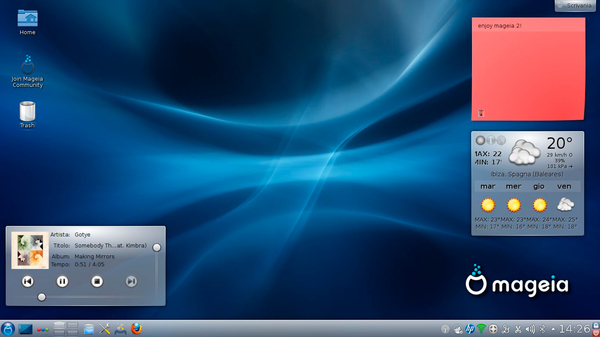
Mageia (http://www.mageia.org/ru/) вышла в начале 2014 года в 4 версии и тоже относится к семейству RedHat. Пожалуй, что из всех вариантов — этот единственный, который явно нацелен на простого конечного потребителя. Самый лучший в среде линуксов менеджер установки системы и весьма удачная графическая оболочка (на выбор KDE или Gnome). Один аргумент против Mageia: это ещё молодая разработка и неизвестно как она будет развиваться в перспективе.
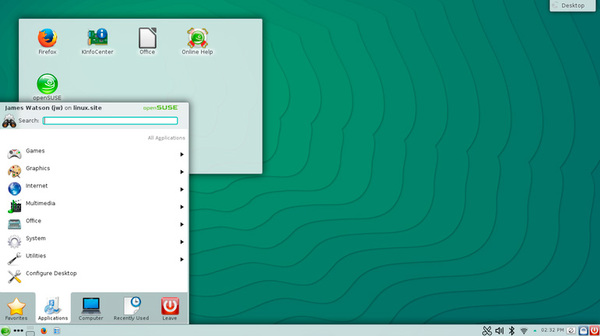
Open SuSe (http://www.opensuse.org/ru/) — единственный выходец из семейства Slackware, о котором здесь можно поговорить. На протяжении более одного десятилетия этот дистрибутив являлся вообще единственным вариантом, который затачивался для настольного компьютера и создан для удобства конечного пользователя.
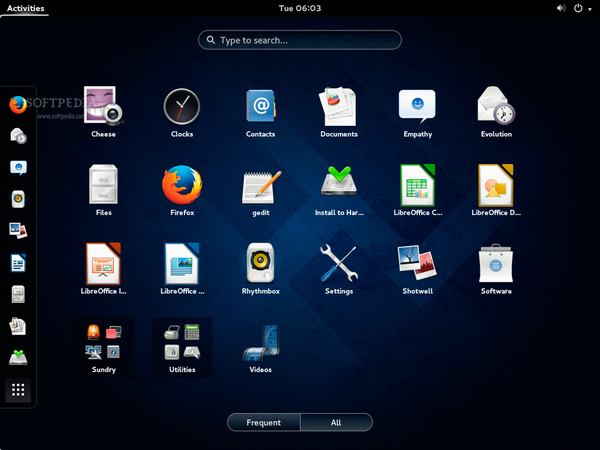
Ubuntu и сотоварищи — выходцы из славного рода Debian и, в настоящее время, являются наилучшим выбором для начинающих пользователей. Все, кто нуждается в простой, быстрой и стабильной системе, но не хочет копаться в настройках, будут довольны. Кроме прочего, дружная компания разных Ubuntu предлагает на общей базе многочисленные варианты на разный вкус и потребности.
Лучшие Ubuntu для тех, кто хочет «пересесть»
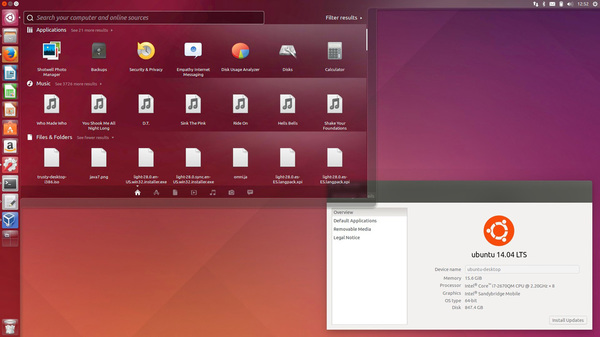
Это уже практически стандарт для настольного линукса — Ubuntu (www.ubuntu.com). Актуальная версия 14.04 является так называемой LTS (long time support), которая годна и для производственного применения (сервер и так далее), так как будет снабжаться апдейтами ещё пять лет. Установка Ubuntu происходит просто, само пользование системой — практически интуитивное. Кому-то покажется странной критикуемая традиционалистами рабочая поверхность Unity, но общее впечатление от этого страдает мало. А уж кому совсем невмоготу — есть варианты на любой вкус.
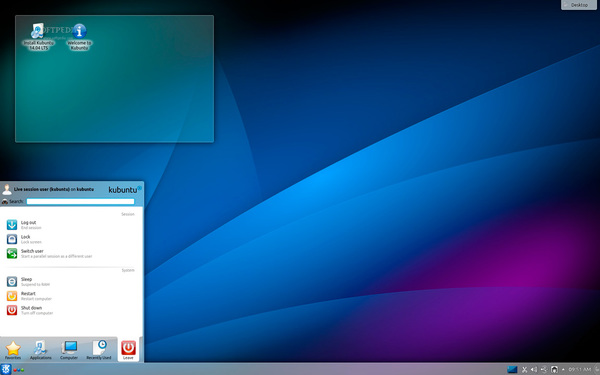
Kubuntu (www.kubuntu.org) — это всё-же Ubuntu со всеми удобствами, но взамен Unity здесь используется весьма элегантная поверхность KDE. Эта оболочка блещет максимально возможной вариабельностью, имеет огромное количество настроек и дополнений. Свои преимущества Kubuntu выражает на большом мониторе и компьютерах посвежее. Любой любитель поковырять настройки системы будет просто счастлив. Многочисленные сообщества в интернете так и пестрят «тюнингованными» рабочими столами гордых юзеров.
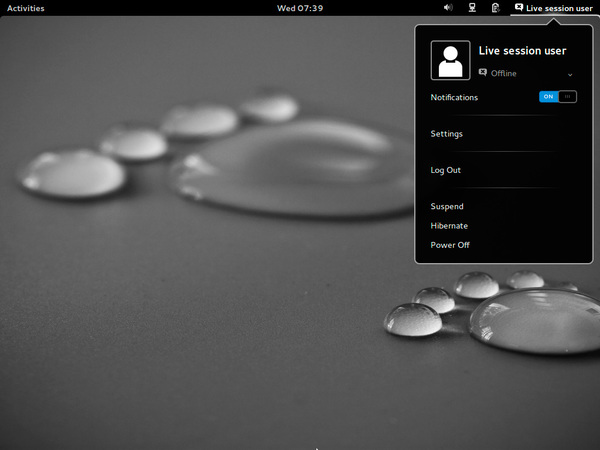
Ubuntu Gnome (http://ubuntugnome.org) — этот вариант заменяет Unity на графическую оболочку Gnome, как ясно из названия. Эта среда так-же элегантна и продуманна, но все графические «штучки» требуют своего внимания от процессора и видеокарты.
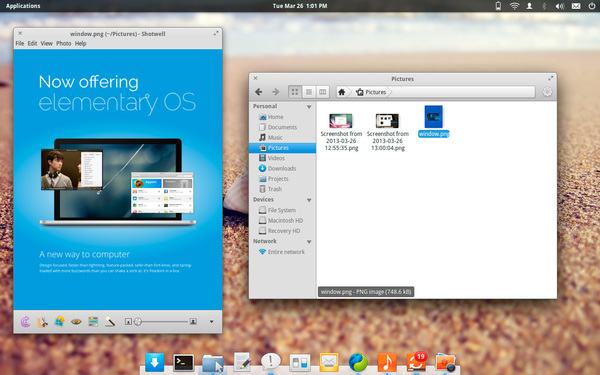
Относительной новинкой является Elementary OS «Luna» (http://elementaryos.org), базируемая, пока ещё, на предыдущей LTS-версии Ubuntu 12.04. Основной «фишкой» этого дистрибутива является произведённая из Gnome поверхность Pantheon, которая, в некотором роде, копирует MacOS. Авторы создали симпатичную систему с набором особенно экономичных и быстродействующих программ. Но пользователь может всё собрать на свой вкус — основные компоненты Ubuntu сохранены.
Linux Mint (http://linuxmint.com) актуально раздаётся в 17 версии и так-же основана на Ubuntu. Этот вариант ОС отличается от вышеприведённых наиболее низкими запросами к железу. Рабочая поверхность Cinnamon — это отказ от Unity, а традиционно оформленное меню — явное приглашение для тех, кто переезжает из Windows.
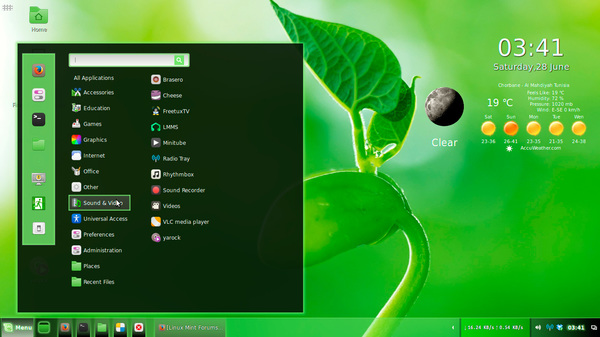
Система быстро и легко устанавливается, настраивается и расширяется. В отличии от прочих систем — Linux Mint способна обращаться со всеми кодеками для аудио или видео сразу после установки. Актуализация версий Mint следует версиям Ubuntu. А для поклонников KDE имеется так-же соответствующая версия — в настоящее время это Linux Mint 16 «Petra».
Свежий ветер по старому железу
Часто после снятия WinXP со службы дома остаётся слабоватый компьютер с устаревшей периферией. Но не стоит предаваться унынию — минималистский линукс не должен выглядеть бедненько и скромно. Уже от Pentium III или Athlon AMD и оперативной памяти на 512МБ можно запустить вполне приличную систему, способную достойно заменить старенькую Windows. В общем и целом можно положиться на ОС, которые используют графическую оболочку XFCE или LXDE. Таковыми являются, соответственно, Xubuntu и Lubuntu. Опять-же Linux Mint существует в версии с LXDE-окружением.
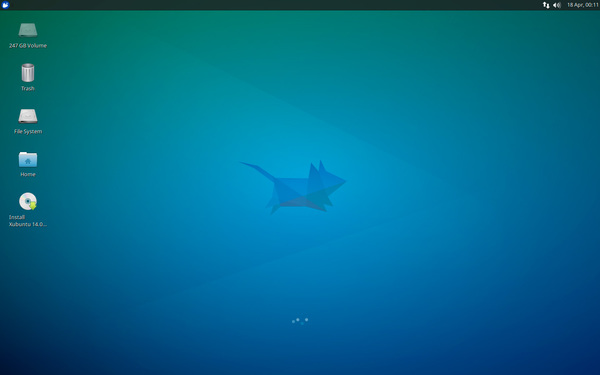
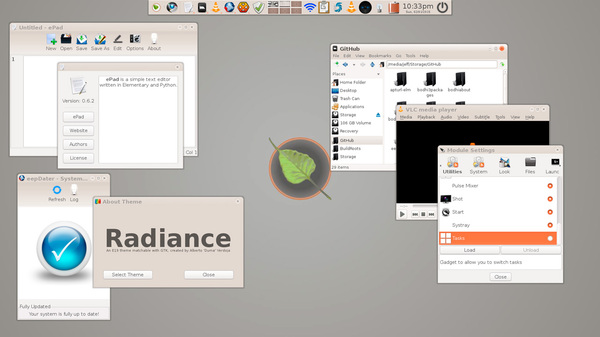
Ещё экономнее с ресурсами обходятся Bodhi Linux и Precise Puppy Linux. Любознательному юзеру на заметку, как говорится. Существует и несколько устаревших вариантов «лёгкого» линукса, но лучше оставить их в стороне.
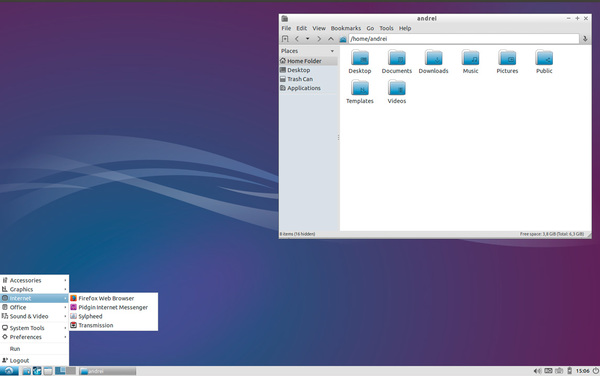
Проще всего положиться на Lubuntu или Mint LXDE — после установки пользователь получает полностью работоспособную систему, а рабочее меню в стиле Windows облегчает переход пользователям «окон» со стажем.
По материалам журнала Linux WELT (03/2014)
Виктор Хартманн
Берлин
Научиться настраивать MikroTik с нуля или систематизировать уже имеющиеся знания можно на углубленном курсе по администрированию MikroTik. Автор курса, сертифицированный тренер MikroTik Дмитрий Скоромнов, лично проверяет лабораторные работы и контролирует прогресс каждого своего студента. В три раза больше информации, чем в вендорской программе MTCNA, более 20 часов практики и доступ навсегда.
Как сбежать с Линукса на Windows

Как же удалить Linux и установить Винду? Гайд по созданию правильной загрузочной флешки для установки Windows. Если у вас не запускается установка WoeUSB Создание загрузочной флешки с Windows из под Linux (Команды вводить в терминале): sudo apt-get install woeusb Deluge торрент-клиент для Linux: sudo apt-get install deluge

Брат ты просто лучший я тебя просто обожаю спасибо тебе огромное. Ты просто спас меня от этого мучения
ДЛЯ ТЕХ У КОГО НЕ СКАЧИВАЕТСЯ woeusb.
sudo add-apt-repository ppa:nilarimogard/webupd8
sudo apt update
sudo apt install woeusb
Я работаю на линукс, все замечательно, нооо, в нем нету Фотошопа и тд, поэтому решил винду тоже постаивть
У меня просит какой-то драйвер
А что делать если он не появился
Linux mint нет ни в менеджере программ ни через консоль WoeUSB пишет невозможно найти пакет
дернул меня черт установить этот геморрой себе на новый ноутбук , теперь пол дня как минимум потрачу чтоб его удолить
ребята не нужен вам этот ОС _ if вы простой парень else вы сис админ тогда ради бока
Какая же это шляпа этот линукс, извращенцы которые ее разрабатывают дополняют, их нужно изолировать от общества! Я пытяюсь слесть. Но неполучаеться банально сделать загрузочную флешку на винду.
Я ненавижу этот линукс и все что с ним связано��
нет, конечно не хочу сказать ни чего плохого про линукс, в принципе действительно неплохая ось, но уж очень нежная и похожа по своим свойствам на виндовс пожалуй что милениум или скорее 2000 хл отчасти на про. только воот одно но — линукс по сравнению с этими виновозами хорошо работает только и исключительно с командной строкой, более ни с чем. ну а постоянные самоперезагрузки из за сохранения действующей сессии просто вымораживают. сама же по себе прога зае*** вас постоянным подтверждением действий, постоянными просьбами ввести пароль, и тем что не даёт сука выбрать куда и что ставить, после установки — только и исключительно после утановки необходимого совта, вы его будите перемещать в рукопашную. переведу что вам надо сделать, чтобы вы поняли весь бред происходящего 1) устанавливается всё, только и исключительно в дополнительную область основного диска. 2) вы конечно же захотите вписать куда ставить сразу, но линукс скажет да и поставит в дополнительный раздел главного диска, откуда потом выкавыривать всё что вы поставили и переносить на другой диск, а иначе никак, только так и никак иначе. 3) вот вы перенесли прогу, и даже прописали всё что надо, но теперь вам надо облазить всю систему чтобы выловить все корешки. и создать ярлык на рабочем столе, но вот нюанс — на линуксе нет ярлыков как таковых, в итоге удаляя ту хрень, которая претваряется ярлыком, вы по недоразумению можете удалить установленную прогу.
и на последок — прикол с возвратом на виндовс. и почему я решил это сделать, но пришлось раскошелиться. 1) у меня все диски м2 и они стоят денег, позже я собрал на этих дисках вторую систему. Итог, у м2 есть загрузачная область, контроллер, и виндовс эту облать не фарматирует, в итоге м2 на всегда остаются линуксявыми. Выход всего один — идти и покупать другие м2, и на них ставить винду. 2) если вы попытаетесь установить винду на линуксявые диски, то эта линуксятина оставляет на дисках свои ошметки, которые приводят к ошибкам.
3) сама линукс у меня была много лет тому назад, и тогда я разницы не чувствовал между линукс и виндовс. но с годами линукс перестал развиваться, а виндовс хоть и стал кривее, но при этом он во многом и удобнее стал, а таких проблемм как перезагрузка потому что ось сама захотела, у винды больше нет. у линукс есть. банально сижу, ни кого не трогаю, работаю, нужно открыть другую папку с текстовым файлом- посмотреть всё ли правильно написал?
итог , линукс просто решил перезагрузиться, естественно всё потеряно и нужно писать заново.
и самый сок линукса — панель задачь у линукса , это всего лишь прилепленная на соплях сторонняя софтина, которая может отвалиться сама по себе, просто раз и нету, и девственно чистый экран.
Что мне в линуксе по итогу понравилось? да ничего вообще, он стал на много хуже. вот гора линуксов разных была, но минт это просто шедевр рукожопости разрабов. Ну если ты делаешь безплатную программу, то делай её лучше чем винда, уважай свой труд и потраченное своё время.
про отсутствие у линукса сторонних прог и всёго такого, откровенный пиздеж, лично я легко ставлю любую прогу и на минт и на убунту и даже роси была, и жрут они совершенно то-же самое что и виндовс. ну по крайней мере, мне не попалась прога, которая бы обосралась и неправильно работала.
а вот с драйверами у линукс большие проблеммы, я про драва от джифорс. во первых экспериенс запускается, но вот дров там тупо нет.
ну и в связи с этим, можете забыть про обновление дров, их под линукс у джифорс просто нет, а у радион драва с линукс не работают.
так-же и интел системы с линуксом работают влёт, но вот графические драва не пашут как надо. а амд с линуксом вообще никак не дружет.
что по итогу сказать про линукс? ну линукс это ос для работы, по крайней мере он так себя позиционирует, да и пожалуй таковым и был бы, если бы спрашивал перед тем, как, что-либо сделать, но он спрашивает только пароль админа перед установкой чего либо, и больше никогда.
в общем говно линукс или нет? ну есть такой кот грёденгера. а линукс это говно шрёденгера, он и говно и не говно одновременно. это талант.
Стоит ставить линукс в качестве основной ос? ни в коем случае. можно играть из под линукс? да нет конечно, и тебе все будут орать, что линукс это про работу, а не про игры — чушь. нахрена нужен комп если на нем нельзя играть? тогда купи себе фанеру, напиши на ней копьбтер, и забивай ей гвозди.
все оси поддерживают возможность игры, линукс нет. а в чем вот прям реальный плюс линукса? он остаётся одинакового объема и спустя много лет, если он столько продержится. к примеру моему виндовс 10 уже 3 года было до того как я поставил линукс, ни разу не ошибался, не слетал, вирусов не ловил, всеядный. про линукс убунту. стабильная надежная ось, которая жрет все дрыйвера, не со всеми работает, в принципе неплохая, во всяком случае лучше чем его виндовс сверстники. про роси — это чисто офис и не более. про минт — красивый, и это все плюсы. прог под минт меньше, допов меньше, сам минт достаточно нежный, сломать его оболочку как нос почесать, восстановить потом сложно.