Изменение цвета текста в Microsoft Word

- Выделите фрагмент текста, который требуется окрасить.
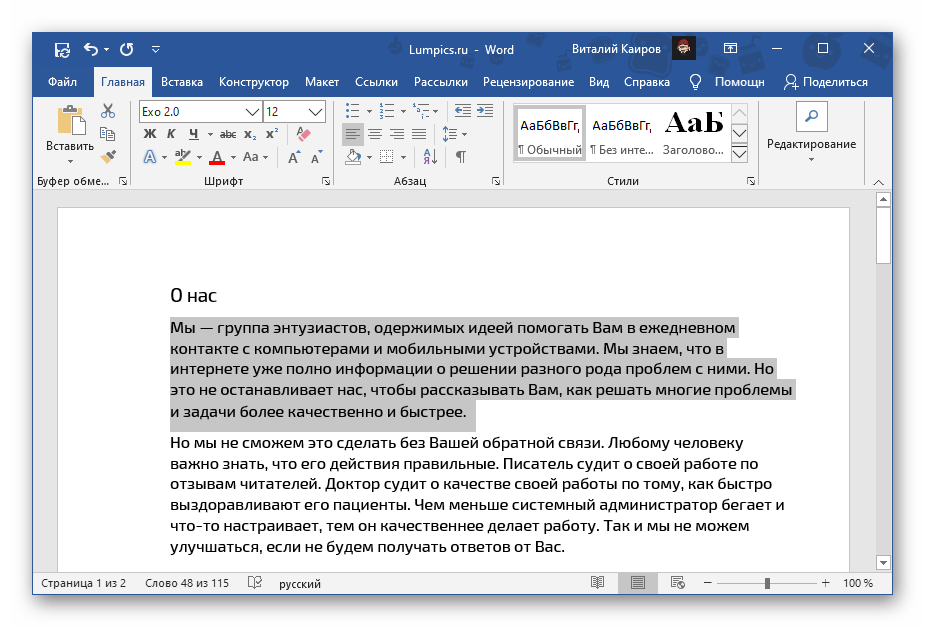
- Разверните меню кнопки «А», отмеченной на изображении ниже.
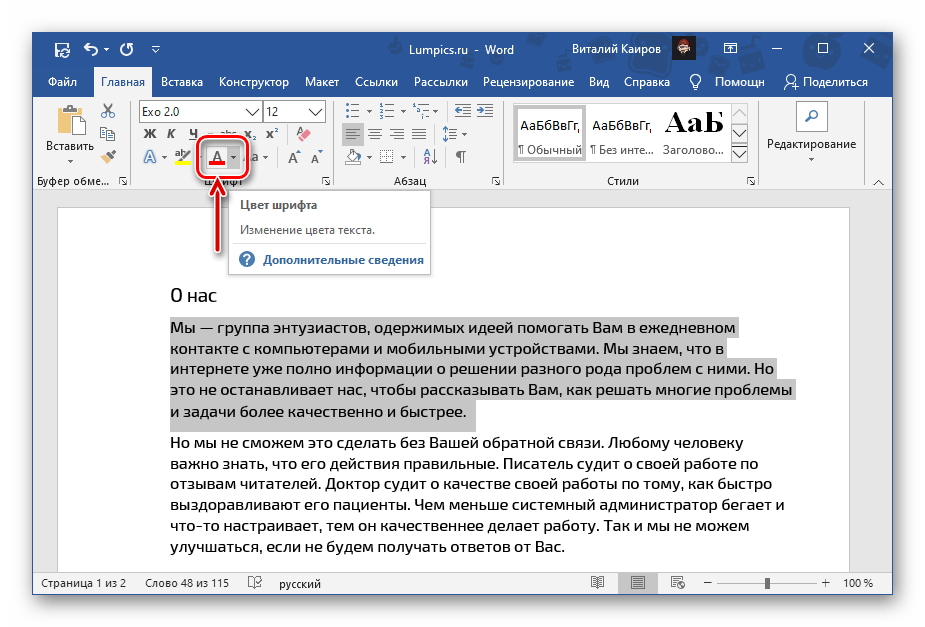
- Выберите подходящий цвет на палитре
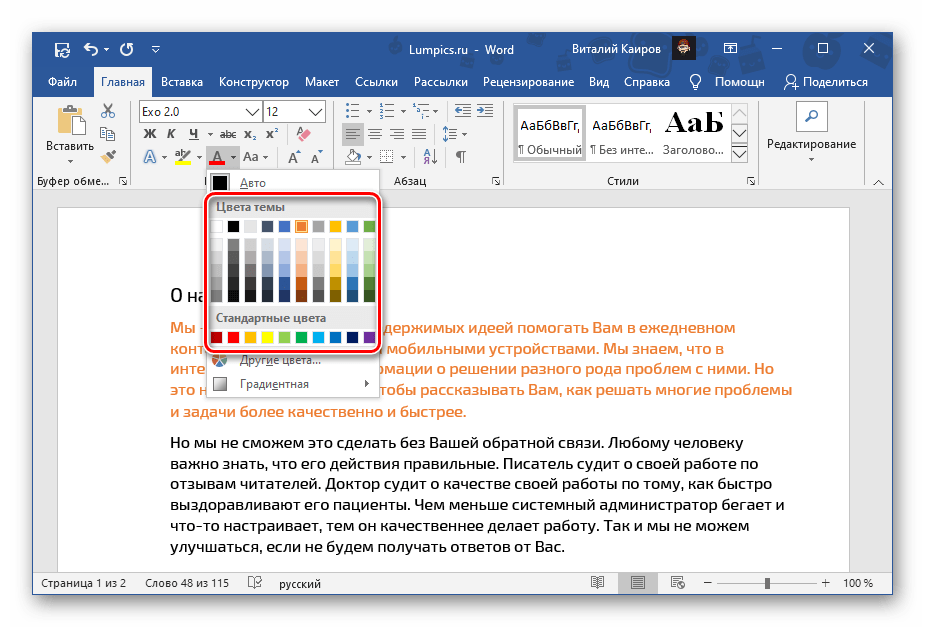
или воспользуйтесь пунктом «Другие цвета».
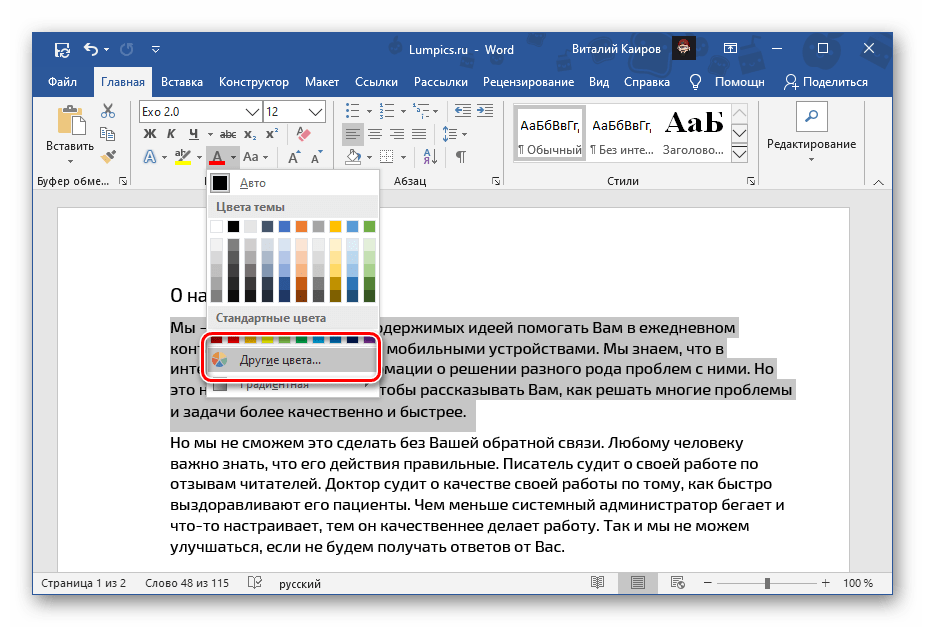
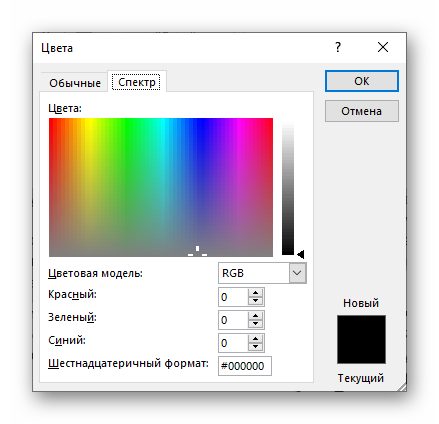
Это действие откроет диалоговое окно «Цвета», состоящее из двух вкладок:
- Обычные;
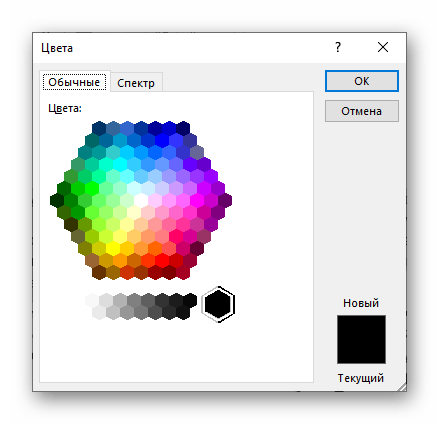
- Спектр.
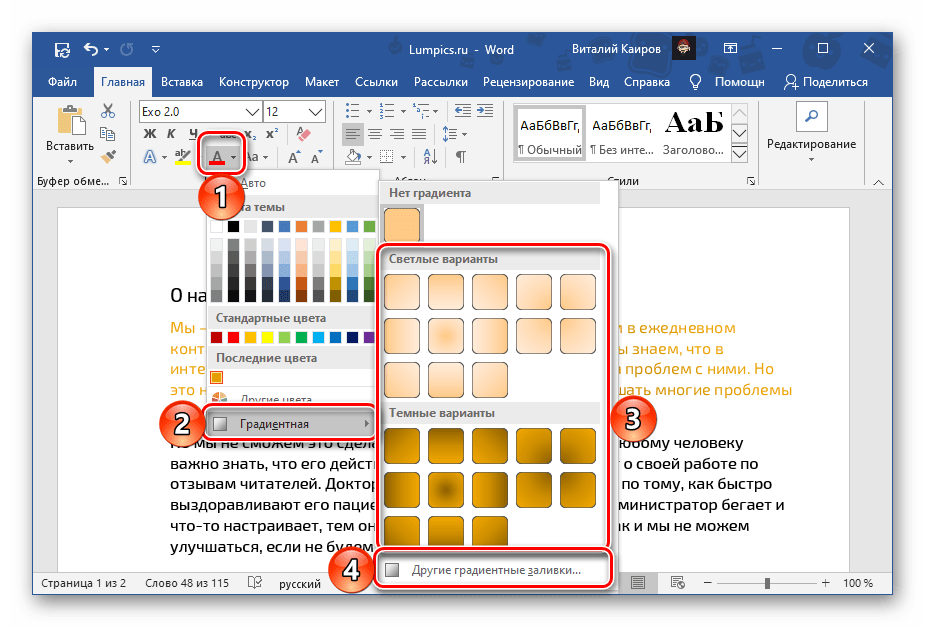
В меню «Цвет шрифта» доступен еще один вариант раскрашивания букв – «Градиентная». По умолчанию в этом подпункте представлены оттенки текущего цвета, а для их изменения необходимо воспользоваться опцией «Другие градиентные заливки».
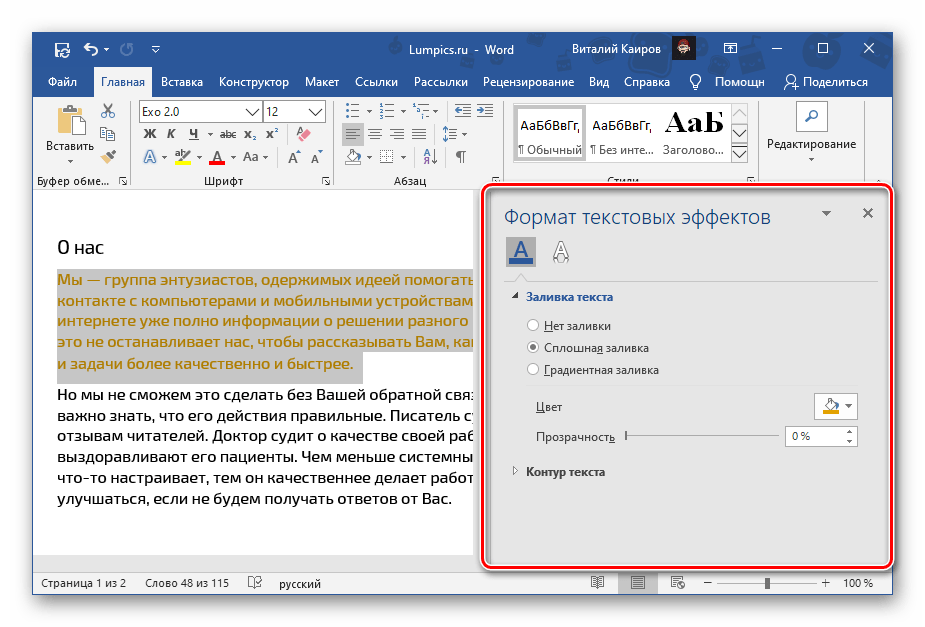
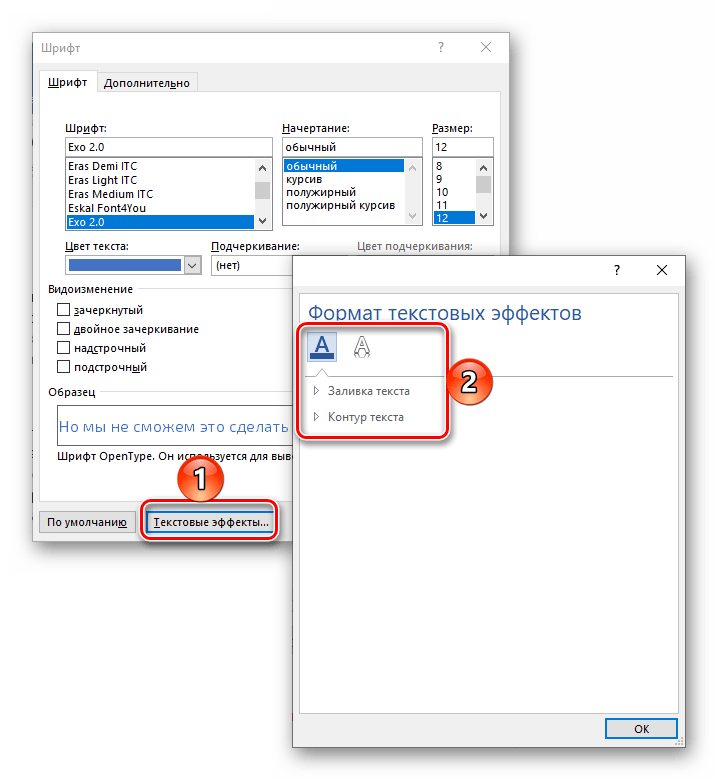
Справа появится блок «Формат текстовых эффектов», в котором можно не только изменить цвет, оттенок, особенности градиента и прозрачность шрифта, но и некоторые другие параметры его отображения, например, добавить контур и другие эффекты. Подробнее работа с этим разделом нами будет рассмотрена в последней части статьи.

Способ 2: Параметры группы «Шрифт»
Еще один метод окрашивания текста в документе заключается в обращении к параметрам инструментов группы «Шрифт».
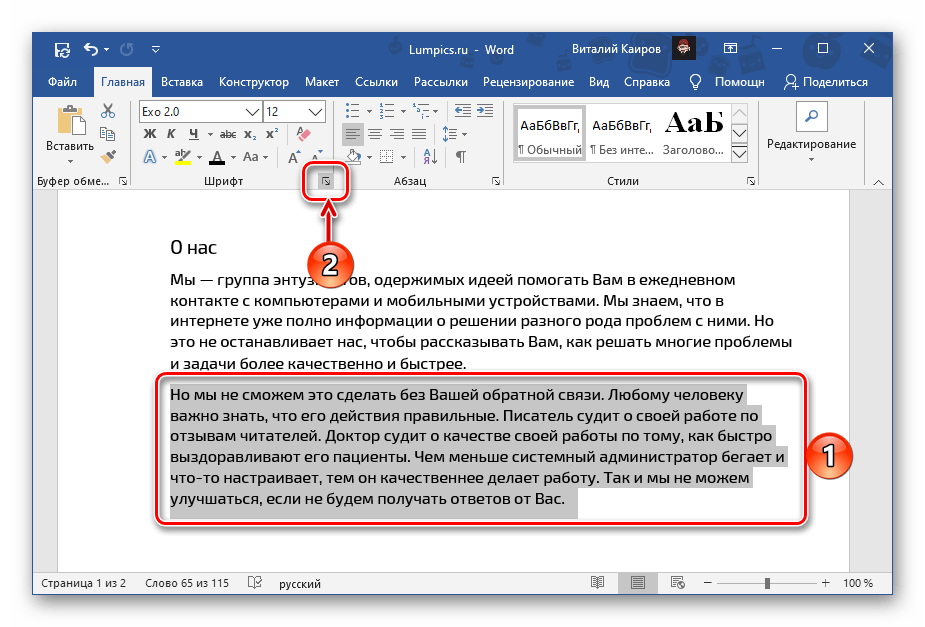
- Как и в предыдущем случае, выделите текстовый фрагмент, цвет которого требуется изменить.
- Кликните по отмеченной на изображении ниже кнопке или воспользуйтесь сочетанием клавиш «Ctrl+D».
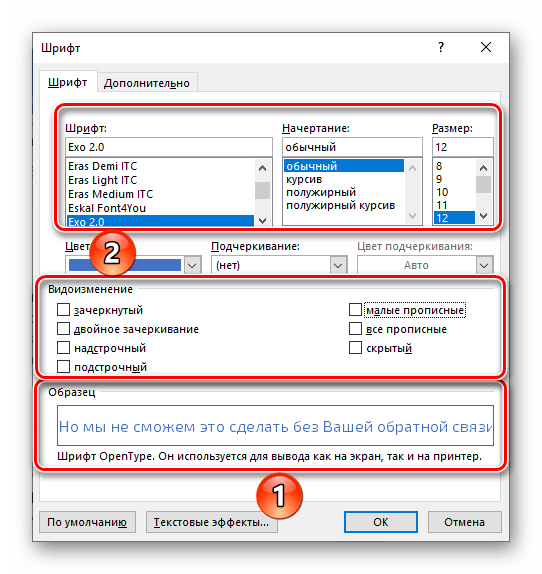
- В открывшемся окне из выпадающего списка «Цвет текста» выберите подходящий вариант –
доступна палитра и «Другие цвета».
Все вносимые изменения можно увидеть в области «Образец». Также возможно изменение непосредственно самого шрифта, его начертания, размера и некоторых других параметров.
Присутствует возможность применения «Текстовых эффектов» — нажатие на указанную кнопку вызывает уже упомянутое выше окно, о котором мы расскажем отдельно.
В результате цвет выделенного вами текста будем изменен.
Способ 3: Стили форматирования
Рассмотренные выше методы позволяют изменить цвет для любого произвольного шрифта и/или части текста в документе либо для всех сразу. Это делается в несколько кликов, но неудобно в случаях, когда разные фрагменты (например, заголовок, подзаголовок, абзац) требуется «раскрасить» в разные цвета. Для таких целей проще создать несколько стилей, задав для каждого из них желаемые параметры, и затем применяя их по мере необходимости.
О том, как создавать новые стили в Ворд самостоятельно, мы ранее писали в отдельной статье – в числе доступных для настройки параметров есть и интересующий нас выбор цвета. Далее рассмотрим то, как выбирать и использовать предустановленные стили и такие их компоненты, как темы и цвета.
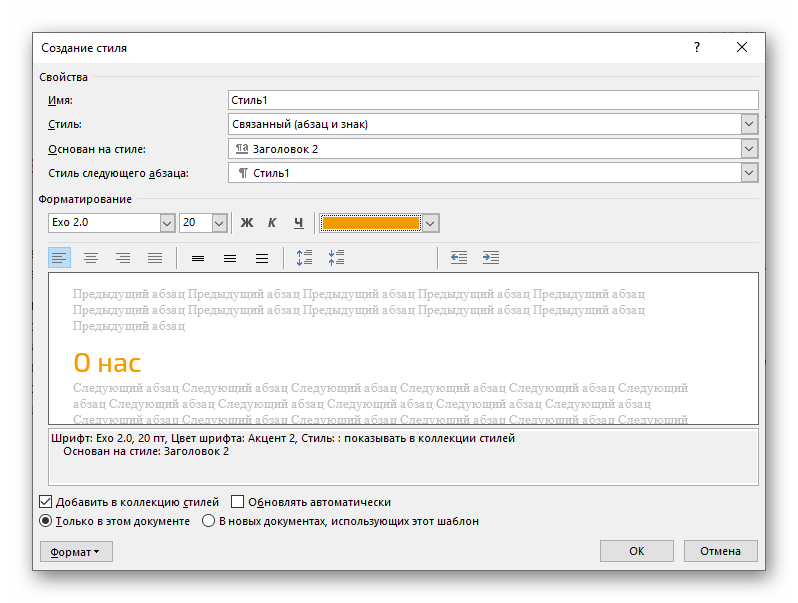
Подробнее: Как создать собственный стиль в Word
Важно! Рассматриваемые далее изменения применяются к предварительно выбранному или используемому по умолчанию стилю оформления и распространяются сразу на весь документ. Выделять текст для того, чтобы изменить его цвет, в данном случае не обязательно.
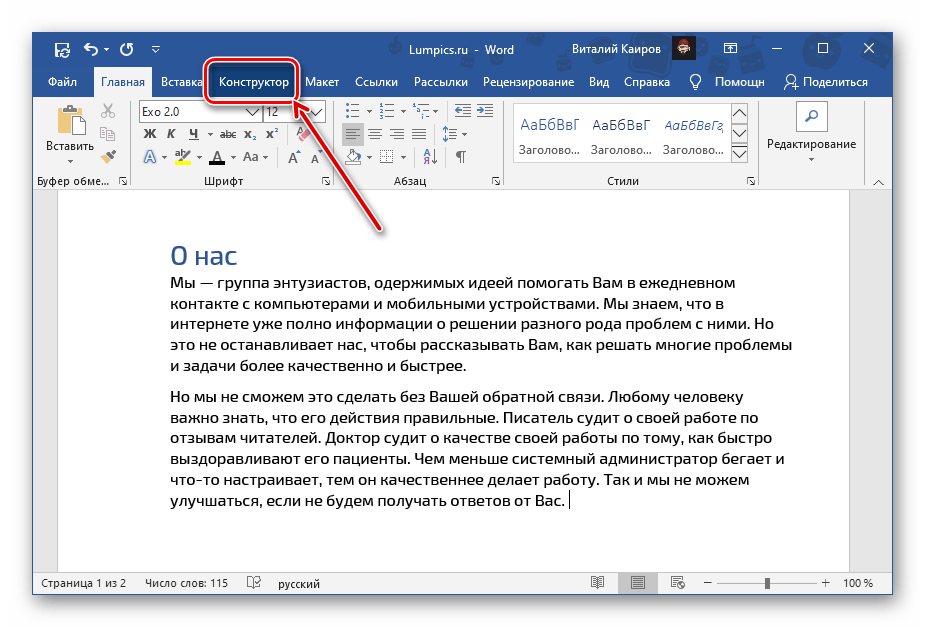
- Перейдите во вкладку «Конструктор» (ранее называлась «Дизайн»).
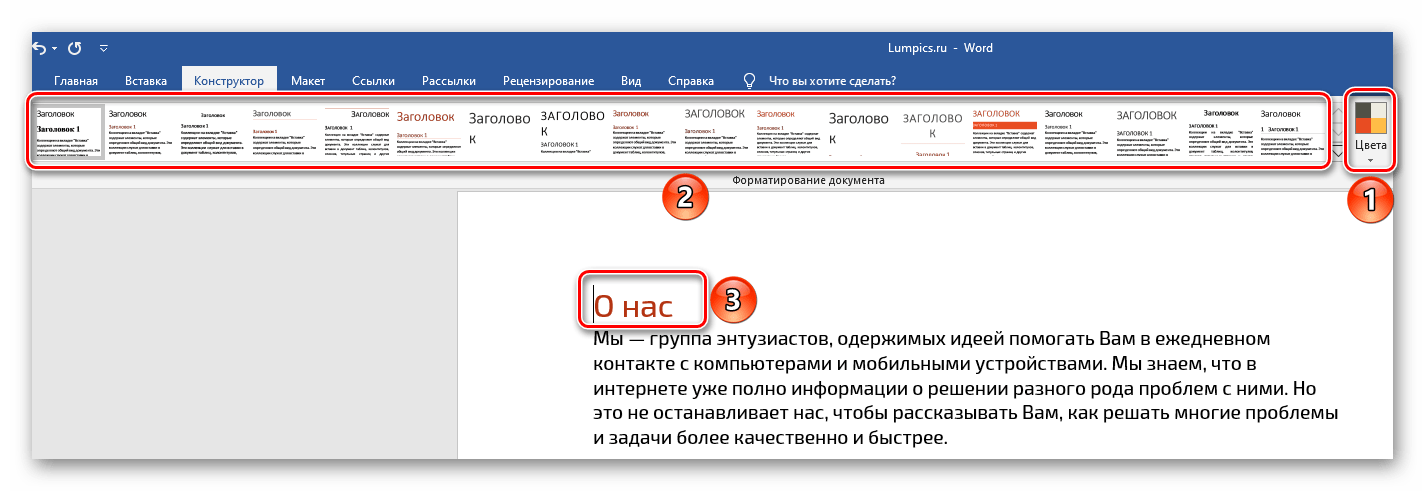
- Если записи в документе правильно оформлены, то есть помимо обычного текста, в нем есть заголовки и подзаголовки, выберите подходящий стиль, ориентируясь на миниатюры в группе инструментов «Форматирование документа».
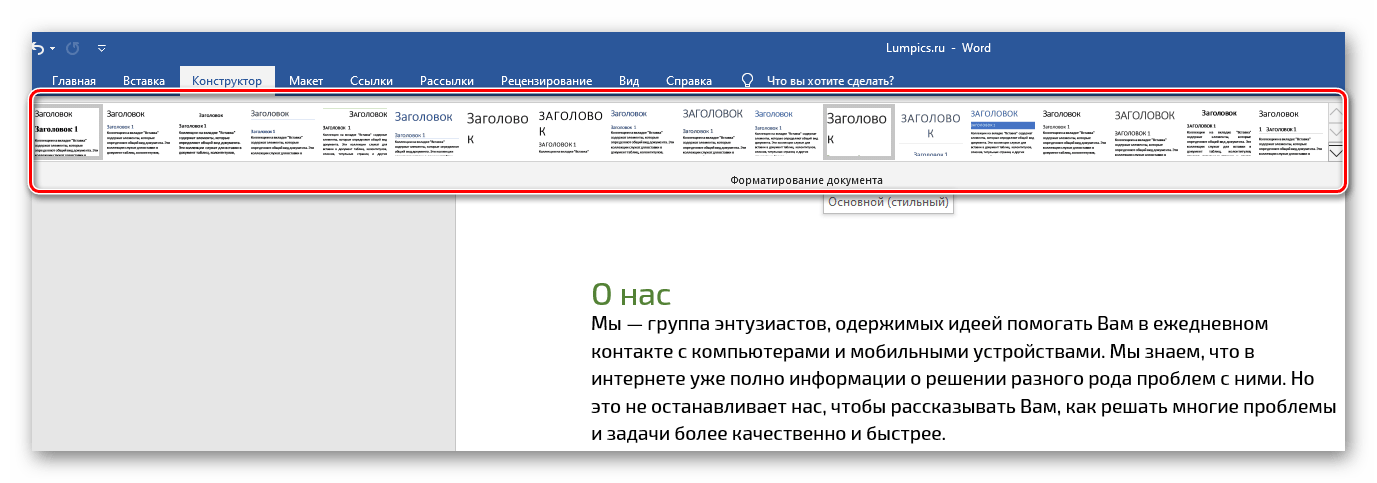
Правильно оформить текст помогут следующие инструкции:
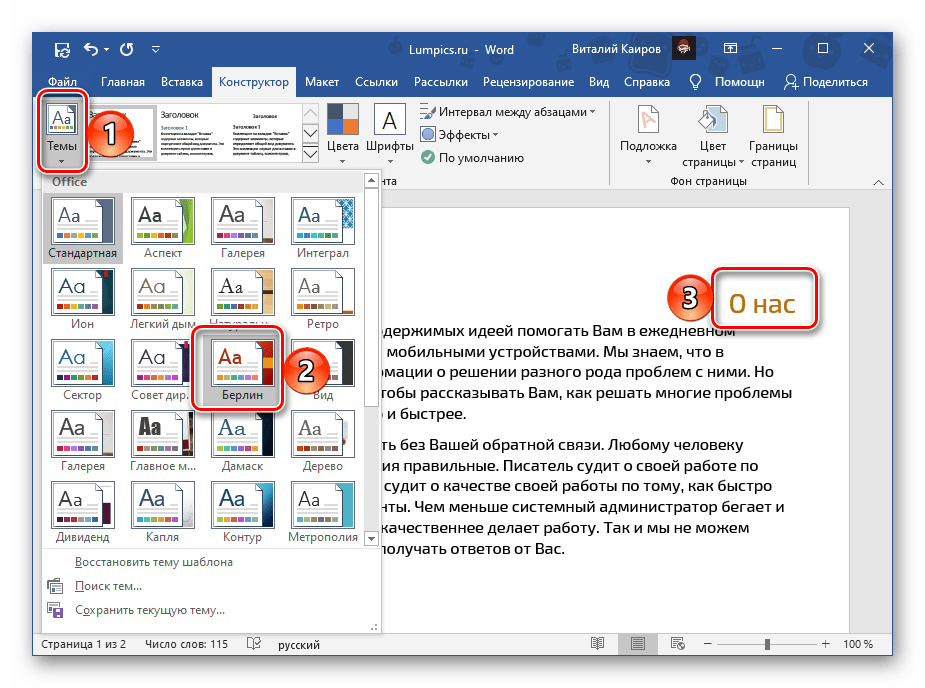
- «Темы»;
- «Цвета».
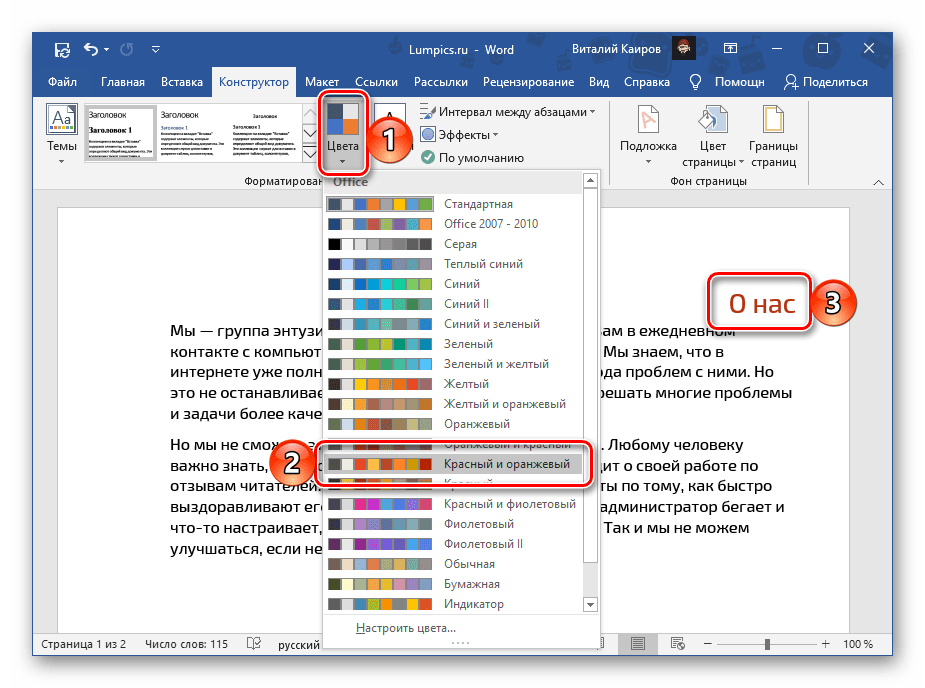
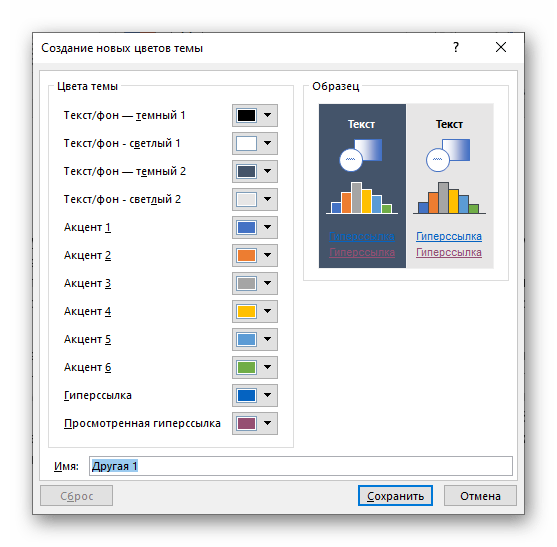
Последние также можно детально настроить под себя, определив цвета и оттенки разных элементов текстового документа,
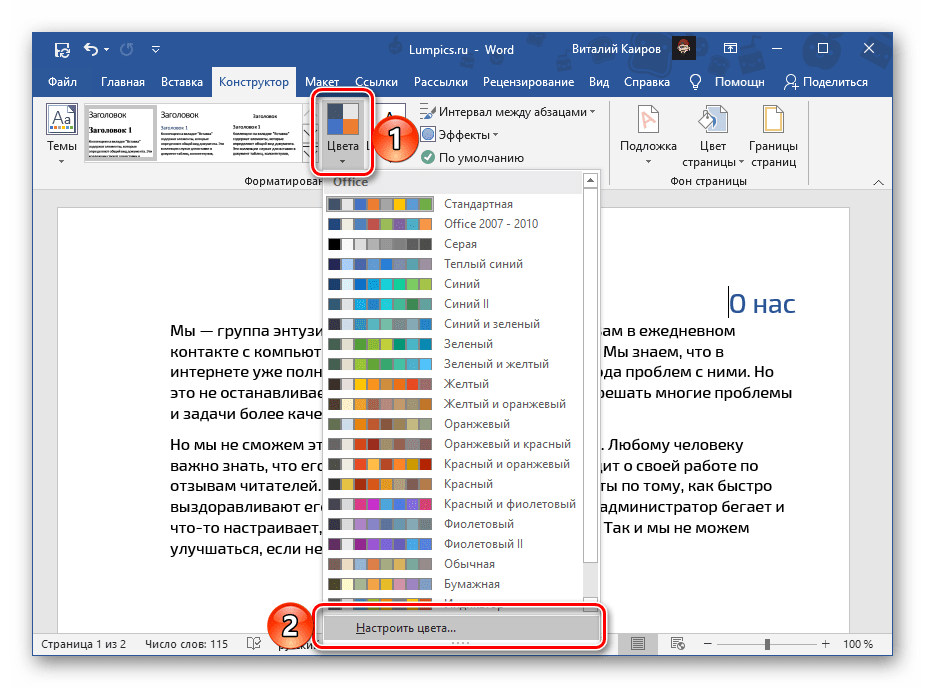
задав стилю наименование и сохранив его в качестве шаблона.
Шаблоны, представленные в списке стандартных стилей форматирования, могут быть выполнены в разных цветовых гаммах — это зависит от выбранного варианта в меню соответствующего инструмента. Распространяются они в первую очередь на заголовки и подзаголовки разного уровня.
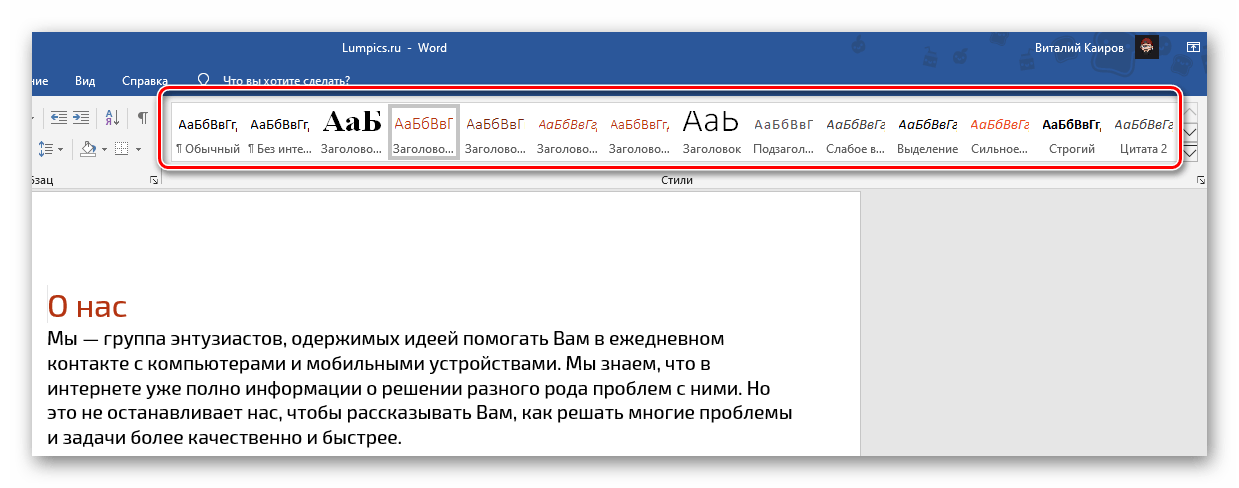
Вариант, выбранный в списке «Цвета», применяется и к стилям во вкладке «Главная» и к тем, о которых шла речь во втором пункте данной части статьи — представленным в группе «Форматирование документа». Это позволяет значительно более быстрым способом разнообразить оформление.
Важно! В редких случаях помимо цвета также могут меняться и некоторые параметры стиля текста, такие как интервалы и варианты выравнивания. Исправить это помогут представленные по ссылкам ниже инструкции.
Подробнее:
Как выровнять текст в Ворд
Как изменить междустрочные интервалы в Ворд
Способ 4: Текстовые эффекты и оформление
Последний вариант изменения цвета, который мы хотим рассмотреть, во многом отличается от предыдущих, так как позволяет полностью преобразить внешний вид текста путем применения к нему различных эффектов. Такой подход можно использовать в создании презентаций, открыток, поздравительных и буклетов, но в «бытовом» и рабочем документообороте он вряд ли найдет свое применение.
Читайте также: Как сделать основу для презентации / открытку / буклет в Word
- Выделите фрагмент текста, вид которого требуется изменить.
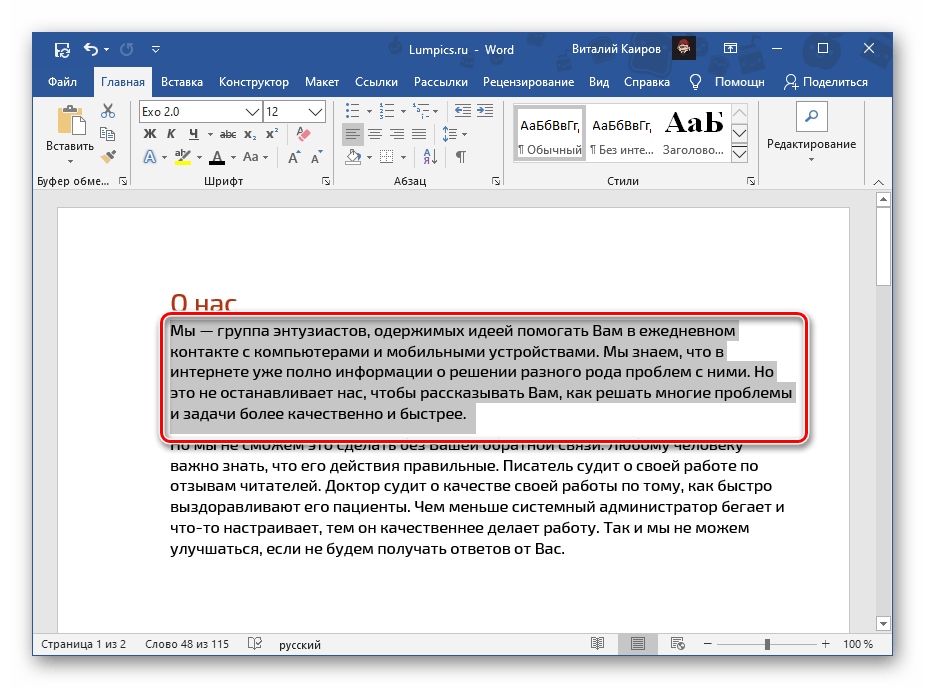
- Разверните меню кнопки «Текстовые эффекты и оформление», расположенной во вкладке «Главная», ее группе инструментов «Шрифт».
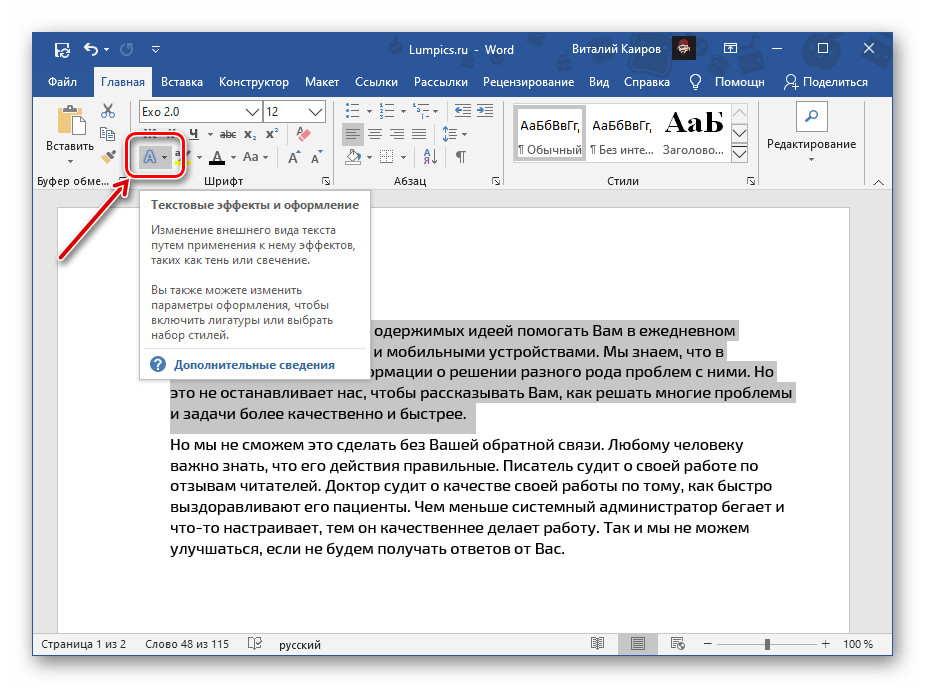
- Выберите подходящий параметр, доступны следующие:
- «Заготовки» (шаблонные стили);
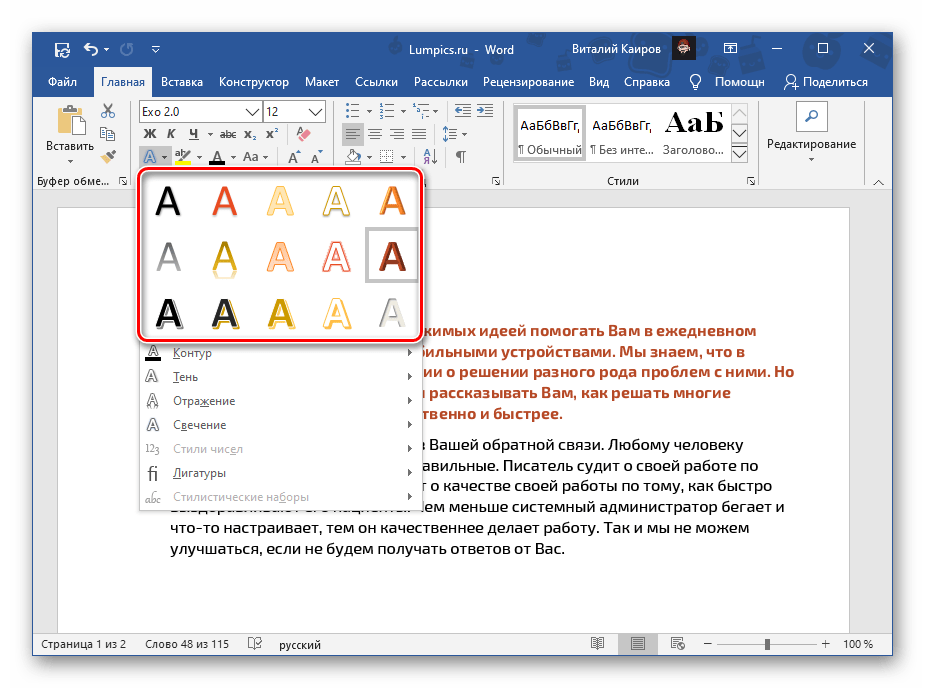
- «Контур» – для него можно определить
- цвет;
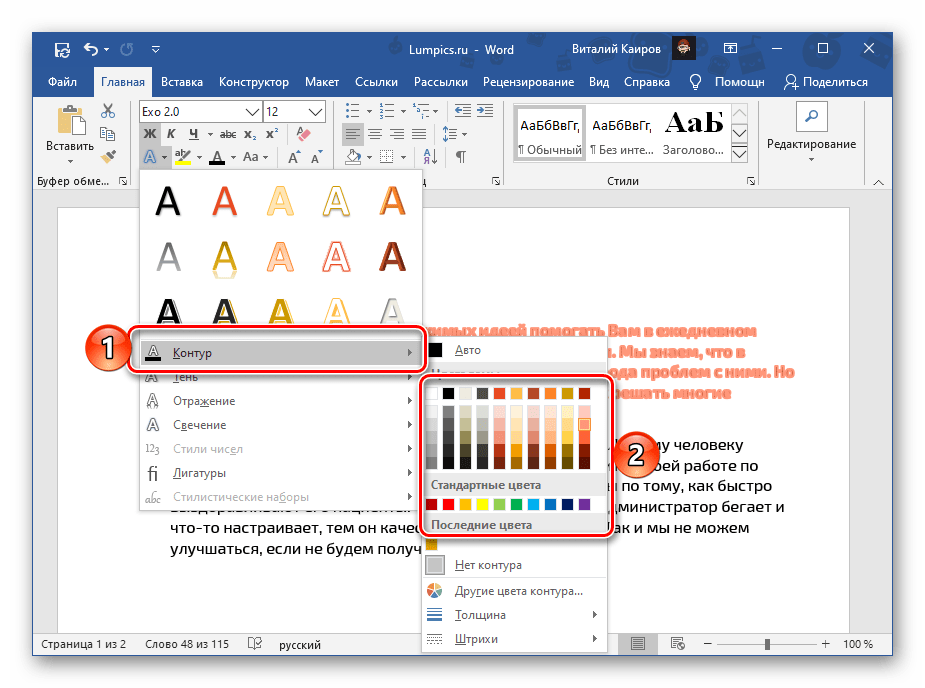
- толщину;
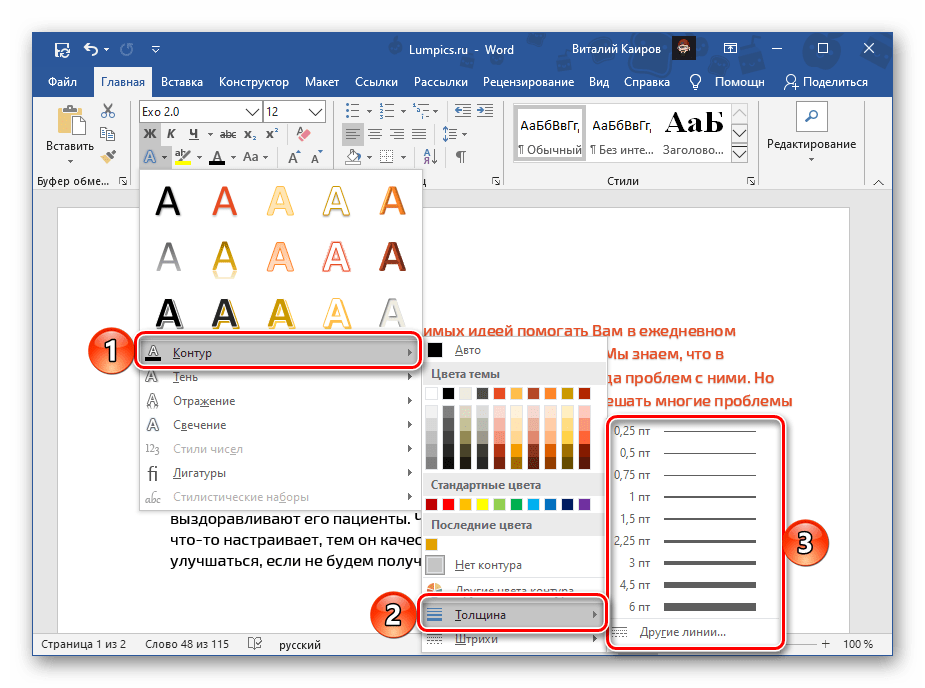
- штрихи;
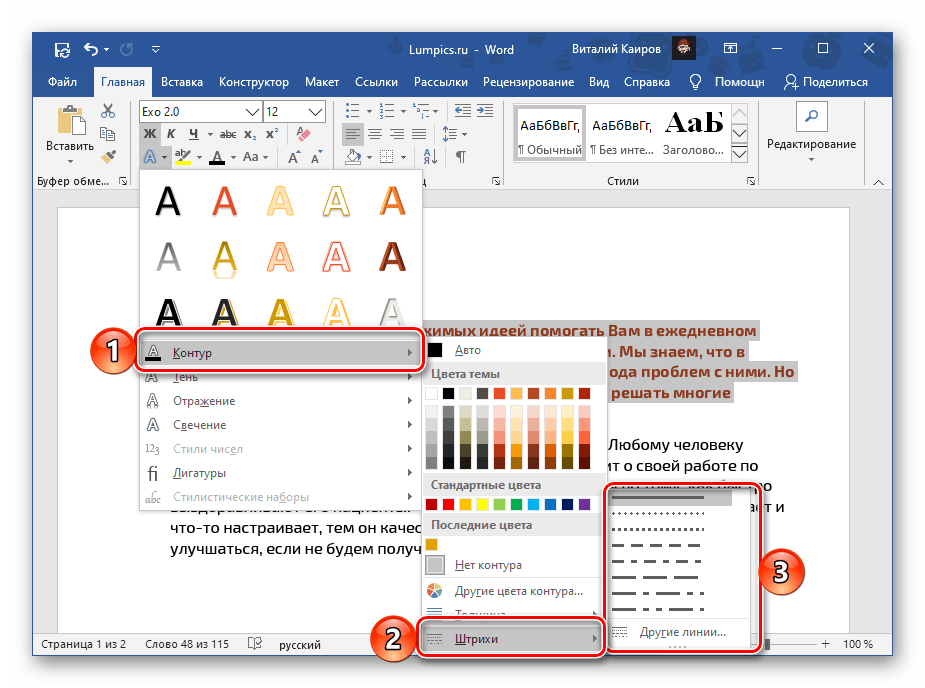
- другие цвета;
- цвет;
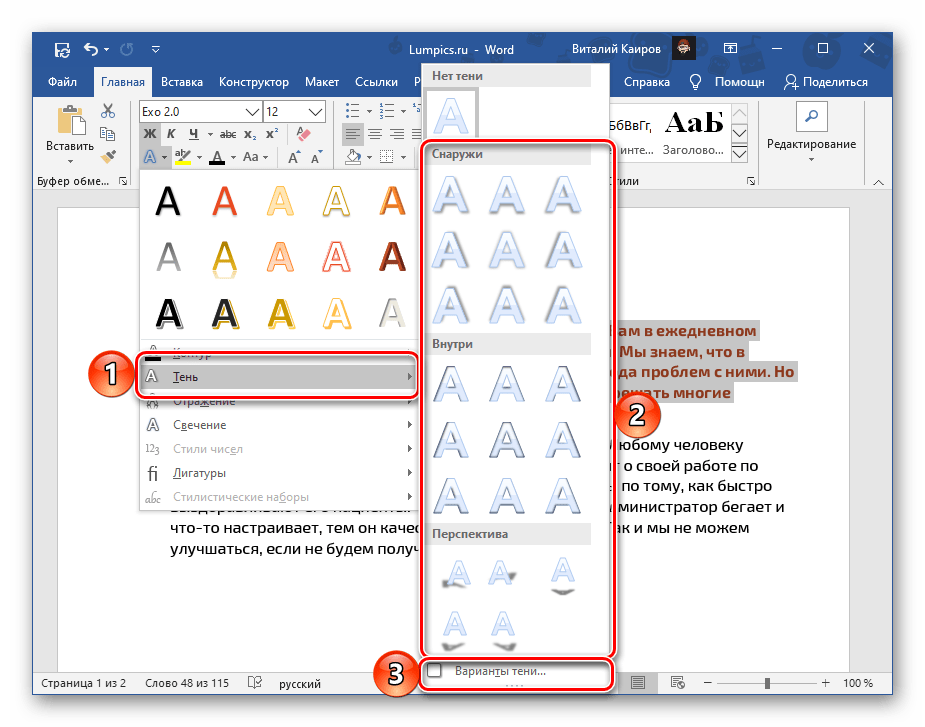
- «Тень» – доступны шаблонные и другие «Варианты тени»;
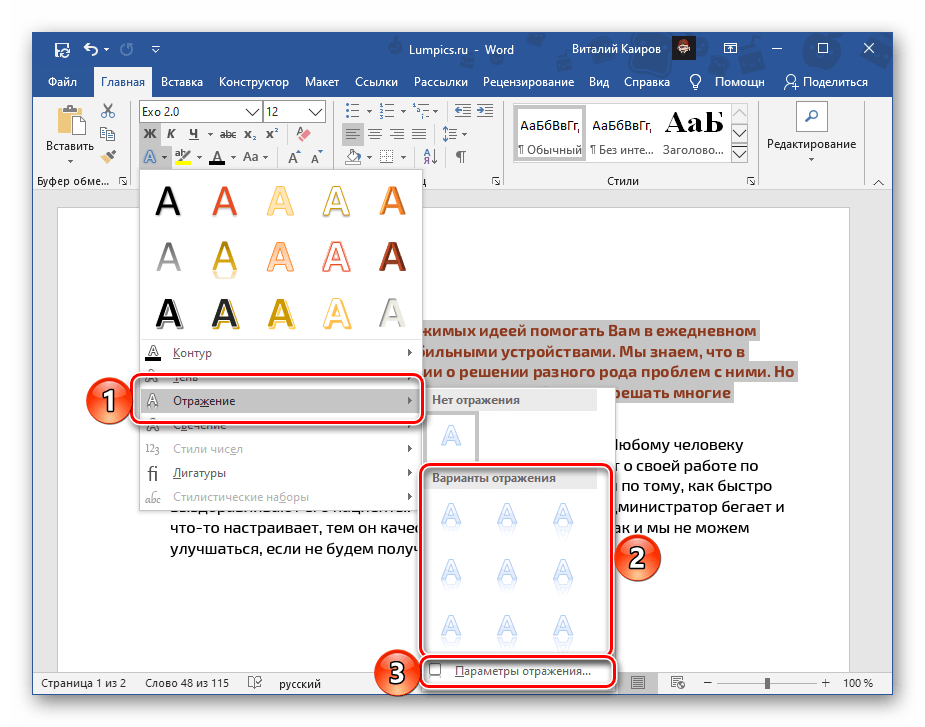
- «Отражение» – аналогично предыдущему, есть шаблоны и дополнительные «Параметры отражения»;
- «Свечение» – шаблоны, другие цвета и «Параметры свечения»;
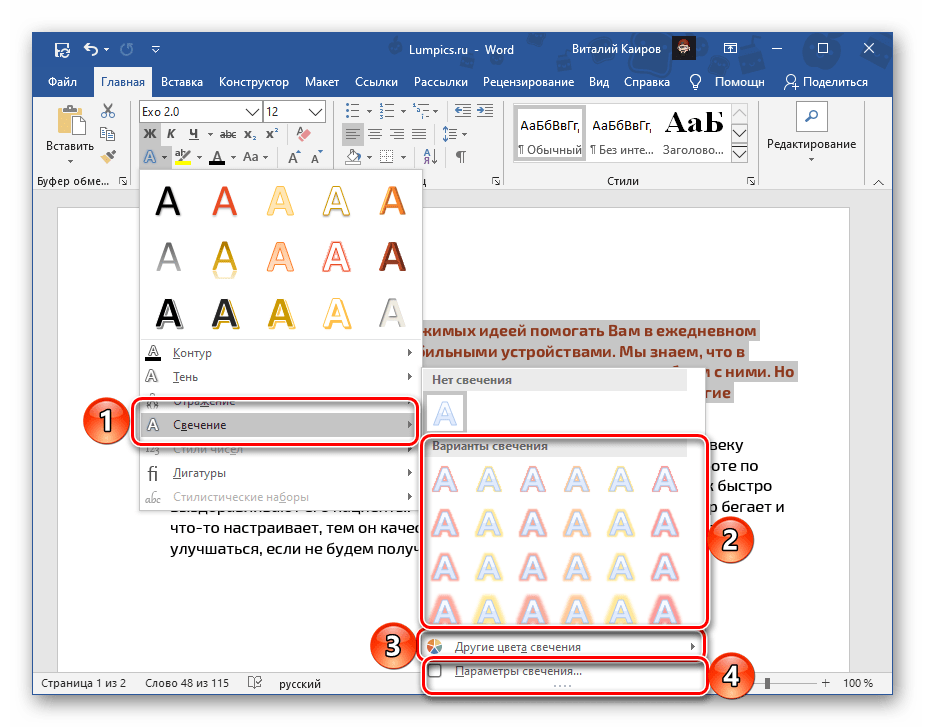
- «Лигатуры» (отношения к нашей теме не имеет).
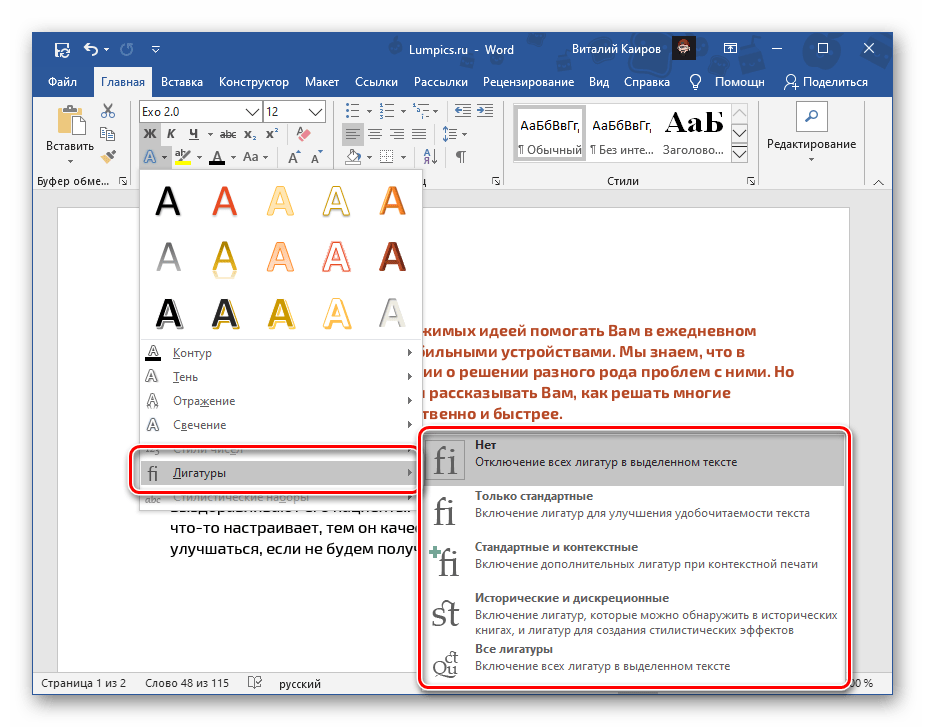
- «Заготовки» (шаблонные стили);
Важно! Представленные в этом меню цветовые решения определяются используемым стилем. Проще всего изменить их, воспользовавшись инструкцией из предыдущей части статьи.
Отметим, что цвет для всех этих параметров может быть изменен либо в соответствии с тем, что выбран в качестве основного для текста, либо отдельно.
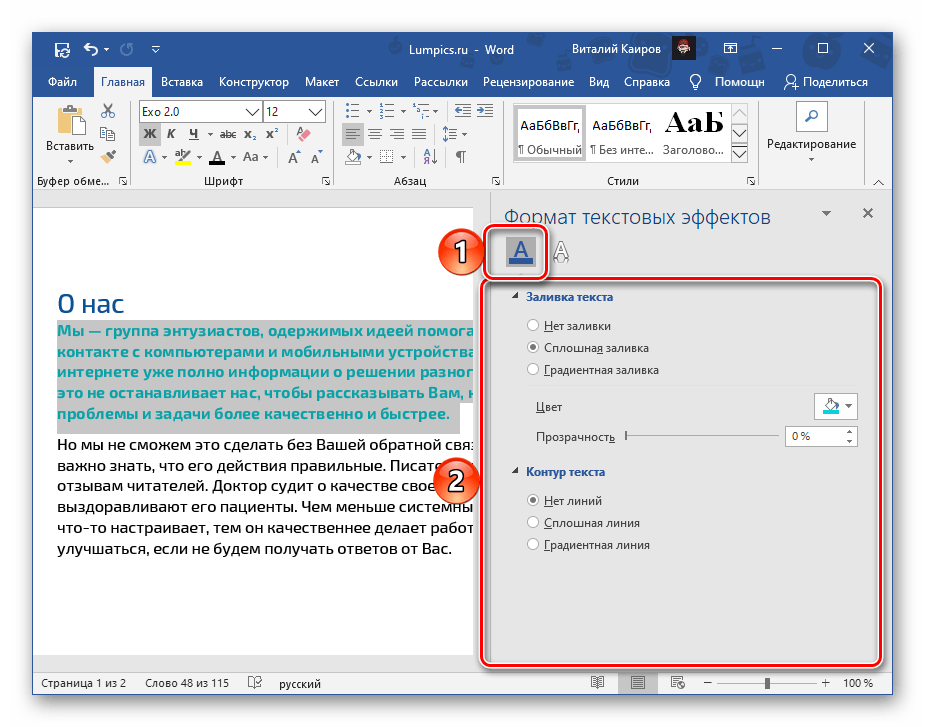
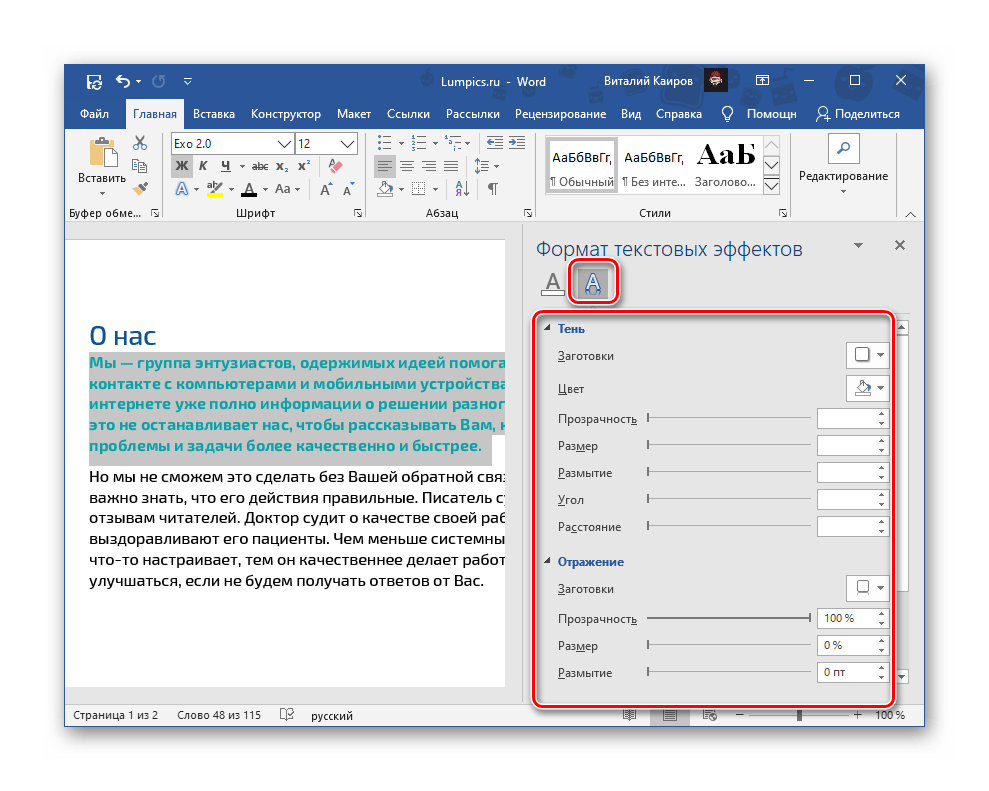
Выбор пунктов, доступных в конце списка шаблонов («Варианты тени», «Параметры отражения», «Параметры свечения»), открывает в документе боковую панель инструментов «Формат текстовых эффектов» (упоминалась нами в конце второго способа), состоящую из двух вкладок:
- «Заливка и контур текста» — позволяет изменять соответствующие параметры, в том числе цвет, который может быть сплошным или градиентным, и прозрачность.;
- «Текстовые эффекты» — по сути, дублирует меню кнопки «Текстовые эффекты и оформление», рассматриваемой нами в данной части настоящей статьи,
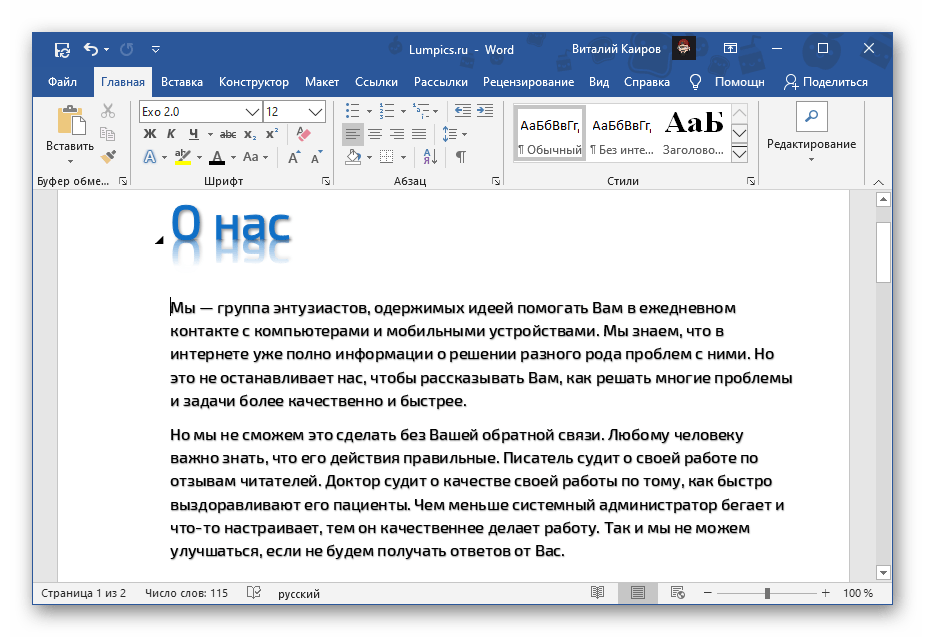
С помощью текстовых эффектов и элементов оформления в Ворд можно создавать красивые надписи, цветные и выполненные в разных стилях, что находит свое применение в обозначенных выше сферах.
Для того чтобы полностью отменить внесенные изменения, необходимо очистить форматирование выделенного фрагмента текста.
Красивое оформление текста в Word
Профессиональный документ, должен быть не только оформлен по стандартам ГОСТа, но и выглядеть красиво. Красивый текст — это дополнительный плюс.
В редакторе Word, за красоту текста отвечают: шрифты, поля, нумерация, стили и многое другое, но в этой статье речь пойдет о эффектах, которые помогут сделать из обычного заголовка, дизайнерский шедевр.
Текстовые эффекты в Ворде
Редактор Word включает в себя огромное количество текстовых эффектов, используя которые, можно придать индивидуальный стиль любому документу.
Понятное дело, с эффектами не стоит перебарщивать, их нужно использовать только там, где это уместно и только в таком количестве, в котором нужно.
Добавление эффектов, производится следующим образом:
- Выделите интересующий фрагмент документа.
- Перейдите во вкладку «Главная».
- В блоке «Шрифт», активируйте команду «Текстовые эффекты и оформление».
- Выберите из выпадающего списка, интересующий эффект.

Перечислим имеющиеся текстовые эффекты в Ворде.
Предустановленные стили
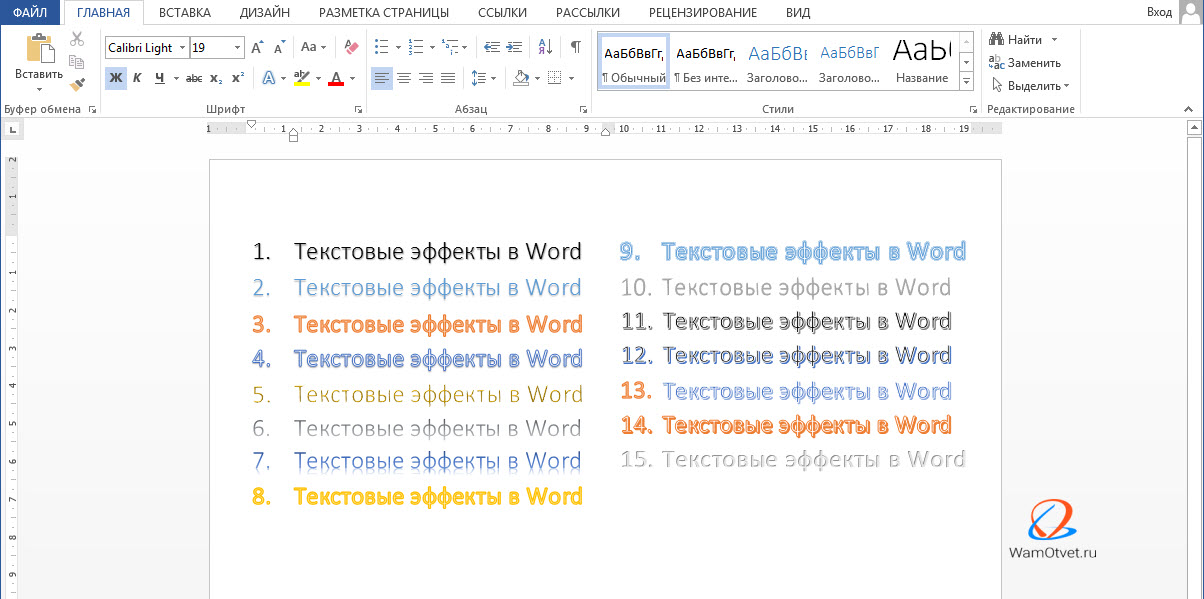
Разработчики предложили на выбор, свой список из 15 предустановленных стилей с уже встроенными эффектами для текста.
- Заливка — черный, текст 1 с тенью.
- Заливка — синий, акцент 1 с тенью.
- Заливка — оранжевый, акцент 2, контур — акцент 2.
- Заливка — белый, контур — акцент 1 с тенью.
- Заливка — золотистый, акцент 4, мягкая багетная рамка.
- Градиентная заливка — серый.
- Градиентная заливка — синий, акцент 1, отражение.
- Градиентная заливка — золотистая, акцент 4, контур — акцент 4.
- Заливка — белый, контур — акцент 1, подсветка — акцент 1.
- Заливка — серый 50%, акцент 3, грубая багетная рамка.
- Заливка — черный, текст 1, контур — фон 1, густая тень — фон 1.
- Заливка — темно-синий, текст 1, контур — фон 1, густая тень — фон 1.
- Заливка — синий, акцент 1, контур — фон 1, густая тень — акцент 1.
- Заливка — белый, контур — акцент 2, густая тень — акцент 2.
- Заливка — серый 25%, фон 2, тень внутри.
Структура
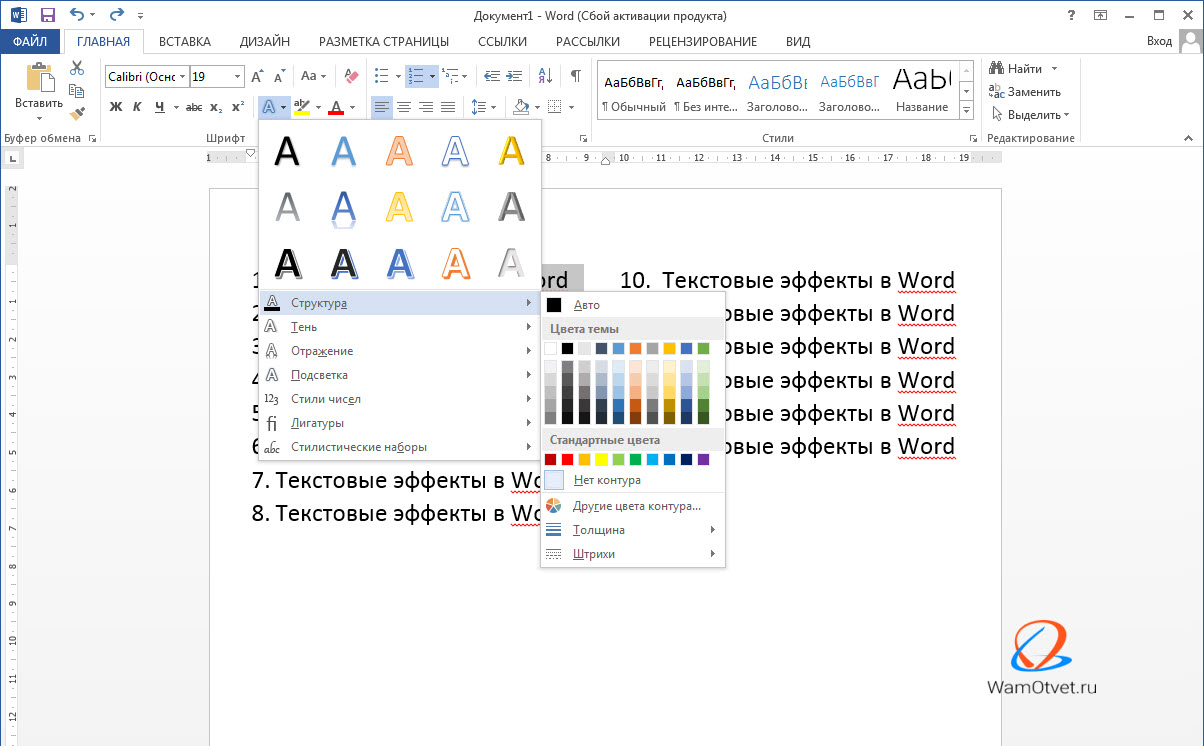
При помощи команд из категории «Структура», тексту можно задать цвет, изменить толщину шрифта и назначить тип линии.
Очень часто встречаются случаи, когда нужно придать тексту объем. Тени, самый действенный способ решить эту задачу.
В ассортименте редактора Word, имеются:
- Наружные тени;
- Внутренние тени;
- Перспективные тени.
Для создания своего варианта тени, используйте команду «Варианты тени».
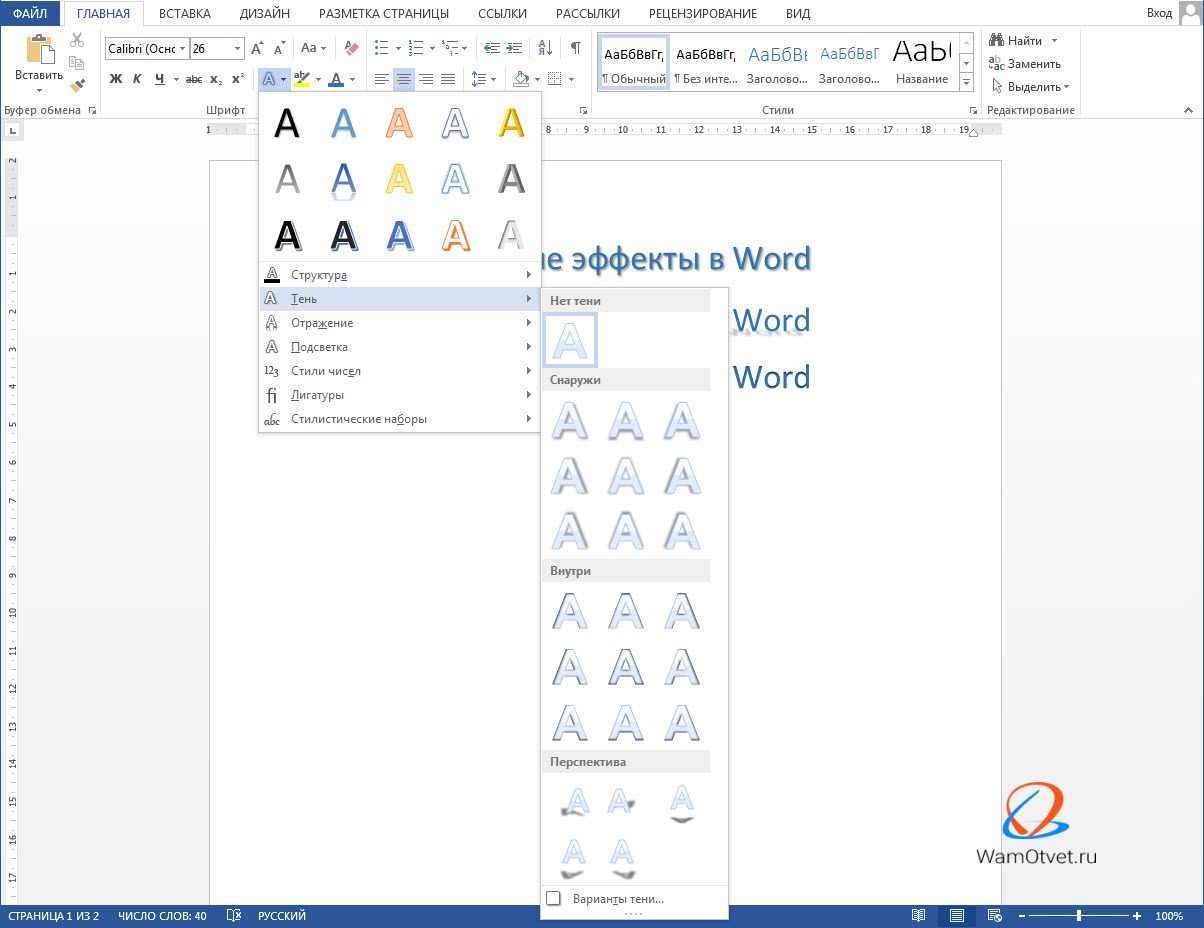
Если нужно убрать тень с текста, выберите пункт «Нет тени».
Отражение
Очень красиво и стильно выглядит оформленный текст с отражением. На выбор имеется 9 вариантов с различными смещениями и толщиной отражения.
Свой стиль отражения текста, можно задать в команде «Параметры отражения».
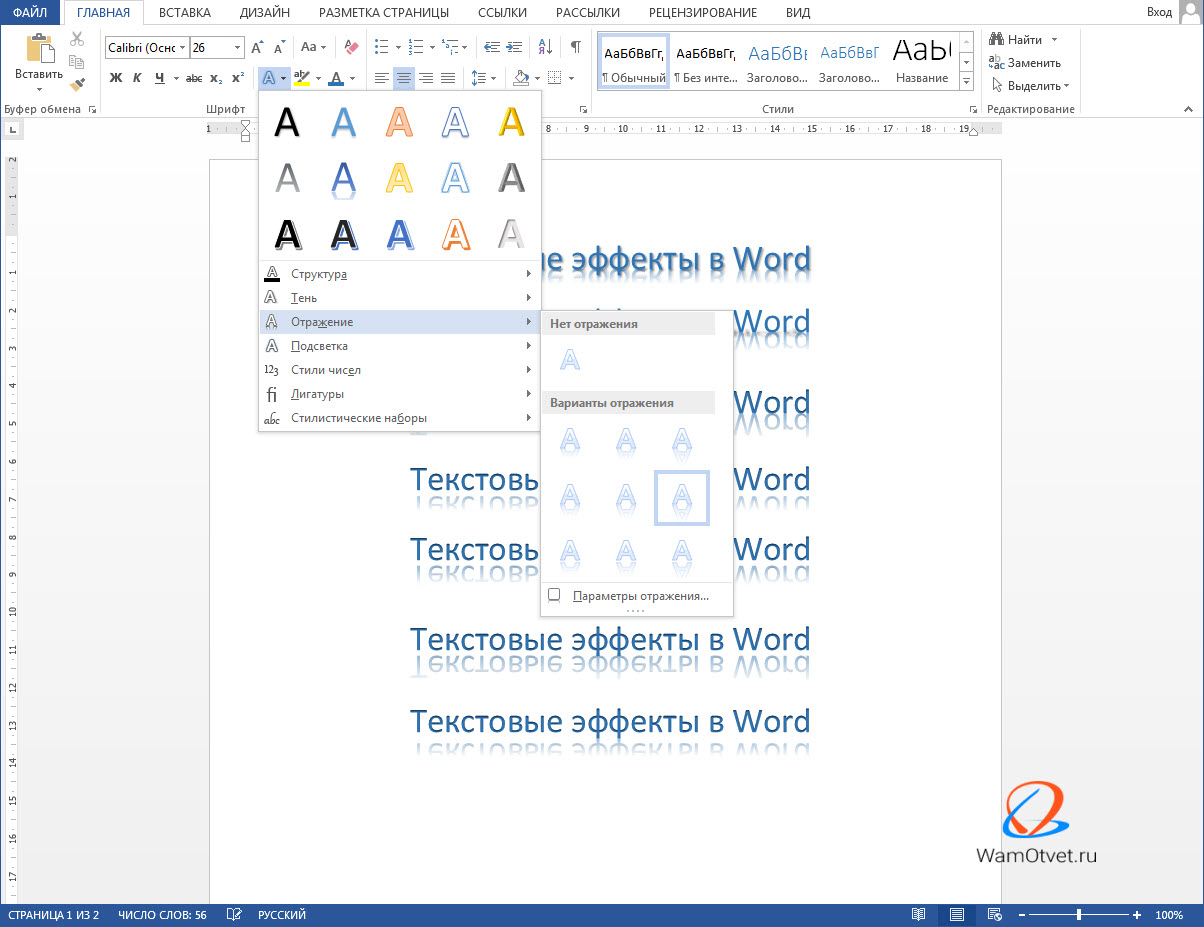
Команда «Нет отражения» убирает эффект с текста.
Подсветка
Подсветка придает тексту свечение. В наборе имеется 24 варианта эффекта, а точнее 6 вариантов с разными цветовыми эффектами и по 4 для каждого с увеличенной подсветкой.

Образец как сделать красивый текст в Ворде
Теперь, когда нам знакомы варианты эффектов в редакторе Word, настало время проявить фантазию и сделать красивый текст в документе, самостоятельно.
Для примера возьмем любой текст, в котором будем оформлять красивые заголовки.
Выбираем красивый шрифт для текста
Красивых шрифтов огромное количество. Существуют шрифты для деловых документов, существуют для детских тематик и тд.
Подобрать шрифт под свои нужны, можно на сайте https://fonts.google.com/.
Нужно понимать, какой изначально будет выбран шрифт, такое отношение к документу и будет. И не важно как он оформлен, 80% успеха, следует отдать шрифтам.
В моем случае, выберу шрифт «Roboto», уж очень нравится этот дизайн, современный, не слишком широкий и хорошо читаемый.

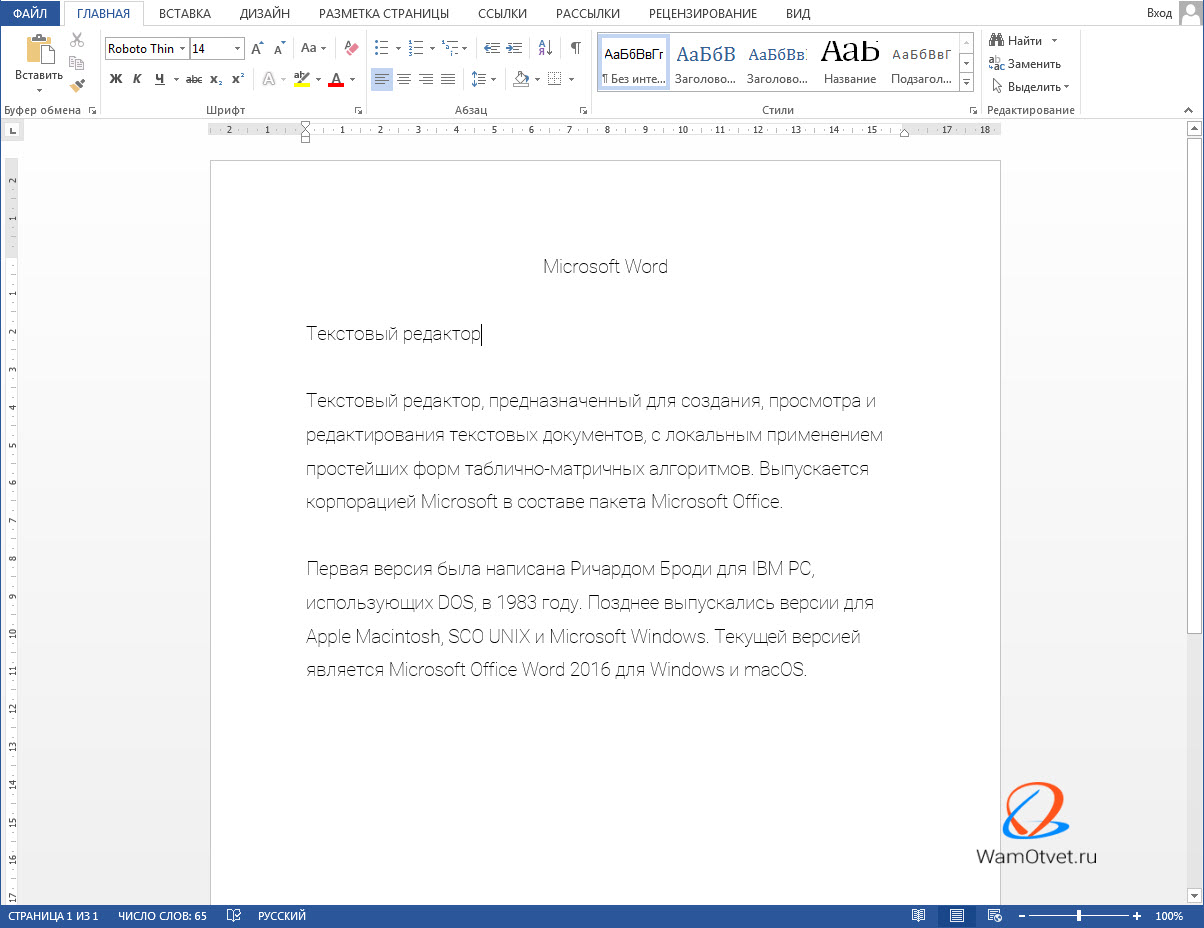
Редактируем текст в документе
На следующем этапе, необходимо расставить все отступы, поля и отделить одну часть текста, от другой, чтобы ничего не сливалось.
Создаем красивое оформление текста
В начале статьи упоминалось, что переизбыток эффектов, не улучшит, а ухудшит восприятие. Немного поэксперементировав, пришел к выводу, что наиболее лучший вариант оформления, будет таким:
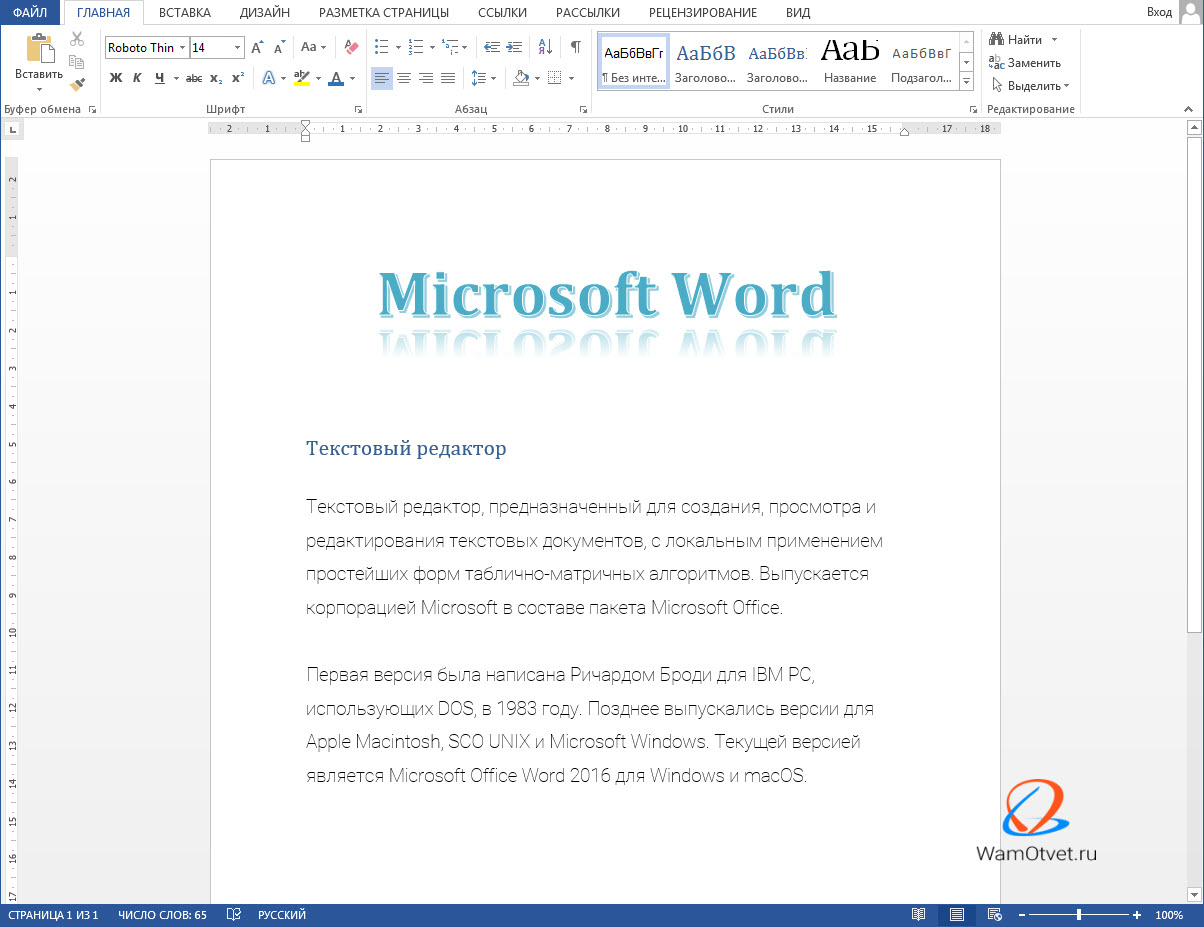
Красиво оформили только заголовок. Присвоили 13 предустановленный стиль, добавили отражение и увеличили шрифт.
Подзаголовок выделили другим цветом, чтобы он отличался от основного.
На этом стоит закончить, так как основные элементы вполне читаемы. Их отчетливо видно, но в то же время они не мешают читать статью.
Экспериментируйте с красивым текстом в Ворде и присылайте в комментарии свои варианты оформления.
Цветовая схема слайда

Если вы не сохранили презентацию, которую мы создали, разгадывая Секрет 8, то можете скачать её тут. Откройте презентацию и перейдите сразу на Образец слайдов (лента Вид → группа команд Режим образцов → флажок на команде Образец слайдов (1) либо кнопка Образец слайдов на Панели быстрого доступа (2)):
Перейдите на ленту Образец слайдов.

Я напомню, что мы сделали:
- Создали модульную сетку
- Разместили заполнители, ориентируясь по границам слайда и по направляющим
- Выровняли текст в заполнителях по вертикальной направляющей 11,70
- Выровняли текст в Заполнителе «Образец слайда» по верхнему краю
1. Палитра цветов
Белый слайд смотрится скучно. Ведь цвет ‒ мощный инструмент при воздействии на подсознание. Правильно используя впечатление, которое создаёт каждый цвет, можно направить мысли обучаемых в том психологическом направлении, которое необходимо, даже в рамках ограниченного времени, и усилить убедительность презентации.

Обычно встречаются две крайности в представлении презентации:
- Изобилие цвета, очень насыщенный тон, не сочетаемые по цвету рисунки
- Чёрно-белое исполнение.
Первый вариант вызывает раздражение, второй – скуку. Это ещё не самые плохие варианты.
На слайде учебной презентации есть три основных элемента:
- Заголовок,
- Основная учебная информация (текст, таблица, рисунок и так далее), которая подчинена заголовку
- Служебная информация (колонтитул и номер слайда)
Согласно правилу Контраста эти три элемента должны быть абсолютно разными, но при этом контраст не должен быть кричащим. Приступим?
Шаг 1. Заливаем Заполнитель «Образец заголовка» бледным цветом. Для начала Заполнитель следует выделить. Как это сделать, смотрите Секрет 8. А для заливки цветом есть два способа:

1 способ. Лента Главная → группа команд Рисование → кнопка Заливка фигуры → Палитра «Цвета темы» → цвет Зелёный, Акцент 6, более светлый оттенок 80%:
Надпись «Зелёный, Акцент 6, более светлый оттенок 80%» появится, если вы немного задержите курсор квадратике с цветом. Сделайте отметочку в памяти.

2 способ. Как только вы выделили Заполнитель «Образец заголовка», то появляется новая лента «Средства рисования: Формат». Итак, лента Формат → группа команд Стили фигур → кнопка Заливка фигуры → Палитра «Цвета темы» → цвет Зелёный, Акцент 6, более светлый оттенок 80%:
Обе команды абсолютно равнозначны, но я предпочитаю работать по максимуму с лентой Главная и с Панелью быстрого доступа. Просто из экономии времени: меньше переключений.

Любуемся результатом:
Вы обратили внимание, что все заголовки на всех (!) макетах окрасились в бледно-зелёный цвет? Я уже поделилась с вами секретом 2, что Образец слайдов ‒ это общая характеристика всех макетов. Иногда я говорю, что «Образец слайдов – это глобальные настройки презентации.

Шаг 2. Заливаем Заполнитель «Верхний колонтитул» тёмным цветом (выделяем Заполнитель «Верхний колонтитул» → Лента Главная → группа команд Рисование → кнопка Заливка фигуры → Палитра «Цвета темы» → цвет Зелёный, Акцент 6, более светлый оттенок 50%):
Вот и колонтитулы на всех макетах окрасились в тёмно-зелёный цвет.
2. Номер слайда
Теперь подумаем о номере слайда. Чаще всего номер помещают в правый нижний угол слайда, где он собственно и находится по умолчанию. В результате на белом фоне «мается» одинокое число, которое зрительно невозможно связать с остальной информацией. Но без номера слайда в учебной презентации не обойтись: и преподаватель и обучаемый ориентируются по номеру слайда. Итак, нам надо решить две на первый взгляд взаимоисключающие задачи:
- Сделать номер слайда заметным
- Сделать номер слайда так, чтобы он не отвлекал внимание от учебной информации
Так как служебная информации в виде колонтитула находится внизу, то поместим номер слайда на Заполнитель «Верхний колонтитул», а для контраста Заполнитель номера покрасим в белый цвет.

Шаг 1. Заливаем Заполнитель «Номер слайда» белым цветом (выделяем Заполнитель «Номер слайда» → Лента Главная → группа команд Рисование → кнопка Заливка фигуры → Палитра «Цвета темы» → цвет Белый):
Но мой взгляд Заполнитель «Номер слайда» очень неудачно стоит.

Шаг 2. Изменяем размер и месторасположение Заполнителя «Номер слайда» (выделяем Заполнитель «Номер слайда» → перемещаем его на Заполнитель «Верхний колонтитул → изменяем размеры Заполнителя «номер слайда», ориентируясь по вертикальной направляющей и высоте колонтитула):

Смотрим результат с отключённым Режимом направляющих:
Согласитесь – неплохо. Приятные, ненавязчивые цвета одного тона. Все макеты унаследовали заливку и расположение Заполнителей от Образца слайдов. Слайд, сделанный на основе этого образца будет иметь:
- Прочный фундамент в виде тёмной полосы внизу, на которой располагается вся служебная информация
- Пространство заголовка, привлекающее, но не слишком, внимание (можно назвать это крышей)
- Весь имеющийся текст, за исключением номера слайда выровнен по левой вертикальной направляющей
- Заполнитель с номером слайда выравнен по правой вертикальной направляющей и соответственно по правой границе Заполнителя «Образец текста».
Таким образом расположением объектов мы повторили модульную сетку.
Возвращаемся к нашему Образцу слайда. Сделали мы неплохо, но может прийти Заказчик и раскритиковать выбранные нами цвета. Будем менять?
3. Смена цветовой схемы слайда
Можете выделить любой Заполнитель, можете не выделять – дело ваше. Сейчас мы будем полностью менять палитру цветов (цветовую схему слайда).

Шаг 1. Выбираем другую цветовую схему (Лента Образец слайда → группа команд Фон → кнопка Фон → команда Цвета → Палитра «Красный и фиолетовый» из списка палитр (можете выбрать любую другую палитру)):

На всякий случай покажу как это сделать в полноэкранном режиме:

Увидели, что получилось? Образец слайдов, а за ним и все макеты сменили расцветку:

Шаг 2. Посмотрим, какого цвета заливка Заполнителя «Образец заголовка» (выделяем Заполнитель «Образец заголовка» → Лента Главная → группа команд Рисование → кнопка Заливка фигуры → Палитра «Цвета темы» → цвет Красный, Акцент 6, более светлый оттенок 80%):

В первом случае мы использовали цветовую схему «Стандартная», а во втором случае цветовую схему – «Красная и фиолетовая»:
| Понять и запомнить! | Если мы выбрали для заливки объекта оттенок основного цвета (Акцента) в одной палитре, то при смене палитры объект будет залит таким же оттенком основного цвета (Акцента) другой палитры |
Раскрываем секреты палитры цветов дальше.
На ленте Образец слайда (Лента Образец слайда → группа команд Фон → кнопка Фон → команда Цвет) есть перечень палитр или цветовых схем слайда:
| Стандартная | Office 2007-2010 | Серая |
| Теплый синий | Синий | Синий II |
| Синий и зеленый | Зеленый | Зеленый и желтый |
| Желтый | Желтый и оранжевый | Оранжевый |
| Оранжевый и красный | Красный и оранжевый | Красный |
| Красный и фиолетовый | Фиолетовый | Фиолетовый II |
| Обычная | Бумажная | Бегущая строка |
| Воздушный поток | Аспект |

Каждая цветовая схема определяет набор цветов, которые сочетаются друг с другом. Каждый набор цветов организован по такому принципу:
Всё не так сложно, как кажется на первый взгляд.
- 6 основных цветов – можем назначать сами
- 5 оттенков основных цветов – каждый оттенок программно определяется в процентах от основного цвета (считаем: 6×5=30 – по-моему вполне достаточно)
- На Фоне 1 будет прекрасно смотреться Текст 1, а на Фоне 2 – Текст 2, а ниже оттенки этих цветов.
Цвета Акцент 1÷6 и их оттенки определяют цветовую гамму всех объектов на слайде. Я создала несколько объектов на слайде и в Образце слайда сменила цветовую схему:

- Цветовая схема «Бегущая строка»
- Цветовая схема «Зеленый и желтый»
Согласитесь, хорошо, когда у нас есть готовая палитра цветов «Цвета темы» с подобранными оттенками. Смена цветовой схемы в Образце слайдов позволяет нам быстро и безболезненно сменить все цвета презентации.
| Понять и запомнить! | Смена цветовой схемы приводит к смене цветовой палитры только в том случае, если цвета мы брали из палитры «Цвета темы». |
Вы можете вручную выбрать для заливки объекта один из 16 777 216 оттенков палитры RGB, которая задействована в офисных программах. Чтобы увидеть палитру RGB, выделите какой-нибудь объект, например, Заполнитель «образец заголовка» и пройдите путь:

Шаг 3. Лента Главная → группа команд Рисование → кнопка Заливка фигуры → команда Другие цвета заливки:
Но я искренне не советую это делать. Вы уверены, что выбранный вами цвет будет сочетаться с остальными цветами на палитре? Тем более, что при смене палитры выбранный вручную цвет не измениться.
4. Создание собственной цветовой схемы слайда
Каждая уважающая себя фирма разрабатывает свой логотип и свои фирменные цвета. Фирменные цвета – это отличительный знак фирмы, который добавляет ей узнаваемости на рынке. Фирменными цветами оформляется сувенирная продукция фирмы, брендбук и, разумеется, презентации. Поэтому перед нами стоит задача: разработать для презентации цветовую схему, которая включает в себя фирменные цвета.

Шаг 1. Вызываем диалоговое окно «Создание новых цветов темы» (Лента Образец слайда → группа команд Фон → кнопка Фон → команда Настроить цвета):

Шаг 2. Работаем с диалоговым окном «Создание новых цветов темы»:
Для начала стоит ввести новое имя для вашей палитры.
| Совет | Называйте новую цветовую тему понятным и соответствующим именем. Например, по названию предприятия, по названию проекта |
Выбор правильных цветов для вашей презентации PowerPoint может стать трудной задачей. Это сразу заметно, когда цветовые сочетания в презентациях не выглядят хорошо, но сложнее определить, что именно сделано не правильно.
Так же при выборе основного цвета презентации (фона или текста), необходимо учитывать эмоции, которые вызывают цвета.
В интернете вы найдёте много сайтов с подробным описание психоэмоциональной связи цвета и нашего восприятия.
Комбинация цветов
Самой сложной задачей в создании презентаций, пожалуй, является проблема комбинации цветов. В презентации должно быть не более трёх основных цветов. Закон стиля ‒ не больше трёх основных цветов, потому что ещё добавятся картинки, и мы рискуем получить вместо презентации разноцветные «петушиные хвосты»… Многие сталкиваются с проблемой, когда, не могут подобрать интересные сочетания цветов и как результат, получают стандартный чёрный шрифт и светло-голубой фон.
Если вы не знаете, с чего начать, то немного теории. Прежде всего познакомимся с понятием «Цветовой круг».
| Понять и запомнить! | Цветовой круг ‒ способ представления цветов видимого спектра в условной форме, обозначающей различные цветовые модели. Секторы круга представляют определяемые цвета, размещённые в порядке условно близком к расположению в спектре видимого света |

Перед вами полезный инструмент для подбора цветовой гаммы ‒ цветовой круг Иттена:
Кружками одного цвета обозначены цвета, которые сочетаются друг с другом. Кружки располагаются на вершинах определённой фигуры. Фигуру можно вращать вокруг центра.
- Выберите схему, которая поможет вам определить правильные цветовые сочетания
- Выберите кружок, обозначающий определённый цвет
- Определите другие цвета, согласно схеме,
Схемы, которые помогут вам с подбором цветов
- Красные кружки. Комплементарное сочетание
Комплементарными, или дополнительными, контрастными, являются цвета, которые расположены на противоположных сторонах цветового круга. Выглядит их сочетание очень живо и энергично, особенно при максимальной насыщенности цвета. - Синие кружки. Триада ‒ сочетание 3 цветов
Сочетание 3 цветов, лежащих на одинаковом расстоянии друг от друга. Обеспечивает высокую контрастность при сохранении гармонии. Такая композиция выглядит достаточно живой даже при использовании бледных и ненасыщенных цветов. - Зелёные кружки. Аналогичное сочетание
Сочетание от 2 до 5 цветов, расположенных рядом друг с другом на цветовом круге (в идеале ‒ 2÷3 цвета). Впечатление: спокойное, располагающее. Пример сочетания аналогичных приглушенных цветов: жёлто-оранжевый, жёлтый, жёлто-зелёный, зелёный, сине-зелёный. - Чёрные кружки. Раздельно-комплементарное сочетание
Вариант комплементарного сочетания цветов, только вместо противоположного цвета используются соседние для него цвета. Сочетание основного цвета и двух дополнительных. Выглядит эта схема почти настолько же контрастно, но не настолько напряжённо. - Лиловые кружки. Тетрада ‒ сочетание 4 цветов
Цветовая схема, где один цвет ‒ основной, два ‒ дополняющие, а ещё один выделяет акценты. Пример: сине-зелёный, сине-фиолетовый, красно-оранжевый, жёлто-оранжевый. - Жёлтые кружки. Квадрат
Сочетание 4 цветов, равноудалённых друг от друга. Цвета здесь несхожи по тону, но также комплементарны. За счёт этого образ будет динамичным, игривым и ярким. Пример: фиолетовый, красно-оранжевый, жёлтый, сине-зелёный.

Шаг 3. Открываем палитру для определения цвета Акцента 1 (кнопка выпадающего меню на значке «Акцент 1» → команда Другие цвета):

Диалоговое окно «Цвета» имеет две закладки: «Обычные» и «Спектр»:
На закладке «Спектр» можно вводить конкретные значения трёх основных цветов: красный (Red), зелёный (Green) и синий (Blue). При смешивании этих цветов получается новый цвет.
Цветовая палитра на закладке «Обычная» не совсем, чтобы круг, но тем не менее сориентироваться можно. Я буду выбирать по Схеме 6 ‒ сочетание 4 цветов, равноудалённых друг от друга:
Шаг 4. Назначаем цвет Акценту 1 (щёлкнули ЛМ по цвету → нажали клавишу ОК).

Поочерёдно проделали эту операцию для всех остальных Акцентов. Я выбрала такие цвета:
После каждого выбора цвета нажимает клавишу ОК.

И получила такую цветовую схему:
Нажимаем клавишу «Сохранить».
Если по каким-то причинам нас не устраивают выбранные цвета, мы всегда можем подправить нашу цветовую схему.

Шаг 5. Изменяем свою цветовую схему (Лента Образец слайда → группа команд Фон → кнопка Фон → команда Цвет → Палитра «Моя цветовая схема» (или как вы её назвали) → щелчок ПМ):
Из контекстного меню выберите команду «Изменить…» и скорректируйте цвета.

Обратите внимание, что поменять цвета в цветовых схемах невозможно, такой команды в контекстном меню просто нет:

Шаг 6. Посмотрите на образец слайда в новой цветовой схеме (Выделите Заполнитель «Образец слайда» → Лента Главная → группа команд Рисование → кнопка Заливка фигуры → Палитра «Цвета темы» → цвет Оранжевый, Акцент 6, более светлый оттенок 80%:
Такое же соответствие цветов вы увидите, если выберете по очереди другие Заполнители.

Итак, мы определили Акценты 1÷6, а остальные цвета определились автоматически. Теперь цветовая схема будет определять цвета всех объектов. Кстати, я не успела удалить объекты, которые я создала на одном из слайдов, и объекты окрасились в соответствующие цвета созданной мной цветовой схемы:
Не меняется цвет в ворде. Как изменить цвет текста в Word


Для того чтобы изменить цвет текста в документе Ворд, необходимо воспользоваться специально предназначенной для этого кнопкой, расположенной в группе инструментов «Шрифт».
- Выделите фрагмент текста, который требуется окрасить.


или воспользуйтесь пунктом «Другие цвета».

Это действие откроет диалоговое окно «Цвета», состоящее из двух вкладок:

Спектр.

В каждой из них можно максимально точно определить желаемый цвет. В правом нижнем углу отображается сравнение нового и текущего.

Для подтверждения выбора необходимо нажать кнопку «ОК», после чего цвет будет применен к выбранному фрагменту текста, а также добавится на палитру в список «Последние цвета».

В меню «Цвет шрифта» доступен еще один вариант раскрашивания букв – «Градиентная». По умолчанию в этом подпункте представлены оттенки текущего цвета, а для их изменения необходимо воспользоваться опцией «Другие градиентные заливки».

Справа появится блок «Формат текстовых эффектов», в котором можно не только изменить цвет, оттенок, особенности градиента и прозрачность шрифта, но и некоторые другие параметры его отображения, например, добавить контур и другие эффекты. Подробнее работа с этим разделом нами будет рассмотрена в последней части статьи.

Выделение текста цветом
Думаю, стоит упомянуть и об этой функции в Word, нужна она для того, чтобы выделить наиболее значимую информацию в документе. Операция очень простая, но позволит нам добиться красивого результата. Выглядеть это будет так, как будто мы взяли в руки маркер выделитель. Сначала нужно выделить область документа мышкой, на которую мы хотим применить это действие. Затем потребуются выполнить несколько манипуляций во вкладке «Главная». Обнаружив блок «Шрифт», ищем кнопку под названием «Цвет выделения текста», которая находится левее знакомой нам кнопки «Цвет текста». Стандартно текст будет выделяться желтым цветом, но это можно легко исправить, нажав на стрелочку, указывающую вниз рядом с кнопкой выделения. Иногда возникает необходимость убрать выделение, для этого во вкладке выбора цвета выбираем пункт «Нет цвета».
Способ 2: Параметры группы «Шрифт»
Еще один метод окрашивания текста в документе заключается в обращении к параметрам инструментов группы «Шрифт».
- Как и в предыдущем случае, выделите текстовый фрагмент, цвет которого требуется изменить.
- Кликните по отмеченной на изображении ниже кнопке или воспользуйтесь сочетанием клавиш «Ctrl+D».

доступна палитра и «Другие цвета».
Все вносимые изменения можно увидеть в области «Образец». Также возможно изменение непосредственно самого шрифта, его начертания, размера и некоторых других параметров.

Присутствует возможность применения «Текстовых эффектов» — нажатие на указанную кнопку вызывает уже упомянутое выше окно, о котором мы расскажем отдельно.

Определившись с выбором, нажмите на кнопку «ОК».

В результате цвет выделенного вами текста будем изменен.

Отмена выбранного действия
Убрать разноцветное выделение текста в Word следует точно такими же действиями, которыми он был применён. Всё, что нужно для работы с выделением шрифта или области вокруг него, располагается в одной вкладке, которая называется «Главная». Убрать из документа жирный и курсивный шрифты позволит повторное нажатие на определённые кнопки центрального меню, в частности, «Ж» и «К». Правда, прежде чем изменить и убрать выделение, нужно «показать» компьютеру место, которое подлежит форматированию. Помогают убрать цвет шрифта кнопки «Нет цвета» и «Авто». Изменить стиль форматирования следует с помощью применения команды «Обычный стиль».

Способ 3: Стили форматирования
Рассмотренные выше методы позволяют изменить цвет для любого произвольного шрифта и/или части текста в документе либо для всех сразу. Это делается в несколько кликов, но неудобно в случаях, когда разные фрагменты (например, заголовок, подзаголовок, абзац) требуется «раскрасить» в разные цвета. Для таких целей проще создать несколько стилей, задав для каждого из них желаемые параметры, и затем применяя их по мере необходимости.
О том, как создавать новые стили в Ворд самостоятельно, мы ранее писали в отдельной статье – в числе доступных для настройки параметров есть и интересующий нас выбор цвета. Далее рассмотрим то, как выбирать и использовать предустановленные стили и такие их компоненты, как темы и цвета.
Подробнее: Как создать собственный стиль в Word

Важно! Рассматриваемые далее изменения применяются к предварительно выбранному или используемому по умолчанию стилю оформления и распространяются сразу на весь документ. Выделять текст для того, чтобы изменить его цвет, в данном случае не обязательно.
- Перейдите во вкладку «Конструктор» (ранее называлась «Дизайн»).


Правильно оформить текст помогут следующие инструкции:
Подробнее: Как форматировать текст в Ворд Как создать заголовки в Ворд

«Цвета».

Последние также можно детально настроить под себя, определив цвета и оттенки разных элементов текстового документа,

задав стилю наименование и сохранив его в качестве шаблона.

Цветовое выделение отдельного фрагмента документа
Чтобы выделение цветом касалось не самого шрифта, а области, которая окружает пространство обозначенного фрагмента, пользователю нужно перейти в категорию «Главная», среди прочих инструментов выбрать стрелку, которая находится в выпадающем меню около строки «Цвет». Эта манипуляция вызывает в Ворде команду, которая меняет гамму непосредственно самого выделения.
Пользователь должен указать на предпочтительное цветовое решение, затем курсором очертить нужный фрагмент документа. Впоследствии именно эта часть будет выделяться конкретным цветом.
Вернуть стандартный вид электронному указателю поможет повторный клик по ранее представленной команде .
Как изменить размер шрифта заголовка?
Поступаем аналогичным образом — щелкаем непосредственно по названию сайта правой кнопкой мыши — «Исследовать элемент» — в правой колонке, прокручивая вниз, находим строку font-size. Переходим по ссылке в таблицу стилей, находим нужную строку и занимаемся творчеством. Но тут есть один нюанс: при увеличении шрифта заголовка, одновременно с ним увеличиваются на главной странице и другие элементы — автор, рубрики, комментарии. Они как-то связаны между собой и смотрится это, честно говоря, несколько непрезентабельно.
Решение находится в header.php, потому что заголовок относится именно к этому файлу. В строку вывода названия сайта добавим такую команду — padding: 0px;»>. Тем самым мы задали размер только заголовку. Таким же образом можно редактировать и описание сайта. Чтобы при этом чувствовать себя более уверенно, сделайте резервное копирование. Если что пошло не так, можно откатиться назад и в панели управления хостинга.
Изменение цвета при помощи меню мыши
Второй способ изменить цвет шрифта предполагает использование мыши. Некоторые пользователи утверждают, что он намного удобнее, однако единого мнения на этот счет не существует. При этом следует иметь в виду, что использование мыши, как и в случае с верхним меню, позволяет цвет уже набранного текста, так и применить настройку цвета к будущему тексту.
Для того чтобы сделать это, необходимо нажать правую кнопку мыши. Это действие вызовет появление меню, в котором необходимо выбрать позицию «Шрифт». Данный выбор приведет к выпадению вкладки, которая будет очень напоминать похожую вкладку при использовании верхнего меню. Однако при этом она содержит большее количество вариантов изменений шрифта, собранных в одном меню, поэтому пользователю необходимо сосредоточиться именно на изменении цвета.
Сделать это можно посредством выбора нужного оттенка из представленной палитры. В результате выделенный текст или тот текст, который вы напечатаете после этого, будет иметь именно такой цвет.