Bluetooth машинка с камерой на Arduino своими руками
Предыдущий проект с мини роботом-шпиёном вам понравился, поэтому продолжаю тему. Сегодня будем делать мини робота, который управляется со смартфона по Bluetooth, а также шлёт видео с бортовой камеры опять же на смартфон! Для этого проекта мне пришлось чуть поднять свой скилл и разработать собственное приложение под Андроид. Всё показано и рассказано в следующем видео, а ссылки на компоненты, инструкции и прошивки находятся на странице проекта вот тут https://alexgyver.ru/bluetooth-car/
Кратко о том, что как работает:
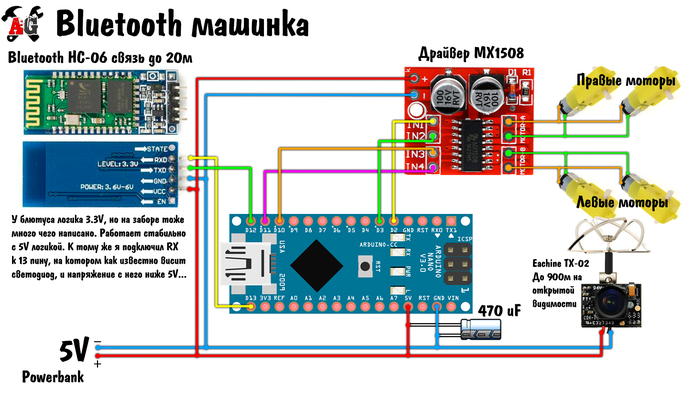
Машинка: Bluetooth модуль принимает пакеты вида $<позиция X> <позиция Y>; (пример $10 50; ) и отправляет их на Ардуину, значения преобразуются в управление моторами по танковой схеме (едем вперёд — все моторы крутят вперёд, поворот — моторы одной стороны крутятся медленнее), моторы управляются через полномостовой драйвер для двух моторов. Камера передаёт видео по каналу 5.8 GHz.
Смартфон: к смартфону подключен FPV приёмник, который принимает и показывает видео с камеры в специальном приложении (в моём случае FPViewer, но есть и другие). Приложение GyverJoy (лежит в архиве проекта в папке Android) отслеживает позицию джойстика и отправляет пакеты вида $<позиция X> <позиция Y>; по Bluetooth. Вооружившись разделением экрана в свежих версиях Android получаем одновременно и возможность управлять машинкой, и смотреть видео с бортовой камеры!
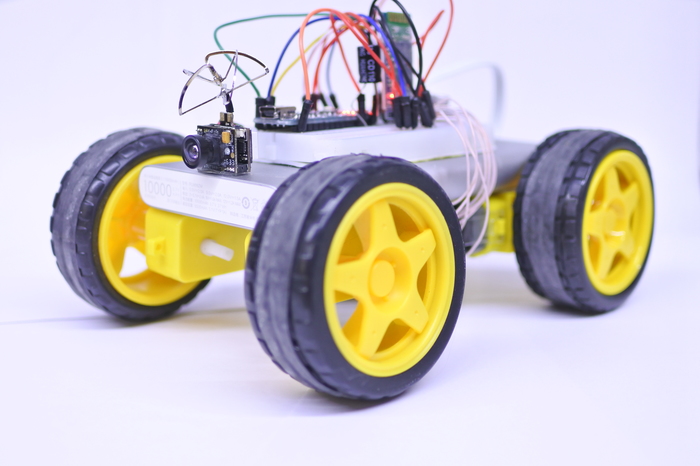
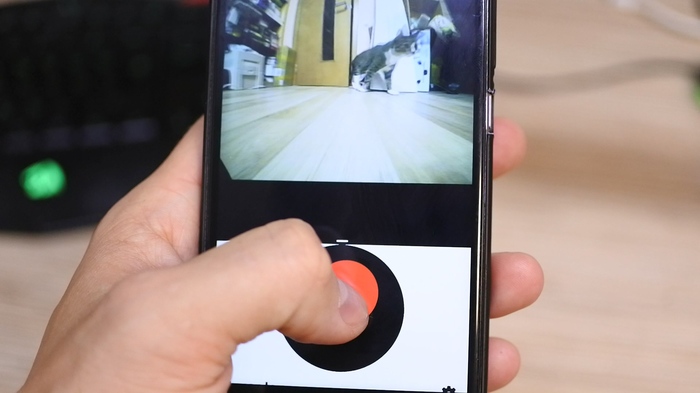
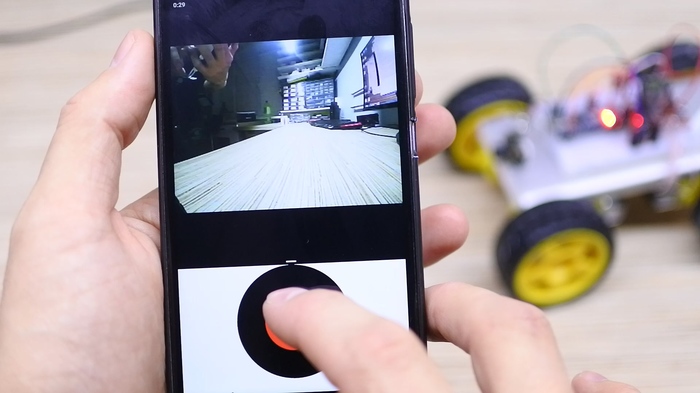
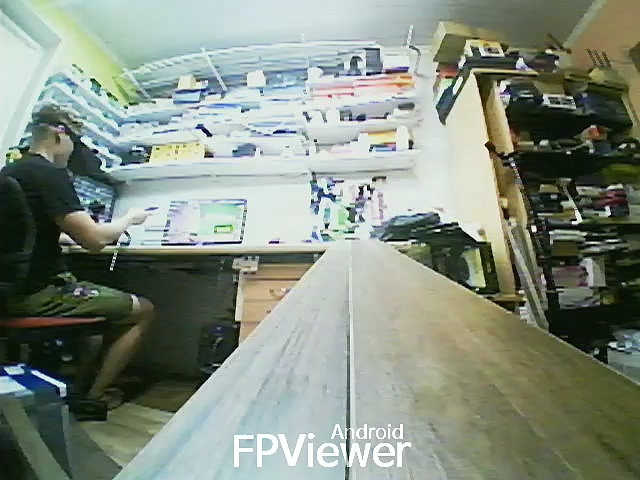
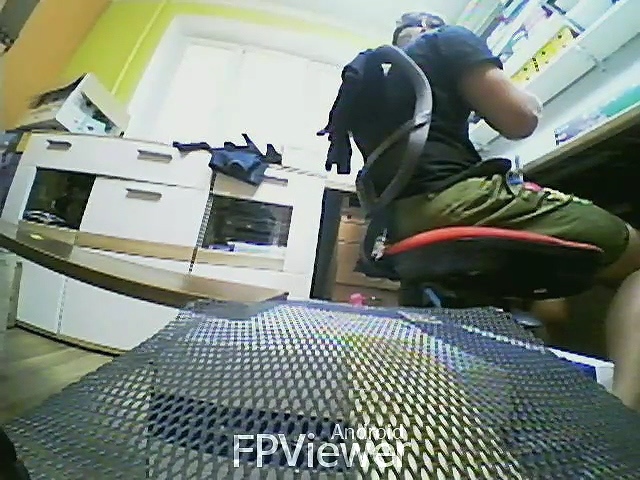
СХЕМА ПРОЕКТА

1.2K пост 20K подписчиков
Правила сообщества
В нашем сообществе запрещается:
• Добавлять посты не относящиеся к тематике сообщества, либо не несущие какой-либо полезной нагрузки (флуд)
• Задавать очевидные вопросы в виде постов, не воспользовавшись перед этим поиском
• Выкладывать код прямо в посте — используйте для этого сервисы ideone.com, gist.github.com или схожие ресурсы (pastebin запрещен)
• Рассуждать на темы политики
Вам нравится такой, более подробный формат поста с картиночками? Если да, то буду продолжать постить именно так =)
Го пылесос?) Я ка кто думал заняться, но руки так и не дошли)))
А можно для лиги лени, сколько примерно по финансам, если с нуля заморочиться такой машинкой?
Повторил проект, но без камеры и с драйвером adafruit motor shield. Машинка пытается двигаться в нужном направлении, но на мгновения двигатели зависают или начинают крутиться куда попало (машинка дёргается). Пожалуйста напишите как это исправить.
Поделка для взрослых — робот разбавлятор

10 наборов "собери сам" для проектов Arduino
1) Набор для самостоятельной сборки мини-радара
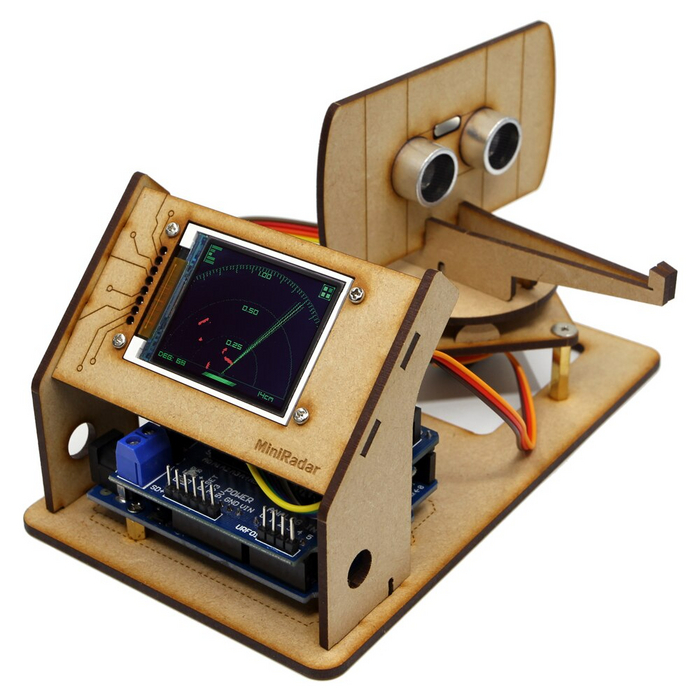
Набор «сделай сам» — радар. Для констркторов-программистов, разбирающихся в среде Arduino (Ардуино) . Ссылка на набор
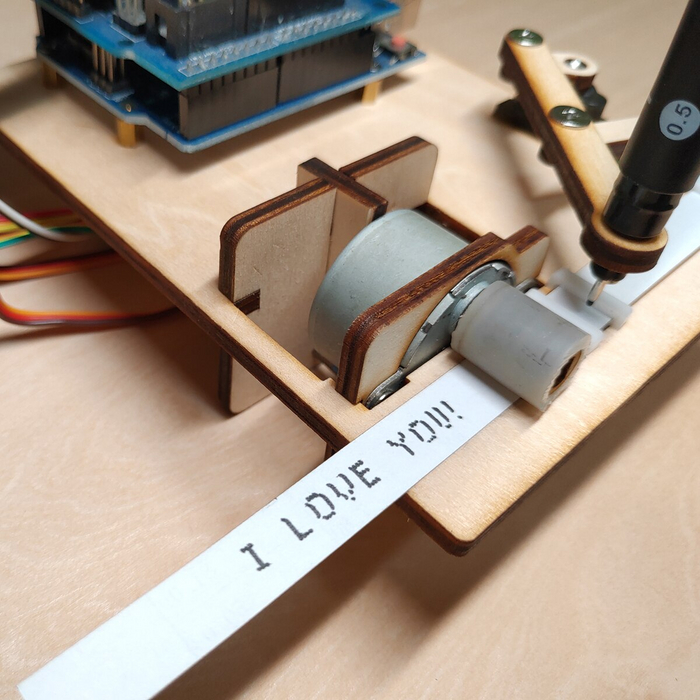
Телеграф для самостоятельной сборки. Ссылка на набор
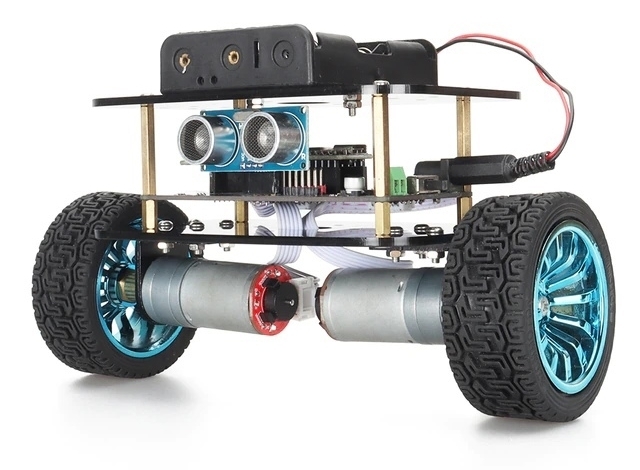
Классный робот на 2х колёсах, ссылка на набор
4) Глазастый робот
Забавный робот с большими глазами. ссылка набора
5) Интеллектуальное устройство для слежения за солнечным светом
Умная панель, следящая за источником света. ссылка на набор
6) Механическая рука
7) Роботизированный манипулятор-присоска

Робот с вакуумными присосками. ссылка на манипулятор
8) Робот-мусорное ведро
Забавный робот. Ссылка на источник
Следящий робот. Ссылка на набор
10) Робот для рисования
Интересный набор для создания робота-художника. ссылка на робот

Как придумать велосипед
И так, сидел я как то вечером, отдыхал. И тут подходит жена и говорит, чё ты тут разлегся. иди автоматизируй. Тыж сисадмин. А просьба была простая, нужно было выводить показания температуры и влажности воздуха и включать и выключать фитолампы в нужное время, поняв что хочется страдать я решил сделать свой проект а не покупать) И так идея очень простая. Посидев пораскинув мозгами я пришел к выводу что мне нужна Arduino nano, датчик влажности и температуры(DHT22) , часы реального времени(DS3231), экран 1602 с i2c и реле для управление 220В. Отлично, пошел закупился рассыпухой. Теперь это надо всё соеденить на макетке и написать код. Учитвая что мой первый проект на ардуино то было не легко.
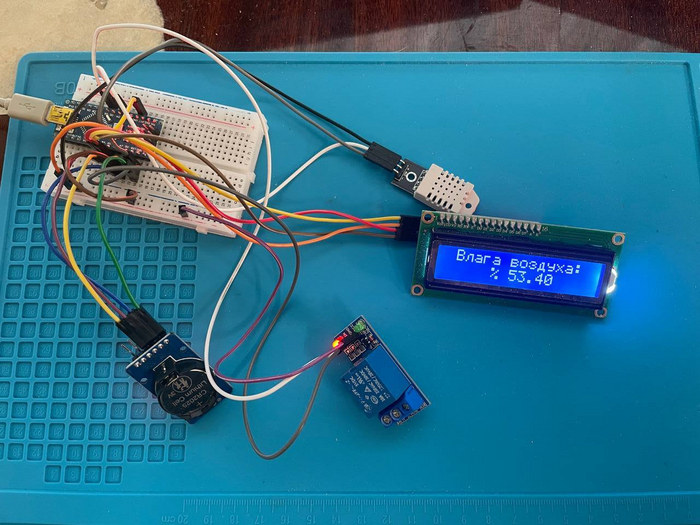
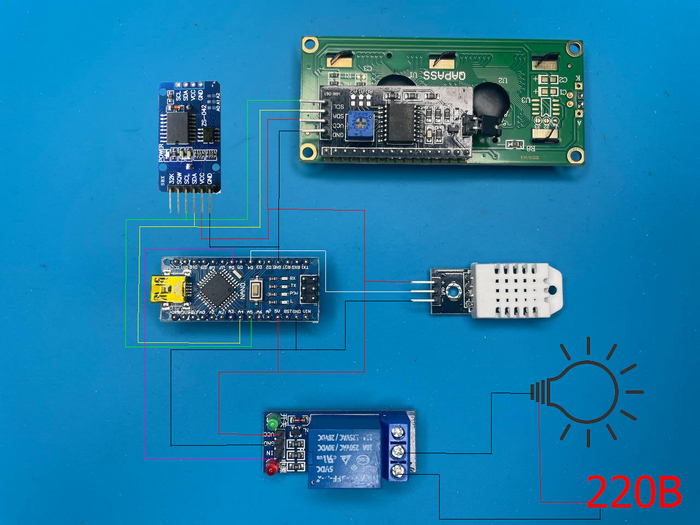
Сказано сдланно, с одним условием) Что С++ я не знаю от слова совсем и пришлось прибегнуть к помощи друга который поог написать код) В планах изучить потому как ну очень это интересно) Ну и пилили мы код на чистом C++. Через VScode и PlatformIO. Спасибо @slava594 тебе за помощь) Потестили работает) Теперь самое веселое, надо собрать это все дело в корпус. О, забыл прикрепить схему, точно)
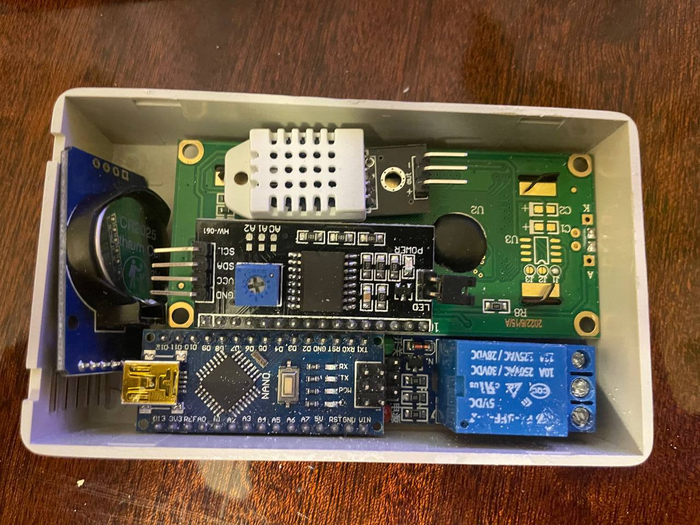
Берем значит пластиковую коробочку для корпуса купленную на радиорынке(100Х60Х25), и прикидываем как у нас будут лежать компоненты.
Дальше начинаем редактировать наш корпус и сразу примерим как оно будет выгялядеть
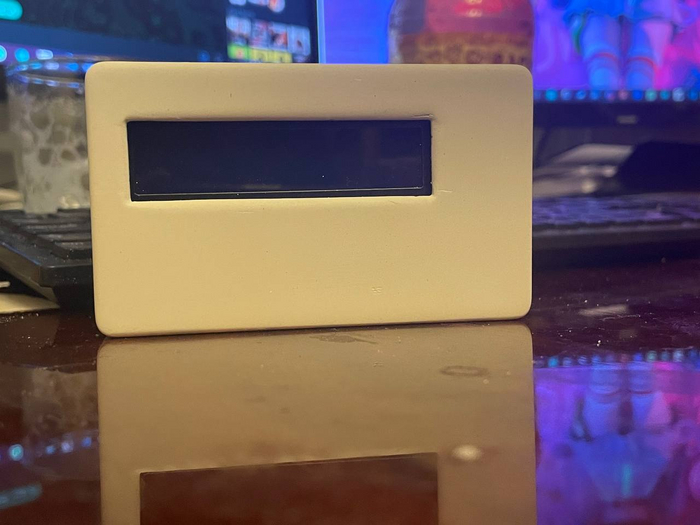
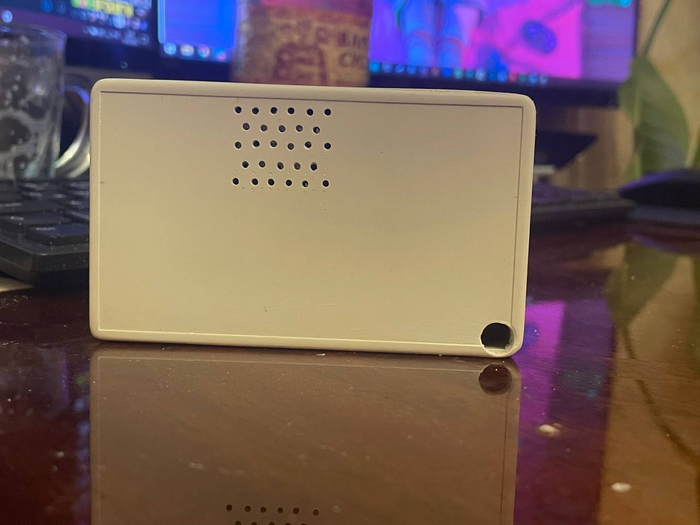
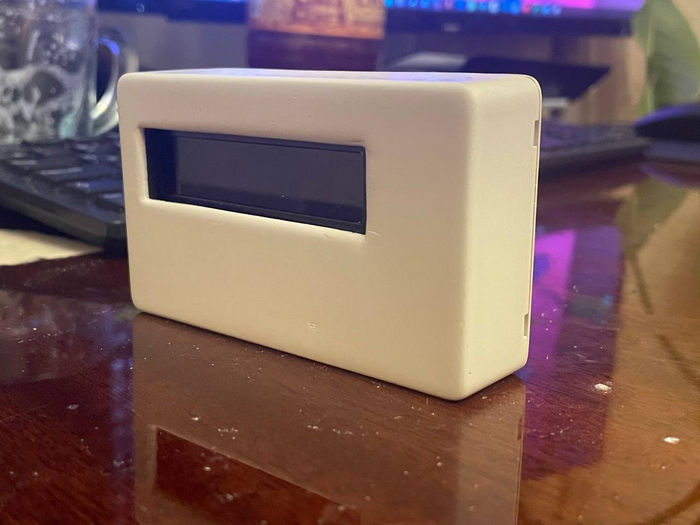
Самое сложное это было выпилить ровное отверстие) Сначала пытался ножом, потом фрезой и потом решил уже отпилить отрезным диском на дремеле) Поэтому много пришлось работать рашпилем что бы хоть что то ровное получить) Ну ничего. Как мы видим при работе с корпусом у нас появились косяки, а так как я не очень люблю белые корпуса и хочу перекрасить в чёрный то при покраске все косяки откроются поэтому шпаклюем, я это делал автомобильной шпаклёвкой. Не забываем добавить затвердитель!
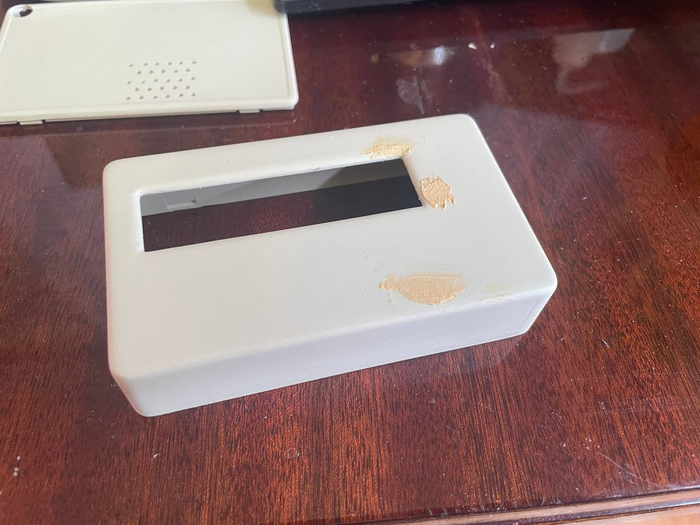
Теперь дело за малым, пошкурить и покрасить, в начале грунт потом краска и потом матовый лак, по итогу имеем вот такую картину, я корпус внутри прикрепил на шпашки и горячие сопли)
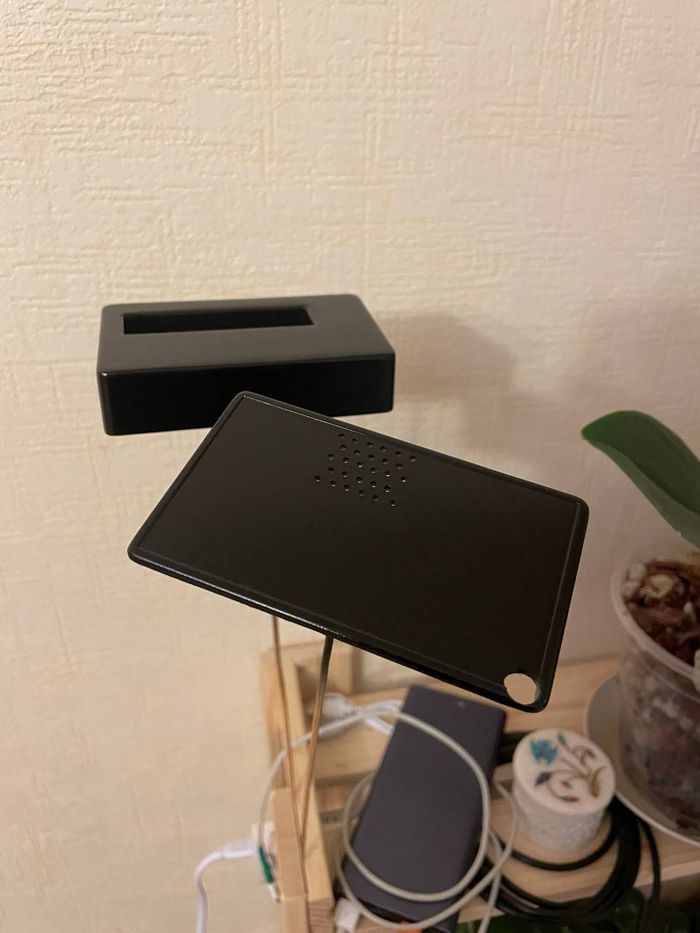
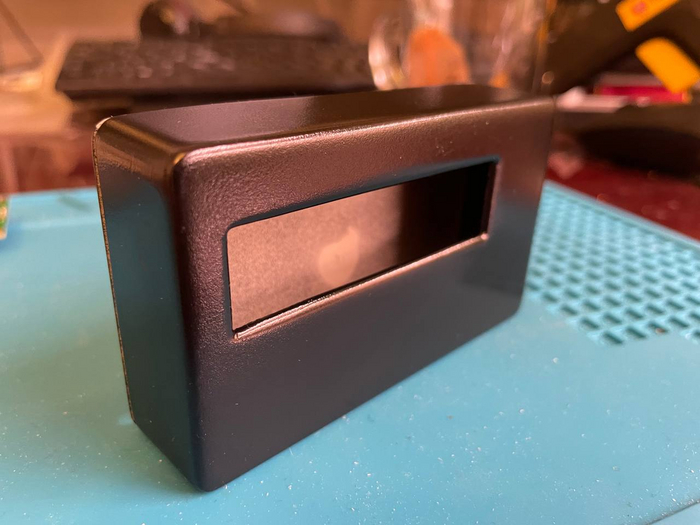
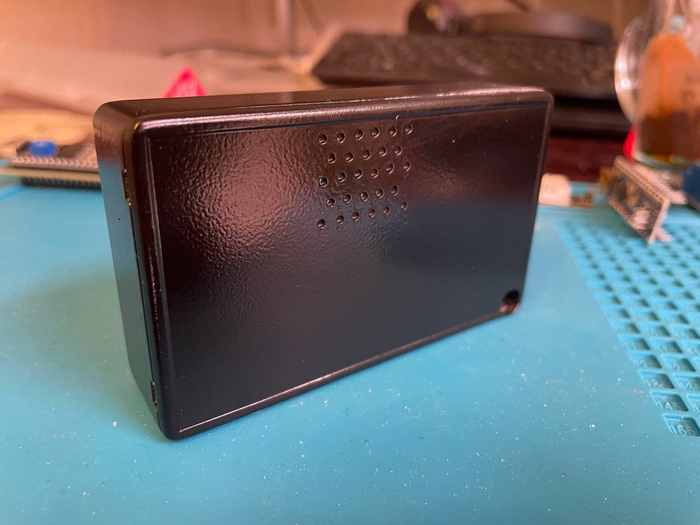
Отлично, ну и теперь нам всё надо собрать согласно схеме) и прикрепить экран к корпусу, а а на что будем крепить? Правильно как всегда горячие спопли) А учитвая что места у нас не так много то чувствую что будет не легко) ну почти так и получилось) Да да я знаю что не очень красиво но я к этому и не стремился)
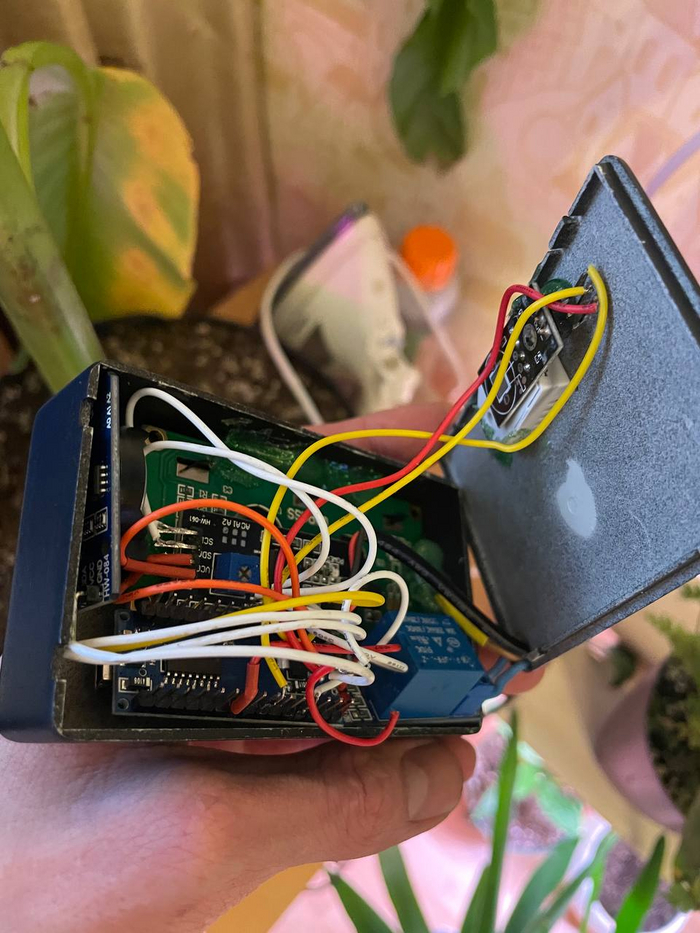
В итоге почти всё собрав мы понимаем что мы не правильно прикреили экран) и потому надо всё пересобирать) Так как мноигие провода в притык по длине, и учитвая что я очень устал я решил сделаю потом) Когда нибудь) В итоге получается вот такая игрушка которая показывает температуру, влажность воздуха и управляет светом)
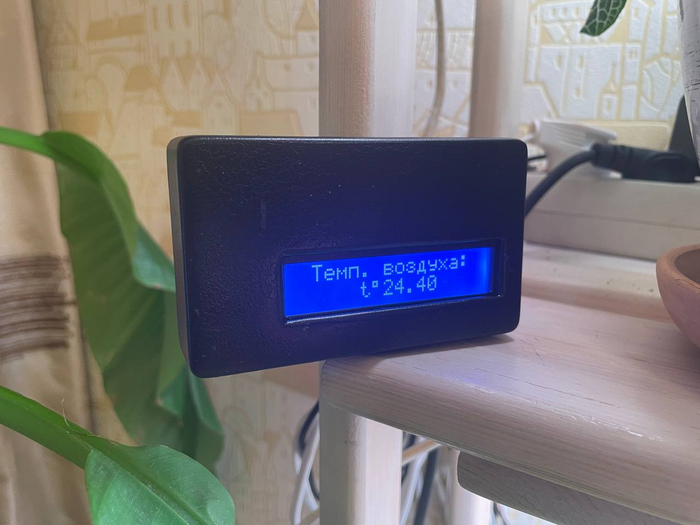
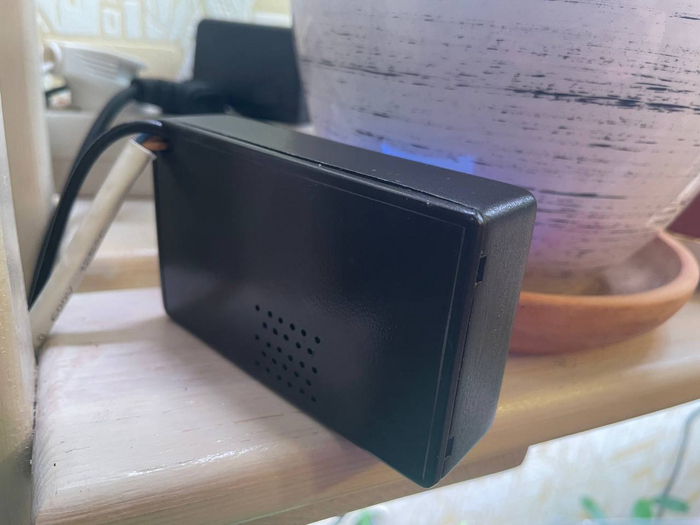
Сзади два провода потому как один на питание ардуинки а второй на управление реле(Светом).
На проект ушло около недели)
В целом мне нравится, есть конечно косяки, но мы ведь учимся) Есть идеи по даработке) Как минимум поставить аккум прикрепить WI-FI да и много всего)Всё это безобразие мне обошлось порядка 800Р, не считая краски, грунта и лака. Но я всё покупал в РФ, если брать у китайцев то будет минимум в два раза дешевле) Если будут какие то вопросы, пожелания, улучшения с радость выслушаю =) До скорых встреч!
Самодельный робот OTTO — открытый проект детского интерактивного робота на Arduino
По наводке levoslavievseti узнал о замечательном проекте: детском интерактивном роботе, пригодном для самостоятельной сборки, с открытым исходным кодом, с бесплатными моделями, чертежами, инструкциями, с бесплатной средой разработки «блочного типа» для детей, с бесплатным приложением для управления роботом в режиме прямого управления и т.д.
Спешу поделиться впечатлениями — мне кажется эта затея достойна популяризации!

Можно купить готовый набор для сборки (продаются как в РФ, так и на Али), можно самостоятельно распечатать пластиковые детали и купить отдельно электронику.
Помимо корпуса минимально желательно:
— 4 сервомашинки SG90;
— ардуинка (есть модели корпуса под разные варианты, я использовал Arduino Nano);
— подходящий шилд для сервомашинок;
— ультразвуковой датчик HC-SR04;
— с десяток коротеньких проводов dupont connector;
— аккумулятор для питания ардуинки;
Таким образом, стартовый бюджет — от нескольких сотен рублей, если есть где напечатать корпус, до нескольких тысяч, если брать готовый комплект.
По-моему желательно сразу добавить датчик касания и блютусный модуль — они ставятся сразу в базовый корпус без дополнительных деталей, и здорово расширяют фукнционал. (без блютуса нельзя будет управлять роботом напрямую, как радиоуправляемой игрушкой)

Вариантов дальнейшего апгрейда множество, там одних только моделей робота несколько — есть колёсный вариант, четвероногий. А к любому можно добавлять руки, дисплеи, микрофон, разные датчики и т.д.
Подключается всё это без пайки (я паял подключение аккума, но можно обойтись если прям критично). провода укладываются колечками в корпусе, место под это имеется, всё подлежит перекоммутации, апгрейду.
Совсем уж без понимания как работает Ардуино будет, по-моему, сложновато, но в качестве «нижней планки» упомяну, что я, например, настолько тупой, что сжёг два контроллера, подключая 9V батарейку ко входу 5V вместо VIN. Ну то есть, если Вы хотя бы понимаете куда подключать питание контроллера — Вы уже справитесь лучше меня! :))
Вся исчерпывающая информация представлена на сайте https://www.ottodiy.com/ Всё разжёвано прям очень подробно, даже иногда слишком подробно: некоторые моменты пересекаются, и иногда не совсем понятно, что лучше читать отдельную инструкцию по, например, блютусу, чем пытаться разобраться по одной картинке в общей инструкции. Всё поделено на разделы: вот модели, вот сборка, вот код, вот моддинг. Очень круто, и всё даром!
Весьма недурственная среда блочного программирования, вполне доступная и привычная современным детям — тоже даром. (можно программироать и напрямую через Arduino SDK при желании, естественно)

Приложение для прямого управления роботом (через Bluetooth) удобное, надёжное. Куча всяких движений, эмоций. Особенно детям нравится как робот «умирает».

Да, самостоятельно без помощи взрослых такого робота сможет собрать, пожалуй, уже только старший школьник — в отличии от наборов Лего. Но и с Лего — он у нас тоже есть — не всё так однозначно. Собирать-то они его собирают — чё там хитрого: вот инструкция пошаговая в телефоне, вот детали. А понимания как именно чё там работает — не очень-то. Мой старший (7 лет), по крайней мере, собирает ровно по инструкции, что-то там самостоятельно конструировать — как-то нет. С этим же проектом даже сидя рядом с отцом — понимания куда больше, как мне показалось.
С точки зрения собственного вклада ребёнка, даже мелкого, тут офигенные возможности по моддингу робота. Можно печатать на принтере всякие дополнительные детали для украшения (есть готовые модели), можно из бумаги делать «костюмы» (тоже есть готовые выкройки для начала). Робот кубический, бумажный костюм садится на него просто и аккуратно, а дальше на нём можно хоть рисовать, хоть приклеивать чё хошь.
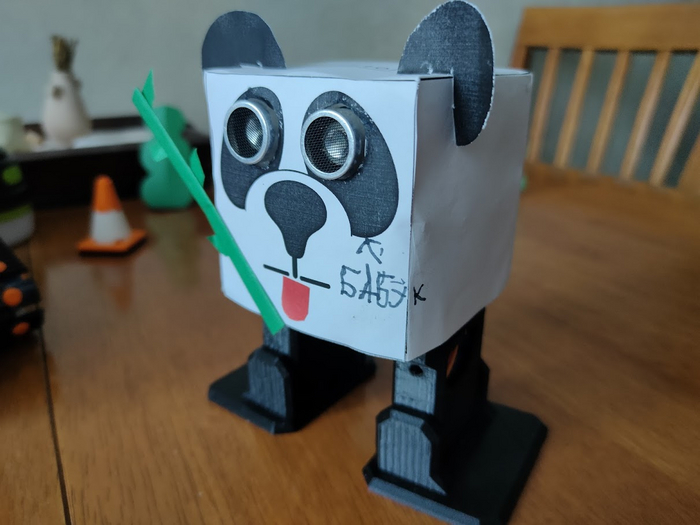
Последняя затея пришлась ОЧЕНЬ по душе младшему роботостроителю. Костюм «панды» мгновенно сделал из робота лучшего друга и любимую игрушку. Возился с ним весь вечер, сам записал ролик о приключениях Бабука. 🙂
Если не жалко — ткните лайк в видео, маленькому чувачку будет приятно! Он полностью самостоятельно и по своей инициативе всё выдумал, снял, я только на ютубе описание забить помог ему.
В общем, я в полном восторге и очень рекомендую всем, кто желает приобщить подрастающее поколение к робототехнике в домашних условиях. Немножко заморочно, но жутко интересно, весело и доступно. Низкий поклон создателям проекта и всем причастным к его развитию за такую круть! И ещё раз благодарность levoslavievseti за наводку!
А если знаете ещё похожие проекты, с хорошей проработкой инструкций, моделей, среды программирования — буду рад услышать в комментах.
Беспроводные кнопки для своей игры на Ардуино (SiGame)
3 года назад решили мы разбавить наши пятничные посиделки с настолками интеллектуальными играми, а именно своей игрой. Это та игра, где синий экран с темами вопросов, квадратиками с их стоимостью и Вассерманом, который всех побеждает.
На просторах интернета была найдена простая и удобная программка от Владимира Хиля. На данный момент в программке доступно назначение игрокам клавиш клавиатуры и использование телефона в качестве кнопки через браузер. Играть с телефонов не очень комфортно, так как есть задержки, причем разные для игроков, поэтому было принято решение использовать клавиатуру предварительно удлинив ее кнопки, а для удобства нажатия использовал дверные звонки.
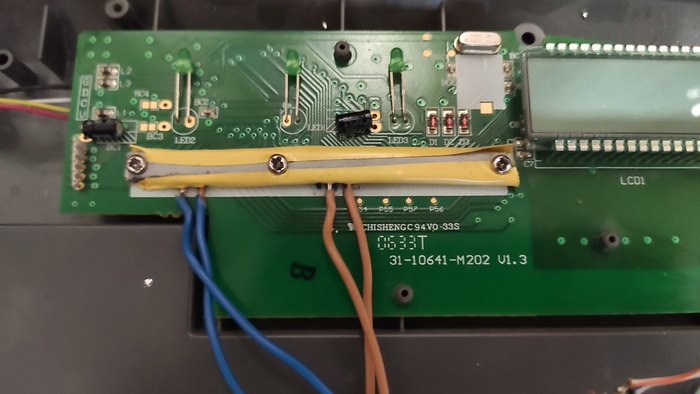
Все это работало, но периодически возникали самопроизвольные нажатия или же срабатывание одной кнопки при нажатии другой, да и провода по всей квартире не добавляли удобств. Все это привело меня к разработке беспроводных кнопок на контроллерах.
В качестве контроллера была выбрана Arduino Pro Micro, так как имеет маленький размер и на борту есть аппаратный USB, что позволяет ей притворятся клавиатурой, то есть эмулировать нажатии клавиши. В качестве приемопередатчика был выбран радиомодуль nrf24l01. Затарил все у китайцев, добавил аккумулятор от HQD, написал прошивку и собрал тестовую схему.

Работать она не хотела от слова совсем, точнее при сканировании всех каналов, она прекрасно видела «Шум» на каналах моего роутера, но общаться со второй такой же штукой не хотела. Позже было выяснено, что nrf24l01 категорически против разъемных соединений, поэтому, пришлось все припаять. Также добавил небольшую задержку при старте контроллера, так как радиомодуль не всегда успевал инициализироваться После этих манипуляций работать стало более менее стабильно. Запихал в те «корпуса», которые были под рукой, чтобы протестировать на ближайшей игре.

Тесты прошли успешно и я перешел к следующему этапу, разведению платы в Altium и последующему ее изготовлению методом ЛУТ.

Логотип Гайвера добавил дабы занять пустое место и отдать дань арудинщику всея Руси, много информации почерпнул именно у него на канале и на форуме.
Печатаем, переводим, травим.


Да, на фотках разные версии плат, но какие нашлись..
Дальше все это дело лудим и распаиваем рассыпуху. SMD элементы паял впервые, но в целом приловчился.

Арудиуну и контроллер заряда расположил с обратной стороны.

Дополнительно докупил аккумуляторы, лотки для них и более удобные кнопки. Ну и заменил «корпуса» на более удобные из FixPrice. Поскольку корпуса временные, то зафиксировал все внутри на изоленту и двусторонний скотч.


Очередной тест показал, что все ок и нужно делать еще 4 таких кнопки. Так как сделать нужно было к ближайшим выходным, то пригласил товарища помочь и мы поставили производство на поток. Я травил, лудил, сверлил и мыл, а он паял. Для сверления приобрел себе дремель со стойкой для вертикального сверления, который сильно упростил мне работу.

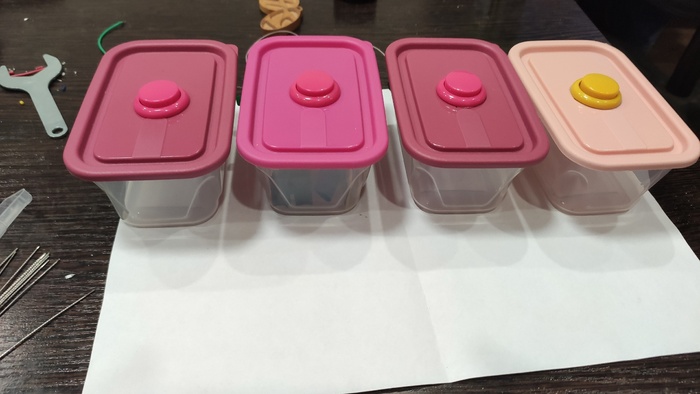
Готово, можно играть.


Если кто-то захочет повторить такие кнопки для себя, пишите, помогу чем смогу. На будущее есть планы по доработкам, и некоторые уже начаты. О них может быть напишу чуть позже.
ИК паяльная станция
Да да, очередная, но у меня первая. И самодельная, ибо денег нет но вы держитесь.
Собрана из того что было:
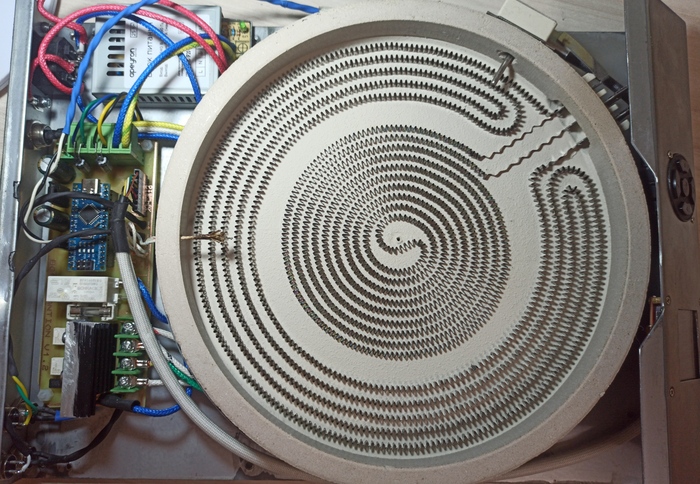
Бп на 12 вольт, ардуино нано, конфорка от ИК плитки, 4 линейные галогенки, 2 ДХО на подсветку, дисплей Нокиа 5510, кулеры со старых серверов, всякий нержавеющей металл, горсть радиодеталей. Программу написал за несколько вечеров на работе, в ардуино иде.
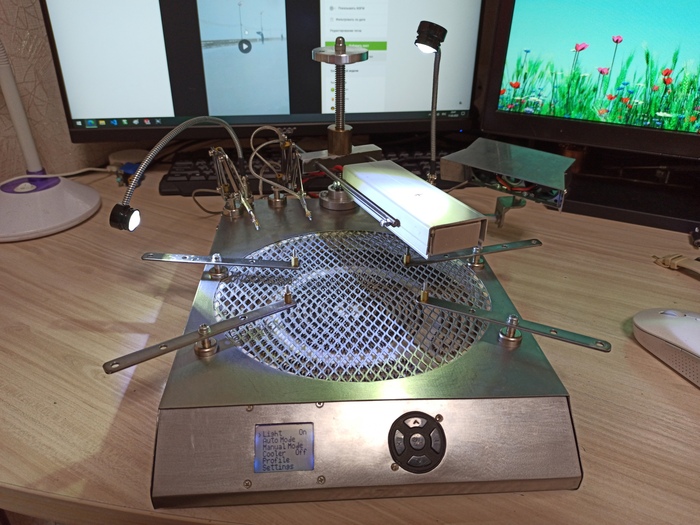
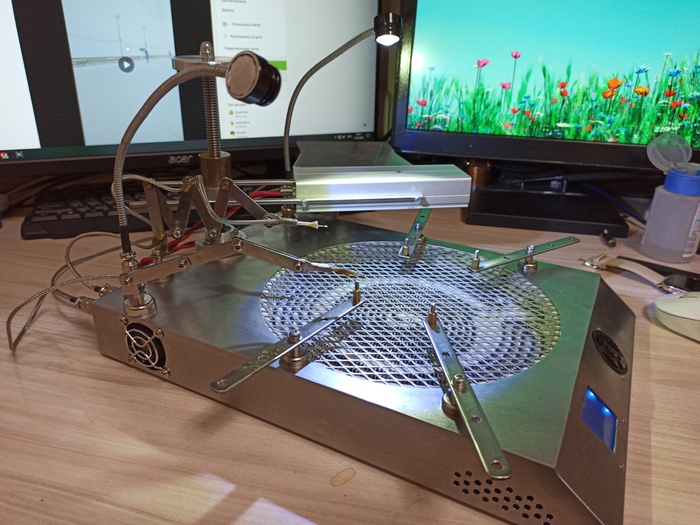
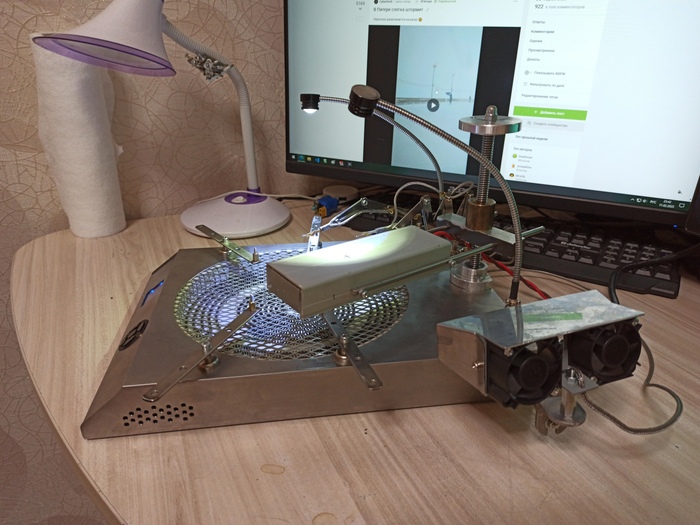
Датчики температуры и держатели платы на магнитах, можно установить в любое место, где удобнее.
Отслеживание температуры сделано на термопарах К типа и чипах MAX6675, в процессе тестов выяснилось, что в них не совсем понятно работает компенсация по холодному спаю, при нагреве чипа температура на термопарах завышается, в связи с этим врезал в корпус кулер, проблема ушла.
Фото внутренностей:
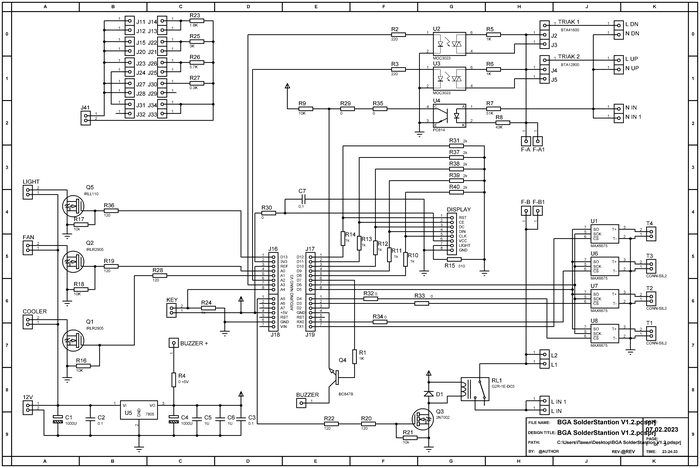
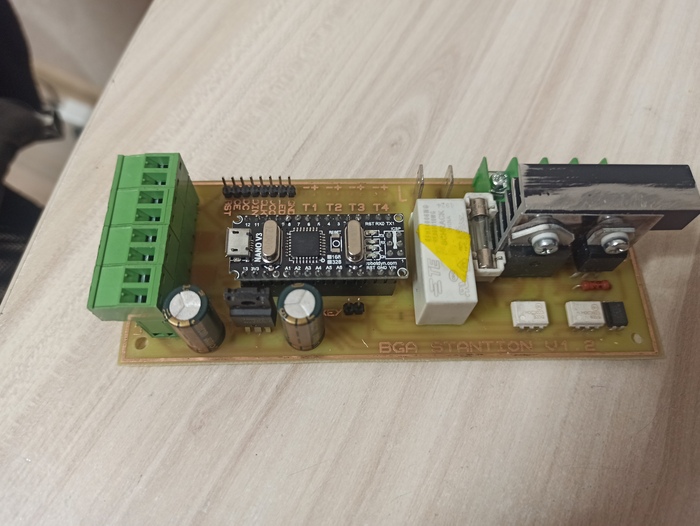
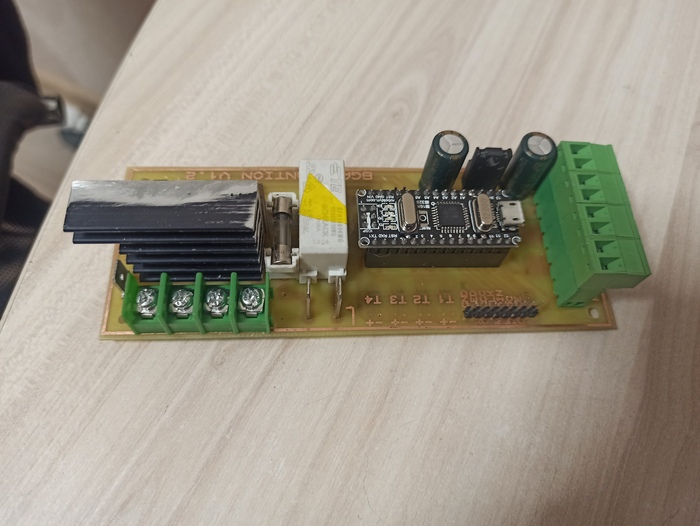
Плата изготовлена методом лут, схема (вместе с клавиатурой). Кнопки взяты готовые, с мёртвого телека
Верхний нагреватель, собран из алюминиевого профиля, линейных галогенок 4х150 вт, включённых по 2 последовательно. Мощности с избытком, ограничил на 60% и всё равно программа отключает в процессе, т.к. температура набирается быстрее, чем указано в профиле
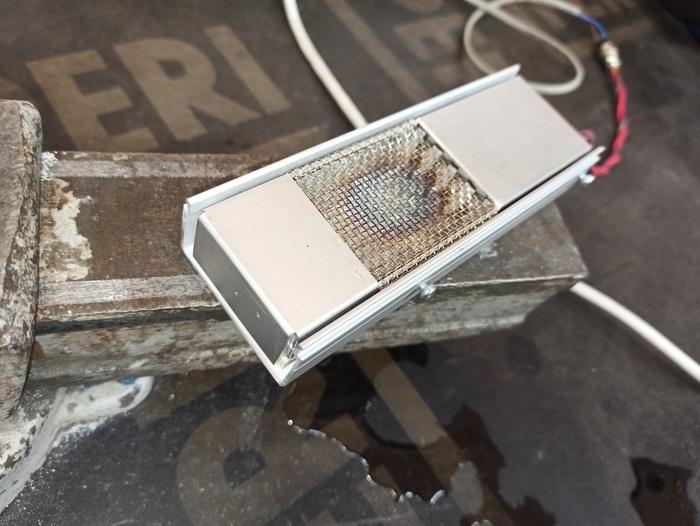
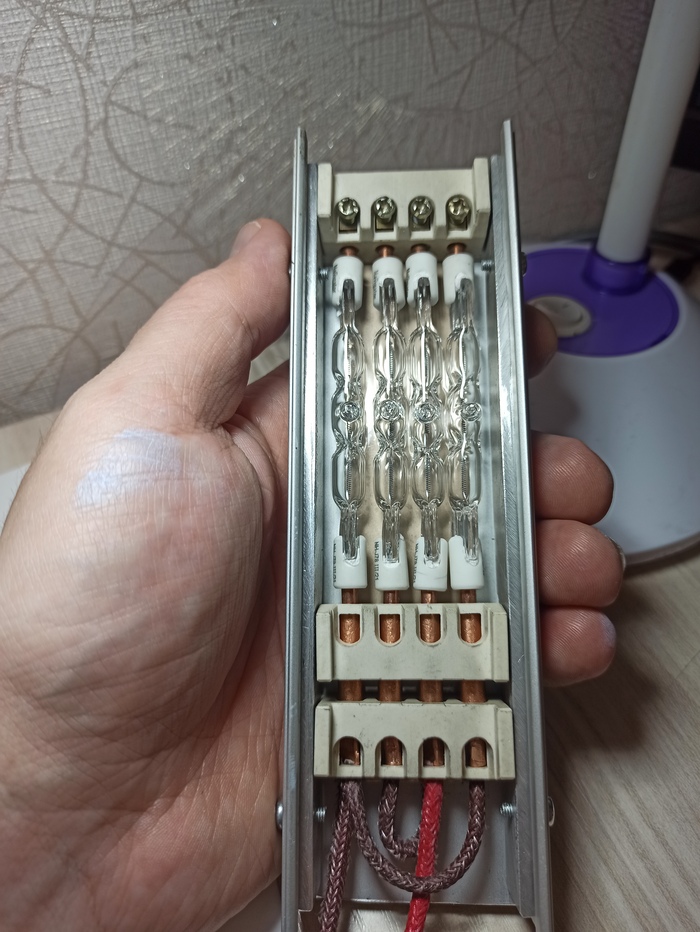
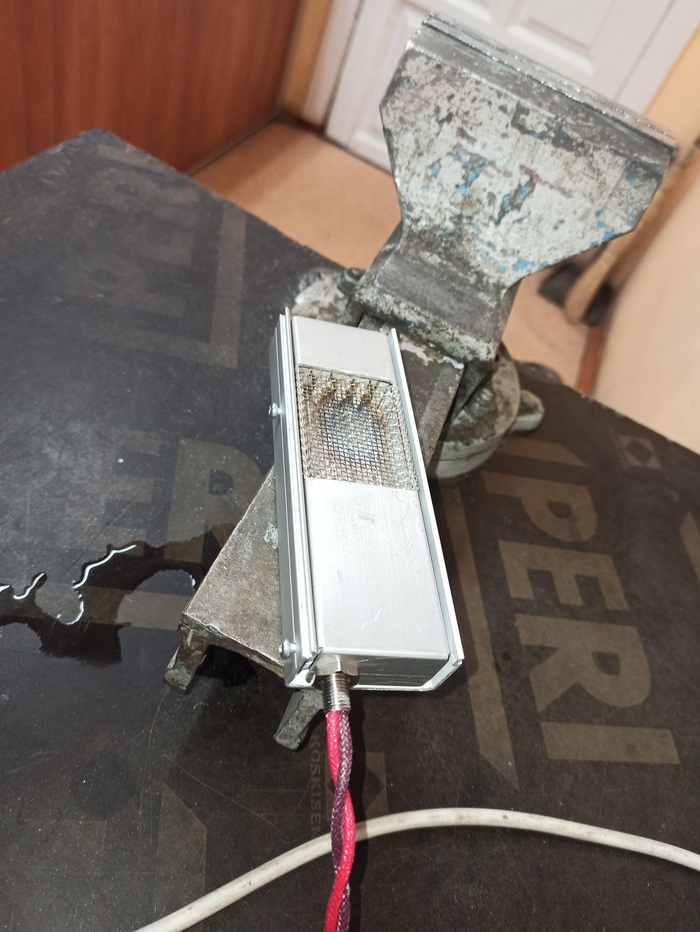
Прошивку в данный момент довожу до ума, всё работает, остались мелочи.
Прошивка и проект для протеус 8.5 на моём Гугл диске:
https://drive.google.com/file/d/19p3HZAKdSIPWKRUUESX_KBa-qR6.
Прошу не пинать за ссылку. Ну а чё, на телегу же можно.
Всё, закончил. По возможности отвечу на все вопросы в комментариях.
Продолжение поста «Гусеничное шасси-робот на базе Arduino V2.0»
А вот и небольшое обновление:
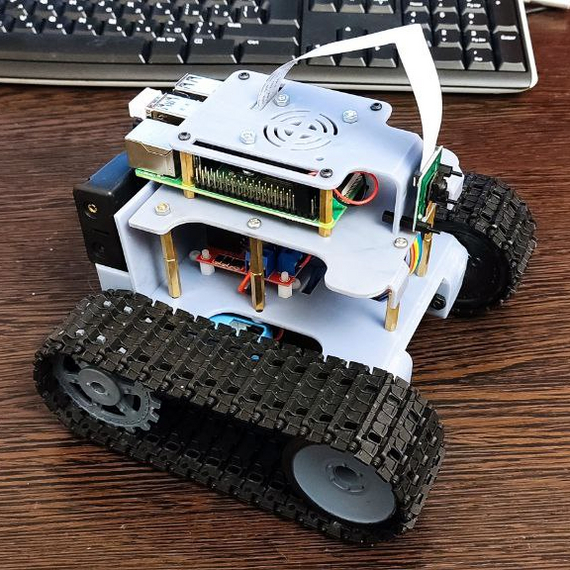
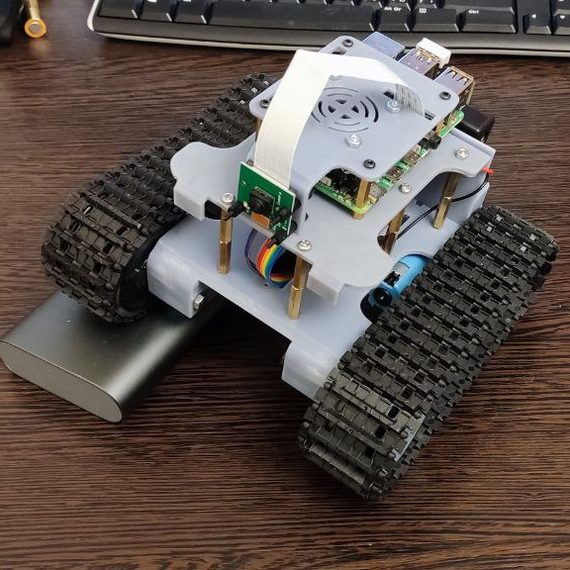
Пока учусь работать с Tenserflow (машинное зрение), если на данном этапе все получится, то следующий этап — проектирование печатной платы (чтобы избавиться от кучи проводов и сэкономить много места, плюс хочется убрать второй этаж)
Делаем аромадиффузор Xiaomi Youpin HL "умным"
Необходимость в удаленном управлении аромадиффузором конечно специфическая. Но может быть кому-то захочется повторить 🙂 В моем случае, мне хотелось, чтобы он включался автоматически на короткий промежуток времени, дабы реже заниматься его наполнением. Ну и было интересно поразбираться.
Сам аромадиффузор выглядит так:
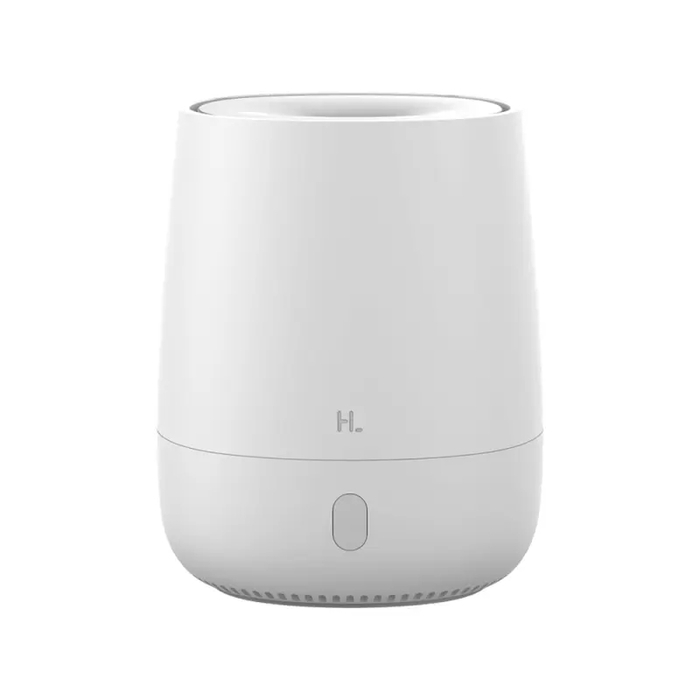
По сути, это маленький ультразвуковой увлажнитель с подсветкой и одной кнопкой для включения/переключения цветов подсветки коротким нажатием и выключения длительным нажатием. Питается от USB. При подаче питания автоматически не включается, обязательно нужно нажать кнопку.
В результате доработки появляется возможность получать статус устройства и эмулировать нажатия на кнопку с помощью MQTT.
Для доработки нам понадобятся:
D1 Mini. Маленькая плата с питанием от USB, с WiFi и разными входами-выходами для подключения внешних компонентов. Можно использовать и что-нибудь другое, но именно D1 Mini по габаритам идеально вписывается в корпус этого аромадиффузора, располагаясь под основной платой.
Два резистора на 470 Ом
Резистор на 10 кОм
Две оптопары PC817.
Скачать скетч из репозитория, открыть его в Arduino IDE, вбить данные для Wi-Fi роутера и MQTT-брокера. Залить скетч в D1 Mini.
Разобрать аромадиффузор. Для этого снимаем резинку снизу и выкручиваем четыре самореза. После этого корпус достаточно легко разделяется на две части.
Соединить пины D6 и GND через резистор на 10 кОм.
Светодиод первой оптопары присоединяем через резистор на 470 Ом параллельно контактам вентилятора. Фототранзистор — к пинам D6 и 3.3v. Это позволит нам узнавать статус устройства. Замечу, что у этого аромадиффузора есть особенность: если в бачке нет воды, то вентилятор включается на очень короткий промежуток времени. Что я и использовал для определения наличия воды. Наверное можно было иначе, но так проще и меньше деталей.
Светодиод второй оптопары присоединяем через резистор на 470 Ом к пинам D7 и GND. Фототранзистор параллельно кнопке. Это позволит нам эмулировать нажатия.
После этого можно собирать аромадиффузор.
В MQTT можно использовать два топика:
state — для получения статуса устройства. Может принимать значения on, off или error (если нет воды).
command — для управления кнопкой. Соответственно, press — для включения и переключения цветов, а press_long для выключения устройства.
В таком виде устройство работает уже более года без нареканий. Фото не прикладываю, ибо сам спаял все на коленке и как пособие такие фотографии не годятся. Замечания, советы, коммиты в репозиторий приветствуются: сам переделывать вряд ли буду, но может кому-то будет полезно.
Гусеничное шасси-робот на базе Arduino V2.0
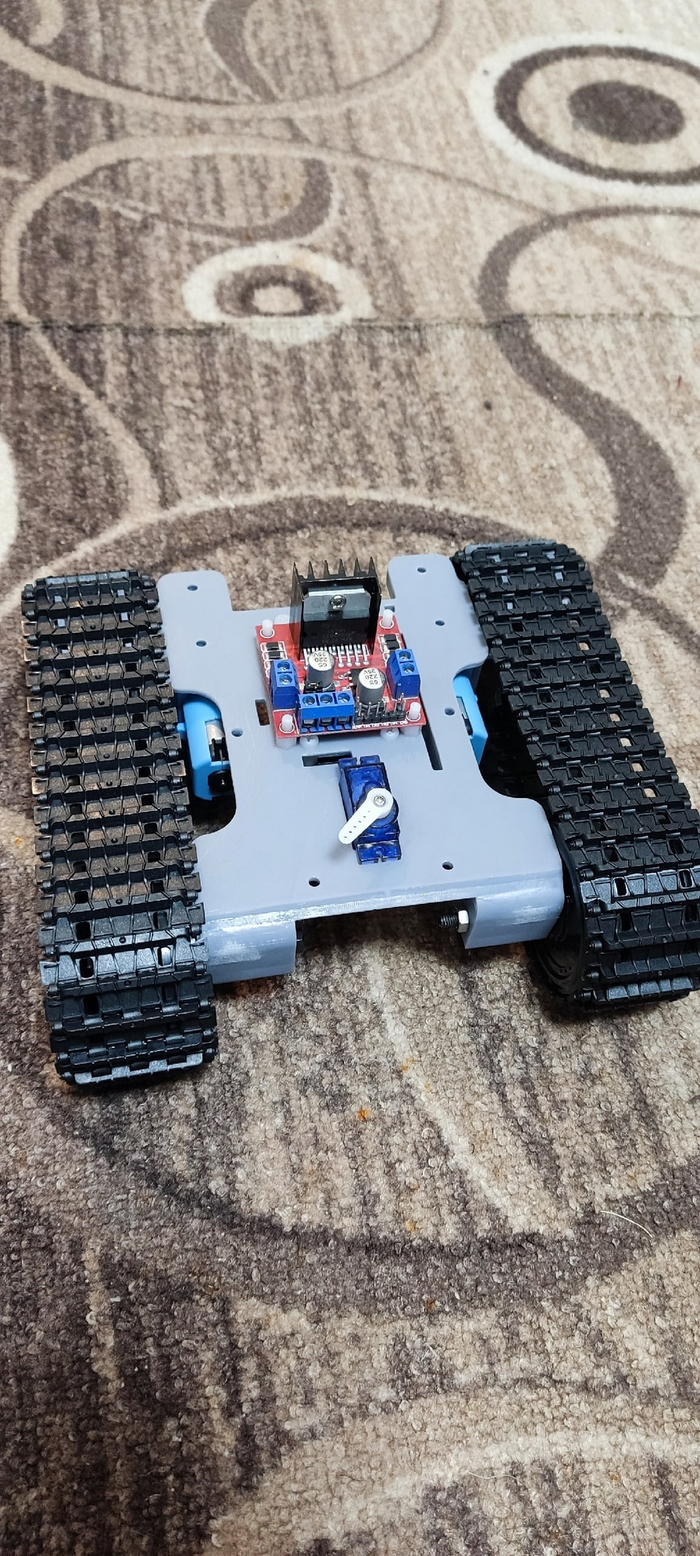
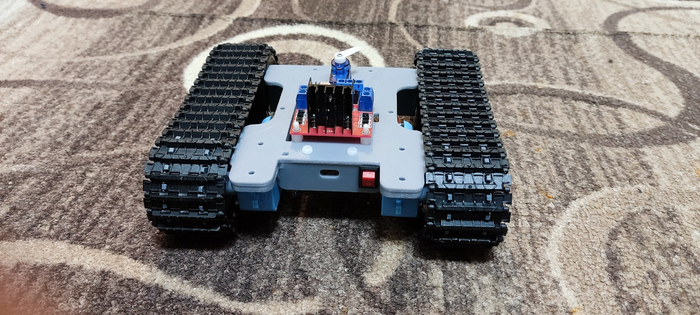
Прошло больше года со дня публикации проекта гусеничного шасси, появилось свободное время и я решил его сделать заново. Цель — открытый проект робота под различные МК и мини ПК. Эдакая игрушка на поиграться с машинным зрением.
Размеры:
13,5 см на 10 см на 4 см
Печатал на SLA 3D принтере, время печати — 2 часа. Моделировал в Fusion360.
Предусмотрена установка «2 этажа», нет фото, так-как жду некоторые расходники.
Также на фото не показано посадочное место под аккумуляторные батареи типа 18650, но тут та же ситуация — жду доставку.
Серва на модели для установки датчика препятствий или манипулятора (попытка создать универсальную модель)
Есть идеи, что можно добавить для универсальности? Буду рад предложениям и критике.
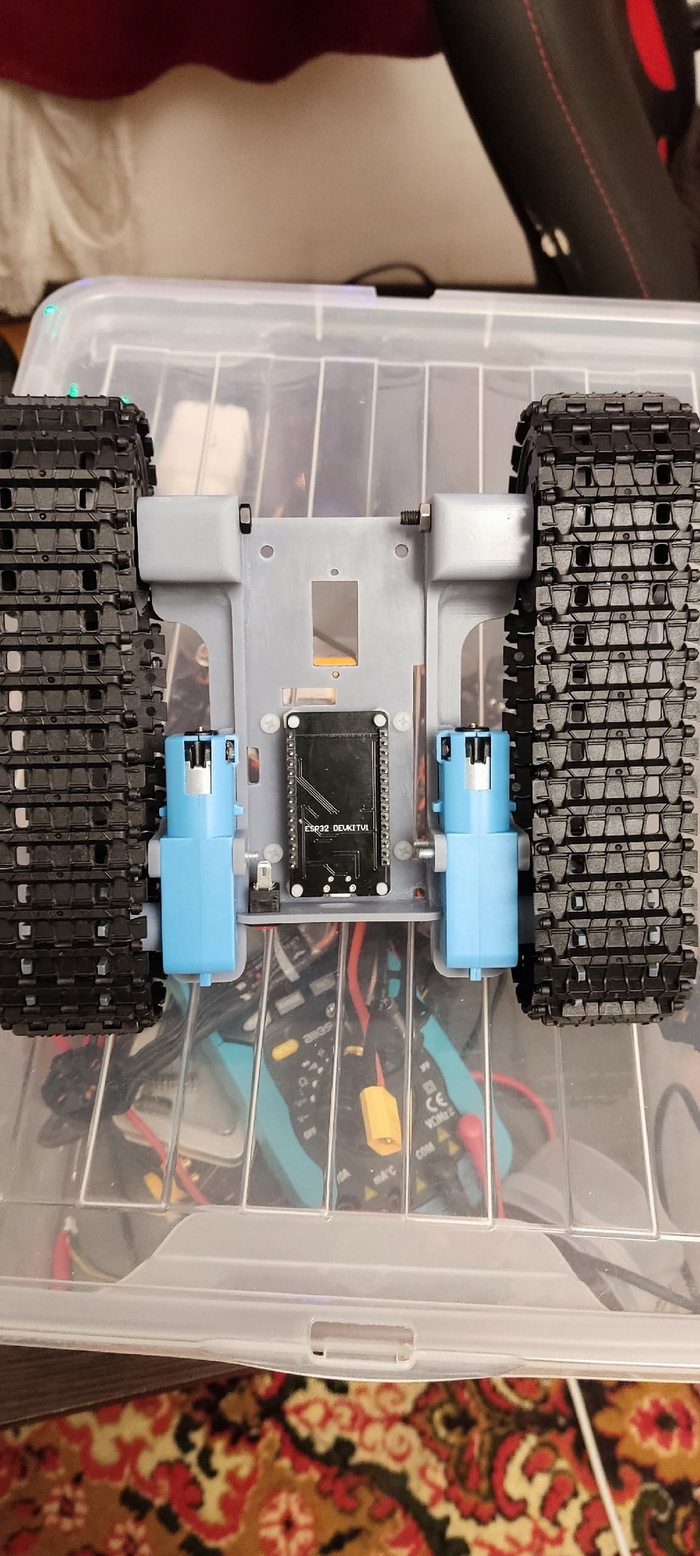
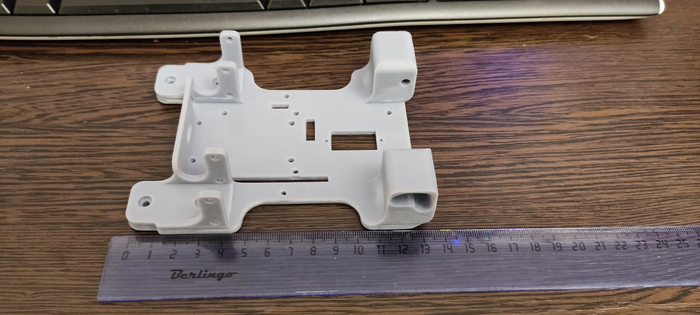
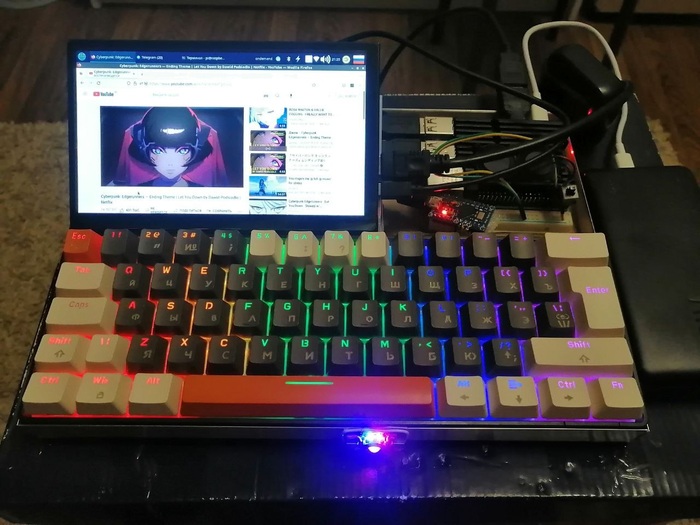
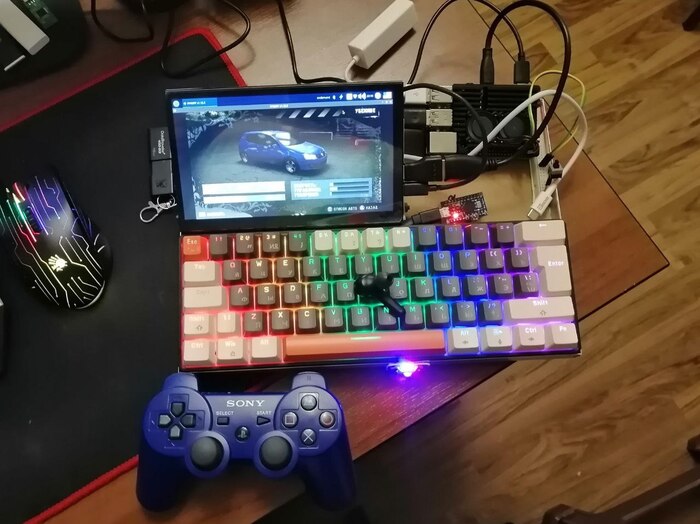
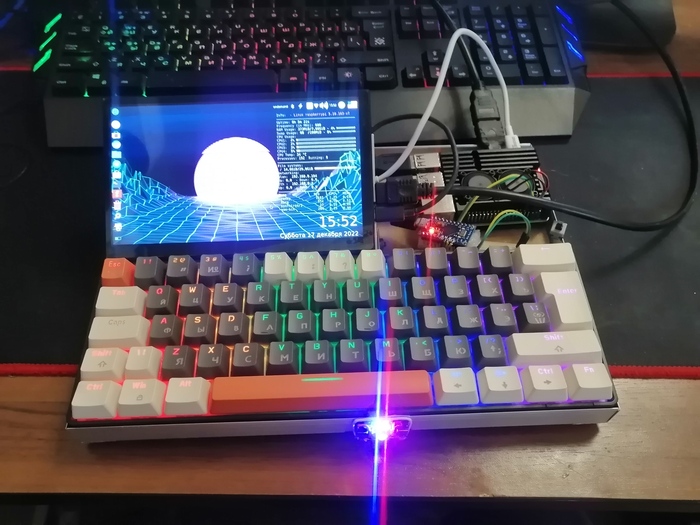
Кибердека или свой миникомп (во временном корпусе)
Дрон Rainbow Six Siege из сантеха
Часы из часов на дисплее из дисплеев
Самодельный руль Alpine для симрейсинга (часть первая ?)
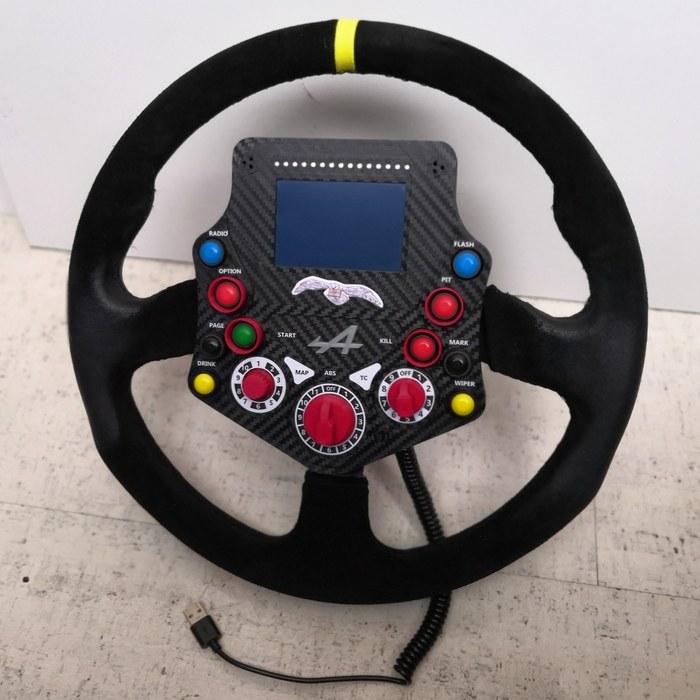
Давненько не публиковал посты на Pikabu, так что сильно не пинайте.. Чукча не писатель — чукча дилетант самоучка..
Я занимаюсь гонками в автосимуляторах уже с 2018 года кажется.. Но больше всего меня заинтересовала возможность делать физические устройства на базе Ардуино.
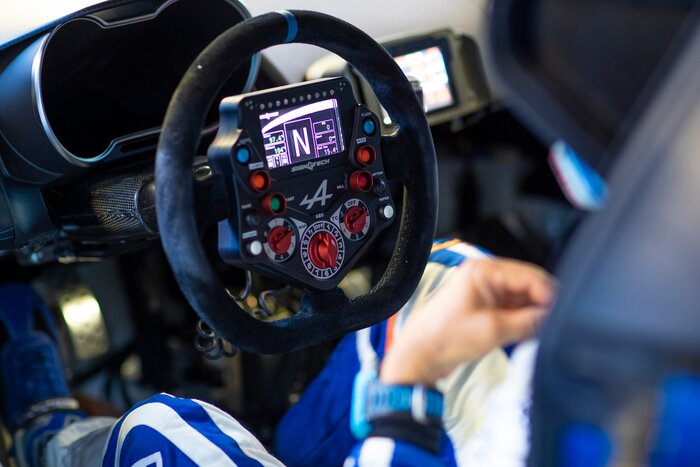
На этот раз я решил воплотить в жизнь накладку руля Renault Alpine.
3Д модель я создавал в Компас 3Д. Уж больно я к нему привык. Пользуюсь им еще с начала 2000-х.
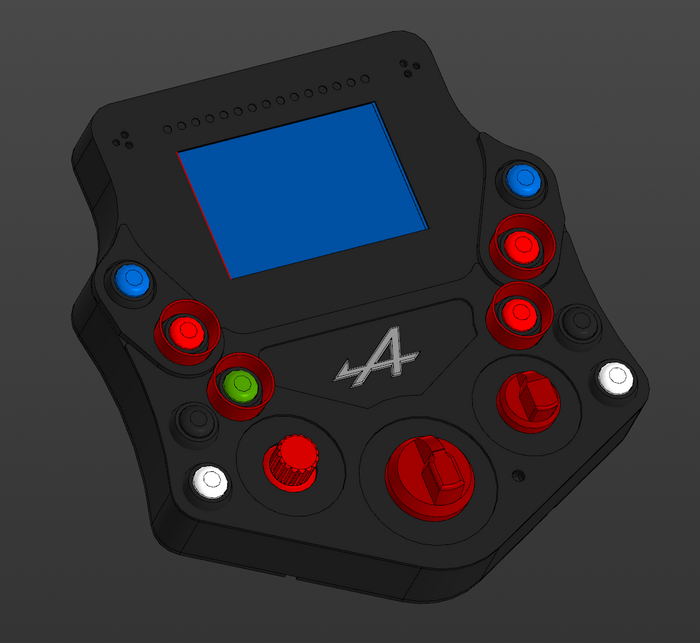
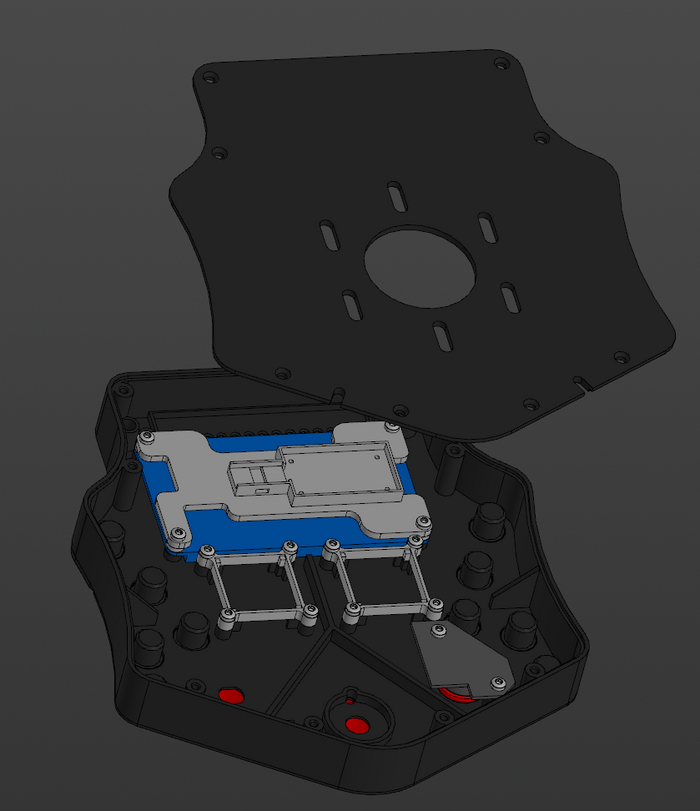
Мой вариант отличается от оригинального, но тут диктуют правила доступные мне компоненты. И дисплей и шаг светодиодов. и прочее.
Собственно вот список компонентов:
— Руль OMP 335 мм в диаметре без вылета (китайская копия) 1 шт
— Arduino Pro Micro 1 шт.
— Дисплей Nextion Enhanced 3,5” / 480×320 1 шт
— Расширитель портов (I/O Expander) PCF8575 2 шт
— Энкодер 288T232R161A2 1 шт
— Funky Switch RKJXT1F42001 1 шт
— Галетный переключатель на 12 позиций 1 шт
— Линейка светодиодов (3 шт x 5 RGBW светодиодов)
— Красный светодиод 2 шт
— Кнопки PBS-33В разных цветов 10 шт
— Тактовая кнопка KLS7-TS6601-13.0-180 1 шт
Печать корпуса осуществлялась на 3д принтере Sapphire Plus.
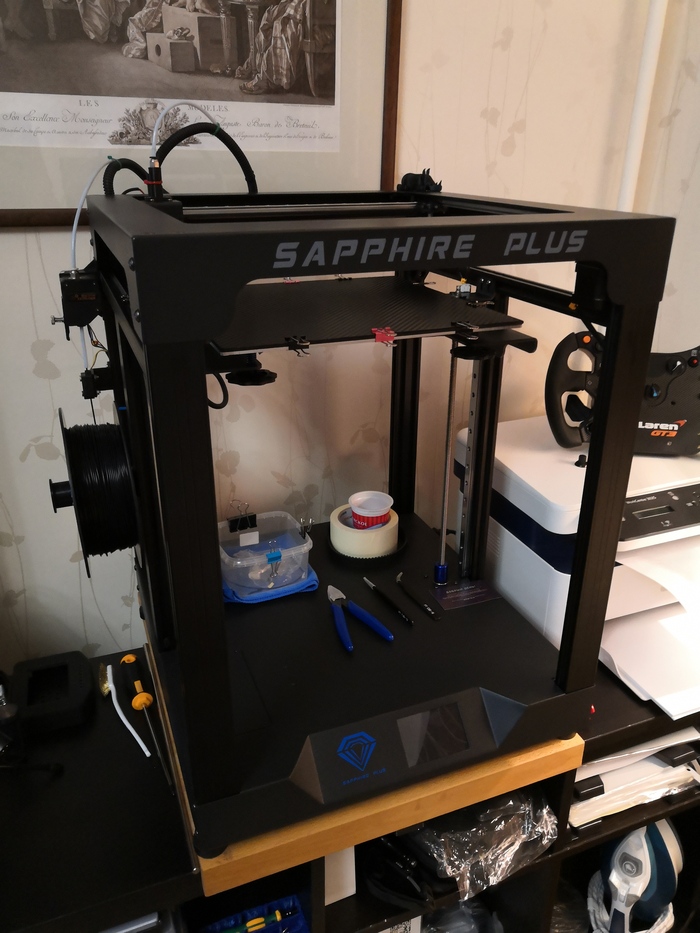
Принтер был немного мною доработан: заменены вентиляторы, поставлен регулятор напряжения, доработано крепление трубки подачи филамента и пр.
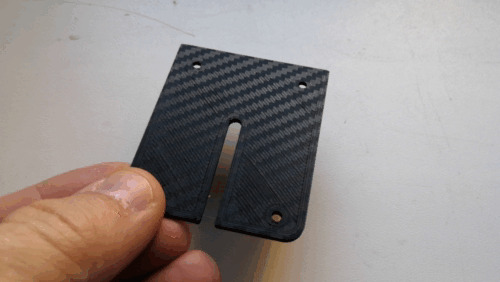
С помощью автомобильной пленки наклеенной на стол 3Д принтера добился печати карбона 😄. Так что не надо обклеивать детали пленкой, а сруза получать готовую текстуру.
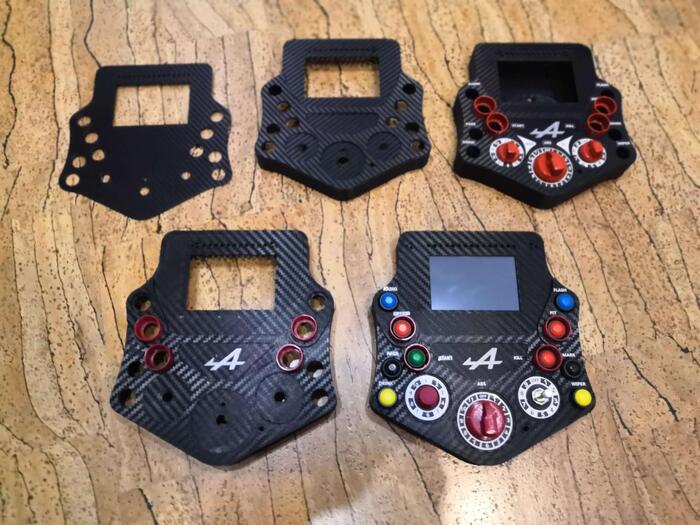
На фото выше видны шаги по улучшению дизайна.
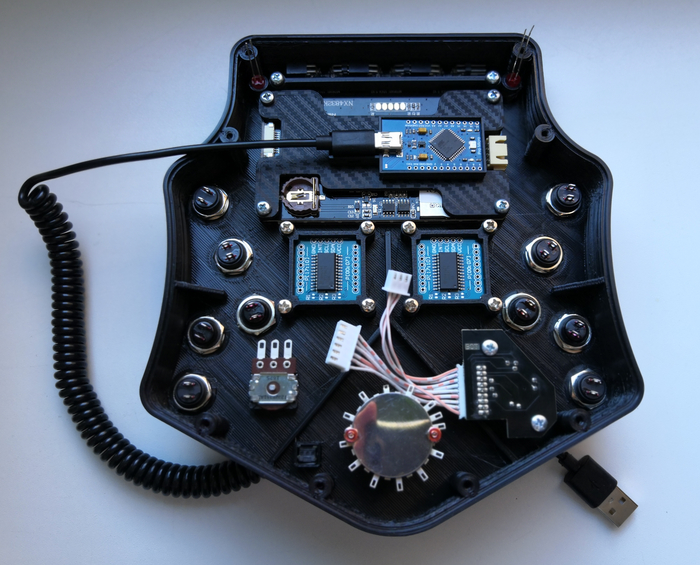
А так выглядят внутренности перед распайкой проводов.
На видео выше общий вид руля и немного игры карбона.
А здесь уже руль в работе на примере автосимулятора Assetto Corsa Competizione.
Самое сложное было добиться отзывчивости кнопок и не потерять в скорости обновления информации на дисплее.
Все 3Д модели, фотографии, скетч для ардуино и разработанное мною ПО можно найти по ссылке: https://disk.yandex.ru/d/SQ6Ytv-QPr_wOw
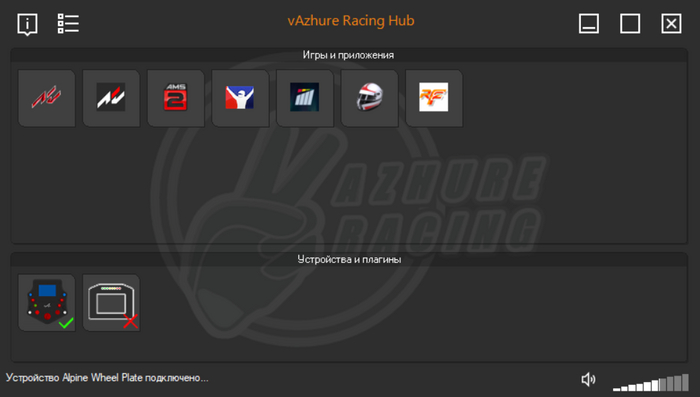
Если пост соберёт достаточное количество плюсов или комментариев, запилю пост про моё ПО и как создавать свои плагины для него.
Этот пост скорее как затравка к возможным последующим постам по этой тематике.
Задавайте вопросы в комментариях или на канале в Discord https://discord.gg/vkxXCGRqJs
Робопёс своими руками
Как я полтора года танк на Arduino (и не только) пилил
Привет, уважаемые пользователи Пикабу! Здравствуйте, любители таких тем как DIY ( ‘do it yourself’ — сделай сам), IoT (‘Internet of things’ — интернет вещей) и так далее.
Пару лет назад я обзавелся новым хобби, точнее, воскресил старое — микроэлектроника и
радиотехника. Что и как из этого получилось я опишу далее, а пока вот фото для затравки.
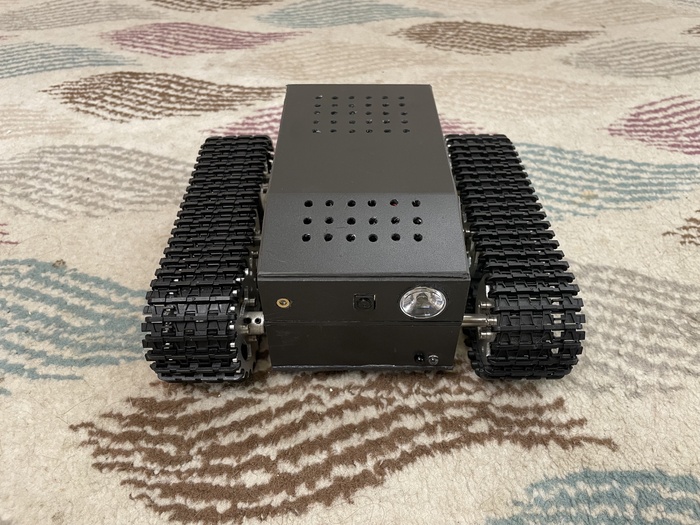
Сейчас, конечно, с паяльником сидеть гораздо приятней и проще чем 20+ лет назад. Все радиодетали в доступности, интернет просто кишит различной информацией, необходимой для того, чтобы начать что-то изучать на эту тему. Кроме того, стали доступны всякие вещи для создания конструкций, корпусов. Я уже молчу об огромном количестве готовых наборов для начинающих, которые могут заинтересовать этой увлекательной и полезной темой подрастающее поколение. Интерес к робототехнике также подогревается и тем, что она тесно связана с программированием, что как никогда актуально. Начинать обучение программированию, когда имеешь дело не с абстрактными данными а с чем-то, что можно пощупать, запустить или отправить в плавание — на мой взгляд хорошая идея. Это была минутка агитации и если вам стало интересно, какие вещи, например, можно сделать в наше время домашних условиях своими руками, пожалуйста, продолжайте чтение.
Прежде чем продолжить, хочу сказать, что не считаю, что тема легкая и что это для всех, ведь каждый человек уникальный со своими особенностями. Ведь нужно обладать определенными качествами и образованием, чтобы делать определенные вещи. Но есть один важный момент: никогда не поздно чему-то учиться, и при правильном подходе, если какая-то тема стала вам интересна можно чего-то в ней добиться. Не каждый станет музыкантом, но если музыка нравится, можно для начала хотя бы научиться в ней разбираться.
В марте 2021 года я начал проявлять интерес к Arduino. До этого я всегда считал это чем-то недостижимо сложным, чем-то на грани физического и цифрового миров. Я программист и имею небольшие навыки в радиотехнике, чтобы, собрать, например усилитель ШИМ-сигнала, или подружить 3.3v логику с пятивольтовой, или сделать гирлянду на елку, или свет для своих перцев, которые выращиваю дома. То есть имею базовые представления о работе полупроводников и имею навыки обращения с паяльником. Радиотехнику я забросил давно, но еще раз скажу, что за 20 с лишним лет многое изменилось, стало значительно легче и доступней, поэтому вернуться в этот удивительный мир транзисторов, резисторов, конденсаторов, микросхем и катушек мне было не сложно. Arduino, как я писал, мне казалось сложным, поэтому для начала мне пришлось купить стартовый набор, как например вот этот:
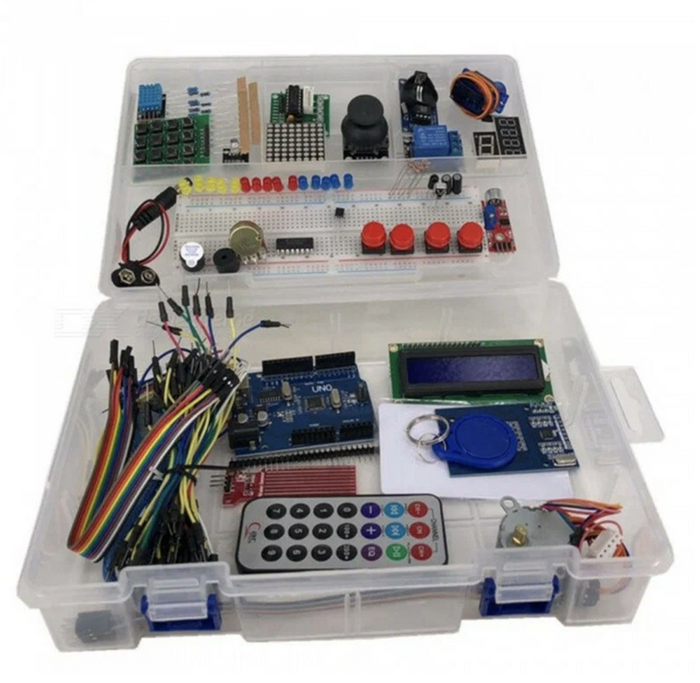
И. сделать конечно, же «мигалку». Моему восторгу от наблюдения за мигающим светодиодом не было предела и меня затянуло, ведь до этого частоту мигания на К155ЛА3 в юности я мог регулировать только конденсатором и резистором, а теперь я мог сделать это программно, и это казалось нереально крутым. Часть того, что из этого вышла, я и опишу далее.
Чтобы не потерять интерес к новой теме мне надо было поставить перед собой цель. Что-то, что я мог бы использовать с пользой или для игры. Что-то, что сочетало бы в себе сразу несколько технологий и подходов. Вероятно я где-то увидел, какие прикольные танки делает народ и тоже решил сделать нечто подобное. В интернете много статей и роликов на тему создания подобных вещей. Кто-то использует Arduino, кто-то другие платформы вроде Raspberry Pi (и подобных Orange/Banana/Rock). Кто-то использует и то и другое и можно без хлеба. Все зависит от цели. Моя изначальная цель была создание танка, которым можно было бы управлять по BLE с айфона или андроида, используя свое приложение. Под управлением я понимал движение вперед, назад, в стороны и разворот. Для гусеничного хода это регулируется скоростью и направлением вращения моторов, расположенным по сторонам. В этот момент я наконец-то узнал что такое ШИМ и как его применять. И для меня вдруг стало понятно, почему почти вся эта техника с приводами на заводах так пищит :). Кроме того, требовалось как-то взаимодействовать по Bluetooth, но тут особой проблемы не было, поскольку по работе я работал с iBeacon и имел какие-то представления о том, что и как делать. Танк должен был быть автономным, ведь глупо было бы в наше время управлять чем-то по воздуху, если это что-то ограничено длиной провода до источника питания :). Поэтому также пришлось изучить и правила работы со сборками Li-Ion батарей.
Итоговая сборка первой версии танка, над которой я работал пару недель состояла из:
— Три Li-Ion аккумулятора, собранные в батарею 3S с платой BMS для защиты и балансировки заряда.
— Один драйвер мотора на L298N
— Одна Arduino UNO из стартового набора
— Bluetooth модуль HM-10 (поскольку он был для меня доступен и умел в BLE, что для меня было критичным)
— Шасси танка с AliExpress. Там 2 мотора, гусеничные полотна, шестерни и крепеж для соединения конструкции. Классная вещь!
— Индикатор уровня заряда Li-Ion 3S батареи.
К сожалению, чтобы найти фотки той версии танка надо перерыть сотни гигабайт неупорядоченных картинок, но зато у меня сохранилось видео, где я сконцентрировал все свои умопомрачительные навыки в видеомонтаже (осторожно, ирония).
Управлял я этим делом пользуясь акселерометром, держа телефон как геймпад в руке и наклоняя его в сторону, куда танку надо было повернуть. Было прикольно. Пришлось решить несколько интересных задач, вроде принудительного останова механизма при потере сигнала, продумать легкий протокол данных для отправки команд и как-то попытаться синхронизовать поток этих самих данных в условиях отправки нескольких десятков команд в секунду (я стремился к максимальной отзывчивости).
Программа (или скетч, как говорят ардуинщики) потребовала воскресить навыки написания на C/C++, и я даже собрал некое подобие библиотеки для того, чтобы быть ближе к плюсам. Назвал ее эту штуку BoardKit, положил к себе в Bitbucket и никому не показывал, потому что чувствовал, что ходу этой теме не будет. Итоговая программа в .ino файле выглядела примерно вот так (заранее прошу прощения за выкладывание кода в скринах из VS Code, но там нет ничего, что было бы неудержимо хотелось скопировать 🙂 )
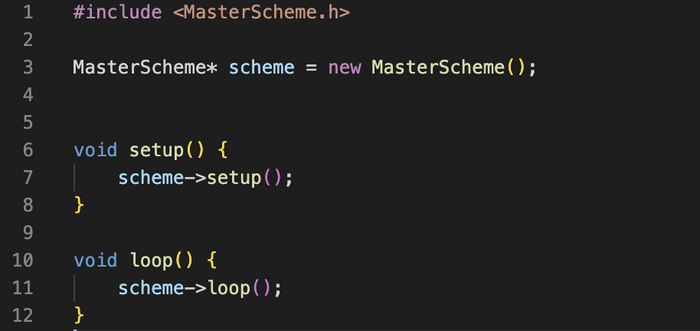
Ах, да, изначально я отрицал такие IDE как VS Code и писал в Xcode, а компилил и заливал через Arduino IDE, что добавило мне определенных сложностей, но помогло хотя бы работать в более-менее нормальном (а главное привычном) IDE, но на таких извращениях мы не будем заострять слишком много внимания.
MasterScheme тут — это модель платы. Она должна была описывать составляющие ее компоненты и логику взаимодействия между ними. Ашник соответствующего класса выглядел примерно вот так:

При чем тут Habanero? Я люблю острые перцы и решил, что интересные модули буду называть именем сорта перцев. Просто ради прикола и какого-то порядка в именовании. Саму логику (*.cpp) я прикладывать не буду, потому что пост и так обещает быть довольно большим, но если тема станет интересна аудитории, то я запилю отдельный пост, приложив исходники на гитхабе не обещая что они соберутся, так как я больше их не использую, и потому что изврат с Xcode, помните? 🙂 Хотя что-то подсмотреть в них наверное можно.
Так или иначе, мой танк поехал. Правда ездил он наверное пару дней, потому что окрыленный своим успехом я начал исследовать другие, связанные с робототехникой моменты, такие как серво-приводы, датчики приближения, датчики расстояния и многое другое. Я аугментировал танк пока было время, даже как-то приделывал к нему управляемую руку — хваталку и в конце концов переложил его на Arduino Mega, чтобы можно было независимо использовать ШИМ для моторов и сервоприводов. Обвесил ультразвуковыми датчиками расстояния и попытался научить его объезжать препятствия, но потом в итоге, вдоволь наигравшись поставил его на полку до лучших времен. Вот такой он был на тот момент.
Где-то год я в свободное время активно занимался Raspberry/Orange/Rock PI, Full-Stack разработкой собственной системы умного дома в квартире в симбиозе с HomeKit и управлением полива и мониторингом погоды на дачном участке с видео-наблюдением. Сейчас у меня довольно внушительная система, которую я постараюсь описать отдельным постом, если это будет кому-то интересно. Если коротко, то это бекенд на основном хосте под Docker на Raspberry Pi, который по MQTT управляет переферийными устройствами на ESP32-WROOM (например включение света в спальне), пишет в MongoDB, расположенную на RockPI 4 статистику по температуре и влажности в комнатах и на улице, а также по количеству людей в комнате. Распознает людей система на том же хосте Raspberry Pi при помощи Intel Neural Stick 2 и OpenVINO. Почти всем этим делом можно управлять с веба под тем же докером. Веб доступен в локальной сети. Бек на Express, фронт на React. И все это дело скрепляется несчетным количеством bash-скриптов. Тема, в общем-то тоже очень интересная, хотелось бы, чтобы читателям стало интересно и про это почитать 🙂
Вернемся к главной теме: роботанку. C завершением дачного сезона я решил его воскресить, но уже с учетом технологий, которые я освоил за тот год, пока он пылился на полке.
Во первых, я окончательно ушел от Arduino, и от Esp8266, коих за год имел неосторожность накупить на алике за дешево по акциям приличное количество. ESP32 значительно лучше и современней. Прошивки для ESP32 я делаю на основе Mongoose OS — великолепная вещь, которая позволяет во первых, писать на MJS, что мне было приятней, чем C или MicroPython, а также уже имеет в себе интерфейсы для работы с множеством IoT штук на более-менее высоком уровне, чтобы не тратить время на то, что я назвал BoardKit’ом :). Также я решил встроить танк в свой умный дом, пожертвовав тем самым отзывчивостью. А именно управлять им, как я управляю светом в какой-либо комнате: какой-то клиент шлет HTTP запрос с неким параметром на бекенд, он по MQTT отправляет сообщение с обновленным конфигом в брокер (кстати, Mosquitto наызвается), тот рассылает по устройствам, которые подписаны на нужный топик, устройство получает обновленный конфиг и переходит в новый стейт. Опять же, если будет интерес, я обязательно опишу более детально и пошарю исходники. Схема довольно громоздкая, но универсальная, стабильная и расширяемая. Также у меня давно скучала одна плата ESP32-CAM и я решил всунуть в танк и ее, чтобы видеть куда тот едет (используя подсветку, если темно), управляя без необходимости его видеть. Плюс надо было уйти от необходимости установки мобильного приложения в сторону возможности управления с веба, тем более опыт создания WEB-приложений накопился довольно значительный. А еще надо было поработать над аварийной остановкой механизма в случае упора в препятствие или переворота. Ну и еще я хотел видеть уровень заряда батареи в вольтах а не в полосочках, как было раньше. Также я пробрел дешевый лазерный модуль и решил его тоже использовать для ‘пиу-пиу бластера’ для котиков. Вот двое из трех:

По мере создания переферийных устройств для умного дома я насобачился делать всякие коробочки из вспененного ПВХ на любой вкус и цвет. У меня есть 2 листа: черный и белый, толщиной 3 мм. Клею я их клеем Cosmofen SL-660. Записывайте лайфхак: клей белый и чтобы склеивать черный лист ПВХ так, чтобы не было белых полос на месте склейки я добавляю порошок для лазерного принтера прямо в клей, который выдавливаю порционно в шприц, а уже из шприца выдавливаю когда мне нужно. Эти нехитрые манипуляции позволяют создавать коробочки почти любой сложности на приличном уровне. Вот например я делал ‘умный’ диммер на 2 канала в довольно простом, но аккуратном корпусе:
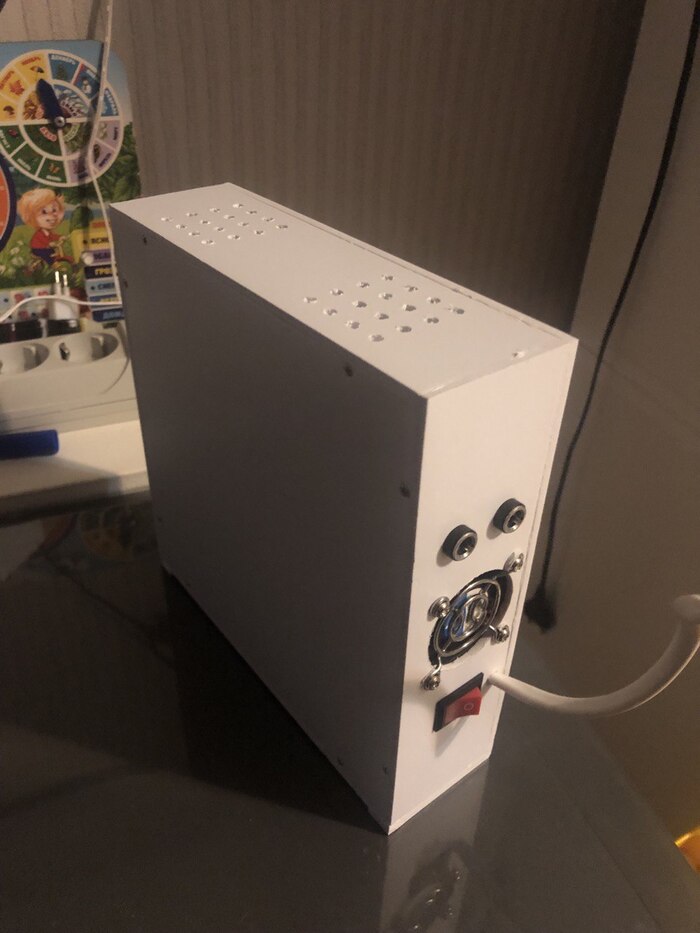
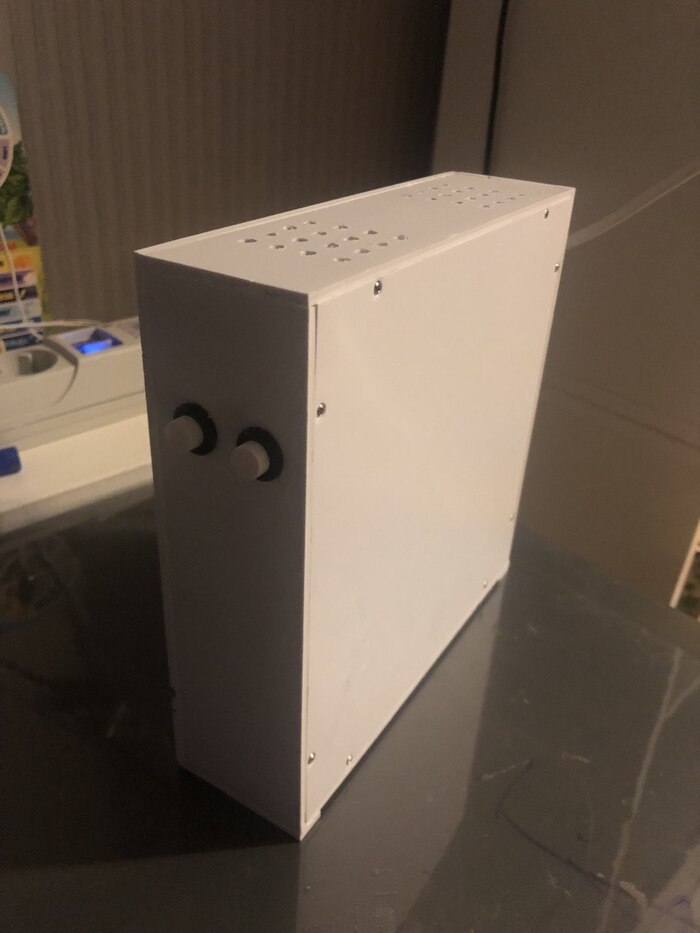
Поэтому, вдохновившись Cybertruck’ом от Tesla (шутка, конечно) я запили в итоге это.
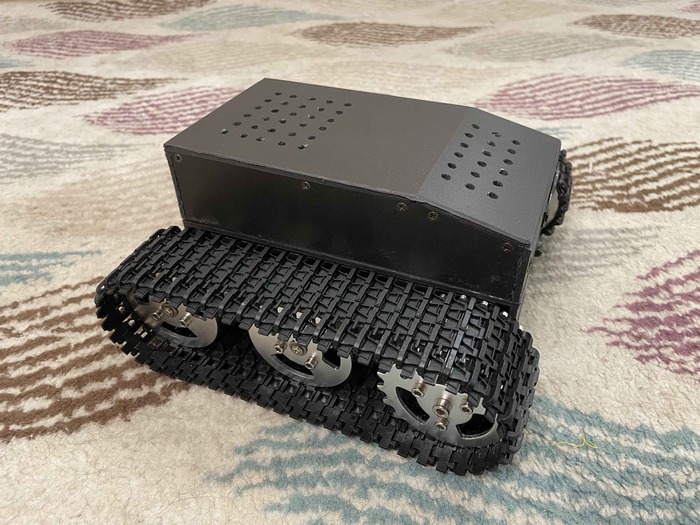
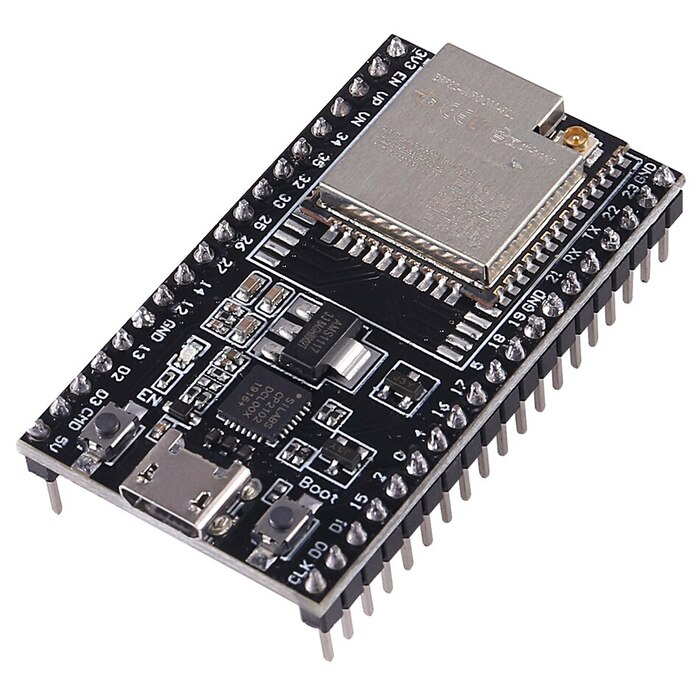
Моторами, вспышкой для камеры, лазером и сбором данных с ИК-датчиков препятствий и коммуникацией с остальной частью умного дома занимается прошивка для ESP32-WROOM DevKitC. Вот такая:
Потоковый сервер с камеры — на ESP32-CAM. Вот такая:
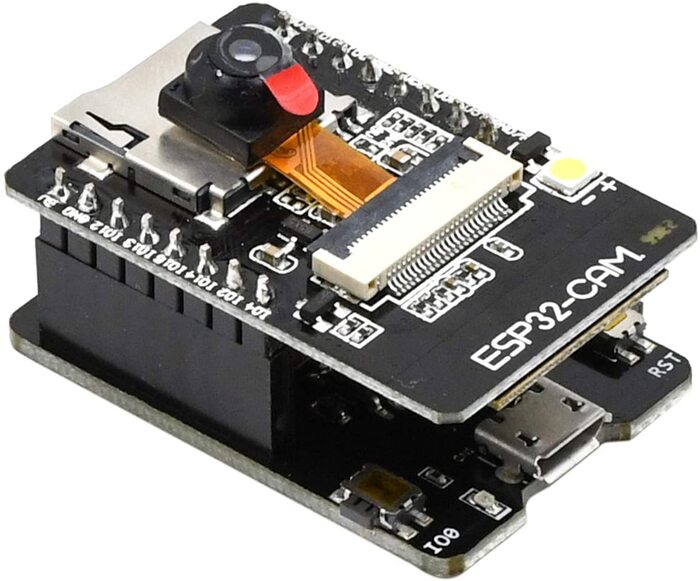
Исходник прошивки для нее прям один-в-один с примеров, которые предлагает Arduino IDE для AI Thinker. Единственное что я сделал — это исправил качество видео по умолчанию и добавил дополнительные попытки подключения к вайфаю, если тот не может подключиться в течение некоторого времени. Я не уверен, что это работает, потому что подебажить не хватило времени, но вроде хуже не стало 😀
Остальная начинка, это все те же 3 Li-Ion батареи, BMS, L298N, датчик тока INA219, парочка полевиков для мощного светодиода вспышки и включения ESP-CAM и 3 ИК-датчика препятствий: спереди, сзади и снизу, чтобы остановить моторы при перевороте или подъеме.
Часть WEB-страницы для управления танком в итоге выглядит вот так:
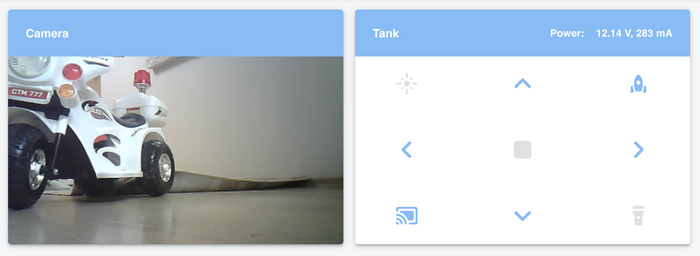
В центре — кнопка останова. Стрелочки — думаю понятно. Каждое нажатие на стрелочку добавляет или отнимает X% мощности на нужной гусенице. В верхнем левом углу — включение лазерной указки, в верхнем правом — переключение между обычным и ‘спортивным’ режимом

По сути, спортивный режим — это просто бОльшие значения X на которые мы изменяем мощность двигателей при каждом нажатии на кнопку управления. Предназначен для езды в зале, где места много и не требуется точность прохождения ‘узких’ участков. Если нужна точность, тогда включаем обычный режим и на самой низкой мощности черепашьим ходом ювелирно заворачиваем куда надо.
Конечно, над внешним видом еще можно поработать. Убрать сопли клея со стыков, сгладить углы. Вид сзади.
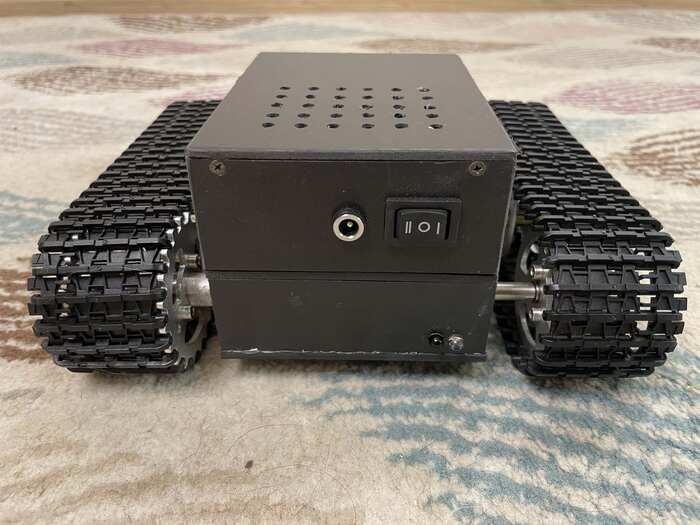
На ИК датчики надеть колпачки — экраны (если кто знает как они называются, скажите, пожалуйста 🙏 ), что должно исключить ряд моментов, когда датчик не срабатывает когда нужно.
Короче, нет предела совершенству, но в таком виде его уже не стыдно показать обществу 🙂
Бесспорным и сильным недостатком этого девайса является его жесткая привязка к моей домашней сети. Но при желании можно и от этого избавиться. Пока меня это не беспокоит. Серийное производство я налаживать не собираюсь и делаю чисто для себя в качестве хобби и самообучения в свободное от работы время.
Прошу прощения за большое количество текста, ошибки и мизерную часть технической информации, но, повторюсь — если будет заинтересованность, я обязательно опишу на более детальном уровне ту или иную часть системы, о которой вел речь. Кроме того, если будут какие-то вопросы в комментариях, то я по мере сил и знаний постараюсь ответить. А напоследок еще немного видео с моментами управления танком.
Дорогие друзья, для чего я сделал этот пост? Тема кажется мне интересной и я уверен, что многим тоже зайдет. Кроме того, у меня накопился некоторый опыт в вопросах DiY, IoT и при необходимости если будут какие-то вопросы, я могу попробовать ответить, или подсказать… Поскольку знаю, каково это искать решение какой-то дурацкой проблемы на форумах 10-ти летней давности на условном китайском языке. Кроме того, лично мне очень понравилась та связка технологий, которую я использую в своём умном доме, возможно она поможет кому-нибудь решить какие-то технические вопросы. Ну и конечно же, послушать дельные советы ребят, которым есть что сказать и направить на путь истинный.
Спасибо за внимание, будьте здоровы!

Продолжение поста «Как я использую 3D печать»
Как и обещал — продолжение поста про Otto.
И так мой робот собран и готов к работе.
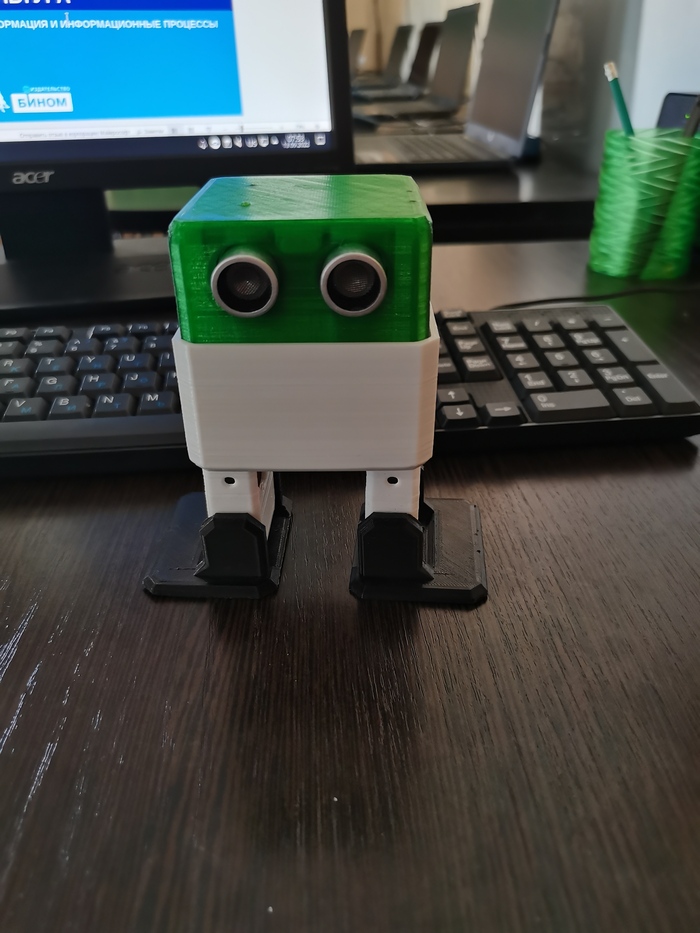
Что нужно для сборки:
Плата управления на выбор: Arduino или Node Mcu.
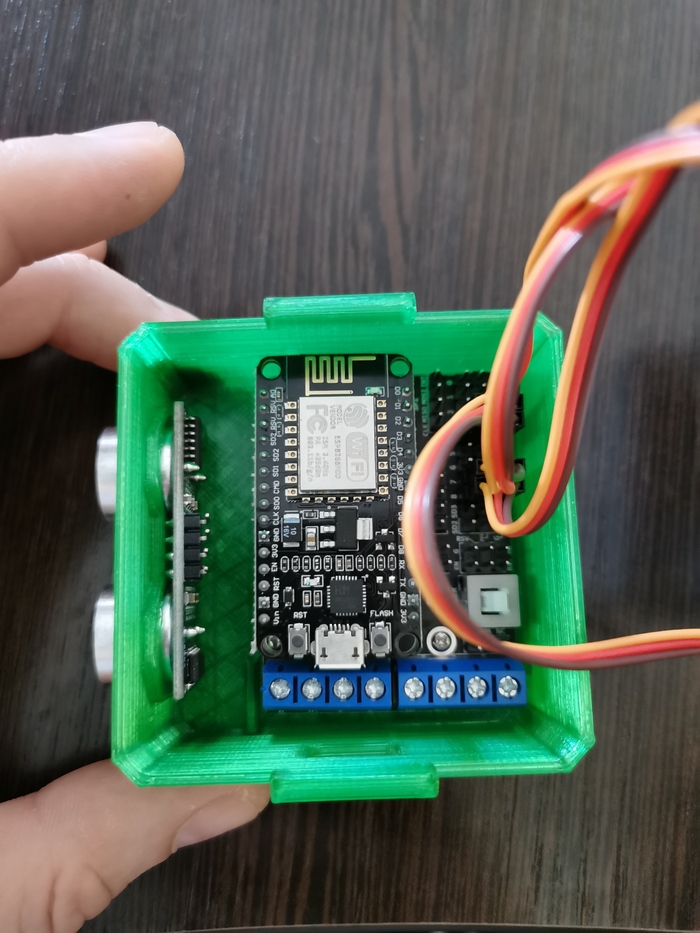
В моём случае стоит NodeMcu на чипе Esp8266. Плюс плата расширения. По ценам NodeMcu 180, плата расширения 120.
Сенсоры: используется HC-Sr04. Ультразвуковой датчик расстояния. Измеряет расстояние до 4х метров. Служит Otto галазами, помогает обходить препятствия. Цена примерно 150 рублей.
Из механики 4 сервопривода.
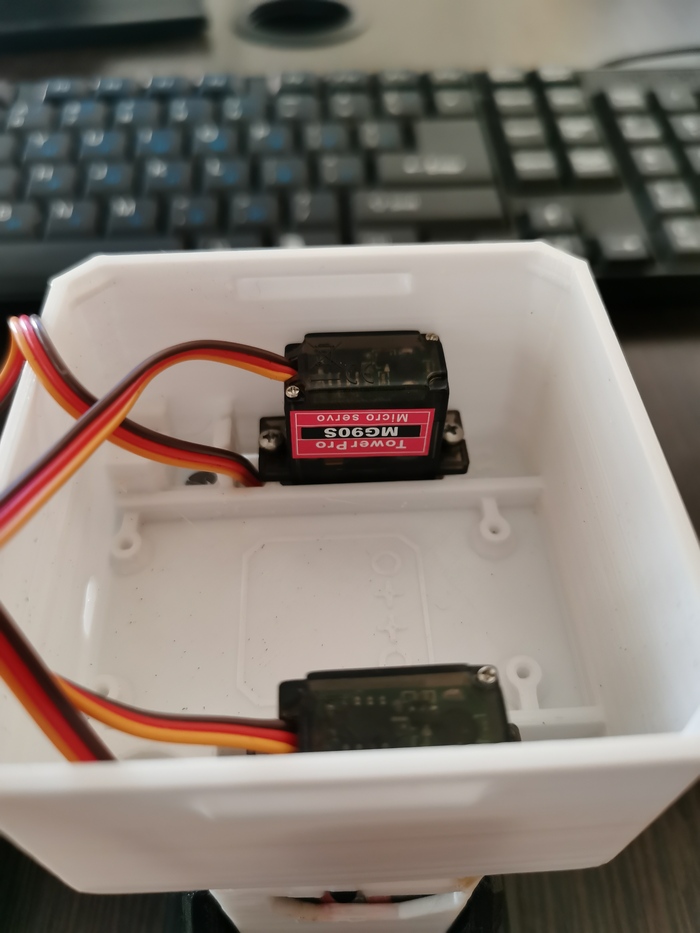
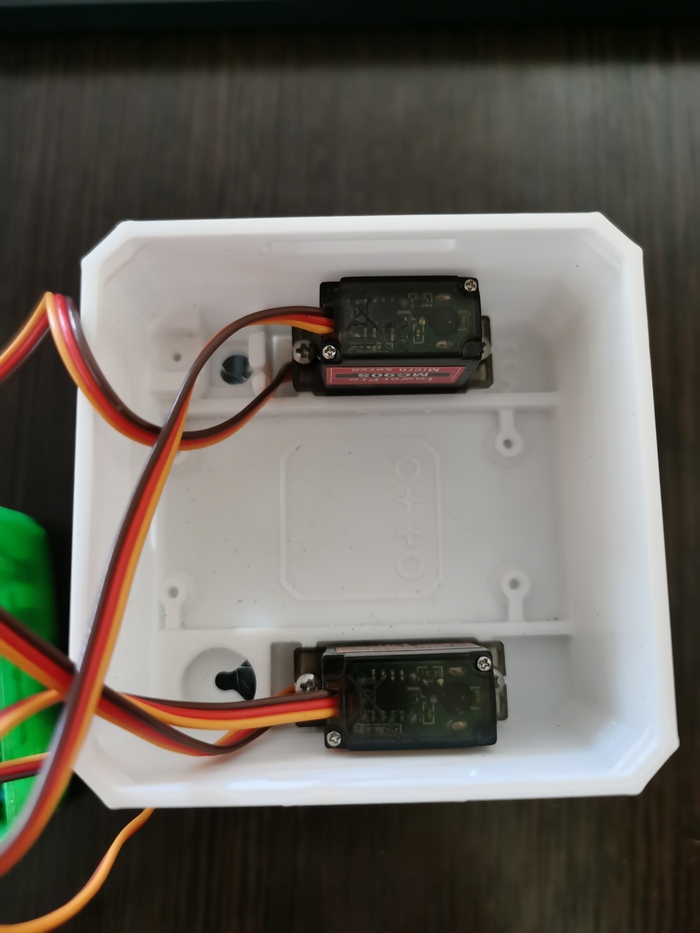
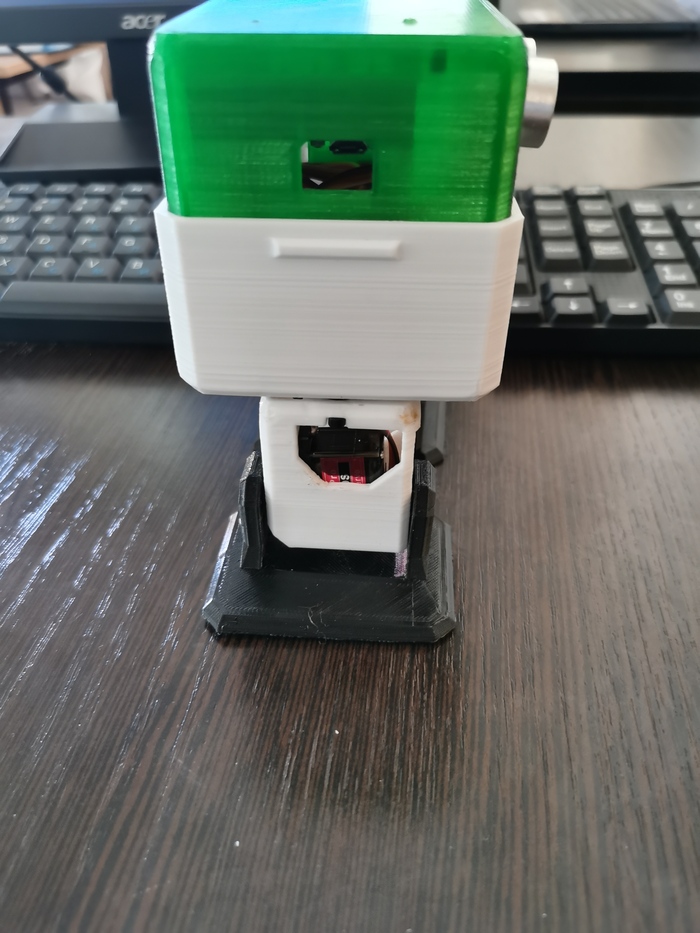
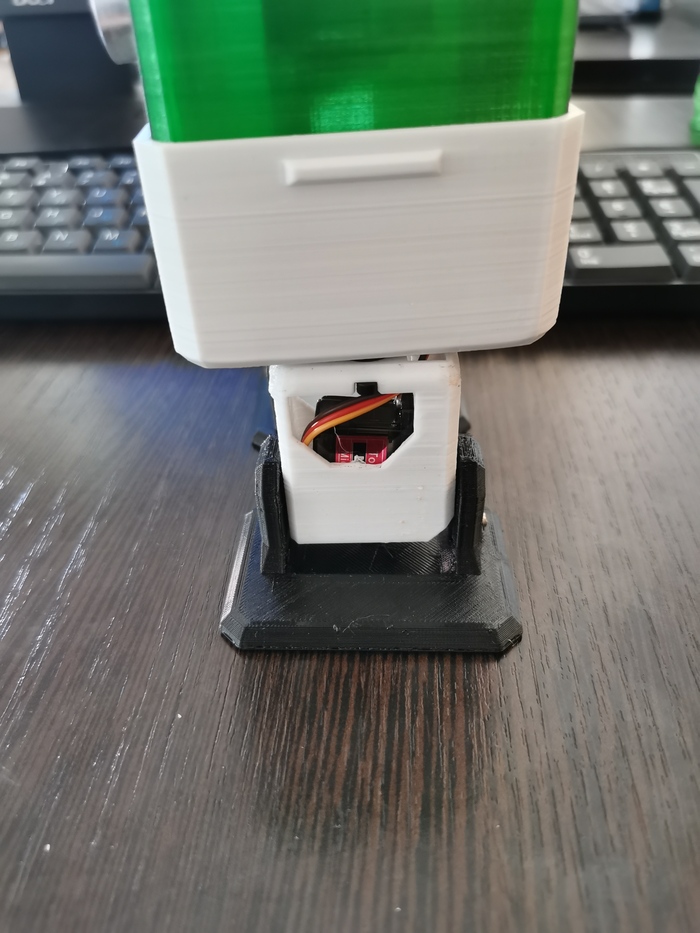
2 привода в ноги, и 2 в ступни. На этом механика заканчивается. Каждый привод по 200 рублей, но можно дешевле.
Так же можно подключить элемент питания для автомоной работы.
Программируется данный робот 2 способами:
1 сложный Arduino Ide. Используется упрощенный C++ синтаксис.
2 простой — Otto Ide используется для программирования Otto Блоки как в Scratch.
Зачем нужен Otto — для изучения роботехники детьми.
Почему не взять китайскую игрушку которая может дрыгать ногами? — Главное в Otto это микроконтроллер. Который ребенок может программировать сам. Тем самым изучая основы алгоритмов. Так же Отто легко разбирается, помогает поменять механику. Он модульный, ему можно добавить множество датчиков.
Вот примеры Otto модов:
Веб камера из мобильного телефона через блютуз. Как использовать телефон в качестве веб камеры. Для подключения нужны
Иногда бывают ситуации, когда нам нужно за кем-то или чем-то последить. Я не говорю о шпионаже или подсматривании, просто вас могут попросить присмотреть за маленьким ребёнком, или вам необходимо отследить поведение вашей кошки на кухне. Очевидно, для всех подобных ситуаций необходима камера. А чтобы на неё не тратиться, вам достаточно установить на свой Android бесплатное приложение IP Webcam , которое превратит ваш смартфон в беспроводную камеру с огромным количеством вариантов просмотра получаемого видео.
Итак, что нам понадобится? Рассмотрим самый простой вариант: домашняя WiFi сетка, шальная кошка на кухне, вы за работой в своей комнате. Просто запускаем IP Webcam на андроиде и берём появившийся на экране адрес и порт нашей камеры. Устанавливаем смартфон-камеру в нужное положение. Теперь просто вводим этот адрес в браузере, выбираем вариант «Use browser built-in viewer» и смотрим за поведением своего пушистого зверя, не отрываясь от компьютера. Приложение совместимо с tinyCam Monitor , поэтому вы можете смотреть видео с другого андроида. Или же вы можете смотреть видео через VLC Player и любое другое ПО для просмотра потокового видео. Все варианты просмотра видео видны на скрине.

Вы можете вручную задать логин и пароль подключения к камере, чтобы исключить подключение к ней нежелательных персон. Также присутствует возможность выбора порта для подключения, изменения разрешения видео и его качества.


При использовании WiFi сети качество и скорость передачи очень радуют, задержки минимальны и позволяют наблюдать даже за мелкими деталями в реальном времени. Со звуком всё не так радостно, поскольку задержки иногда превышают 5-7 секунд. В случае использования 3G всё зависит от качества сигнала и скорости на вашем тарифе.
А каким приложением пользуетесь вы? В чём его преимущества? Поделитесь своим опытом в комментариях.
Если ваш мобильный телефон снабжен видеокамерой с разрешением свыше 0,3 мегапикселей, то такую камеру можно использовать для создания видео-конференций в сети интернет. При полной комплектации телефона, включая USB-кабель, есть возможность подключить телефон к компьютеру в целях использования его как веб-камеру. А при наличии Bluetooth-адаптера это сделать еще проще.
Вам понадобится
- Персональный компьютер, мобильный телефон, USB-кабель, Bluetooth-адаптер.
Инструкция
В данной статье я расскажу как сделать из телефона на Android вебкамеру по WiFi беспроводному соединению или при помощи USB-кабеля.
Данная статья подходит для всех брендов, выпускающих телефоны на Android 9/8/7/6: Samsung, HTC, Lenovo, LG, Sony, ZTE, Huawei, Meizu, Fly, Alcatel, Xiaomi, Nokia и прочие. Мы не несем ответственности за ваши действия.
Приложение DroidCam Wireless Webcam
В интернете доступно много утилит для превращения своего телефона Андроид в веб-камеру. Довольно простым и популярным способом будет использование приложения DroidCam Wireless Webcam. Данная система в составе имеет две программы: одну из них нужно установить на телефон Андроид, а другая используется в персональном компьютере.
Для создания подключения между смартфоном и компьютером следует четко следовать следующей инструкции:
- Вначале скачиваем из Плей Маркет приложение. В поисковой строке вводим его название. Согласно статистике, скачали программу уже более 1 миллиона пользователей. Данный софт полностью бесплатный. Увеличить
- Теперь утилиту нужно установить на ваш персональный компьютер или ноутбук. Ее можно найти здесь в интернете. Доступен установщик для Линукс и Виндовс. Если вы используете операционную систему от Microsoft, то нужно выбрать установщик для Windows.
 Увеличить
 - Устанавливаем программное обеспечение для двух сторон. Подготавливаем гаджет для подключения. В нем необходимо активировать режим отладки по USB. Переходим в раздел «Настройки», выбираем вкладку «О телефоне», там будет строчка «Информация о версиях». Открываем данное меню, несколько раз нажимаем на раздел «Номер сборки», пока не отобразится сообщение, что вы уже стали разработчиком. Находим в настройках новый пункт «Для разработчиков», а затем .
 Увеличить
 - На девайсе запускаем приложение. На главном экране должен отобразиться . Если вы осуществляете подключение через интерфейс USB, то данная информация вам не потребуется, также не придется выполнять дополнительные действия.
 Увеличить
 - Следующем шагом будет и запуск клиентской программы на компьютере. У утилиты интуитивно-понятный интерфейс, а создавать подключение можно не только при помощи кабеля, но и через Bluetooth и Wi-Fi.
- В меню выбираем вторую иконку, которая имеет изображение знака USB порта. Ставим галочки против надписей «Audio» и «Video». Это позволит во время разговора собеседнику вас видеть и слышать. Еще можно выбрать качество видео. После осуществления всех настроек нажимаем на кнопку «Start». Еще там можно уменьшать или увеличивать картинку, регулировать яркость, делать во время разговора скриншот.
 Увеличить
 - Теперь пробуем навести камеру телефона на себя, чтобы проверить картинку.
Настройка завершена, телефон Андроид теперь можно использовать в виде камеры через USB порт. Давайте рассмотрим, как активировать камеру в Skype:
- Переходим на компьютере в аккаунт Skype.
- Выбираем основные настройки. Там нужно указать подменю «Настройка видео».
- Отобразится выпадающий список выбора, где следует указать источник «DroidCam Source 1».
Теперь в видеочате Skype будет транслироваться изображение с вашего мобильного девайса. Чтобы под руками не мешался кабель, можно установить соединение Wi-Fi. Для этого следует выбрать первый значок с иконкой беспроводной связи. Потом вводим IP адрес мобильного гаджета.
Узнать необходимый IP адрес можно на одноименной мобильной программе, которая была предварительно установлена на телефон. Когда все данные будут введены, нажимаем на кнопку «Start».
 Увеличить
Качество изображения будет зависеть от камеры используемого телефона. Зачастую данный способ обеспечивает намного лучшую картинку, чем изображение, которое получается от дешевых веб-камер. Теперь для общения в интернете с собеседниками достаточно иметь телефон на Андроид.
USB Webcam
Существует версия USB Webcam для компьютера и для Андроид.
 Увеличить
Инструкция аналогична — на телефоне запускаем клиент, активируем отладку через USB и включаем веб-камеру через компьютер. Во время выбора источника в видеочате будет отображена надпись «G Webcam Video». Данное приложение можно применять в ситуации, когда Skype или любое иное программное обеспечение в источниках изображение не видит ваш мобильный гаджет.
IP Webcam
Этот способ будет актуальным для тех пользователей, которые не хотят себя ограничивать длиной USB кабеля или областью приема домашнего сигнала Wi-Fi. Приложение IP Webcam позволяет сделать телефон веб-камерой, а сам гаджет может находиться при этом на другом конце города. Программа бесплатная, ее можно скачать в Плей Маркет. Для вывода видеосигнала в Скайп или на компьютер со смартфона потребуется специальный адаптер, доступный для скачивания на официальном сайте
Довольно часто в техподдержке нас спрашивают, можно ли использовать камеру смартфона (iPhone или Android) в качестве веб камеры? Да, это возможно, притом очень просто. Вам не потребуется даже подсоединять смартфон к компьютеру кабелем. Ниже мы дадим пошаговую инструкцию.
Итак, вот что потребуется:
- — Смартфон (iPhone/iPad или на системе Android) со встроенной камерой и активным подключением к сети через wifi
- — Программка AlterCam для подключения к камере смартфона
Камера смартфона в качестве веб камеры — как это работает?
Программа AlterCam установит в вашу систему виртуальную веб камеру, в которую можно транслировать всё что угодно — будь то видео с реальной веб-камеры (с добавленными в реальном времени эффектами!), видео рабочего стола или даже заранее записанный видеофайл. В нашем случае источником видео для виртуальной веб камеры будет камера смартфона. Программа AlterCam подключится к камере смартфона по IP протоколу и будет в реальном времени брать с неё видео и транслировать в виртуальной веб камере. Может это и сложно звучит, но настроить очень просто — вот пошаговая инструкция:
Первым делом надо конечно и установить ее на компьютере. Это несложно и требует всего несколько кликов мыши. Программа запустится автоматически после установки.
Теперь нам надо установить приложение IP-камеры на смартфон. Для Андроид смартфонов устанавливаем вот это приложение (оно бесплатное). Для iPhone/iPad/iPod touch устанавливаем приложение iPCamera — High-End Network Camera . Не бесплатное, но недорогое, 1$ (бесплатного рабочего у нас найти не вышло).
Для Android: Запускаем приложение IP Webcam на смартфоне. Там будет список настроек, обычно по умолчанию всё настроено оптимальным образом, поэтому листаем в самый низ и выбираем пунктик «Запустить»
Для iPhone/iPad: Запускаем приложение iPCamera. При первом запуске надо будет разрешить доступ приложения к камере. Крутить настройки по кнопке Configure — по желанию (ну и на свой страх и риск), по умолчанию все работает хорошо.
Запускаем программку AlterCam на компьютере. В выпадающем списке «Камера» выбираем пункт «Добавить IP-камеру» . Дальше повнимательнее — ответственный шаг.
Подключаемся к камере смартфона программкой AlterCam. В диалоге добавления IP-камеры вводим «Название IP-камеры» — произвольная строка. Разрешение IP-камеры зависит от настроек камеры в приложении на смартфоне. Если вы не знаете точного значения, не изменяйте этот параметр.
Теперь главное — в нижней части приложения на смартфоне указан адрес, в точности переносим его в параметр «Адрес IP камеры» в AlterCam и (ВНИМАНИЕ!) добавляем к нему «/live» в случае iOS-устройства и «/video» в случае Андроид-устройства как показано на рисунке:

Нажимаем ОК. Если всё сделали правильно, то в программе AlterCam должна появиться картинка с камеры смартфона. Если картинка не появилась — проверьте, что предыдущие шаги выполнены корректно.
Теперь вам надо выбрать виртуальную камеру AlterCam там, где вы собираетесь использовать камеру смартфона — в скайпе (в настройках), в других чатах. Как видите, с AlterCam использовать камеру смартфона в качестве веб камеры — проще простого!
Кстати, вы можете наложить картинку с камеры смартфона в качестве дополнительной к основному видео. То есть вы можете выбрать свою вебкамеру на компьютере в качестве основного источника видео, а камеру смартфона — в качестве оверлея (уменьшенная картинка поверх основной). Или вы можете транслировать видео рабочего стола с наложенным поверх видео с камеры смартфона. Вобщем, AlterCam исполнит любые ваши фантазии:) Для того, чтобы добавить видео с камеры смартфона поверх основного видео, вам надо кликнуть на кнопке «Добавить IP-камеру» на вкладке «Оверлеи».
Надеюсь, статья оказалась полезной для вас. До новых встреч!
Статьи и Лайфхаки
Чтобы отправить ммс-сообщение, пообщаться по Skype либо заняться видеосъемкой, понадобится видеокамера, а при наличии ПК – веб камера, поэтому желательно знать, как из камеры от телефона сделать веб камеру . Сегодня обычную веб камеру можно купить в различных торговых точках, реализующих компьютерную технику. Однако в целях экономии в качестве камеры можно использовать и камеру от сотового аппарата. Камеры дорогих моделей телефонов делают снимки довольно хорошего качества.
Последовательность переделывания в веб камеру видеокамеры мобильного телефона
Сначала следует с использованием USB-шнура либо Bluetooth подсоединить аппарат к стационарному компьютеру и скачать на ПК требуемое ПО. Для подобного превращения на мобильное устройство и персональный компьютер необходимо установить определенные утилиты. Затем следует сохранить в конкретной папке в телефоне изображение после видеосъемки и запомнить содержимое и название данной папки. После включения камеры нужно записать желаемое видео и сохранить картинку в папке. В перечне файлов в папке нужно найти вновь созданный файл и скопировать запись на ПК.
Для управления видеокамерой телефона с персонального компьютера потребуется специальное приложение Mobile Web Camera, состоящее из двух составляющих:
— приложение, устанавливаемое на мобильное устройство,
— драйвер для компьютера, обеспечивающий совместимость с другими программами для приема видеофайлов.
Популярной веб камерой можно воспользоваться при общении в отдельных соцсетях, для выполнения видеозвонков, а также в качестве фотоаппарата.
Приложения, помогающие сделать веб камеру из видеокамеры мобильного телефона
В том случае если телефонный аппарат получил серьезные повреждения (поломались динамики или разбился экран), однако прекрасно функционирует видеокамера, то это удачный вариант. Как из камеры от телефона сделать веб камеру, если в девайсе установлена ОС Андроид? Для подобной системы разработано ряд приложений, к примеру, DroidCam либо Webcam for Android. Подобная утилита может функционировать в процессе применения wi-fi либо Bluetooth. Программы получили популярность благодаря своей высокой работоспособности и возможностью применять авторегулятор яркости и фронтальную камеру. Пользователь легко может найти в Интернете пошаговую инструкцию, предлагаемую разработчиком по использованию конкретной программы.
Процедура в целом доступная и простая. Некоторые утилиты платные, однако они более качественные и способны работать через USB. После проделанных операций старый телефон может приобрести вторую жизнь.
Как своими руками сделать WiFi камеру слежения (ESP32-CAM)
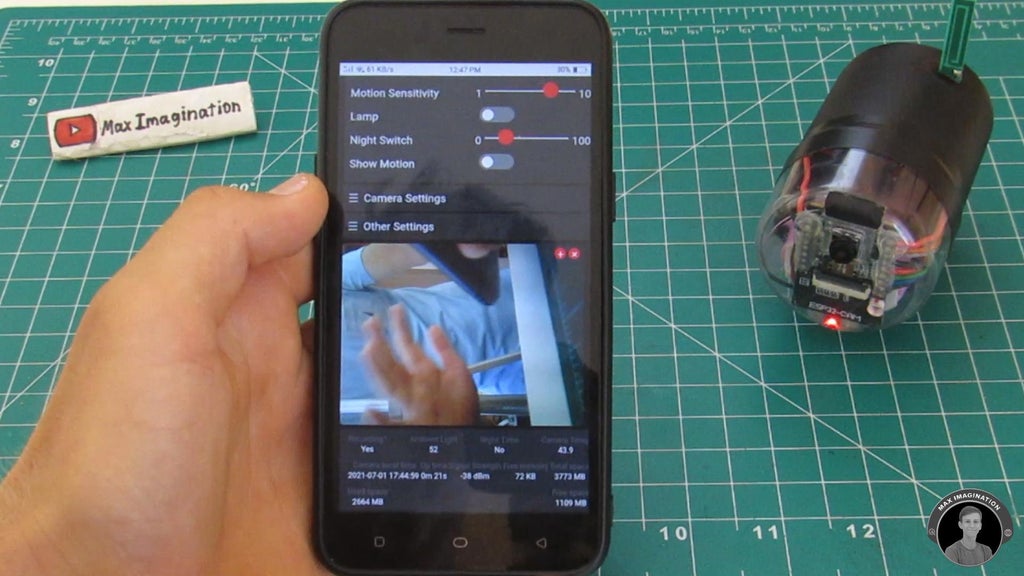
К старту курса по разработке на С++ рассказываем, как самостоятельно собрать IP-камеру с обнаружением движения. За подробностями приглашаем под кат, где вы найдёте много фотографий и видео на Youtube-канале автора, за которым наблюдают более 30 000 человек.
Хотя не все хорошие WiFi камеры наблюдения дороги, большинство из них стоят немало, особенно если брать для дома сразу несколько. Сегодня мы за небольшие деньги (около 20 долларов, цена зависит от того, что у вас уже есть) сделаем беспроводную камеру с модулем ESP32-CAM AI thinker WiFi (одной из лучших макетных плат для камер), чтобы наблюдать за происходящим в доме или снаружи.
Введя уникальный IP-адрес в браузере, с этой камеры можно войти на веб-сервер и просматривать видео, а также менять настройки на боковых панелях управления. Благодаря коду, когда что-то или кто-то движется перед камерой, начинается запись, а записанные видеофайлы .MJPEG сохраняются на SD-карту. В камере слежения есть ещё много функций, но о них позже. А сейчас приступим к её сборке. Вот ссылка на видео проекта на YouTube.
Что нам потребуется
модуль ESP32-CAM с датчиком камеры OV2640 на 2 Мпикс;
конвертер с USB-порта FTDI на последовательный (для программирования) + соединительные провода между гнёздами;
карта microSD на 4 Гб (карта памяти TF);
антенна с фиксатором;
литий-ионный зарядный модуль TP4056 на 1 ячейку;
батарея 18650 3,7 В 2600 мАч (2 шт.);
ползунковый мини-переключатель SPDT (лучше тумблер 3 A);
провода диаметром 0,51 мм;
красный светодиод 3 мм;
резистор на 220 Ом;
цилиндрический пластиковый контейнер (выбор корпуса камеры — за вами);
крепление камеры к стене для GoPro.
1. Программирование ESP32-CAM
Загружаем код ESP32-CAM_MJPEG2SD в ESP32-CAM (спасибо пользователю s60sc на GitHub: он выложил последнюю версию кода). Всю информацию о коде смотрите по ссылке.


Чтобы запрограммировать модуль камеры, соединяем его с конвертером FTDI, работающим с USB и последовательным портом, как показано на схеме выше. Здесь подключаем пин GPIO 0 к GND, что позволяет программировать ESP. Нажимаем кнопку сброса на задней части платы модуля камеры, чтобы включить режим флеш-памяти перед загрузкой.
2. ESP32.json
Прежде чем переходить к коду, добавим во вкладку Preferences («Предпочтения») в Arduino IDE ссылку ESP32 .json, дающую доступ к примерам кода, библиотекам и так далее:


3. Заполнение параметров в коде
Открываем загруженный код камеры слежения ESP32-CAM_MJPEG2SD:

Раскомментируем строку CAMERA_MODEL_AI_THINKER, если у вас эта плата:

Вводим необходимые параметры, такие как модель камеры, а также учётные данные WiFi:

Дополнительно вводим данные FTP, чтобы получать записанные видео удалённо:

4. Загрузка кода на плату
Выбираем плату, скорость загрузки, частоту и режим флеш-памяти, схему разделов, основной уровень отладки и COM-порт:

Нажимаем Upload («Загрузить»). Загрузка на плату небыстрая: чуть подождём:

5. Подготовка ESP32-CAM и получение IP-адреса
Обязательно отсоединяем провод от IO0 к GND:

И нажимаем кнопку сброса:

Вставляем в слот модуля карту MicroSD. Минимум 4 Гб:

И получаем уникальный IP-адрес с монитора порта. Нужная кнопка в правом верхнем углу Arduino IDE.

6. Веб-сервер ESP32-CAM
После ввода IP-адреса в веб-браузер при включённой камере появится такая страница:

Нажав кнопку Start Stream («Начать трансляцию»), начинаем просмотр видеопотока:

Последняя версия кода даёт возможность начинать и останавливать запись вручную. Ранее запись запускалась лишь при обнаружении движения.
7. Сборка камеры
Для корпуса выбираем контейнер или материал, с которым легко работать. С вставкой железа в сплющенную трубу из ПВХ (показана ниже) возникли проблемы, поэтому используем цилиндрический пластиковый контейнер. Подробнее об этом читайте далее.

На картинке не совсем те детали, что использовались.
Для сборки понадобится
плата для заряда батарей TP4056 1S;
Li-Ion батарея 18650 3,7 В;
ползунковый мини-переключатель SPDP или тумблер 3 A;
красный светодиод 3 мм;
резистор мощностью 1/4 Вт 220 Ом;
провод диаметром 0,51 мм;
крепёжный винт GoPro.
8. Подключение платы для внешней антенны


Выпаиваем резистор 0 Ом, соединяющий ESP с его антенной на плате:

И припаиваем его, подключая ESP к порту внешней антенны:

Этот этап нужен, чтобы увеличить диапазон для подключения собственной антенны.
9. Подключение источника питания ESP32-CAM

Подключаем к батарее зарядную плату TP4056 4,2 В (соединения B+ и B– от платы к батарее показаны выше):

К клеммам батареи подключаем входы платы рядом с портом Micro USB:

10. Работа с соединениями компонентов

Выпаиваем штыревые разъёмы ESP32-CAM с обеих сторон и удлиняем их, припаивая обратно с проводами.

Добавляем индикатор питания (красный светодиод):

Чтобы не запутаться, подбираем цвета проводов по их назначению:

11. Схема соединений

По этой простой схеме подключений должна получиться домашняя камера слежения со всем её железом.
12. Выбор батарей и корпуса
Сначала был плоский Li-Ion аккумулятор, я заменил его на батареи, более компактные для нового, цилиндрического корпуса:

Чтобы камера работала хорошо, лучше использовать батарею ёмкостью более 2000 мА·ч:

В итоге параллельно использовали 2 батареи 18650 по 3,7 В и 2600 мА·ч, что дало в сумме 5200 мА·ч. Приличная ёмкость.

13. Подготовка железа к установке в корпус
Отмечаем и сверлим отверстия для выступающих из корпуса частей:


Выбираем корпус для камеры, состоящий из двух частей: с таким легко работать. Лучше распечатать его на 3D-принтере.
14. Установка в корпус
Клеим двусторонний скотч или ленту на батареи и модуль ESP32-CAM (сверху и снизу):

Вставляем их в корпус:

Места с выступающими компонентами герметизируем термоклеем:


15. Защита от воды
Крепим детали к корпусу термоклеем, если нужно:


Чтобы вода не попала внутрь, место стыка половинок заклеиваем изолентой:

Нарезаем кусочки резины и вставляем в любые зазоры/отверстия, например порт Micro USB сзади и слот SD-карты спереди вверху:

16. Тестирование камеры
Вставляем карту MicroSD в слот камеры, а кусочек резины обратно, включаем камеру переключателем сзади, и находим веб-сервер IP-камеры (см. этапы 5 и 6):


Процедура запуска камеры и поиска её веб-сервера та же, но без нажатия кнопки сброса, ведь снова программировать камеру не нужно:

В меню веб-сервера камеры нажимаем кнопку Start Stream («Начать трансляцию») и получаем видеопоток в реальном времени:

17. Панель видеопотока
На этой панели есть вся подробная информация о ходе записи, освещённости (в ночное время), свободном месте на карте памяти, а также о дате и о температуре камеры. Здесь даже кнопкой переключается светодиод на плате ESP, отображается движение, обнаруженное ИИ, меняется чувствительность определённых функций и т. д.:
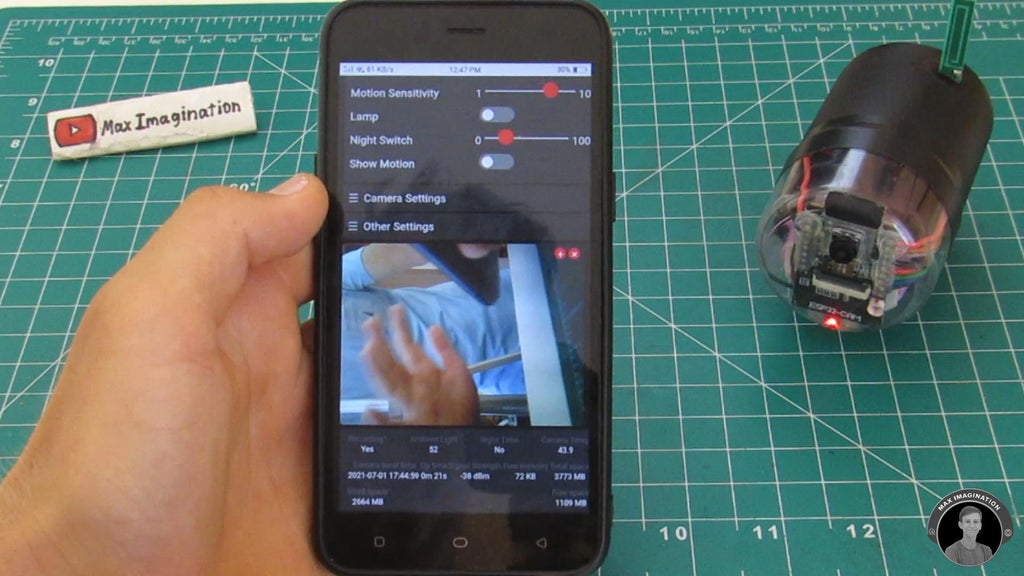
Чтобы менять разрешение записи (не только просмотра), открываем вкладку разрешения и выбираем более низкое или даже более высокое (наибольшее — 1600 × 1200). Во вкладке Get Folder («Получить папку») просматриваем записанные видео, нажимая кнопку Start Stream:

18. Крепление к стене
Можно взять держатель или кронштейн для крепления камеры к стене или любой другой поверхности. Здесь используется комплект креплений для экшн-камеры:


19. Включение камеры через USB
Подключаем источник питания на 5 В к зарядному модулю Micro USB (с кабелем от зарядника телефона) в задней части камеры:

Прикреплённая к стене камера должна работать постоянно:

Так идёт подзарядка батарей и непрерывное питание ESP32-CAM.

Батарея пригодится, если нужно снимать там, где нет розетки. Но на всю ночь её не хватит.
20. Очистка
Заполненную карту microSD извлекаем, подключаем к компьютеру и просматриваем файлы .MJPEG в проигрывателе:

21. Запись
В левой части экрана телефона отображается состояние Recording («Запись»):

Когда в кадре есть движение, камера записывает, когда его нет — прекращает запись.

22. Заключение

Теперь у вас есть собственная классная WiFi камера слежения:


Она сделает ваш дом ещё безопаснее:

В репозитории на GitHub есть код с расширениями, дополнительной информацией, характеристиками и возможностями ESP32-CAM MJPEG2SD.
 Видео
Видео
Как заставить смартфон работать вместо веб-камеры для онлайн-трансляций на ПК
Не всегда дома можно найти веб-камеру для ПК, но у многих есть смартфон, а так как современные смартфоны — это весьма умные устройства с неплохими линзами, то с помощью небольших манипуляций ими можно заменить веб-камеру с микрофоном и даже вспышкой. О том, как это сделать и пойдёт речь в этом материале.
Содержание
В интернете есть множество различного ПО, которое способно превратить смартфон в веб-камеру для ПК, но всё оно в большинстве случаев либо платное или сомнительного качества, а времени на поиск и изучение тратить бывает попросту жалко. Благо, есть проверенное временем Open Source решение под названием DroidСam.
DroidCam — это бесплатное приложение для Android/IOS и Windows/Linux c открытым исходным кодом, которое позволяет использовать смартфон в качестве веб-камеры для ПК. (Исходный код можно посмотреть здесь).
Предварительные настройки
Прежде чем задействовать наш смартфон вместо веб-камеры, выполним пару простых предварительных манипуляций с нашим устройством.
Подключаем наш смартфон по USB к PC и проверяем актуальность драйверов для работы Windows со смартфором через Snappy Driver Installer. (Пример работы ПО можно посмотреть здесь).
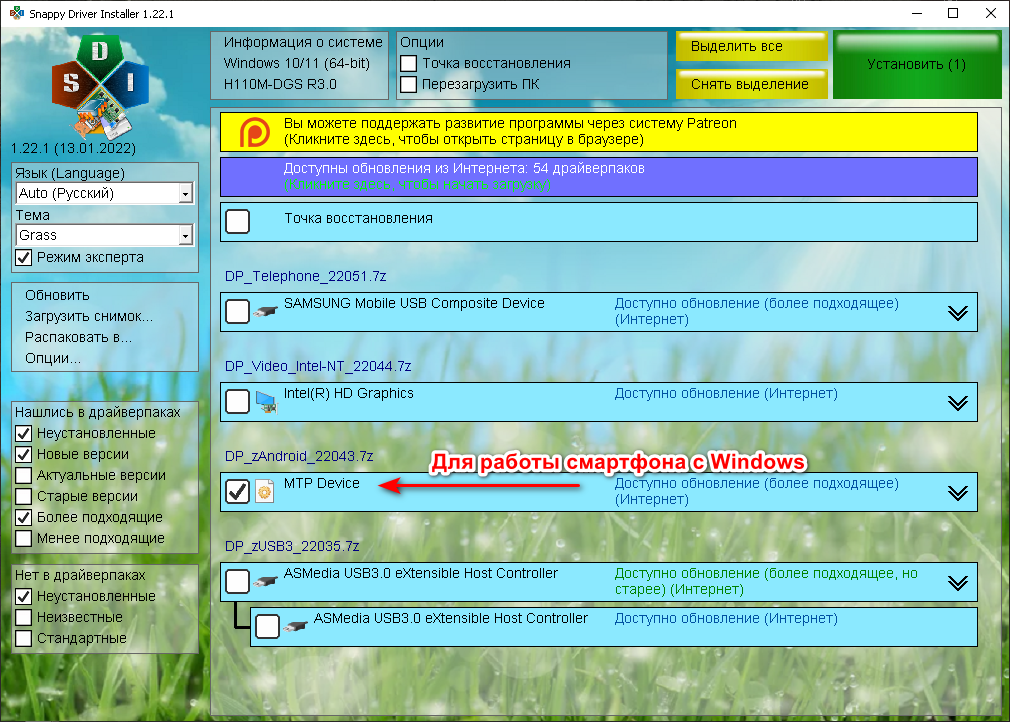
Если что-то нашлось для смартфона (ADB, MTP), то устанавливаем.
В настройках смартфона много раз нажимаем по информации о телефоне для активации режима разработчика.
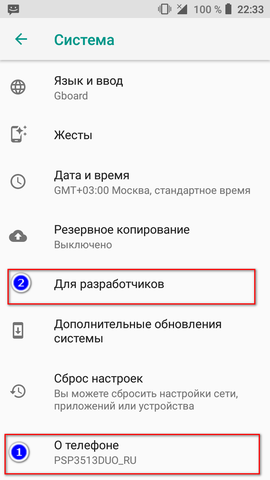
Разрешаем управлять смартфоном с ПК: Система —> Режим Разработчика —> Разрешить отладку по USB.
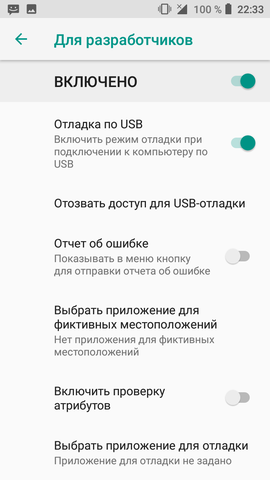 Включить отладку
 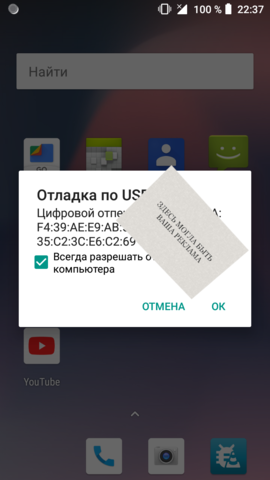 Разрешить отладку с ПК при работе с ПО
Вот, собственно, и всё. Мы завершили установку драйверов на Windows и выдали права смартфону для функционирования DroidСam.
Инструкция для Windows
Гайд весьма прост и не требует каких-то особенных знаний.
- Скачиваем и устанавливаем приложение на смартфон (APK) и Windows-клиент (exe).
- Запускаем приложение на ПК и смартфоне.
- Выбираем режим работы ПО: USB или WIFI. (Советую выбирать USB для меньшей задержки).
- Обновляем список устройств и нажимаем Start.
Если вы всё сделали правильно, то на экране смартфона и в окне программы появится изображение с камеры.
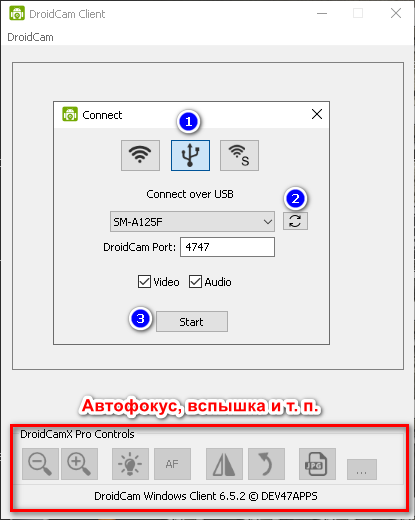 Режим работы устройства и запуск
 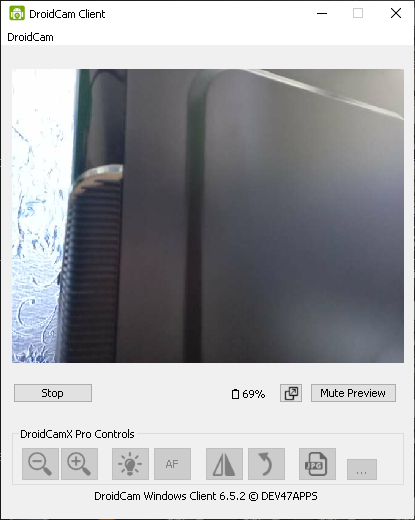 Демонстрация работы
Теперь смартфон без проблем можно использовать в любых приложениях и для проведения онлайн-трансляций.
Видеопример
Инструкция для Linux
Инструкция для Linux полностью аналогична, разве что отличаются методы установки драйверов и пакетов.
Все действия производились на ArchLinux.
Выполним установку базовых зависимостей для обнаружения любого смартфона и работы ПО .
- Скачиваем Linux-клиент с сайта DroidCam или собираем сами через AUR.
- Обновляем образы командой sudo mkinitcpio -P и подключаем смартфон к ПК. Проверим командой mtp-detect видит ли смартфон Linux. Если строчка не пуста, то значит всё нормально.
- Запускам ПО и используем.
Меньше чем за 10 минут мы превратили наш смартфон в дорогущую веб-камеру с микрофоном, подсветкой и даже автофокусом, что позволило не только сэкономить нам деньги на покупке отдельной камеры, но и избавить себя от лишнего устройства на столе. Используйте свой ПК на максимум!