Создание копий на принтере HP
Копируйте документы или фотографии и меняйте настройки копирования, такие как количество копий, размер копий и формат бумаги.
Изменение настроек копирования
Выберите оптимальные настройки для задания копирования. Доступные настройки копирования зависит от принтера.
Изменение настроек копирования на принтерах с панелью управления
Откройте меню настроек копирования на панели управления принтера.
На панели управления принтера выберите Копировать , Копировать документ или Копировать фотографию .
Измените любые базовые настройки, такие как количество копий.
Нажмите Настройки или значок шестеренки , чтобы открыть параметры заданий копирования.
Прокрутите вниз, чтобы изменить любые настройки копирования.
2-стороннее копирование: в зависимости от модели принтера эта настройка, как правило, используется в настройке копирования документов .
Копирование удостоверений: печатает обе стороны удостоверения на одной стороне листа. Принтер предлагает перевернуть удостоверение для завершения печати.
Размер или Изменить размер: параметры могут содержать список предустановленных значений, пользовательские размеры от 25 до 400 процентов от оригинала, по размеру страницы и использование фактического размера для создания копии без полей.
Формат бумаги: выберите формат бумаги для отпечатков заданий копирования или выберите Автоматически , чтобы принтер самостоятельно определял размер бумаги, загруженной в лоток.
Тип бумаги: выберите тип бумаги для создания копий. Неправильный выбор типа бумаги может привести к снижению скорости копирования.
Выбор лотка: выберите входной лоток, в котором находится бумага, которая будет использоваться для копирования.
Качество: выберите доступный уровень качества копирования. При повышении качества время копирования может увеличиться.
Светлее/темнее: если оригинал является блеклым или слишком насыщенным, сделайте копию светлее или темнее.
Оптимизация или улучшения: выберите тип копируемого элемента для применения автоматического улучшения качества, например, чтобы повысить резкость текста и краев изображения или чтобы улучшить поблекшие цвета на фотографиях.
HP Copy Fix: позвольте принтеру самостоятельно улучшить качество копирования и изменить наклон.
Разобрать по копиям: включите или отключите эту функцию для многостраничного копирования.
Поля переплета или сдвиг поля: коснитесь Вкл. , чтобы копировать страницы с полем, сдвинутым в левую часть страницы.
Восстановление заводских настроек: восстановление для всех настроек копирования соответствующих исходных значений по умолчанию.
Выберите Сохранить текущие настройки или Задать как новые значения по умолчанию , чтобы сохранить настройки для последующих заданий копирования.
Изменение настроек копирования на принтерах, оснащенных только кнопочной панелью управления
Принтеры только с кнопочными панелями управления поддерживают базовые функции копирования с настройками по умолчанию.
Струйные принтеры: нажмите кнопку Начать цветное копирование или Начать ч/б копирование , чтобы начать задание копирования. Если вам нужно несколько копий, кратко нажмите кнопку столько раз, Сколько копий нужно сделать. Задание копирования начинается после последнего нажатия кнопки.
Примеры кнопок «Начать цветное копирование»
Примеры кнопок «Начать ч/б копирование»
Принтеры LaserJet: нажмите кнопку Количество копий , Настройка или Настройка/меню копирования , выберите нужное количество копий и нажмите кнопку Начать копирование , чтобы начать задание копирования.
Изменение настроек копирования в приложении HP Smart или на главной странице принтера (для сетевых принтеров)
Откройте дополнительные настройки в приложении HP Smart или подключитесь к главной странице принтера, чтобы изменить настройки копирования по умолчанию. Доступные настройки зависят от модели принтера.
Чтобы можно было открыть встроенный веб-сервер, принтер должен быть подключен к локальной сети.
Откройте Дополнительные параметры (EWS) в приложении HP Smart или введите IP-адрес принтера в адресной строке веб-браузера.
При отображении окна для входа в систему или окна с сертификатом заполните необходимые сведения, чтобы открыть встроенный веб-сервер.
При отображении сертификата безопасности сайта нажмите Продолжить , чтобы открыть главную страницу принтера.
Если открывается окно для входа в систему, введите admin в качестве имени пользователя, а затем введите PIN-код, который указан на этикетке, расположенной на нижней или задней панели принтера, или пароль, заданный администратором принтера.
Измените параметры копирования по умолчанию на вкладке Настройки или Настройки копирования .
Уменьшить/увеличить или Изменить размер: измените размер копии. Параметры могут содержать список предустановленных значений, пользовательские размеры от 25 до 400 процентов от оригинала, По размеру и Фактический размер для создания копии без полей.
Светлее/темнее: если оригинал слишком блеклый или насыщенный, копию можно сделать более темной или светлой.
2-стороннее копирование: копируйте на обе стороны бумаги. Выберите доступный вариант в раскрывающемся меню.
Качество: выберите доступный уровень качества копирования. При повышении качества время копирования может увеличиться.
Формат носителя или бумаги: выберите формат бумаги для создания копий или выберите Автоматически , чтобы принтер самостоятельно определял размер бумаги, загруженной в лоток.
Тип носителя или бумаги: выберите тип простой бумаги или фотобумаги для создания копий. Неправильный выбор типа бумаги может привести к снижению скорости копирования или ухудшению качества копирования.
Лоток по умолчанию: выберите входной лоток, в котором находится бумага, которая будет использоваться для копирования.
Улучшение по умолчанию: выберите тип копируемого элемента для улучшения качества, например, чтобы повысить резкость текста и краев изображения или чтобы улучшить поблекшие цвета на фотографиях.
Разобрать по копиям: включите или отключите эту функцию для многостраничного копирования.
Отключить поля: включите эту функцию, чтобы удалить поля с копий.
Нажмите Применить , чтобы сохранить настройки.
Загрузка оригинала для копирования
Загрузите во включенный принтер оригинал, поместив на стекло сканера или в устройство подачи документов.
Стекло сканера: положите оригинал изображением вниз на стекло сканера, выровняйте его по направляющей на принтере. После этого закройте крышку сканера.
Устройство АПД: загрузите одностраничный или многостраничный документ по направляющей на лотке. Для большинства моделей документ следует загружать стороной для печати вверх верхним краем вперед. Настройте положение направляющих ширины вплотную к краям бумаги.
Механизм подачи АПД может повредить фотографии. Чтобы скопировать фотографии, используйте альтернативный метод, например стекло сканера или камера на вашем мобильном устройстве с установленным приложением HP Smart.
Податчик документов: загрузите оригинал в соответствии с инструкциями на принтере. В большинстве принтеров оригинал должен быть загружен изображением вверх. В избежание замятий и проблем с качеством печати не пытайтесь скопировать слишком плотные или жесткие оригиналы, которые нельзя согнуть без образования складок.
Изменение настроек формата и типа бумаги
Снова загрузите бумагу в устройство так, чтобы принтер обнаружил ее формат, затем убедитесь в правильности настроек формата копирования.
Заправьте бумагу в лоток
Убедитесь, что бумага правильно загружена в принтер.
Извлеките стопку бумаги из входного лотка.
Загрузите бумаги, убедившись, что направляющие ширины стопки слегка касаются ее краев.
Если на панели управления принтера появляется сообщение, предлагающее подтвердить тип и размер бумаги, выберите OK , если выбран правильный размер, или Изменить или Исправить , чтобы изменить выбранное значение.
Изменение настроек размера копий
Чтобы увеличить или уменьшить размер копий, настройте значения формата бумаги и копии в меню панели управления принтера.
Многие принтеры без меню панели управления используют параметры копирования по умолчанию, недоступные для изменения. Чтобы повысить скорость или качество печати, а также изменить размер копий, отсканируйте оригинал, измените настройки в программном обеспечении HP для сканирования, затем напечатайте несколько копий отсканированного документа или фотографии.
Нажмите Копировать , Копировать документ или Копировать фотографию на панели управления принтера, затем выберите любые доступные базовые настройки, которые применимы к вашему заданию копирования.
Нажмите Настройки или значок шестеренки , чтобы открыть параметры заданий копирования.
Прокрутите вниз, чтобы изменить следующие настройки копирования.
Изменить размер или Размер: измените размер копии. Параметры могут содержать список предустановленных значений, пользовательские размеры от 25 до 50 процентов от оригинала, По размеру и Фактический размер для создания копии без полей.
Формат бумаги: выберите размер бумаги для создания копий или выберите Автоматически , чтобы принтер самостоятельно определял размер бумаги, загруженной в лоток.
Тип бумаги: Выберите тип простой бумаги или фотобумаги для создания копий.
Выбор лотка: выберите входной лоток, где лежит бумага, которая будет использоваться для копирования.
Выберите Сохранить текущие настройки или Задать как новые значения по умолчанию , чтобы сохранить настройки для последующих заданий копирования.
Создание двусторонних копий (принтеры с меню панели управления)
Двусторонние копии можно создавать на стекле планшетного сканера или с помощью устройства автоматической подачи документов. При выполнении этой операции принтер предложит переворачивать страницы.
Если принтер не поддерживает двустороннее копирование, копирование на обеих сторонах можно выполнить вручную. Сделайте копию первой стороны, а затем загрузите ее в лоток для бумаги. Сделайте пробную копию другой стороны, чтобы проверить, какой край копии должен загружаться первым, а какая сторона должна быть направлена вверх.
Загрузите оригинал в сканер.
Стекло сканера. Откройте крышку сканера, положите оригинал на стекло сканера напечатанной стороной вниз, выровняйте его по направляющей на принтере, затем закройте крышку сканера.
Устройство автоматической подачи документов (АПД). Загрузите одностраничный или многостраничный документ, выровняв его по направляющей на лотке. На большинстве моделей документ необходимо загружать напечатанной стороной вверх и верхним краем вперед. Настройте направляющие ширины, осторожно прижав их вплотную к краям бумаги.
Механизм АПД может повредить фотографии. Для копирования или сканирования фотографий используйте другой способ, например стекло сканера или камеру мобильного устройства с приложением HP Smart.
На панели управления принтера нажмите Копировать или Копировать документ .
Нажмите Параметры или значок шестеренки , чтобы просмотреть дополнительные настройки копирования.
Откройте меню 2-стороннее копирование , затем включите функцию.
Нажмите Вкл. или установите флажок рядом с названием параметра.
Нажмите меню для отображения списка параметров двухстороннего копирования.
Запустите задание копирования. Загрузите вторую сторону или переверните документ по запросу.
Повышение качества копии
Блеклые, размытые или имеющие неправильные цвета по сравнению с оригиналом копии могут быть вызваны неправильными настройками копирования, проблемами с электропитанием, чернилами или тонером.
Убедитесь, что копируемый оригинал достаточно высокого качества. Если оригинал характеризуется низким разрешением или плохим качеством, используйте программное обеспечение HP для сканирования, чтобы отсканировать оригинал на компьютер, измените его для повышения качества изображения, затем напечатайте нужное количество копий.
Выполните следующие процедуры в указанном порядке. Используйте принтер после каждой процедуры, чтобы проверить, удалось ли устранить проблему.
Изменение параметров копирования для улучшения качества печати
Чтобы улучшить качество печати, настройте цвет, контрастность и параметры усиления на панели управления принтера.
Многие принтеры без меню панели управления используют параметры копирования по умолчанию, недоступные для изменения. Чтобы повысить скорость или качество печати, а также изменить размер копий, отсканируйте оригинал, измените настройки в программном обеспечении HP для сканирования, затем напечатайте несколько копий отсканированного документа или фотографии.
На панели управления принтера выберите Копировать , Копировать документ или Копировать фотографию .
Нажмите Настройки или значок шестеренки , чтобы открыть параметры заданий копирования.
Прокрутите вниз, чтобы изменить следующие настройки копирования.
Тип бумаги: Выберите тип простой бумаги или фотобумаги для создания копий.
Качество: выберите доступный уровень качества копирования.
Светлее/темнее или контрастность: если оригинал является блеклым или слишком насыщенным, сделайте копию светлее или темнее.
Оптимизация или улучшения: выберите тип копируемого элемента для применения автоматического улучшения качества, например, чтобы повысить резкость текста и краев изображения или чтобы улучшить поблекшие цвета на фотографиях.
HP Copy Fix: позвольте принтеру самостоятельно улучшить качество копирования и изменить наклон.
Выберите Сохранить текущие настройки или Задать как новые значения по умолчанию , чтобы сохранить настройки для последующих заданий копирования.
Сброс настроек принтера
Выполните сброс настроек принтера для восстановления после ошибок и сбоев.
Если в принтере есть перезаряжаемый аккумулятор, извлеките его.
Когда принтер включен, отсоедините от него кабель питания.
Отсоедините кабель питания от источника питания.
Подождите 60 секунд.
Снова подключите кабель питания к электрической розетке и принтеру.
Компания HP рекомендует подключать принтер напрямую к электрической розетке.
Включите принтер, чтобы завершить сброс настроек.
Проверка функциональных возможностей панели сканера
Если вы используете планшетный сканер, отслеживайте панель сканера во время сканирования, чтобы контролировать его работоспособность.
Уберите любые оригиналы документов или фотографий со стекла сканера.
Немного поднимите крышку сканера, затем нажмите кнопку Копировать или щелкните соответствующий значок.
Посмотри на сканер. Панель сканера должна быть подсвечиваться и двигаться по всей длине стекла.
Если подсветка сканера не загорается или панель не перемещается, изучите документ Обратиться в службу поддержки клиентов HP , чтобы отдать принтер в сервисное обслуживание.
Устранение неполадок, связанных с качеством печати
Узнайте действия по повышению качества печати модели принтера в службе поддержки клиентов HP.
Откройте Служба поддержки клиентов HP , затем введите в строке поиска модель вашего принтера. Найдите на странице поддержки принтера документ Качество печати .
Копирование на принтерах без меню панели управления
Принтеры с базовыми панелями управления (без сенсорных экранов и текстовых меню) поддерживают базовые функции копирования, такие как количество копий или копирование в цветном или черно-белом режиме.
Убедитесь, что бумага загружена в основной лоток, затем включите принтер.
Загрузите оригинал в сканер.
Стекло сканера. Откройте крышку сканера, положите оригинал на стекло сканера напечатанной стороной вниз, выровняйте его по направляющей на принтере, затем закройте крышку сканера.
Устройство автоматической подачи документов (АПД). Загрузите одностраничный или многостраничный документ, выровняв его по направляющей на лотке. На большинстве моделей документ необходимо загружать напечатанной стороной вверх и верхним краем вперед. Настройте направляющие ширины, осторожно прижав их вплотную к краям бумаги.
Механизм АПД может повредить фотографии. Для копирования или сканирования фотографий используйте другой способ, например стекло сканера или камеру мобильного устройства с приложением HP Smart.
Настройте и запустите задание копирования.
Струйные принтеры: нажмите кнопку Начать цветное копирование или Начать ч/б копирование , чтобы начать задание копирования. Если вам нужно несколько копий, кратко нажмите кнопку столько раз, Сколько копий нужно сделать. Задание копирования начинается после последнего нажатия кнопки.
Примеры кнопок «Начать цветное копирование»
Примеры кнопок «Начать ч/б копирование»
Принтеры LaserJet: нажмите кнопку Количество копий , Настройка или Настройка/меню копирования , выберите нужное количество копий и нажмите кнопку Начать копирование , чтобы начать задание копирования.
Если качество копии является неприемлемым при использовании базовых настроек копирования, доступных на принтере, используйте программное обеспечение HP для сканирования, например HP Smart, чтобы отсканировать оригинал на компьютер, затем используйте инструменты редактирования, чтобы повысить качество оригинала. Затем можно распечатать копии отсканированного файла.
Сохранение настроек копирования по умолчанию
Настройте параметры копирования и сохраните их в качестве значений по умолчанию для будущих заданий копирования. Сохраните настройки в меню панели управления принтера или во встроенном веб-сервере (EWS), если принтер подключен к сети.
Сохранение настроек копирования на панели управления принтера
Отрегулируйте и сохраните настройки копирования по умолчанию с помощью меню панели управления.
На панели управления принтера нажмите Копировать , Копировать документ или Копировать фотографию .
Нажмите Настройки или значок шестеренки , чтобы получить доступ к следующим настройкам и внести необходимые изменения.
Прокрутите список вниз и выберите Сохранить текущие настройки или Задать как новые значения по умолчанию , чтобы сохранить настройки для последующих заданий копирования.
Сохранение настроек копирования с помощью встроенного веб-сервера (только для сетевых принтеров)
Откройте дополнительные настройки в приложении HP Smart или подключитесь к главной странице принтера, чтобы изменить настройки копирования по умолчанию.
Чтобы можно было открыть главную страницу, принтер должен быть подключен к локальной сети.
Откройте Дополнительные параметры (EWS) в приложении HP Smart или введите IP-адрес принтера в адресной строке веб-браузера.
При отображении окна для входа в систему или окна с сертификатом заполните необходимые сведения, чтобы открыть встроенный веб-сервер.
При отображении сертификата безопасности сайта нажмите Продолжить , чтобы открыть главную страницу принтера.
Если открывается окно для входа в систему, введите admin в качестве имени пользователя, а затем введите PIN-код, который указан на этикетке, расположенной на нижней или задней панели принтера, или пароль, заданный администратором принтера.
Измените настройки копирования по умолчанию в меню Копирование или Настройки .
Как правильно сканировать и ксерокопировать на принтере
 Принтеры
Почти в каждом доме можно увидеть принтер. Это устройство стало неотъемлемой частью нашей жизни. Каждый день человеку требуется распечатать задание, ксерокопировать на принтере документы и тд.
Сегодня на рынке представлено множество устройств нового поколения называемые – многофункциональными устройствами (МФУ). Они позволяют не только ускорить работу, но и сэкономить пространство и финансы. Как отсканировать фото на компьютер?
Раньше до появления этих девайсов, людям приходилось приобретать несколько устройств, чтобы отдельно выполнить функции ксерокса, скана и печати. На это уходило много времени. Теперь мы свободно и за короткий промежуток времени, с одного устройства можем ксерокопировать на принтере или отксерить документ.
Где можно купить МФУ?
МФУ можно приобрести в специальных магазинах, специализирующихся на технике, такие как «Эльдорадо», «М.Видео» и тд. Или в интернет – магазинах, например Ozon.
Список моделей принтеров – сканеров:
- Sharp
- Samsung
- Ricoh
- Panasonic
- Kyocera
- Xerox
- HP
- Epson
- Canon
- Brother
Из представленных производителей МФУ производит модели разной ценовой категории. Продукты среднего и высокого класса обладают достаточным перечнем возможностей.
Для того чтобы определить тип принтера, нужно взглянуть на корпус устройства. Если верхняя крышка оснащена специальным стеклом, то данный прибор – МФУ. Если же он оснащен только лотком-приемником для бумаги, это, как правило – принтер.
Учимся использовать сканер самостоятельно
Что такое скан и что значит копия?
Сканирование (скан) – процесс, который превращает документы с бумажного носителя в электронный вид.
Сканирование, ксерокопирование, печать – все это ускоряет работу в офисной работе и не только.
Ксерокопирование – это точное воспроизведение информации (копирование) и изготовление дубликатов на бумажном носителе.
Как пользоваться сканером?
- Редактируемый
- Не редактируемый
Редактируемый документ – скан документа загружается через распознаватель (специальное программное обеспечение)
Не редактируемый документ – скан документа, который превращает любой текстовый документ в не редактируемую картинку.
Подготовка к работе
Подготовка начинается со сканера:
- Проверить подключение сканера к компьютеру.

- Включить прибор в сеть и нажать на кнопку питания
- После включения вставить диск (flesh – накопитель) для установки драйверов. Часто такие программы идут в комплекте с принтером.

- Если по какой-либо причине диска в комплекте не оказалось, нужно перейти на сайт производителя и скачать драйвера с сайта.
После установки драйверов определитесь с каким программным обеспечением будете работать. Без программы для сканирования делать сканирование документов будет невозможно.
- Adobe
- XnView
- VueScan
Для проверки возможностей сканера в интерфейсе любой из вышеперечисленных программ щелкните – «Файл» – «Импорт».
В последней ветке вы должны увидеть наименование прибора, тогда он работает исправно.
Сканер
Как сканировать на компьютер через «Мастера работы Windows» с принтером – МФУ.
- Поднимите крышку
- При наличии инородных тел протрите стекло сканера
- Положите лист с текстом или фото лицевой стороной вниз
- Закройте крышку сканера
- Откройте вкладку в системе «Пуск» и последовательно открывайте: «Панель управления» – «Оборудование и звук» – «Устройства и принтеры»
- Правой кнопкой мыши кликните по ярлыку с именованием вашего МФУ
- «Начать сканирование»
- Параметры: «Предварительный просмотр» – «Сканировать»
- Во всплывающем окне появится отсканированный документ
- «Сохранить», либо, при необходимости, отправьте файл в печать.
Как отсканировать документ на компьютер с принтера с помощью специального программного обеспечения.
- После установки данных устройства откройте список программ
- Откройте иконку с изображением принтера
- «Сканировать»
- Выберите формат: черно-белый/цветной
- Выберите разрешение
- Укажите папку для сохранения файла
- «Предпросмотр» – «Сканировать» – «Сохранить»
Вот как можно отсканировать документ на компьютер с принтера.
Как сделать копию паспорта
- Инструкция как сделать копию паспорта
- ОБЯЗАТЕЛЬНО! Извлечь все инородные предметы (скобы, стикеры, обложки и тд.)
- «Настройки» – «Параметры» – «Оттенки серого» – «Разрешение»
- Положите документ лицевой стороной вниз
- Положите документ (паспорт) ближе к краю, отступив от края на 3-5 см
- Плотно закройте крышку
- «Распечатать»
- С помощью рамки, выделить нужную область, пустые поля оставить за пределами ограничения, можно отсканировать документы
- Выбрать нужный формат сохранения документа на компьютер.
для официальных данных формат –tif/bmp)
Как сделать скан документа, фото и изображений
- Проверить наличие пятен на фото, а также инородных тел
- Положить фото лицевой стороной вниз
- Используйте программу для сканирования (например scanitto pro)
- Укажите вид сканирования в данном софте (черно-белый/цветной)
- Задать формат «Фотография»
- Поставить максимальное разрешение
- НЕ СТОИТ вносить изменения в настройках во время процесса, также поднимать крышку!
- Отсканировать документы и изображения принтером «Сохранить»
- Выбрать папку для сохранения фото
- Очень простая схема: как сделать скан документа, фото и изображений
Сохранить отсканированные документы.
- Если приложение для МФУ не сохраняет нужную отсканированную информацию, то нажмите сочетание клавиш «Ctrl + S»
- Выберите папку для размещения в ней отсканированного документа
- Рекомендуется устанавливать программы, которые с легкостью помогут сохранять сканы и автоматически (например Adobe Reader, DJVU Reaser»)
- Если после сканирования файл оказался с черными полями – обрежьте их в редакторе.
- Стандартное разрешение фото – 150 т/дюйм
- Разрешение для специальных справок – 300
- jpg имеет меньшее разрешение, чем tif/bmp
оптимизируйте параметры изображения, измените разрешение (чем оно больше, тем больше размер конечного файла)
Простой совет поможет разобраться как пользоваться сканером.
Как сканировать на принтере HP?
НР – практически у любого человека можно встретить технику этого бренда. Удобен в использовании, простые настройки удобный функционал. Перейдем к мини-инструкции как сканировать на принтере HP.
Способ 1: Программа из пакета HP
- Подключить принтер, либо через WI-FI,либо через USB – кабель.
- Открыть верхнюю крышку
- Лицевой стороной вниз положить документ
- Переходим в программу «HP Deskjet» («ScanJet»)
- Если инструмент не находится, то переустановите его или загрузите через диск, который предоставила компания.
- «Сканировать» (настройки можно оставить стандартные)
- «Сохранить»
Простые действия для ответа на вопрос: Как сканировать на принтере HP.
Способ 2: Как сканировать на принтере HP – Кнопка на сканере
- Повторить все пункты, указанные выше.
- Находим на панели принтера кнопку «Scan», либо «Сканировать»
- «Сохранить»
(Можно воспользоваться аналогами программы, в случае, если лицензионный диск потерялся).
Как происходит процесс ксерокопирования на принтере
Ксерокопирование – это точное воспроизведение информации (копирование) и изготовление дубликатов на бумажном носителе.
Копирование – Инструкция по эксплуатации HP LaserJet Pro MFP M227fdw
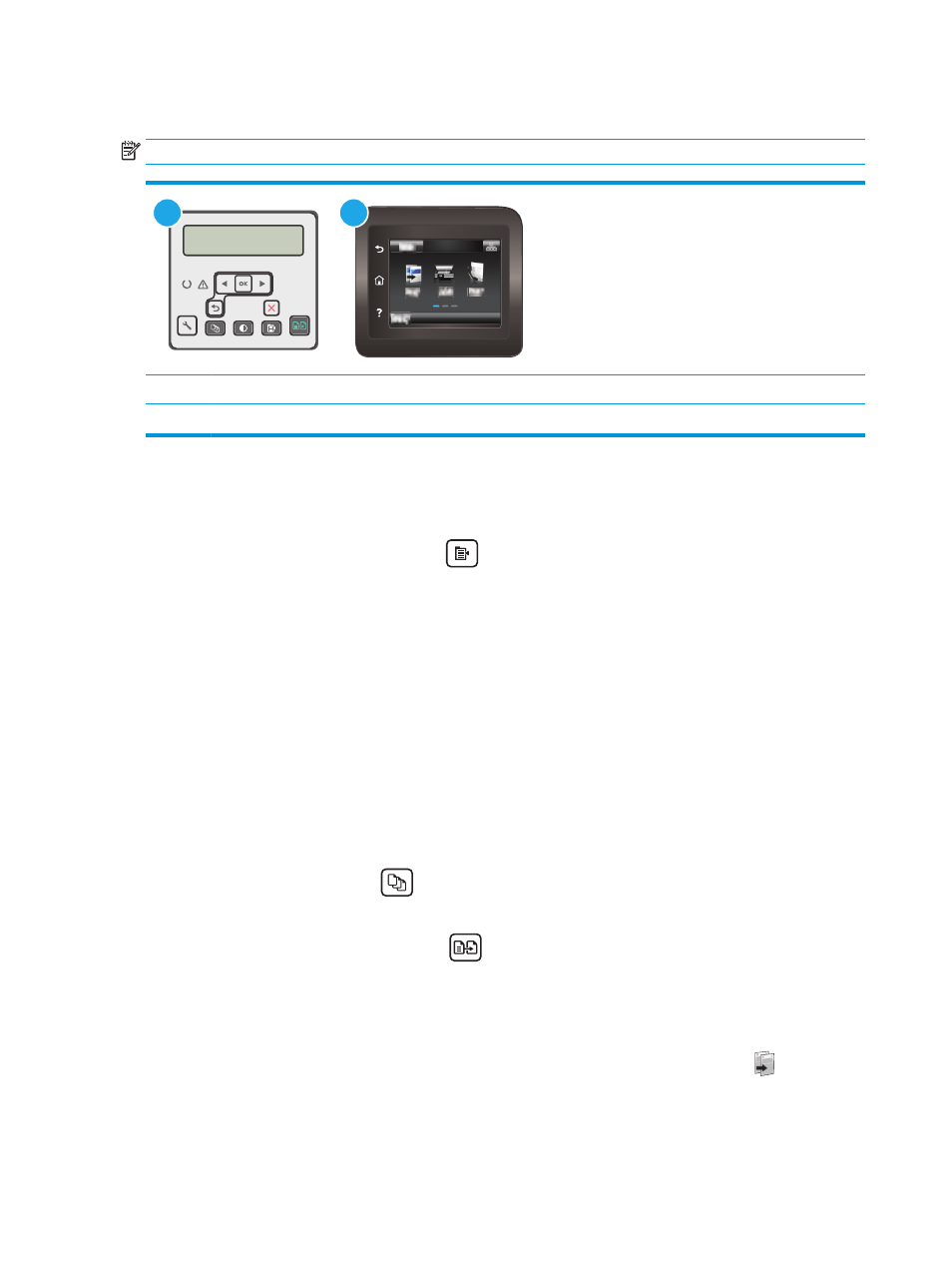
Действия различаются в зависимости от типа панели управления.
2-строчная панель управления
Сенсорная панель управления
2-строчные панели управления:
Положите документ на стекло сканера, выравнивая края по меткам на принтере.
Нажмите кнопку "Меню копирования"
Чтобы оптимизировать качество копирования для различных типов документов, кнопками со
стрелками выберите меню Оптимизация, затем нажмите кнопку
параметры, позволяющие настроить качество копирования:
Автовыбор: Используйте этот параметр в том случае, если качество копирования не очень
важно. Это значение по умолчанию.
Смешанное: Используйте этот параметр для документов, содержащих текстовую и
Текст: Используйте этот параметр для документов, содержащих преимущественно
Изображение: Используйте этот параметр для документов, содержащих преимущественно
Выберите Количество копий
, затем кнопками со стрелками выберите необходимое
количество копий. Нажмите кнопку
Нажмите кнопку "Запуск копирования"
, чтобы начать копирование.
Сенсорные панели управления.
Положите документ на стекло сканера, выравнивая края по меткам на принтере.
На начальном экране панели управления принтера коснитесь значка
Чтобы оптимизировать качество для различных типов документов, коснитесь кнопки
Как сделать ксерокопию на принтере: инструкция, рекомендации
Часто у нас появляется острая необходимость сделать ксерокопию бумажного документа. Зачастую можно воспользоваться услугами копировальщиков. Обычно они расположены в местах, где люди испытывают потребность копировать документы — например, Центры обслуживания населения.
При подобных сценариях процедура копирования достаточно проста: заплатил — получил копию. Но как быть, когда ты находишься в офисе, и тебе нужно сделать копию документа самостоятельно? Хуже всего, когда копию просит сделать коллега или начальник. Как не попасть впросак и не сесть в лужу перед босом?
Инструкция
- Успокоиться. Не паниковать. Каждый второй офисный сотрудник тупит у принтера каждый день (поверьте мне, я возле него сижу). Поэтому в том, что вы не знаете, как скопировать свой документ нет ничего постыдного;
- Второе, что нужно сделать — это найти принтер. Если вы справились с этой задачей смело переходите к пункту номер 3. Если нет, читаем дальше. Определить, где находится принтер можно воспользовавшись фразой: «Эй, ребята! А где у вас принтер?» В случае, если вы работаете в компании давно, следует вместо «у вас» использовать «у нас»;
- Предположим вы отыскали принтер. Дальше нужно его визуально осмотреть. Обращать внимание нужно на две вещи: есть ли в нем бумага (это видно сразу), так как без нее ничего не выйдет, и включен ли он. Важный момент! Если крышка принтера не плоская, возможно в нем нет функции копирования документов. Он способен лишь распечатывать файлы из компьютера, и не обладает функциями ксерокса или сканера;
- Далее нужно открыть принтер. Результат которого нужно достичь — поднятая вверх крышка, с оголенной стеклянной поверхностью. Крышка принтера открывается в ручную, путем воздействия на нее силы, тянущей вверх руки. Самый простой способ — это найти какую-нибудь выемку и потянуть за нее. Крышка должна открываться легко. Если она открылась с трудом, а перед вами вместо стекла непонятный отсек, закройте крышку и пробуйте искать другие выемки;
- После того как крышка поднята, осторожно положите документ «лицом» вниз на стекло и закройте крышку;
- Теперь самое сложное. Нужно отыскать кнопку, отвечающую за копирование файлов и нажать на нее. Обычно она зеленая с двумя схематичными иконками документов. Зачастую эта кнопка выделяется на фоне остальных. Заметнее — только кнопка включения. Как правило принтер не нужно включать отдельно, а можно сразу жать на кнопку копирования. Он включится сам, как телевизор включается нажатием на кнопку выбора канала. После нажатия на кнопку важно получить обратную связь от принтера: он должен издавать какие-нибудь звуки. Это будет означать, что он включается и работает над вашей задачей. Если реакции нет, нажми на кнопку копирования еще раз. Если принтер оснащен дисплеем — взгляните на него, убедитесь, что принтер включен;
- Вы все проделали правильно. Теперь либо принтер выдаст вам ксерокопию, либо что-то не так в самом принтере. Вашей вины в этом нет. Смело обращайтесь за помощью к человеку, отвечающему за работу принтера в организации. Пусть разбирается в проблеме. Иногда, достаточно просто обратиться к более опытному сотруднику. Вычислить его просто — он сидит ближе всех к принтеру.
На этом всё. В следующих выпусках мы поговорим о распечатывании документов и их сканировании. Эта статья дает вам полное право с гордостью указать в своем резюме навык «Владею оргтехникой»
Проведение подготовительных работ
Прежде чем приступить к непосредственному сканированию документов, необходимо провести подготовительные действия – это поможет избежать трудностей и возникновения ошибок со стороны техники.
Итак, перед тем, как пробовать отсканировать документ, важно:
- Убедиться в том, что имеющийся у вас аппарат «наделен» необходимой функцией. Современный рынок офисной техники перенасыщен многофункциональными устройствами, однако встречаются и модели, с помощью которых невозможно сделать скан. Отыщите паспорт устройства и ознакомьтесь с инструкцией к применению.
- Позаботьтесь о правильном подключении прибора. Современная техника позволяет производить манипуляции, «соединившись» с персональным компьютером с помощью беспроводной связи. Однако не все ПК и МФУ поддерживают данный формат взаимодействия. Как правило, при покупке сканера/принтера в коробке с товаром уже есть USB-шнур – воспользуйтесь кабелем для подключения устройства к вашему компьютеру.
- Убедитесь, что ваш аппарат подсоединен корректно, нажав кнопку включения девайса. Если индикаторы не реагируют на клавишу питания, перепроверьте правильность подключения техники. Некоторые устройства требуют установки драйверов.
- После того, как бумага оказалась в сканере, нужно плотно закрыть его крышку и нажать на кнопку, запускающую процесс.
Полезно: обратите внимание на индивидуальные особенности вашего сканера – рядом со стеклянной поверхностью должен располагаться символ, который подскажет, как поместить документ, чтобы изображение не отсканировалось вверх ногами. В противном случае вам придется разбираться, как перевернуть экран на компьютере, или знакомиться со всевозможными приложениями-редакторами, позволяющими манипулировать графическими файлами.


Руководство по эксплуатации
Перед началом использования техники следует ознакомиться с мерами предосторожности и основными функциями. Важно знать, как правильно пользоваться принтером Canon, чтобы техника работала бесперебойно. На принтере можно распечатывать изображения и информацию исключительно для личного использования, не нарушая авторских прав издателей.

Надлежащее обращение с аппаратом и выполнение правил техники безопасности поможет избежать поломки принтера и нанесения вреда здоровью окружающих. Для подключения принтера рекомендуется использовать только указанные источники питания и не отключать аппарат от сети во время печати. Если же такое произошло, перезапустите принтер и дождитесь, пока бумага не выйдет. Извлекать листки бумаги силовыми методами не стоит, это может повредить внутреннему устройству техники. Несколько советов, как пользоваться принтером Canon:
В случае если потекла краска из картриджа, категорически запрещается использовать для ее удаления спирт или любой другой растворитель для краски.
Как сканировать с принтера на компьютер?
Рассмотрим несколько способов сканирования документа с принтера на ПК. После того как все подготовительные этапы завершены, необходимо обратиться к встроенным возможностям вашей операционной системы или специальным программам.
Через мастер работы со сканером
Самым распространенным методом оцифровки «живого» документа является взаимодействие с мастером работы со сканером, где для достижения результата необходимо придерживаться следующего алгоритма:
- Включите ваш сканер и убедитесь в том, что он активен. Проверьте стеклянную панель под крышкой – на ней не должно быть пыли, мусора, разводов и т.д.
- Возьмите документ или фотографию, которую необходимо «перенести» в компьютер, разместите объект лицевой стороной к стеклу. Опустите крышку.
- Кликните на кнопку «Пуск» вашего компьютера, отыщите вкладку «Панель управления».

- Далее – «Устройства и принтеры».

- В отдельных операционных системах после открытия панели управления может возникнуть необходимость кликнуть по разделу «Звук и оборудование», и только после этого удастся найти необходимые нам «Устройства и принтеры».

- Перед вами развернется окно, где отобразятся устройства, подключенные к ПК. Отыщите принтер по названию и кликните правой кнопкой мыши на его изображение.

- Активируйте команду «Начать сканирование», перед вами откроются параметры, которые можно настроить по индивидуальным предпочтениям, после чего – предварительно просмотреть, как будет выглядеть документ в скане. Чаще всего требуется изменить разрешение и яркость изображения.

- Все в порядке? Кликайте «Сканировать» и ждите, когда ваш файл появится на мониторе компьютера. Дальше его останется лишь сохранить.

С помощью сторонних приложений
Помимо стандартных возможностей операционной системы компьютера, пользователи сканеров часто прибегают к помощи сторонних приложений. Самые популярные из них:
- ScanLite. Как и в случае с любой другой программой, после установки сканера на рабочем столе или в панели управления появляется соответствующий ярлык. Удобство данной разработки заключается в простом интерфейсе и необходимости выполнять минимальный перечень манипуляций – пользователю необходимо лишь ввести имя файла, указать путь для сохранения документа, после чего – запустить процесс сканирования соответствующей кнопкой.
- ABBYY FineReader. Не только сканирует, но и распознает текст, помимо этого — позволяет перевести документ в редактируемый формат. Минус – программа платная, однако ею можно воспользоваться в тестовом режиме.
- RiDoc. Популярная программа для юзеров, которым необходимо иметь возможность сканировать документы в разных форматах — как правило, для случайного сканирования в ней нет необходимости.
- WinScan2PDF. Продукт предназначен для операционной системы Windows, отличается простотой в использовании, однако позволяет сохранить файл исключительно в формате PDF. Можно скачать и установить абсолютно бесплатно.
- Xerox Easy Printer Manager – менеджер создан специально для работы с принтерами/сканерами «Xerox». Данное приложение отличается не только удобным и понятным интерфейсом, но и большим количеством возможностей.
Помимо обычной оцифровки, Xerox Easy Printer Manager – программа для улучшения качества фото или любого другого изображения. Рассмотрим процесс сканирования более подробно, подразумевая, что приложение уже установлено на вашем ПК:
- Кликните «Пуск» в нижнем левом углу экрана. Выберите вкладку «Все программы», затем папку «Xerox Printers», после – Xerox Easy Printer Manager.
- Перед вами откроется окно программы, в котором необходимо отыскать вкладку «Переключение на расширенный режим».

- Следующая необходимая активная ссылка в верхней части окна – «Параметры сканирования на ПК», где можно установить интересующие пользователя параметры операции (путь сохранения, разрешение, цвет и т.д.).

- Далее перейдите во вкладку «Изображение» и регулируйте настройки так, как нужно именно вам.

- Готово? Переключитесь в основной режим и кликните по кнопке «Сканирование» — откроется окно с возможностями программы, останется лишь запустить интересующий вас процесс и сохранить результат.

Следуя данной пошаговой инструкции, отсканировать документ или фото может каждый желающий, даже если ему не доводилось пользоваться программой прежде.


Правила установки ксерокса
Ксерокс – это копировальный аппарат. Данное устройство используется для того, чтобы делать копии с рисунков, текстов, фотографий и других изображений, распечатывая их на бумаге либо другом подходящем материале. Копир применяют также для изготовления брошюр, книг незначительными тиражами. К такому виду техники относят следующее оборудование:

Прежде, чем подключить ксерокс к компьютеру, его необходимо поставить в удобное место. При этом следует придерживаться следующих рекомендаций:
- устанавливать копир нужно на ровной поверхности подальше от комнатных растений, чтобы при их поливе на устройство не попала вода;
- копировальный аппарат не должен находиться под действием солнечных (прямых) лучей либо возле отопительных приборов;
- технику нельзя располагать возле источников воды или в запыленных местах;
- ксерокс следует поставить на отдельный стол либо подставку, чтобы создаваемые при его работе вибрации пагубно не воздействовали на расположенные там же серверы, системные блоки компьютеров.
После установки оборудования с учетом рассмотренных рекомендаций, его питающим кабелем подключают к стационарной сети напряжением 220 В.
Особенности сканирования в программе Paint
Помимо рассмотренных нами приложений существует еще один простой метод сканирования – через стандартную программу Paint. Вам необходимо:
- Запустить приложение, отыскав его через кнопку «Пуск».

- Кликнуть на вкладку «Файл», после чего выбрать «Со сканера или камеры».

- На мониторе компьютера запустится подготовка сканирования, где необходимо выбрать тип файла и скорректировать разрешение/яркость изображения.
- После того, как сканирование будет запущено, на экране появится нужная вам картинка или скан документа, останется лишь сохранить файл в требуемом графическом формате.
Преимущество данной программы перед сторонними приложениями заключается в том, что пользователю не нужно скачивать и устанавливать дополнительные продукты – достаточно включить «родную» опцию и произвести нехитрые манипуляции.
Сканирование и изменение документа
Сканирование и изменение документа
Сканирование документа в виде PDF-файла и его редактирование в Word
Преобразование лучше всего подходит для документов, которые в основном являются текстом.
- Отсканируйте документ в соответствии с инструкциями для сканера и сохраните его на компьютере в виде PDF-файла.
- В Word откройте меню файл
Полного постраничного совпадения преобразованного документа с исходным может и не быть. Например, разрывы строк и страниц могут находиться в других местах.
Дополнительные сведения
Параметр “от сканера или камеры” для сканирования документов и изображений недоступен в Word 2010. Вместо этого вы можете отсканировать документ с помощью сканера и сохранить файл на своем компьютере.
Создание документа, который можно изменить.
Отсканируйте документ, следуя инструкциям для сканера.
Прежде чем продолжить
Преобразуйте файл, созданный сканером, в формат TIFF. Вы можете преобразовать файл с помощью Paint или другой программы.
-
Откройте Microsoft Office Document Imaging, выполнив поиск по Microsoft Office Document Imaging
в меню “Пуск” Windows.
выберите команду
Открыть
.
нажмите кнопку
Создать
.
Теперь у вас есть документ, который можно редактировать. Не забудьте сохранить новый файл, чтобы не потерять изменения.
Параметр “от сканера или камеры” для сканирования документов и изображений недоступен в Microsoft Office Word 2007. Вместо этого вы можете отсканировать документ с помощью сканера и сохранить файл на своем компьютере.
Установка Microsoft Office Document Imaging
- Завершите работу всех программ.
Перед завершением работы всех программ советуем распечатать этот раздел.
или введите в поле поиска Windows
элемент Панель управления
.
щелкните
Программы
, а затем —
Программы и компоненты
.
(в зависимости от того, установлено ли приложение Word как часть Office или как отдельная программа), а затем нажмите кнопку
изменить
.
, а затем нажмите кнопку
Продолжить
.
щелкните знак “плюс” (+) рядом с компонентом
Средства Office
.
, выберите параметр
Запускать все с моего компьютера
, а затем нажмите кнопку
Продолжить
.


Где можно купить МФУ?
Где можно купить МФУ?
МФУ можно приобрести в специальных магазинах, специализирующихся на технике, такие как «Эльдорадо», «М.Видео» и тд. Или в интернет — магазинах, например Ozon.
Список моделей принтеров – сканеров:
- Sharp
- Samsung
- Ricoh
- Panasonic
- Kyocera
- Xerox
- HP
- Epson
- Canon
- Brother
Из представленных производителей МФУ производит модели разной ценовой категории. Продукты среднего и высокого класса обладают достаточным перечнем возможностей.
Для того чтобы определить тип принтера, нужно взглянуть на корпус устройства. Если верхняя крышка оснащена специальным стеклом, то данный прибор – МФУ. Если же он оснащен только лотком-приемником для бумаги, это, как правило – принтер.
Правила установки ксерокса
Ксерокс – это копировальный аппарат. Данное устройство используется для того, чтобы делать копии с рисунков, текстов, фотографий и других изображений, распечатывая их на бумаге либо другом подходящем материале. Копир применяют также для изготовления брошюр, книг незначительными тиражами. К такому виду техники относят следующее оборудование:
- многофункциональные устройства (МФУ);
- принтер, соединенный со сканером;
- дупликатор;
- разнообразные специальные машины.
Прежде, чем подключить ксерокс к компьютеру, его необходимо поставить в удобное место. При этом следует придерживаться следующих рекомендаций:
- устанавливать копир нужно на ровной поверхности подальше от комнатных растений, чтобы при их поливе на устройство не попала вода;
- копировальный аппарат не должен находиться под действием солнечных (прямых) лучей либо возле отопительных приборов;
- технику нельзя располагать возле источников воды или в запыленных местах;
- ксерокс следует поставить на отдельный стол либо подставку, чтобы создаваемые при его работе вибрации пагубно не воздействовали на расположенные там же серверы, системные блоки компьютеров.
После установки оборудования с учетом рассмотренных рекомендаций, его питающим кабелем подключают к стационарной сети напряжением 220 В.
Основные правила
Чтобы иметь возможность в любой момент сделать ксерокопию на принтере, потребуется изначально приобрести современное устройство, обладающее функцией копирования или же сканирования. Как правило, такое МФУ одновременно является и сканером, и ксероксом, и принтером. Передавать отсканированные данные на компьютер могут как лазерные, так и струйные устройства.
Обычно наличие такой возможности определяется по внешнему виду принтера – если в его верхней части имеется крышка, под которой располагается стеклянная поверхность, значит, пользователю удастся получить копию.

Кроме того, у обычного принтера информация распечатывается вертикально вверх, в то время как МФУ выдает готовые документы с торца. Современные принтеры продаются повсеместно – и в таких специализированных магазинах по реализации техники, как «Эльдорадо» и «М. Видео», и в интернет-магазинах, к примеру, Ozon. Приобретать ксерокопирующие устройства лучше проверенных марок – Panasonic, Xerox, HP, Epson и других. МФУ, присутствующие на рынке, представлены в разных ценовых категориях.
Подготовка к работе
Подготовка к работе
Подготовка начинается со сканера:
- Проверить подключение сканера к компьютеру.

- Включить прибор в сеть и нажать на кнопку питания
- После включения вставить диск (flesh – накопитель) для установки драйверов. Часто такие программы идут в комплекте с принтером.

- Если по какой-либо причине диска в комплекте не оказалось, нужно перейти на сайт производителя и скачать драйвера с сайта.
После установки драйверов определитесь с каким программным обеспечением будете работать. Без программы для сканирования делать сканирование документов будет невозможно.
Популярные программы:
- Adobe
- XnView
- VueScan
Для проверки возможностей сканера в интерфейсе любой из вышеперечисленных программ щелкните – «Файл» — «Импорт».
В последней ветке вы должны увидеть наименование прибора, тогда он работает исправно.
Как сканировать на компьютер через «Мастера работы Windows» с принтером – МФУ.
Как сканировать на компьютер через «Мастера работы Windows» с принтером – МФУ.
- Поднимите крышку
- При наличии инородных тел протрите стекло сканера
- Положите лист с текстом или фото лицевой стороной вниз
- Закройте крышку сканера
- Откройте вкладку в системе «Пуск» и последовательно открывайте: «Панель управления» — «Оборудование и звук» — «Устройства и принтеры»
- Правой кнопкой мыши кликните по ярлыку с именованием вашего МФУ
- «Начать сканирование»
- Параметры: «Предварительный просмотр» — «Сканировать»
- Во всплывающем окне появится отсканированный документ
- «Сохранить», либо, при необходимости, отправьте файл в печать.
Как отсканировать документ на компьютер с принтера с помощью специального программного обеспечения.
Как отсканировать документ на компьютер с принтера с помощью специального программного обеспечения.
- После установки данных устройства откройте список программ
- Откройте иконку с изображением принтера
- «Сканировать»
- Выберите формат: черно-белый/цветной
- Выберите разрешение
- Укажите папку для сохранения файла
- «Предпросмотр» — «Сканировать» — «Сохранить»
Вот как можно отсканировать документ на компьютер с принтера.
Как сделать копию паспорта
Как сделать копию паспорта
- Инструкция как сделать копию паспорта
- ОБЯЗАТЕЛЬНО! Извлечь все инородные предметы (скобы, стикеры, обложки и тд.)
- «Настройки» — «Параметры» — «Оттенки серого» — «Разрешение»
- Положите документ лицевой стороной вниз
- Положите документ (паспорт) ближе к краю, отступив от края на 3-5 см
- Плотно закройте крышку
- «Распечатать»
- С помощью рамки, выделить нужную область, пустые поля оставить за пределами ограничения, можно отсканировать документы
- Выбрать нужный формат сохранения документа на компьютер.
для официальных данных формат –tif/bmp)
Документы и фото
Для того чтобы отксерокопировать фото и документы, помимо заправленного МФУ, потребуется подходящая бумага. В принципе, все происходит следующим образом.
- Листами для печати заполняется входной лоток, а сам документ кладется на протертое стекло лицевой стороной вниз. Хорошо бы сразу же его проверить на отсутствие отпечатков пальцев, затертостей или грязи.
- Подровняв листок для копирования по границе направляющих, то есть по линиям, нанесенным вокруг стекла, можно закрывать крышку принтера.
- При помощи кнопок на панели управления выбирается оттенок печати. Затем нажимается либо кнопка «Пуск», либо «Копирование», а затем «Пуск».
Количество нажатий основной кнопки обычно определяет, сколько получится дубликатов документа: как правило, от 1 до 20 за один раз.
Возможен также вариант использования клавиш в виде стрелочек. Для смены формата бумаги чаще всего активируется кнопка Paper. Существует также возможность расположить на одном листе несколько копий документа. После окончания работы получившиеся копии извлекаются из соответствующего лотка, а исходник достается из сканирующего отсека.
Кстати, чтобы отксерокопировать документ с двух сторон, на этапе настройки необходимо выбрать пункт «Стороны (двусторонняя печать)». В меню первое число будет обозначать количество сторон оригинала, а второе – количество сторон копии.

Более детальную инструкцию можно рассмотреть на примере принтера Canon.
- После подготовки устройства к работе в лоток загружается бумага формата A4 или Letter. Оригинал кладется вниз той стороной, которую предстоит копировать, и выравнивается с меткой совмещения.
- Закрыв крышку, необходимо нажать кнопку «+» столько раз, сколько требуется сделать копий. Число будет появляться на светодиодном индикаторе и с каждым нажатием увеличиваться на единицу. Если на экране появляется F, это говорит о том, что пользователь задал 20 копий. Нажав кнопку «+» снова, можно вновь изменить количество на 1 копию.
- Индикатор «Paper» позволяет задать формат бумаги. Использовать можно стандартный формат А4, фотобумагу формата А4, Letter либо же фотобумагу формата 10 на 15 сантиметров.
- Если включена функция копирования по размеру страницы, то можно создавать копии документа, увеличенные либо же уменьшенные по размеру страницы. При необходимости оригиналу будут добавлены поля.
- Кнопка «Цветной» позволит отксерокопировать документ в цвете, а «Черный» – получить черно-белую копию. Во время работы важно, чтобы крышка всегда оставалась закрытой.

Необходимо добавить, что осуществить ксерокопирование можно и более сложным путем – отсканировать документ, после чего распечатать отредактированную версию.
- Документ выкладывается на очищенное стекло и накрывается крышкой МФУ.
- На ноутбуке через «Пуск» выбирается «Панель управления», после чего требуется открыть вкладку «Оборудование и звук» и перейти в раздел «Устройства и принтеры».
- Щелкнув правой клавишей по иконке, символизирующей МФУ, необходимо выбрать функцию «Начать сканирование». Чтобы настроить параметры, непосредственно перед сканированием потребуется выбрать «Предварительный просмотр», а затем уже «Сканировать».
- Готовый документ сохраняется, после чего распечатывается.

Перед началом работы следует также оценить несколько базовых параметров. Во-первых, DPI при обработке текстового документа не должен выходить за границы 300-400.
Чем выше данный показатель, тем четче получается картинка, но сама процедура сканирования займет немного больше времени. Во-вторых, проверить следует насыщение цветом или цветность. Как правило, выбор делается между черно-белым текстом, серым и цветным. Чем выше данный показатель, тем дольше будет происходить процесс сканирования.

Пошаговая инструкция по сниманию копий
Офисным работникам, студентам, всем тем, кто сталкивается с оформлением различных документов, часто приходится делать ксерокопии. Копируют паспорта, книги, водительские и пенсионные удостоверения, конспекты лекций и прочие бумаги. Самостоятельно, если имеется в наличии копировальная техника, это делать несложно. При этом придерживаются такого алгоритма действий:
READ Как подключить подсветку зеркала в ванной своими руками
Копировальная техника позволяет увеличить либо уменьшить искомый документ, из-за таких возможностей несколько страниц можно разместить на одном листе. Чтобы изменить формат бумаги, нажимают кнопку «PAPER» либо другую, отвечающую за это на применяемой модели. Также есть техника, позволяющая кроме черно-белых копий, получать цветные. Чтобы воспользоваться ей, следует нажать соответствующую кнопку.
Если необходимо получить несколько копий одного разворота, то для этого нужное их число выставляют специальными кнопками (наиболее часто они обозначаются стрелками или знаком «плюс») либо несколько раз нажимают «старт».

Наряду с получением бумажных копий широкое распространение получили электронные варианты документов. Копировальная техника, например, МФУ, позволяет это делать без проблем. Документ просто сканируется и сохраняется в электронном виде (как файл). Может понадобиться и обратная операция — тогда файлы просто распечатывают в нужном количестве копий.