Освещение в Corona Renderer 3ds Max
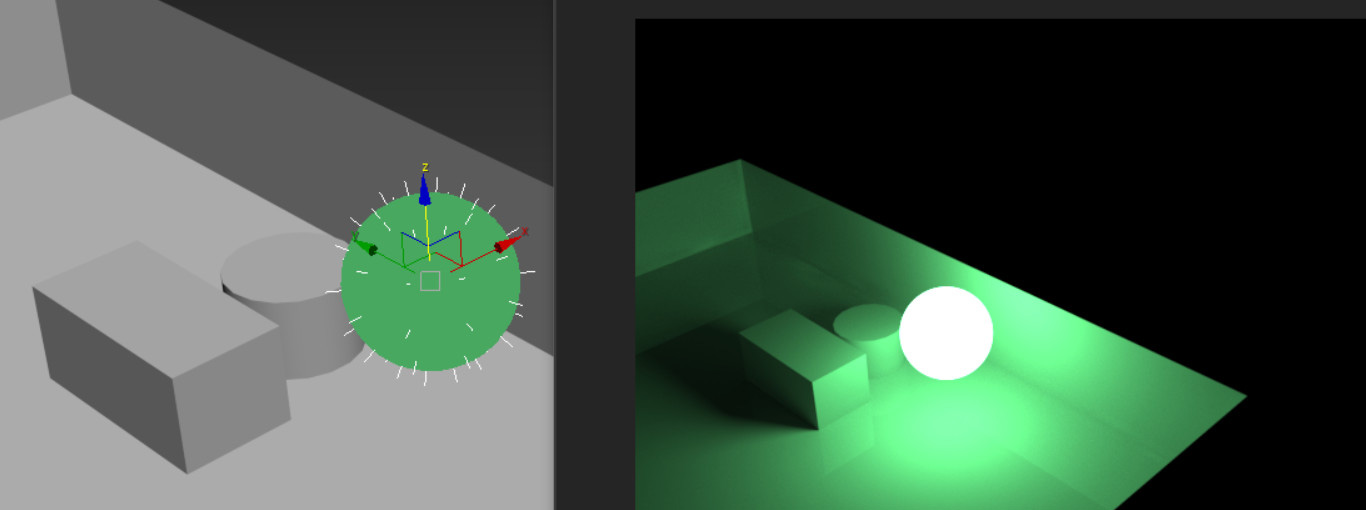
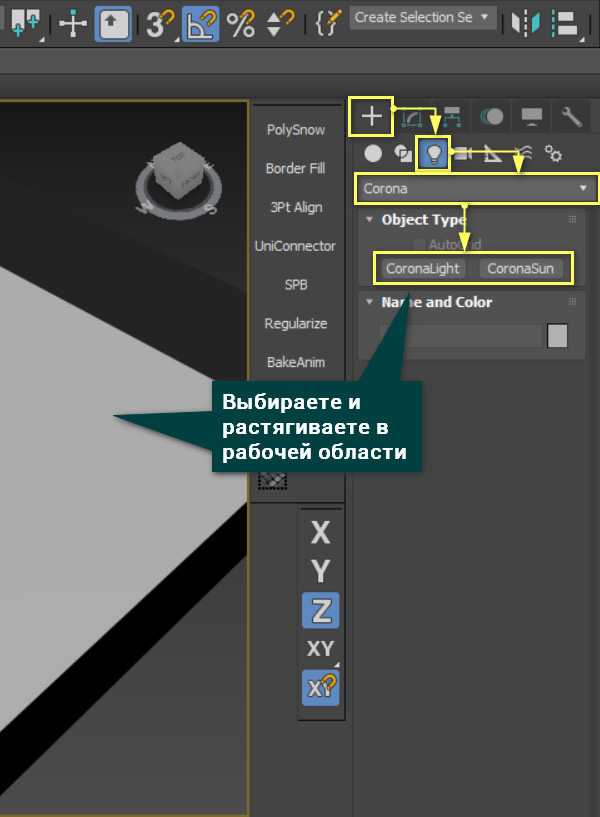
Стандартные источники света, встроенные в 3ds Max, имеют много интересных особенностей. Но их нужно долго настраивать и результат может оказаться неудовлетворительным. Поэтому при установке систем рендеринга в 3ds Max добавляются новые источники освещения. Разберем такие источники на примере Corona Renderer. Найти их можно в меню Create – Lights – Corona.
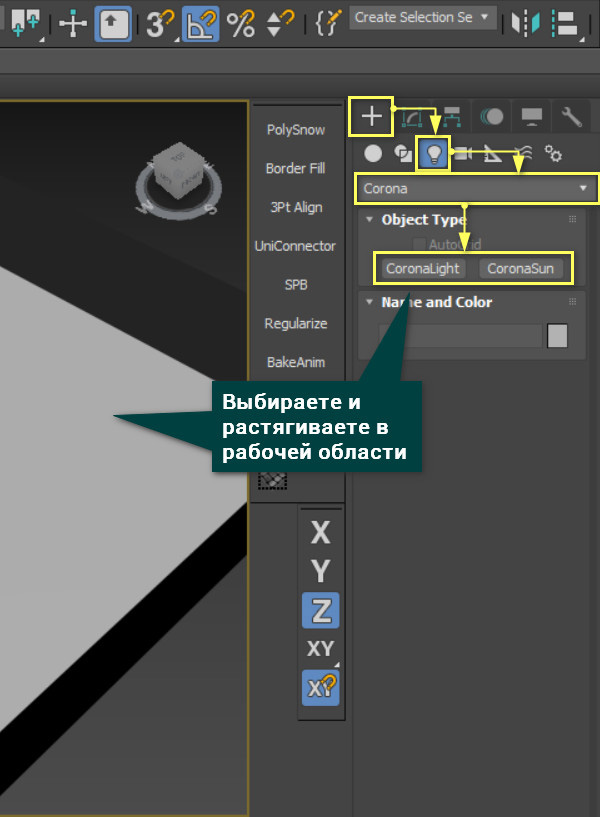
Для создания источников нужно выбрать их на панели Create и растянуть в рабочей области, как любой стандартный объект.
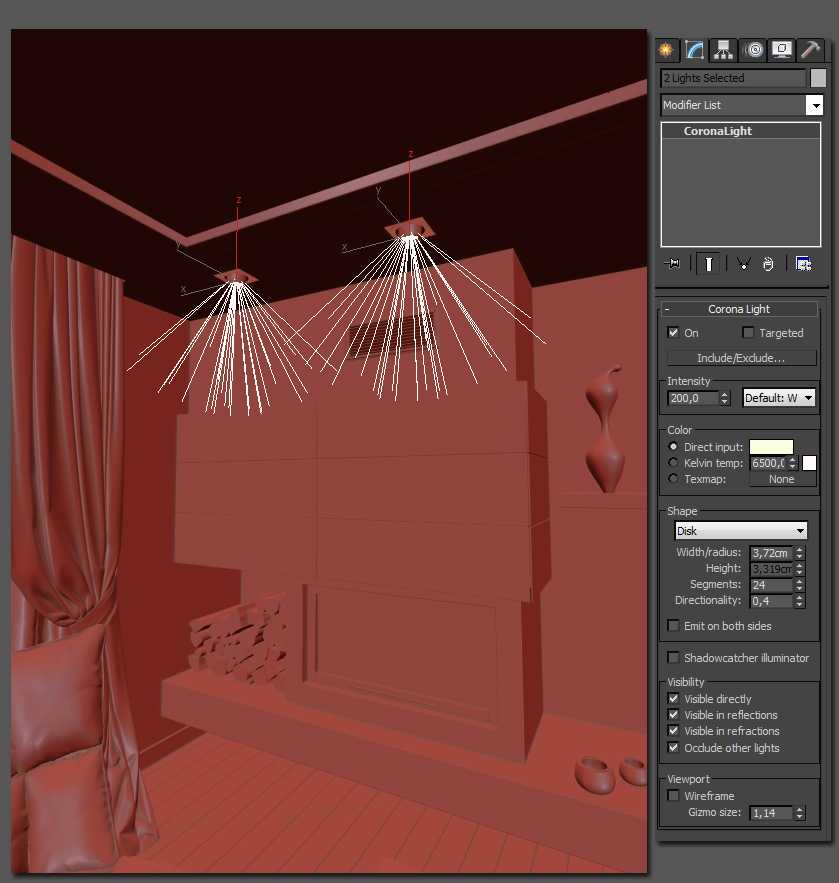
1. Corona Light
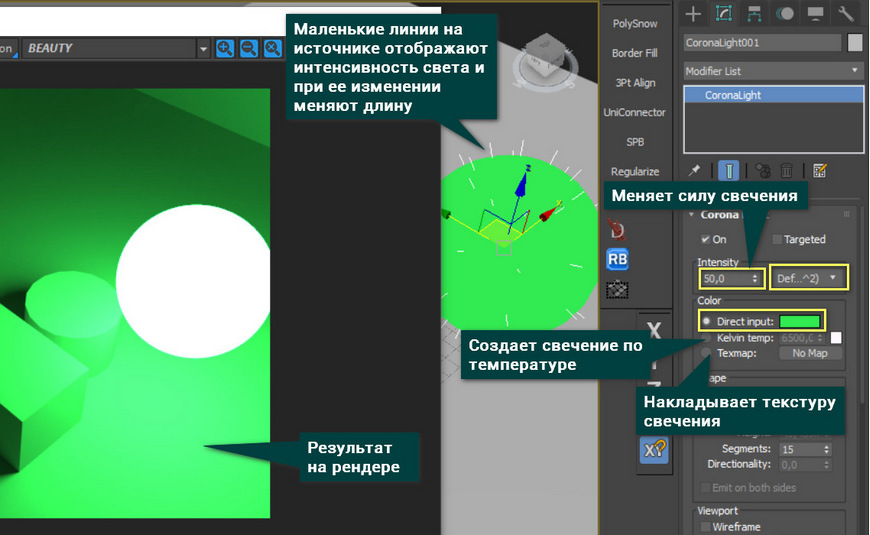
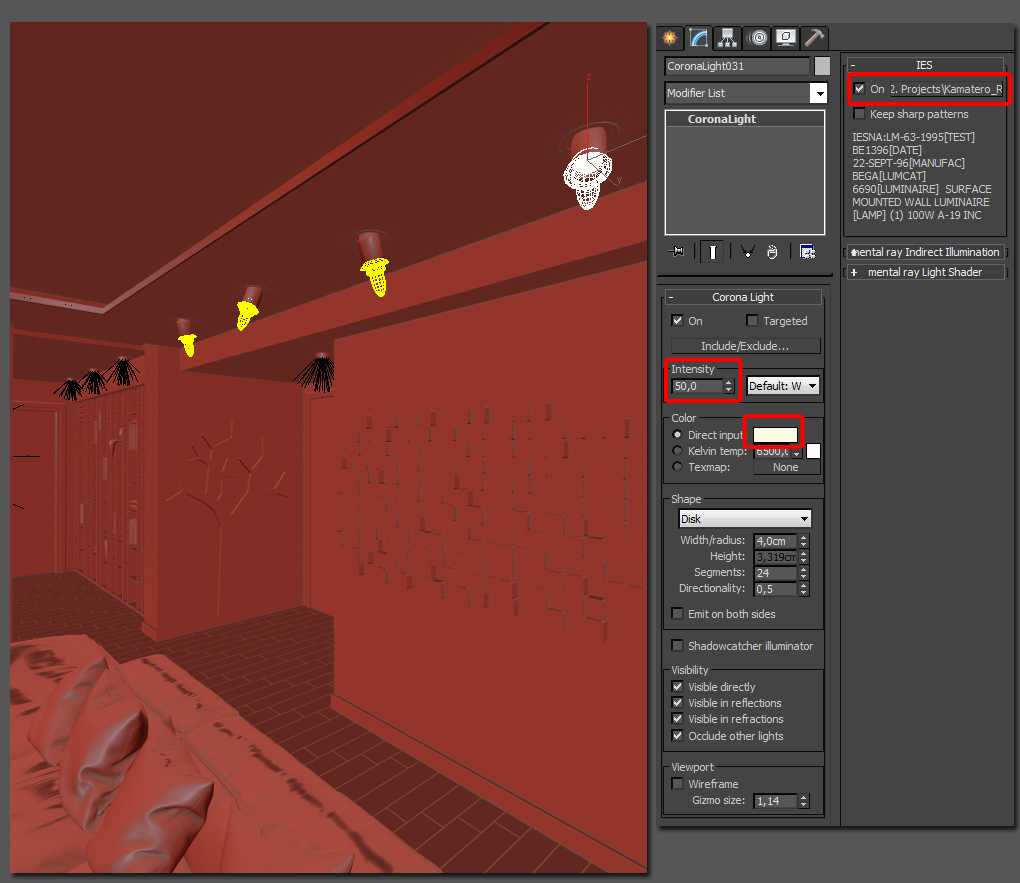
Галочка On включает освещение объекта.
Targeted создает точку, за которой следует направление света (подходит для других форм источника).
Intensity определяет силу свечения. В соседнем окошке можно поменять единицы, в которых оно исчисляется.
В меню Color можно поменять настройки цвета и его изображения:
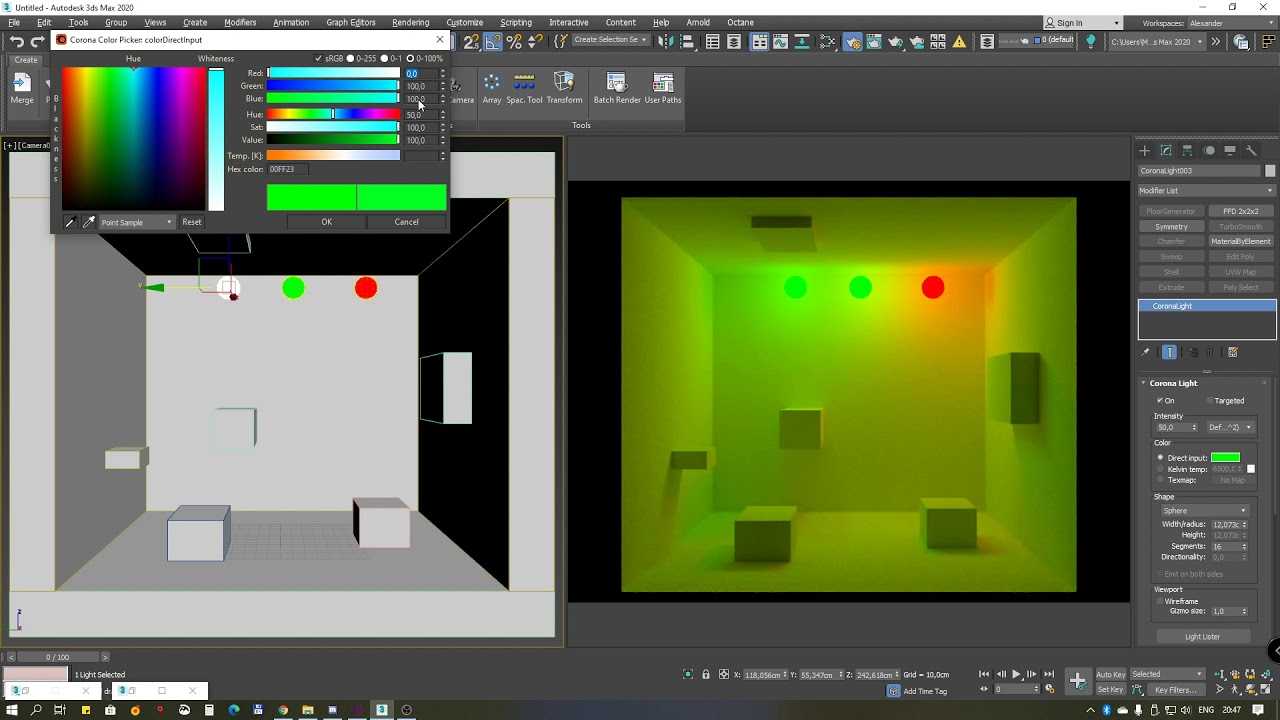
а) Direct input позволяет выбрать цвет освещения с помощью палитры. Параметр Value в палитре влияет на интенсивность источника.
б) Kelvin temp изменяет цвет свечения в зависимости от температуры по Кельвину. Такой вариант ограничен теплым и холодным светом.
в) Texmap накладывает на источник света текстуру. Так можно частично заблокировать свет. Цвет свечения будет соответствовать цветам карты.
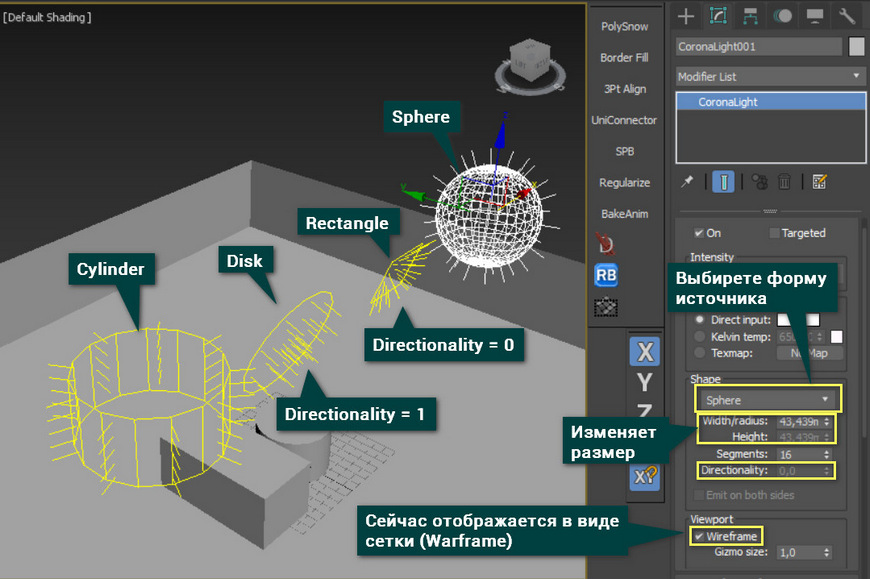
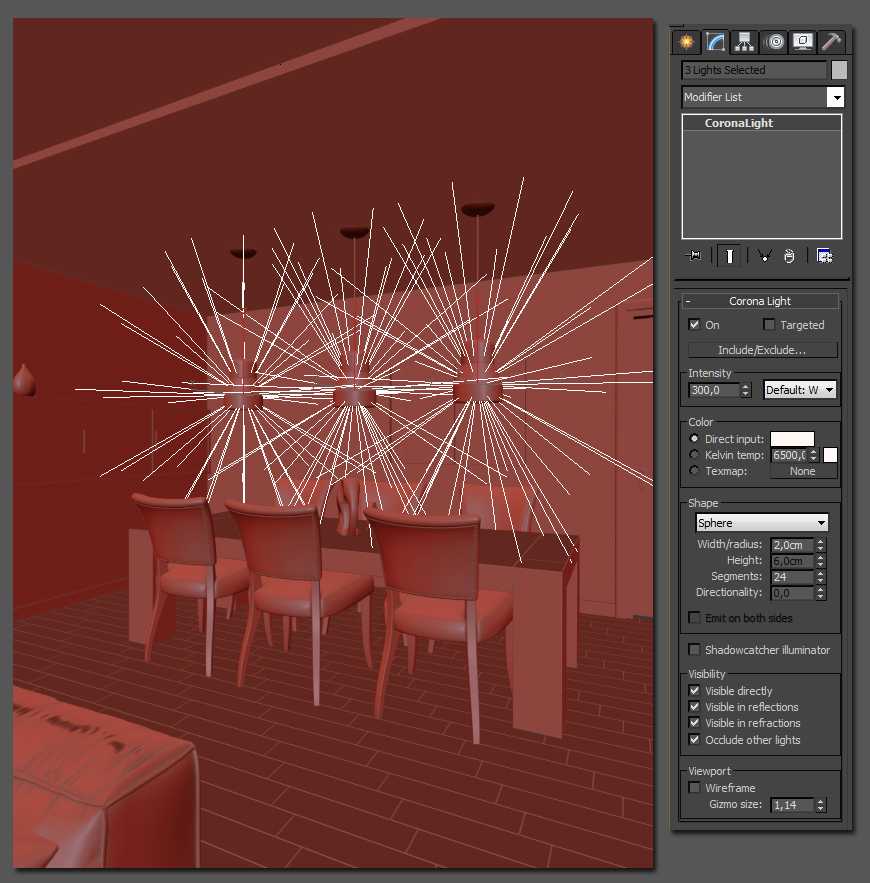
В меню Shape можно менять формы источников: сфера (Sphere), прямоугольник (Rectangle), диск (Disk) и цилиндр (Cylinder).
Width/radius и Height настраивают меняют размер источников. Так как свет исходит от объекта целиком, то его размер влияет на размер освещаемой области.
Wireframe отображает источник в виде сетки. Gizmo size меняет длину лучей на поверхности.
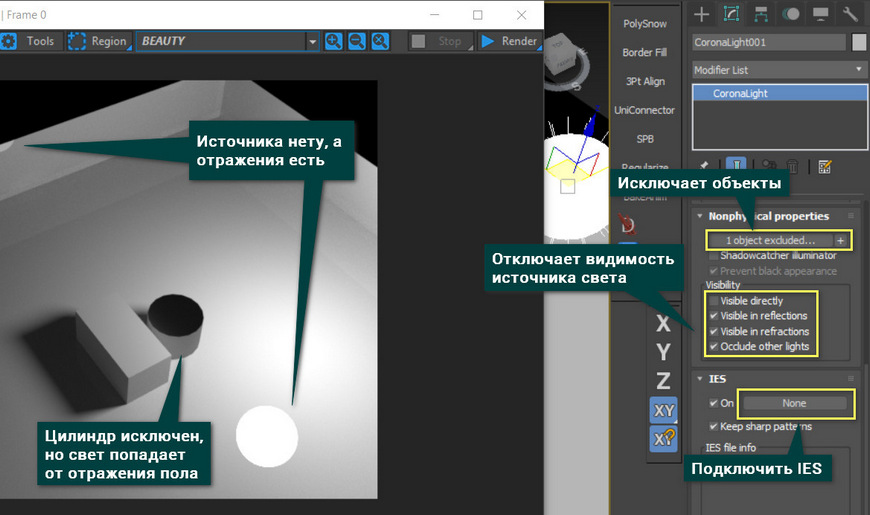
В меню Nonphysical properties можно исключить объект, чтобы свет его игнорировал. Исключить можно с помощью «+». Кнопка «0 object excluded…» открывает меню исключенных объектов. 0 изменяется на число исключенных объектов.
Visible directly — отключает видимость источника на рендере.
Visible in reflection – отключает видимость в отражениях.
Visible in refraction – отключает видимость в прозрачных объектах.
Occlude other lights – убирает тень при попадании света от других источников.
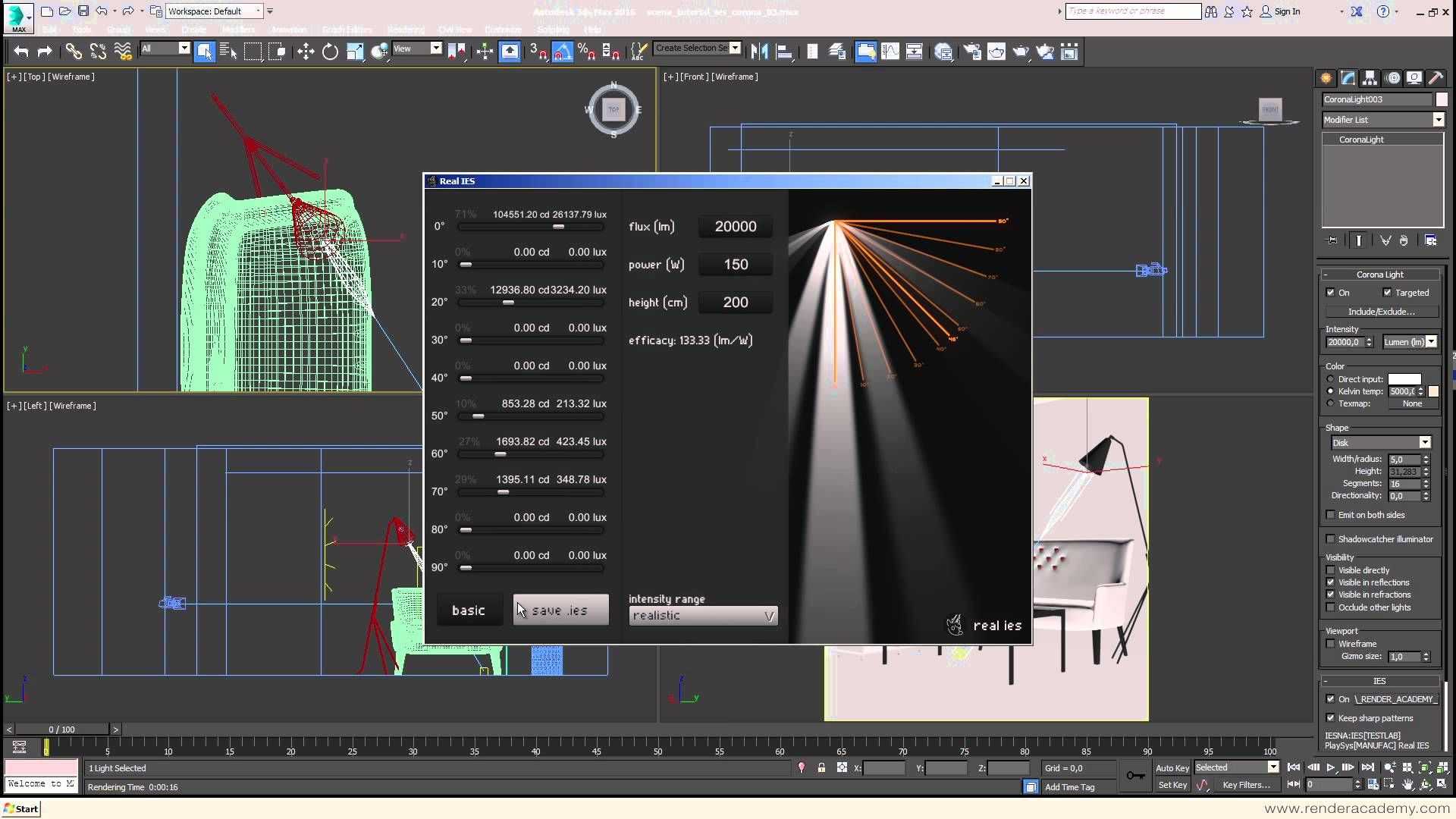
IES позволяет подключать готовые IES-файлы с данными о распространении света.
2. Corona Sun
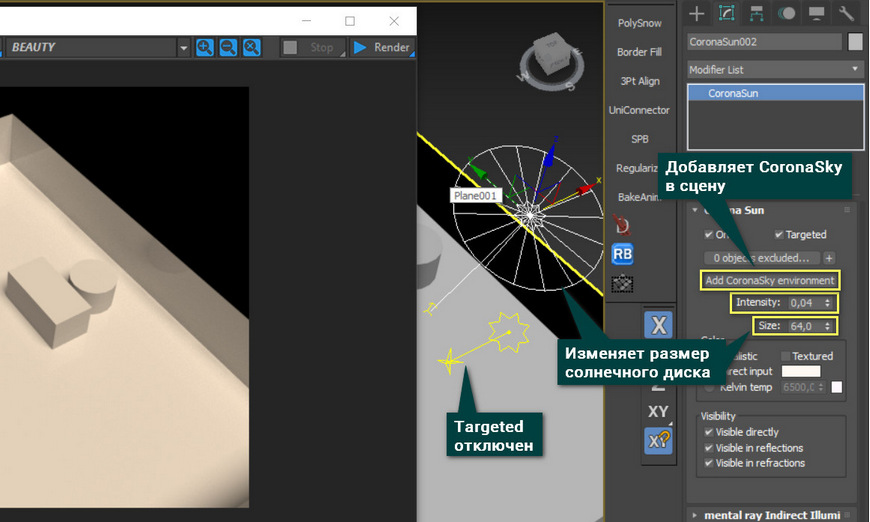
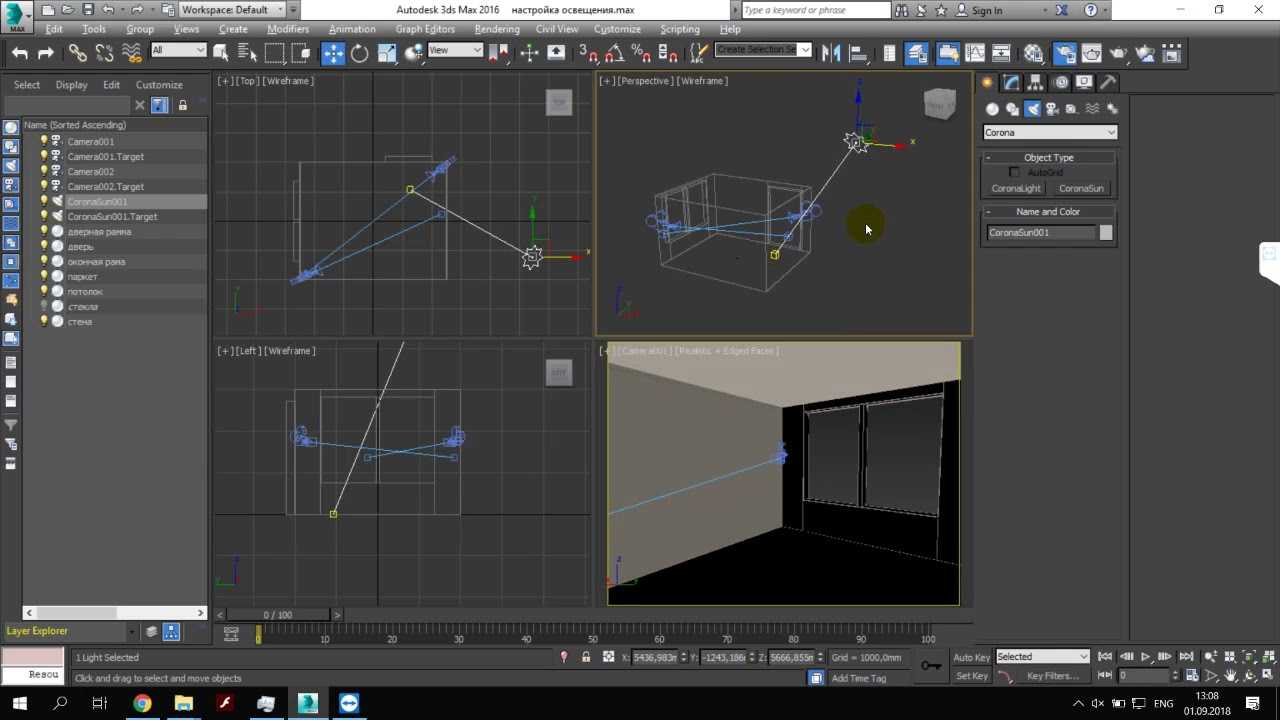
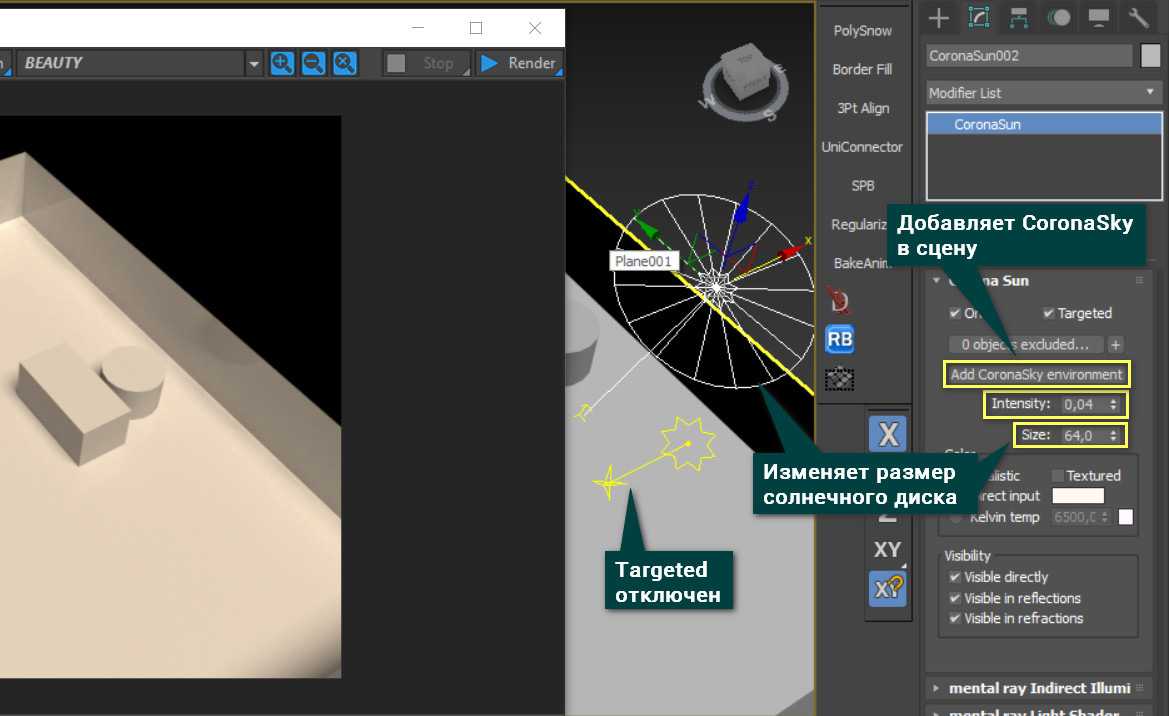
Corona Sun – это направленный источник света, не имеющий обычного источника. Свет распространятся вдоль прямой между иконкой и точкой Target. Если Targeted отключить, эти точки останутся, но изменится принцип управления. Intensity – меняет силу свечения солнца.
Настройки совпадают с Corona Light, кромке двух:
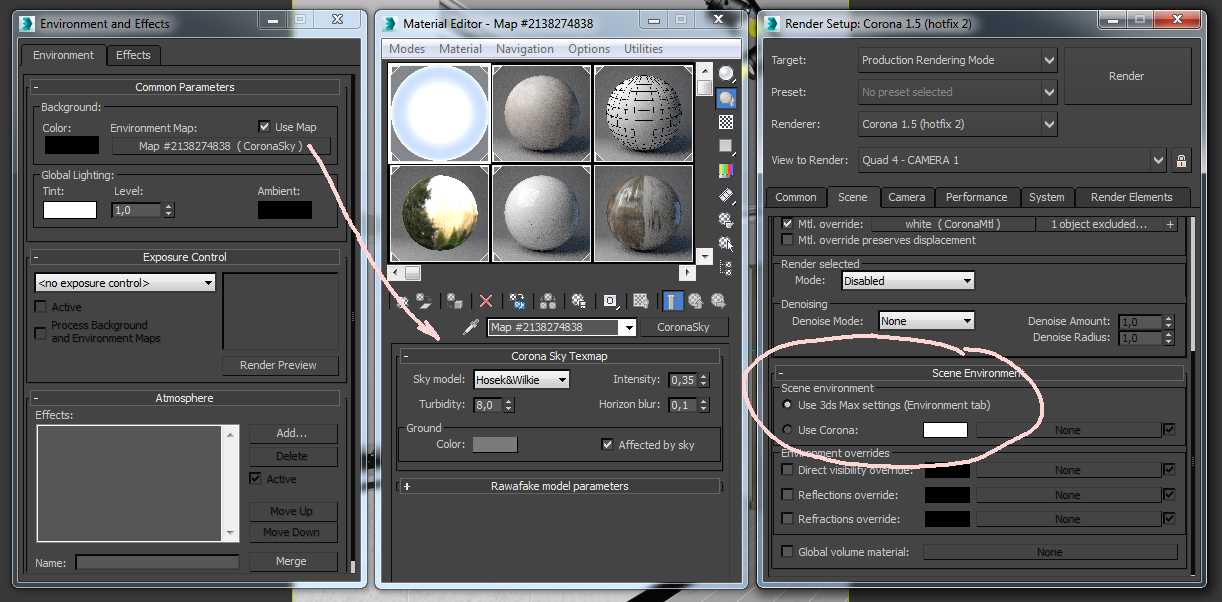
1) Add CoronaSky environment – добавляет в сцену окружение неба. Удобно для быстрого создания уличного света и окружения.
Прочитать про CoronaSky и другие методы создания окружения можно в статье Как сделать фон в 3ds Max .
2) Size – меняет размер солнечного диска. Влияет он на размер солнечного диска, отображаемого на рендере. Видимость отключается так же, как у Corona Light.
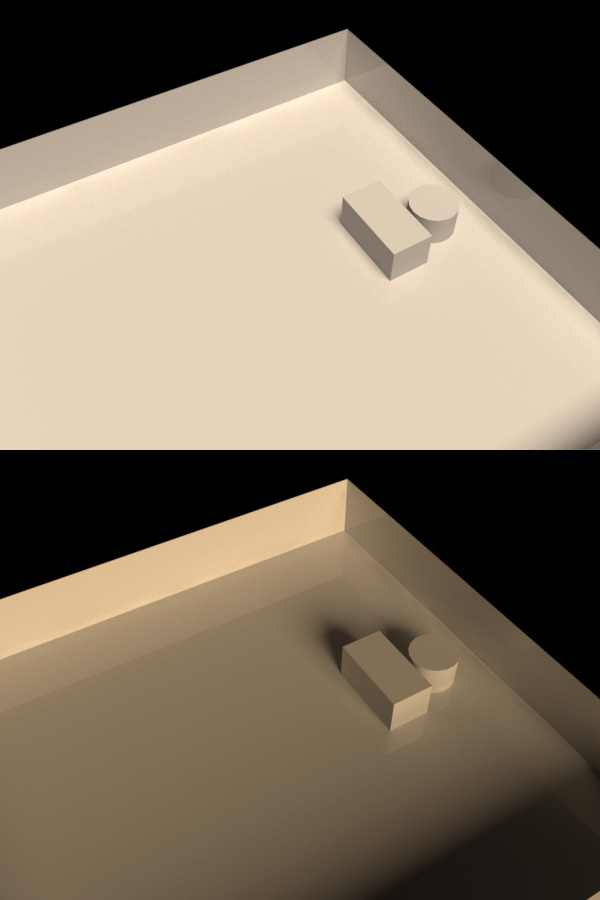
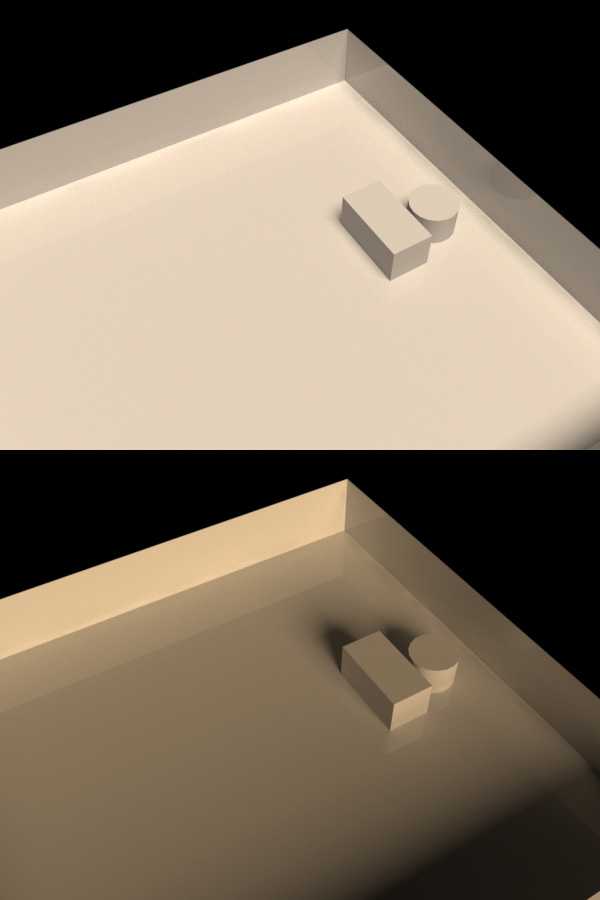
Очень важно следить за расположением солнца. В зависимости от угла наклона будет различное освещение.
3. CoronaLightMtl
Это не инструмент, как предыдущие варианты, а материал. Он может пригодиться, если стандартные источники не подходят для поставленной задачи. Сначала нужно открыть редактор материалов Material Editor клавишей «М» или кнопкой Render Setup в меню Main Toolbar. Затем перетащите материал в рабочую область. Настраивать его можно как любой источник освещения Corona. Большая часть настроек материала повторяет настройки уже перечисленных источников света. Более подробно настройки сейчас разбираться не будут.
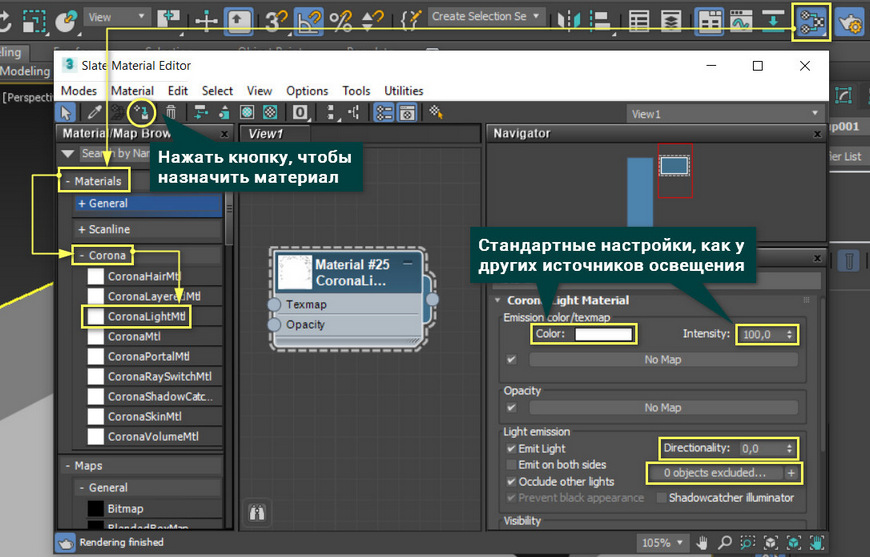
Чтобы назначить материал нужно выбрать его двойным нажатием ЛКМ и выделить объект. После этого нужно нажать кнопку Assign Material to Selection. Теперь объект будет светиться в рабочей области.
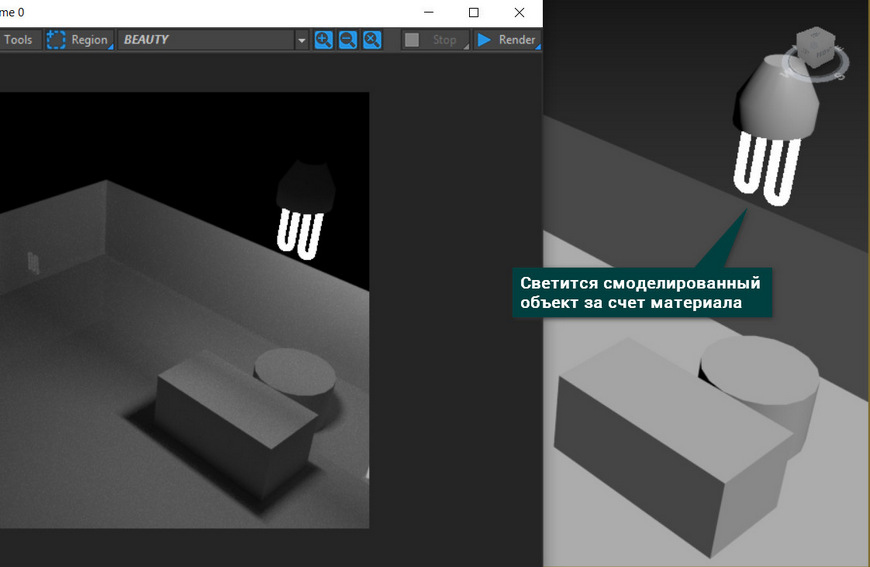
Инструментов для создания света у Corona Renderer немного. При этом все они довольно простые, имеют одинаковый интерфейс и дают хороший результат. Пользуясь указанными инструментами, вы сможете создать абсолютно любой светящийся объект и осветить сцену.
Кроме обычной настройки источников света, Corona предлагает инструмент управления освещением прям на финальном изображении!
НАСТРОЙКА РЕНДЕРА В 3DS MAX
Существуют различные рендеры для создания визуализации в программе 3d max: Corona Render, V-ray, Arnold, ART Renderer, Scanline renderer, RenderMan и другие.
При таком разнообразии новички задаются вопросом, какую систему рендеринга выбрать?
Если нужна максимальная настраиваемость рендера, глубина и гибкость в изменениях, то предпочтительнее будет V-ray.
Если необходима универсальность и качество при минимальных настройках — лучше подойдет Corona. По принципу – нажал одну кнопку, получил результат.
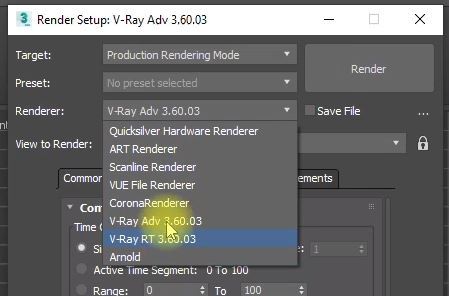
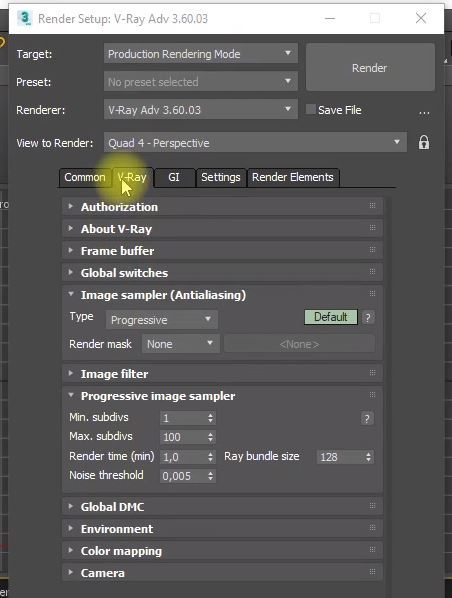
Их огромное количество, но все настройки находятся здесь.
Для Corona все основные настройки расположены в закладке сцена (Scene) и несколько в закладке Performance.
Если вы посмотрите подробный видео-урок по настройке Vray, то узнаете:
— Как включить рендер и работать с ним
— Как разобраться в инструментарии
— Режим рендеринга на практике
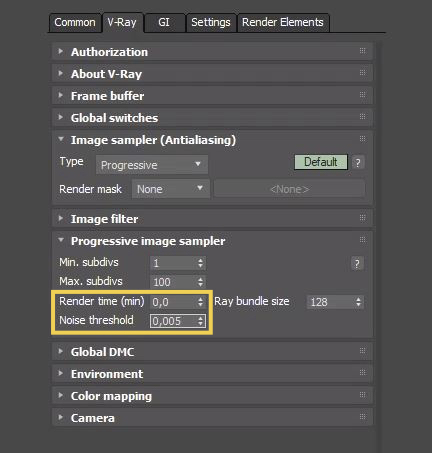
Для Вирей основными параметрами, позволяющими улучшить качество, будут понижения. То есть убрать ограничение по времени (Render time) и поставить его на ноль.
Параметр шума (Noise thereshold). Чем он меньше, тем более качественное окончательное изображение — меньше шума. При 0,1 будет 10% пикселей шумовыми, не подсчитанными точно. Картинка будет не достаточно качественной. Для качественного изображения выставляем этот параметр в 0,005.
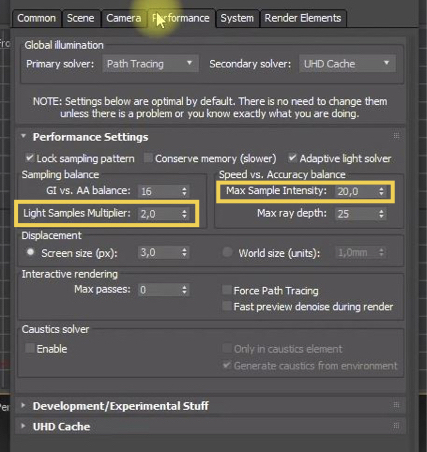
Но Корона в отличие от Вирей хуже поддается регулировке – изменения параметров минимально влияет на итоговое качество. Поэтому можно считать Корону однокнопочной. Потому что эти параметры очень мало влияют на скорость вашего просчета.
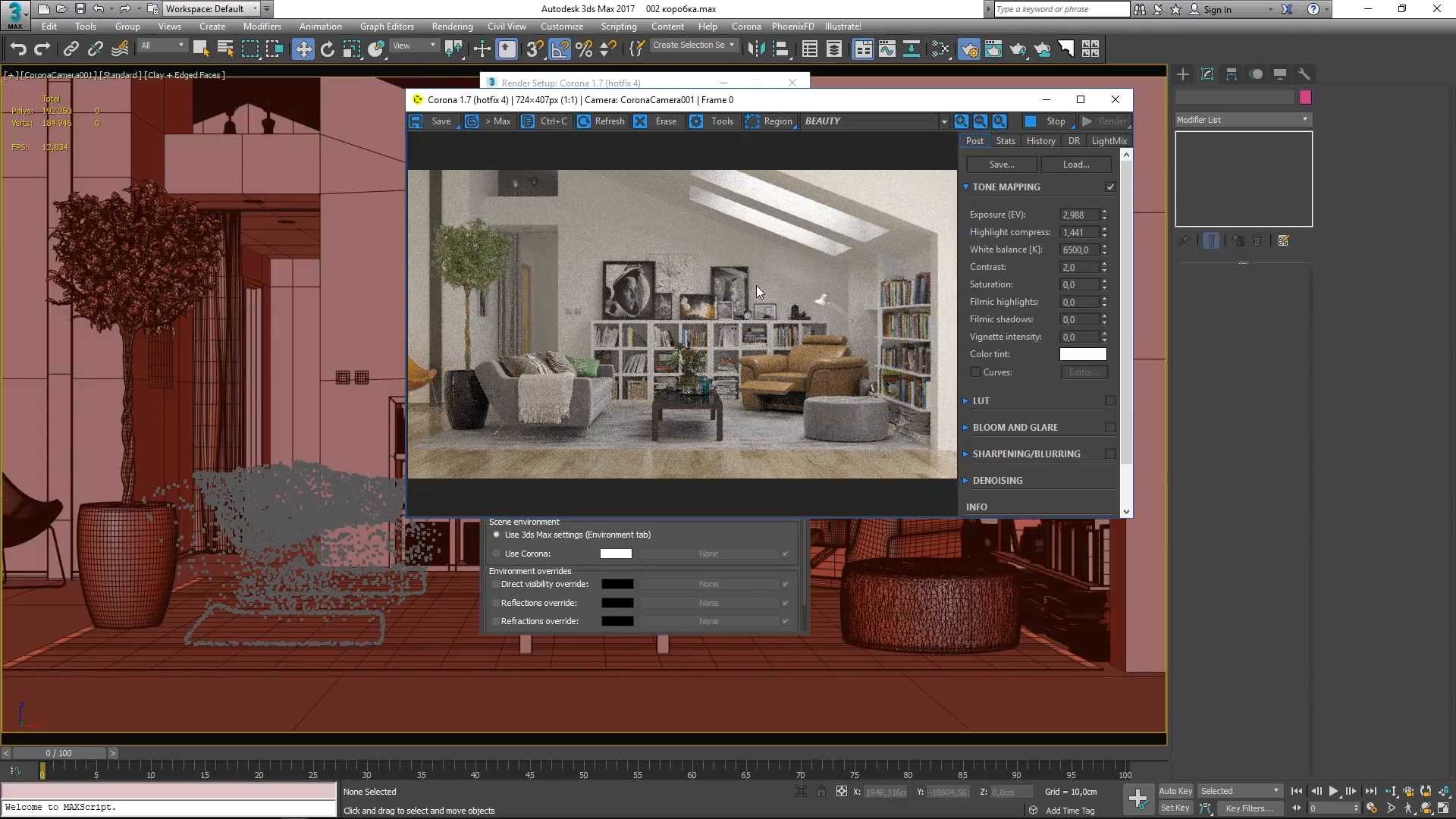
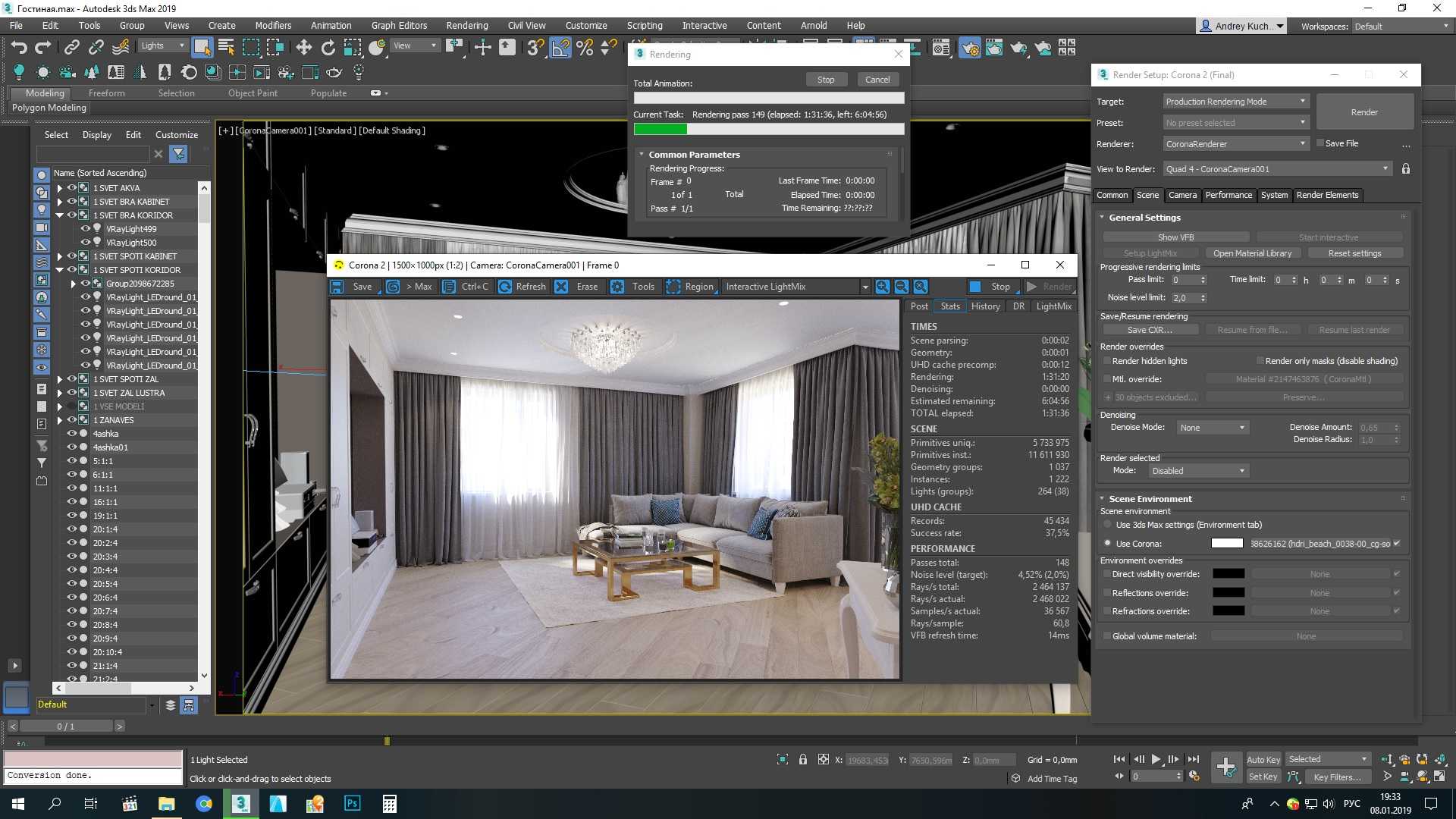
Чтобы в Короне ограничить итоговое время рендера по шуму, во вкладке Scene, в General Settings есть параметр Noise level limit. Тут можно выставить процент шума. Считается он в процентах, поэтому 3,0 это будет то же самое, что в V-ray 0,03.
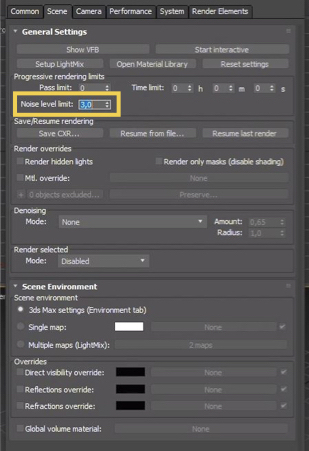
Чтобы ускорить рендер в 3d max Corona, нужно считать с меньшими параметрами шума. Для чернового рендера вполне хватит уровня шума Noise level limit – 15,0. Чтобы сделать чистовой рендер выставляем на 8,0.
В V-ray то же самое для чернового, Noise thereshold значение 0,015. Для чистового – 0,008.
Как его запустить в Вирей? Переходим в Frame buffer → нажимаете кнопку Show last VFB → затем Start interactive rendering.
Можно выставить объект, запустить интерактив и перемещая объект, вы выбудете видеть изменения в окне проекции.
То же самое для Короны. Открываете закладку Scene → Start interactive. Сразу запустится интерактивный рендер.
Настроек для интерактивного рендера практически нет.
В 3Ds Max по умолчанию любой объект сохраняет при рендере информацию, насколько он прозрачен. То есть белое — непрозрачное, черное — прозрачное. Выставляете фон черного цвета, и сохраняете в формате, который поддерживает прозрачность. Допустим, Png.
Как сделать рендер в 3d max с фоном? Фон можно настроить в окошке Environment → background → color. Но он будет давать засветку на основные элементы.
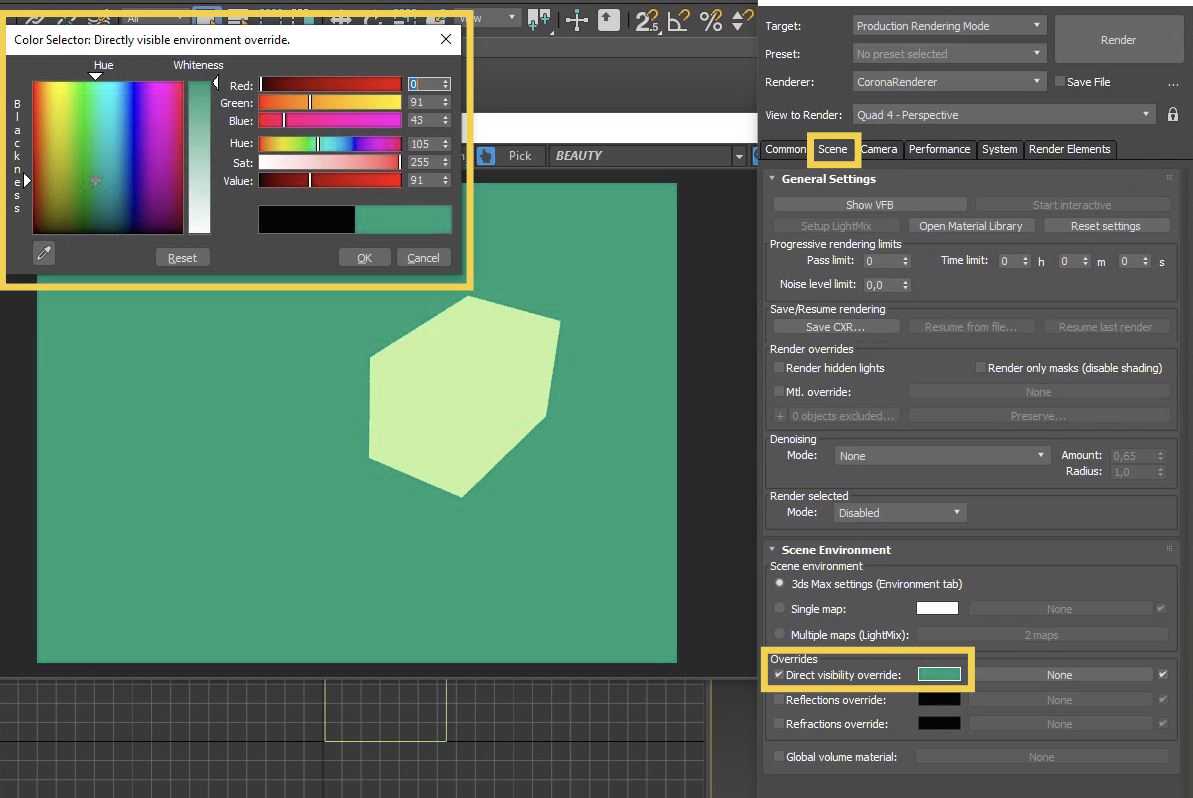
Если необходимо задать цвет освещения – в закладке Сцены ставите галочку Direct visibility override, то есть прямую видимость исключить. Объект освещается с учетом света, цвет которого можно выставить тут.
Если компьютер не тянет рендеринг проекта можно воспользоваться рендер фермами. Это компьютеры, удаленно выполняющие рендер файла, который вы им отправите.
Существуют разные фермы, официальные требования можно посмотреть на их сайтах. Например, какая поддерживается версия 3d max, какая версия Короны или Вирей, и другие. Если сходятся версии, то файл обработается корректно.
Так же можно оценить стоимость за услуги. Для этого введите данные: количество кадров, статика или анимация, и другие. Получите примерную стоимость просчета вашего проекта.
Освещение в corona renderer 3ds max
Для начала, рассмотрим особенности работы с визуализатором, примеры готовых рендеров, для того, чтобы понять, что это за программа, её сильные и слабые стороны. Изменения за последнее время.
- Настройка сцены, разбор основных параметров;
Одним из преимуществ короны является простота в использовании. Для создания фотореалистичной картинки во многих визуализаторах нужно покопаться в настройках, адаптировать сцену для быстрейшего просчета и т.д. Это не только занимает много времени, но и требует хороших знаний. В короне же напротив – минимум параметров при довольно быстрой работе.
- Работа со светом, HDRI окружение;
Освещение – это основа любой сцены. Именно с настроек света в большинстве случаев начинается работа. Настройки света довольно просты и мало чем отличаются от идентичных источников 3ds max, но в комбинации с использованием разных типом материала, имеют ряд особенностей. Также незаменимым будет знание по работе с HDRI изображением для имитации окружающего освещения.
- Создание материалов (shading);
Следующим шагом, как правило, является создание материалов. В короне, как большинстве визуализаторов, кроме базового материала, есть ряд других, вспомогательных, которые позволяют создавать сложные, или наоборот – довольно простые, но красивые шейдера.
- Визуализация экстерьера;
При работе с экстерьером, стоит учитывать не только особенности освещения (тот же HDRI), но и особенности работы самого визуализатора.
- Использование scatter;
Этот инструмент позволяет размножать на площади единичные объекты для создания массива. Будь-то ворс на ковре вашего интерьера или густой лес на фоне здания – в этом вам поможет scatter.
- Генерация тумана, объёмного света;
Иногда, для большей «художественности» картинки, в цену добавляют имитацию объёмного света при помощи добавления лёгкой дымчатости. Рассмотрим настройки для создания объёмного света внутри здания и тумана снаружи.
- Особенности работы с интерьером;
При визуализации интерьерных сцен стоит учитывать не только большое количество источников света, но и количество отражаемой его геометрии. Поэтому чаще всего используется адаптивная система глобального освещения, позволяющая при меньших затратах времени создавать симпатичную картинку.
- Перевод сцены с V-Ray;
Многие бояться перехода с одной системы визуализации на другую, мотивируя тем, что нужно время на обучение, тесты и т.д. Большинство сцен, с которыми я сталкивался в 3ds max, визуализировались при помощи V-Ray. Несмотря на то, что эти визуализаторы отличаются друг от друга, есть удобный и быстрый способ перевода сцены с V-Ray на Corona при помощи скрипта. Но этого мало, автоматическая система не всё учитывает и сцену почти всегда нужно дорабатывать вручную. Особенности такого перехода мы и рассмотрим на примере.
- Работа с анимацией;
Корона хорошо себя зарекомендовала не только в архвизе но и для рендеринга анимации в рекламе а так же кино. За счет быстрого моушн блюра и GI, простоты настроек плагина для анимации, отсутствия любого мерцания, корона дает качественный фотореалестичный результат. И в данном блоке мы вам это продемонстрируем.
- Создание рендер элементов для композитинга;
Несмотря на то, что корона создаёт довольно красивую картинку уже при рендере, для достижения максимального результата, как и во многих визуализаторах, используется система рендер элементов, позволяющая выводить кроме стандартной картинки рендера, довольно много дополнительных изображений для использования их при постобработке.
- Примеры композитинга (постробработки) в Nuke и After Effects;
Для того, чтобы собрать «художественное» изображение из обычного рендера, прибегнем к помощи программы для композитинга Nuke а так же After Effects . Для коррекции материала будем использовать просчитанные в предыдущем уроке рендер-элементы.
Мощный блок: постобработка и композитинг рендеров Corona Renderer
В 12-м завершающем уроке подготовили для вас около 3 часов информации на тему сборки и композитинга рендерэллементов, полученных в предыдущих уроках.
Ни для кого не секрет, что “чистый рендер” с 3ds max или другой 3d программы уже давно не показывают заказчикам. На него применяют большое количество дополнительных эффектов, что бы сделать картинку или анимацию “вкусной”. В самых простых случаях применяют цветокоррекцию. Профессионалы часто добавляют дополнительные эффекты и техники взяты с других областей, например, кинопроизводства.
В этом уроке мы вам все это продемонстрируем.
На примере популярного софта (Nuke и After Effects) вы познакомитесь с инструментарием, техниками. Увидите схемы сборки финальной картинки со специфических пассов Короны.
Будет много теории как сделать рендер более сочным и так же информации о работе с разными цветовыми пространствами: как корректно экспортить изображения с 3ds max, а так же о том как Nuke и After Effects интерпретируют разные изображения с разными колорспейсами.
Ответы на частые вопросы
Я начинающий. Подойдут ли мне эти уроки?
Да. Уроки рассчитаны на пользователей как начинающего так и среднего и продвинутого уровня.
Чем ваши уроки отличаются от остального похожего контента в интернете?
Тем что уроки сделаны экспертами, которые завершили много проектов, связанных с этой тематикой (проверить) В данный момент времени мы работаем в той области, по которой делаем уроки: в передовых студиях компьютерной графики СНГ. (проверить). Даем материал без воды и только нужные аспекты (ориентация на русский рынок).
Хочу купить уроки по Corona Renderer. Как мне это сделать?
Выберите блок, который вас интересует и нажмите зеленую кнопку выше.
Цены указаны в долларах. Возможно ли оплатить материал в рублях или гривне?
Да. Практически везде на все товары указаны цены в долларах. По той причине что у нас интернациональная аудитория подписчиков: Россия, Украина, Беларусь, Казахстан, США, Франция, Германия. Для этого напишите нам на почту: [email protected]

Какие доступные варианты оплаты?
Оплата картой Visa/Mastercard, Qiwi, яндекс-деньги, webmoney, приват банк (Украина), «контакт», «золотая корона», western union.
Я живу в Украине (России, Беларуси, Казахстане или другой стране СНГ). Смогу я легко оплатить материал?
Да, все способы оплаты, (которые мы привели выше) были выбраны специально под вашу страну.
Я живу в Канаде, США, Германии (либо другой стране). Смогу я легко оплатить материал?
Да. Самый надежный и проверенный способ – оплата картой Visa/MasterCard или Western union. Если он вам не подойдет, напишите запрос на [email protected] и мы найдем подходящий способ оплаты.
Есть ли поддержка клиентов после покупки уроков?
Для VIP пакета предусмотрена поддержка в течении месяца после покупки. Что бы ее получить, напишите нам на [email protected] с вашего мейла.
На каких ОС возможно смотреть уроки? Надо ли особые плееры или кодеки ?
Вы можете смотреть на всех операционных системах: Windows, Mac OS, Linux. Никаких особых плееров не надо. Файлы находятся в формате .mp4 и открываются везде.
Есть ли возможность докачать материал, если оборвется интернет соединение?
Да. Если у вас возникнут какие-то другие проблемы при скачке, пишите за помощью на [email protected]
Выдадут ли мне программы (софт)?
Нет. Софт вы можете приобрести в компаниях, которые занимаются продажей софта. Образовательные лицензии стоят мало. Так же советуем использовать бесплатные обучающие версии программ.
Смогу ли я вернуть деньги, если что-либо не понравится?
Нет. На этот материал возврат денег не распространяется.
Как можно связаться с вами?
Контакты, по которым мы ответим быстрей всего: [email protected]
CoronaLightMtl
Это не инструмент, как предыдущие варианты, а материал. Он может пригодиться, если стандартные источники не подходят для поставленной задачи. Сначала нужно открыть редактор материалов Material Editor клавишей «М» или кнопкой Render Setup в меню Main Toolbar. Затем перетащите материал в рабочую область. Настраивать его можно как любой источник освещения Corona. Большая часть настроек материала повторяет настройки уже перечисленных источников света. Более подробно настройки сейчас разбираться не будут.
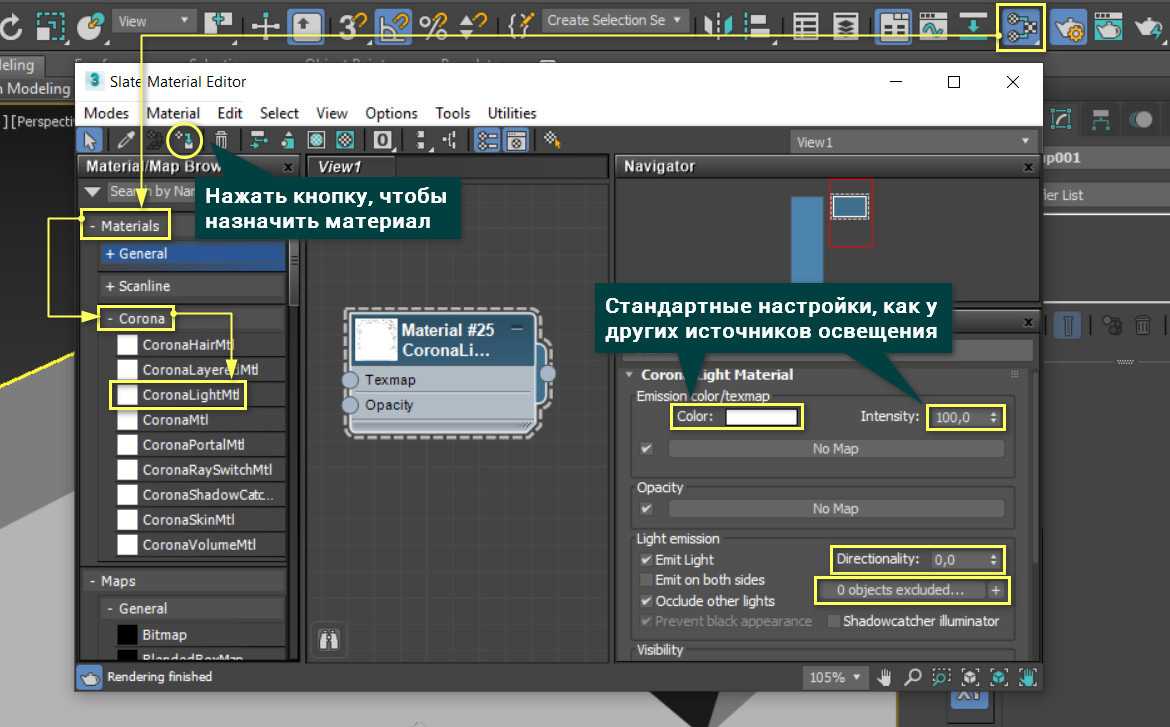
Чтобы назначить материал нужно выбрать его двойным нажатием ЛКМ и выделить объект. После этого нужно нажать кнопку Assign Material to Selection. Теперь объект будет светиться в рабочей области.

Инструментов для создания света у Corona Renderer немного. При этом все они довольно простые, имеют одинаковый интерфейс и дают хороший результат. Пользуясь указанными инструментами, вы сможете создать абсолютно любой светящийся объект и осветить сцену.
Кто автор уроков
Андрей Заморский (1-11 урок).
3d generalist в компании Kinotur DI Lab. В индустрии cgi c 2007 года. Принял участие в создании компьютерной графики и визуальных эффектов для различных брендов. Занимался созданием компьютерной графики для кино, телепередач и рекламных роликов. Преподаватель и автор уроков Cg-school.org. Автор уроков по nuke, rayfire, fumefx, vray, houdini, realflow, naiad. Смотреть деморил.
Олег Веренко (12 урок).
На данный момент работаю на должности VFX Supervisor в Киевской компании Kinotur DI Lab. В индустрии CGI с 2004 года. Опыт и практика: больше 10 лет (более 17 000 часов).
Так же работал в передовых студиях СНГ: Terminal fx, Mental drive (CG Factory: Kiev), Coffeepost. Завершил больше 100 проектов для известных брендов (для которых делал компьютерную графику как фрилансер, в студиях и через рекламные агенства): Nivea, McDonalds, Pepsi, Kinder, Bonaqua, Nescafe, Оранта, Comfy, Intouch. Преподаватель и основатель cg-school.org.
Принял участие в создании компьютерной графики для художественных фильмов: “Тени незабытых предков”, “Болезнь Любви”, “Хайтарма”, “Елки-2”, “Ржевский против Наполеона”, “Джентльмены удачи”, “Шерлок Холмс”, “Universal Soldier: Day of Reckoning”, “Death Race: Inferno”, “Дорога”, “Анна Герман”, “Географ глобус пропил”.
Смотреть профиль Internet Movie Database (IMDB)
Смотреть страницу на LinkedIN
Ознакомительный вебинар по возможностям и основным настройкам Короны вы можете посмотреть по этой ссылке:

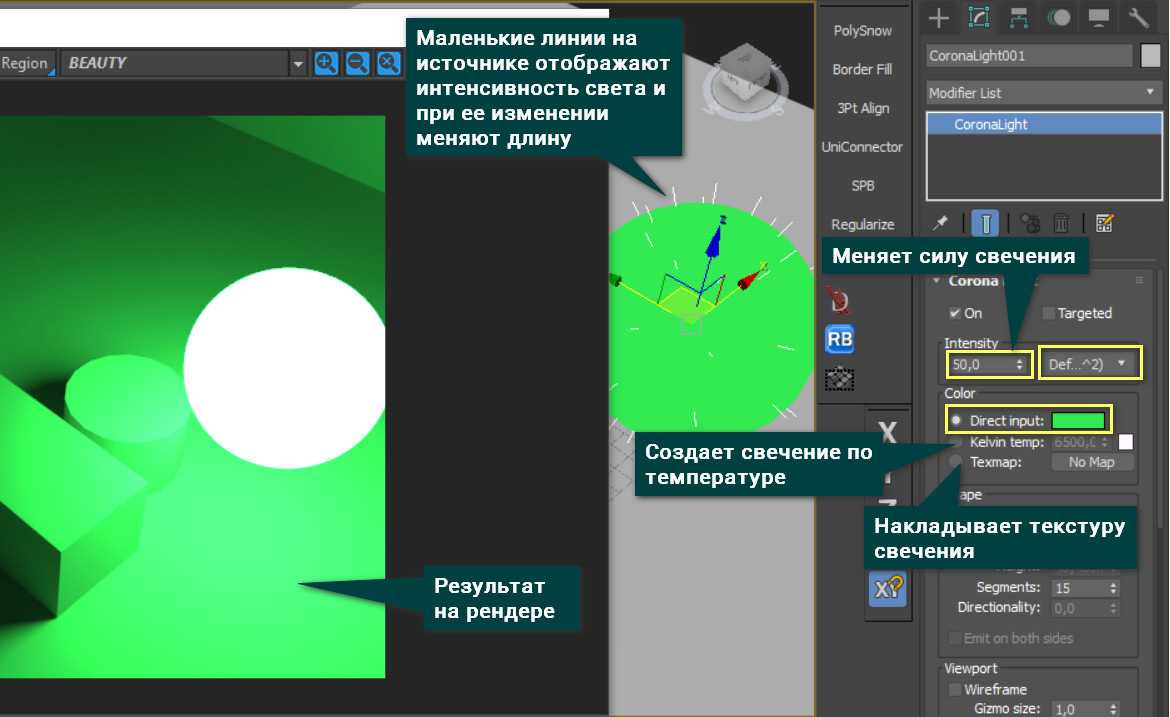
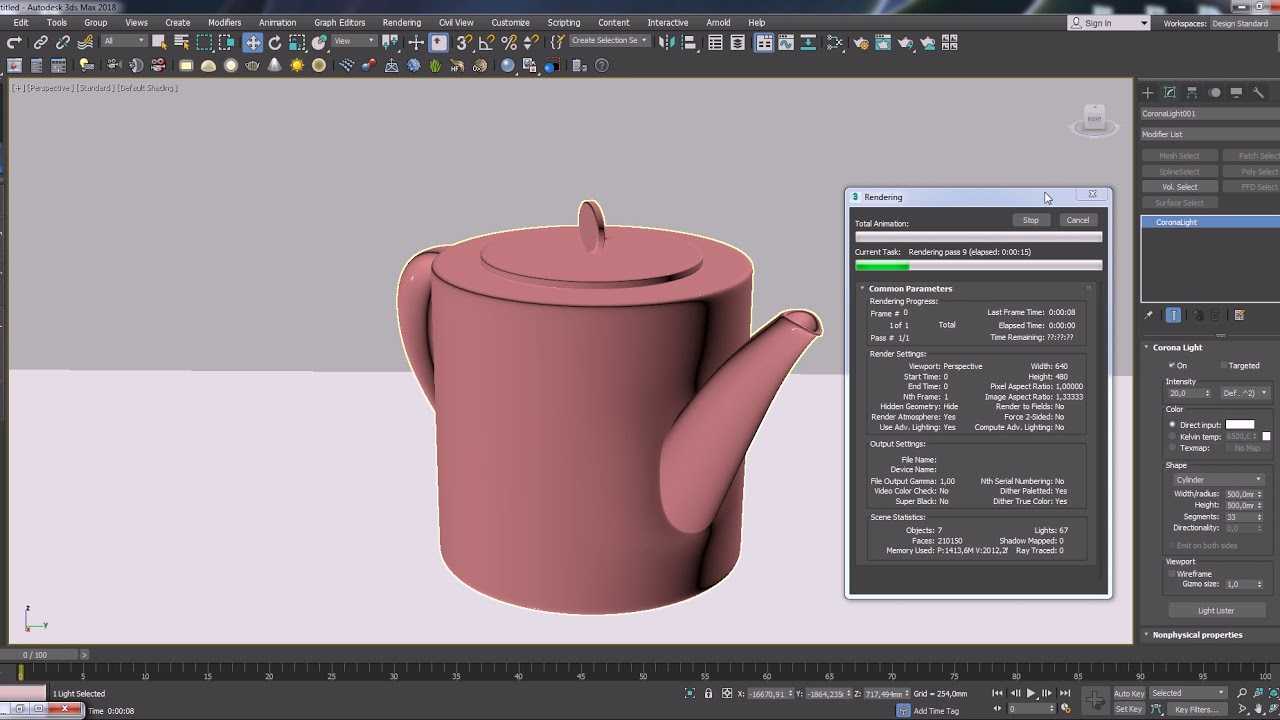
Corona Light
Галочка On включает освещение объекта.
Targeted создает точку, за которой следует направление света (подходит для других форм источника).
Intensity определяет силу свечения. В соседнем окошке можно поменять единицы, в которых оно исчисляется.
В меню Color можно поменять настройки цвета и его изображения:
а) Direct input позволяет выбрать цвет освещения с помощью палитры. Параметр Value в палитре влияет на интенсивность источника.
б) Kelvin temp изменяет цвет свечения в зависимости от температуры по Кельвину. Такой вариант ограничен теплым и холодным светом.
в) Texmap накладывает на источник света текстуру. Так можно частично заблокировать свет. Цвет свечения будет соответствовать цветам карты.
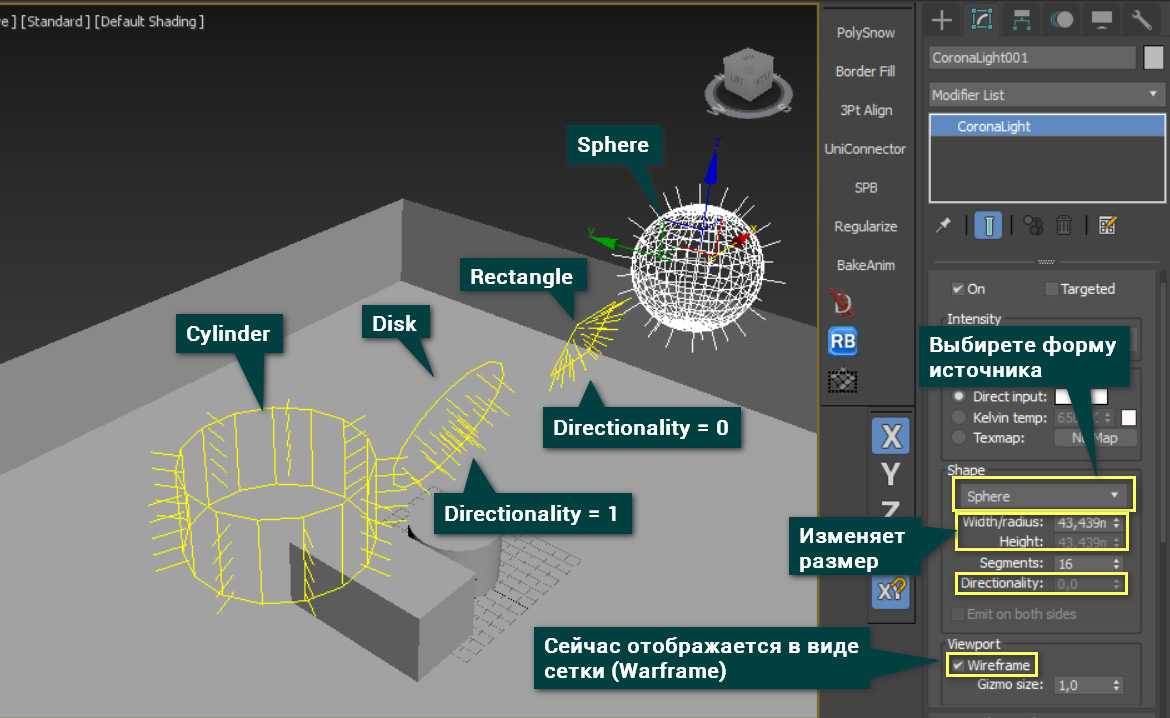
В меню Shape можно менять формы источников: сфера (Sphere), прямоугольник (Rectangle), диск (Disk) и цилиндр (Cylinder).
Width/radius и Height настраивают меняют размер источников. Так как свет исходит от объекта целиком, то его размер влияет на размер освещаемой области.
Wireframe отображает источник в виде сетки. Gizmo size меняет длину лучей на поверхности.
В меню Nonphysical properties можно исключить объект, чтобы свет его игнорировал. Исключить можно с помощью «+». Кнопка «0 object excluded…» открывает меню исключенных объектов. 0 изменяется на число исключенных объектов.
Visible directly — отключает видимость источника на рендере.
Visible in reflection – отключает видимость в отражениях.
Visible in refraction – отключает видимость в прозрачных объектах.
Occlude other lights – убирает тень при попадании света от других источников.
IES позволяет подключать готовые IES-файлы с данными о распространении света.

V-Ray VS Corona
Сузим фокус и поговорим про V-Ray и Corona. Эти движки очень популярны и действуют совершенно по-разному. С V-Ray лучше всего делать свои первые визуализации. Внутренняя логика этого пакета интуитивно схватываема; разобравшись с V-Ray, молодой архитектор легче будет осваивать другие движки. И ещё, конечно, привыкнет к тонкой и гибкой настройке, поскольку V-Ray вверяет архитектору множество параметров.
Corona позволяет добиться аналогичной реалистичности, но сил и времени этому движку архитектор отдаёт меньше, потому что стандартные настройки пакета подходят для 95 % производимых сцен.Corona отлично работает в 3ds Max и без проблем экспортирует уже созданные материалы из V-Ray, так что не стоит бояться за уже настроенные сцены и материалы, если вы хотите отрендерить их заново на новом движке.
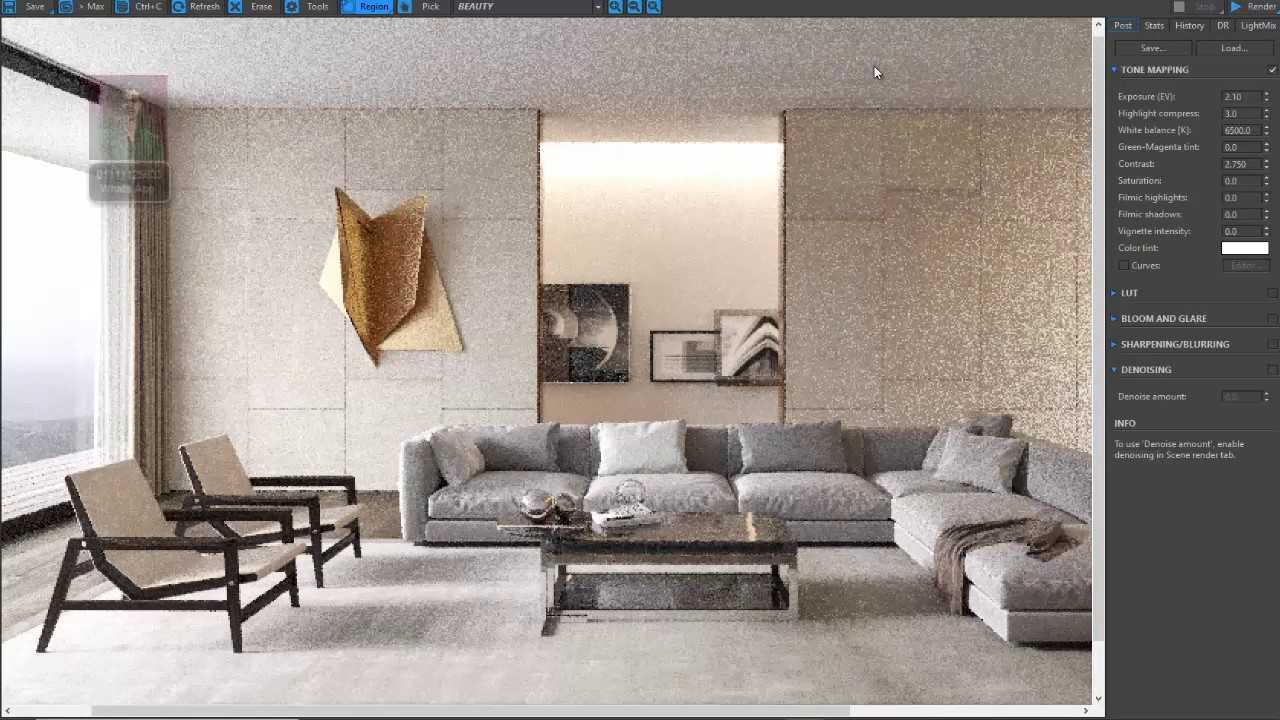
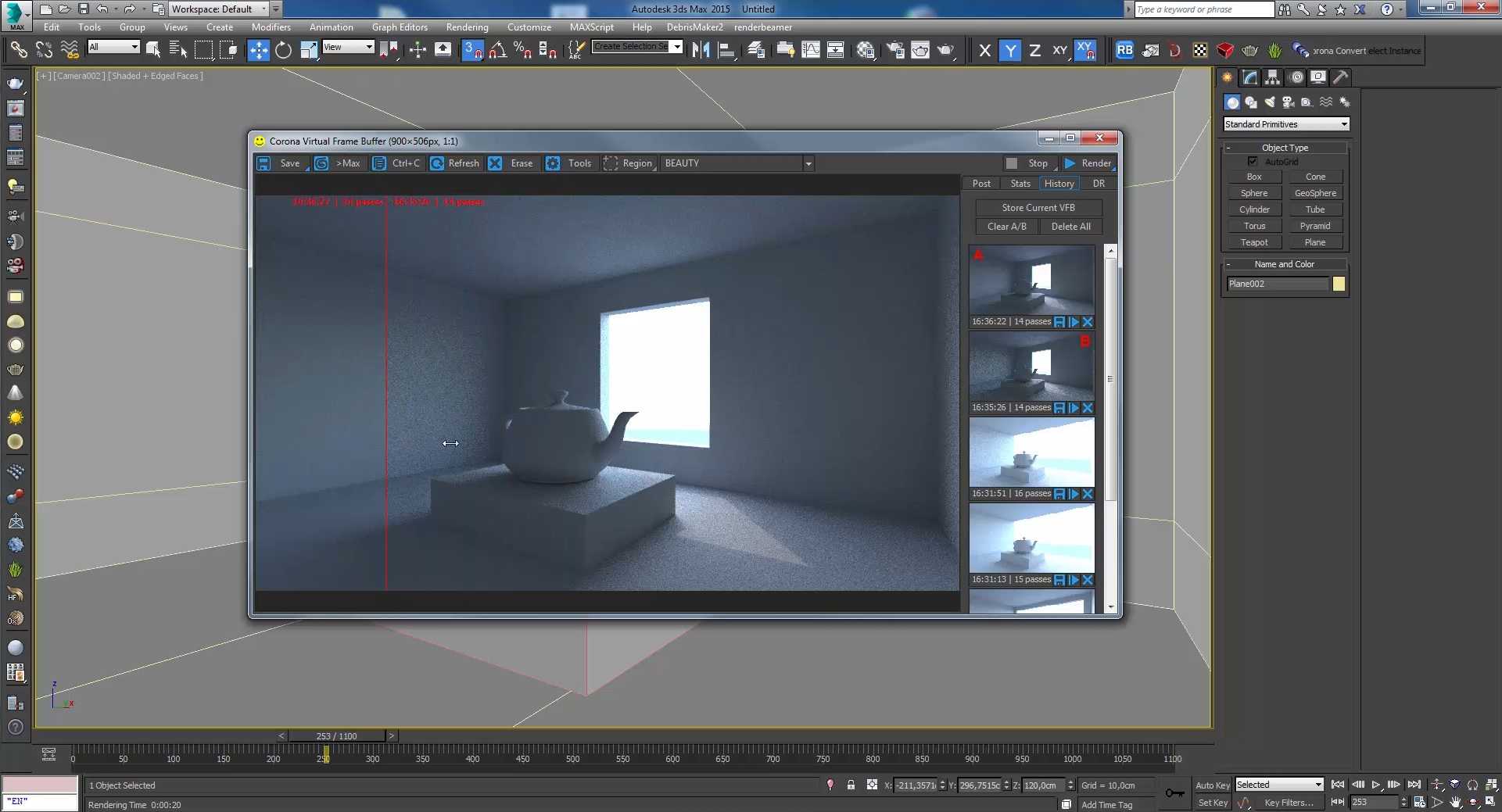
Кроме того, в нём можно настроить активное окно, показывающее обсчет сцены в режиме реального времени: не придётся ждать миллион лет, прежде чем рендер будет готов. Это очень помогает в процессе установки освещения и материалов, а соответственно экономит время. Рендерер Corona использует прогрессивный метод рендеринга. За пару минут архитектор может оценить все аспекты картинки: композицию, свет, цвета, материалы, тени, отражения, преломления и прочие.Прогрессивный метод просчёта отличается от классического адаптивного тем, что не имеет конца рендера. Рендерите 30 минут — получите лучшее изображение, которое возможно получить за такой промежуток времени. Оставили компьютер на ночь — готовьтесь увидеть изображение с фантастическим уровнем качеством каустики и отражений. Оставили на неделю — что ж, придётся потрудиться, чтобы найти печать, способную адекватно отобразить качество рендера!
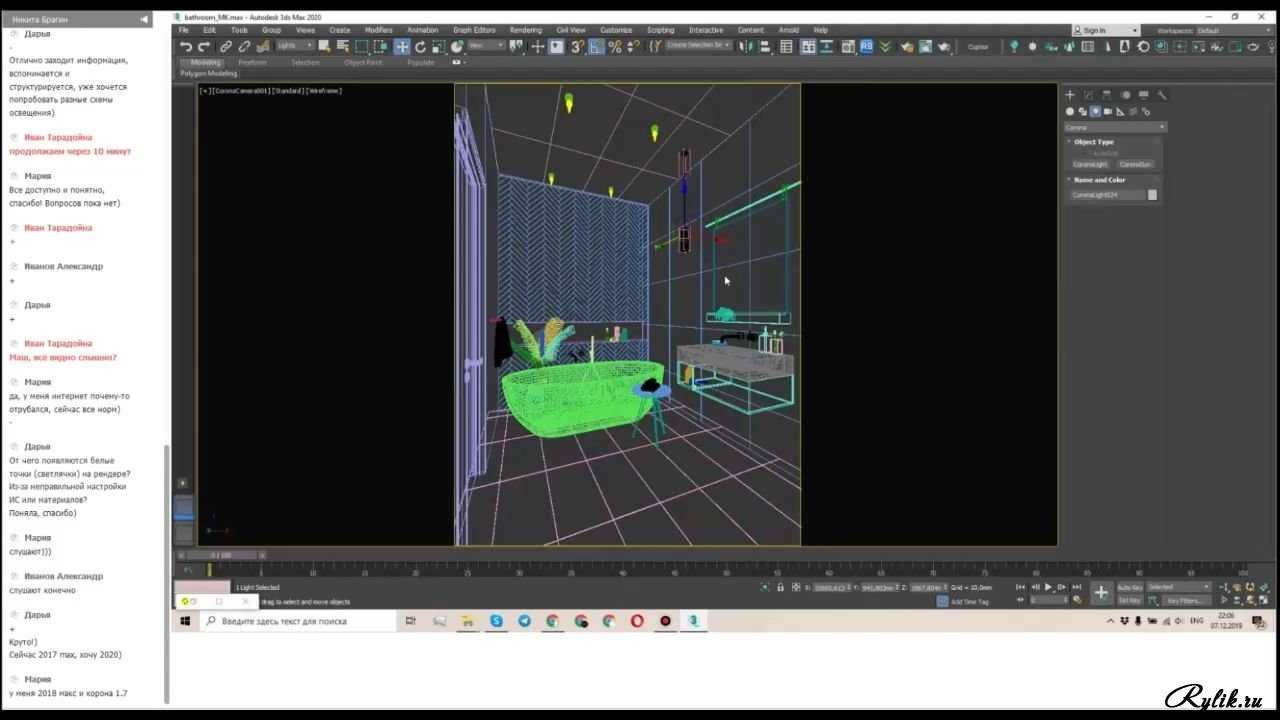
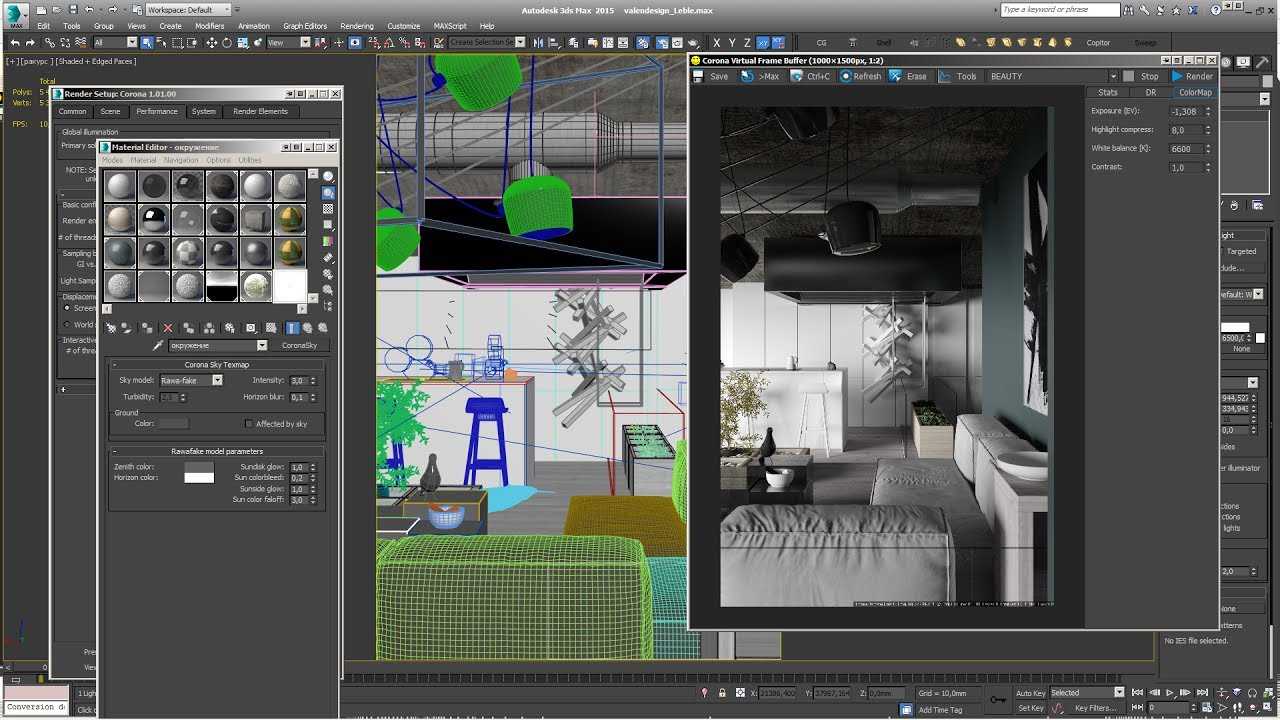
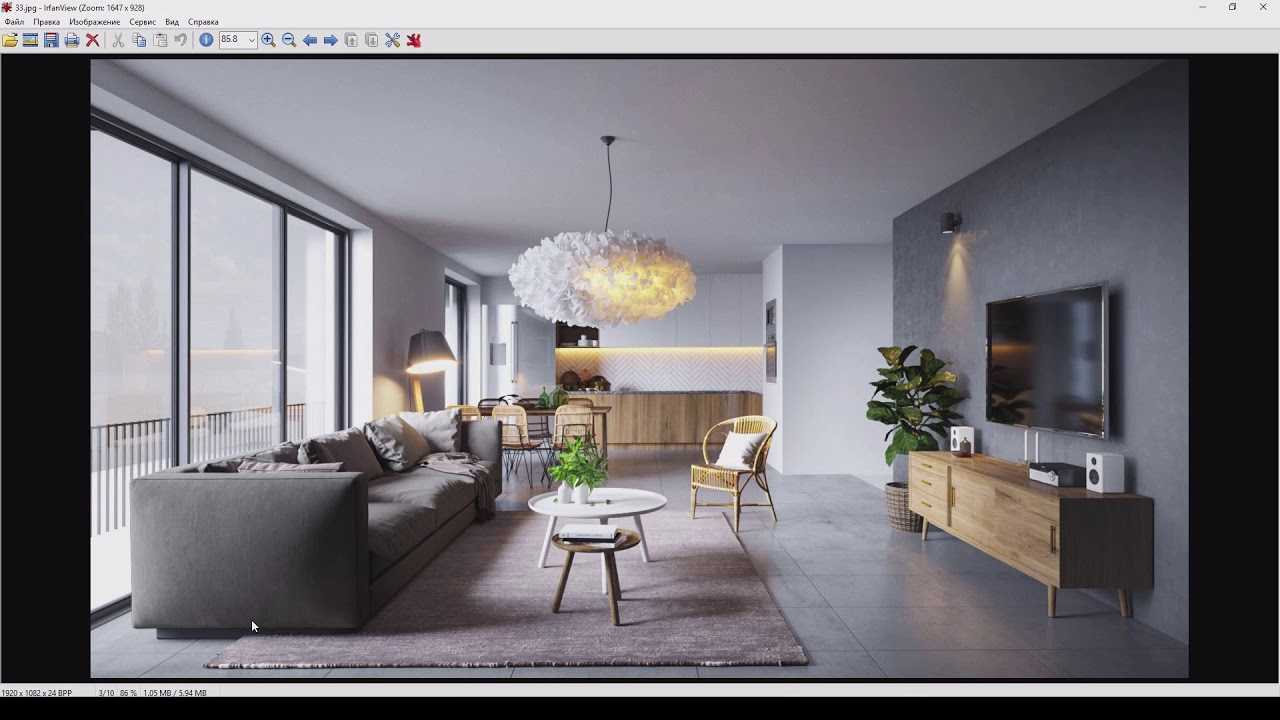
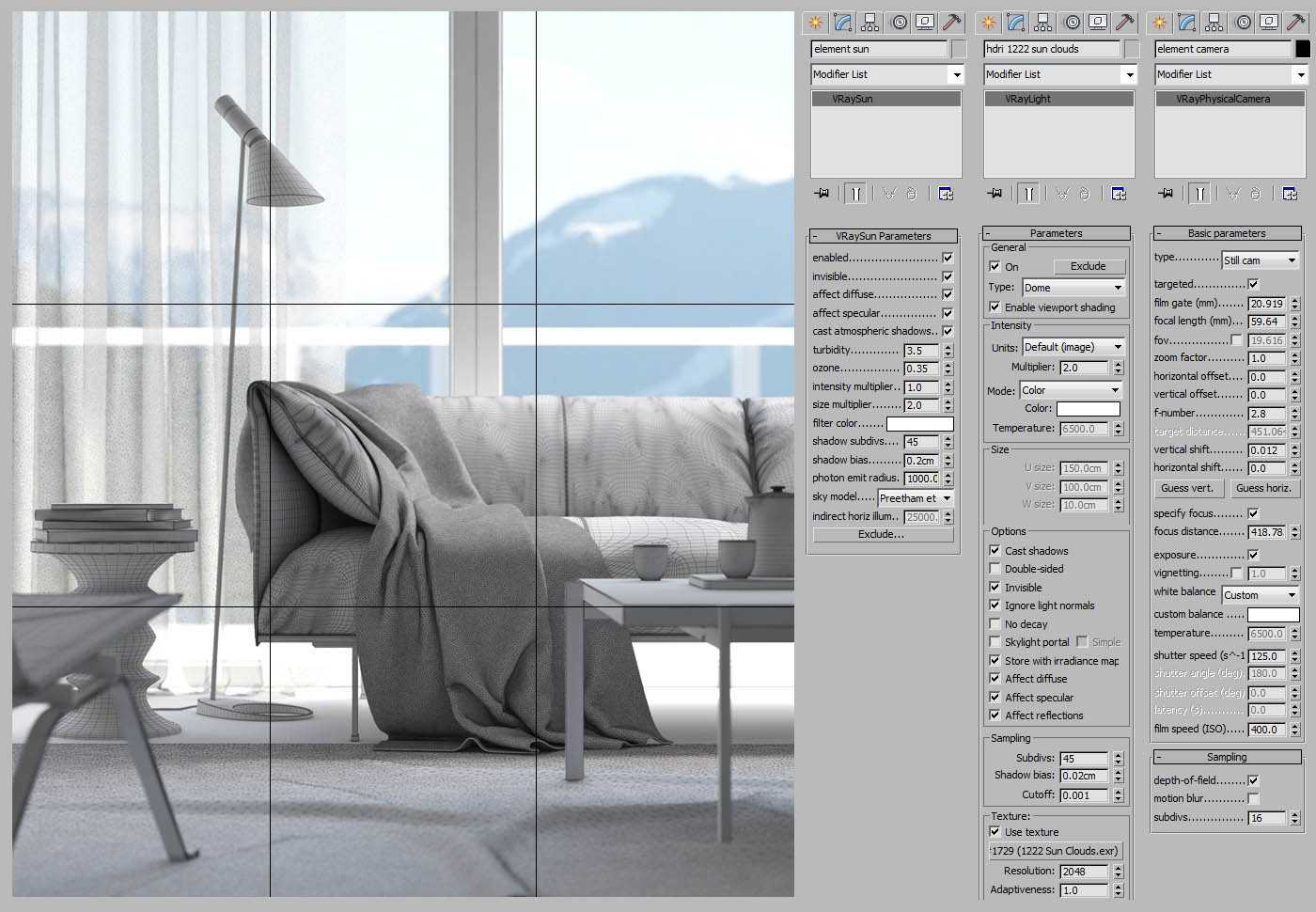
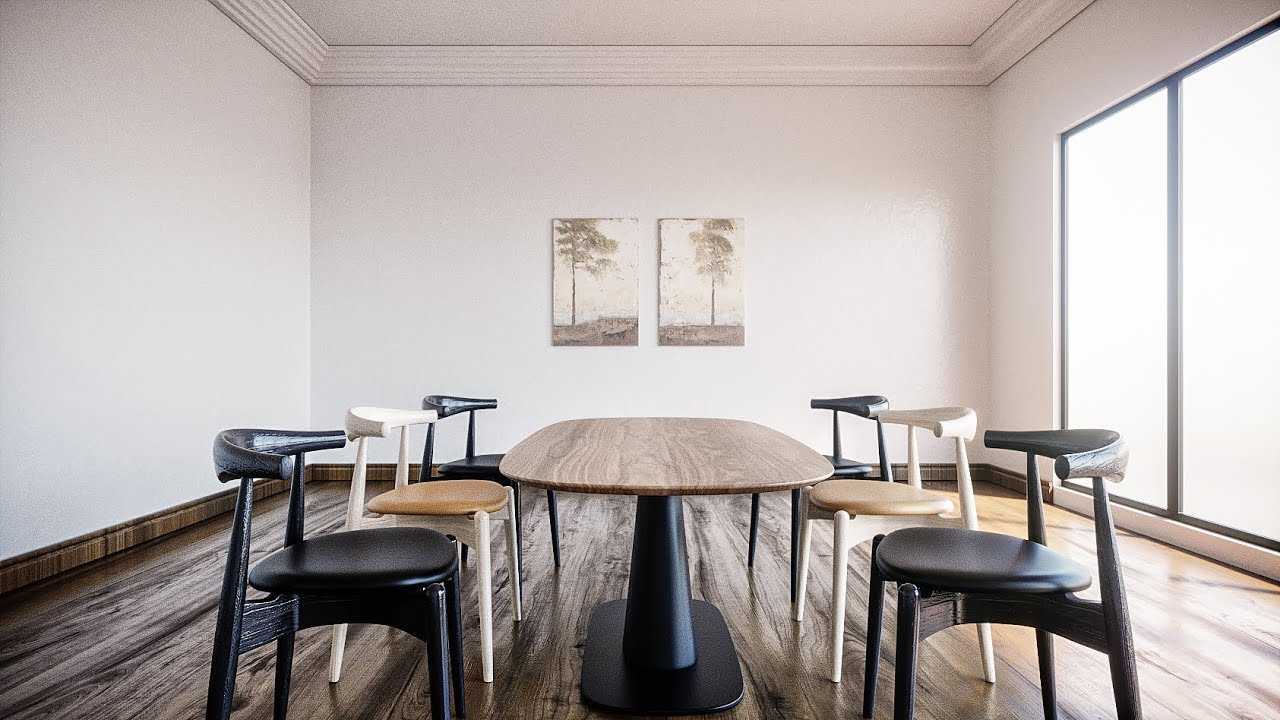
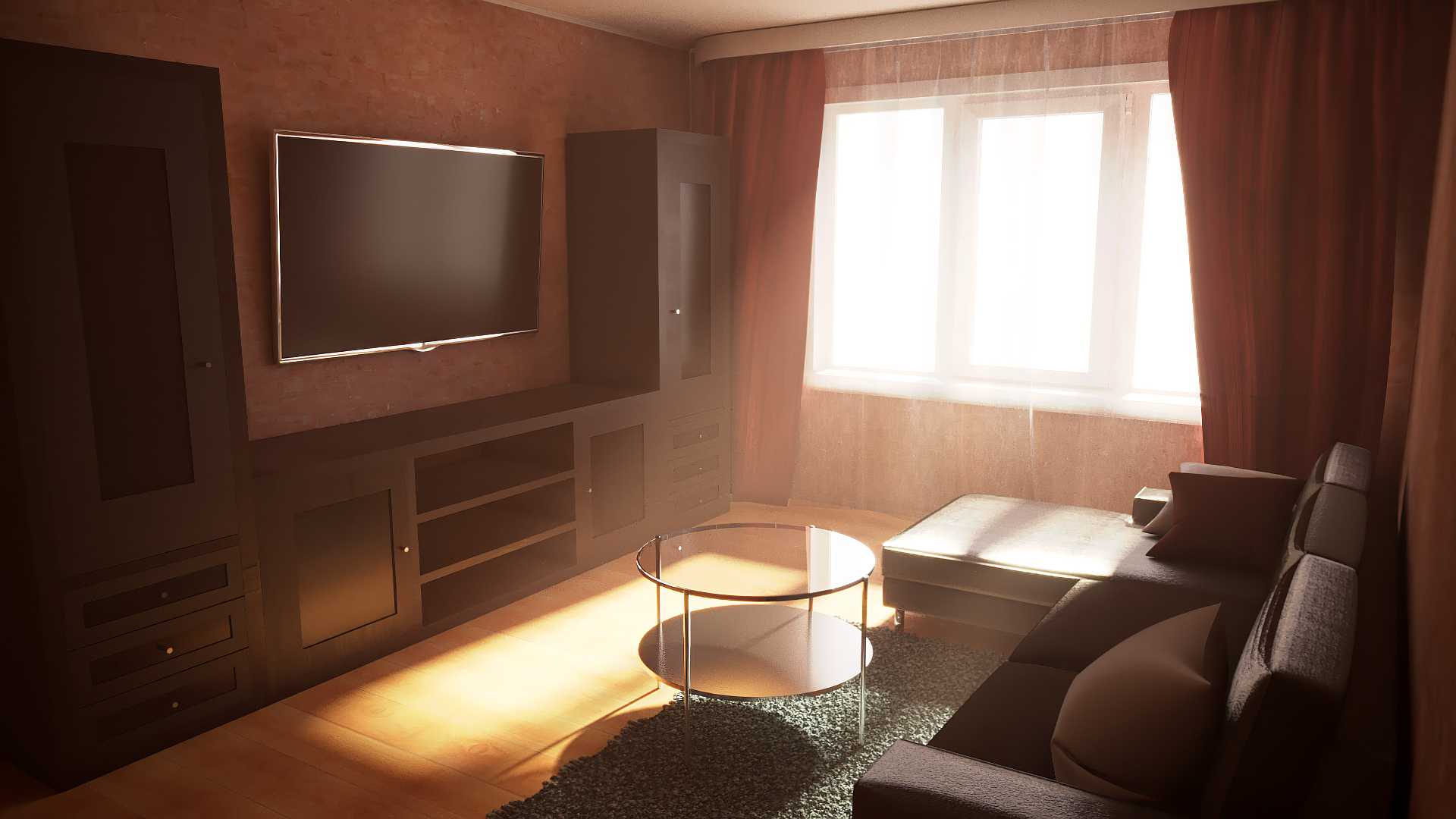
автор сцены yorlkb
Corona Sun
Corona Sun – это направленный источник света, не имеющий обычного источника. Свет распространятся вдоль прямой между иконкой и точкой Target. Если Targeted отключить, эти точки останутся, но изменится принцип управления. Intensity – меняет силу свечения солнца.
Настройки совпадают с Corona Light, кромке двух:
1) Add CoronaSky environment – добавляет в сцену окружение неба. Удобно для быстрого создания уличного света и окружения.
2) Size – меняет размер солнечного диска. Влияет он на размер солнечного диска, отображаемого на рендере. Видимость отключается так же, как у Corona Light.
Описание курса
Много лет бессменным лидером среди инструментов для визуализации служила программа V-ray. Однако сейчас все больше дизайнеров и архитекторов переходят на Corona Render – получившую заслуженное признание систему ультрареалистичной визуализации, которая устанавливается в 3ds max и позволяет легко получать фотореалистичные изображения высочайшего качества. Особенна популярна программа в визуализации интерьеров и архитектурных проектов.
В курсе изучается обновлённая версия Corona renderer 6 с учётом её новейших возможностей: новой модели солнца и неба, рандомизации повторения текстур, улучшенных эффектов линзы.
В процессе прохождения курса слушатели выполняют ряд практических работ, результатом которых являются не только отличные изображения, но и богатая практика, позволяющая начать формирование своего портфолио и легко применять полученные знания на своих собственных проектах квартир, домов и дворцов.
В чем преимущества программы Corona Render?
- Как V-Ray, только проще!
- Основана на технологии физически-точного прямого расчета освещения – никаких ошибок и артефактов!
- Очень простая в настройке и позволяющая сосредоточиться на творческих вопросах вместо технических проблем – практически «3d-фотосъемка»!
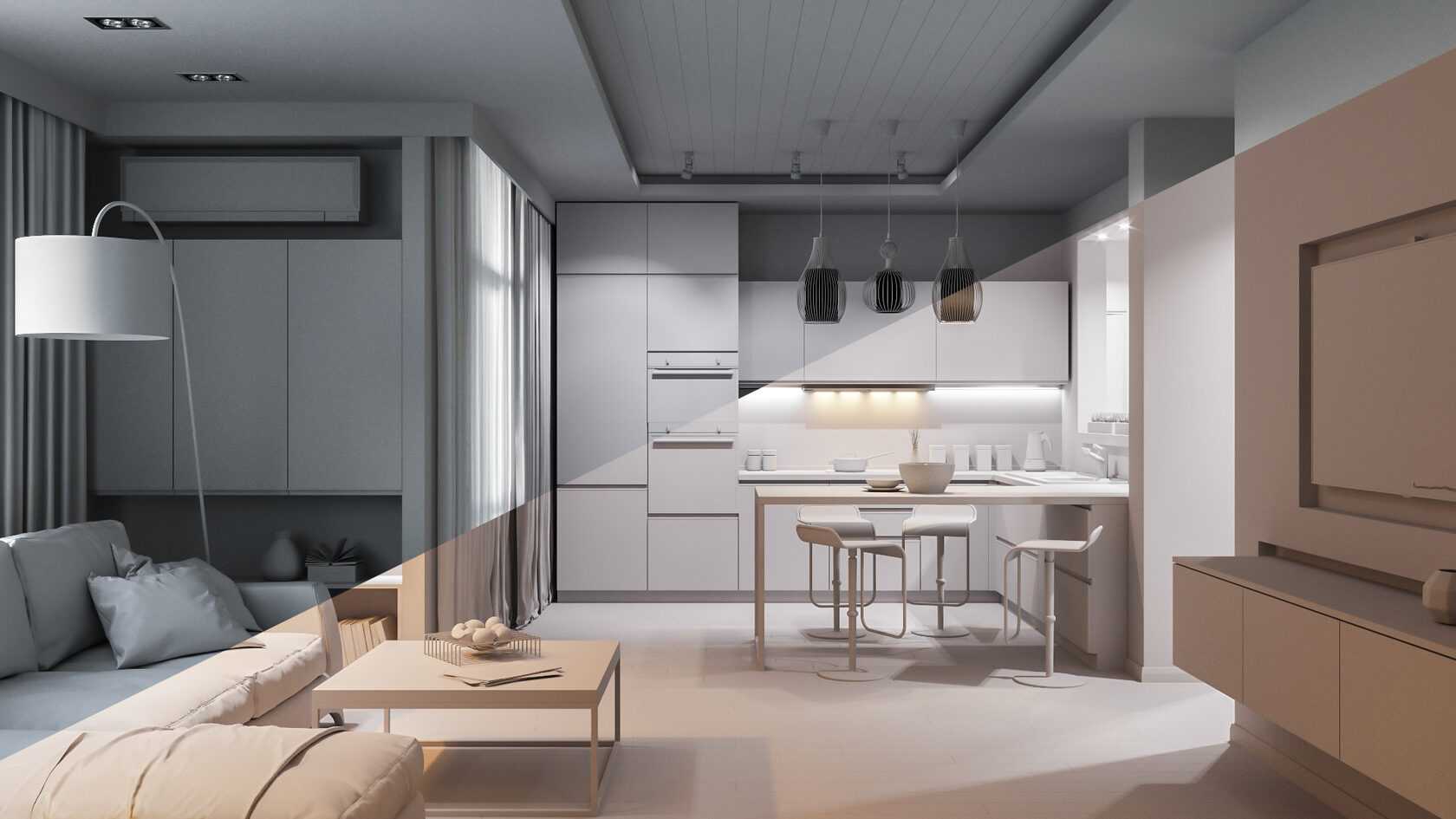
- Позволяет менять большинство художественных решений (экспозицию, оттенки, контрастность и даже яркость и цвет отдельных источников света) непосредственно во время визуализации или после нее – не надо выполнять рендер заново!
Лучшего всего Corona Render подойдет для частного дизайнера, 3D-визуализатора или архитектора, поскольку программа уступает V-ray в скорости рендеринга, а значит, при большом количестве проектов визуализации будет занимать много времени.
На нашем курсе вы сможете познакомиться со всеми нюансами работы в Corona Render, начиная с настройки света и материалов и заканчивая пост-обработкой и оптическими эффектами.
По окончании курса выдаются престижные документы «Специалиста»: свидетельство или удостоверение о повышении квалификации.
Что в итоге
Плюсы Corona:1. Минимум параметров, требующих настройки самого рендера (в 95 % стандартные значения дают лучший результат).2. Очень быстрое получение картинки для превью (
1–2 мин.) на сценах практически любой сложности.3. Качественная визуализация отражающих и пропускающих свет материалов и объектов (стекла, металла).4. Отличное превью материалов, соответствующее их отображению при визуализации.5. Скорость просчета сцены в Corona не так сильно зависит от количества источников освещения.Плюсы V-Ray:1. Самый популярный движок, используемый в Rhino, SketchUp, 3ds Max, Maya: выучите его раз — легко сможете работать в перечисленных программах. 2. Если ваш компьютер маломощный, V-Ray будет работать быстрее, чем Corona.3. Больше параметров для тонкой настройки.4. Движок универсален: можно подготовить визуализации практически для любых сцен. 5. Тонкая настройка отображения каждого из элементов сцены (свет, материалы), ускоряющая рендеринг.
Настраиваем Scene в Corona render.
Работаем эффективно с Corona render. Настраиваем Scene
Во вкладке Scene в настройках Сorona render находятся функции, которые помогают нам экономить время на рендеринге, работать со светом и убирать шум.

В этом разделе находятся все основные инструменты этой вкладки.
Show VFB – открывает окно с вашим последним рендером или просто чёрное окно, если рендер ещё не делался.
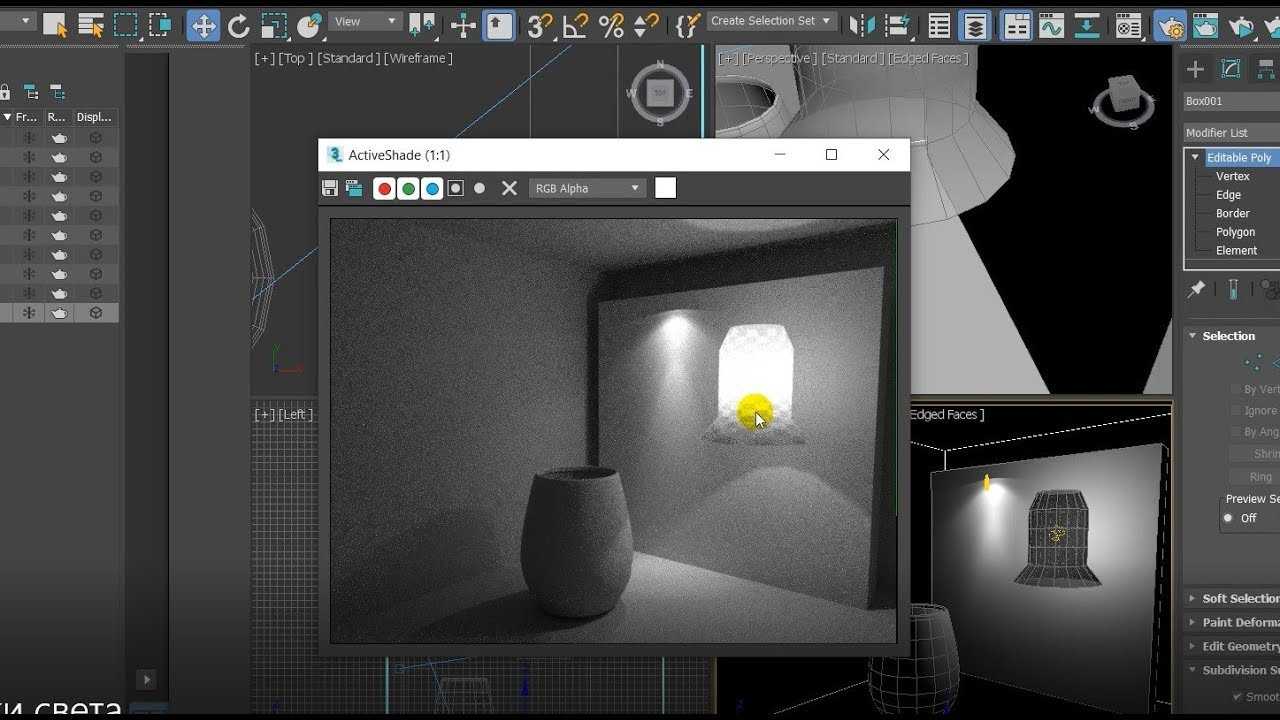
Start Interactive – запускает окно с интерактивным рендерингом. Он отличается от обычного тем, что мы можем делать изменения в сцене и они тут же будут видны на рендере.
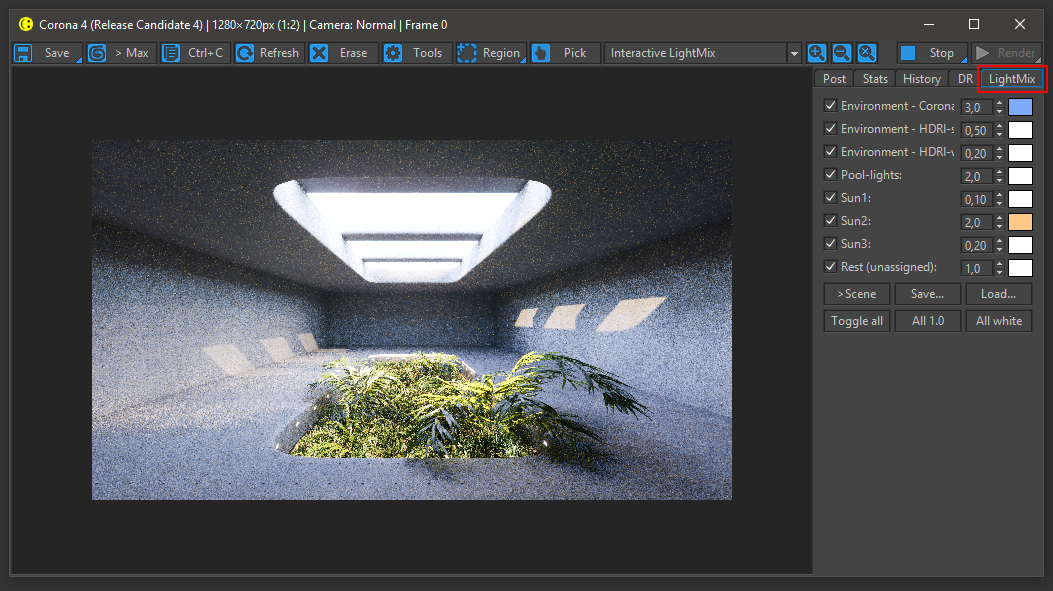
Setup LightMix – открывает окно которое помогает автоматический настроить LightMix, для редактирования освещения сразу на рендере.
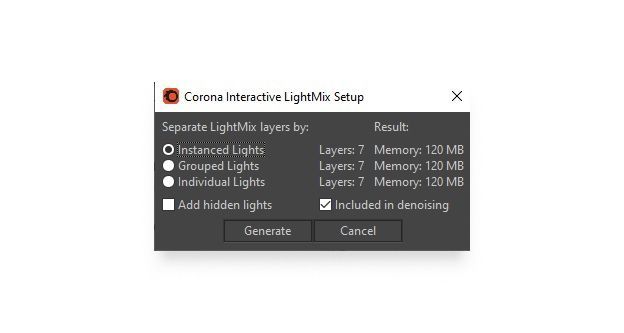
Instanced Lights – эта опция собирает в сцене источники света и разделяет их по инстанс группам. Это удобно когда у вас все источники разделены по инстансам.
Grouped Lights – эта опция разделяет источники света по слоями в зависимости от группы в которой они находятся. Это удобно если вы поделили источники света по определённым группам, например бра у кровати и люстра над нею.
Individual Lights – разделяет каждый источник света в отдельный слой в лайтмиксе. Но это самый прожорливый способ по оперативной памяти. Это полезно, когда источников света не так много в сцене.
Add hidden lights – все скрытые источники света будут так же добавлены в слои.
Included in denoising – включает все источники света в процесс шумоподавления.
Если хотите сгенерировать источники света в LightMix поновой, то все предыдущие настройки будут удалены. Придется настраивать их через вкладку LightMix в кадровом буфере (VFB) заново.
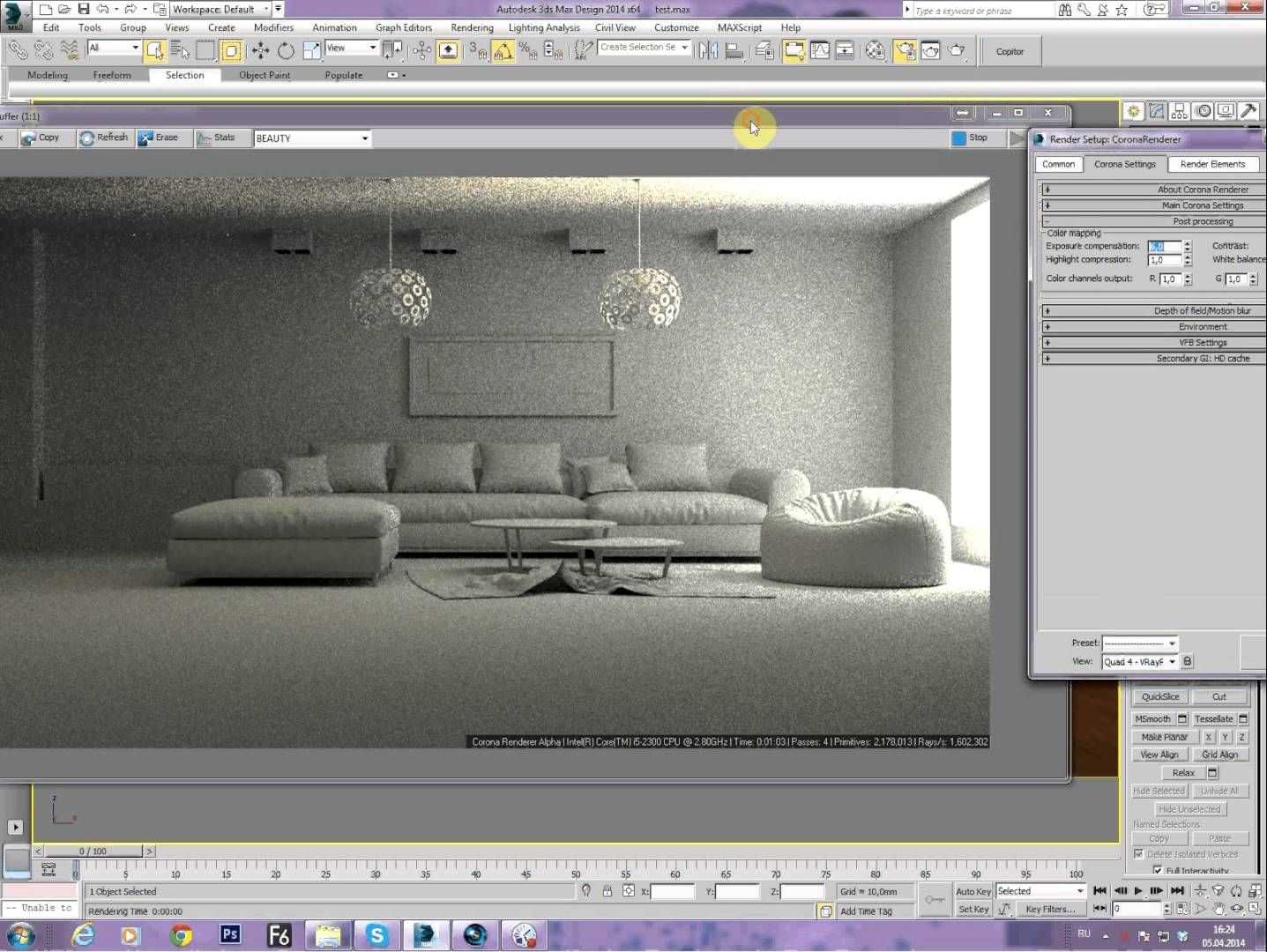
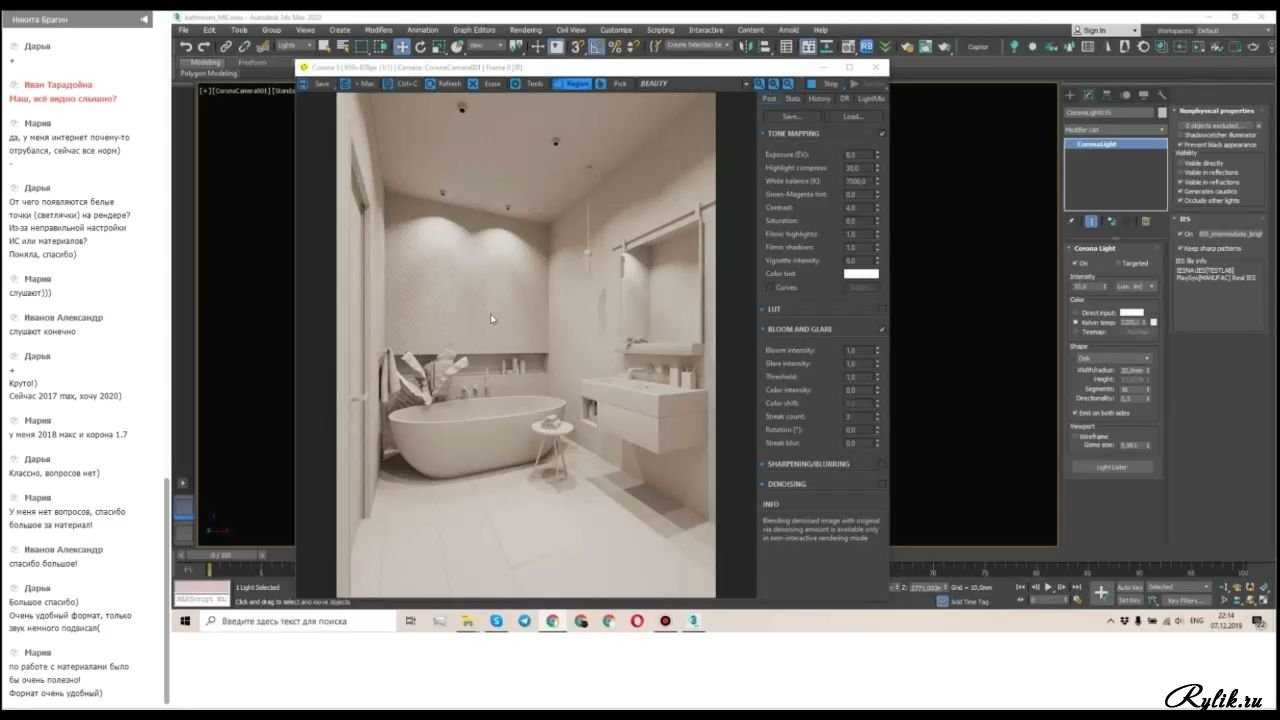
Когда сгенерируется LightMix, то настройка света будет доступна отдельной вкладкой в кадровом буфере (VFB) с возможностью редактировать интенсивность и цвет источников света. Это полезно когда мы хотим сразу на рендере настроить освещение и его интенсивность в сцене, особенно это актуально для слабых компьютеров, когда интерактив тяжёлый и не отзывчивый.

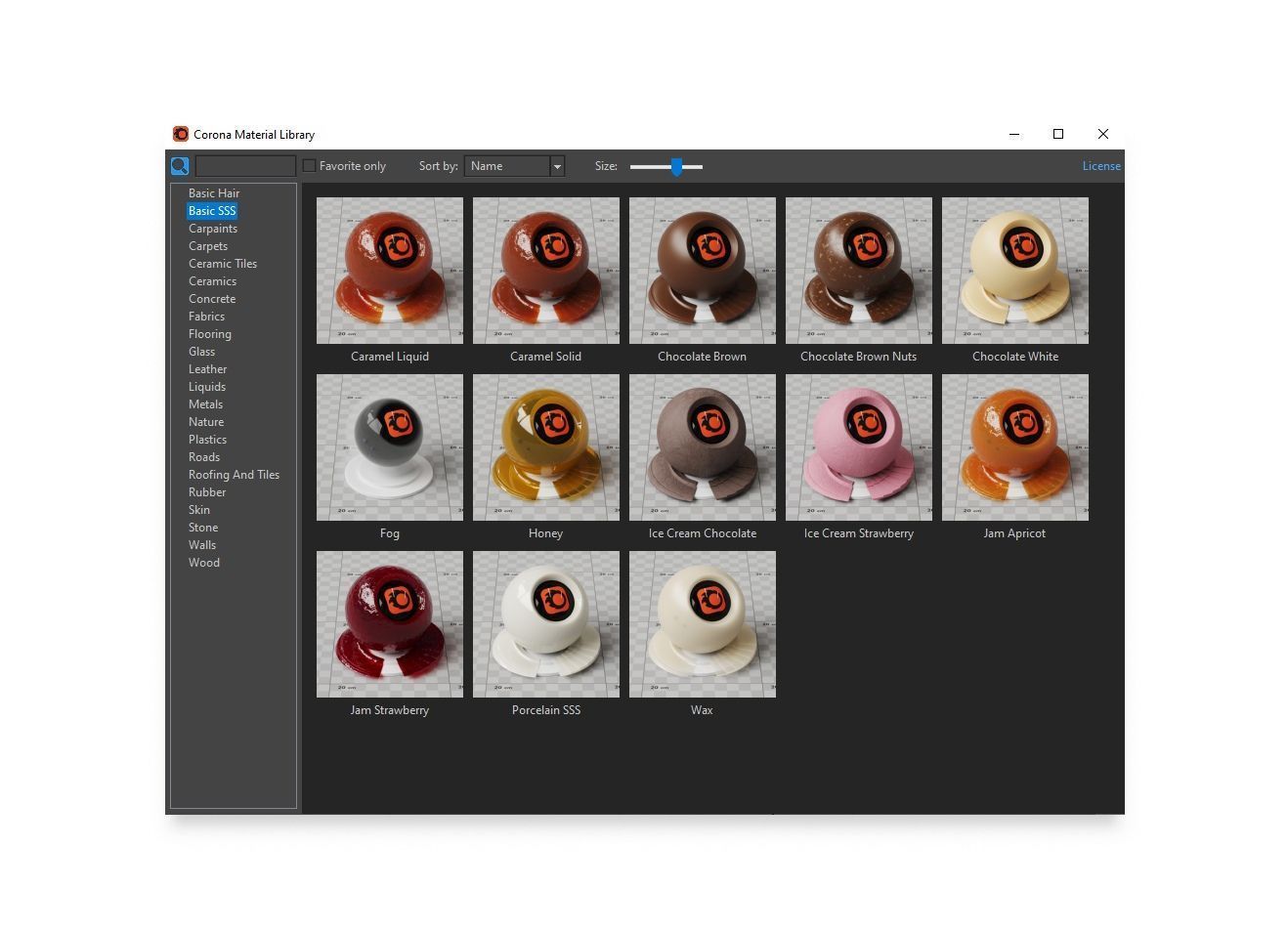
Open Material Library – библиотека материалов созданная разработчиками Corona Render. Если не получилось открыть, то возможно не добавили её во время установки Corona Render.
Это очень полезный раздел, так как можно взять все базовые материалы для работы, и донастроить если это необходимо. С каждым обновлением Corona Render добавляются новые материалы.
Reset setting – сброс всех настроек Corona Render на значение по умолчанию.
Progressive rendering limits
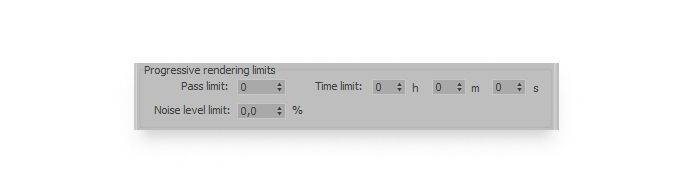
Этот раздел помогает поставить ограничители для рендеринга: по пассам, времени и уровню шума. Это нужно когда мы хотим поставить несколько картинок рендериться на ночь. Указываем лимит и когда рендер его достигает, то начинается рендер следующей картинки.
Pass limit – ограничитель количества прохдов для рендера.
Удобно, если знаем какое примерно количество проходов нужно, чтобы был необходимый результат. Процесс завершится автоматически.
Time limit – ограничитель по времени. Ставим рендерить картинку на 10 минут и после 10 минут рендер останавливается.
Noise level limit – ограничитель по количеству шума в процентном соотношении. Обычно для хорошего результата для интерьеров лучше дожидаться до 2% шума, а для экстерьеров хватает 6-7. Но нужно понимать что это не линейное значение, чем ближе к 0%, тем дольше идёт рендер и до 2% можно ждать столько времени как рендер будет идти с самого начала и до 3%.
Если все значения оставить на 0, то рендер будет идти до тех пор пока вы его не остановите. Я чаще всего этим вариантом пользуются, так как на глаз определяю, когда картинке уже достаточно рендерится, а гораничения могут помешать этому.
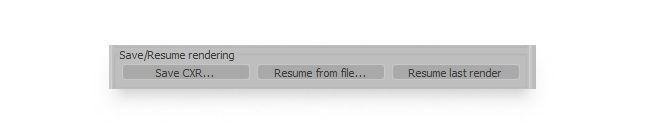
Save CXR… – сохраняет рендер со всеми рендер элементами в формате .cxr, который можно будет открыть через приложение Corona Image Editor, если понадобиться редактирование. Например, можно сделать рендер сохранить его и отправить дизайнеру, если у него стоит программа Corona Image Editor, то он может сам скорректировать свет через лайтмикс и остальные параметры.
Resume from file – возобновляет рендеринг из файла, сохраненного ранее в формате .cxr. Если по каким-либо причинам не можете продолжать рендеринг сейчас и хотите отложить его на следующий раз, то рендер возобновится именно с того места, на котором вы остановились.
Если мы внесли какие-либо изменения в сцену, то они будут учитываться при возобновлении и проявятся на рендере. Но на проявление и шумоподавление может уйти больше времени, чем на остальные нетронутые объекты.
Resume last render – делает абсолютно то же самое, что и функция Resume from file, но возобновляет рендер из последнего остановленного процесса. Если закроем программу, то воспользоваться этой функцией нельзя.
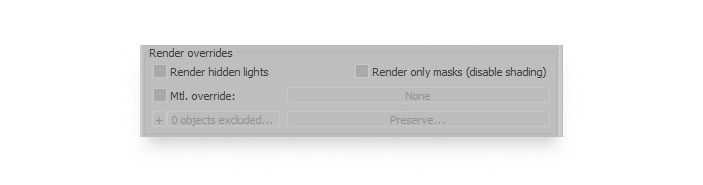
Render hidden lights – скрытые источники света будут рендерится.
Render only masks (disable shading) – рендерется будут только определённые рендер элементы на просчёт которых не нужно тратить больших вычислительных ресурсов – это различные маски, нормали, ZDepth и тд. Рендер будет делаться быстрее и это поможет моздать необходимы рендер элементы, если забыли включить их.
Например мы хотим отрендерить такой элемент как CMasking_ID для создании маски травы, но не хотим тратить много времени на прогон всего рендере заново. Для этого возобновляем рендер через функцию Resume from file из сохраненного ранее файла и получаем быстрый результат.
Mtl. override – заменяет все материалы в сцене на материал который выберем.
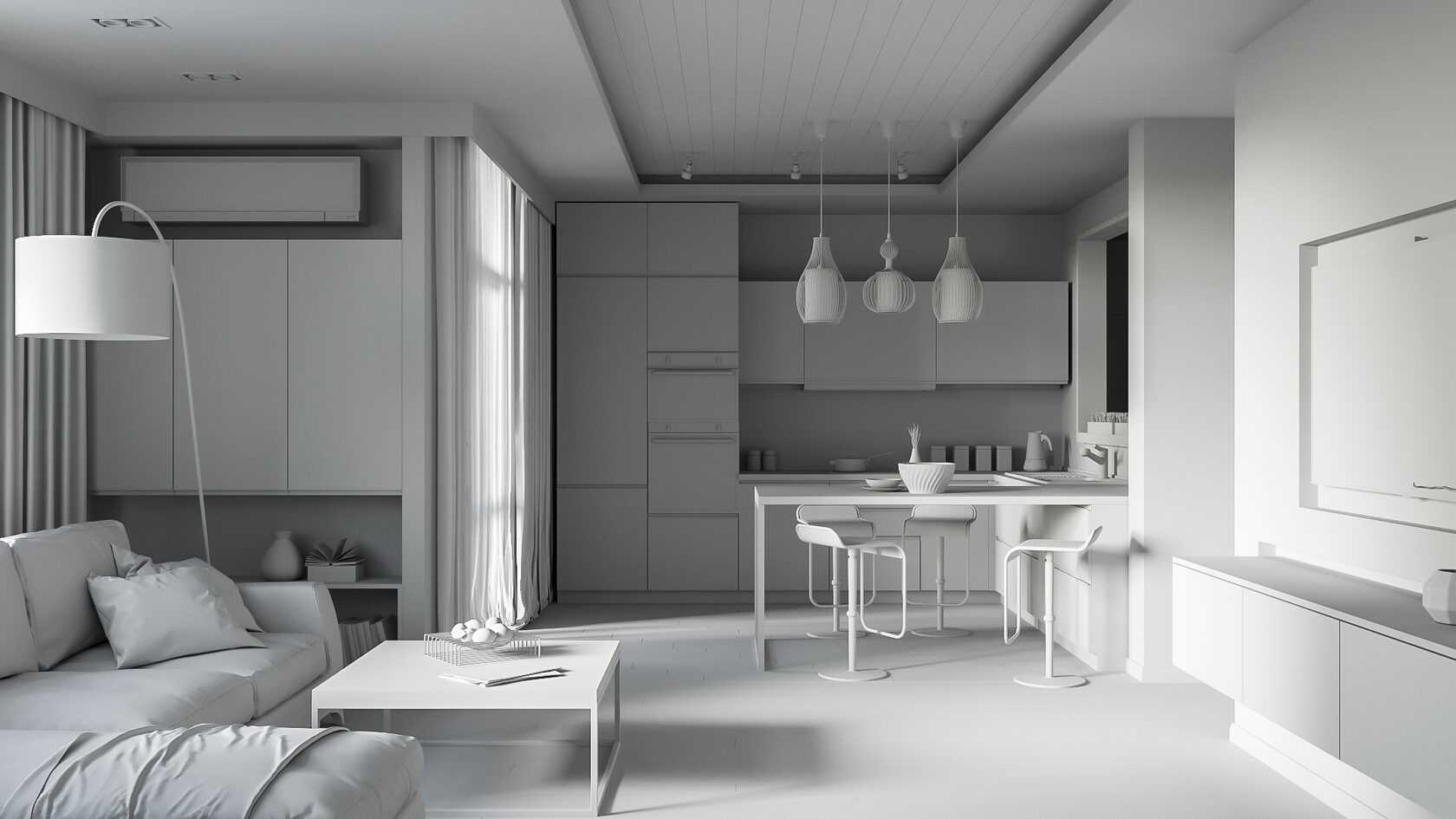
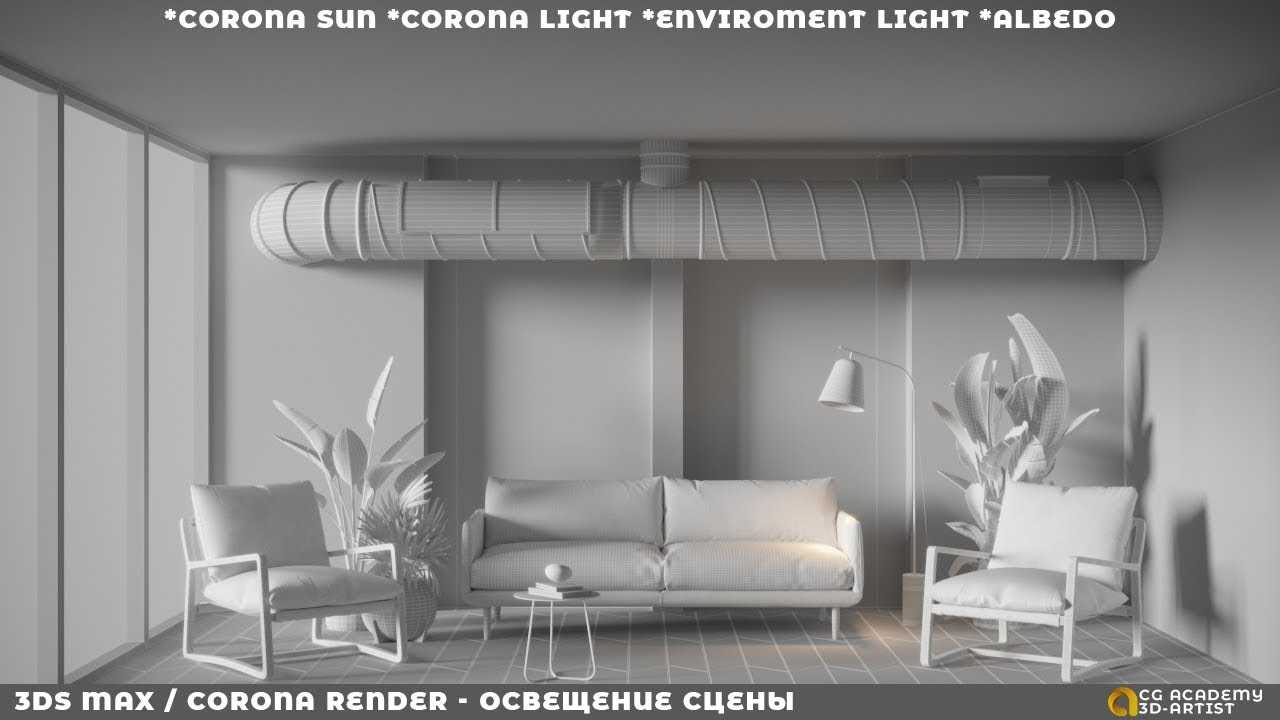
Это часто бывает нужно при настройки освещения, так как с простым материлом рендер идёт в разы быстрее и мы можем настроить первичное осещение, выбрать эффектное направление и общую силу света. Но нужно понимать что с материалами в сцене этот свет будет выглядеть иначе и его нужно донастраивать. Так же эту опциую можно исопльзовать чтобы отрендерить картинку с видимой полигональной сеткой на объектах.
Не обязательно применять один материал только ко всей сцене. Напрмиер мы можем исключить материал стекла или штор, чтобы свет свободно рпоходил в интерьер.
0 objects excluded… – эта кнопка сообщает о количестве исключенных/включенных объектов для применения материала, указанного в Mtl. override.
Если нажать на данную кнопку, то откроется подменю Exclude/Include.
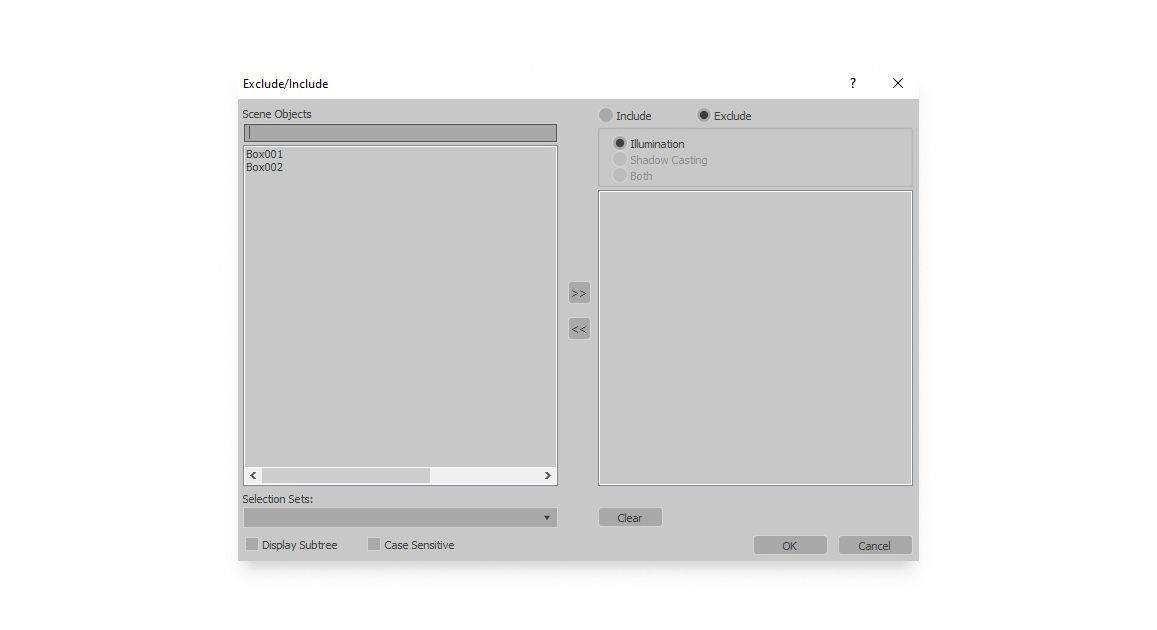
В этом меню вручную выбираем объекты имеющиеся в сцене. Если нажмём на Exclude, то выбранные вами объекты не будут менять свой материал на выбранный в Mtl. override. А Include – наоборот добавит.
Если нажать на + рядом с 0 objects excluded…, то можно сразу в сцене выбирать какой объект включить в этот список. Это удобно, если мы не знаем точное название каждого объекта в сцене.
Preserve… – открывает подменю, где можно обозначить определенные группы объектов для их исключения/включения.
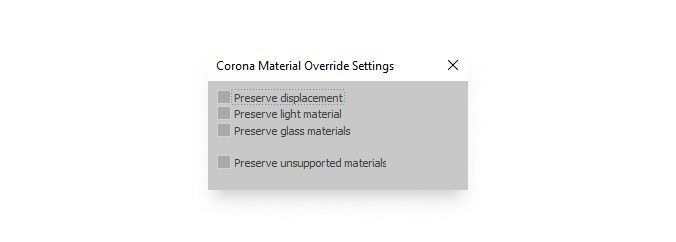
Preserve displacement — исключает карты дисплейса. Если мы хотим, чтобы на серматах был виден рельеф, то эта функция поможет в этом.
Preserve light material — исключает самосветящиеся материалы. Если настраиваем освещение и используем самосветящиеся материалы, то удобно исключить их из серматов.
Preserve glass materials — исключает стёкло. Часто исопльзуемая функция, когда нужно исключить окна при рендере интерьеров или экстерьеров. Работает только если стекло не входит в качестве составного материала.
Preserve usuppoted materials — исключение не поддерживаемых материалов. Если в сцене есть материалы, которые не переведены в короновские, то эта функция поможет их отобразить на рендере.
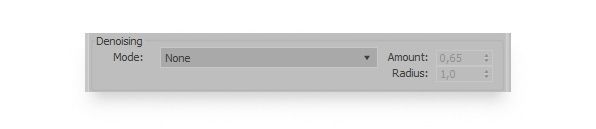
Отвечает за подавление шума на изображениях после окончания процесса рендеринга.
Mode – в списке выбираем какой моделью шумоподавления будем пользоваться.

None – шумоподавление не работает.
Only firefly removal – быстрое удаление слишком ярких “светлячков” на рендере, вызванных разными каустическими бликами, отражениями от солнце и тд.
NVIDIA GPU AI (fast preview) – быстрый метод шумоподавления, который удаляет шум уже во время рендеринга картинки. Работает только на видеокартах от NVIDIA с заранее предустановленным дополнением “NVIDIA AI Denoiser”. Разработчики не рекомендуют использовать его для шумоподавления анимации.
Intel CPU AI (speed-quality hybrid) – быстрый метод шумоподавления после окончания рендеринга. Использует процессор компьютера от Intel или AMD. Он медленнее, чем NVIDIA GPU AI, но дает качественее результат.
Corona High Quality – самый ресурсоемкий шумодав. Занимает больше всего времени для удаления лишнего шума, но выдает лучший результат.
Gather data for later – возможность сохранить информации об изображении для будущего удаления шумов с него. Для этого нужно сохранить рендер в формате .CXR, а затем открыть его в Corona Image Editor. Это нужно например, если нет времени завершить процесс шумоподавления именно сейчас.
Amount – сила проявления шумподавления, лучше не использовать больше 0,65, иначе картинка будет выглядеть сильно мыльной, а некоторые детали на рендере будут потеряны. Но всегда можно отредактировать это значение даже после завершения процесса шумоподавления в окне VFB.
Radius – управляет радиусом размытия. Увеличение значения помогает сделать картинку менее шумной, а уменьшение – отчетливой, но с большим количеством шума.
Этот нельзя изменить после шумоподавления, поэтому его лучше изменять до рендера картинки.