Как сделать отступ для печати на листовке?

Обычно на обрез (bleed) отводится 1,5-3 мм, некоторые требуют 5. Это означает, что размер документа должен быть увеличен на эту величину с каждой стороны. То есть, если листовка формата А4 (210х297), то для неизвестных требований я ее делаю 220х397 (по 5 мм обрезы).
Дополнительно от обрезных полей нужно как правило отступить 5 мм для значимого контента (текст).
- Вконтакте

Во-первых, о каком отступе идет речь? Отступ под обрез (внешний) или же отступ внутрь от края обреза до графики и/или текста? Это разные величины обычно. Уточните у того, кто вам про этот отступ сказал.
Во-вторых, размер отступов уточняйте в типографии т.к. они могут различаться у разных типографий, при разном формате листовки, разных способах печати, оборудовании и квалификации печатников. Размер может быть от 1 до 5 мм, как правило, но точный вам скажет только сама типография. Как вариант, сделайте максимально 5мм и потом, если потребуется, уменьшите.
В-третьих, сделать сами отступы можно несколькими путями.
Можно заранее сделать документ большего размера на величину отступа (например, макет 100х100мм, а отступа 5мм — значит документ будет 105х105мм, а границы 100х100мм разметить направляющими). Можно в уже созданном документе просто увеличить холст на нужную величину, но тогда надо следить чтобы фоновая графика (если она есть) не была обрезана.
В-четвертых, Фотошоп растровый редактор, поэтому не забывайте выставить правильное разрешение макета. Вот если бы использовали Иллюстратор или Индизайн, то было бы гораздо проще.
Как готовить файлы к печати. Часть 1. Вылеты
Сегодня я расскажу как нужно правильно сделать макет визитки, чтобы ее хорошо напечатали в типографии. Каждый день я сталкиваюсь с одними и теми же ошибками и решил максимально осветить этот вопрос.
Большинство типографий просят увеличить размер макета на 2мм с каждой стороны. Это вызвано тем, что печать и резка имеют погрешности совмещения, и необходимо учесть это.
Таким образом для изготовления визитки 90×50 нам нужно сделать файл 94х54 (мы прибавили по 2мм сверху/снизу/справа/слева)
эти 2мм называются вылеты.
Обозначим отступы направляющими
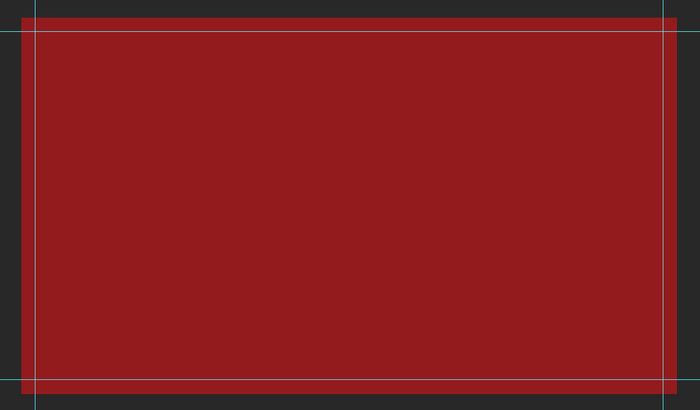
Внутри направляющих у нас получается ровно 90х50.
Также типографии просят отступить 2мм внутрь от края готового макета, и не располагать важные части ближе этих 2 мм.
Как нужно делать макет
• Если фон есть он должен доходить до края файла
• Если элемент важен, он не должен доходить 2мм до края готового изделия.
• Если фото или элемент выходит за край готового изделия он должен доходить до края файла.
Наиболее частые ошибки подготовки. «Без вылетов».
Рассмотрим ситуацию, когда мы не дотянули фон до края макета:
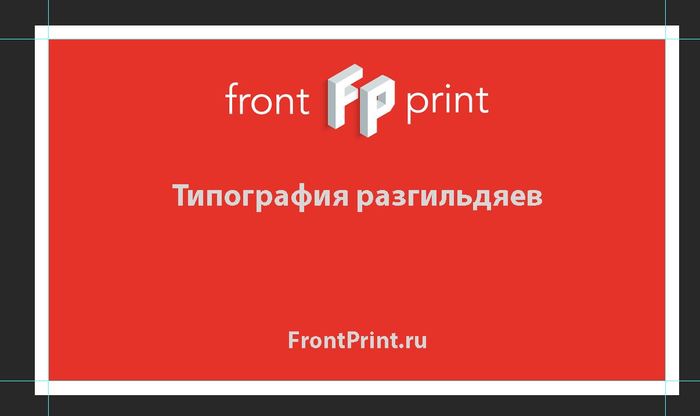
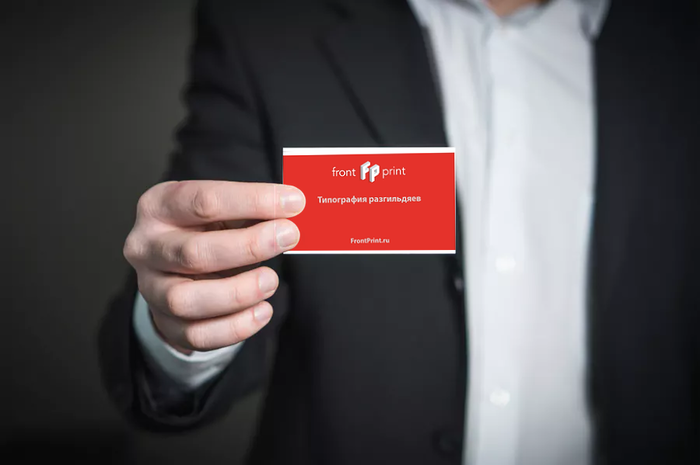
Изза малейшего перекоса на печати и не точности резки мы получим следующий вариант:
Наиболее частые ошибки подготовки. «Текст в край».
Предположим фон мы дотянули. Следующая распространенная ошибка — текст в край.
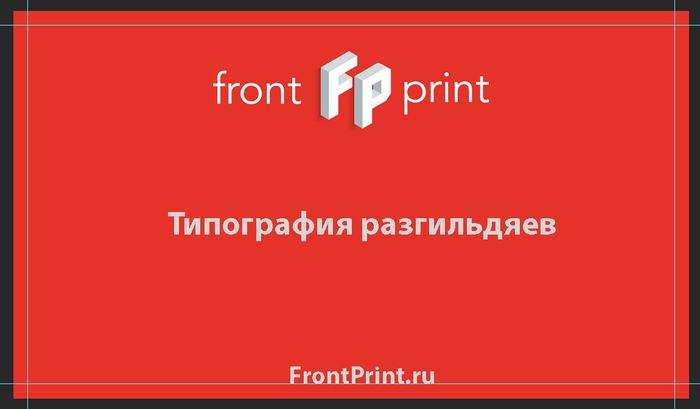
Изза невозможности порезать ровно в край запланированного на части визиток мы можем получить:
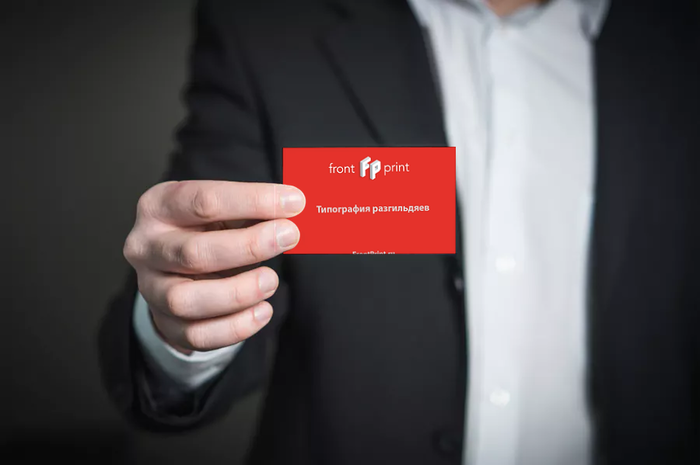
Он будет просто зарезан снизу. Причем такая штука может быть только на части тиража.
Наиболее частые ошибки подготовки. «Прямоугольник паралельно краю близко к нему».
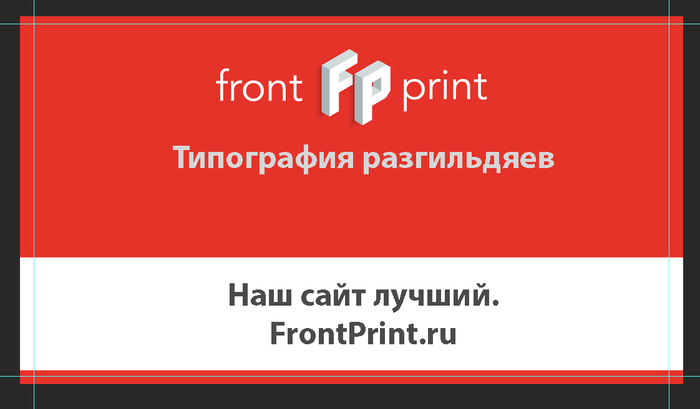
Казалось бы, а здесь что не так?
Обратите внимание на красную полоску внизу. Да, она на вылет, и белое поле тоже на вылет. Но! Она слишком близко к краю макета и явно выходит за 2мм влеты (отступы ВНУТРЬ от макета)
Что мы получим на выходе:
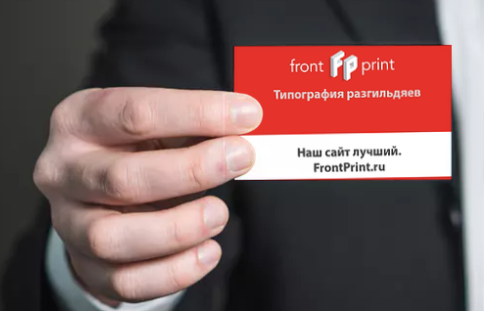
Обратите внимание: перекос всего в 1 градус, и с одной стороны она сошла на ноль, с другой стороны она не больше 1мм, но это ОЧЕНЬ видно.
Лучше избегать таких макетов, где будет визуально заметно разницу при наклоне 1градус.
Условно: справа 1мм, слева 2мм — очень видно. Справа 11, слева 12мм уже практически не заметно.
Наиболее частые ошибки подготовки. «Серый фон».
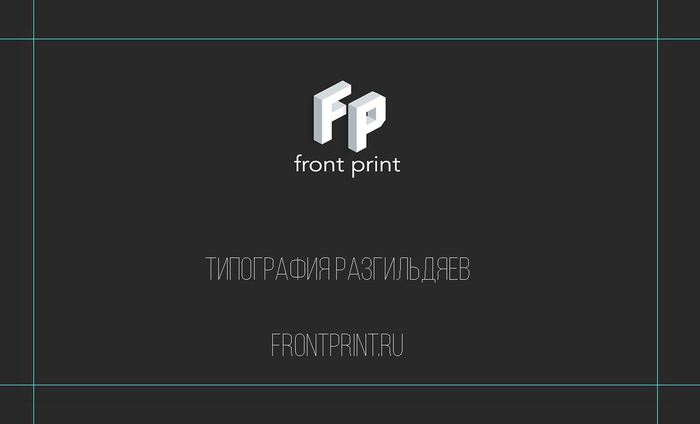
Как бы нам не хотелось, такой фон, а также его вариации светлее на цифре не получатся.
Человеческий глаз различается миллионы оттенков серого, а машина печатает его из цветных точек. Будет казаться, что фон немного грязный и переливчатый.
Наиболее частые ошибки подготовки. «Мелкий текст, Тонкий текст на выворотке».
Также серый макет выше плох тем, что тонкий текст будет не пропечатан до конца, будет казаться изломанным и не красивым
Для тех, кто хоть раз с этим сталкивался — это азбука, остальным это нахер не надо.
А теперь, внимание, вопрос: на кого рассчитан этот набор букв?
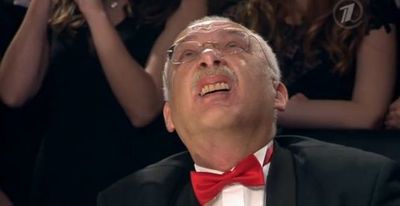
Давай тогда, не тормози, расскажи о кореловских тенях, эффектах, шрифтах и прочей базовой ерунде. Серьезно — это кому-то надо?
В моего деда стреляли восемь раз, но он дожил до 98 лет! Пули — фуфло, они не работают!
«Что такое макет, зачем мне за него платить? Вот я вам на листочке всё написал» — Клиент
У вас на всех примерах того, что получается, не ошибка верстальщика или дизайнера, а рукожопый сотрудник типографии, если у него нож так летает туда-сюда. Такое даже клиенту не отдают, сразу пиздят резчика и переделывают заказ. Благо, визитки по большей части заказывают мелкими цифровыми тиражами, а на офсет нормальный ППД не примет такую херню.
Кстати, добавьте в советы тогда, что все значимые элементы нужно убирать за 5 мм от края обрезного формата визитки. И будет счастье всем.
А чтобы вообще не париться, делаем все фоны однотонными или паттерном.
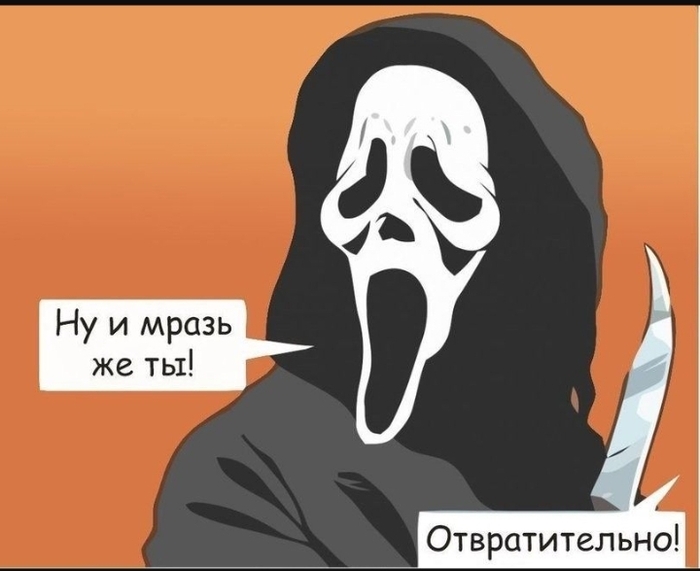
Ну и мр@зь же ты
Небольшое предисловие.
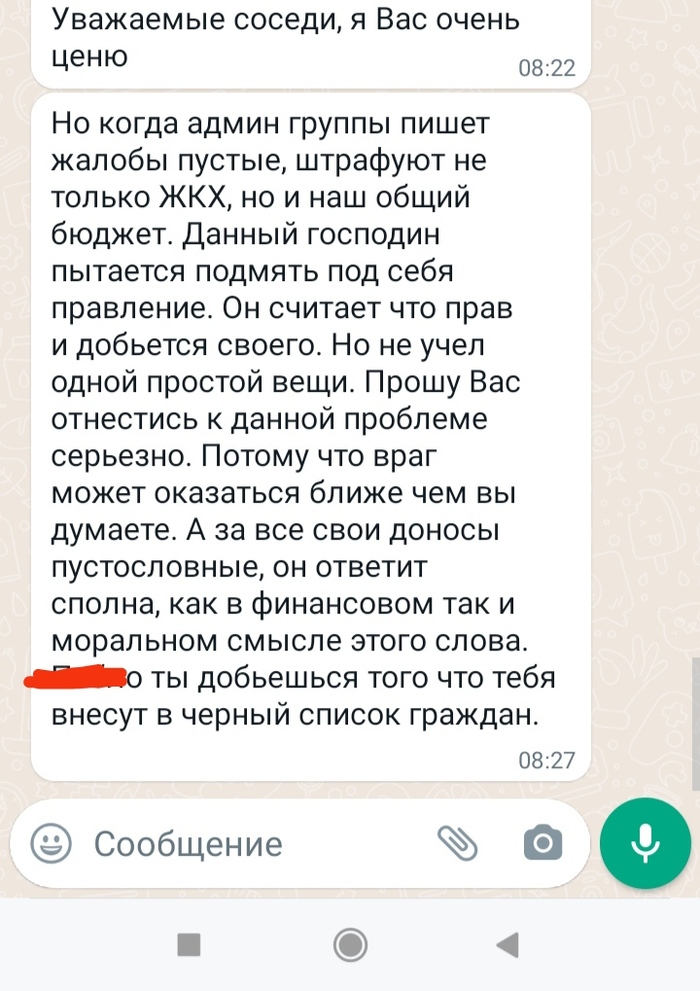
Ради эксперимента организовал внеочередное собрание собственников в ГИС ЖКХ. Голосование электронное, авторизация через Госуслуги, подделать голоса нельзя, по крайней мере мне не известен способ, да и любой собственник может в личном кабинете посмотреть свой бланк. Вопросы на голосовании поставлены насущные но без особых финансовых вливаний, чтобы не вмешиваться в формирование бюджета. Это не понравилось председателю ТСЖ. Потихоньку начинает "греть" людей. Кто-то слушает, кто-то посылает, а кто-то верит. И вот что получилось сегодня утром:
Не стал полемизировать , не стал придираться к словам. Скинул инструкцию и ссылку на раздел ГИС ЖКХ где можно узнать о всех проверках в отношении ТСЖ ну и о штрафах:
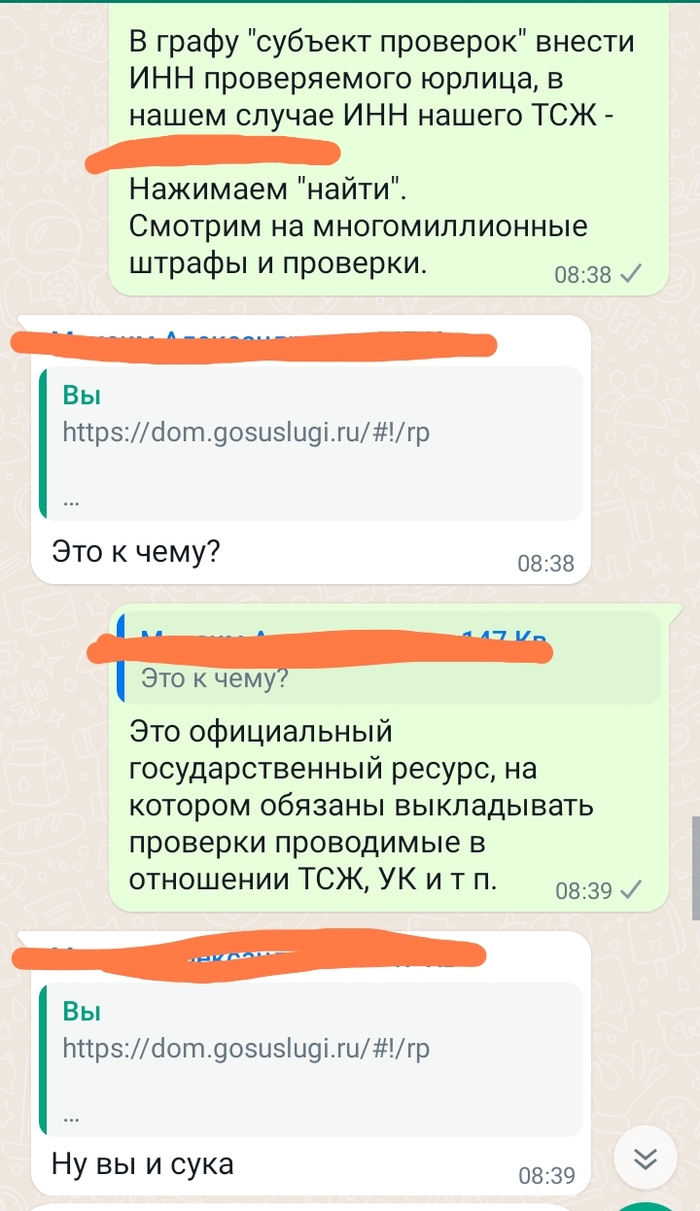
Вот такой я мудак, на вранье ловлю.

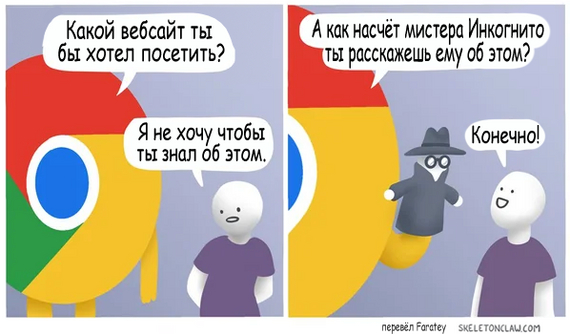
Наш маленький секрет
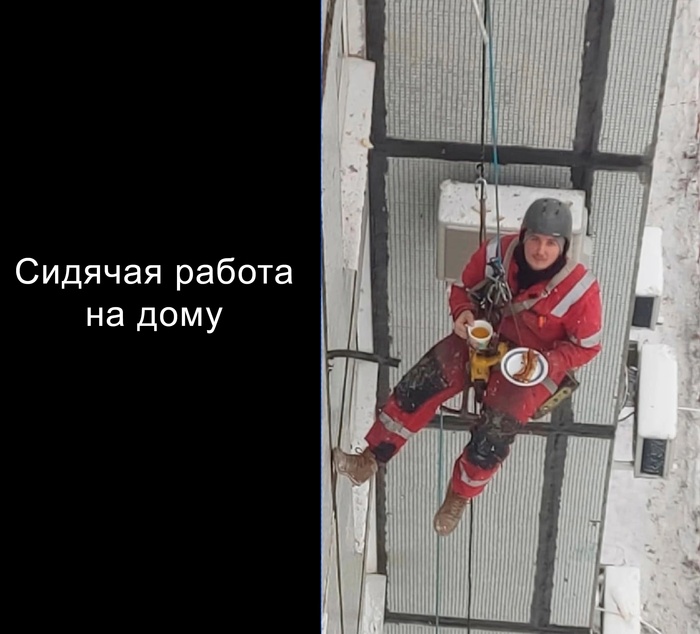
Когда в вакансии не соврали, но всё равно что-то не так.
Ответ Vzazu в «Ревнивец»
У меня тоже есть, что рассказать!
Было лет 15 назад. Выходной, часов 6 утра, сладко спим с парнем. Звонок на сотовый, зачем-то взяла трубку, там оооочень возмущённый женский голос:
— Это ConDar? (имя прям угадала, но оно у меня распространëнное)
— Вы зачем моему Диме звоните?
Тут я аж проснулась:
— Какому Диме? Вы о чём вообще?
— Моему Димеееее. Хватит звонить.
— Девушка, у меня из знакомых Дим только бывший одноклассник, которого я с самого выпуска и не видела. И вообще, 6 утра! Совесть имейте.
— В смысле 6 утра? Я куда звоню?
— В Москву вы звоните!
— Ой, кажется, правда ошиблась, я из Уфы. Извините.
Трубку положила, очень надеялась спать дальше, тут звонок с этого же номера и, собственно, фраза, из-за которой я и запомнила эту историю:
— Я, конечно, извиняюсь, что опять звоню, но, скажите, пожалуйста: я могу вам доверять?
Шпионам на заметку
Живу в Англии, парень англичанин. Через год совместного проживания случайно обратили внимание, что мы чихаем по-разному. Я чихаю АААПЧХИИИИ, а он АААЧХУУУУ. Задумались, стали расспрашивать окружающих, как они чихают. После опроса выяснилось: а) это не тот вопрос, который люди от тебя ожидают; б) все опрошенные русские апчхикают, а европейцы апчхукают
Если тут есть шпионы, мотайте на ус.

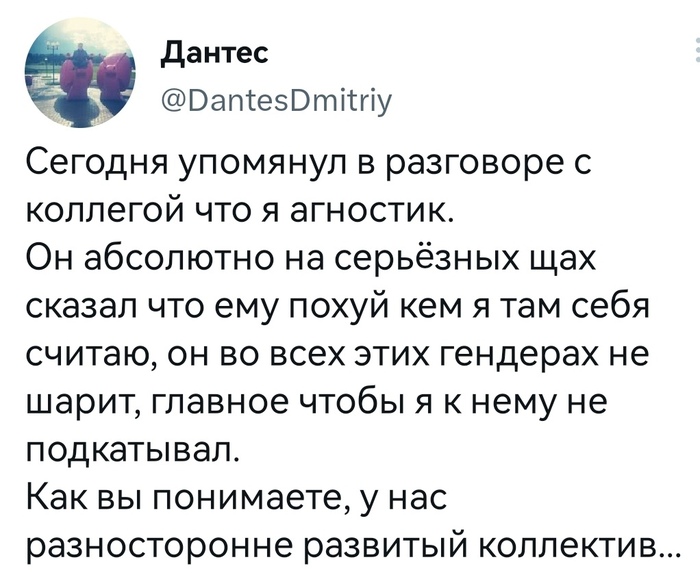
Агностик
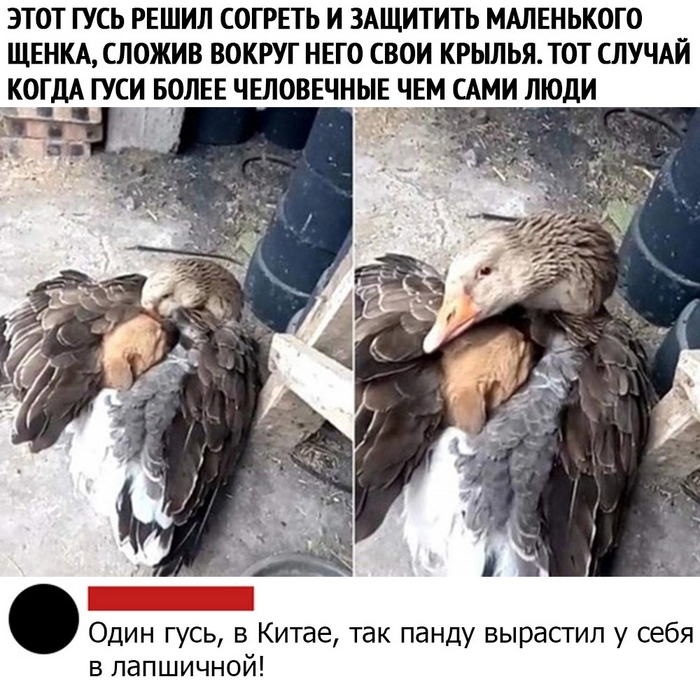
Человечность
На волне постов про опаздывающих
По юности встречался я с одной дамой. Отношения наши были недолгими, около полугода. Но запомнились тем, что она постоянно опаздывала.
«В 7 буду готова, заезжай!»
В 7 часов я у нее под подъездом, звоню — «Выхожу, выхожу!». И пошло время ожидания) В среднем каждый раз по полчаса я ее ждал. Я не знаю с чем была связана эта особенность, но она реально не видела в этом ничего плохого. Ни разу не слышал от нее извинений, ни разу не объяснила в чем дело.
В начале это воспринималось мною снисходительно, но со временем начинало напрягать. Говорил об этом не раз. В ответ «Ой ха ха хи хи, ну опоздала немного, ты же подождал и ничего с тобой не случилось».
В последний раз я просидел в машине под ее подъездом 55 минут. Когда она вышла, то высказал ей всё в лицо и уехал без неё. Видимо это очень задело ее гордость, т.к. после этого ни звонка, ни смски от нее не поступало.
А для общих знакомых причиной нашего расставания было «Он повысил на меня голос!».
Ира, если ты это прочитала и узнала себя, то купи себе часы!
Насекомых на мясо, ленивцев на почту

Жизнь хороша?
Сын с утра выпросил до завтрака поиграть в «Чип и Дейл» на приставке. Потом выпросил на завтрак вчерашнюю разогретую пиццу.
Сижу переживаю,что я плохая мать.
И тут этот ребенок откидывается на стуле и со счастливой улыбкой говорит «мама, жизнь хороша»🤣

Тут даже Корчевников ох..ел

Змея на плюшевом одеяле
Вызов завершен
Ответ ConDar в «Ревнивец»
Мама на и днях рассказала.
Звонок на мобильный. Там какая-то баба:
— Ты че моему Равшану (имя точно не помню, но подобное) звонишь? Ты что-то на него имеешь?
— Какой Равшан.
— Такой-то! Я его жена, зачем ты ему звонишь?
— Дура, мне 62 года! А Равшан мне машину чинит.
— Ой, извините.

Ответ на пост «Слабаки и соплегоны?»
А я просто оставлю это здесь. Харьков-2023. Жена в Польше. Теперь уже «с другом», подробнее тяжело рассказывать. Родители на связь выходят только когда надо чтобы приехал помог со Светом, водой, отвезти куда-то. Брат в Полтаве. У друзей свои проблемы. Позавчера даже с работы далеко уезжать не стал. В магазине рядом взял бутылку коньяка, в сзади фуфайки расстелил (у меня ВАЗ-2104). На буке ТБВ включил, телефон отключил и бутылку коняшки с лимончиком и плавленым сырком сожрал.
Наутро выслушал какое я говно от всех.
Теперь сижу думаю, а нахрен мне вообще всё это нужно.
Ответ BanPObespredelu в «Про вакансии»
Ооо!Как мне это знакомо!
Устроилась оператором на Почту России в 2012 году, тогда ещё был голый оклад плюс премия, если отделение на неё выйдет.Начальница отделения не особо стремилась к премии, предпенсионный возраст и хороший оклад, мотивации не добавлял, ну и всю основную работу она свалила потихоньку на меня.Себе же оставила, закрытие и открытие смены, на что уходило пол часа в день, а весь остальной её рабочий день проходил по принципу: чай сам себя не попьёт!
Ну а мне и пофиг, больше работы, быстрее смена проходит.
Но тут её вызвали на собрание… с собрания она вернулась слегка озадаченная и в резкой форме велела мне впредь, работать на компьютере под её паролем и её фамилией.
Но я тоже не пальцем делана, начала спорить, что не имею права заходить под чужим паролем и в случае моих ошибок спросят с неё.Так и не добившись внятного ответа, я позвонила в отдел кадров, девочке с которой периодически общались.
Она то мне и пояснила, что со следующего месяца мы переходим на сдельную оплату труда и заработок будет зависеть от рабочих операций произведённых за месяц.
Тут то всё стало ясно…
Естественно работала я как работала, под своим паролем и через месяц получила зарплату раза в три больше, чем у начальницы.А когда с пришли расчетные листы ( они приходили не лично каждому, а в общем письме сразу на всех)она мне заявила, что это расчетчица ошиблась и сказала отдать ей половину, она в контору сама отнесёт.Конечно же я позвонила расчетчице и нет, никто не ошибся, всё моё!
И было жутко обидно, что я то к человеку по- хорошему, а меня не единожды пытались использовать.
Как сделать припуски под обрезку в фотошопе
Чтобы массово напечатать плакат, листовку или визитку, мало нарисовать ее в графическом редакторе и отдать в типографию. Важно правильно подготовить файл, чтобы по краю не осталось белых полос после резки, а вся информация вошла в поле печати. Для этого важно правильно соблюдать:
- вылеты печати, соблюдение которых предотвратит появления по краям разрезанного отпечатка зон, не заполненных фоном;
- отступы, чтобы полезная информация на странице не потерялась из-за погрешности при нарезке изделия на отдельные копии.
Что такое вылеты
В типографиях используется оборудование, которое распечатывает изображения на листах формата А3 и выше. В большинстве случаев необходимый отпечаток меньше этих размеров. Поэтому на листе группируют несколько копий, которые потом разрезают на отдельные экземпляры. Для экономии времени листы разрезают стопкой, они смещаются, в результате чего нож не всегда идет точно по линии обреза. Формат конечного печатного изделия не меняется, но по краям могут остаться белые полосы, незаполненные цветом. Вылеты под обрезку нужны, чтобы этого избежать.
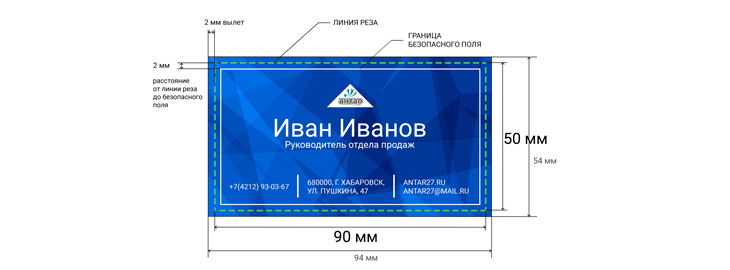
При подготовке файла к передаче в типографию, на исходном изображении делают так, чтобы фон на несколько миллиметров выступал за линию обреза. В этом случае даже при смещении ножа участок печати за границей изображения будет заполнен. Припуски к обрезному формату делают в диапазоне от 3 до 5 мм, этого достаточно, чтобы нивелировать погрешность.
Линия обреза обозначается тонкой линией, чтобы сотрудники типографии видели, как нужно разрезать отпечатки. Не рекомендуется делать рамку вокруг изображения. Из-за скосов она может получиться неровной или отсутствовать по одному из краев, что негативно скажется на общем дизайне печатного изделия.
Учитывая вылеты, также важно помнить про отступ от линии обреза внутри отпечатка. Важная информация, которая расположена на изображении, не должна подходить вплотную к границе. Из-за погрешности несколько миллиметров напечатанного текста или логотипа могут срезаться, в результате чего сообщение станет трудночитаемым, а логотип потеряет информативность. Чтобы этого не произошло, вглубь документа от линии обреза тоже отступают 3 – 5 мм.
Как в фотошопе сделать вылеты для печати в типографии
При подготовке файла к печати или создании нового документа, который планируется размножать в типографии, следует соблюдать следующие настройки:
- размер холста (Canvas Size) делают на 4 мм больше в высоту и ширину: по 2 мм сверху и снизу, справа и слева. Для примера: исходный размер изображения – лист A4 (210х297 мм). С учетом вылетов для печати задавать Canvas Size необходимо как 214х301 мм;
- при расположении элементов на поверхности листа следует помнить про 5 мм отступа – безопасную зону внутри границы, которая не попадет под нож во время резки. В примере исходный холст 214х301, полезный размер отпечатка, где будет располагаться вся информация, составит 209х296.
В случае, когда исходный файл был создан без учета припусков и отступа, слои уже склеены и нет возможности изменить размер холста, можно попробовать нарастить изображение. Это сработает на вылетах, но не поможет, если не выдержана безопасная зона внутри линии обреза. Информация, которая расположена слишком близко к краю, может потеряться.
Если возникли какие-либо проблемы или непонимание, как сделать вылеты для печати и правильно подготовить файл, типография «Антар» осуществит допечатную обработку макета и выполнит заказ точно в соответствии с требованиями клиента.
Как сделать припуски под обрезку в фотошопе

Один из самых основных приёмов при обработке фотографий, это обрезка, или по другому, кадрирование.
И инструмент обрезки ( Croop Tool , в фотошопе, на русском языке он называется «рамка»), является одним из самых часто используемых при работе с программой Photoshop .
Этот инструмент прост и интуитивно понятен, но он также включает в себя множество более глубоких функций для тонкой настройки или изменения размеров, формы и содержимого ваших изображений.
Сначала мы пройдемся по основным функциям инструмента Crop Tool . Затем мы рассмотрим некоторые способы его использования для более сложных случаев.
Для чего нужна обрезка.
Обрезка меняет размер и масштаб всего изображения. Простой, способ изменить изображение — обрезать его. За счет этого можно приблизить выбранный объект.
Используйте Crop Tool, чтобы:
- Удалить лишнее пространство, которое отвлекает от фокуса композиции.
- Увеличьте масштаб, чтобы усилить композицию и подчеркнуть объект.
- Измените форму или ориентацию, чтобы создать другую композицию.
Грамотное использование обрезки — это первый способ придать эффект к вашим изображениям. Умелая техника обрезки требует опыта и практики. Но мы можем использовать некоторые основные принципы, а также некоторые функции в Photoshop, чтобы упростить обрезку и получить интересные результаты.
Основы обрезки.
Если у вас есть изображение где есть несколько объектов, которые притягивают внимание зрителя, то вы можете обрезать изображение, оставив в кадре лишь тот объект, на котором вы хотите заострить внимание вашего зрителя. Давайте начнем с открытия изображения в Photoshop и нажатия клавиши C на клавиатуре, чтобы выбрать инструмент «рамка». Эта команда отроет меню на панели параметров в верхней части.

Для максимального удобства, я предпочитаю использовать полноэкранный режим: > Просмотр > Режимы экрана > Во весь экран с главным меню.

Настройки и параметры
По углам изображения (уменьшите, если вы не можете видеть углы), есть ручки. Нажмите и перетащите любую из них, чтобы уменьшить рамку обрезки. Затем возьмите другие, чтобы настроить рамку обрезки на объекте. Вы также можете нажать и перетащить изображение в этом поле.

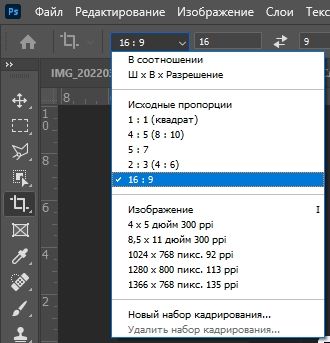
Иногда вам нужно обрезать изображение до определенного соотношения, например, если вы создаете изображение для публикации в Facebook, то вам нужно будет выбрать определенные пропорции изображения. Нажмите раскрывающееся меню «В соотношении» и выберите одну из множества заготовок. Вы также можете ввести конкретные значения в поля справа от меню. Это позволит зафиксировать рамку обрезки для этого соотношения.

Вы также можете выбрать режим наложения. Это поможет вам обрезать композицию в соответствии с выбранным вами правилом, например, сетку для правила третей, или золотого сечения. Чтобы выбрать наложение для помощи с композицией, нажмите на значок сетки.

Для большинства проектов опция «Правило 1/3» поможет вам поместить объекты в нужном порядке и получить приятную композицию. Другие варианты помогут с другими различными типами композиции. Диагональ и треугольник помогают размещать объекты на изображениях с углами, например, горы или другие естественные объекты. Вы также попробовать более сложное правило – Золотую спираль.

Если у вас большое изображение с высоким разрешением, вы можете обрезать его, чтобы изолировать небольшой объект. Чтобы зафиксировать обрезку, нажмите Enter. Если вы хотите начать все сначала, нажмите Escape.
Продвинутая обрезка
Обрезка содержимого и изменение размера
С помощью инструмента «Рамка» вы можете увеличить своё изображение. В этом случае, программа фотошоп добавит в добавленные области цвет фона. Или вы можете заполнить добавленные области фоном, взятым из вашего изображения. Для этого поставьте галочку у параметра «С учетом содержимого».
Это действительно отличная функция в Photoshop. С этим параметром, фотошоп будет «строить» замещающее изображение на основе информации об пикселях, смежной с выбранной областью. В некоторых случаях он плавно создает фон там, где его не было. В других случаях вы получите несколько странный результат.
Поэкспериментируйте с этим параметном, но, как правило, чем меньше вы заполняете пространство с помощью программы, тем реалистичней будет выглядеть ваша картинка. Инструмент «С учетом содержимого» рекомендуется для пустого неба или других гладких областей, или просто используйте его в небольших количествах.
Вот что происходит, когда мы расширяем уже обрезанное изображение с помощью «С учетом содержимого»:

Выпрямление
Вы можете выпрямить изображение вдоль нарисованной линии. Это может быть удобно при работе с искаженным изображением. Выберите параметр «Выпрямить» на панели параметров. Затем нарисуйте на фотографии линию, вдоль которой вы хотите выпрямить свое изображение. Фотошоп отрегулирует изображение, чтобы выровнять его по этой линии.
1. Откройте кривое изображение

2. Кликните значок «Выпрямить» и перетащите линию. Когда вы отпустите кнопку мыши, вы получите предварительный просмотр.
3.Нажмите клавишу Enter .

Исправление перспективы.
Инструмент «Кадрирование перспективы» это альтернативный инструмент стандартному инструменту обрезки. Чтобы получить к нему доступ, нажмите и удерживайте инструмент обрезки на панели инструментов, затем выберите инструмент кадрирования перспективы.

Нарисуйте вашу линию перспективы. Затем используйте углы для настройки перспективы вместо самой области обрезки.
Отрегулируйте углы так, чтобы линии сетки подходили или совпали с объектами на изображении. Например, в этом изображении я хочу уменьшить угол перспективы, то есть, я хочу растянуть верхнюю часть изображения, чтобы полученное изображение, выглядело менее искаженным. Для этого я потяну углы внутрь. Когда я нажму Enter, углы перейдут в новое положение и перспектива изображения изменится.
Обрезка – это одна из самых простых и полезных техник редактирования фотографий. Она может полностью изменить композицию фотографии всего за несколько шагов, и она особенно полезна, когда вы создаете изображения, у которых должно быть определенное соотношение сторон.
Как обрезать изображение в Photoshop: полный гайд
Всем привет! Сегодня и расскажу вам, как обрезать фото или любую картинку в программе Фотошоп (Photoshop). Я описал 5 различных способов. Если в процессе чтения у вас возникнут какие-то вопросы, то смело пишите их в комментариях – я стараюсь отвечать всем.
Способ 1: Инструмент «Рамка»
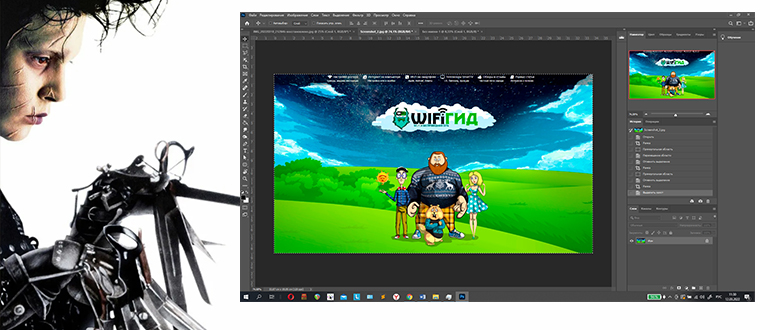
Данный инструмент основной, которым пользуются в большинстве случаев. Работает он очень просто и позволяет быстро обрезать любое изображение в Фотошопе.
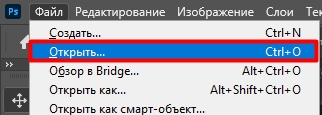
- Откройте саму картинку или фотографию через «Файл» – «Открыть». Можете воспользоваться горячими клавишами: Ctrl + O
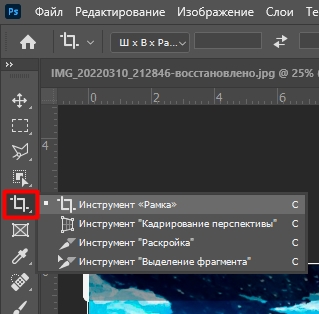
- Слева в панели инструментов найдите и выберите инструмент «Рамка», если вы не можете его найти, то откройте список подобных методов. Можно быстро выбрать рамку с помощью кнопки «C» на клавиатуре.
- Теперь появится рамка вокруг всего изображения. Зажмите левую кнопку мыши в месте, где вы хотите обрезать фотографию или картинку и начните тянуть в правый нижний угол. Вы увидите прямоугольник из пунктирной линии – это и есть область обрезки. Справа внизу
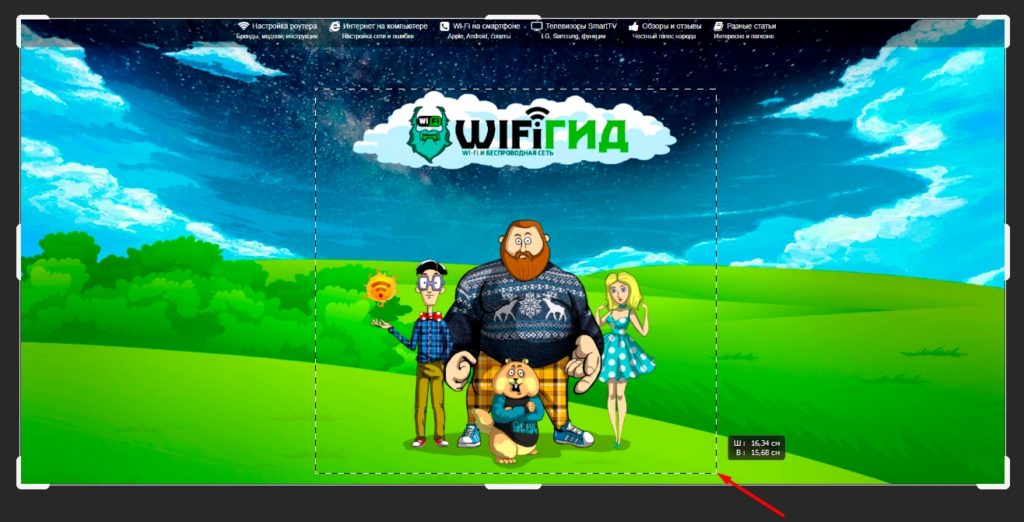
- Теперь уже появится сама область обрезки, но она еще не произошла.
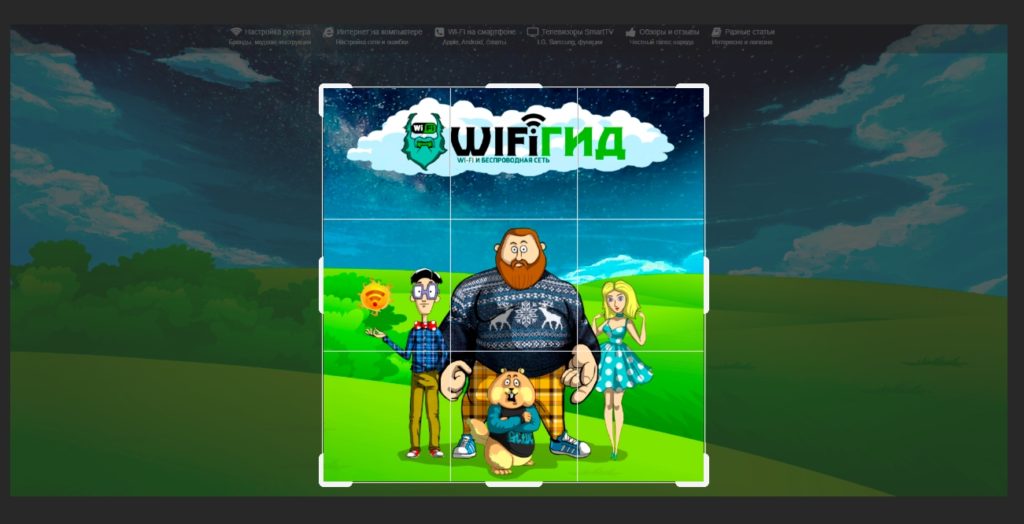
- Вы можете её изменить, зажав любой угол или боковую линию и переместив границы рамки. Если хотите, вы можете передвинуть заднее изображение, для этого зажимаем левую кнопку поверх основной картинки и начинаем её двигать в любую сторону. Попробуйте попрактиковаться с этим.
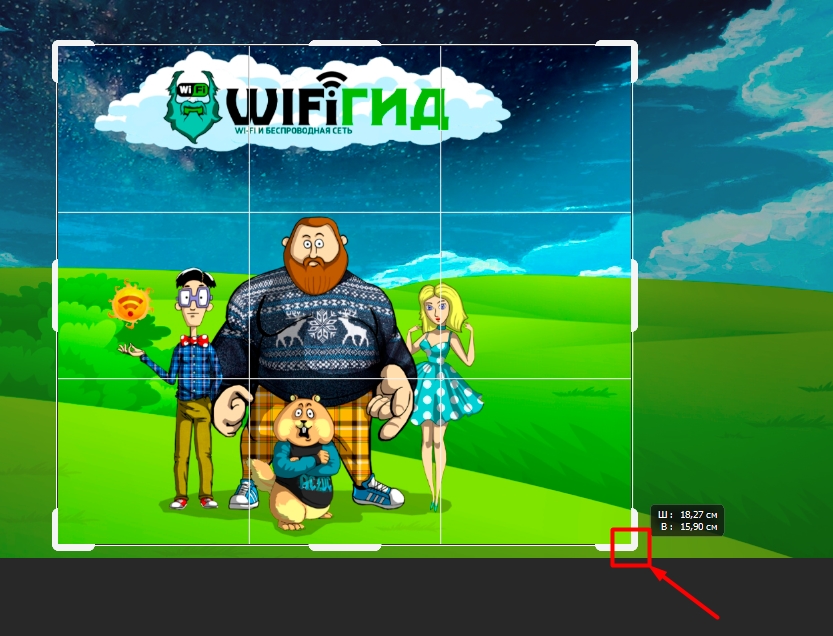
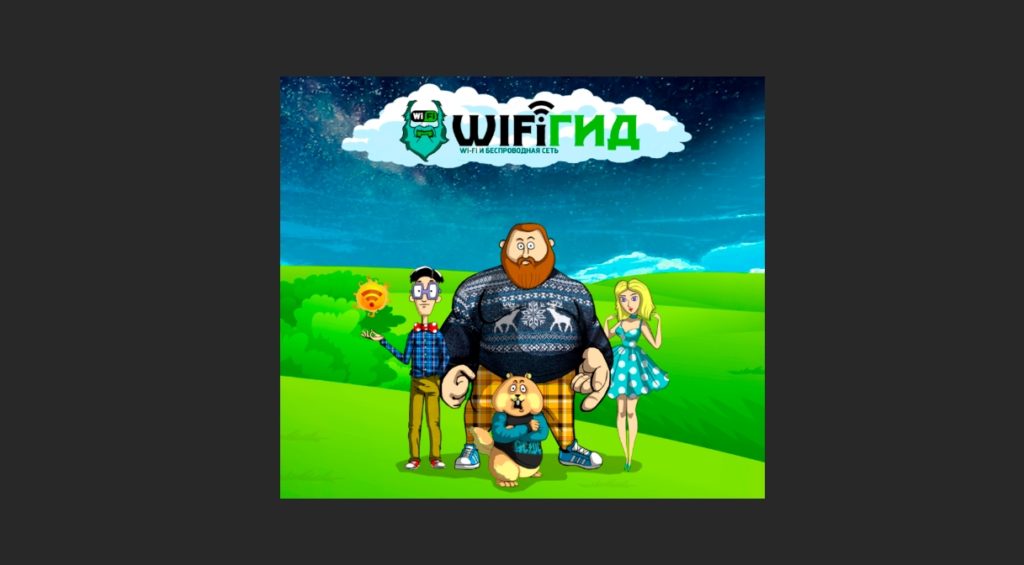
- Чтобы применить обрезку, кликните два раза левой кнопкой мыши по центральному изображению. Вы всегда можете вернуться назад, для этого используются кнопки Ctrl + Z
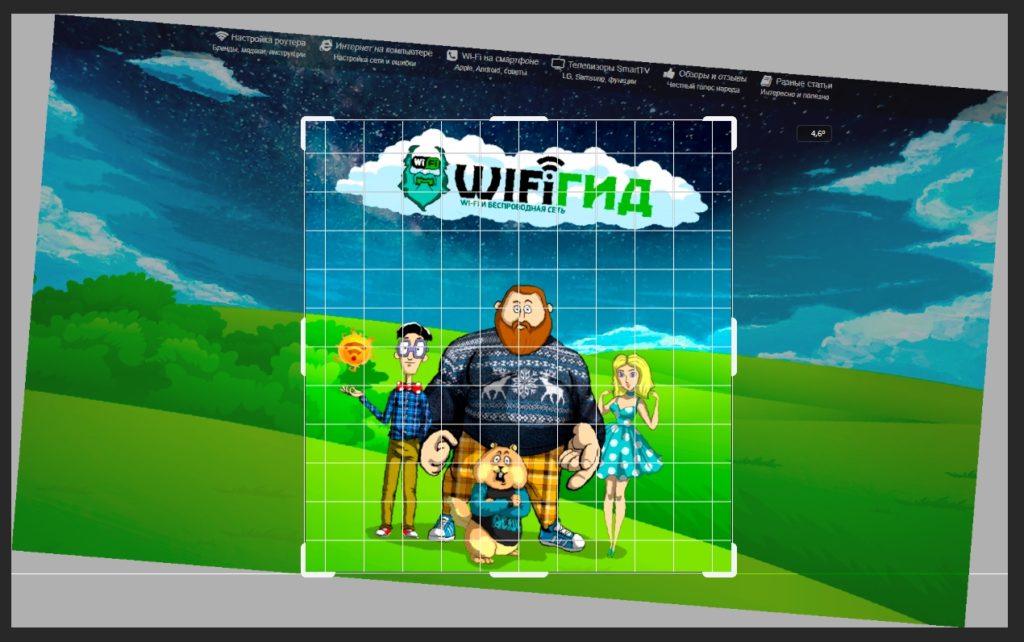
Вы также можете повернуть основное изображение. Для этого наведите курсор чуть дальше верхнего правого угла. Как только курсор превратится в полукруглую стрелку с двумя концами, зажимаем левую кнопку мыши и начинаем крутить картинку. В конце отпустите мышь.
Способ 2: Обрезка нужной формы и размера
Давайте еще поговорим о некоторых нюансах, которые могут вам пригодиться. Вы могли заметить, что в правом нижнем углу висит табличка с «Шириной» и «Высотой». Значение может быть как в сантиметрах (см), так и в дюймах.
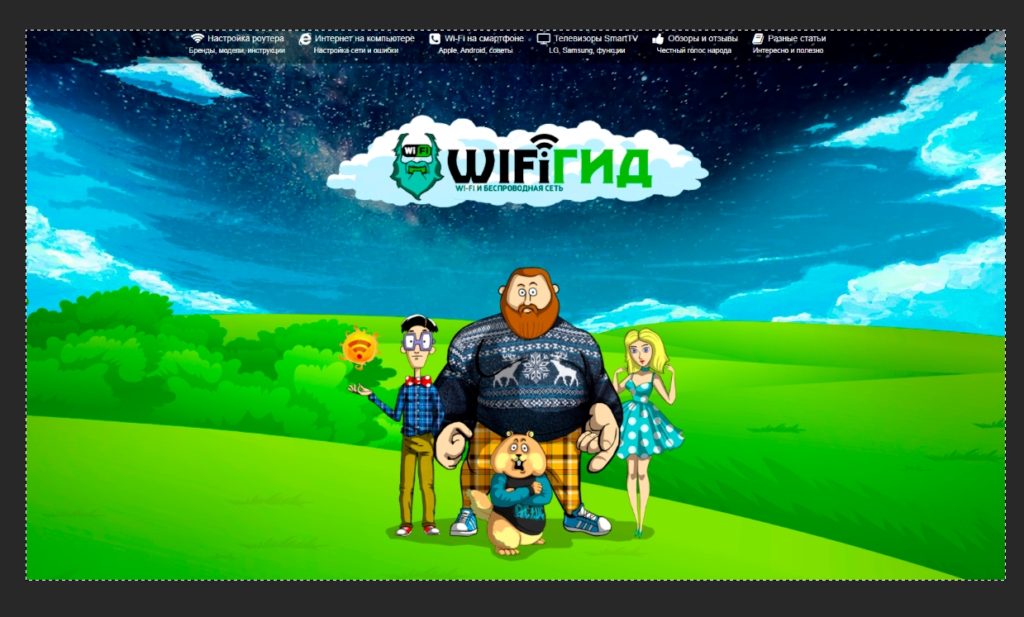
Вы можете задать размер вручную, как в сантиметрах, дюймах, так и пикселях. Есть возможность использовать четкие пропорции квадрата. Смотрим в верхнюю часть настроек самого инструмента. Для примера я установил размер 15 на 15 см.
Способ 3: Сохранение пропорций
Представим себе ситуацию, что нам не известен размер, но нам нужно задать пропорции. Подобное часто требуется для картинок, которые заливаются на превью в YouTube или на сайтах. Поэтому в тех же самых настройках можно выставить конкретные пропорции. Например, 16 на 8. Правее можно установить пропорции вручную, вписав нужные параметры.
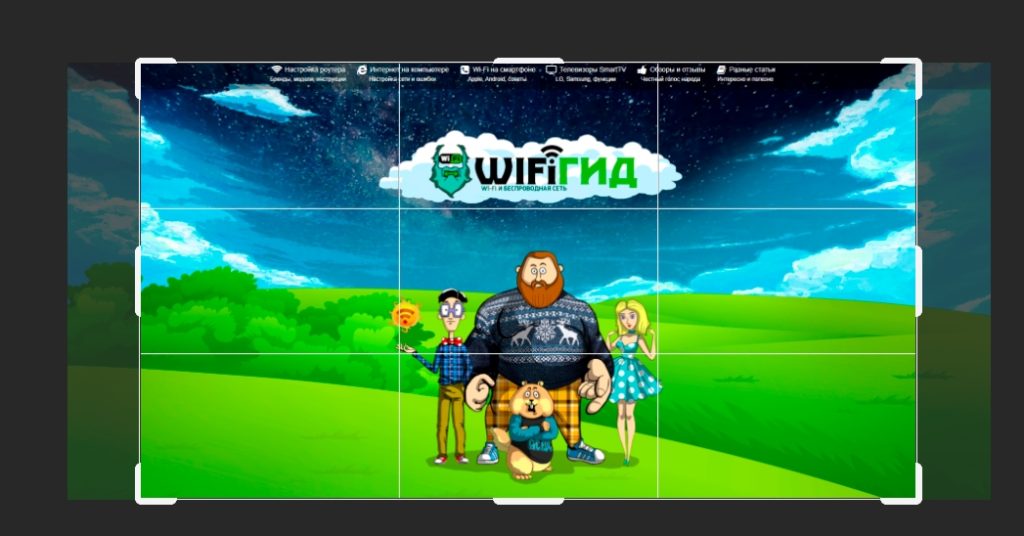
Квадрат превратится в конкретный размер именно для этой картинки. Применяется обрезание таким же образом.
Способ 4: Выделение
Данный способ — это некий «Костыль», который бывает более удобным в некоторых случаях. По сути мы будем использовать совершенно другой инструмент, но сам принцип обрезки будет тем же самым, с точки зрения программы. В любом случае о данном способе нужно знать.
- Используем инструмент «Прямоугольная область» или выделение. Клавиша:
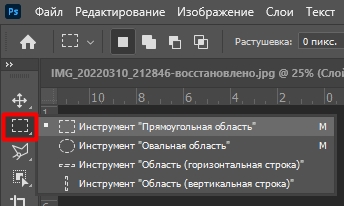
- С помощью прямоугольника выделяем область.
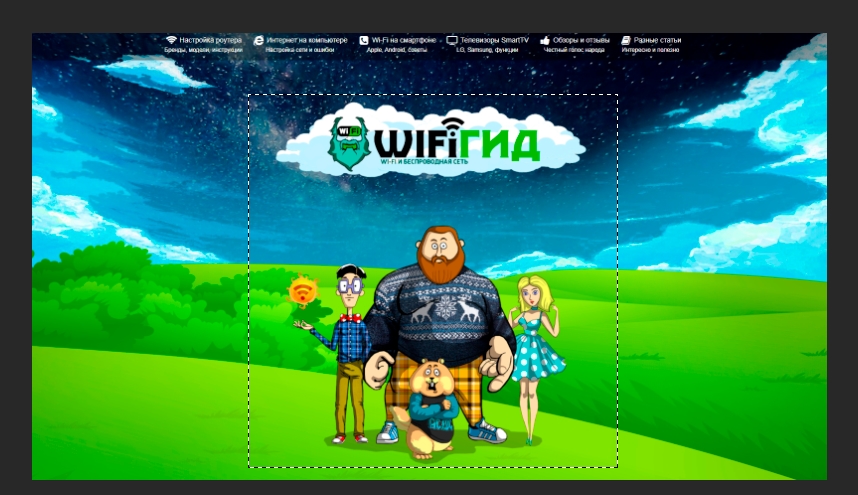
- Теперь вверху в панели управления находим вкладку «Изображение», кликаем по ней и из выпадающего списка команд выбираем «Кадрирование».
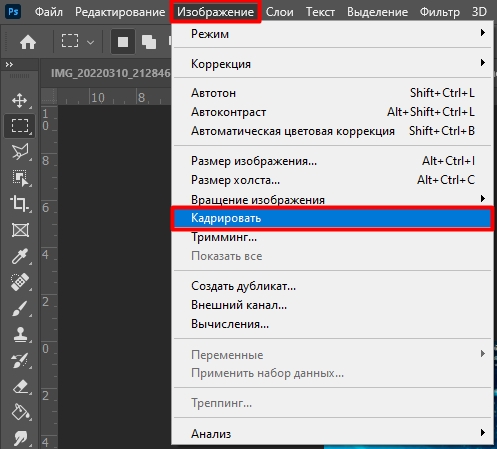
Произойдет стандартная обрезка. Данный способ держите в голове, чтобы лишний раз не переключаться между инструментами.
Способ 5: Заказной размер
Проблема в том, что открытое изображение частенько неправильно работает с сантиметрами и дюймами, а при распечатывании изображение расположено неправильно. Например, нам нужно распечатать картинку на листе А4, что же нам нужно делать.
- Создайте новый документ ( Ctrl + N ).
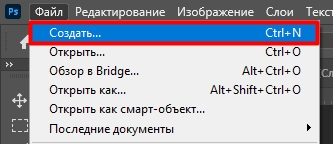
- Сверху кликните по разделу «Печать» и выберите нужный формат. В нашем примере я выбрал А4. Если вам нужно изменить расположение на горизонтальное – найдите справа надпись «Ориентация» и нажмите по горизонтальной картинке. В конце выбираем «Создать».
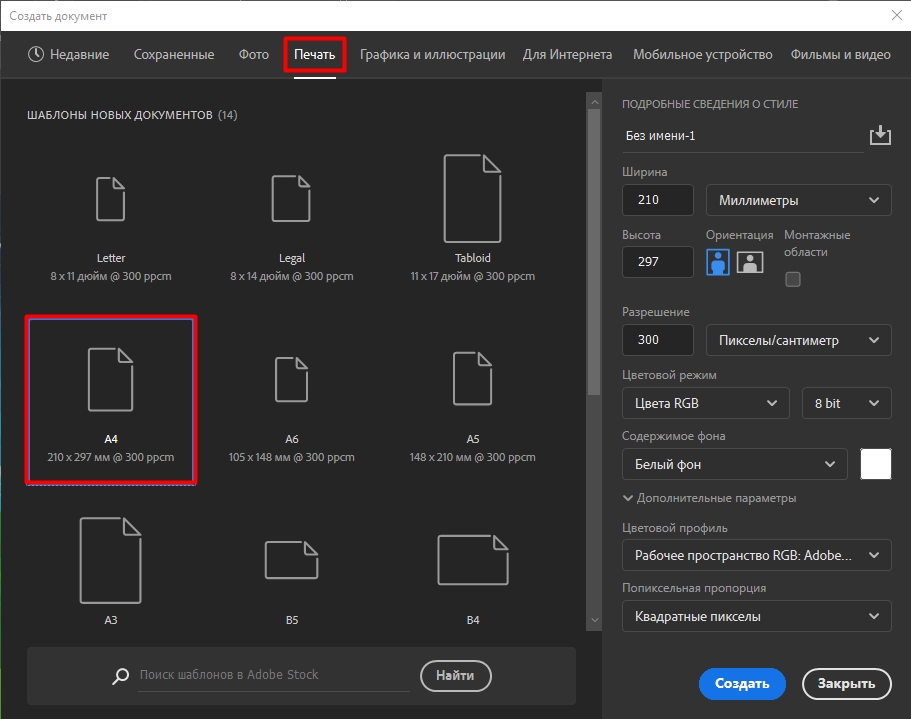
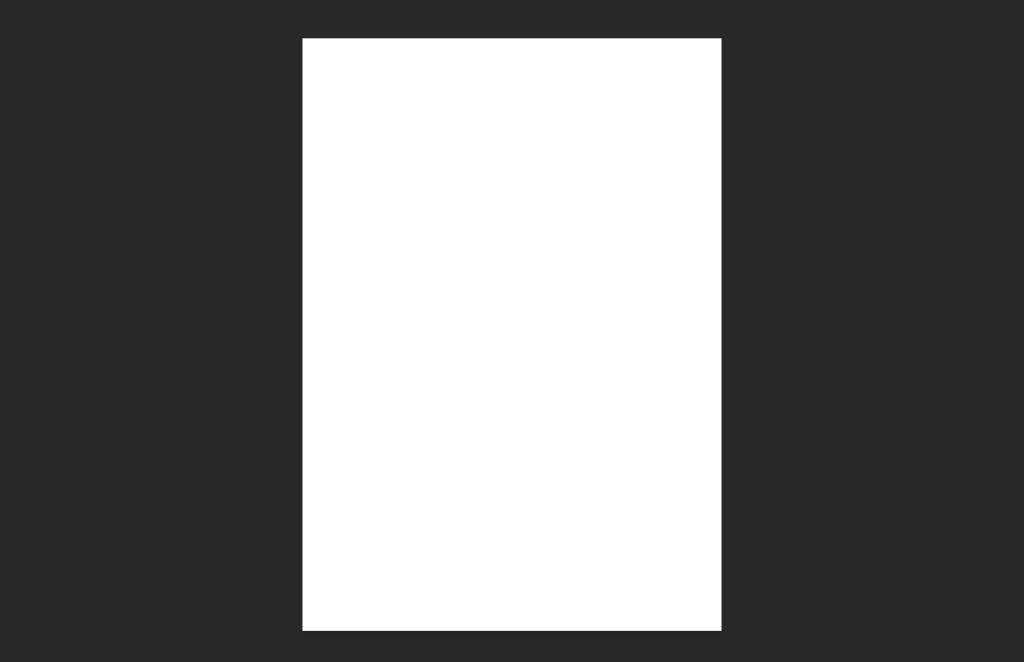
- Мы видим пустой лист.
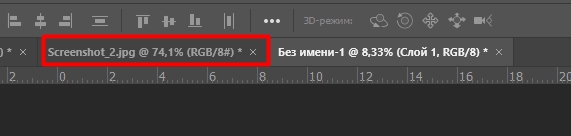
- Если вы уже до этого открывали изображение, которое хотите кадрировать под выделенный размер, то переключитесь на него во вкладках сверху. Или откройте его через «Файл» – «Открыть».
- Выделяем его полностью через кнопки:
Ctrl + A
- И сохраняем в буфер обмена:
Ctrl + C
- Переключаемся на пустой лист А4, который мы создали и вставляем картинку:
Ctrl + V
- Итак, у нас появилась проблема. Картинка слишком мала, но не будем переживать раньше времени, давайте её попробуем увеличить.
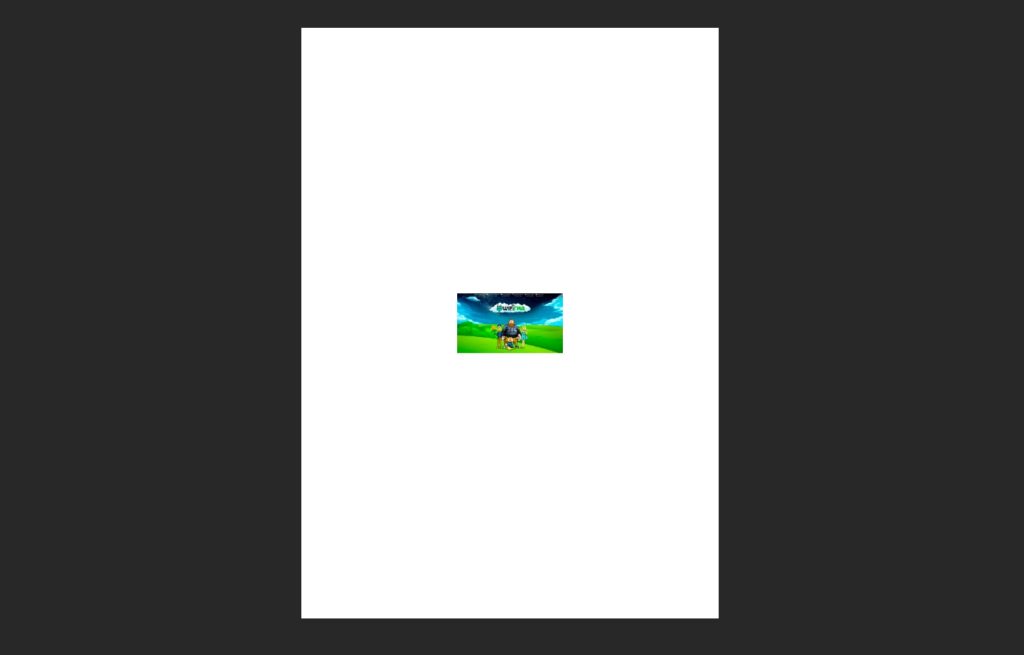
- Жмем:
Ctrl + T
- Поверх изображения в углах появятся маленькие квадратики. Зажимаем и не отпускаем клавишу Alt , и начинаем тянуть за верхний левый квадрат.
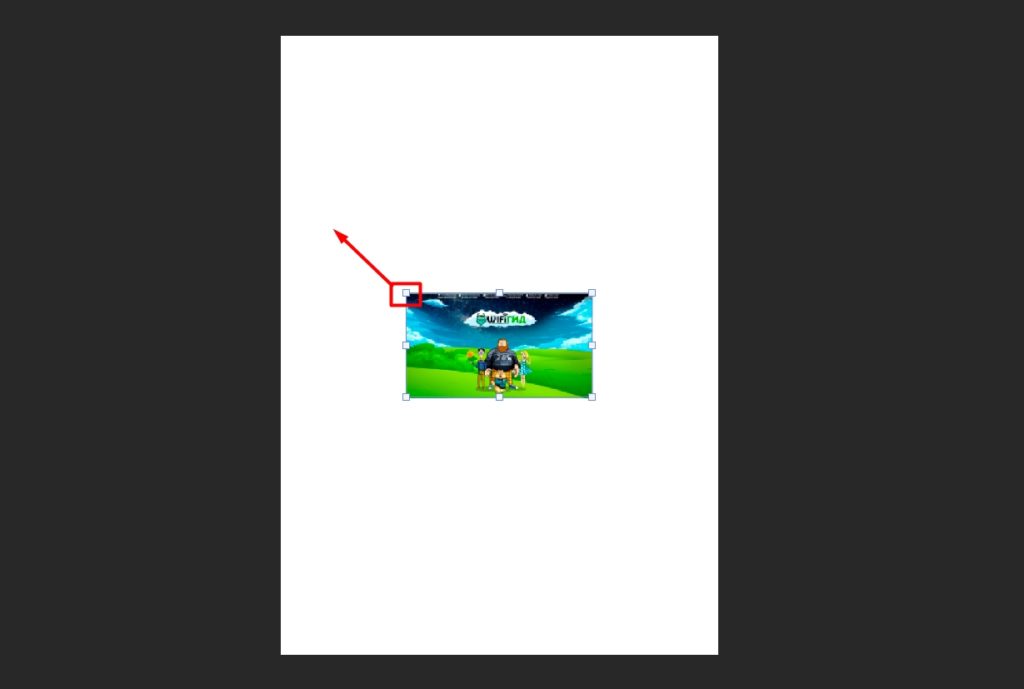
- Растягиваем изображение, чтобы оно полностью заполнило все пространство. Можете также его немного передвинуть, зажав левую кнопку мыши.
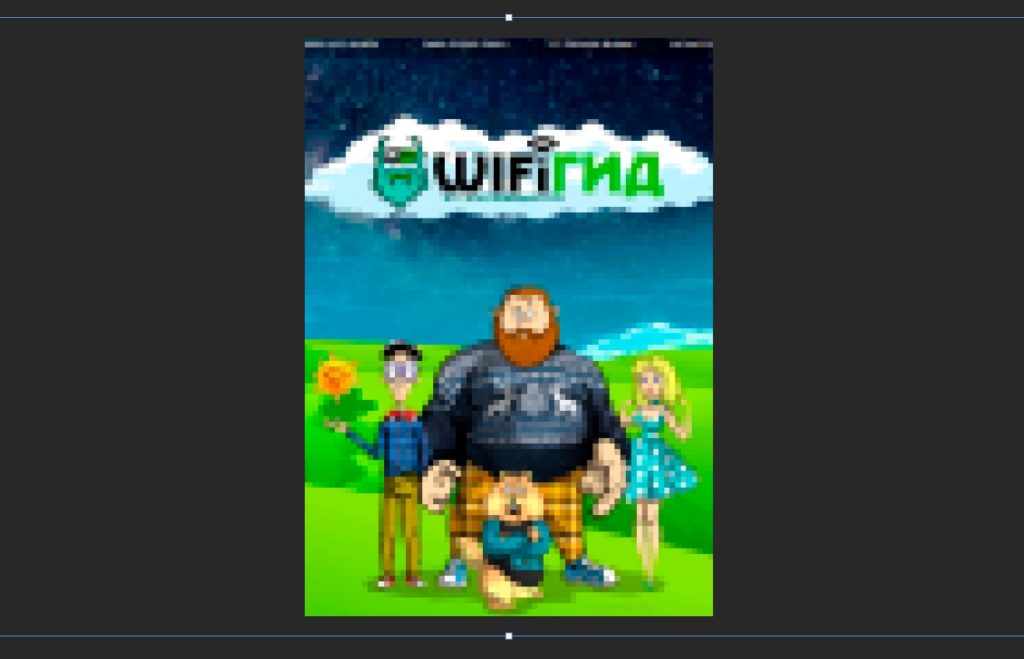
- Чтобы применить изменение, два раза кликаем левую кнопку. Пиксели растянутся и полностью заполнят лист А4.
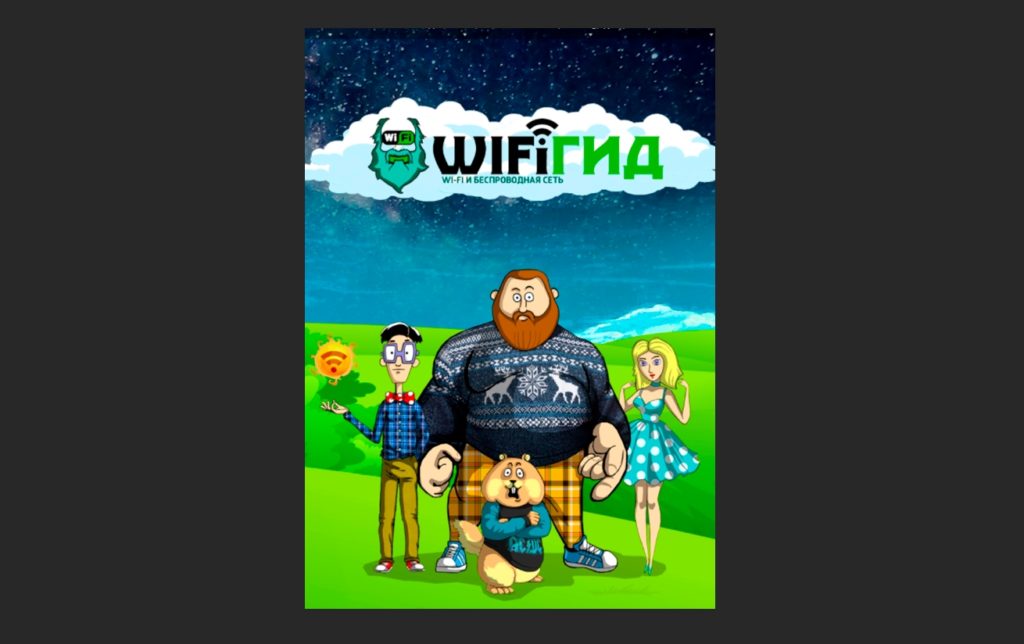
На этом все, дорогие наши читатели. Если я что-то упустил, или у вас есть свой метод, которым вы хотите поделиться, то пишите о нем в комментариях. Всем добра!
Как сделать полный обрез в фотошопе?
Настройте графику за линией обреза, если вы хотите, чтобы она доходила до края. Теперь создайте готовый к печати документ. Он сделал для вас добавление кровотечения с помощью инструмента Photoshop. Теперь вы можете использовать фигуры, выбирать классные шрифты и брендировать свой бизнес.
Как сделать обрез 3мм?
С левой стороны щелкните меню «Отметки и кровотечения». Отметьте «Знаки обрезки» и в поле «Выпуск за обрез» введите «3 мм» в верхнее, нижнее, внутреннее и внешнее поле. Вот и все, затем нажмите «Экспорт».
Насколько большим должен быть выход за обрез для печати?
Стандартная площадь кровотечения обычно составляет .
поле 125 дюймов; однако для больших документов может потребоваться большая область выпуска под обрез. Стандартная область выпуска под обрез для документов размером более 18 x 24 дюймов обычно составляет . 5 дюймов.
Что такое обрез 3 мм в Photoshop?
Чернила, которые печатаются за пределами края обрезки страницы, чтобы гарантировать, что они доходят до края страницы после обрезки. Поскольку при печати на любой печатной машине существует определенная степень смещения, вы всегда должны оставлять 3 мм на всех краях, где это необходимо. Предоставление вашей работы без выпуска за обрез может привести к появлению белых линий при обрезке.
Как сделать обрез в Canva?
Как добавить обрез в Canva
- Создайте или откройте существующий дизайн.
- Нажмите «Файл» в меню над редактором.
- Выберите Показать выпуск за обрез. Граница из ломаных линий появится рядом с краями вашего дизайна. …
- Если вы видите белые пробелы по краям дизайна, измените размер или растяните фон, чтобы скрыть их.
Что такое кровотечение и следы обрезки?
Метки обрезки, также известные как метки обрезки, представляют собой линии, напечатанные в углах листа или листов бумаги вашей публикации, чтобы показать принтеру, где нужно обрезать бумагу. Они используются коммерческими типографиями для создания выпусков за обрез, когда изображение или цвет на странице должны доходить до края бумаги.
Что считается инструментом выбора?
Термины в этом наборе (14) прямоугольный инструмент выделения, эллиптический инструмент выделения считаются инструментом выделения этого типа. инструмент лассо, инструмент многоугольного лассо и инструмент магнитного лассо считаются инструментами выделения этого типа. инструмент быстрого выбора считается таким инструментом выбора.
В чем разница между кровотечением и слизняком?
Выпуск за обрез возникает, когда изображение или элемент на странице касается края страницы, выходит за край обрезки и не оставляет полей. Он может выходить за пределы одной или нескольких сторон документа. Ярлык обычно представляет собой непечатаемую информацию, такую как заголовок и дата, используемые для идентификации документа.
Как рассчитать кровотечение?
Стандартная формула: высота под обрез = под обрез (0.125 дюйма) + высота книги + под обрез (0.125 дюйма). Аналогичная формула существует для ширины выпуска под обрез: ширина под обрез = ширина книги + отступ под обрез (0.125 дюйма). Мы рекомендуем использовать полдюймовые поля для всей книги.
Как напечатать обрез?
Нажмите «Файл» > «Печать», нажмите меню, чтобы выбрать принтер, а затем нажмите «Дополнительные параметры вывода». На вкладке Метки и обрезы в разделе Метки принтера установите флажок Метки обрезки. В разделе «Выпуск за обрез» выберите «Разрешить выпуск за обрез» и «Выпуск за обрез». Распечатайте вашу публикацию.
Как сделать прессвол в фотошопе
Здравствуйте. Сегодня мы поговорим о таком важном вопросе, как вылеты в макетах.
Если вы делаете макет в Фотошопе и вам нужно сделать вылеты, то нет ничего проще. Сейчас я расскажу как это делается.
Итак, что такое вылеты в Фотошопе и для чего они делаются?
Вылеты это изображение, которое выходит за рамки формата изделия – скажем если вы делаете листовку А5 формата, то ее физический размер 148х210 мм. Стандартный вылет равен 3 мм. Из этого следует, что вам надо сделать файл 154х216 мм (по 3 мм с каждой стороны).
Как правильно делать вылеты в Фотошопе
Первое действие – вы создаете лист форматом чуть больше (на 6 мм), чем требуется.

Далее устанавливаете направляющие по линейке на расстояние 8 мм от края листа ( со всех сторон) и только после этого делаете свой макет.

У вас должно получиться нечто подобное, что на демонстрационной картинке. Обратите внимание, что красная полоса идет прямо до края листа.

Если по вашей задумке линия должна быть прямо до края листа, то в макете она должна выходить
за рамки листа на 3 мм (для этого мы и делали файл чуть больше).
Если рамка не должна доходить до края, то лучше если расстояние от края линии до края листа будет 4-5 мм. Это минимальное расстояние, при котором резчик не будет бить тревогу. Помните, что при резке пачки бумаги листы в пачке могут двигаться на 1 мм. Соответственно если вы сделали в макете от объекта до края листа всего 2 мм, то слева объект будет на расстоянии 1 мм, а справа 3 мм, что будет заметно и будет не красиво.
Вывод. Если вам требуется сделать вылеты в Фотошопе, то вам нужно изначально сделать файл размером чуть больше, чем требуемый формат, то есть к вашему формату + 6 мм по высоте и длине.
А если вам требуется печать визиток или листовок — обращайтесь, мы с радостью поможем вам. Другие статьи вы можете прочитать в рубрике Статьи
Телефон для расчета заказов 8 499 112 30 20
Как Сделать Прессвол в Фотошопе
Требования к макету

Требования для широкоформатной печати
Макеты принимаются на платформе РС в следующих форматах:
CorelDRAW Graphic (*.cdr), Adobe Illustrator Artwork (*.ai), Encapsulated PostScript (*.eps), Tagged Image File Format (*.tiff), Joint Picture Experts Group (*.jpg)
Все ШРИФТЫ должны быть переведены в КРИВЫЕ.
В кривых число узлов должно быть не более 1500.
Макеты должны быть выполнены в размере 1:1, (если в масштабе – указать масштаб)
цветовая модель CMYK
Требования к растровым файлам:
 все слои должны быть сведены в единственный слой – Background, без дополнительных альфа-каналов (Channels), путей (Paths) и без сжатия;
оптимальный объем файла- до 150 Мб;
разрешение растровых изображений (при размере 1:1):
-для печати изображений размером 6х3 м и более- 30-40 dpi;
-для печати изображений сити-формат (1, 2х1, 8м) – 75-150 dpi;
Сохранение файлов в Иллюстратор:
НЕ ЗАБЫТЬ встроить все иллюстрации в макет!
Определить версию Illustrator, совместимость с которой необходимо обеспечить при сохранении файла. Устаревшие форматы не поддерживают все возможности текущей версии Illustrator.  Поэтому при выборе версии, отличной от текущей, некоторые параметры сохранения окажутся недоступными, и часть данных будет изменена. Обязательно прочитайте предупреждения в нижней части диалогового окна, чтобы узнать, как будут изменены данные.
Сократить знаковый состав шрифтов
Определяет, должен ли быть встроен весь шрифт (а не только символы, использованные в документе) на основе процентной доли символов шрифта, использованных в документе. Например, если шрифт содержит 1000 символов, но в документе используется только 10 из них, возможно, встраивание всего шрифта не требуется, чтобы не увеличивать размер файла.
 Создать PDF-совместимый файл
Сохраняет представление документа в формате PDF в файле Illustrator. Выберите этот параметр, если необходимо создать файл Illustrator, совместимый с другими приложениями Adobe.
Как Сделать Прессвол в Фотошопе
Требования к макету
Требования для широкоформатной печати
Макеты принимаются на платформе РС в следующих форматах:
CorelDRAW Graphic (*.cdr), Adobe Illustrator Artwork (*.ai), Encapsulated PostScript (*.eps), Tagged Image File Format (*.tiff), Joint Picture Experts Group (*.jpg)
Все ШРИФТЫ должны быть переведены в КРИВЫЕ.
В кривых число узлов должно быть не более 1500.
Макеты должны быть выполнены в размере 1:1, (если в масштабе – указать масштаб)
цветовая модель CMYK
Требования к растровым файлам:
все слои должны быть сведены в единственный слой – Background, без дополнительных альфа-каналов (Channels), путей (Paths) и без сжатия;
оптимальный объем файла- до 150 Мб;
разрешение растровых изображений (при размере 1:1):
-для печати изображений размером 6х3 м и более- 30-40 dpi;
-для печати изображений сити-формат (1, 2х1, 8м) – 75-150 dpi;
Сохранение файлов в Иллюстратор:
НЕ ЗАБЫТЬ встроить все иллюстрации в макет!
Определить версию Illustrator, совместимость с которой необходимо обеспечить при сохранении файла. Устаревшие форматы не поддерживают все возможности текущей версии Illustrator. Поэтому при выборе версии, отличной от текущей, некоторые параметры сохранения окажутся недоступными, и часть данных будет изменена. Обязательно прочитайте предупреждения в нижней части диалогового окна, чтобы узнать, как будут изменены данные.
Сократить знаковый состав шрифтов
Определяет, должен ли быть встроен весь шрифт (а не только символы, использованные в документе) на основе процентной доли символов шрифта, использованных в документе. Например, если шрифт содержит 1000 символов, но в документе используется только 10 из них, возможно, встраивание всего шрифта не требуется, чтобы не увеличивать размер файла.
Создать PDF-совместимый файл
Сохраняет представление документа в формате PDF в файле Illustrator. Выберите этот параметр, если необходимо создать файл Illustrator, совместимый с другими приложениями Adobe.