Как создавать и добавлять заголовки видео в Adobe Premiere Pro
Одним из наиболее важных аспектов любого видео являются заголовки. Они особенно используются, чтобы предоставить клипу введение, показать титры или любую другую информацию. Для чего бы нам ни понадобились наши текстовые и видеозаголовки, мы можем добавлять, редактировать и настраивать их с помощью саман Премьер Про.
Заголовки обычно включают в себя широкий спектр текста, например, название фильма, имена актеров, сведения о том, над кем они работали, и даже информативные субтитры. Обычно это очень важно, так как привлекательный заголовок может быть необходим для увеличения количества посещений, особенно если мы собираемся загрузить его на такие веб-сайты, как YouTube.

Чтобы добавить заголовок к нашим видео, первое, что нам нужно, это иметь Adobe Premiere установлен на нашем компьютере. Если у нас его нет, мы должны заплатить подписку в размере 24.19 евро в месяц, чтобы иметь возможность его использовать. Если мы хотим протестировать его ранее, мы можем скачать 7-дневную пробную версию со всеми его функциями.
Please enable JavaScript
Создайте устаревший заголовок в Premiere
Первое, что нам нужно сделать, это открыть Premiere и создать новый проект. Для этого нажмите на вкладку «Файл», а затем на «Создать» и «Проект» или воспользуйтесь сочетанием клавиш «Ctrl+Alt+N». После добавления мы перетаскиваем видеофайл на временную шкалу.
Далее снова нажимаем «Файл» и «Создать», но на этот раз выбираем «Наследие» . Это откроет новое плавающее окно, в котором мы можем ввести имя, которое мы хотим ему дать, и настроить ширину и высоту, которые мы хотим. Закончив, нажмите «ОК».
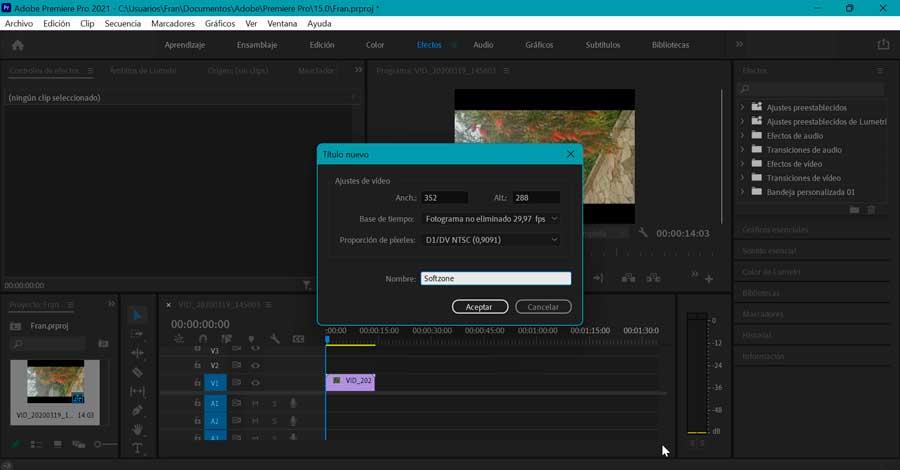
Впоследствии откроется встроенный в Premiere инструмент для создания титров, где мы сможем создать собственный титр. В левом верхнем углу находим Раздел «Инструменты» которые мы можем использовать для работы (Выделение, Поворот, Текст, Тип макета и т. д.).
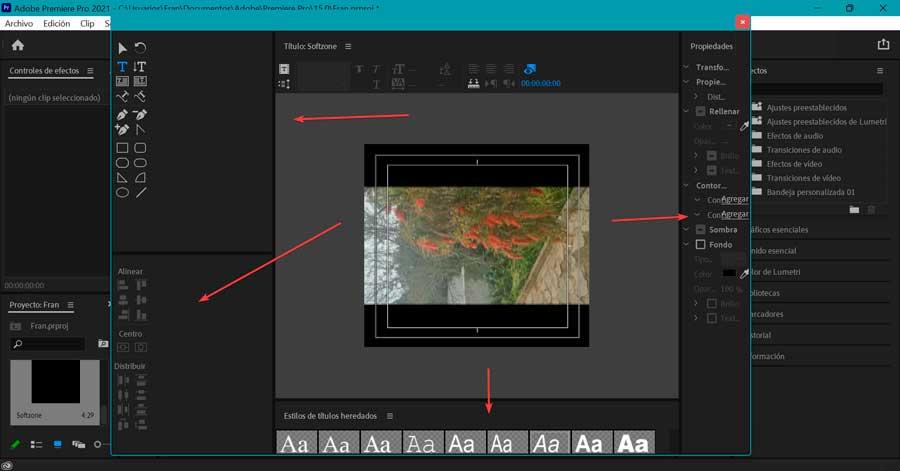
В нижней левой части находим Раздел «Действия» откуда мы можем выравнивать, центрировать и распределять заголовки по своему вкусу. Если мы посмотрим на нижнюю центральную часть, мы можем выбрать из коллекции «Стили заголовков» , а в правой части находим Раздел «Свойства» откуда мы можем настроить заголовки.
Написать контент
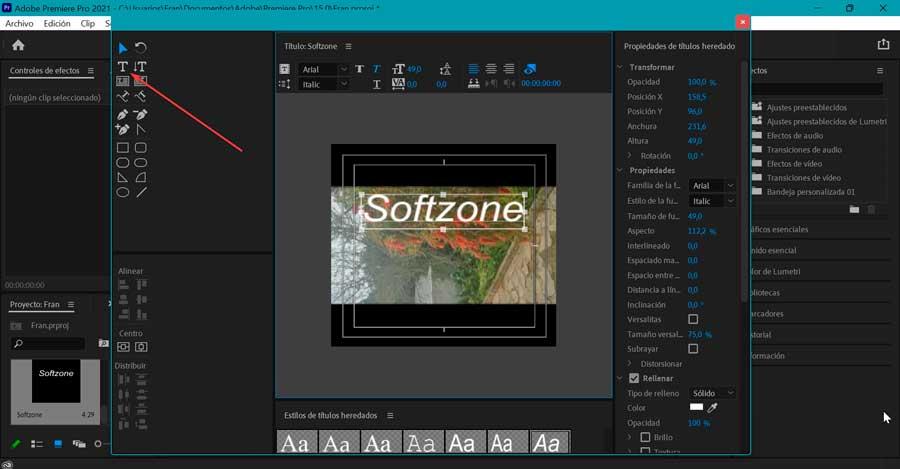
Чтобы начать писать наш заголовок, мы должны выбрать инструмент «Текст», который мы находим в правом верхнем углу, и щелкнуть в любом месте главного окна, чтобы создать наше текстовое поле, где мы можем написать желаемый текст.
Позже мы выберем «Выбор» инструмент (в виде стрелки), чтобы разместить заголовок в нужном нам месте.
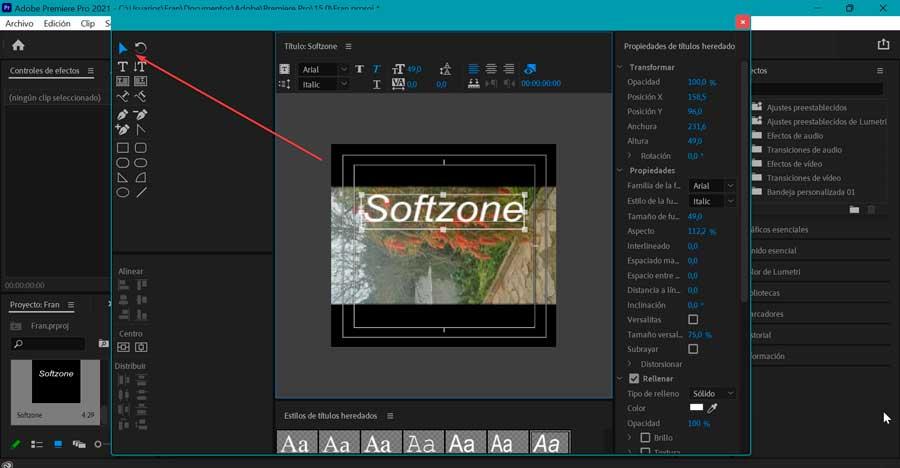
С помощью инструментов «Действия» в правом нижнем углу мы можем выровнять и центрировать его по вертикали и горизонтали. Кроме того, с помощью квадратов, расположенных по горизонтали, вертикали и углам заголовка, мы можем настроить его размер так, чтобы он идеально подходил.
Настройка из свойств или стилей
При его настройке мы можем использовать «Свойства» бар, который мы находим в правом столбце. Отсюда, с выбранным текстовым полем, мы можем установить его размер, шрифт или цвет. Он также позволяет добавлять подчеркивания, тени, контуры, фоны, а также настраивать непрозрачность и тип заливки.
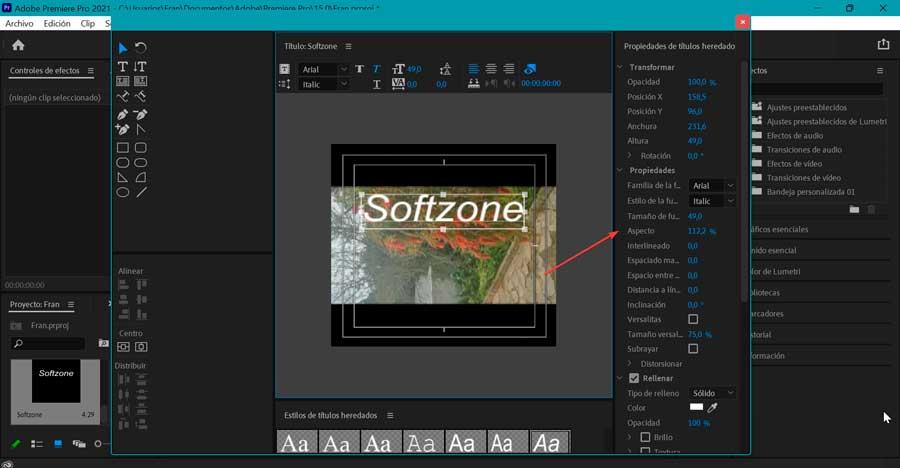
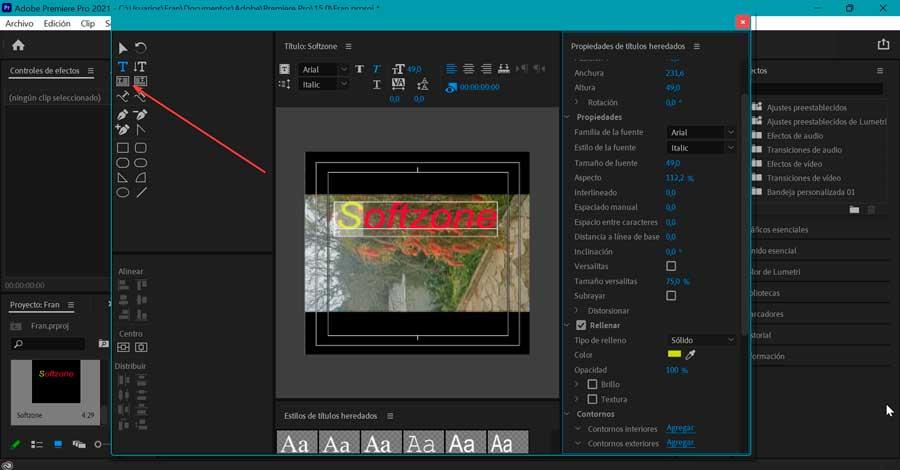
Кроме того, мы можем выделять разные части текста с помощью «Тип района» инструмент и изменить буквы по отдельности. Это может быть полезно, если мы хотим иметь заголовок разных размеров и цветов.
Внизу, внутри раздела, «Унаследованные стили текста» , мы также находим предустановленные заголовки, которые мы можем выбрать, если не хотим усложнять себе жизнь свойствами. Чтобы убедиться, что изменения внесены, мы должны убедиться, что текстовое поле выбрано, и мы можем выбирать между его различными параметрами для проверки результатов.
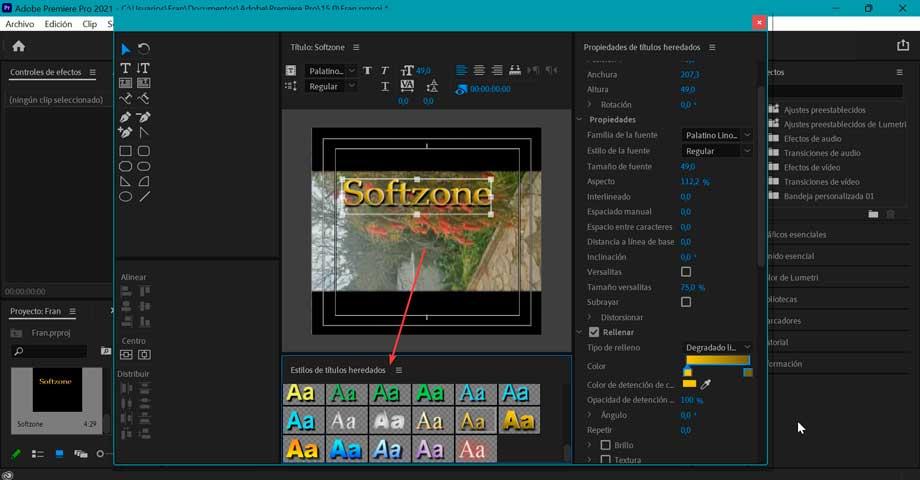
После того, как мы закончили его настройку, мы закрываем окно и проверяем, как заголовок отображается в окне «Проект» с указанным нами именем.
Сохранить стиль текста заголовка
Если нам понравилось, как получился наш текстовый стиль, и мы хотим сохранить его для использования в будущем, мы можем сделать это с помощью функции «Стили» в нижней части экрана.
После того, как мы создали стиль текста, который хотим сохранить, просто нажмите на значок с тремя полосами функции «Унаследованные стили заголовков». Откроется раскрывающееся меню, в котором мы выбираем «Новый стиль» и дать ему новое имя.
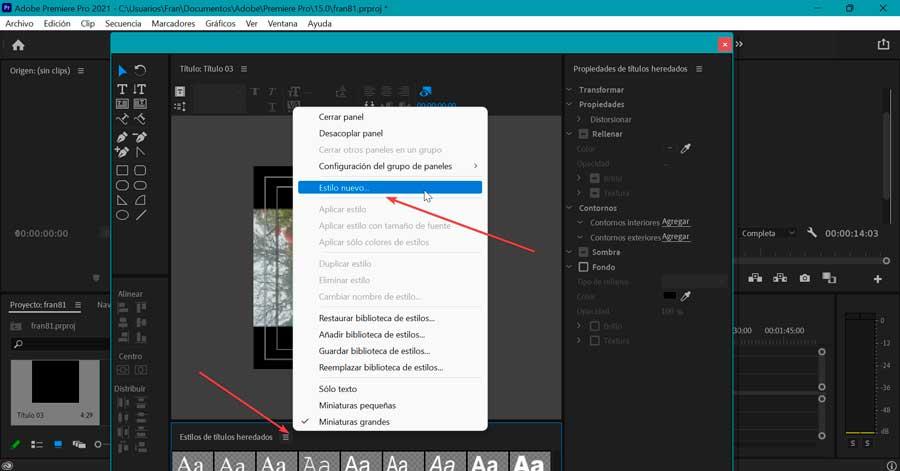
С этого момента в следующих проектах, в которых мы хотим использовать этот текстовый стиль, нужно будет только получить доступ к раскрывающемуся меню «Устаревшие стили заголовков» и выбрать его.
Хронология и экспорт
После того, как мы создали и настроили наш заголовок, он будет доступен в окне «Проект», поэтому нам нужно только добавить его на временную шкалу. Для этого мы должны щелкнуть по нему левой кнопкой мыши и оставить нажатой. Как только это будет сделано, мы перетаскиваем его на временную шкалу и опускаем.
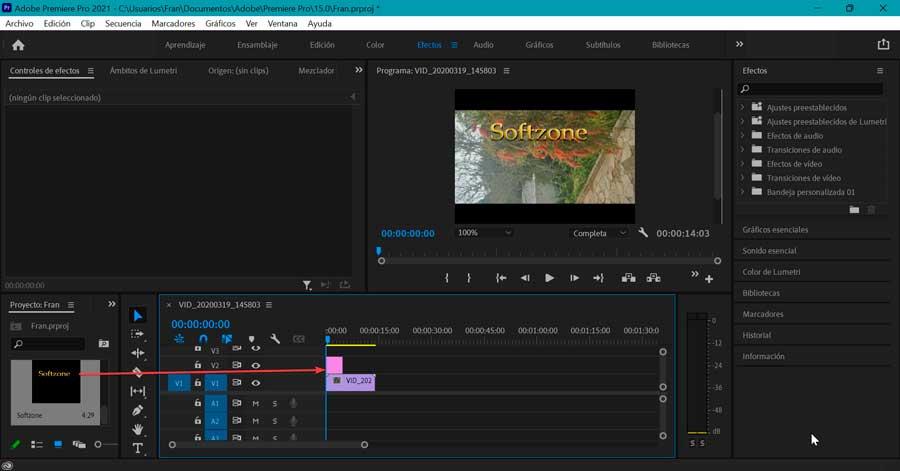
Затем нам нужно убедиться, что мы позиционируем клип заголовка в соответствии с временной шкалой, регулируя его продолжительность. Кроме того, мы можем добавить переходы как в начале, так и в конце заголовка.
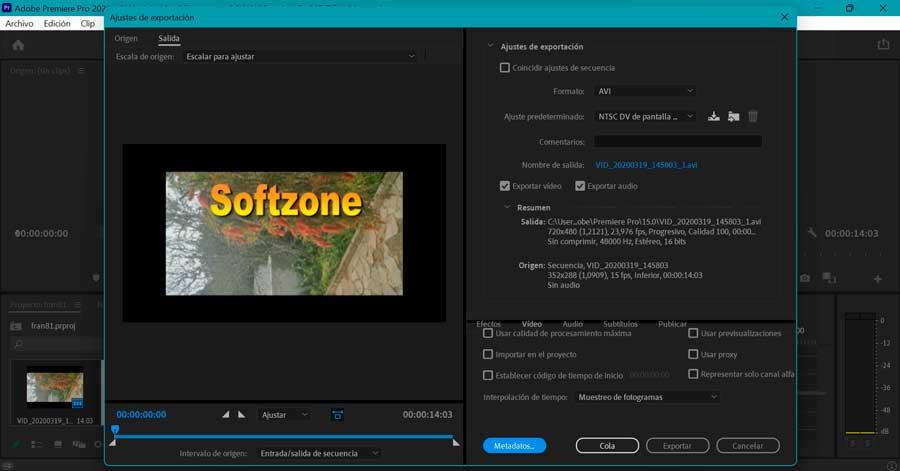
Если нас устраивает тема, мы можем экспортировать ее, для этого мы нажимаем на вкладку «Файл». Далее нажимаем «Экспорт» и «Медиа». Откроется новое окно, в котором мы можем изменить формат и предустановку, чтобы выполнить основные настройки. Наконец, мы нажимаем кнопку «Экспорт», которую находим в правом нижнем углу.
Используйте инструмент «Текст»
Еще один более простой способ создать заголовок — использовать «Текст» инструмент, который мы находим на панели инструментов после добавления видео на временную шкалу. Мы легко найдем этот инструмент, потому что он имеет значок в форме буквы «Т».
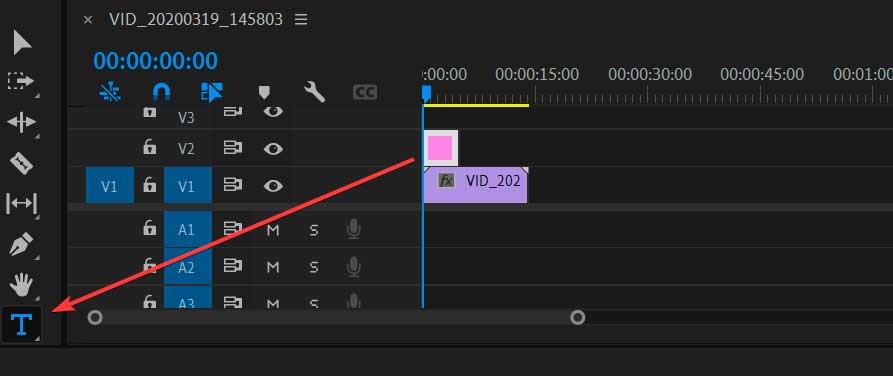
Как только это будет сделано, мы нажимаем на панель «Программа», и будет создано новое красное текстовое поле, где мы напишем желаемый текст. В свою очередь, новый титровальный клип будет добавлен на временную шкалу в разделе воспроизведения.
Изменить формат
Затем мы нажимаем на вкладку «Графика», которую мы находим в верхней части интерфейса, что открывает панель «Основные графические элементы», где мы можем редактировать текстовый формат.
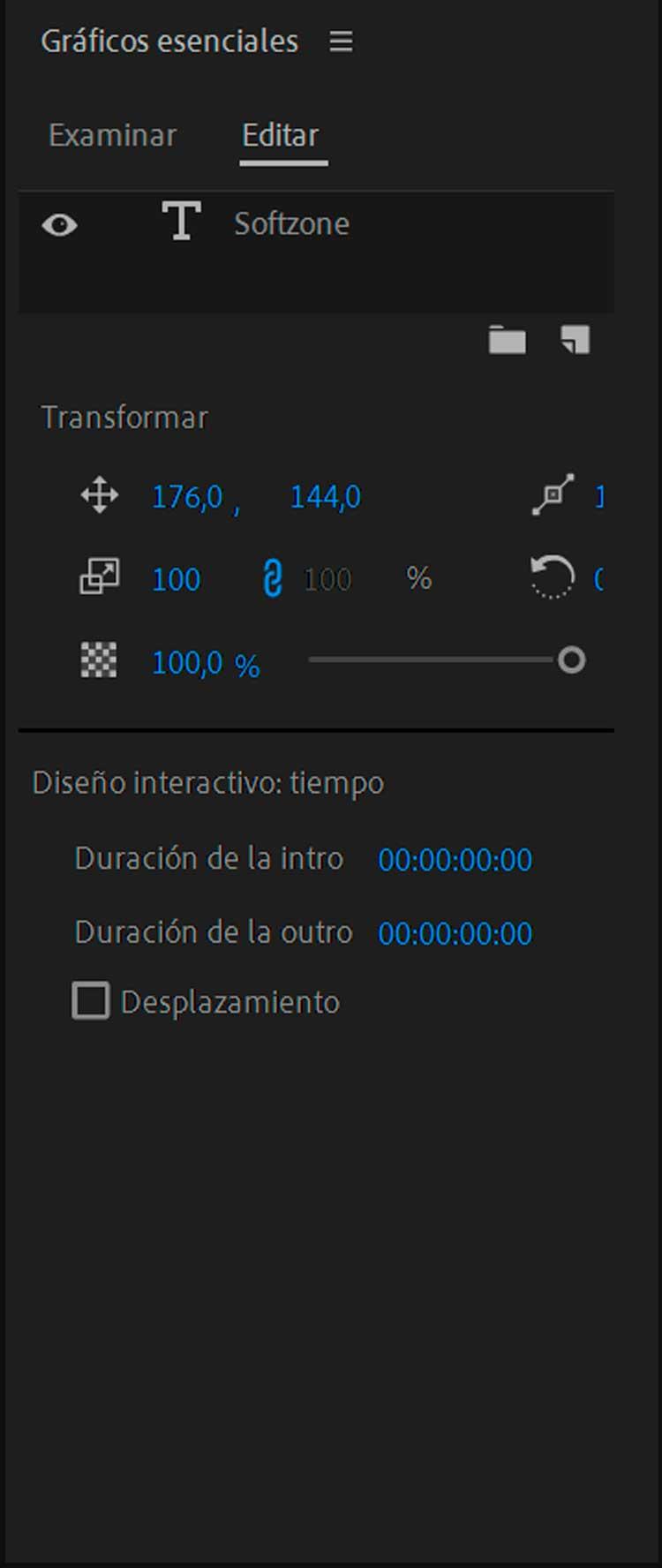
Теперь мы нажимаем на вкладку «Редактировать» внутри «Необходимая графика» панель, которую мы находим с правой стороны. В разделе «Преобразование» мы можем изменить положение и выравнивание текста, изменив его сверху вниз и слева направо, изменив его значения.
Внешний вид
Мы можем изменить внешний вид заголовка, нажав на значок Раздел «Аспект» . Здесь мы находим параметры «Заливка», «Обводка», «Фон» и «Тень». Мы должны отметить каждое поле, чтобы применить соответствующие параметры, и нажать на поле, чтобы выбрать нужный цвет.
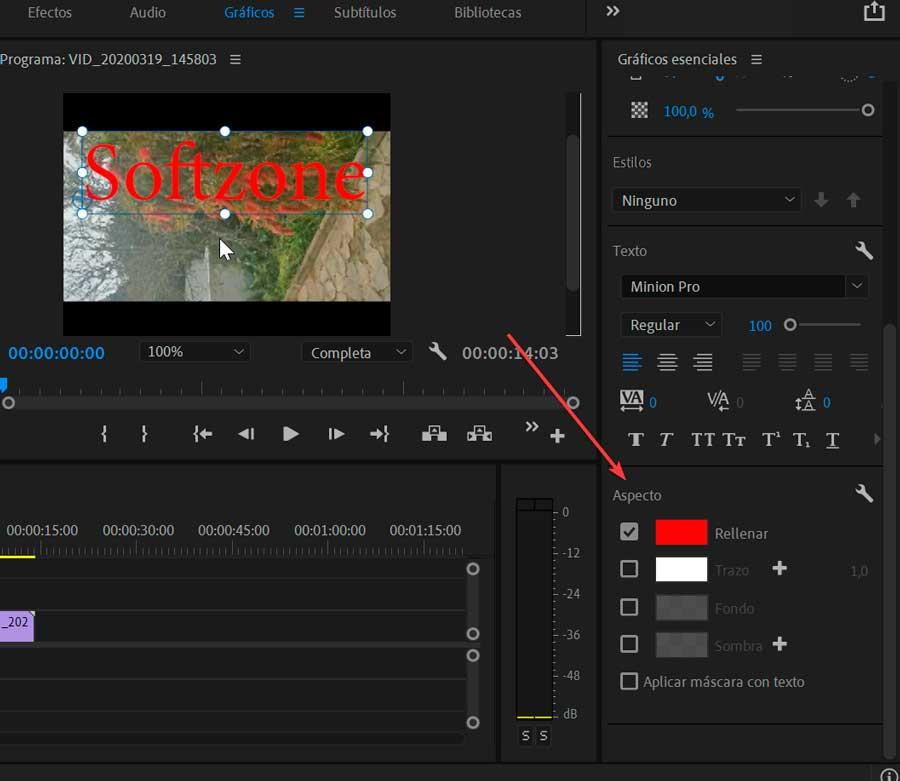
Мы используем заливку в качестве основного цвета для букв. Ход – это внешний край каждого символа, имея возможность регулировать размер с помощью числового поля слева от него. Фон позволяет нам вставлять цвет за буквы, а тень позволяет регулировать прозрачность, угол, расстояние и размытие.
Как создать заголовок в adobe premiere pro cc 2019
Premiere Pro Урок 9 Работа с заголовком
В этом уроке я покажу и подробно расскажу , как в программе Adobe Premiere Pro , воспользоваться такой опцией как вкладка «Заголовки».
Очень интересная опция. Многофункциональная.
С помощью ее можно создавать не только заголовки, но и еще использовать ее для других приемов при монтаже.
Вкладка очень интересная.
В этом уроке я рассмотрю неподвижный заголовок. И расскажу про его настройки.
Создание заголовка в Premiere Pro

После ввода текста элемент «Заголовок» появится над клипом на таймлайне.
Щелкните заголовок на программном мониторе правой кнопкой мыши и выберите в контекстном меню пункт Редактирование свойств , чтобы открыть панель «Основные графические элементы», где можно настроить шрифт, цвет и стиль заголовка. Кроме того, можно дважды щелкнуть элемент дорожки на временной шкале.
Используйте инструмент Выделение , чтобы передвигать и изменять размер слоев текста и фигур непосредственно на программном мониторе.
Также можно:
- Потянуть элемент «Заголовок» на таймлайне, чтобы сделать его длиннее или короче (длительность по умолчанию – 5 секунд).
- Выбрать инструмент фигуры для добавления графических элементов.
- Скопировать и вставить заголовок в другие части таймлайна и отредактировать текст в каждом из созданных экземпляров.
Руководства по созданию заголовков
Ниже приведены дополнительные способы обучения созданию заголовков.