Как сжимать большие аудиофайлы на Android

Телефоны становятся рабочим инструментом для многих людей, и все больше и больше пользователей используют их в профессиональном плане. А если вы профессионал в области звука или продвинутый любитель, вам придется работать с очень тяжелые файлы, и если вы хотите отправить их кому-нибудь, у него могут возникнуть проблемы с их загрузкой, поэтому мы покажем вам, как сжать его с телефона Android.
Самый распространенный способ общения с людьми или клиентами — это, как правило, WhatsApp или электронная почта. Иногда простым решением является использование облака, которое позволяет загружать файлы нужного размера и загружать в соответствии с установленной емкостью, или использовать Telegram, что позволяет отправлять файлы размером до 1,5 ГБ. Но иногда у человека, которому вы должны отправить файлы, или у вас самих, нет этих платформ. Итак, мы покажем вам альтернативы этим приложениям, и мы покажем вам, что они будут намного лучше для вас.
WinZip
Классика классики, WinZip Он используется для сжатия файлов в формате zip, формате, который сжимает один или несколько файлов, чтобы упростить их отправку, мы уверены, что вы это знаете. Если вы хотите узнать больше о похожих приложениях, вы можете найти их в публикации, которую мы сделали о легко сжимать и распаковывать файлы на Android. Кроме того, возможно, вы уже используете его на своем ПК, так что вы даже будете знакомы с использованием этих типов приложений.

Операция проста: вы перемещаетесь по файловому проводнику из самого приложения, выбираете файлы, которые хотите сжать, даете ему имя и пароль, если хотите, и вуаля! Сделано.
Как сжать запись с диктофона на телефоне
Чтобы сжать все выходные файлы в файл ZIP, нажмите значок « » справа, затем нажмите «Добавить в ZIP».
| Имя файла | Исходный размер файла | Размер выходного файла | Размер файла сжат | действия |
|---|
Сначала установите общее качество звука. Общее качество звука может составлять от 1 (низкое качество звука и максимальное сжатие) до 100 (лучшее качество, но наименее эффективное сжатие). Вы также можете выбрать опцию «Изменить указанные параметры звука», чтобы установить битрейт аудио и частоту дискретизации. Настройки не являются обязательными, вы можете закрыть раздел «Настройки», нажав «X» справа.
Эксклюзивная опция «Общее качество звука» на нашем веб-сайте основана на опции «Качество JPEG» при сжатии изображений. Это более интуитивно понятно, чем настройка параметров звука, таких как битрейт звука, частота дискретизации и т. Д.
Вы можете перетащить несколько аудиофайлов в раздел «Добавить файлы». Каждый файл может быть до 200 МБ. Этот аудио компрессор поддерживает множество аудиоформатов, таких как MP3, M4A, AAC, OGG, OPUS, AMR, WAV, WMA, AU, FLAC, MKA, AIFF или RA и т. Д.
Пакетное сжатие автоматически запускается при загрузке файлов. Пожалуйста, будьте терпеливы, пока файлы загружаются или сжимаются.
Выходные файлы будут перечислены в разделе «Выходные файлы». Чтобы сжать все выходные файлы в файл ZIP, нажмите значок « » справа, затем нажмите «Добавить в ZIP». Вы можете щелкнуть правой кнопкой мыши на имени файла и нажать «Сохранить ссылку как . », чтобы сохранить файл. Выходные файлы будут автоматически удалены на нашем сервере через два часа, поэтому, пожалуйста, загрузите их на свой компьютер или сохраните их в онлайн-хранилищах, таких как Google Drive или Dropbox, как можно скорее.
Как сжимать изображения, аудио, видео файлы на Android
Как мы все знаем, наши смартфоны становятся умнее и умнее с каждым днем.
В наши дни наши смартфоны могут легко выполнить задачу, которую может сделать наш компьютер.
У нас есть большие возможности для хранения в наших смартфонах.
Мы должны использовать всю мощь наших смартфонов, которые ждут своего часа.
По мере того как объем памяти наших телефонов увеличивается, увеличивается и размер изображений, аудио и видео.
Итак, чтобы сэкономить место на нашем устройстве, нам нужно сжимать файлы.
Теперь вы спросите, не ухудшится ли качество этого файла при сжатии?
Ответ — нет. Технология очень развита.
Кодировщики, используемые для сжатия файлов, грамотно сжимают их.
Во всей процедуре нет потери качества.
Пользователи могут сжимать свои изображения, аудио, видео, файлы и папки, не беспокоясь о потере качества.
Итак, сегодня мы обсудим, как сжимать файлы на Android.
Так же, как мы хотим сжимать аудио, видео или другие файлы.
Поэтому, если вы хотите сжать любой из ваших файлов, следуйте приведенным ниже методам.
Как сжимать файлы на Android?
Пользователи могут сжимать любой файл или папку, используя эти два метода.
Этот файл может быть аудиофайлом, файлом документа, видеофайлом или файлом изображения.
Метод 1: установите БЕСПЛАТНЫЙ файловый менеджер «Androzip».
Это бесплатный файловый менеджер, а также менеджер архивов, доступный в магазине Google Play.
Он позволяет легко сжимать файлы на телефоне Android, не подключая их к компьютеру.
Сначала вам нужно загрузить его.
Откройте приложение из меню вашего смартфон/
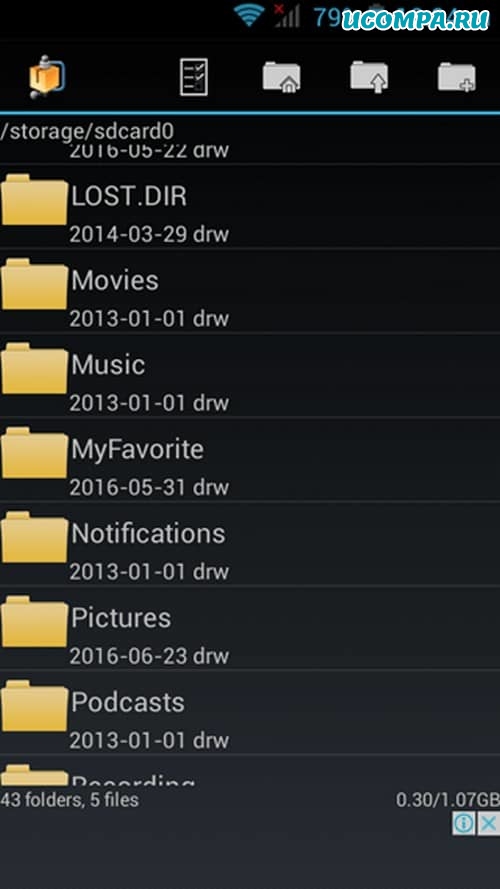
Как только приложение откроется, вы увидите, что у него есть пользовательский интерфейс, подобный интерфейсу файлового менеджера на вашем смартфоне.
Теперь перейдите в то место, где находится нужный файл / папка, которую вы хотите сжать.
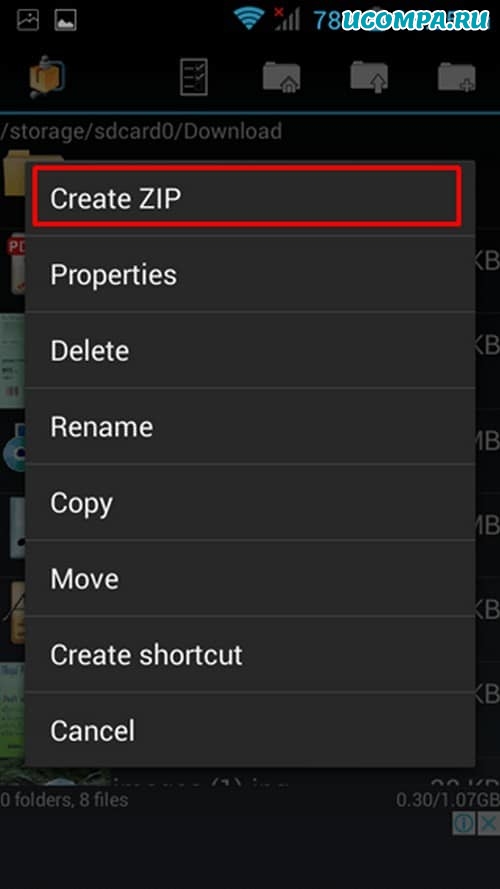
Нажмите на имя файла / папки в течение некоторого времени, и вы увидите, что появится список опций.
Вверху этого списка есть опция «Create Zip» (Создать Zip).
Нажмите на «Создать Zip», чтобы сжать файл.
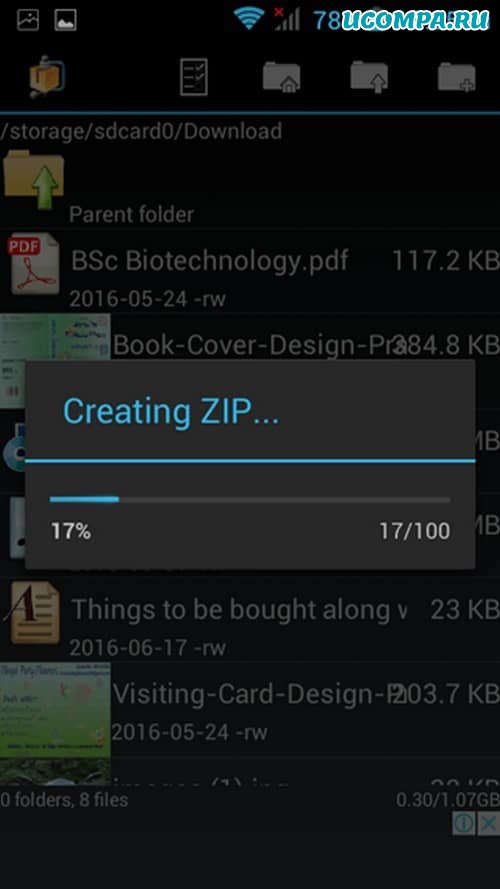
Теперь вы увидите индикатор выполнения, показывающий ход процедуры.
Как только процедура завершится, вы увидите файл с таким же именем и расширением .zip чуть ниже исходного файла.
Вы успешно сжали файлы и папки на Android с помощью файлового менеджера «Androzip».
Метод 2: установив «ES File Explorer»
Еще один лучший вариант для пользователя — легко сжимать файлы на Android с помощью «ES File Explorer» только на своих Android-смартфонах.
Следуйте инструкциям, описанным ниже, для сжатия файлов / папок с помощью «ES File Explorer».
Прежде всего, бесплатно загрузите «ES File Explorer».
Откройте место, где сохранен желаемый файл / папка.
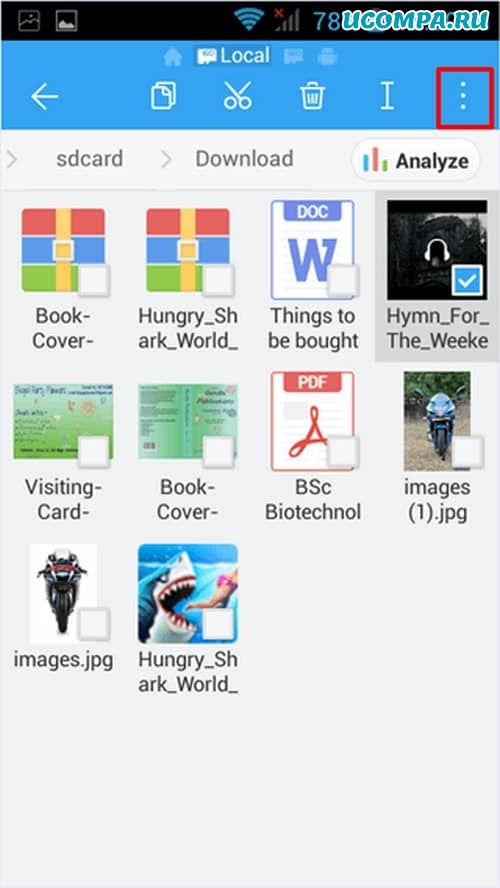
Выберите этот файл / папку, нажав на нее в течение некоторого времени, пока на ней не появится галочка.
Теперь нажмите на три вертикальные точки, выровненные по вертикали в правом верхнем углу приложения.
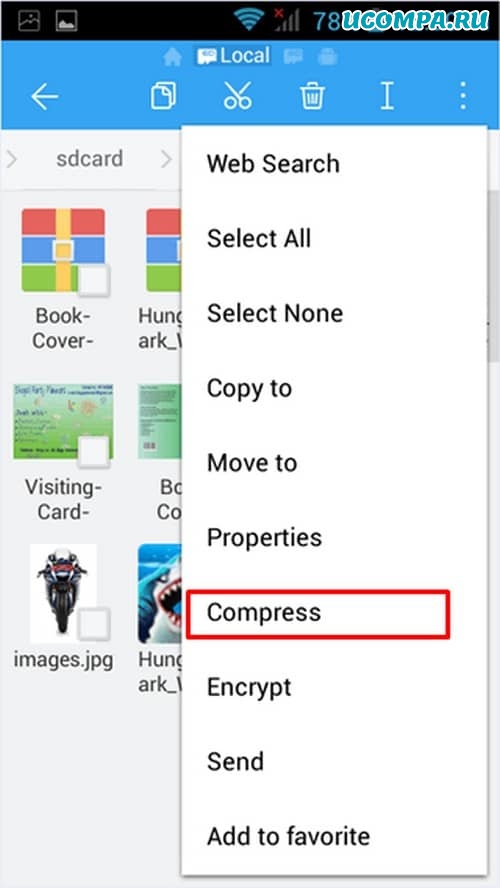
Появится список параметров, в котором вы найдете параметр «Compress» (Сжать).
Появится диалоговое окно с запросом различных параметров, включая формат сжатия.
Пользователи могут даже установить пароль для сжатого файла.
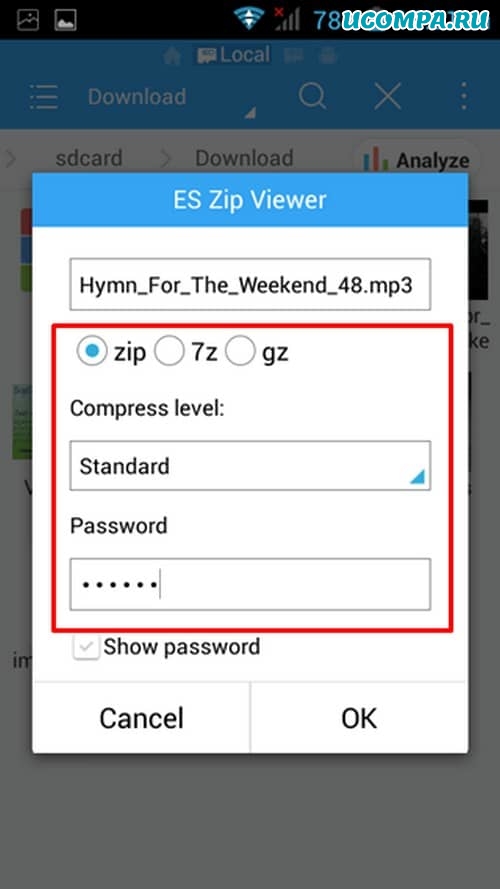
Измените желаемые настройки.
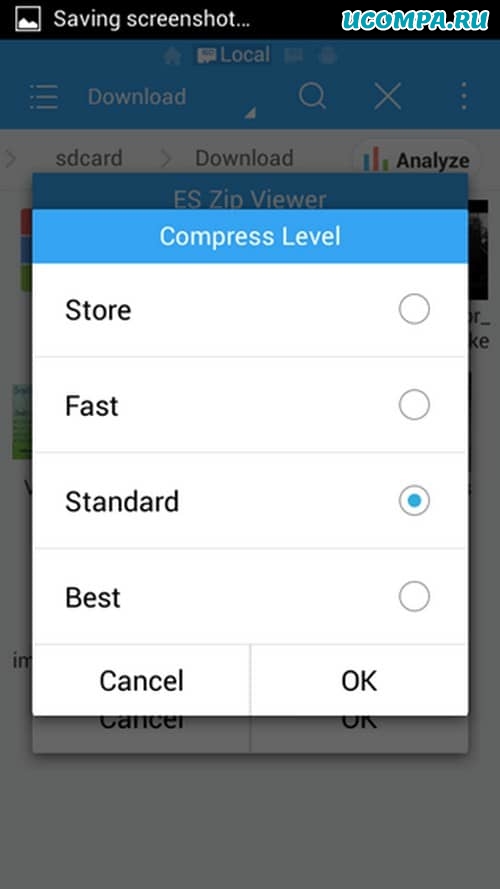
Вы увидите индикатор выполнения, показывающий ход процедуры.
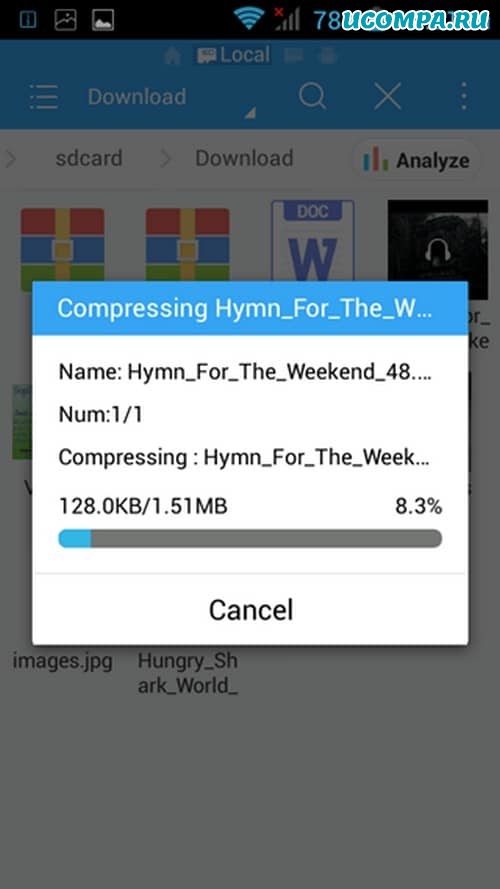
Как только процедура будет завершена, вы увидите файл с тем же именем и сжатым форматом в том же месте.
Это ваш желаемый сжатый файл.
Пользователь успешно сжал файл / папку с помощью «ES File Explorer».
Как сжимать видео на Android?
По мере того как качество камеры в смартфонах Android растет, увеличивается и размер записываемых видео.
Трудно хранить видео такого большого размера в телефоне Android, пока вы регулярно не переходите на карты памяти большего размера.
Чтобы помочь пользователям сжимать видео, чтобы его можно было легко хранить на телефонах Android, выполните следующие действия.
Загрузите и установите приложение «Video Compress» из магазина Google Play.
После загрузки приложения откройте его в меню телефона Android.
Импортируйте видео из интегрированной галереи в приложении.
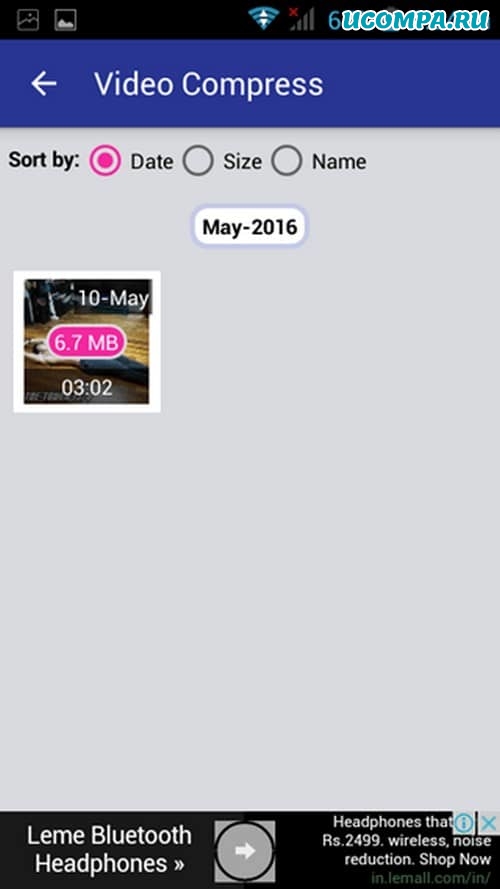
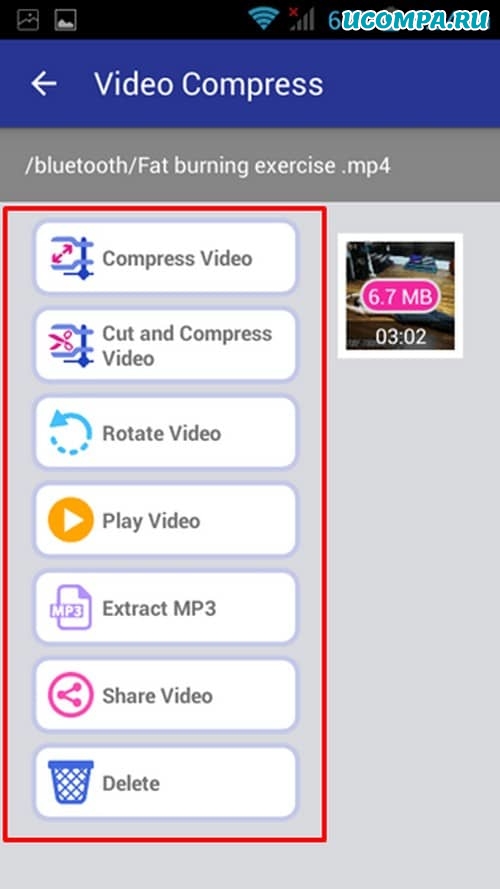
Как только импорт будет завершен, вы увидите различные варианты, которые вы можете сделать с вашим видео файлом.
Нажмите на «Compress Video» (Сжать видео).
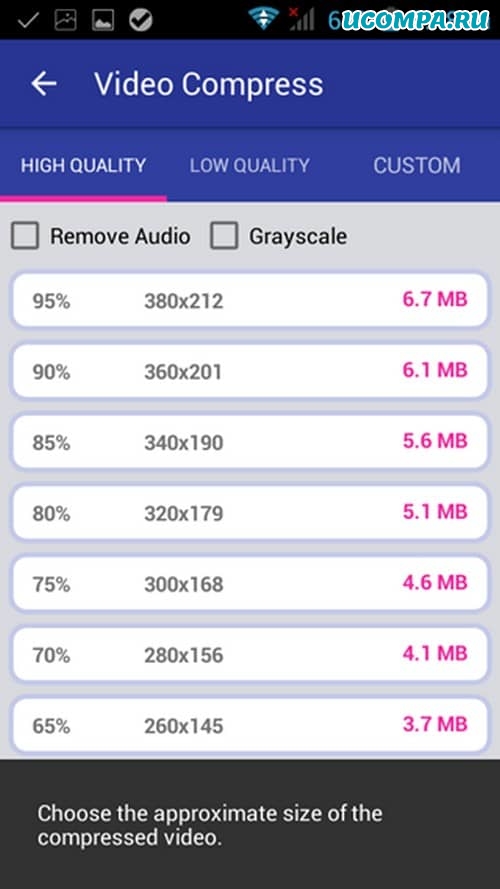
Далее вы увидите различные варианты качества сжатия этого видеофайла.
Выберите желаемое качество.
Теперь вы увидите индикатор выполнения, показывающий ход процедуры.
После сжатия вы можете легко поделиться этим видео в социальных сетях или сохранить его на своем устройстве.
Как сжимать изображения на Android?
У всех нас есть много картинок на телефонах Android.
Таким образом, они заполняют память и заставляют нас покупать карты памяти большего размера.
Мы собираемся перечислить некоторые методы сжатия изображений на телефоне Android.
Метод 1: используя «Photoczip – Compress Resize»
Это приложение доступно в магазине Google Play.
Вы можете легко сжимать изображения на Android с помощью этого приложения.
Следуйте инструкциям, описанным ниже.
Загрузите приложение из магазина Google.
Откройте приложение, как только оно установится.
Импортируйте изображение из желаемого места.
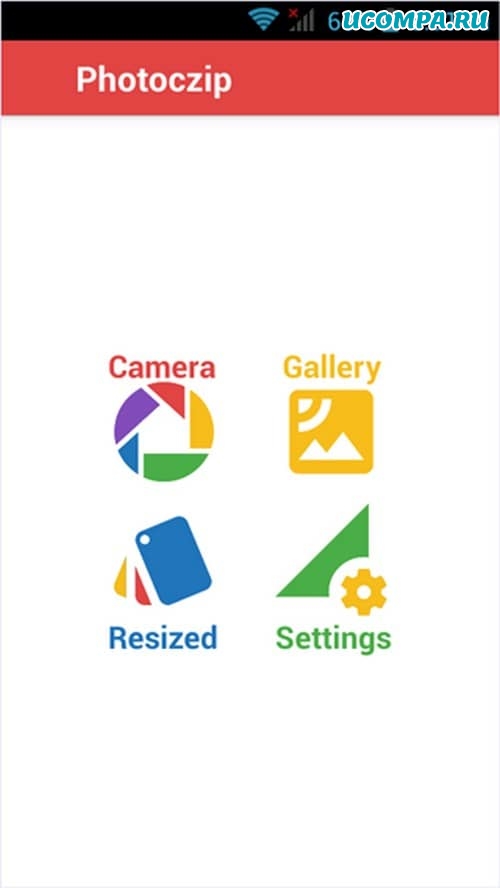
Пожалуйста, выберите изображение, нажав на него в течение некоторого времени.
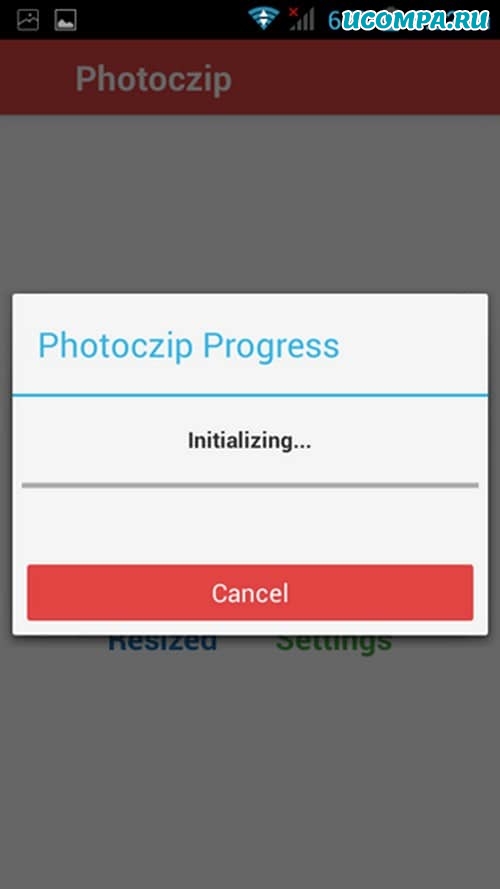
Затем вы увидите кнопку «Compress» (Сжать) в нижнем левом углу.
Теперь вы увидите индикатор выполнения.
Метод 2: используя «Photo & Picture Resizer»
После завершения установки откройте приложение из меню.
Теперь импортируйте картинку из желаемого места.
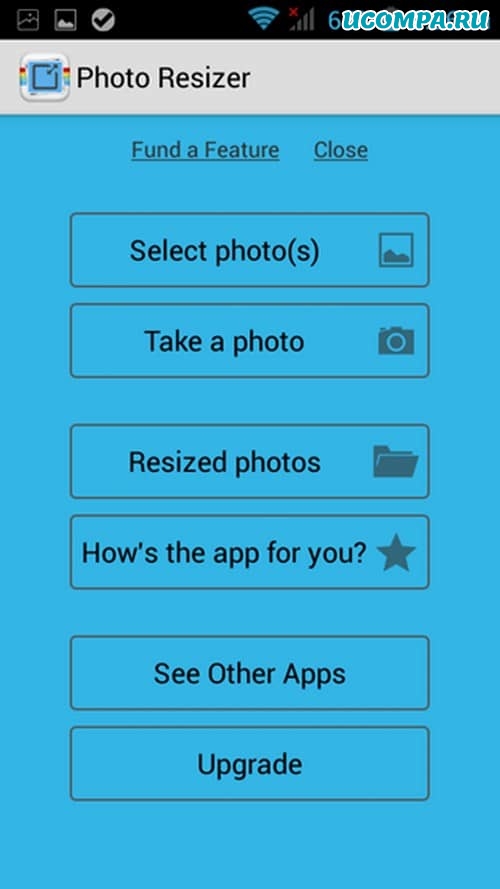
Когда изображение откроется, нажмите кнопку, как показано на рисунке ниже, чтобы сжать.
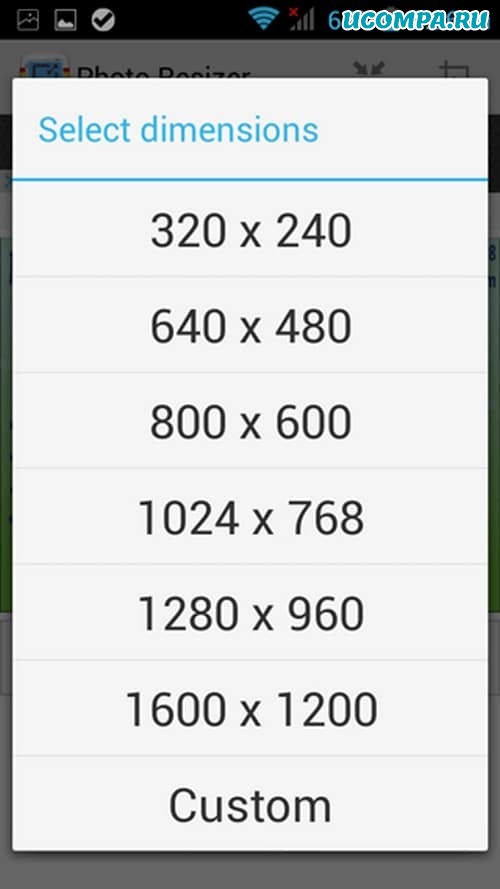
Теперь выберите из списка доступных размеров.
Нажмите на желаемое разрешение, и все готово.
Вы получите уведомление, когда сжатие будет завершено.
Это методы, с помощью которых вы можете сжимать файлы на телефоне Android без использования компьютера.
Не забудьте сообщить нам, какой метод вы использовали для сжатия файлов в форме комментариев ниже.
Сжимайте аудиофайлы на iPhone и Android, чтобы сэкономить место
У вас недостаточно памяти на вашем мобильном телефоне? Или хотите складывать аудиофайлы для прослушивания? Вы чувствуете медленную передачу, когда отправляете свои аудиофайлы онлайн? Не беспокойтесь больше, потому что мы пришли сюда, чтобы представить два приложения для сжимать аудиофайлы на iPhone и Android. С помощью этих приложений вы можете легко уменьшить размер ваших аудиофайлов. Мы уверены, что эти приложения значительно помогут вам решить проблемы с емкостью хранилища. Теперь, когда это установлено, мы пройдемся по списку. Пожалуйста, закончите эту статью, чтобы увидеть нашу бонусную часть.
Сжать аудио на iPhone Android
Часть 1: Сжатие аудиофайлов на iPhone
Первое в нашем списке приложение для iPhone, MP3 конвертер , один из самых превосходных и эффективных аудиокомпрессоров, который поддерживает такие форматы, как MP3, WAV, AAC, AC3 и многие другие!
Это программное обеспечение может помочь вам сжать и настроить Кодирование вашего аудиофайла и измените Частота дискретизации и Поток ваших песен или записей.
С помощью этого инструмента вы можете уменьшить размер аудиофайла, сохраняя при этом высокое качество вывода. Есть много функций этого приложения. Проверьте это, чтобы возиться с его различными настройками. Предположим, вы хотите продолжить использовать это приложение и научиться сжимать аудиофайлы на вашем iPhone с помощью этого программного обеспечения. Пожалуйста, закончите эту часть, чтобы полностью усвоить информацию для этой части.

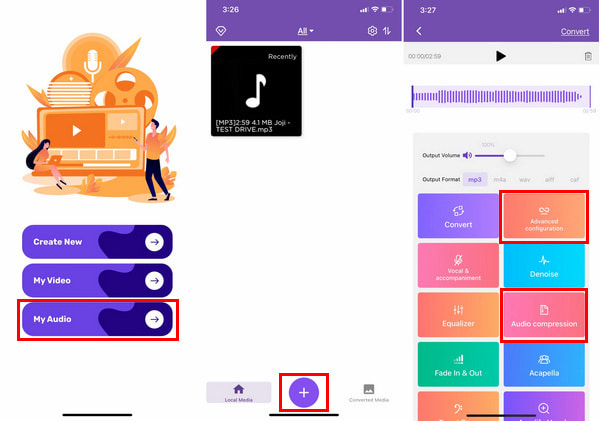
1 Запустите приложение и коснитесь значка Мои Аудио кнопка. После этого загрузите аудиофайл со своего телефона или внешних источников, нажав значок плюса. Вы сразу увидите пункты меню. Сначала мы выберем Дополнительно , затем сжатия звука Далее.
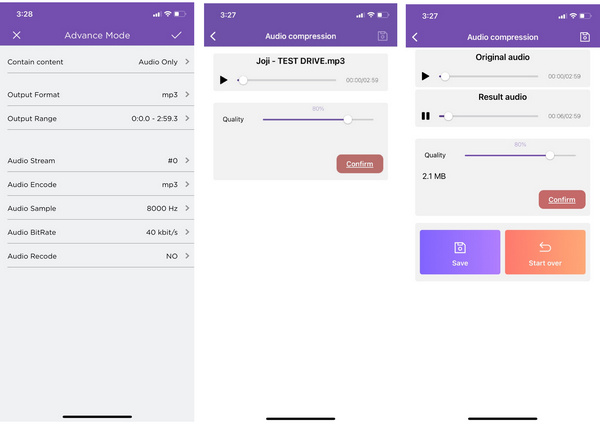
2 Сначала настройте параметры, как Образец и Поток , то сразу переходите к сжатия звука . Отрегулируйте необходимый объем хранилища. После этого нажмите на подтвердить . Наконец, на следующей странице нажмите на Сохраните экспортировать аудиофайл для завершения сжатия аудио.
Часть 2. Уменьшите размер аудиофайла на Android
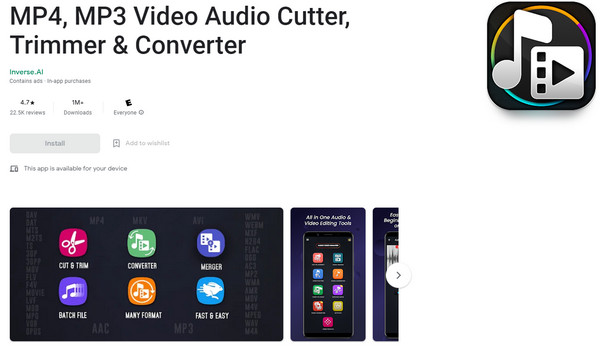
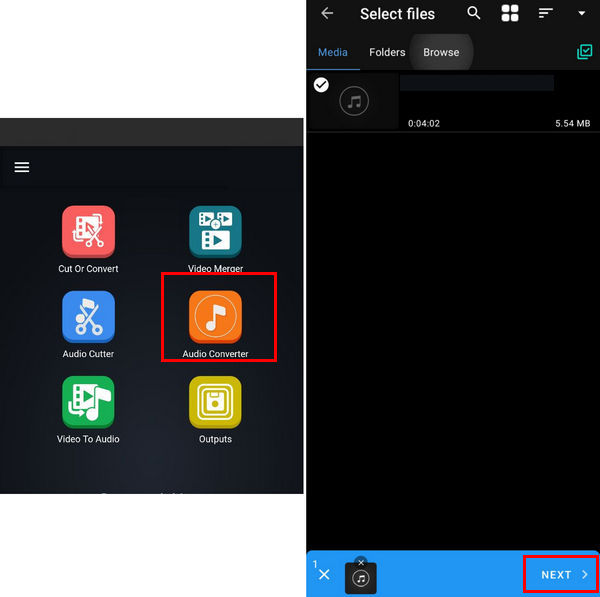
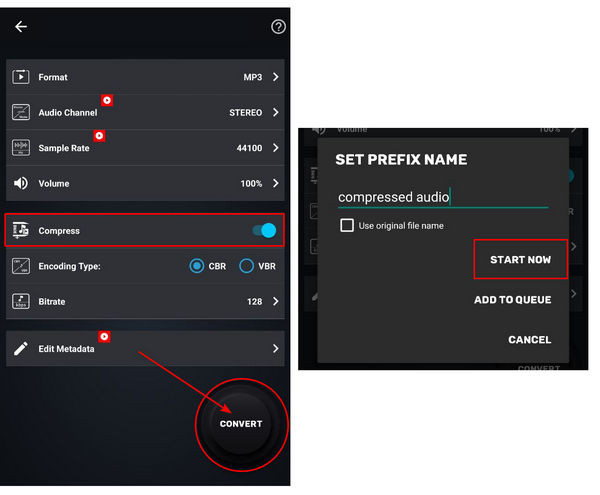
Как и обещали, мы также предоставим, как сжать аудиофайл на Android. Мы начнем с несколько интригующего приложения с длинным названием. Мы предлагаем использовать MP3, MP4 Audio Video Cutter, триммер и конвертер для уменьшения размера ваших аудиофайлов! Он имеет функцию сжатия аудио быстро и легко. Вы можете преобразовать Формат и изменить Аудиоканала и Частота дискретизации .
Кроме того, вы также можете настроить Громкости вашей музыки или записи. Кроме того, вы можете просто нажать кнопку Сжимать кнопку, чтобы уменьшить размер аудиофайла! Мало того, есть и другие функции, которые можно использовать. Давайте теперь перейдем к учебнику.
1 На интерфейсе выберите Audio Converter начать. Вам будет предложено выбрать аудиофайл, размер которого вы хотите уменьшить. После импорта файла коснитесь Далее кнопку ниже.
2 Теперь вы находитесь в интерфейсе редактирования. Переключить Сжимать кнопка вкл. Кроме того, вы можете изменить другие настройки. После завершения нажмите на Конвертировать . После этого вы можете назвать свой файл как окончательный вариант, затем нажмите контакт сжимать.
Теперь, когда мы рассмотрели два программного обеспечения для двух разных операционных систем, они могут уменьшать размер аудиофайлов на ваших телефонах. Мы рекомендуем лучшее программное обеспечение для настольных и персональных компьютеров (ПК) в следующих частях.
Часть 3: Бонус: сжатие файлов на компьютере для iPhone и Android
Автономное программное обеспечение
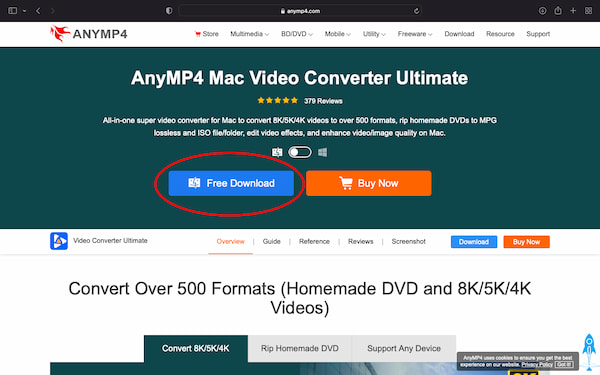
Номер один по нашей рекомендации Конвертер видео AnyMP4 UItimate, доступный на устройствах Windows и Mac. Это программное обеспечение находится в автономном режиме и легко доступно для всех пользователей. Это отличный инструмент для пользователей из-за его низкой квалификации. Люди могут сэкономить время, используя его, или могут дать любителям преимущество и преимущество.
Этот инструмент предлагает отличный аудиокомпрессор, который вы можете использовать для уменьшения аудиофайлов на вашем компьютере, ноутбуке и любом другом устройстве. Как так? AnyMP4 Video Converter Ultimate для Mac предлагает преобразование форматов аудиофайлов. Кроме того, вы меняете Битрейт и частота дискретизации аудиофайла с помощью простых настроек. Отрегулируйте размер аудиофайла, разрешив пользователям перетаскивать индикатор, чтобы полностью или немного уменьшить размер файла ваших песен или записей.
Наконец, последняя настройка функции сжатия звука позволяет вам слушать песню или записи, даже если вы все еще их редактируете. Все это в одной функции!
Не будем забывать об основной функции этого программного обеспечения. Это отличный конвертер видео. Все функции и возможности находятся в списке ниже:
- Преобразование файлов до 500+ форматов; видео и аудио файлы, даже DVD
- Он имеет высокую скорость конвертации и доступность для всех пользователей в 30 раз быстрее.
- Разрешить пользователям создавать коллаж с помощью одной из функций программы.
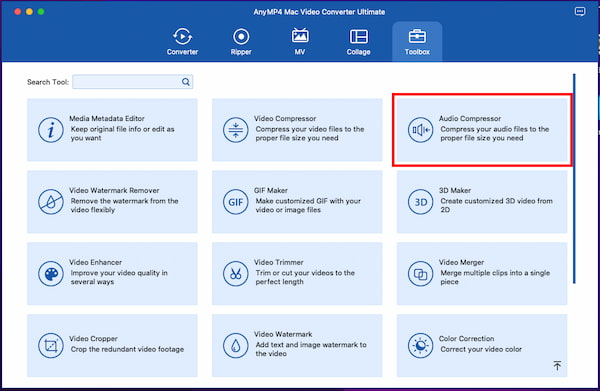
- Он имеет 19+ функций на Ящик для инструментов выбор. Это включает в себя аудио компрессор.
Теперь, когда мы поняли, что делает это программное обеспечение, давайте научимся использовать это программное обеспечение, выполнив простые шаги.
1 Загрузите программное обеспечение с веб-сайта. Установите и запустите его позже.
В начальном интерфейсе нажмите Ящик для инструментов на верхнем выборе в крайнем правом углу. Под ним выберите Аудио Компрессор . Выбрав его, загрузите аудиофайл.
2 В интерфейсе редактирования найдите Размер параметр, чтобы настроить размер аудиофайла. Перетащите индикатор слева направо или введите желаемый размер файла.
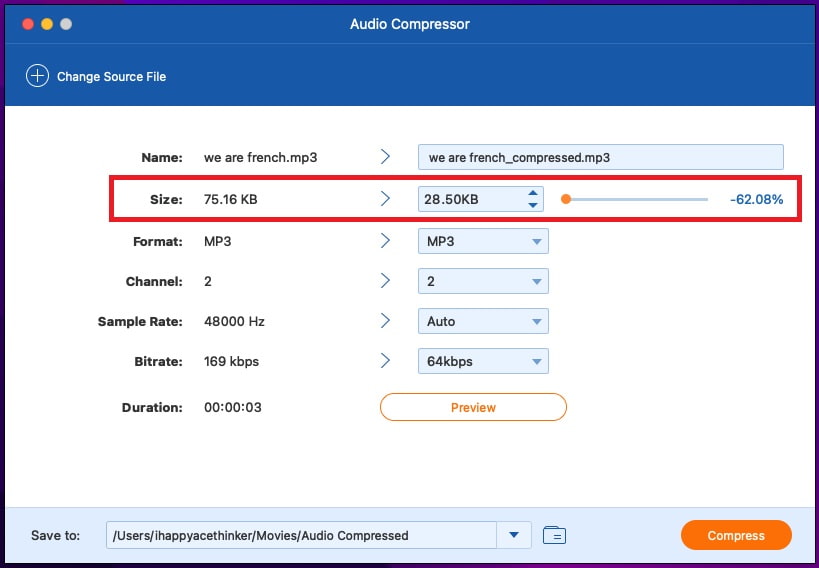
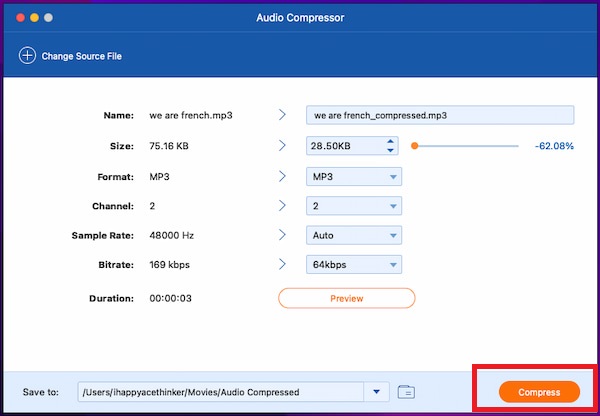
3 После этого вы можете сохранить сжатый звук, нажав Сжимать . Вы также можете сначала прослушать аудиофайл, нажав на предварительный просмотр внизу.
Онлайн-программное обеспечение
Если у вас нет Mac, не беспокойтесь, потому что у нас есть онлайн-версия программного обеспечения. Мы представляем AnyMP4 Аудио Компрессор Онлайн, идеальное программное обеспечение со специфическими и упрощенными функциями. Он предназначен исключительно для уменьшения размера аудиофайла. Также стоит отметить, что он имеет высокую скорость конвертации и экспортирует качественные результаты.
Функции: регулировка Размер перетащив индикатор, чтобы немного или полностью уменьшить объем памяти песни или записи. Изменить Частота дискретизации и Поток . Уменьшите их значение, так как это помогает уменьшить размер аудиофайла. Кроме того, вы также можете конвертировать формат аудиофайла. Наконец, как и в автономном варианте, вы можете прослушать песню, нажав на предварительный просмотр .
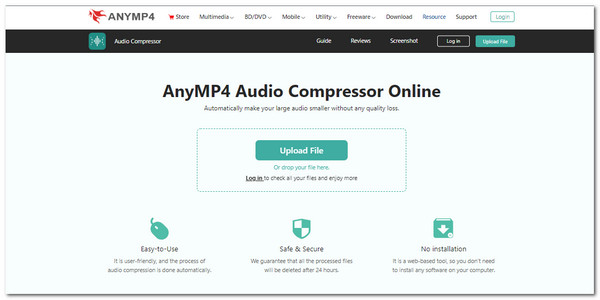
1 Перейти на ссылке в Презентация веб-сайт. Прямо в центре экрана нажмите на Загрузить файл . Вам будет предложено открыть Проводник поэтому вы можете выбрать аудиофайл, который хотите сжать, и перейти к интерфейсу редактирования.
2 Справа вы увидите значок Размер настройки. Отрегулируйте его, перетащив индикатор, чтобы полностью или немного уменьшить размер аудиофайла. Другой способ — ввести размер хранилища, который вы хотите иметь.
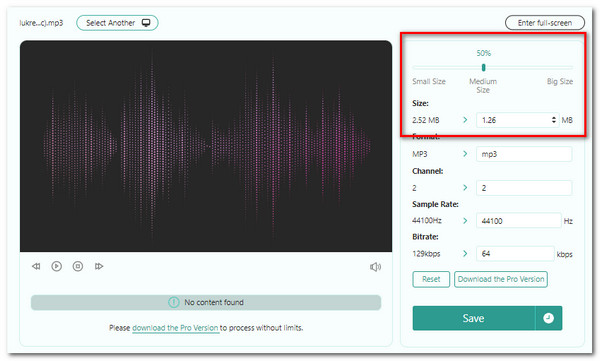
3 После того, как вы его доработаете, прослушайте трек, нажав на предварительный просмотр . Если все устраивает, нажмите Сжимать , расположенный в левом нижнем углу интерфейса.
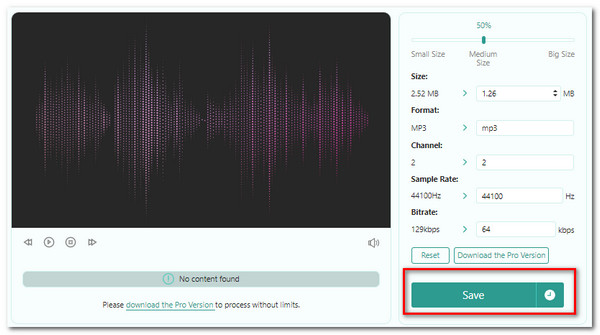
Точно так же теперь вы можете просто сжимать аудиофайлы.
Часть 4: Часто задаваемые вопросы о сжатии аудио на iPhone и Android
1. Как я могу отправить большие аудиофайлы онлайн?
Один из удобных способов сделать это — загрузить его на онлайн-диск, а затем предоставить ссылку, чтобы поделиться ею с кем-то. Вы можете заархивировать файлы, чтобы отправить очень плотную версию песни или записи. Наконец, вы также можете использовать программное обеспечение для сжатия аудиофайлов, такое как AnyMP4 Audio Compressor Online или AnyMP4 Video Converter Ultimate. Ознакомьтесь с подробными инструкциями здесь, чтобы сжимать аудио.
2. Могу ли я отправлять аудиофайлы по электронной почте?
Да, вы можете использовать, например, Gmail для отправки аудиофайлов онлайн. Запустите веб-сайт, загрузите файл, перетащив его, затем нажмите кнопку отправки. Иногда файл может быть слишком большим, поэтому вы можете использовать Google Диск.
3. Сжимает ли VLC аудиофайлы?
Да, ты можешь. Это будет утомительно, но можно сжать видео и аудио в VLC Media Player.
Заключение
Поздравляем с тем, что добрались до этой части статьи! Мы благодарим вас за то, что вы остались и просмотрели весь пост. Мы надеемся, что помогли выбрать подходящий аудиокомпрессор для устройств iPhone и Android. Пожалуйста, продолжайте использовать программное обеспечение AnyMP4, которое поможет вам в ваших повседневных усилиях по воспроизведению мультимедиа. Пожалуйста, посетите наш веб-сайт и поделитесь этой информацией с семьей и друзьями, чтобы помочь нам. Благодарю вас!
Что вы думаете об этом посте.
Рейтинг: 4.9 / 5 (на основе рейтингов 441)
 Размещено от Анжелика Ливанаг в редактор, Аудио