Как удалить проблемное обновление Windows, если оно стало причиной неспособности компьютера загружаться + видео обзор
Windows
Проблемные обновления Windows – далеко не редкостное явление. У Microsoft давно существует традиция приносить в своём официальном блоге извинения за выпущенные обновления, которые приводят к тем или иным багам, заходу в тупик самого процесса обновления, а иногда даже могут вызывать неспособность компьютера загружаться. Всему виной, по заверению Microsoft, невероятное разнообразие аппаратного обеспечения со своей спецификой и сложность обустройства самой Windows. Как удалить проблемное обновление Windows, если оно стало причиной неспособности компьютера загружаться?
1. Удаление проблемного обновления с помощью LiveDisk’а
Если какое-то обновление Windows стало причиной проблемной её работы, проблемной настолько, что нет возможности ждать, пока Microsoft выявит этот факт и исправит в пакете следующих обновлений, причину проблемной работы операционной системы необходимо устранить. И удалить проблемное обновление. Это делается штатными средствами системы, в Центре обновления или различными сторонними программами с функционалом для обслуживания Windows. Если же компьютер из-за проблемного обновления не может загрузиться, необходимо запуститься с LiveDisk’а с одной из таких сторонних программ и удалить обновление. Таким LiveDisk’ом может быть среда WinPE by Sergei Strelec, в составе которой поставляется программа Dism++ – комплексное бесплатное средство для чистки, оптимизации Windows и работы с её образами.
Скачиваем LiveDisk на сайте его сборщика Sergeistrelec.Ru. Записываем на флешку. Загружаем компьютер с LiveDisk’а. Запускаем программу Dism++.
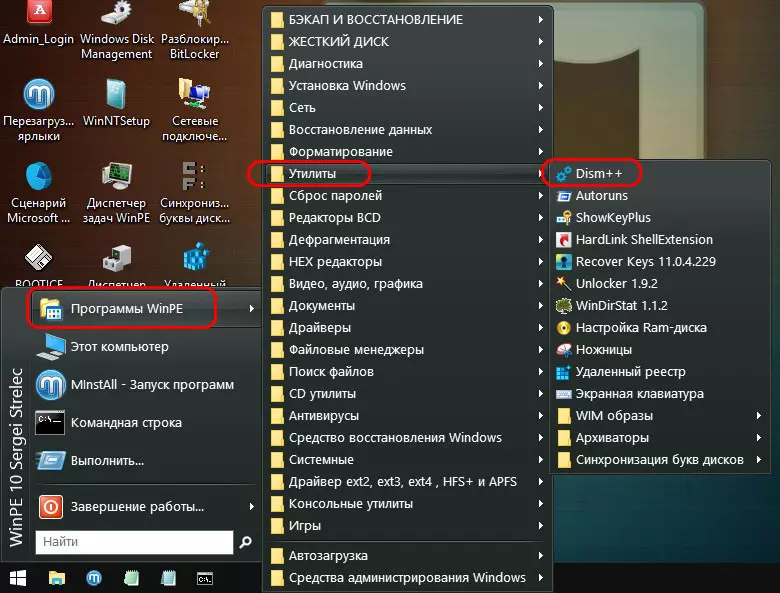
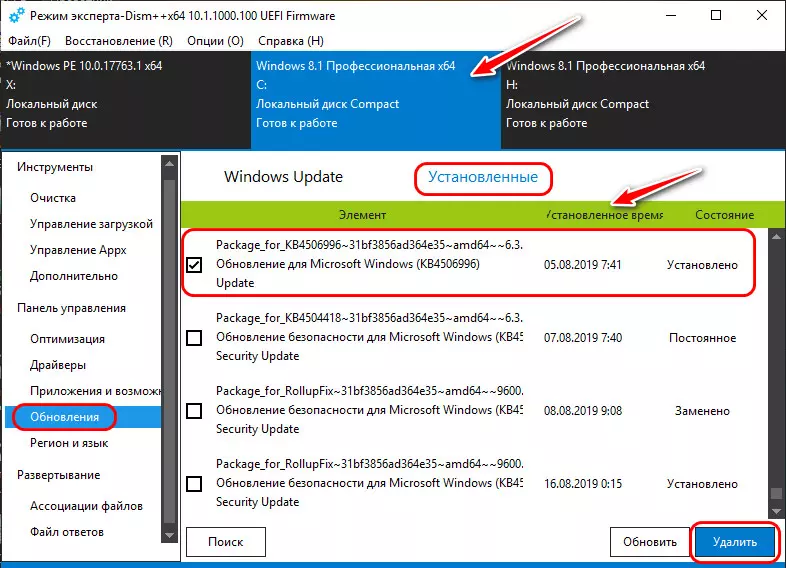
Вверху окна Dism++ есть лента с обнаруженными системными образами, где будут отображаться все установленные на компьютере операционные системы и среда WinPE самого LiveDisk’а. И вот в этой ленте необходимо переключиться на нужную нам Windows. Далее идём в раздел «Обновления», в нём переключаемся на вкладку «Установленные». Увидим все установленные системные обновления. Сортируем их перечень по времени установки. Отмечаем галочками все обновления от даты, после которой компьютер перестал загружаться. И далее нужно будет нажать кнопку «Удалить».
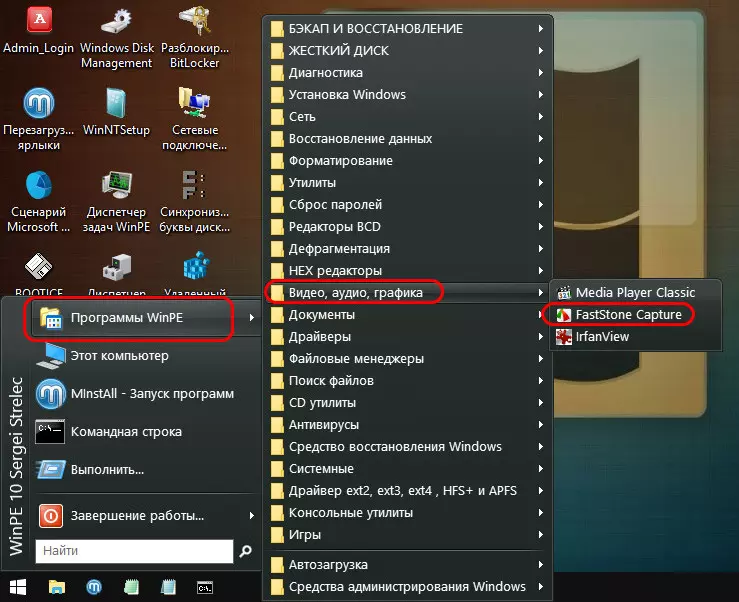
Но прежде нажатия кнопки удаления можно зафиксировать проблемные обновления, сделав скриншот окна Dism++ с помощью входящего в состав LiveDisk’а скриншотера.
Далее жмём кнопку удаления, дожидаемся завершения процесса. И, собственно, всё – можно пробовать запускать компьютер с жёсткого диска.
2. Отключение обновлений и выборочная их установка
После успешного запуска системы, чтобы проблема не возникла вновь, необходимо отключить обновления. И, пока не выяснится точная причина проблемы, обновления желательно устанавливать вручную, за исключением тех, что, вероятно, стали причиной краха Windows.
В Windows 7 и 8.1 возможность выборочной установки обновлений реализована штатно. Мы просто устанавливаем в настройках Центра обновления тип их поставки – только поиск без скачивания и установки.
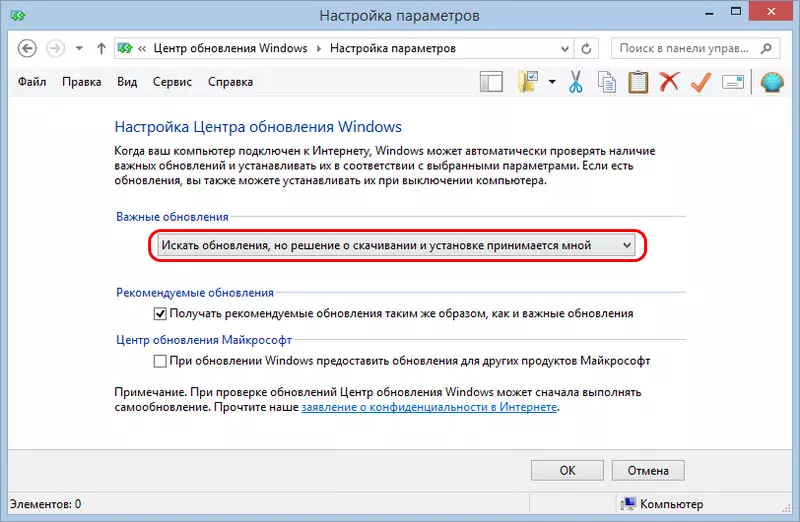
И далее в самом Центре выбираем, какие обновления хотим скачать и установить.
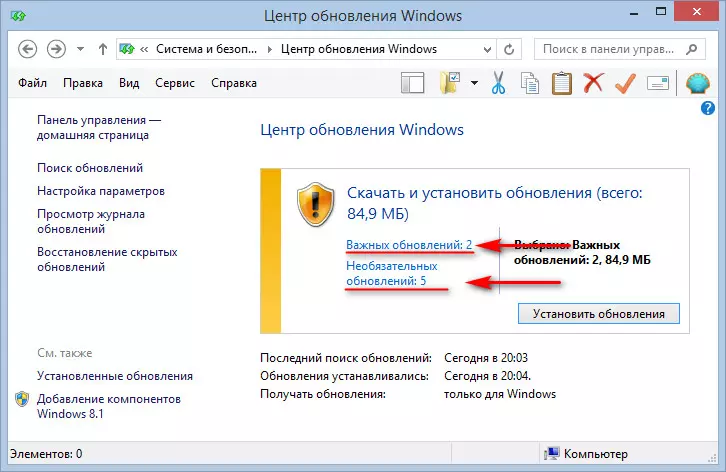
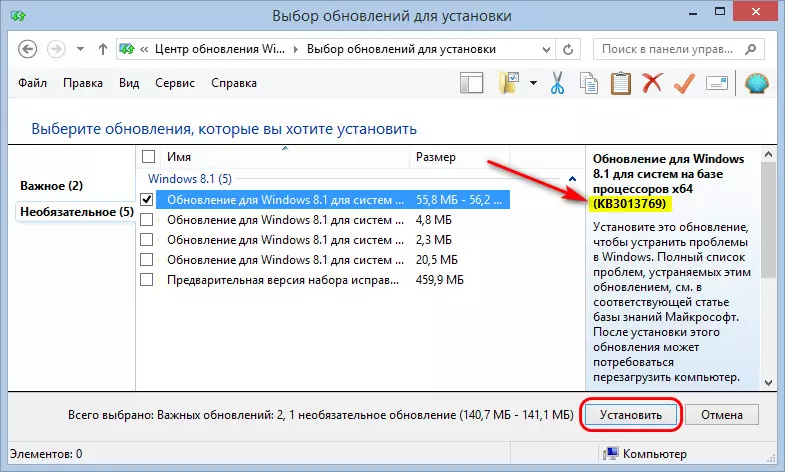
При выборе смотрим код обновления (типа КВ3013769), сверяем его с зафиксированными на скриншоте кодами возможных проблемных обновлений, и, если коды не совпадают, устанавливаем обновления.
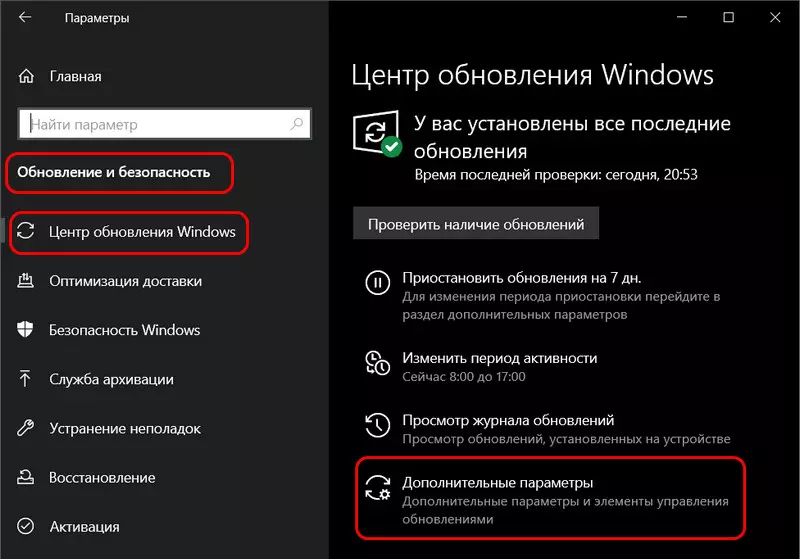
В Windows 10 штатной возможности выборочного скачивания и установки обновлений нет, но есть вариант приостановить поставку всех обновлений максимум на 35 дней. Реализуется этот вариант в дополнительных параметрах Центра обновления.
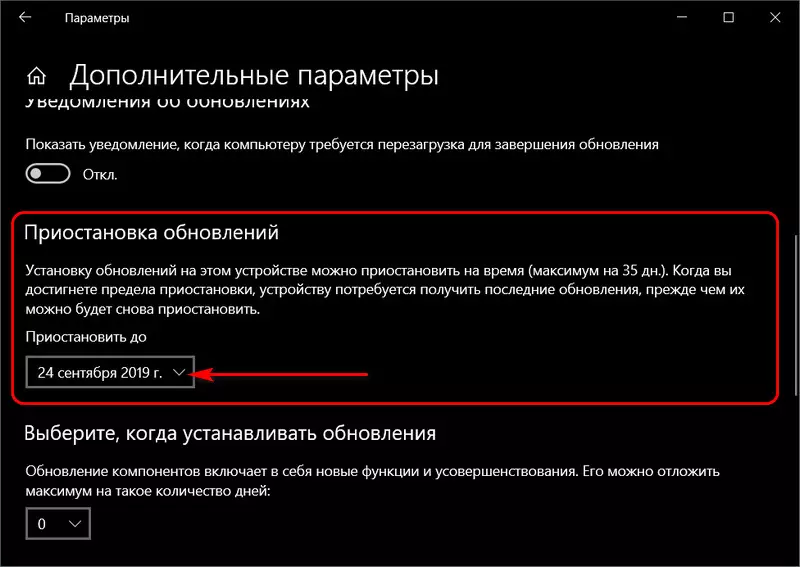
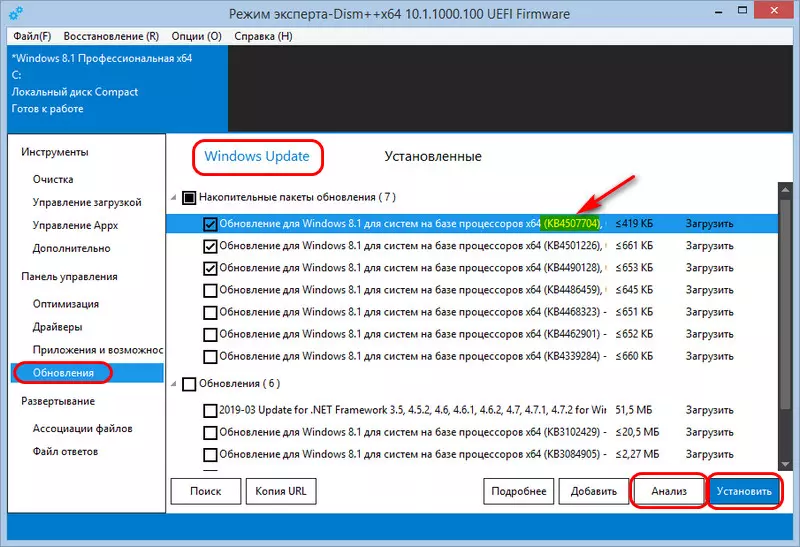
Теоретически за срок более чем месяц Microsoft должна решить проблему с обновлением, приводящим систему к краху. Но если доверия софтверному гиганту нет, обновления Windows 10 можно отключить с использованием сторонних средств. И устанавливать их выборочно, например, с помощью той же программы Dism++. Её можно скачать на сайте создателей www.chuyu.me. Для установки обновлений, как и при их удалении, идём в тот же раздел программы «Обновления», но в этот раз нам нужна вкладка «Windows Update». В ней жмём кнопку «Анализ», галочкой отмечаем обновления для установки, смотрим, чтобы их код не совпадал зафиксированным на скриншоте кодом возможных проблемных обновлений. И в итоге нажимаем «Установить».
Видео
Как удалить обновления Windows 10, если компьютер не запускается Скачать

Новое обновление WINDOWS 10 21H2 и проблемы связанные с ним. Как откатить проблемное обновление! Скачать
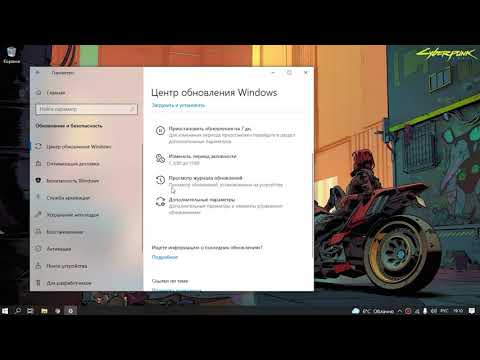
Как удалить обновление Windows 10, когда не работают параметры Скачать

Удалить обновления в Дополнительные параметры восстановления Windows 10 Скачать
Как удалить обновление функций Windows 10, используя дополнительные параметры загрузки
Обновления функций Windows 10 представляют собой автоматические обновления, которые добавляют в систему новые функции и изменения для улучшения удобства использования и безопасности пользователей.
Проблемы с обновлениями функций (новыми версиями Windows 10) связаны с тем, что часто они требуют полной переустановки операционной системы, и иногда вызывают неполадки в работе устройства, которые негативно влияют на опыт использования. Если сбой происходит во время или после обновлений, и вы не можете получить доступ к рабочему столу, или устройство не загружается, то используйте инструмент Поиск и устранение неисправностей для удаления новейших обновлений функций и исправления проблемы.
В данном руководстве приведены шаги по удалению обновления функций (такого как October 2018 Update или May 2019 Update), используя экран параметров загрузки для случаев, когда новая версия вызывает ошибки и сбои, и вы не можете получить доступ к оболочке Windows 10. Если система загружается, используйте опцию Вернуться к предыдущей версии Windows 10 в меню «Параметры > Обновление и безопасность > Восстановление».
Как откатиться до предыдущей версии Windows 10, используя экран дополнительных параметров загрузки
Для удаления обновления функция и восстановления предыдущей версии Windows 10, выполните следующие действия.
- Если система не загружается, вам будет доступен экран дополнительных параметров загрузки.
Для случаев, если система загрузилась, но работает некорректно, например, не работает приложение Параметры, вы можете вызвать экран дополнительных параметров вручную. Для этого нажмите меню Пуск, перейти в параметры управления питанием и, удерживая клавишу Shift, нажмите Перезагрузка
- Выберите пункт Поиск и устранение неисправностей.

- Выберите Дополнительные параметры.
- Выберите опцию Удалить обновления.

- Выберите Удалить последнее обновление компонентов.

- Войдите в учетную запись администратора устройства.
- Нажмите кнопку Удалить обновление компонентов.
После выполнения данных шагов система удалит новую версию Windows 10 и восстановит предыдущую версию.
Windows не загружается после установки обновлений
 29.10.2021
 itpro
itpro
 Windows 10, Windows 11, Windows Server 2019
 комментариев 25
Для обеспечения стабильности и безопасности вашей Windows, вы должны регулярно устанавливать обновления безопасности (вручную с помощью msu / cab файлов или автоматически через службу Windows Update). Microsoft ежемесячно каждый второй вторник выпускает новые обновления Windows. В некоторых случаях новые обновления могут вызвать различные проблемы в системе (из-за плохого тестирования, ошибки инженеров, несовместимости с железом и т.д.), и установленное обновление нужно удалить (Способы удаления обновлений в Windows). Однако случается что операционная система Windows перестает загружаться (падает в BSOD с ошибками CRITICAL_PROCESS_DIED, INACCESSIBLE_BOOT_DEVICE, или автоматически перезагружается) и вы не можете штатно удалить проблемное обновление.
В этой статье мы рассмотрим, как корректно удалить обновления в Windows 10 и 11 (Windows Server 2019/2016/2012), если операционная система не загружается.
Использование среды восстановления Windows (WinRE) для удаления обновлений
Если Windows не загружается, вы можете попробовать использовать среду восстановления Windows (Windows Recovery Environment — WinRE) для исправления типовых ошибок и удаления последних обновлений.
Загрузчик Windows Boot Manager попытается автоматически загрузить компьютер в среде Windows Recover Environment, если три предыдущие попытки загрузки Windows были неудачными. Вы можете просто 3 раза подряд прервать загрузку системы кнопкой отключения питания.
На экране WinRE выберите Troubleshoot. Здесь будет представлено несколько опций, позволющих исправить типовые проблемы загрузки Windows:
- Startup repair – попробуйте использовать эту опцию первой, чтобы Windows попыталась автоматически исправить типовые проблемы
- SystemRestore – позволяет откатиться к одной из предыдущих точек восстановления
- SystemImageRecovery – позволяет восстановить компьютер из созданной ранее резервной копии вашего образа Windows
- UninstallUpdates – данный режим позволяет удалить последние обновления безопасности или обновления билда Windows 10.
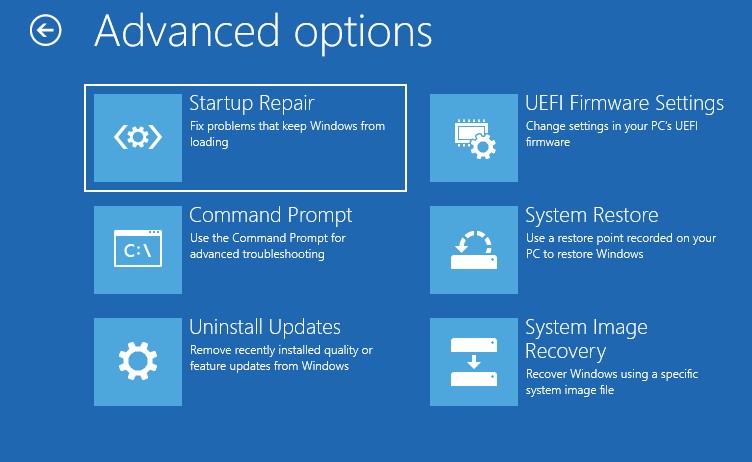
Выберите Uninstall Updates. Выберите один из режимов:
- Uninstalllatestqualityupdates – используется для удаления последнего ежемесячного обновления Windows;
- Uninstall latest feature update – используется для удаления билда Windows 10.
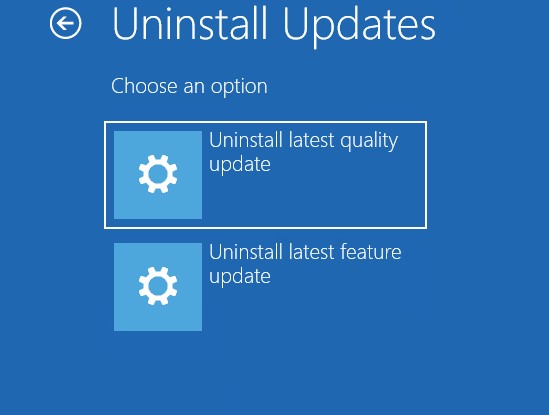
Выберите нужную вам опцию, дождитесь удаления обновления, перезагрузите компьютер в обычном режиме.
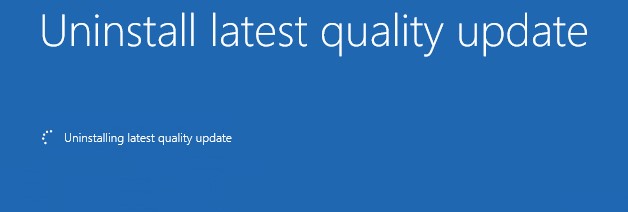
В некоторых случаях при удалении обновлений вы можете увидеть ошибку:
В этом случае нужно вручную удалить файл pending.xml (описано в следующем разделе).
Как удалить обновления, если Windows не загружается?
Если Windows после установки обновлений не загружается в режиме восстановления, нужно загрузить компьютер с любого доступного диска или флешки. Это может быть как среда восстановления Windows (WinRE), установочный диск или флешка с Windows, ERD (он же MSDaRT 10) или другой загрузочный диск.
В этом примере, я загружу компьютер с установочной флешки с Windows 10 x64. При загрузке зайдите в BIOS/UEFI вашего компьютера и измените порядок загрузки, выбрав вашу USB флешку в качестве первичного загрузочного устройства.
На втором экране с приглашением начать установку Windows нужно нажать кнопку Repair Computer или нажать сочетание клавиш Shift+F10.
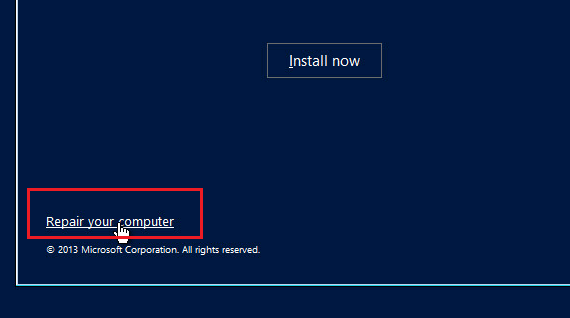
В первом случае выберите Troubleshoot -> Command Prompt (Командная строка).
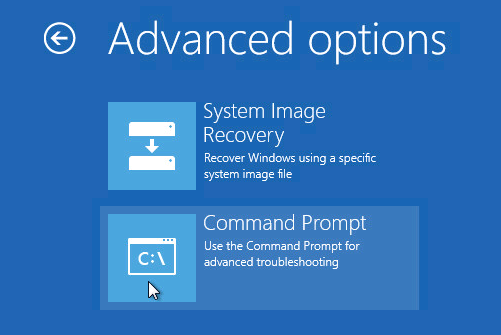
В открывшемся окне командной строки среды Win PE нужно определить букву диска, которая назначена вашему системному разделу с Windows (это может быть не диск C:\).
Выполите команду: DISKPART
Выведите список разделов в системе: list volume
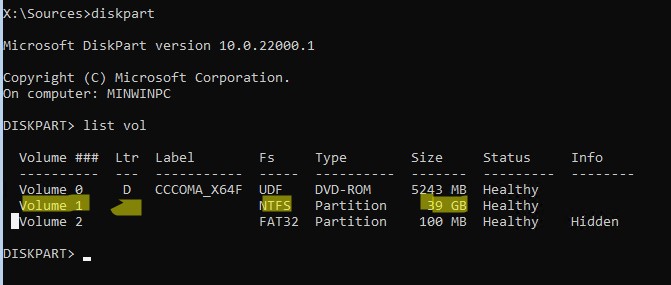
В моем примере среда WinPE не назначила букву диска моему разделу с Windows. На моем скриншоте это Volume 1 с файловой системой NTFS и разделом 39 Гб (100 Мб раздел это загрузочный EFI раздел).
Чтобы назначить ему букву диска V, выполните команды:
Select volume 1
Assign letter=v
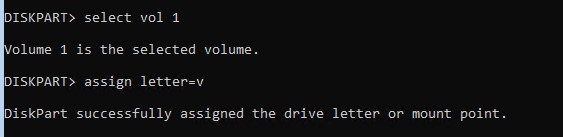
Еще раз выполните команду list vol , чтобы убедится, что разделу с Windows назначена буква диска.
Завершите сеанс diskpart командой: exit
В нашем примере мы назначили системному разделу Windows букву V:\ (используйте свою букву диска в следующих командах).
Выведите список обновлений (пакетов), установленных в офлайн образе Windows с помощью DISM:
DISM /Image:V:\ /Get-Packages /format:table
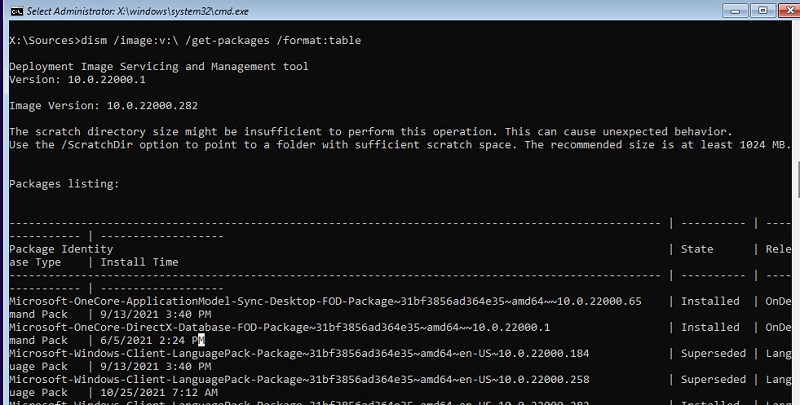
Если вы знаете какое конкретное обновление (KB) вызвало проблему, его номер можно использовать в качестве фильтра:
DISM /Image:V:\ /Get-Packages /format:table | find “4056887”
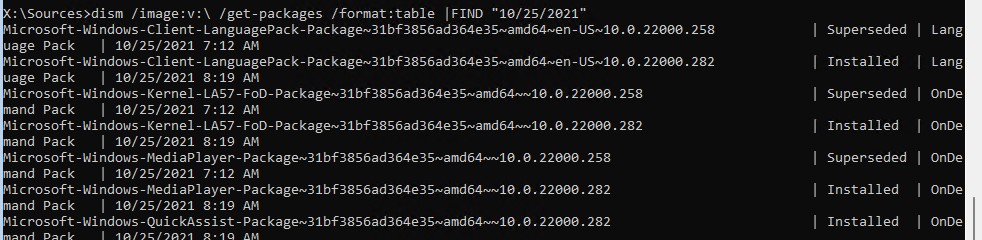
Или можно отфильтровать список по дате установке:
DISM /Image:V:\ /Get-Packages /format:table | find “10/25/2021”
(формат даты зависит от настроек локализации Windows, в моем примере используется американский формат даты)
DISM /Image:V:\ /Get-Packages /format:table > d:\updates.txt
Notepad V:\updates.txt
Теперь нужно скопировать идентификатор проблемного пакета в буфер (выделить название пакета в командной строке и нажать Enter; чтобы вставить текст – просто щёлкните правой кнопкой мыши).

С помощью следующей команды можно удалить обновление:
DISM /Image:V:\ /Remove-Package /PackageName:Package_for_KB4056887
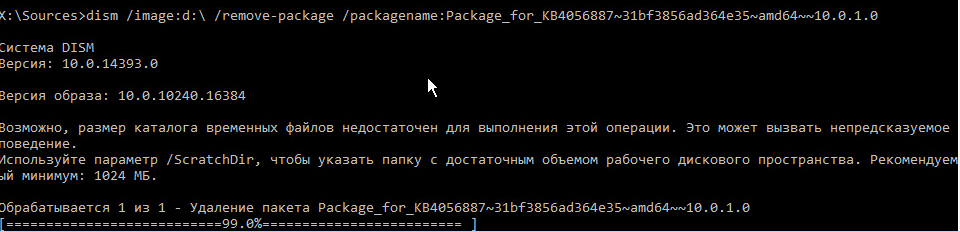
Если вы точно не знаете, какое конкретное обновление вызвало проблему, п удалите все недавно установленные пакеты о очереди.
После удаления обновления попробуйте загрузить Windows в обычном режиме.
Если вам нужно удалить обновления, ожидающие установки (со статусом Pending), нужно удалить файл pending.xml.
Для этого в коммандой строке выполните следующие команды:
del V:\Windows\WinSxS\pending.xml
del V:\Windows\WinSxS\cleanup.xml (файл может отсутствовать)
del V:\Windows\SoftwareDistribution\Download\*.*
dism /image:v:\ /ScratchDir:v: /cleanup-image /RevertPendingActions
Эта операция отменяет все отложенные действия предыдущих операций обслуживания, так как эти действия могут быть причиной сбоя при загрузке.
Затем вы можете воспользоваться DISM, чтобы проверить и исправить хранилище компонентов Windows в офлайн режиме (понадобится установочный диск Windows):
Dism /image:V:\ /Cleanup-Image /RestoreHealth /Source:D:\sources\install.wim
Если у вас есть диск восстановления MSDaRT, то удалить проблемные обновления можно еще проще. Достаточно загрузится с диска MSDaRT (разрядность должна совпадать), выбрать Диагностика -> Microsoft Diagnostics and Recovery Toolset. В списке утилит выберите Hotfix Uninstall (Удаление исправлений).
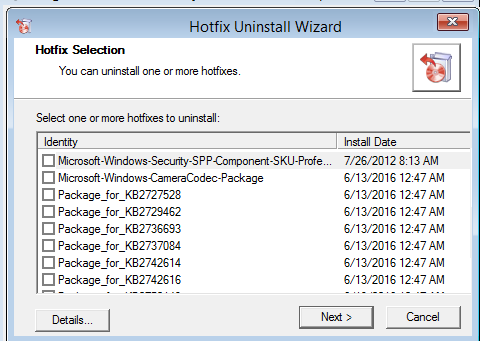
Выделите какие обновления нужно удалить, и нажимаете Далее.
Как удалить установленные обновления в Windows 10, если компьютер не загружается

В данной статье показаны действия, с помощью которых можно удалить установленные обновления в Windows 10, если компьютер не загружается.
Разработчики операционной системы Windows 10 добавили новую опцию в среду восстановления системы (в особые варианты загрузки), которая позволяет удалить недавно установленные обновления компонентов или исправления которые вызывают различные проблемы.
Если после установки какого-либо обновления возникли проблемы с компьютером и операционная система не загружается, то можно удалить недавно установленные обновления используя опцию Удалить обновления.
Также для восстановления работоспособности компьютера можно использовать точку восстановления, но по умолчанию функция защиты системы отключена и соответственно точки восстановления не создаются или не создавались, или были удалены, или нет подходящей точки восстановления, но теперь используя опцию Удалить обновления, можно устранить проблемы, даже если ваш компьютер не загружается.
Как удалить недавно установленные обновления если компьютер не загружается
Если компьютер не загружается, то чтобы удалить недавно установленные обновления понадобится загрузочная флешка (диск) с Windows 10. Выполните загрузку с установочного носителя и на экране выбора региональных параметров нажмите кнопку Далее.

На следующем экране нажмите на ссылку Восстановление системы

На экране «Выбор действия» выберите Поиск и устранение неисправностей

Далее, на экране «Дополнительные параметры» выберите Удалить обновления .

Затем, на экране «Удалить обновления» нажмите Удалить последнее обновление компонентов

На экране «Удалить последнее обновление компонентов» выберите целевую операционную систему.

Теперь, на экране «Удалить последнее обновление компонентов» нажмите кнопку Удалить обновление компонентов.
Ваши личные файлы не будут затронут, но будут потеряны все изменения, внесенные в приложения и параметры с момента последнего обновления.

Процесс удаления займет некоторое время, при этом ваш компьютер перезагрузится несколько раз при удалении обновлений.
Как удалить недавно установленные обновления если компьютер не загружается и у вас нет установочной флешки
Также, можно удалить недавно установленные обновления в Windows 10 если компьютер не загружается и у вас нет установочной флешки (диска). Для этого нужно запустить режим автоматического восстановления системы.
Чтобы запустить автоматическое восстановление в Windows 10, достаточно 3 раза подряд прервать загрузку системы кнопкой отключения питания.
На 4 раз запустится среда автоматического восстановления системы, и вы увидите экран Preparing Automatic Repair (Подготовка Автоматического Восстановления).

Затем ненадолго появится экран Диагностика компьютера .

Далее, на экране «Автоматическое восстановление» нажмите кнопку Дополнительные параметры .

На экране «Выбор действия» выберите Поиск и устранение неисправностей

На экране «Диагностика» выберите Дополнительные параметры .

Далее, на экране «Дополнительные параметры» выберите Удалить обновления .

Затем, на экране «Удалить обновления» нажмите Удалить последнее обновление компонентов

Теперь, на экране «Удалить последнее обновление компонентов» нажмите кнопку Удалить обновление компонентов.

Далее начнется процесс удаления, который займет некоторое время, при этом ваш компьютер перезагрузится несколько раз при удалении обновлений.
Используя рассмотренные выше действия, можно удалить установленные обновления в Windows 10, если компьютер не загружается.