Как проверить версию Debian Linux
Когда вы входите в систему Debian Linux в первый раз, перед выполнением какой-либо работы всегда рекомендуется проверить, какая версия Debian работает на машине.
Всегда активно поддерживаются три выпуска Debian:
- Стабильный — последний официально выпущенный дистрибутив Debian. На момент написания этой статьи текущим стабильным дистрибутивом Debian была версия 9 (stretch). Это версия, рекомендованная для производственных сред.
- Тестирование — предварительный выпуск, который станет следующим стабильным выпуском. Он содержит пакеты, которые еще не готовы к стабильному выпуску, но находятся в очереди на это. Этот выпуск постоянно обновляется, пока он не будет заморожен и не выпущен как стабильный.
- Нестабильный , всегда под кодовым названием sid — это дистрибутив, в котором идет активная разработка Debian.
В этом руководстве мы покажем несколько различных команд, как проверить, какая версия Debian Linux установлена в вашей системе.
Проверка версии Debian из командной строки
Утилита lsb_release отображает информацию LSB (Linux Standard Base) о дистрибутиве Linux.
Предпочтительный метод проверки вашей версии Debian — использовать утилиту lsb_release которая отображает информацию LSB (Linux Standard Base) о дистрибутиве Linux. Этот метод будет работать независимо от того, какую среду рабочего стола или версию Debian вы используете.
Ваша версия Debian будет показана в строке описания. Как видно из вывода выше, я использую Debian GNU / Linux 9.5 (stretch).
Вместо того, чтобы печатать всю вышеуказанную информацию, вы можете отобразить строку описания, в которой указана ваша версия Debian с параметром -d .
Результат должен выглядеть примерно так:
Кроме того, вы также можете использовать следующие команды, чтобы проверить свою версию Debian.
Проверка версии Debian с помощью файла /etc/issue
Следующая команда cat отобразит содержимое файла /etc/issue который содержит текст идентификации системы:
Результат будет выглядеть примерно так:
Проверка версии Debian с помощью файла /etc/os-release
/etc/os-release — это файл, содержащий идентификационные данные операционной системы, и его можно найти только в новых дистрибутивах Debian, работающих под управлением systemd.
Этот метод будет работать, только если у вас Debian 9 или новее:
Результат будет выглядеть примерно так:
Проверка версии Debian с помощью команды hostnamectl
hostnamectl — это команда, которая позволяет вам установить имя хоста, но вы также можете использовать ее для проверки вашей версии Debian.
Эта команда будет работать только в Debian 9 или более новых версиях:
Выводы
В этом руководстве мы показали вам, как найти версию Debian, установленную в вашей системе. Для получения дополнительной информации о выпусках Debian посетите страницу выпусков Debian .
How to Check Debian Linux Version
It’s quite often that we keep forgetting which version of the Debian operating system we are using and this mostly happens when you log in to the Debian server after a long time or are you looking for a software that is available for a specific version of Debian only.
Or it may also happen when you are using few servers with multiple versions of the operating system and may not be necessary to remember which version of Debian is installed on which system. There may be many other reasons.
In this article, we will explain to you several ways to find out the Debian version installed on your system.
Checking Debian Version Using lsb_release Command
The lsb_release command displays certain LSB (Linux Standard Base) information about your Linux operating system and it is the preferred way to check the installed version of your Debian system.
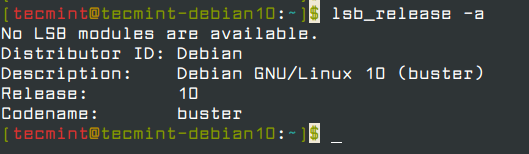
From the output above, I am using Debian GNU/Linux 10 (buster) as shown in the Description line.
That’s not the only way, there are several other ways to find out the installed Debian version as explained below.
Checking Debian Version using the /etc/issue File
The /etc/issue is a text file that holds a message or system identification information, you can use the cat command to print the contents of this file.
The above command only shows the Debian version number, if you want to know the current Debian update point releases, use the following command, it will also work on the older version of Debian releases.
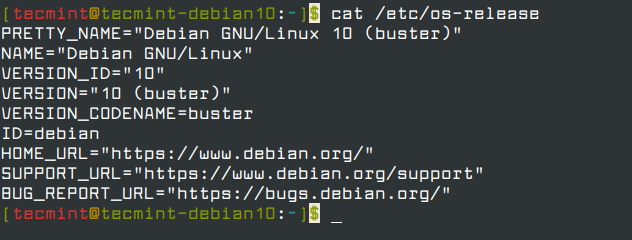
Checking Debian Version using the /etc/os-release File
The /etc/os-release is a new configuration file introduced in systemd, which contains system identification data, and only available in newer Debian distributions.
Checking Debian Version using hostnamectl Command
The hostnamectl command is used to set or change system hostname and related settings, but you can use this command to check the Debian version along with the kernel version.
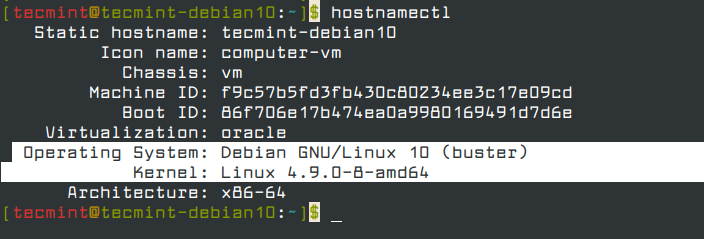
That’s all! In this article, we have explained several ways to check which Debian version you are running on the system. Which command did you found useful? do share with us in the comments.
Tutorial Feedback.
If You Appreciate What We Do Here On TecMint, You Should Consider:
TecMint is the fastest growing and most trusted community site for any kind of Linux Articles, Guides and Books on the web. Millions of people visit TecMint! to search or browse the thousands of published articles available FREELY to all.
If you like what you are reading, please consider buying us a coffee ( or 2 ) as a token of appreciation.
Как узнать версию Debian
Новые версии Debian выходят раз в несколько лет. От версии зависит какие репозитории будут у вас работать, а также какие версии программ вы сможете поставить. Если вы сами устанавливали операционную систему, то наверняка знаете какая версия у вас установлена.
Из этой статьи вы узнаете как узнать версию Debian из консоли или в графическом интерфейсе. Причём здесь более важен не сам номер версии, а кодовое имя, по которому будут добавляться репозитории.
Как узнать версию Debian
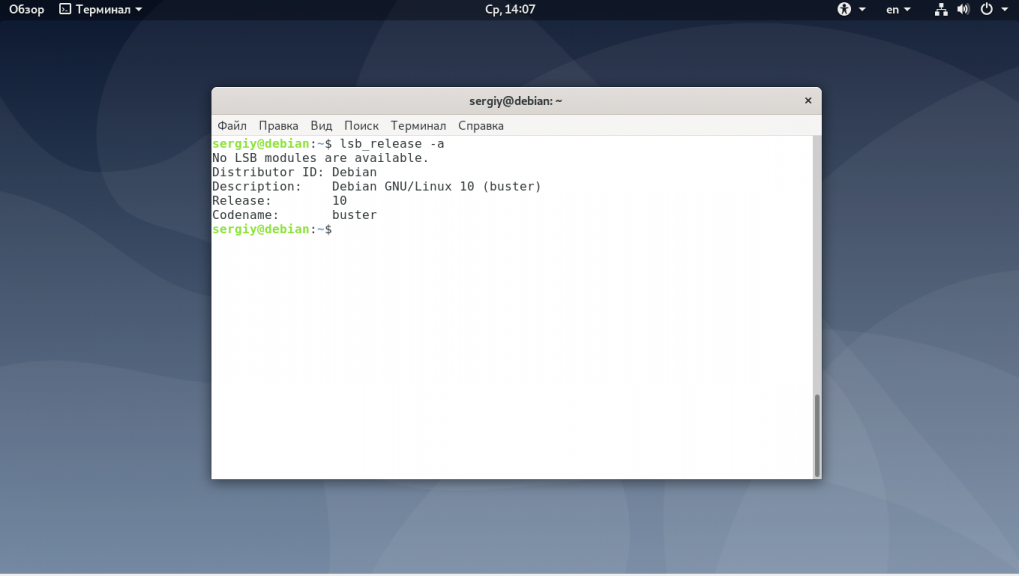
Самый простой способ посмотреть версию Debian — использовать утилиту lsb_release с опцией -a. Она отображает LSB (Linux Standard Base) информацию про установленный дистрибутив:
Чтобы вывести информацию в более коротком виде, в одну строку используйте опцию -d:
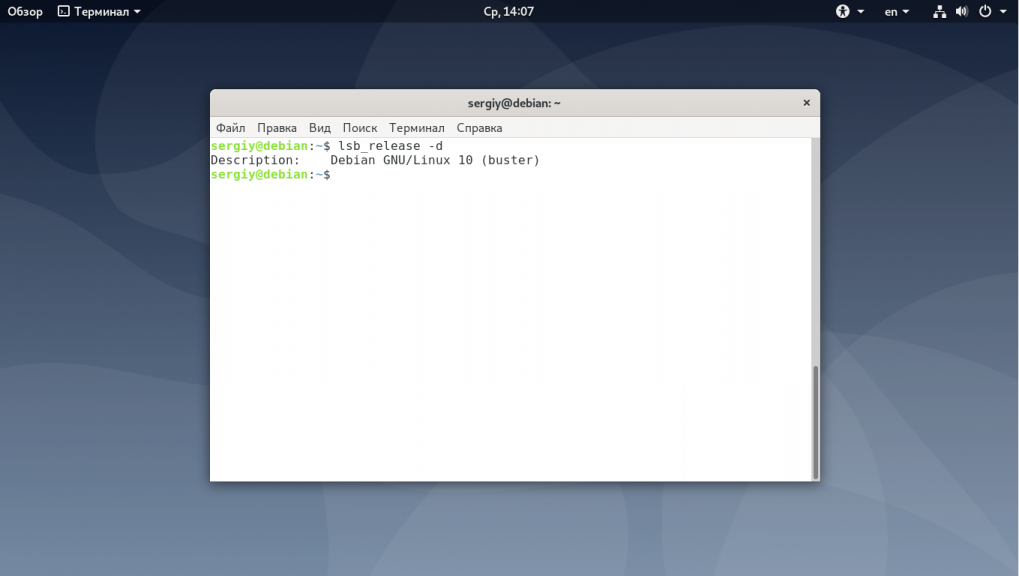
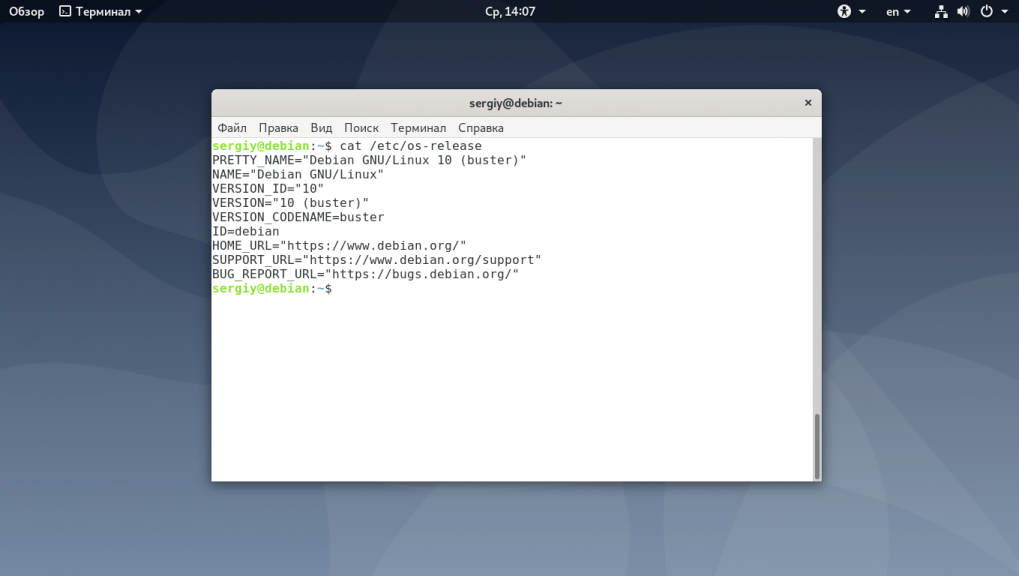
Также версию Debian можно определить в файле /etc/os-release. Просто посмотрите его содержимое:
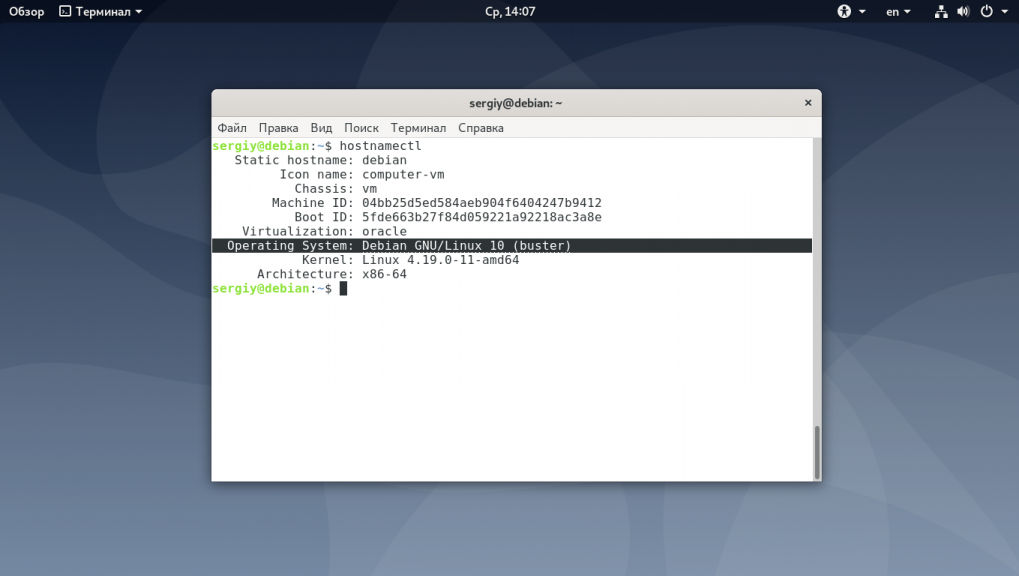
Основную информацию о системе показывает ещё утилита hostnamectl, в том числе она показывает версию и кодовое имя дистрибутива:
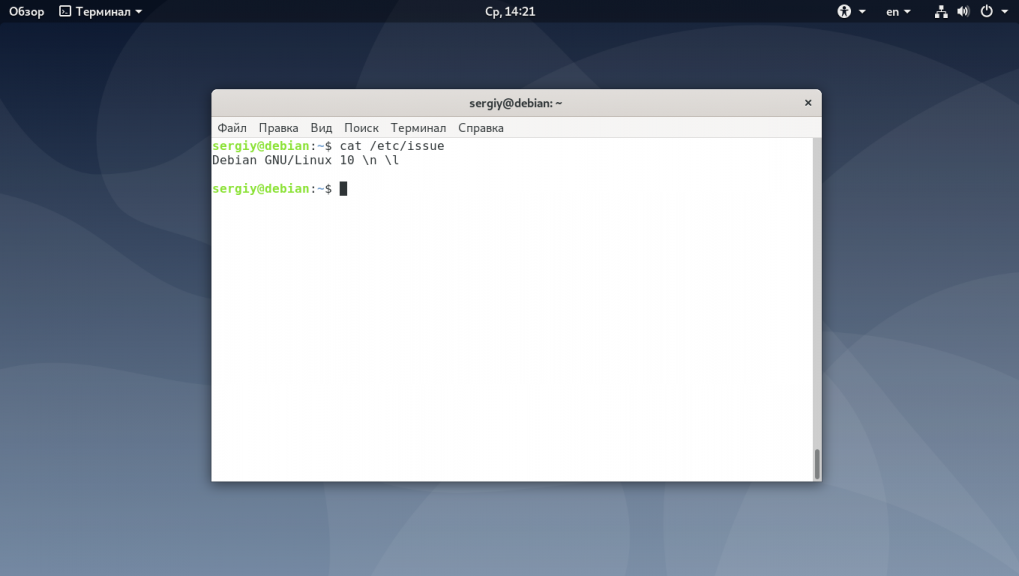
Ещё версию дистрибутива, но не кодовое имя можно проверить в файле /etc/issue:
В Debian есть файл /etc/debian_version в котором указана версия Debian включая версию точечного релиза:
Если вы хотите посмотреть версию Debian в графическом интерфейсе, вам следует использовать утилиту hardinfo. Для её установки выполните:
sudo apt install hardinfo
Затем запустите её из главного меню и найдите версию дистрибутива в разделе Компьютер -> Операционная система:
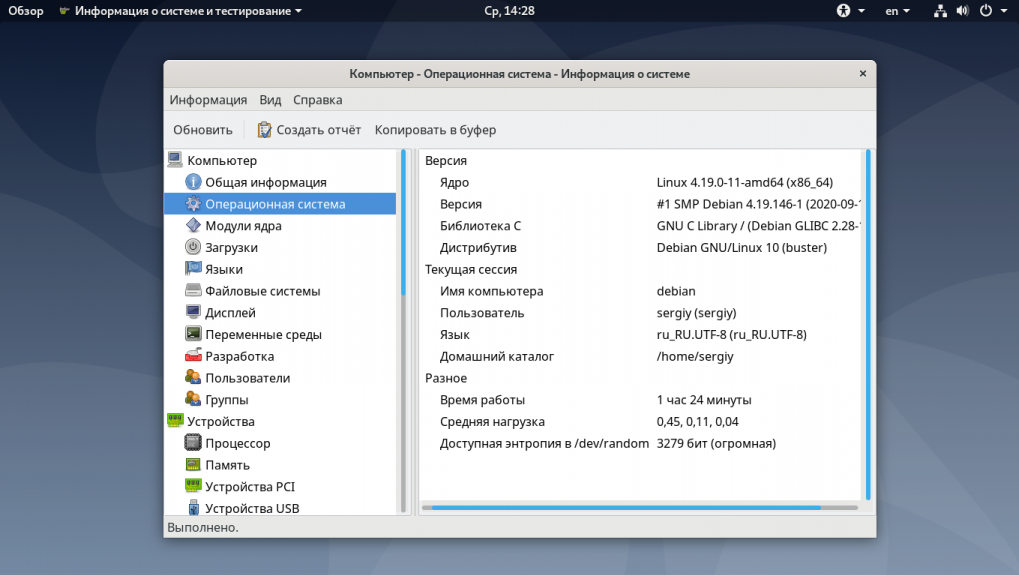
Иногда бывает необходимо определить версию ядра Debian. Для этого используется стандартная для всех дистрибутивов команда uname:
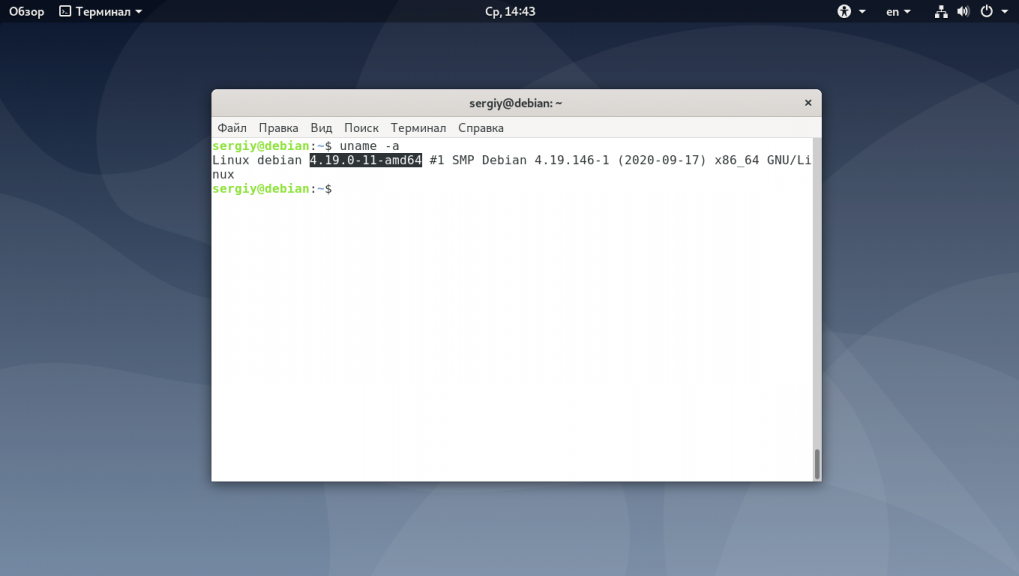
Кроме самой версии дистрибутива в Debian может использоваться три вида репозиториев:
- Stable — стабильный текущий релиз;
- Testing — тестовый репозиторий, который в будущем станет стабильным;
- Unstable — репозиторий, в котором находится самая нестабильная версия пакетов Debian, они ещё проходят тестирование и подготовку для включения в testing.
Чтобы понять какой репозиторий используется в вашей системе надо открыть файл /etc/apt/sources.list:
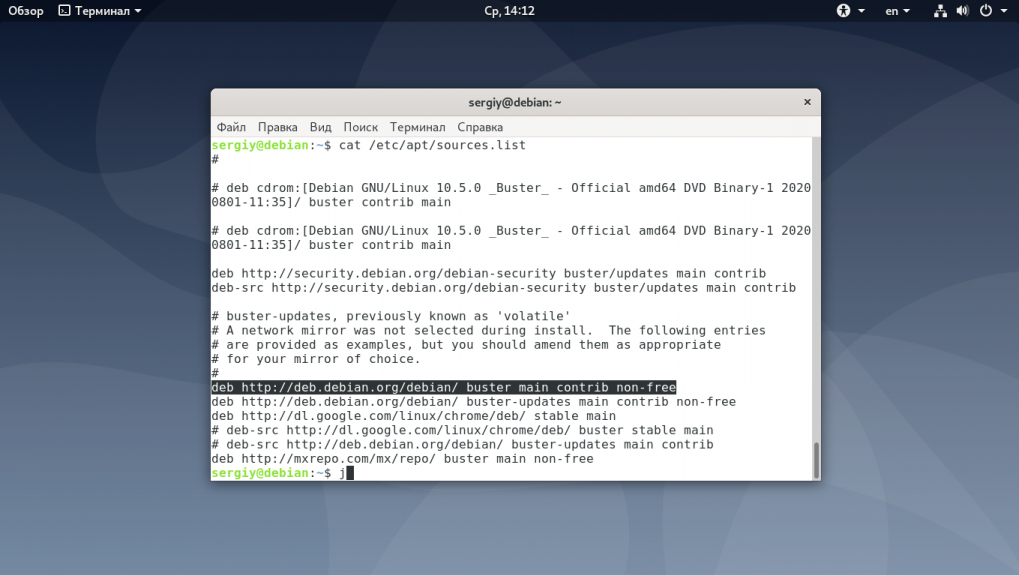
Нас будет интересовать такая строчка:
deb http://deb.debian.org/debian/ buster main contrib non-free
Вам надо обратить внимание на слово после URL репозитория. Если там написано кодовое имя, например buster — это стабильный выпуск Debian. Если вместо кодового имени там есть слово testing — у вас версия, которая станет стабильной при следующем релизе. Если же вместо кодового имени только unstable — у вас используется нестабильный репозиторий.
Узнаем версию Debian: все способы
Мы уже успели привыкнуть, что раз в несколько лет появляются новые версии Debian. После выхода новой версии пользователи, как правило, задаются вопросом какие репозитории будут работать? Какие версии программ можно будет поставить?
Все зависит в первую очередь от версии системы. Если самостоятельно инсталлировали ОС, то должны знать, какая версия установлена. Если нет, то дальше вы узнаете, как подсмотреть версию Debian, использовав для этого консоль или в графический интерфейс.
Узнаем версию Debian
Первое, что следует помнить, это то. что не так принципиален номер версии, как имя, по которому будут добавляться репозитории.
Наиболее быстрый метод подсмотреть версию Debian — использовать lsb_release с опцией -a. Она отображает LSB информацию про установленный дистрибутив:
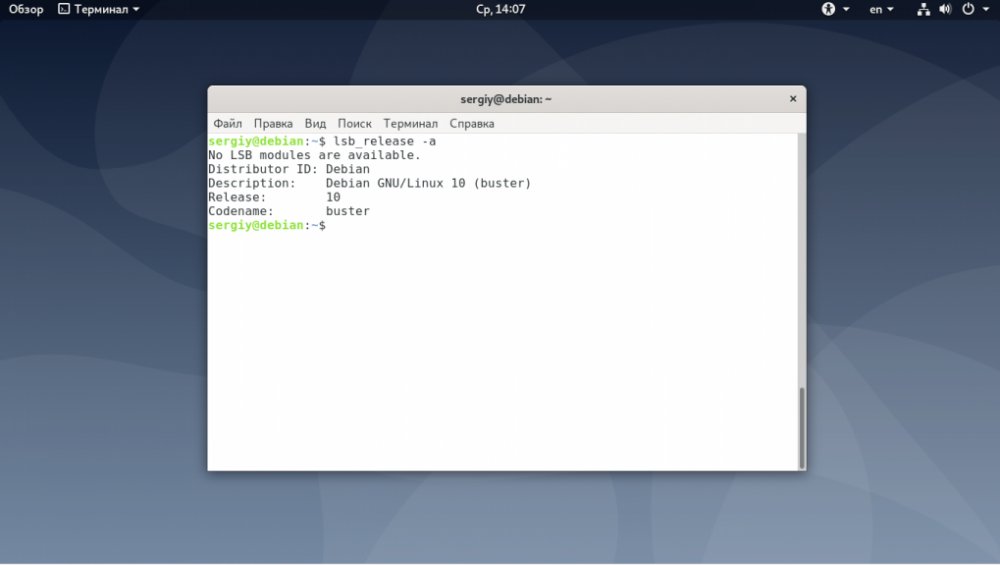
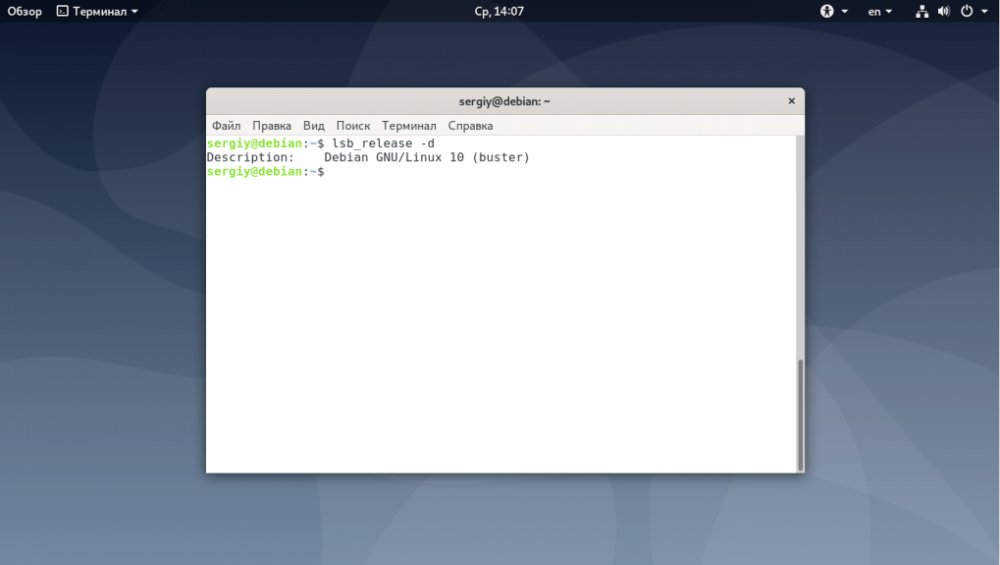
Вывод информации в коротком виде в одну строку возможен с помощью опции -d:
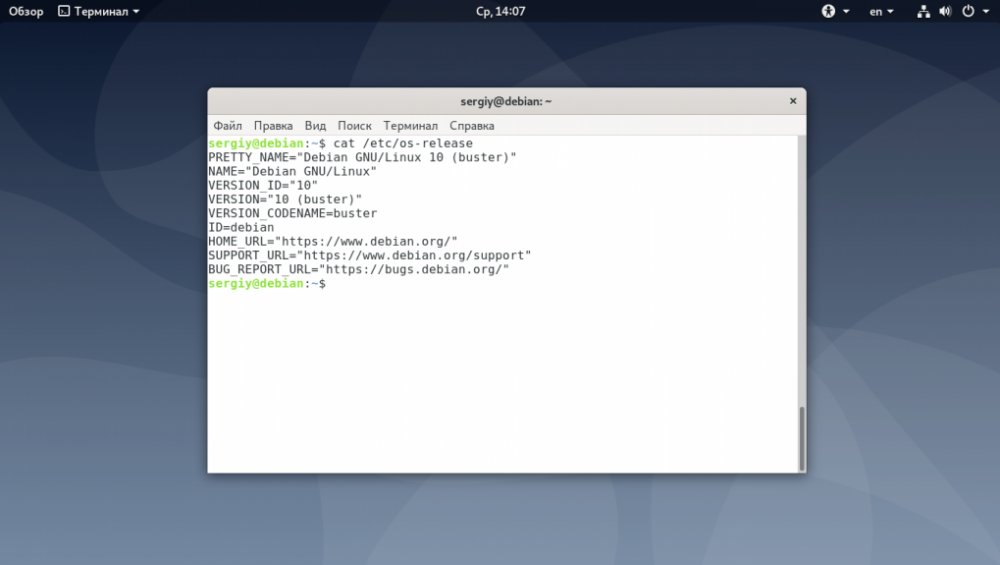
Как еще посмотреть версию операционной системы? Для этого также подходит и такой способ как просмотр содержимого
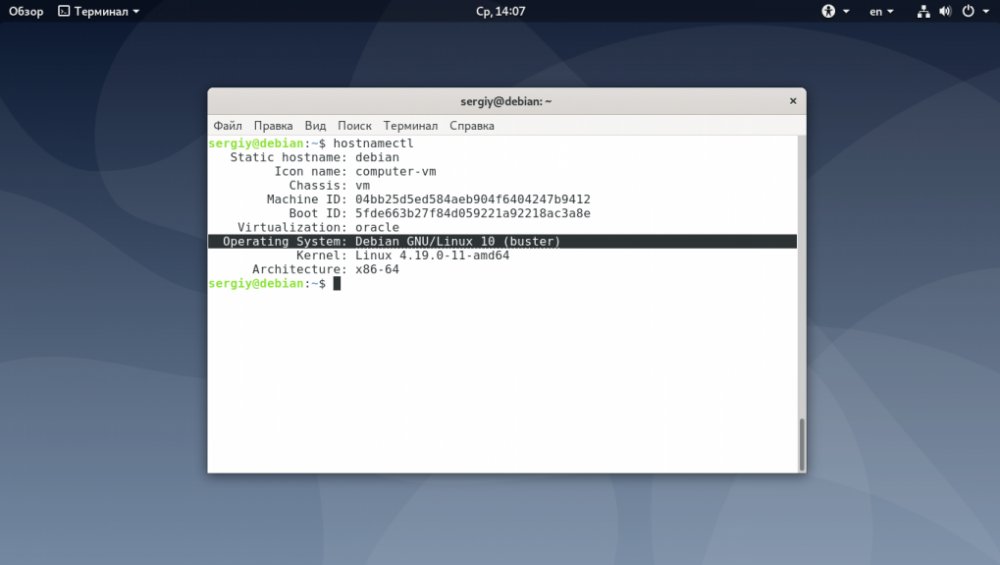
Главную информацию о системе отображает и утилита hostnamectl, она показывает версию и кодовое имя дистрибутива:
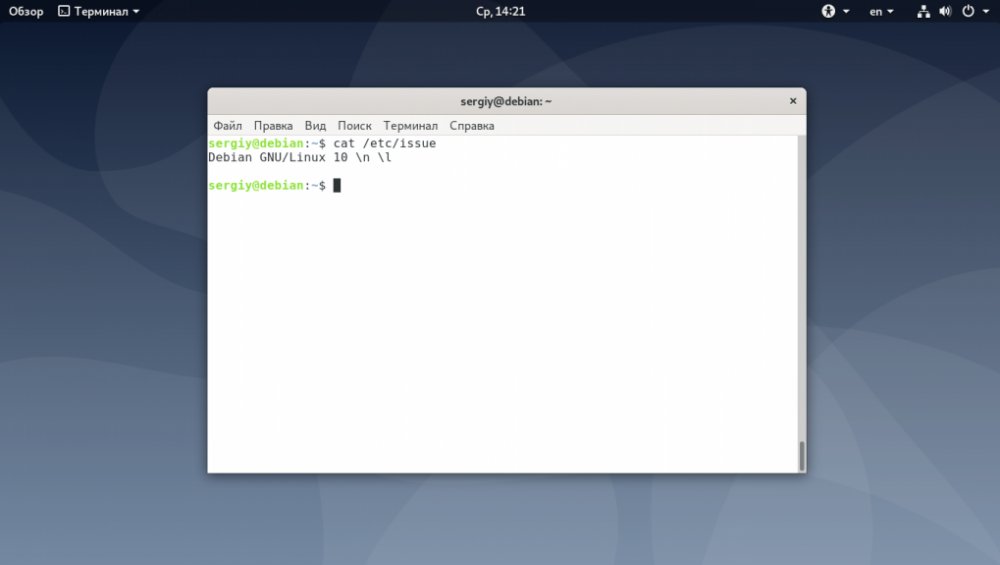
Следующим способом можно проверить версию, но не узнать кодовое имя (это доступно в файле /etc/issue):
В системе есть /etc/debian_version в котором указана версия Debian включая версию точечного релиза:
Для просмотра версии Debian в графическом интерфейсе используйте программу hardinfo. Она устанавливается следующей командой:
После запуска утилиты из главного меню и нахождения версии дистрибутива в разделе Компьютер -> Операционная система:
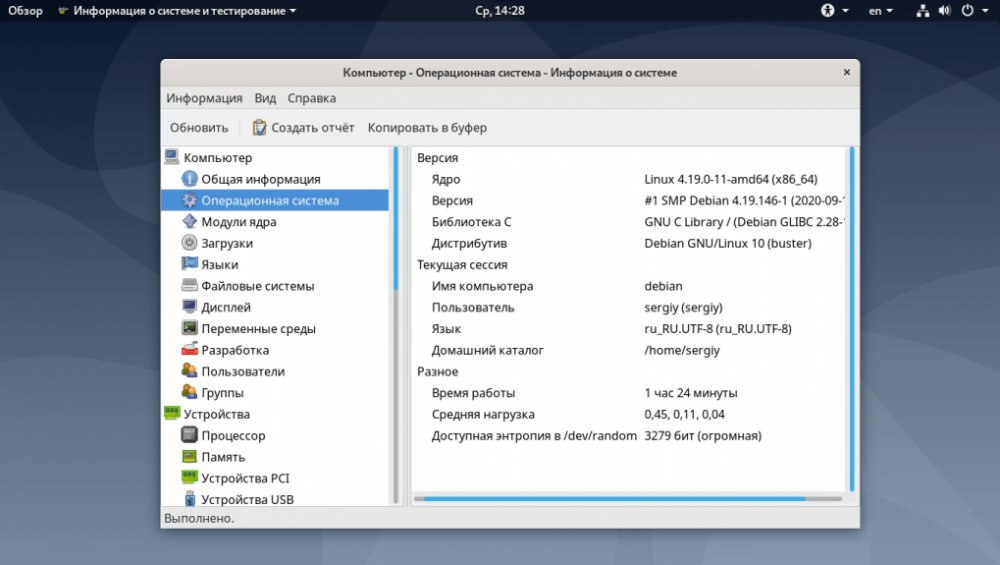
Иногда появляется необходимость определить версию ядра Debian. С этой целью можно использовать стандартную для всех дистрибутивов команда uname:
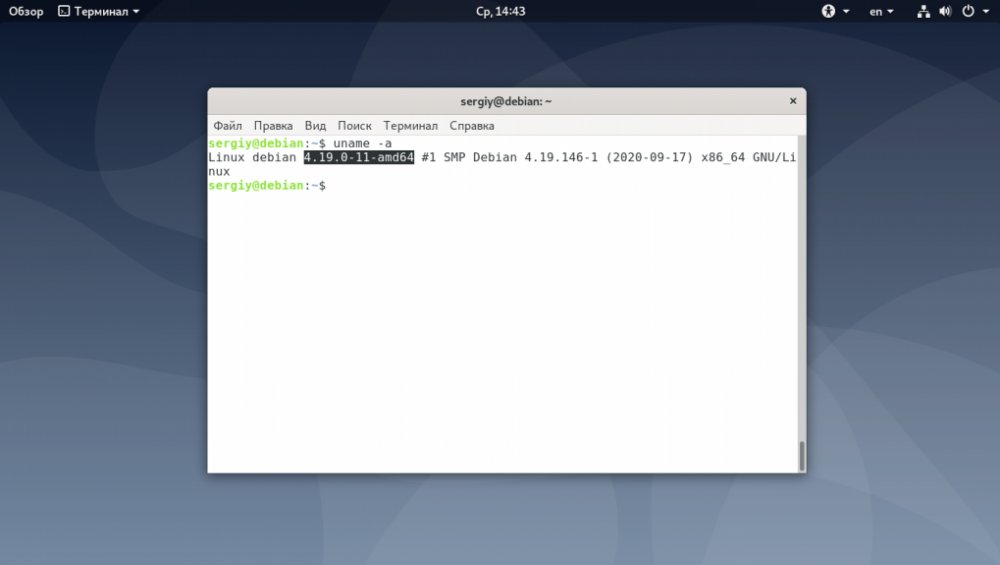
Также в Debian можно использовать один из трех доступных репозиториев: Stable, Testing, Unstable.
Для понимания, какой репозиторий используется в вашей системе, откройте файл /etc/apt/sources.list:
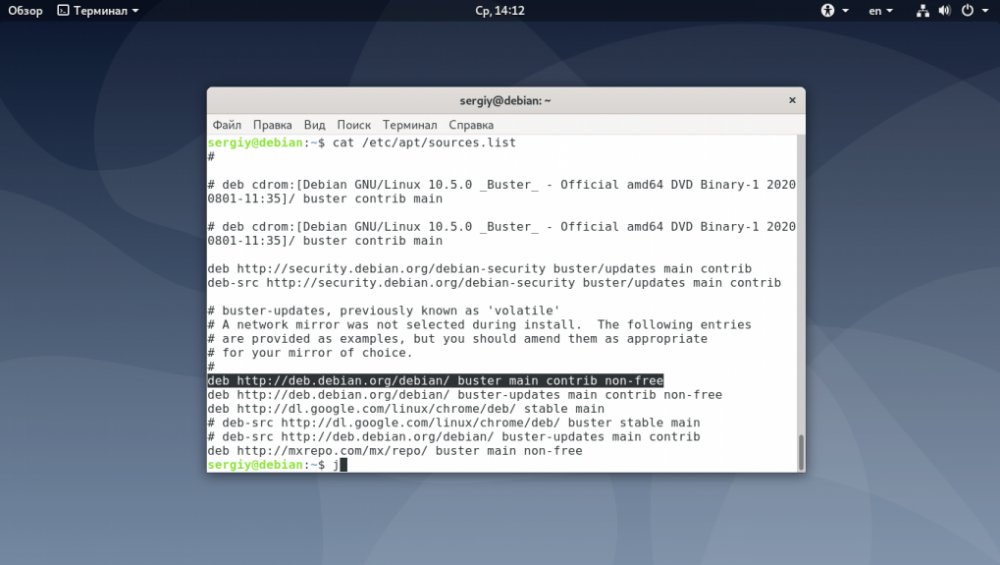
Дальше нужно найти такую строчку:
deb http://deb.debian.org/debian/ buster main contrib non-free
Теперь посмотрите, какое слово идет следом за URL репозитория. Если там buster — это стабильный выпуск. Если там testing — у вас версия, которая станет стабильной при следующем релизе. Если же одного unstable — нестабильный репозиторий.