Как в эксель сделать альбомный формат

При распечатке документа Excel нередко бывает ситуация, когда таблица по ширине не помещается на стандартный лист бумаги. Поэтому все, что выходит за пределы этой границы, принтер печатает на дополнительных листах. Но, зачастую, данную ситуацию можно исправить, просто сменив ориентацию документа с книжной, которая установлена по умолчанию, на альбомную. Давайте разберемся, как это сделать с помощью различных способов в Экселе.
Разворот документа
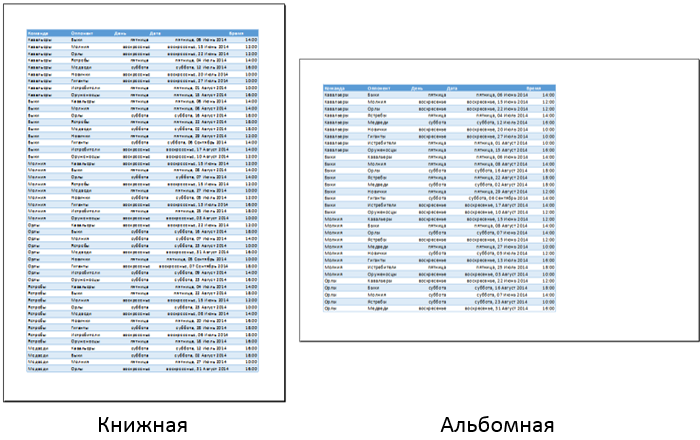
В приложении Эксель существует два варианта ориентации листов при печати: книжная и альбомная. Первая из них стоит по умолчанию. То есть, если вы не проводили никаких манипуляций с данной настройкой в документе, то при печати он будет выходить именно в книжной ориентации. Главное отличие этих двух видов позиционирования состоит в том, что при книжном направлении высота страницы больше ширины, а при альбомном – наоборот.
По сути, механизм процедуры разворота страницы с книжной ориентации на альбомную в программе Эксель единственный, но его можно запустить с помощью одного из нескольких вариантов действия. При этом, к каждому отдельному листу книги можно применить свой вид позиционирования. В то же время, внутри одного листа менять данный параметр для отдельных его элементов (страниц) нельзя.
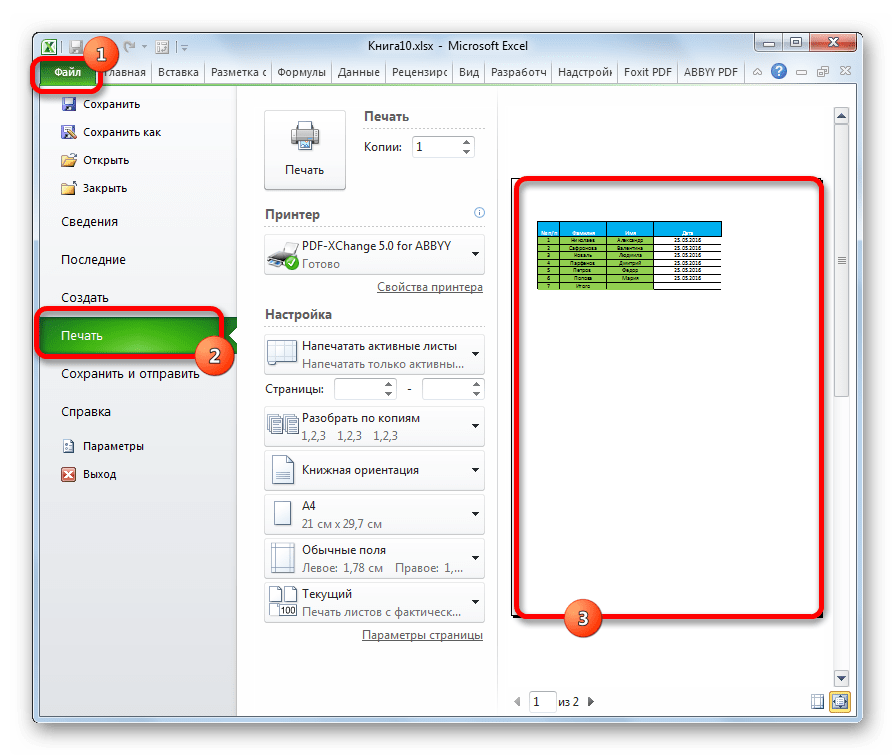
Прежде всего нужно выяснить, стоит ли вообще переворачивать документ. В данных целях можно воспользоваться предварительным просмотром. Для этого, перейдя во вкладку «Файл», перемещаемся в раздел «Печать». В левой части окна расположена область предварительного показа документа, как он будет выглядеть на печати. Если в горизонтальной плоскости он разбит на несколько страниц, то это означает, что таблица не поместится на лист.
Если после этой процедуры мы вернемся во вкладку «Главная» то увидим пунктирную линию разделения. В случае, когда она вертикально разбивает таблицу на части, то это дополнительное свидетельство того, что при печати все столбцы на одной странице разместить не получится.
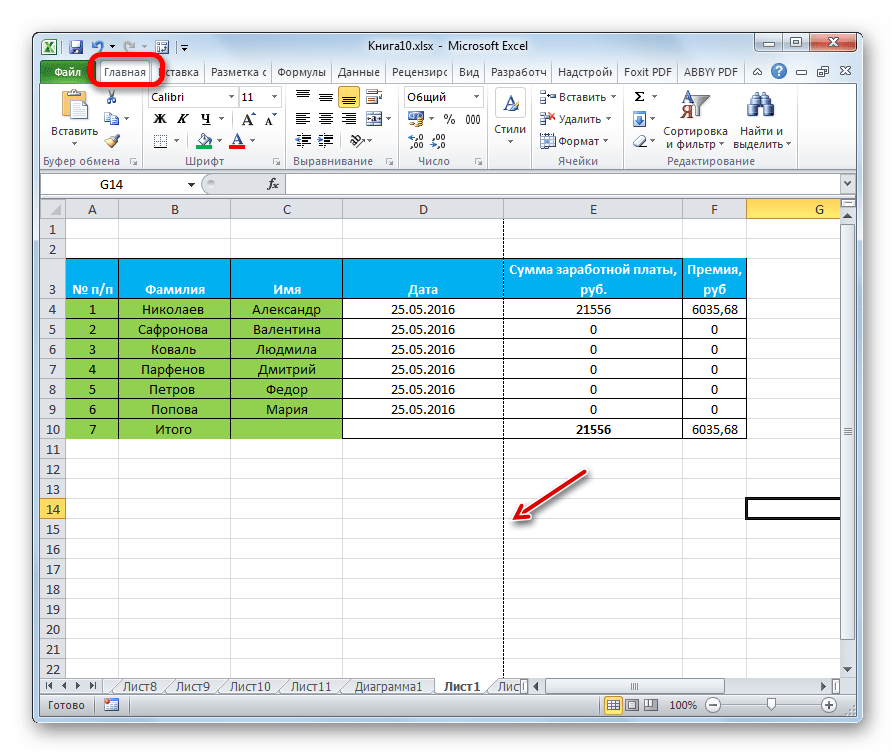
Ввиду данных обстоятельств лучше всего изменить ориентацию документа на альбомную.
Способ 1: настройки печати
Чаще всего для разворота страницы пользователи прибегают к инструментам, расположенным в настройках печати.
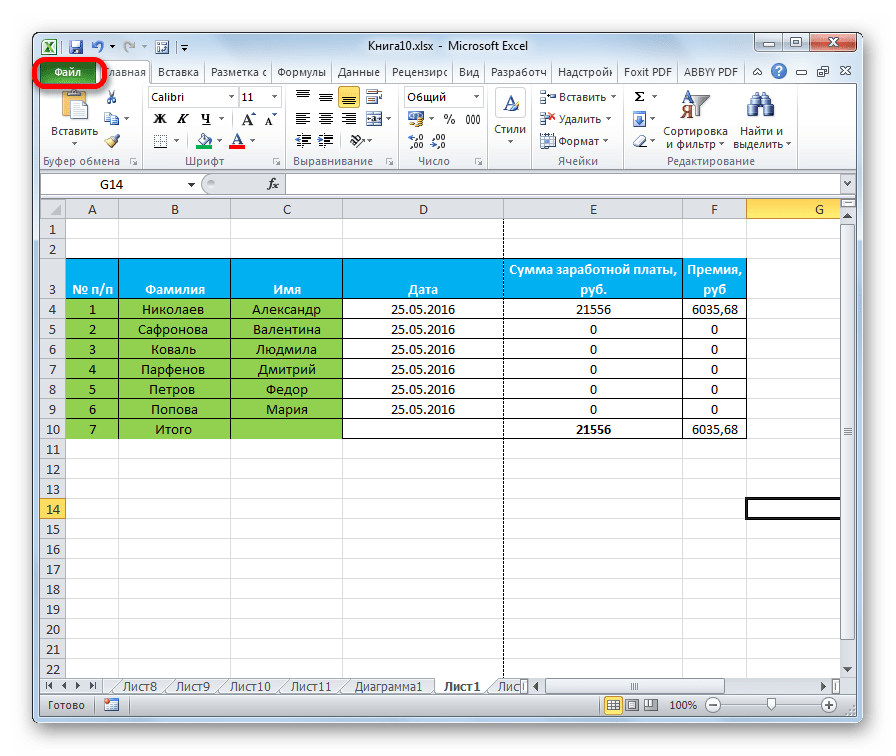
- Переходим во вкладку «Файл» (в версии Excel 2007 вместо этого нужно нажать на логотип Microsoft Office в верхнем левом углу окна).
Перемещаемся в раздел «Печать».
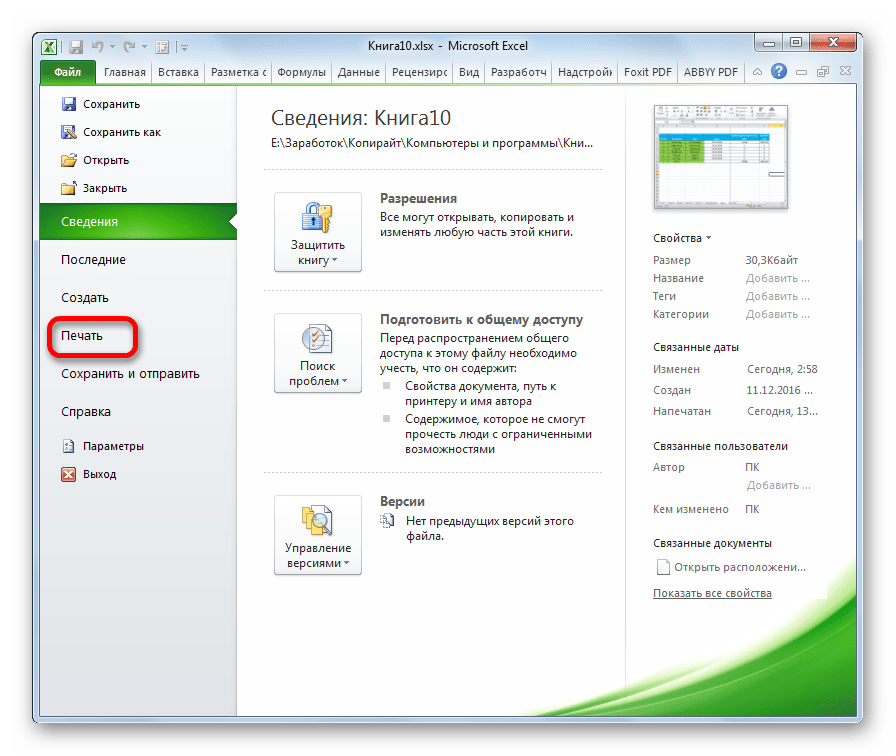
Открывается уже знакомая нам область предпросмотра. Но на этот раз интересовать нас она не будет. В блоке «Настройка» кликаем по кнопке «Книжная ориентация».
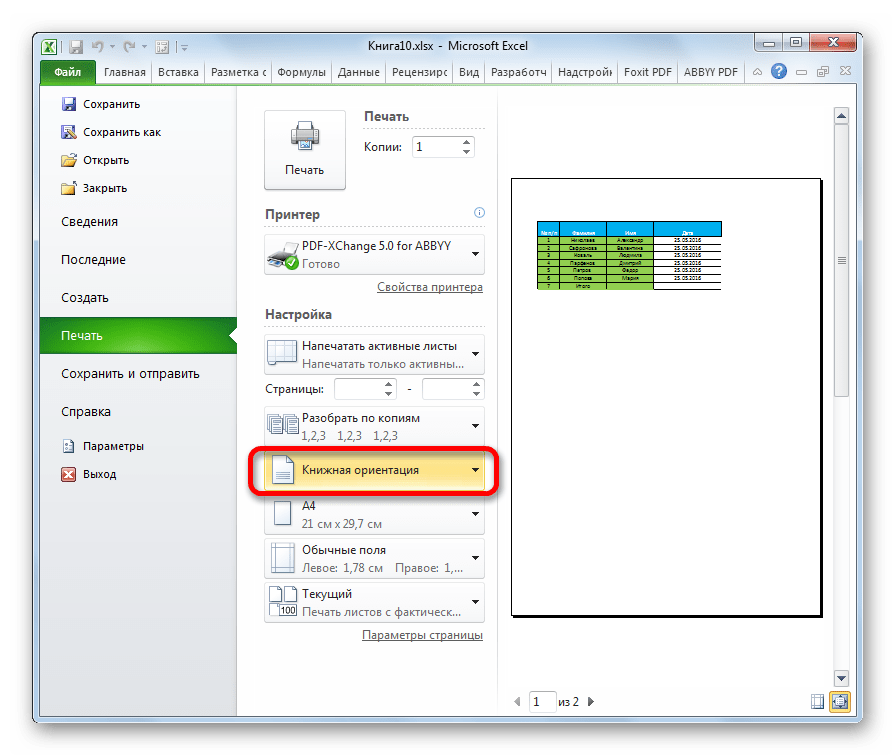
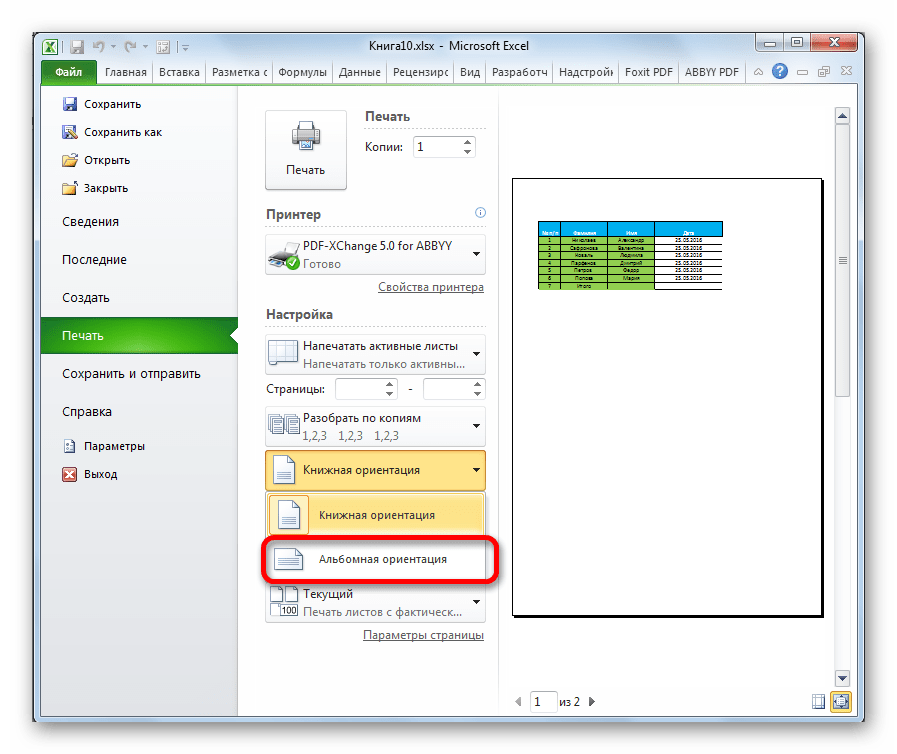
Из выпадающего списка выбираем пункт «Альбомная ориентация».
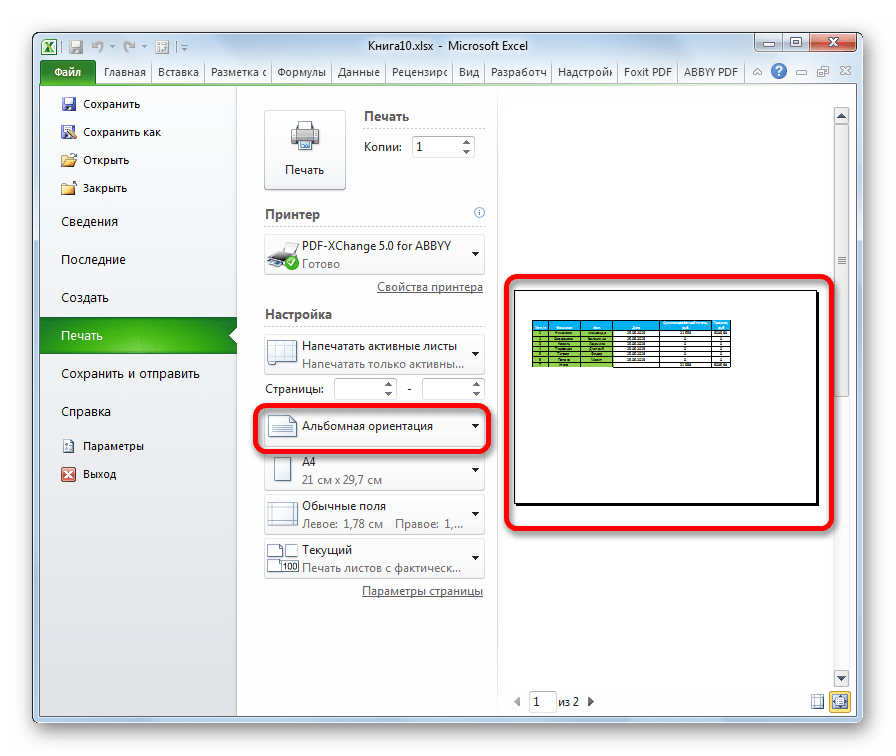
Способ 2: вкладка «Разметка страницы»
Существует и более простой способ смены ориентации листа. Его можно выполнить во вкладке «Разметка страницы».
-
Переходим во вкладку «Разметка страницы». Кликаем по кнопке «Ориентация», которая размещена в блоке инструментов «Параметры страницы». Из выпадающего списка выбираем пункт «Альбомная».
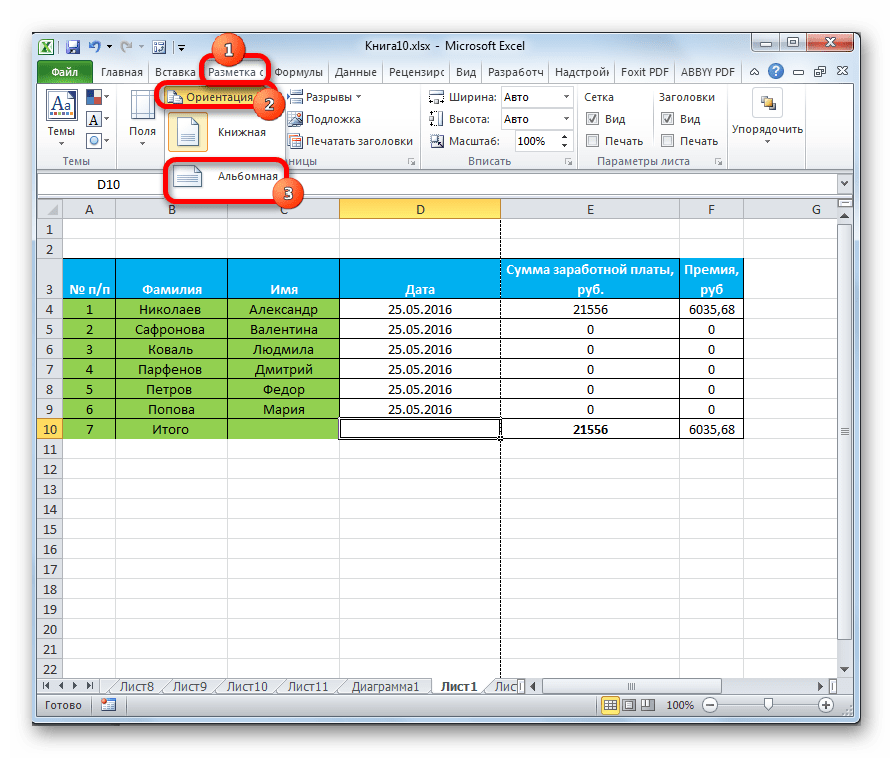
Способ 3: Изменение ориентации нескольких листов одновременно
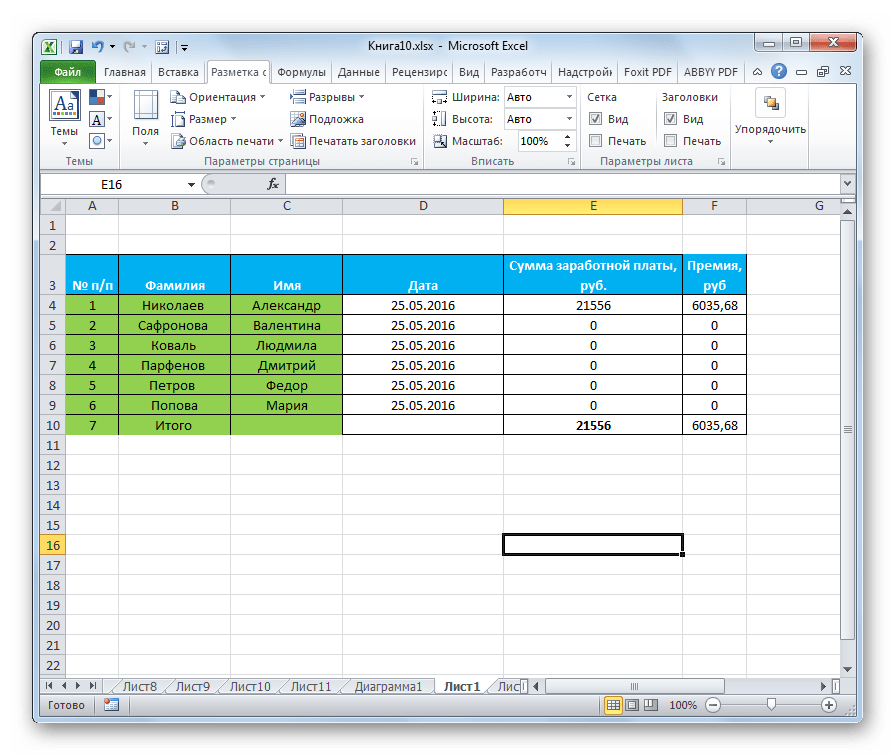
При использовании вышеописанных способов происходит смена направления расположения только на текущем листе. В то же время, существует возможность для применения данного параметра для нескольких подобных элементов одновременно.
-
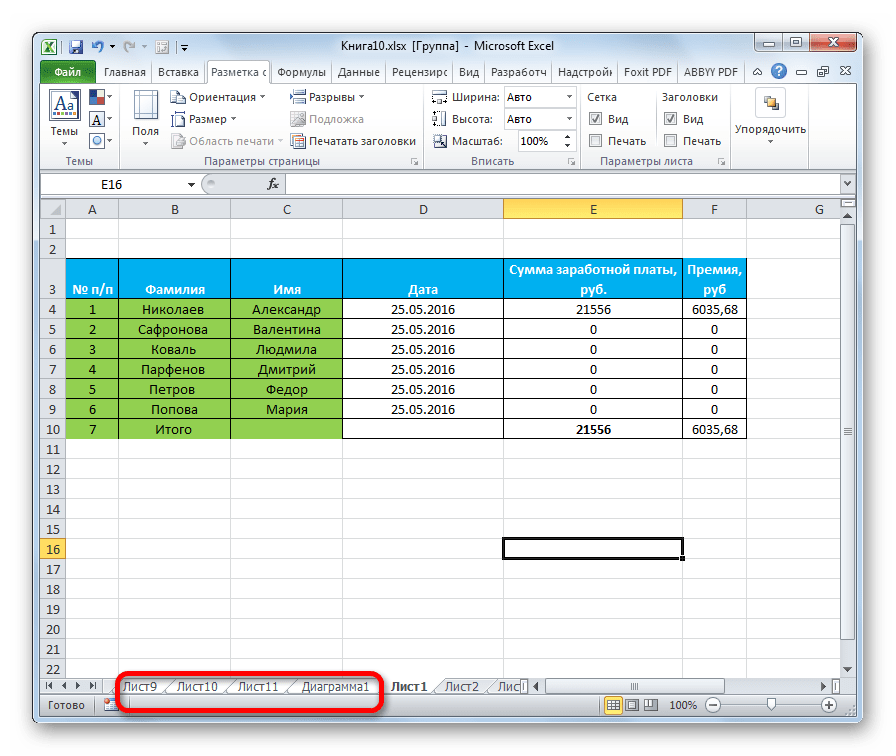
Если листы, к которым вы хотите применить групповое действие, находятся рядом друг с другом, то зажмите кнопку Shift на клавиатуре и, не отпуская её, кликните по первому ярлыку, расположенному в нижней левой части окна над строкой состояния. Затем кликните по последнему ярлыку диапазона. Таким образом, весь диапазон будет выделен.
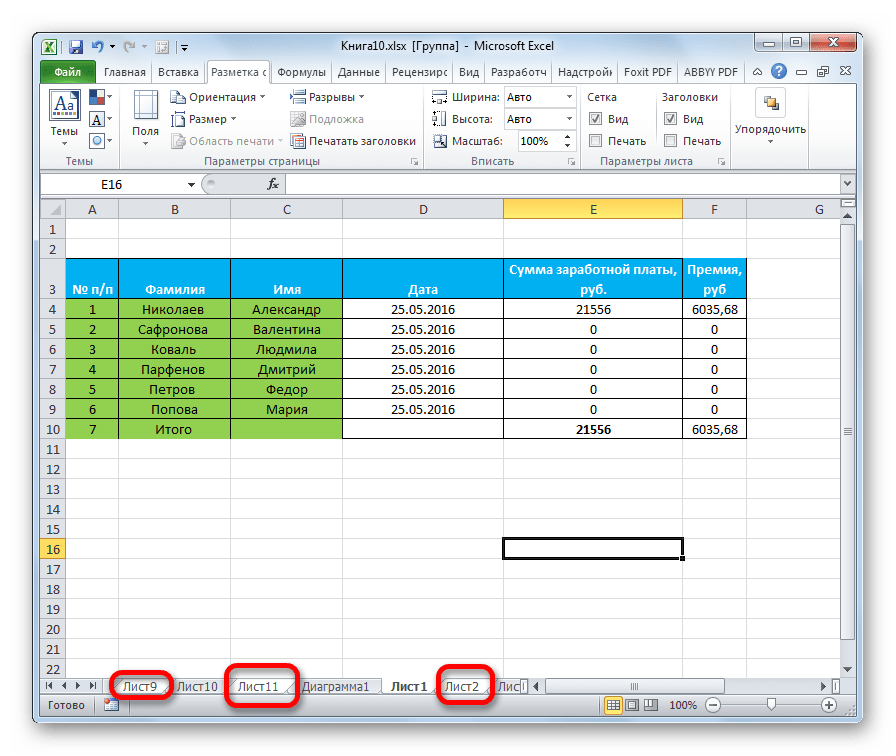
Если нужно произвести переключение направления страниц на нескольких листах, ярлыки которых расположены не рядом друг с другом, то тут алгоритм действий немного другой. Зажимаем кнопку Ctrl на клавиатуре и кликаем по каждому ярлыку, над которым нужно совершить операцию, левой кнопкой мыши. Таким образом, необходимые элементы будут выделены.
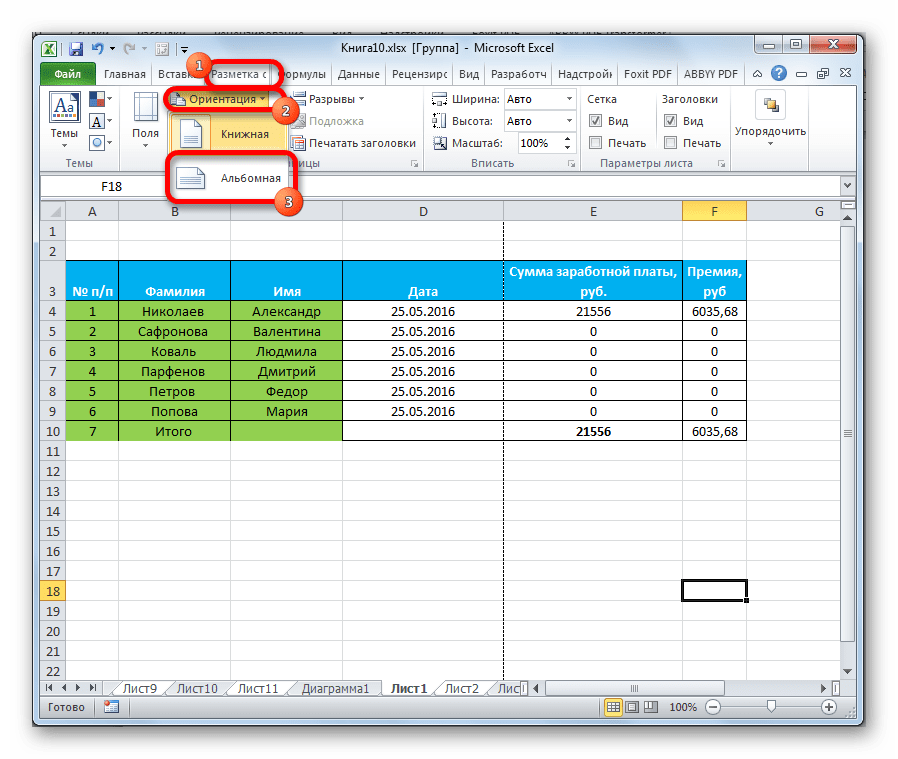
После этого все выделенные листы будут иметь указанную выше ориентацию элементов.
Как видим, существует несколько способов смены книжной ориентации на альбомную. Первые описанные нами два способа применимы для изменения параметров текущего листа. Кроме того, существует дополнительный вариант, который позволяет производить изменения направления на нескольких листах одновременно.
Отблагодарите автора, поделитесь статьей в социальных сетях.
Альбомный лист в Excel: как изменить ориентацию
Иногда в процессе распечатки таблицы Эксель возникает ситуация, когда часть информации остается за пределами одного бумажного листа и допечатывается на следующем (следующих), делая неудобным или невозможным дальнейшее использование распечатанных данных. Одна из основных причин возникновения подобной проблемы – установленная по умолчанию книжная ориентация листа в программе. Поменяв ее на альбомную, во многих случаях проблема с печатью благополучно решается. В данное статье представлены несколько основных способов, как это можно сделать.
Изменение ориентации книги
В Excel предусмотрены книжная и альбомная ориентации листа, причем первая установлена по умолчанию, и без дополнительных настроек пользователя, документ будет отправлен на печать именно в таком виде. Основное отличие этих видов ориентаций – соотношение ширины и высоты листа:
- книжная ориентация – ширина листа меньше его высоты (лист расположен вертикально);
- альбомная ориентация – ширина листа больше его высоты (лист расположен горизонтально).
Сам механизм изменения ориентации листа книги Эксель един, независимо от выбранного инструмента или действия, которые будут описаны ниже. Важно также помнить условия и ограничения при изменении ориентации:
- если в книге несколько листов, каждый из них может иметь свою ориентацию;
- на отдельном листе, состоящем из нескольких печатных страниц, нельзя задать различную ориентацию для каждой из них.
Перед тем, как приступить к изменению ориентации, убедимся, что наша таблица, действительно, не помещается на одном листе.
- Переходим в меню “Файл”.

- На боковой панели слева выбираем пункт “Печать”. Справа от раздела с настройками печати расположено окно предварительного просмотра, в котором отображается, как будет выглядеть наша таблица в распечатанном на бумажном носителе виде. Если область предпросмотра позволяет пролистать книгу (или мы заметили, что на странице поместилось не все, что мы видели в рабочей области программы), значит таблица разбита на несколько страниц и необходимо поменять ее ориентацию на альбомную.

- Возвращаемся во вкладку “Главная” при помощи стрелки в левой верхней части окна.

- На экране рабочего листа должна появиться тонкая пунктирная линия. Это линия разделения, которая показывает границы печати. Если лист будет отправлен на принтер прямо сейчас, без изменения ориентации, то наша таблица будет разделена на части именно в этом месте.

Теперь давайте рассмотрим способы изменения ориентации листа с книжной на альбомную.
Метод 1: настройка параметров печати
Этом метод удобен тем, что позволяет убедиться в необходимости изменения ориентации и изменить ее в одном и том же месте – в окне с настройками печати.
- Как уже было описано выше, переходим в меню “Файл”.
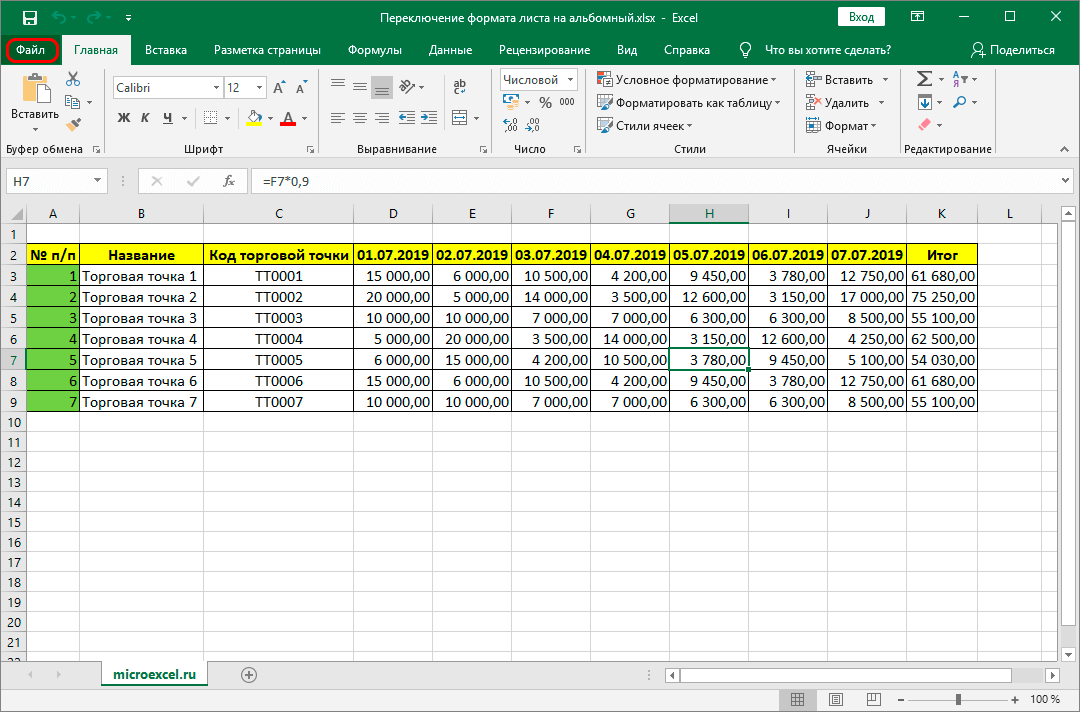
- В открывшемся окне в перечне слева выбираем пункт “Печать”.

- В параметрах печати щелкаем по текущей ориентации. Из появившихся в выпадающем списке вариантов выбираем строку “Альбомная ориентация”.

- Ориентация текущего листа успешно изменена. В окне предпросмотра мы можем видеть, насколько увеличилась область таблицы, попадающая в печать.
 Если изменение ориентации не помогло, пробуем изменить значения полей, масштаб вывода данных на печать, удалить ненужные столбцы или изменить их ширину. О том, как это сделать, мы расскажем в других наших статьях.
Метод 2: инструменты во вкладке «Разметка страницы»
Если Вы убеждены, что при книжной ориентации часть таблицы однозначно не поместится на распечатанном листе, можно воспользоваться более быстрым методом изменения ориентации листа, который предполагает использование инструментов во вкладке “Разметка страницы”.
- Переключаемся во вкладку “Разметка страницы”. В разделе инструментов “Параметры страницы” жмем по кнопке “Ориентация”. Аналогично настройкам через параметры печати, из двух появившихся опций выбираем “Альбомная”.

- На рабочем листе книги сразу же видим результат изменения ориентации, о чем свидетельствует сдвиг тонкой пунктирной линии вправо.

Метод 3: одновременное изменение ориентации нескольких листов
Действия, описанные в Методах 1 и 2 выше, позволяют изменить ориентацию только одного текущего листа. Однако Эксель позволяет осуществить эту операцию для нескольких листов книги одновременно.
- Если нужно изменить параметры группы листов, идущих непосредственно друг за другом (вкладки с названиями листов расположены в нижней части рабочего окна программы):
- зажимаем клавишу Shift на клавиатуре;
- наводим курсор на вкладку с названием первого выделяемого листа и жмем левую кнопку мыши;
- далее переводим курсор на последнюю в выделяемом диапазоне вкладку с названием листа и также жмем левую кнопку мыши, после чего отпускаем клавишу Shift;
- таким образом мы получаем выделенную группу листов, расположенных подряд.

- В случае, когда необходимо изменить ориентацию нескольких листов, расположенных в произвольном порядке, алгоритм немного меняется:
- зажимаем клавишу Ctrl на клавиатуре;
- наводим курсор на вкладку с названием листа, ориентацию которого хотим изменить, и жмем левую кнопку мыши;
- таким же образом, продолжая удерживать клавишу Ctrl, выделяем все остальные листы, после чего можем отпустить клавишу Ctrl. В нашем случае нам нужно было выделить всего 2 листа.

- После выделения листов переходим во вкладку “Разметка страницы”. В разделе инструментов “Параметры страницы” жмем кнопку “Ориентация” и выбираем “Альбомную ориентацию”.

- После внесенных изменений рекомендуем разгруппировать листы. Для этого щелкаем по выделенным листам правой кнопкой мыши и выбираем в появившемся контекстном меню пункт “Разгруппировать листы”.

Заключение
Описанные выше способы позволяют оперативно и просто изменить ориентацию листа в Excel с книжной на альбомную. Они одинаково эффективны как при работе с одним листом, так и с группой листов, в которой порядок выделения может быть как сплошным, так и выборочным.
Как сделать альбомный вид страницы в Ворде, Эксель, Опен оффис
Приведу решения некоторых популярных вопросов по Microsoft Office и Open Office. Пусть шпаргалка будет у вас в закладках.
Как в Ворде сделать альбомный вид страницы
Книжная или альбомная ориентация страницы может переключаться через меню или, что удобнее, через панель быстрого доступа.
Переключение вида страницы Книжная/Альбомная для Excel или Word абсолютно идентичны.
- На вкладке Разметка страницы нажмите кнопку Ориентация и выбираем пункт Альбомная или Книжная.


Настройка кнопки быстрого доступа также идентичны для Excel и Word.
- Правым кликом на панели быстрого доступа вызываем меню Настройка панели быстрого доступа.
- На вкладке Настройка окна Параметры Word выбираем команды из вкладки «Разметка страницы».
- В списке ниже находим кнопку Ориентация страницы.
- Нажимаем Добавить.
- В окне справа выбираем для каких документов будет доступна эта кнопка и положение на панели.
- Нажимаем ОК и проверяем появилась ли кнопка на панели.

Таким образом можно вывести все часто используемые кнопки на панель быстрого доступа.
- Создать
- Ориентация страницы
- Сохранить
- Просмотр
- Очистить форматирование
- Поля
- Преобразовать текст в таблицу
- Преобразовать таблицу в текст
- Макросы
- Запись макроса
Как в Опен офис сделать альбомный вид страницы
Для Open Office переключение вида страницы Книжная/Альбомная через меню делается так:
- На вкладке Формат выбираете пункт Страница и в окне Стиль страницы выбираете вкладку Страница.


- На сером поле вне текстового вызываете правым кликом кнопки всплывающее меню и выбираете вкладку Страница.

Вот такая вышла шпаргалка, которая, надеюсь, вам поможет. Я частенько забываю, что и в каком меню искать.
Рейтинг статьи: Подано голосов: 3
Загрузка.
Поделитесь, пожалуйста, ссылкой:
Форматирование полей и ориентация страницы в Excel
Если Вас не устраивают ориентация страницы или размеры полей, заданные по умолчанию в Excel, Вы всегда можете их изменить. Microsoft Excel позволят задать как книжную, так и альбомную ориентацию, а также настроить размеры полей в соответствии с Вашими пожеланиями. Как сделать это, мы разберем в данном уроке.
Многие команды, используемые в Excel для подготовки книги к печати и экспорту в формат PDF, можно найти на вкладке Разметка страницы. Эти команды позволяют управлять отображением Ваших данных при печати, включая ориентацию страницы и размеры полей. Такие команды как Печатать заголовки и Разрывы, позволяют сделать Вашу книгу более читаемой.
Режим разметки
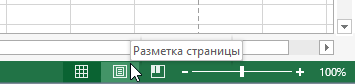
Прежде чем вносить изменения в разметку, Вы можете посмотреть книгу в режиме Разметка страницы, чтобы наглядно представить, как будет выглядеть результат.
- Для перехода к режиму разметки, найдите и нажмите команду Разметка страницы в правом нижнем углу книги.
Ориентация страницы в Excel
Excel располагает двумя вариантами ориентации страницы: Альбомная и Книжная. При альбомной ориентации, страница располагается горизонтально, а при книжной – вертикально. Книжный вариант полезно применять для листов с большим количеством строк, в то время как альбомный лучше использовать для листов с большим количеством столбцов. Касаемо примера ниже, то здесь больше подходит книжная ориентация, поскольку лист включает больше строк, чем столбцов.
Как изменить ориентацию страницы в Excel
- Откройте вкладку Разметка страницы на Ленте.
- Выберите команду Ориентация, а затем из раскрывающегося меню вариант Книжная или Альбомная.
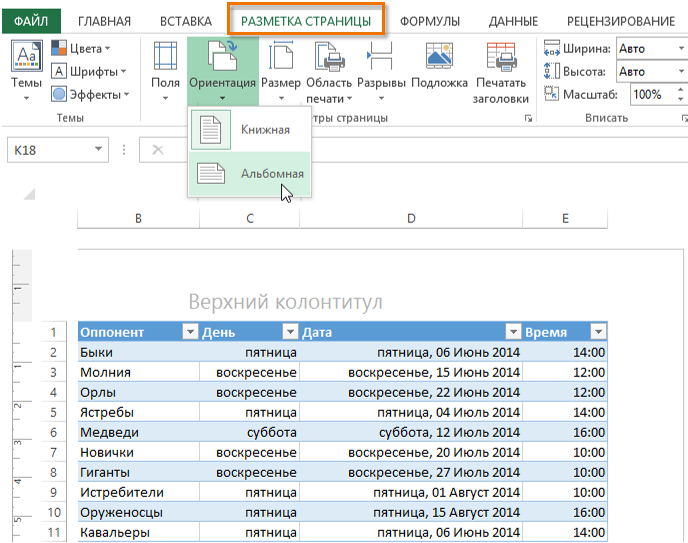
- Ориентация страницы будет изменена.
Форматирование полей
Поле – это пространство между содержимым и краем печатного листа. По умолчанию размеры полей в каждой рабочей книге Excel равны предустановленному значению Обычные. Иногда может понадобиться настроить размеры полей таким образом, чтобы данные располагались как можно более комфортно. Excel включает в себя несколько предустановленных вариантов размеров полей.
- Откройте вкладку Разметка страницы и выберите команду Поля.
- В выпадающем меню выберите подходящий вариант размеров полей. В качестве примера мы выберем Узкие поля, чтобы вместить как можно больше данных.
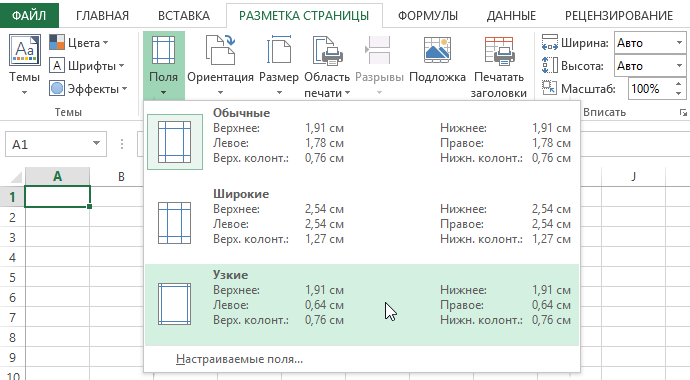
- Размеры полей будут изменены в соответствии с выбранным вариантом.
Настраиваемые поля
Excel также позволяет устанавливать пользовательские значения размеров полей.
- На вкладке Разметка страницы нажмите команду Поля, а затем из выпадающего меню выберите пункт Настраиваемые поля.
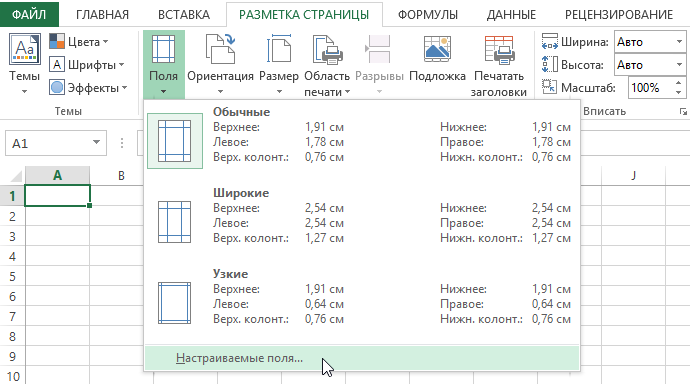
- Появится диалоговое окно Параметры страницы.
- Введите требуемые значения для каждого поля, затем нажмите OK.
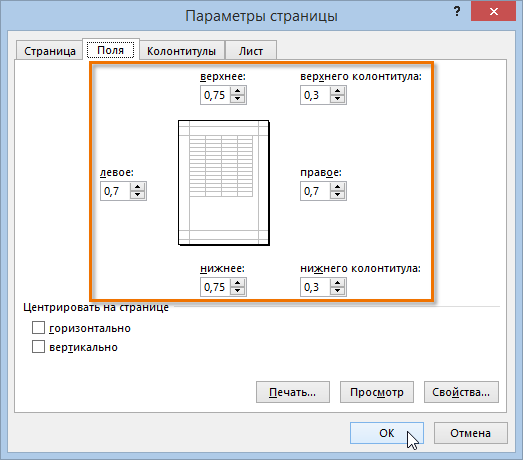
- Поля документа изменятся.
Как сделать альбомный вид страницы в Ворде, Эксель, Опен оффис
Приведу решения некоторых популярных вопросов по Microsoft Office и Open Office. Пусть шпаргалка будет у вас в закладках.
Как в Ворде сделать альбомный вид страницы
Книжная или альбомная ориентация страницы может переключаться через меню или, что удобнее, через панель быстрого доступа.
Переключение вида страницы Книжная/Альбомная для Excel или Word абсолютно идентичны.
- На вкладке Разметка страницы нажмите кнопку Ориентация и выбираем пункт Альбомная или Книжная.
Настройка кнопки быстрого доступа также идентичны для Excel и Word.
- Правым кликом на панели быстрого доступа вызываем меню Настройка панели быстрого доступа.
- На вкладке Настройка окна Параметры Word выбираем команды из вкладки «Разметка страницы».
- В списке ниже находим кнопку Ориентация страницы.
- Нажимаем Добавить.
- В окне справа выбираем для каких документов будет доступна эта кнопка и положение на панели.
- Нажимаем ОК и проверяем появилась ли кнопка на панели.
Таким образом можно вывести все часто используемые кнопки на панель быстрого доступа.
- Создать
- Ориентация страницы
- Сохранить
- Просмотр
- Очистить форматирование
- Поля
- Преобразовать текст в таблицу
- Преобразовать таблицу в текст
- Макросы
- Запись макроса
Как в Опен офис сделать альбомный вид страницы
Для Open Office переключение вида страницы Книжная/Альбомная через меню делается так:
- На вкладке Формат выбираете пункт Страница и в окне Стиль страницы выбираете вкладку Страница.
- На сером поле вне текстового вызываете правым кликом кнопки всплывающее меню и выбираете вкладку Страница.
Вот такая вышла шпаргалка, которая, надеюсь, вам поможет. Я частенько забываю, что и в каком меню искать.
Рейтинг статьи: Подано голосов: 3
Загрузка.
Поделитесь, пожалуйста, ссылкой:
Как уместить документ Excel на лист формата А4
Здесь я рассмотрю достаточно распространённый случай, когда таблица должна занимать ровно один лист А4. Пример буду показывать для подгонки таблицы по высоте, поскольку это встречается наиболее часто. На курсах Excel в я этот пример демонстрирую достаточно часто и могу однозначно сказать, что с подгонкой таблицы по высоте у большинства изучающих Excel людей возникают сложности.
В оригинале на курсах пример более сложный, но здесь я его упростил, поскольку иначе в статье его рассматривать достаточно долго.
Также рекомендую ознакомиться со статьями похожей тематики:
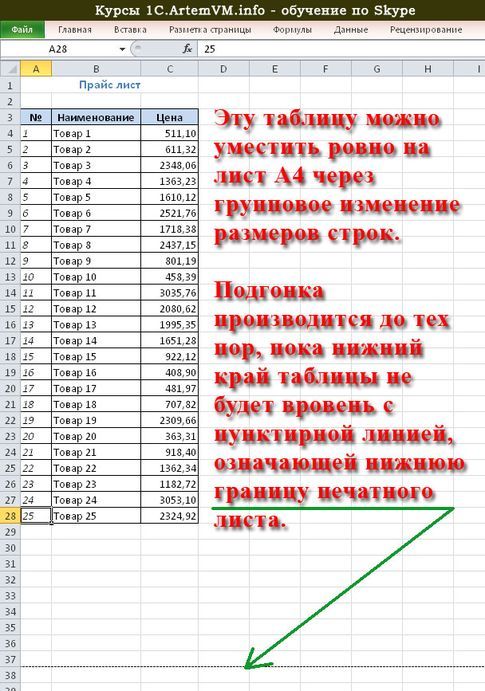
[нажмите на картинку для увеличения]
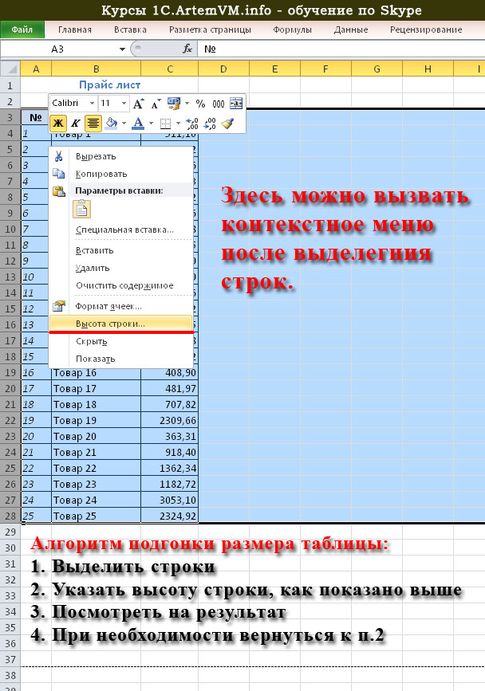
Поскольку большую часть таблицы занимают строки с её содержимым, то именно за счёт изменения их высоты и следует растягивать таблицу. В статье про эффективное изменение размеров ячеек, размещённой ранее на ArtemVM.info, я писал про массовое изменение высоты строк. В данном случае нужно выделить все 25 строк таблицы, а заодно и заголовок, чтобы его размер не оказался меньше, чем у остальной части таблицы, что некрасиво. После выделения вызываем контекстное меню и выбираем с нём пункт “Высота строк”.
[нажмите на картинку для увеличения]
Напоминаю, что если в меню нет такого пункта, значит его не там вызвали. В видеоролике в конце статьи показано, как это делать.
Далее всё просто — устанавливаем некоторую высоту строки, подтверждаем, смотрим на результат. Конечно, с первого раза вряд ли получится, но, повторив эту операцию, несколько раз, можно добиться того, чтобы таблица стала размером ровно с печатный лист установленного размера, то есть А4. Ниже показан результат.

[нажмите на картинку для увеличения]
Чтобы процесс шёл быстрее, после каждого изменения высоты строки не нужно сбрасывать выделение, чтобы не пришлось устанавливать его снова и снова. На курсах Microsoft Excel я много раз замечал, что слишком много пользователей неправильно работают с выделением областей: сбрасывают выделение, когда оно нужно, или оставляют, когда оно, напротив, уже больше не пригодится. Работайте с выделением правильно!
Как изменить формат страницы в Excel?
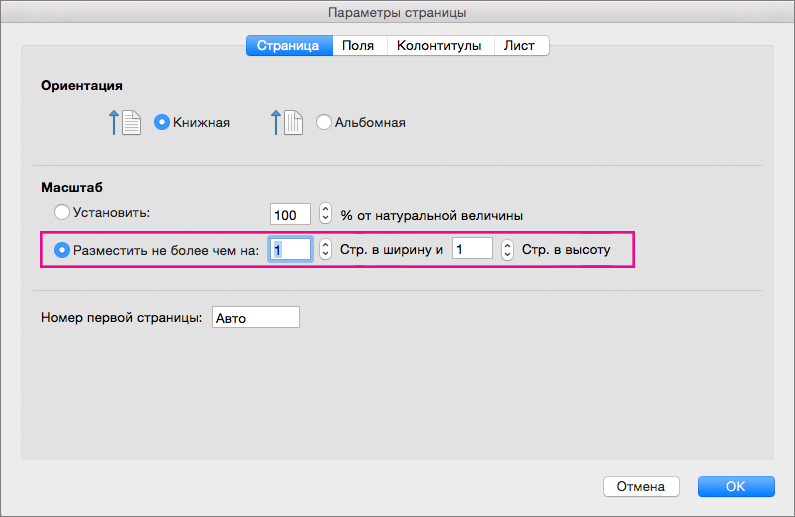
Вы можете уменьшить или увеличить размер листа для печати, чтобы он уместился по ширине страницы или на заданном количестве страниц.
Печать листа по ширине страницы
На вкладке Разметка страницы выберите Параметры страницы.

На вкладке Страница установите флажок Разместить не более чем на.
В поле стр. в ширину введите 1 (для ширины в одну страницу).
В поле стр. в высоту введите 0, чтобы задать неопределенное количество страниц по высоте.
В меню Файл выберите элемент Печать.
Примечание: При использовании параметра Разместить не более чем на Excel игнорирует установленные вручную разрывы страниц.
Печать листа на указанном количестве страниц
На вкладке Разметка страницы выберите Параметры страницы.
На вкладке Страница установите флажок Разместить не более чем на.
В полях стр. в ширину и стр. в высоту введите количество страниц, на которых следует печатать лист.
В меню Файл выберите элемент Печать.
Примечание: При использовании параметра Разместить не более чем на Excel игнорирует установленные вручную разрывы страниц.
Уменьшение или увеличение листа по размеру страницы
На вкладке Разметка страницы выберите Параметры страницы.
На вкладке Страница установите флажок Установить и выберите процент уменьшения или увеличения листа.
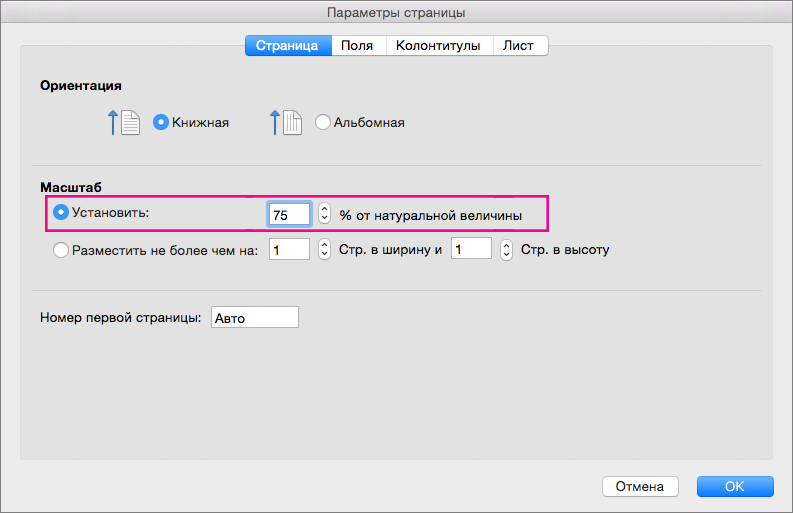
Примечание: Напечатанные данные никогда не превышают 100 %.
В меню Файл выберите элемент Печать.
Печать листа по ширине страницы
На вкладке Макет в области Печатьвыберите вариант По размеру.
В поле страницы в ширину введите 1 (для одной страницы).
В поле стр. в высоту введите 0, чтобы количество страниц в высоту не укастило.
В меню Файл выберите элемент Печать.
Примечание: При использовании параметра Разместить не более чем на Excel игнорирует установленные вручную разрывы страниц.
Печать листа на указанном количестве страниц
На вкладке Макет в области Печатьвыберите вариант По размеру.
В полях страницы в ширину и в высоту введите количество страниц, на которых нужно напечатать лист.
В меню Файл выберите элемент Печать.
Примечание: При использовании параметра Разместить не более чем на Excel игнорирует установленные вручную разрывы страниц.
Уменьшение или увеличение листа по размеру страницы
На вкладке Макет в области Печатьв поле Масштаб введите процентное соотношение, чтобы уменьшить или увеличить лист.
Примечание: Напечатанные данные никогда не превышают 100 %.
В меню Файл выберите элемент Печать.
Как изменить формат страницы в Excel?
Как расширить границы страницы в Excel?
Как изменить область печати в Excel? Чтобы задать область печати нужно установить и зафиксировать границы разметки страниц, которые и будут отделять все области. Для этого необходимо в страничном режиме щелкнуть по синей пунктирной линии, удерживая левую клавишу мыши, переместить синюю линию в нужное положение.
Как изменить параметры страницы в Excel?
Настройка полей страницы
- Щелкните лист
- Щелкните «Разметка страницы» > «>настраиваемые поля».
- В диалоговом окне «Настройка страницы» в области»Центр страницы» выберите «По горизонтали»и «По вертикали». При печати лист будет по центру страницы.
Как установить границы листа в Excel?
Для этого перейдите в меню Файл-Параметры страницы. Там укажите нужные отступы для полей. Если у вас Эксель более новый, с вкладками, то же самое можно сделать на вкладке «Разметка страницы».
Как изменить размер страницы в Excel для печати?
На вкладке Разметка страницы выберите Параметры страницы. На вкладке Страница установите флажок Установить и выберите процент уменьшения или увеличения листа. Примечание: Напечатанные данные никогда не превышают 100 %. В меню Файл выберите элемент Печать.
Как сделать границы страницы в Excel?
Разметка страниц для печати в Excel
- Перейти на закладку «Вид» и выбрать инструмент «Размета страницы»
- В нижнем правом углу окна (на строке состояния, справа) щелкнуть на соответствующий переключатель между режимами «Обычный» и «Страничный».
Как в Excel поставить границы листа а4?
Размер страницы: для замены формата листа с А4 на А3 (или другой), необходимо зайти в меню «разметка страницы», далее выбрать пункт «размер» и во всплывающем контекстном меню выбрать требуемый формат. После всех приготовлений можно приступить к рисованию таблицы. Удобнее всего это делать с помощью функции «границы».
Как установить поля по умолчанию в Excel?
На вкладке Разметка страницы нажмите команду Поля, а затем из выпадающего меню выберите пункт Настраиваемые поля. Появится диалоговое окно Параметры страницы. Введите требуемые значения для каждого поля, затем нажмите OK. Поля документа изменятся.
Где находятся настройки в Экселе?
Нажмите кнопку Microsoft Office
, а затем кнопку Параметры Excel. Выберите Центр управления безопасностью, затем — Параметры центра управления безопасностью, а затем — Параметры макросов.
Как открыть настройки в Excel?
Автоматическое запуск Excel с пустой книгой
- Щелкните «Параметры> файла».
- В меню»Общие» в области «Параметры запуска» check рядом с полем «Показывать экран «Начните» при запуске этого приложения.
- Нажмите кнопку «ОК».
Как сдвинуть границы листа в Excel?
Совет: Чтобы задать несколько областей печати, удерживая нажатой клавишу CTRL, щелкните области, которые вы хотите распечатать. Каждая из этих областей выводится на печать на отдельной странице. На вкладке Разметка страницы в группе Настройка страницы нажмите кнопку Область печати ивыберите установить область печати.
Как показать страницы в Экселе?
Чтобы отобразить лист, щелкните правой кнопкой мыши любой видимый ярлычок и выберите команду Отобразить. В диалоговом окне Вывод на экран скрытого листа выберите лист, который нужно отобразить, и нажмите кнопку ОК.
Как в Экселе убрать поля при печати?
Чтобы убрать область печати в Excel , нужно выбрать функцию «Убрать». Если нужно выделить несколько диапазонов, то их можно выделить сразу, с помощью кнопки Ctrl (нажимаем её и удерживаем). Или нажать на кнопку «Области печати» и выбрать функцию «Добавить область печати».
Как изменить масштаб страницы при печати?
Уменьшаем масштаб в ворде для печати
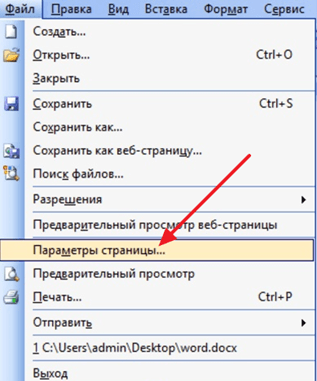
- Заходим в «Файл», далее «Печать» и «Параметры страницы».
- В диалоговом окошке выбираем закладку «Размер бумаги» и внизу жмем на «Параметры печати».
Как отформатировать таблицу в Excel для печати?
Печать таблицы Excel
- Чтобы перейти к таблице, щелкните одну из ее ячеек.
- На вкладке Файл выберите пункт Печать.
- В разделе Настройки щелкните стрелку рядом с командой Напечатать активные листы и выберите параметр Напечатать таблицу.
- Нажмите кнопку Печать.
Как распечатать таблицу в Excel на всю страницу?
Печать листа на одной странице
- На вкладке Разметка страницы выберите Параметры страницы.
- В разделе Масштаб выберите Разместить не более чем и введите 1 в полях по ширине страницы и по высоте страницы. Нажмите кнопку ОК. .
- В меню Файл выберите элемент Печать.
Переключение на альбомный лист в Microsoft Excel
При распечатке документа Excel нередко бывает ситуация, когда таблица по ширине не помещается на стандартный лист бумаги. Поэтому все, что выходит за пределы этой границы, принтер печатает на дополнительных листах. Но, зачастую, данную ситуацию можно исправить, просто сменив ориентацию документа с книжной, которая установлена по умолчанию, на альбомную. Давайте разберемся, как это сделать с помощью различных способов в Экселе.
Разворот документа
В приложении Эксель существует два варианта ориентации листов при печати: книжная и альбомная. Первая из них стоит по умолчанию. То есть, если вы не проводили никаких манипуляций с данной настройкой в документе, то при печати он будет выходить именно в книжной ориентации. Главное отличие этих двух видов позиционирования состоит в том, что при книжном направлении высота страницы больше ширины, а при альбомном – наоборот.
По сути, механизм процедуры разворота страницы с книжной ориентации на альбомную в программе Эксель единственный, но его можно запустить с помощью одного из нескольких вариантов действия. При этом, к каждому отдельному листу книги можно применить свой вид позиционирования. В то же время, внутри одного листа менять данный параметр для отдельных его элементов (страниц) нельзя.
Прежде всего нужно выяснить, стоит ли вообще переворачивать документ. В данных целях можно воспользоваться предварительным просмотром. Для этого, перейдя во вкладку «Файл», перемещаемся в раздел «Печать». В левой части окна расположена область предварительного показа документа, как он будет выглядеть на печати. Если в горизонтальной плоскости он разбит на несколько страниц, то это означает, что таблица не поместится на лист.
Если после этой процедуры мы вернемся во вкладку «Главная» то увидим пунктирную линию разделения. В случае, когда она вертикально разбивает таблицу на части, то это дополнительное свидетельство того, что при печати все столбцы на одной странице разместить не получится.
Ввиду данных обстоятельств лучше всего изменить ориентацию документа на альбомную.
Способ 1: настройки печати
Чаще всего для разворота страницы пользователи прибегают к инструментам, расположенным в настройках печати.
- Переходим во вкладку «Файл» (в версии Excel 2007 вместо этого нужно нажать на логотип Microsoft Office в верхнем левом углу окна).
Перемещаемся в раздел «Печать».
Открывается уже знакомая нам область предпросмотра. Но на этот раз интересовать нас она не будет. В блоке «Настройка» кликаем по кнопке «Книжная ориентация».
Из выпадающего списка выбираем пункт «Альбомная ориентация».
Способ 2: вкладка «Разметка страницы»
Существует и более простой способ смены ориентации листа. Его можно выполнить во вкладке «Разметка страницы».
-
Переходим во вкладку «Разметка страницы». Кликаем по кнопке «Ориентация», которая размещена в блоке инструментов «Параметры страницы». Из выпадающего списка выбираем пункт «Альбомная».
Способ 3: Изменение ориентации нескольких листов одновременно
При использовании вышеописанных способов происходит смена направления расположения только на текущем листе. В то же время, существует возможность для применения данного параметра для нескольких подобных элементов одновременно.
-
Если листы, к которым вы хотите применить групповое действие, находятся рядом друг с другом, то зажмите кнопку Shift на клавиатуре и, не отпуская её, кликните по первому ярлыку, расположенному в нижней левой части окна над строкой состояния. Затем кликните по последнему ярлыку диапазона. Таким образом, весь диапазон будет выделен.
Если нужно произвести переключение направления страниц на нескольких листах, ярлыки которых расположены не рядом друг с другом, то тут алгоритм действий немного другой. Зажимаем кнопку Ctrl на клавиатуре и кликаем по каждому ярлыку, над которым нужно совершить операцию, левой кнопкой мыши. Таким образом, необходимые элементы будут выделены.
После этого все выделенные листы будут иметь указанную выше ориентацию элементов.
Как видим, существует несколько способов смены книжной ориентации на альбомную. Первые описанные нами два способа применимы для изменения параметров текущего листа. Кроме того, существует дополнительный вариант, который позволяет производить изменения направления на нескольких листах одновременно.
Помимо этой статьи, на сайте еще 12304 инструкций.
Добавьте сайт Lumpics.ru в закладки (CTRL+D) и мы точно еще пригодимся вам.
Отблагодарите автора, поделитесь статьей в социальных сетях.
Как изменить формат страницы в Excel?
Как расширить границы страницы в Excel?
На вертикальной панели координат наводим указатель на нижнюю границу той строки, которую хотим расширить. В данном случае должен появиться плюсик со стрелками вверх и вниз. Зажав левую кнопку мыши, тянем линию границы вниз. Примечание: Расширять границы ячейки можно, используя только ее правую и нижнюю границы, т.
Как изменить параметры страницы в Excel?
Настройка полей страницы
- Щелкните лист
- Щелкните «Разметка страницы» > «>настраиваемые поля».
- В диалоговом окне «Настройка страницы» в области»Центр страницы» выберите «По горизонтали»и «По вертикали». При печати лист будет по центру страницы.
Как изменить размер страницы в Excel для печати?
Уменьшение или увеличение листа по размеру страницы
- На вкладке Разметка страницы выберите Параметры страницы.
- На вкладке Страница установите флажок Установить и выберите процент уменьшения или увеличения листа. Примечание: Напечатанные данные никогда не превышают 100 %.
- В меню Файл выберите элемент Печать.
Как сделать границы листа в Экселе?
Как изменить область печати в Excel? Чтобы задать область печати нужно установить и зафиксировать границы разметки страниц, которые и будут отделять все области. Для этого необходимо в страничном режиме щелкнуть по синей пунктирной линии, удерживая левую клавишу мыши, переместить синюю линию в нужное положение.
Как расширить диапазон в Excel?
Расширение диапазона формулы массива
- Выберите диапазон ячеек, содержащий текущую формулу массива, а также пустые ячейки рядом с новыми данными.
- Нажмите F2. Теперь вы можете отредактировать формулу.
- Замените старый диапазон ячеек данными новым. …
- Нажмите клавиши CTRL+SHIFT+ВВОД.
Как расширить поле в Excel?
- На вкладке Разметка страницы нажмите команду Поля, а затем из выпадающего меню выберите пункт Настраиваемые поля.
- Появится диалоговое окно Параметры страницы.
- Введите требуемые значения для каждого поля, затем нажмите OK.
- Поля документа изменятся.
Как изменить параметры страницы в Excel 2007?
В меню Файл выберите команду Параметры страницы. В Excel 2007 нажмите кнопку запуска диалогового окна в группе Установки страницы на вкладке Макет страницы. Внести нужные изменения в диалоговом окне Настройка страниц и нажмите кнопку ОК.
Как настроить таблицу в Экселе под размер листа?
Настройка полей и масштаба при печати в Excel
- Перейдите к панели Печать . …
- Перейдите к параметрам масштабирования и из выпадающего меню выберите пункт Вписать лист в одну страницу .
- Все содержимое листа будет вписано в рамки одного печатной страницы.
- Если такой масштаб Вас устраивает, нажмите Печать .
Как распечатать таблицу в Excel на весь лист а4?
На вкладке Файл выберите пункт Печать. Нажмите кнопку Печать для предварительного просмотра. В окне Параметры печати выберите параметр Весь лист и нажмите кнопку Печать.
Как изменить размер изображения при печати?
Чтобы изменить размер при печати, вызовите команду Изображение → Разрешение при печати. Эта команда откроет диалог «Смена разрешения при печати». Выберите известные вам единицы измерения, такие как «дюймы». Укажите одно измерение, и GIMP изменит другое пропорционально.
Как распечатать таблицу в Excel на всю страницу?
Уменьшение листа до одной страницы
- Откройте вкладку Разметка страницы. …
- Выберите вкладку Страница в диалоговом окне Параметры страницы.
- Установите переключатель разместить не более чем на в разделе Масштаб.
- Чтобы напечатать документ на одной странице, введите 1 в поля ширины и высоты.
Как задать страницы в Экселе?
Установка полей страницы перед выводом листа на печать
- Выберите листы, которые требуется распечатать. Выбор листов Чтобы выбрать один лист: …
- На вкладке Разметка страницы в группе Параметры страницы выберите Поля.
- Выполните одно из указанных ниже действий. Чтобы использовать предварительно заданные поля, выберите команду Обычное, Широкое или Узкое.
Как в Excel поставить границы листа а4?
Ориентация листа: зайти в меню «разметка страницы», выбрать пункт «ориентация». Размер страницы: для замены формата листа с А4 на А3 (или другой), необходимо зайти в меню «разметка страницы», далее выбрать пункт «размер» и во всплывающем контекстном меню выбрать требуемый формат.
Как в Экселе убрать поля при печати?
Нажимаем на кнопку «Области печати» и нажимаем функцию «Задать». Выделенный диапазон станет обведенным пунктирной рамкой. Это и есть область печати. Чтобы убрать область печати в Excel , нужно выбрать функцию «Убрать».
Форматирование полей и ориентация страницы в Excel
Если Вас не устраивают ориентация страницы или размеры полей, заданные по умолчанию в Excel, Вы всегда можете их изменить. Microsoft Excel позволят задать как книжную, так и альбомную ориентацию, а также настроить размеры полей в соответствии с Вашими пожеланиями. Как сделать это, мы разберем в данном уроке.
Многие команды, используемые в Excel для подготовки книги к печати и экспорту в формат PDF, можно найти на вкладке Разметка страницы. Эти команды позволяют управлять отображением Ваших данных при печати, включая ориентацию страницы и размеры полей. Такие команды как Печатать заголовки и Разрывы, позволяют сделать Вашу книгу более читаемой.
Режим разметки
Прежде чем вносить изменения в разметку, Вы можете посмотреть книгу в режиме Разметка страницы, чтобы наглядно представить, как будет выглядеть результат.
- Для перехода к режиму разметки, найдите и нажмите команду Разметка страницы в правом нижнем углу книги.
Ориентация страницы в Excel
Excel располагает двумя вариантами ориентации страницы: Альбомная и Книжная. При альбомной ориентации, страница располагается горизонтально, а при книжной – вертикально. Книжный вариант полезно применять для листов с большим количеством строк, в то время как альбомный лучше использовать для листов с большим количеством столбцов. Касаемо примера ниже, то здесь больше подходит книжная ориентация, поскольку лист включает больше строк, чем столбцов.
Как изменить ориентацию страницы в Excel
- Откройте вкладку Разметка страницы на Ленте.
- Выберите команду Ориентация, а затем из раскрывающегося меню вариант Книжная или Альбомная.
- Ориентация страницы будет изменена.
Форматирование полей
Поле – это пространство между содержимым и краем печатного листа. По умолчанию размеры полей в каждой рабочей книге Excel равны предустановленному значению Обычные. Иногда может понадобиться настроить размеры полей таким образом, чтобы данные располагались как можно более комфортно. Excel включает в себя несколько предустановленных вариантов размеров полей.
- Откройте вкладку Разметка страницы и выберите команду Поля.
- В выпадающем меню выберите подходящий вариант размеров полей. В качестве примера мы выберем Узкие поля, чтобы вместить как можно больше данных.
- Размеры полей будут изменены в соответствии с выбранным вариантом.
Настраиваемые поля
Excel также позволяет устанавливать пользовательские значения размеров полей.
- На вкладке Разметка страницы нажмите команду Поля, а затем из выпадающего меню выберите пункт Настраиваемые поля.
- Появится диалоговое окно Параметры страницы.
- Введите требуемые значения для каждого поля, затем нажмите OK.
- Поля документа изменятся.
Как изменить размер страницы в Excel для печати?
Как настроить размер страницы в Эксель?
Как изменить размер страницы в Эксель
- Воспользоваться командой Разметка страница — Параметры страницы — Размер. Изменение размера листа в Excel.
- Выполнить Файл — Печать и выбрать нужный размер
- В окне Параметры страницы выбрать из списка Размер бумаги
Как в Excel сделать разметку страницы для печати?
Разметка страниц для печати в Excel
- Перейти на закладку «Вид» и выбрать инструмент «Размета страницы»
- В нижнем правом углу окна (на строке состояния, справа) щелкнуть на соответствующий переключатель между режимами «Обычный» и «Страничный».
Как распечатать таблицу в Excel на весь лист а4?
На вкладке Файл выберите пункт Печать. Нажмите кнопку Печать для предварительного просмотра. В окне Параметры печати выберите параметр Весь лист и нажмите кнопку Печать.
Как в Excel увеличить таблицу для печати?
На вкладке Разметка страницы выберите Параметры страницы. На вкладке Страница установите флажок Установить и выберите процент уменьшения или увеличения листа. Примечание: Напечатанные данные никогда не превышают 100 %. В меню Файл выберите элемент Печать.
Как изменить размер полей в Excel?
- На вкладке Разметка страницы нажмите команду Поля, а затем из выпадающего меню выберите пункт Настраиваемые поля.
- Появится диалоговое окно Параметры страницы.
- Введите требуемые значения для каждого поля, затем нажмите OK.
- Поля документа изменятся.
Как увеличить количество столбцов в Excel?
1 способ В окне открытого листа щелкните правой кнопкой мыши на любой ячейке столбца таблицы, левее которого надо добавить новый столбец. Чтобы вставить сразу несколько столбцов, предварительно вы делите нужное количество столбцов таблицы.
Как в Excel поставить границы листа а4?
Ориентация листа: зайти в меню «разметка страницы», выбрать пункт «ориентация». Размер страницы: для замены формата листа с А4 на А3 (или другой), необходимо зайти в меню «разметка страницы», далее выбрать пункт «размер» и во всплывающем контекстном меню выбрать требуемый формат.
Как изменить размер изображения при печати?
Чтобы изменить размер при печати, вызовите команду Изображение → Разрешение при печати. Эта команда откроет диалог «Смена разрешения при печати». Выберите известные вам единицы измерения, такие как «дюймы». Укажите одно измерение, и GIMP изменит другое пропорционально.
Как уменьшить масштаб документа при печати?
Уменьшаем масштаб в ворде для печати
- Заходим в «Файл», далее «Печать» и «Параметры страницы».
- В диалоговом окошке выбираем закладку «Размер бумаги» и внизу жмем на «Параметры печати».
Как увеличить размер изображения при печати в PDF?
Масштабирование документа для печати
- Выберите меню Файл > Печать.
- Нажмите Размер и выберите один из следующих параметров: Подогнать Увеличивает небольшие страницы и уменьшает крупные страницы в соответствии с размерами бумаги. Уменьшить страницы с превышением макс. размера
Как в Excel разбить на страницы?
Как разделить лист в Excel
- Нажмите на разделитель, который находится справа над вертикальной полосой прокрутки.
- Перетащите его вниз, чтобы разделить окно.
- Обратите внимание на две вертикальные полосы прокрутки. …
- Чтобы удалить разделитель, дважды щелкните по горизонтальной линии, которая делит окно (или перетащите её на место).
Как передвинуть границы печати в Excel?
Настройка одной или более областей печати
- Выберем на этом сайте ячейки, которые нужно определить как область печати. …
- На вкладке Разметка страницы в группе Настройка страницы нажмите кнопку Область печати ивыберите установить область печати.
Как в Экселе настроить поля для печати?
Настройка полей при печати
- Перейдите к панели Печать, затем нажмите команду Показать поля в правом нижнем углу.
- Поля страницы отобразятся в Области предварительного просмотра. …
- Нажмите на линию и, не отпуская левую кнопку, переместите мышь, чтобы увеличить или уменьшить ширину поля.
- Отпустите левую кнопку мыши.
Как изменить формат страницы в Excel?
Как расширить границы страницы в Excel?
На вертикальной панели координат наводим указатель на нижнюю границу той строки, которую хотим расширить. В данном случае должен появиться плюсик со стрелками вверх и вниз. Зажав левую кнопку мыши, тянем линию границы вниз. Примечание: Расширять границы ячейки можно, используя только ее правую и нижнюю границы, т.
Как изменить параметры страницы в Excel?
Настройка полей страницы
- Щелкните лист
- Щелкните «Разметка страницы» > «>настраиваемые поля».
- В диалоговом окне «Настройка страницы» в области»Центр страницы» выберите «По горизонтали»и «По вертикали». При печати лист будет по центру страницы.
Уменьшение или увеличение листа по размеру страницы
- На вкладке Разметка страницы выберите Параметры страницы.
- На вкладке Страница установите флажок Установить и выберите процент уменьшения или увеличения листа. Примечание: Напечатанные данные никогда не превышают 100 %.
- В меню Файл выберите элемент Печать.
Как сделать границы листа в Экселе?
Как изменить область печати в Excel? Чтобы задать область печати нужно установить и зафиксировать границы разметки страниц, которые и будут отделять все области. Для этого необходимо в страничном режиме щелкнуть по синей пунктирной линии, удерживая левую клавишу мыши, переместить синюю линию в нужное положение.
Как расширить диапазон в Excel?
Расширение диапазона формулы массива
- Выберите диапазон ячеек, содержащий текущую формулу массива, а также пустые ячейки рядом с новыми данными.
- Нажмите F2. Теперь вы можете отредактировать формулу.
- Замените старый диапазон ячеек данными новым. …
- Нажмите клавиши CTRL+SHIFT+ВВОД.
Как расширить поле в Excel?
- На вкладке Разметка страницы нажмите команду Поля, а затем из выпадающего меню выберите пункт Настраиваемые поля.
- Появится диалоговое окно Параметры страницы.
- Введите требуемые значения для каждого поля, затем нажмите OK.
- Поля документа изменятся.
Как изменить параметры страницы в Excel 2007?
В меню Файл выберите команду Параметры страницы. В Excel 2007 нажмите кнопку запуска диалогового окна в группе Установки страницы на вкладке Макет страницы. Внести нужные изменения в диалоговом окне Настройка страниц и нажмите кнопку ОК.
Как настроить таблицу в Экселе под размер листа?
Настройка полей и масштаба при печати в Excel
- Перейдите к панели Печать . …
- Перейдите к параметрам масштабирования и из выпадающего меню выберите пункт Вписать лист в одну страницу .
- Все содержимое листа будет вписано в рамки одного печатной страницы.
- Если такой масштаб Вас устраивает, нажмите Печать .
Как распечатать таблицу в Excel на весь лист а4?
На вкладке Файл выберите пункт Печать. Нажмите кнопку Печать для предварительного просмотра. В окне Параметры печати выберите параметр Весь лист и нажмите кнопку Печать.
Как изменить размер изображения при печати?
Чтобы изменить размер при печати, вызовите команду Изображение → Разрешение при печати. Эта команда откроет диалог «Смена разрешения при печати». Выберите известные вам единицы измерения, такие как «дюймы». Укажите одно измерение, и GIMP изменит другое пропорционально.
Как распечатать таблицу в Excel на всю страницу?
Уменьшение листа до одной страницы
- Откройте вкладку Разметка страницы. …
- Выберите вкладку Страница в диалоговом окне Параметры страницы.
- Установите переключатель разместить не более чем на в разделе Масштаб.
- Чтобы напечатать документ на одной странице, введите 1 в поля ширины и высоты.
Как задать страницы в Экселе?
Установка полей страницы перед выводом листа на печать
- Выберите листы, которые требуется распечатать. Выбор листов Чтобы выбрать один лист: …
- На вкладке Разметка страницы в группе Параметры страницы выберите Поля.
- Выполните одно из указанных ниже действий. Чтобы использовать предварительно заданные поля, выберите команду Обычное, Широкое или Узкое.
Как в Excel поставить границы листа а4?
Ориентация листа: зайти в меню «разметка страницы», выбрать пункт «ориентация». Размер страницы: для замены формата листа с А4 на А3 (или другой), необходимо зайти в меню «разметка страницы», далее выбрать пункт «размер» и во всплывающем контекстном меню выбрать требуемый формат.
Как в Экселе убрать поля при печати?
Нажимаем на кнопку «Области печати» и нажимаем функцию «Задать». Выделенный диапазон станет обведенным пунктирной рамкой. Это и есть область печати. Чтобы убрать область печати в Excel , нужно выбрать функцию «Убрать».
Читайте также:
Приветствую! Я являюсь руководителем данного проекта и занимаюсь его наполнением. Здесь я стараюсь собирать и публиковать максимально полный и интересный контент на темы связанные с современными технологиями и программным обеспечением. Уверен вы найдете для себя немало полезной информации. С уважением, Борис Аладышкин.
Как сделать альбомную ориентацию в excel 2003?
Программа Microsoft Word — самый популярный и удобный текстовый редактор. В нем множество возможностей, которые служат для максимального упрощения работы.
В этой статье затронем самую популярную тему, связанную с ориентацией страницы в Ворде, разберем нюансы и раз и навсегда закроем тему.
Предустановленные варианты ориентации страницы в Ворде
Во время редактирования текстовых документов, рисунков, встроенных таблиц и других функциях редактора, возникает необходимость поменять книжный формат на альбомный, либо наоборот, альбомный на книжный.
Во всех версиях Word без исключения, ориентацию страницы можно изменить в окне «Параметры страницы», где на выбор имеется два, предустановленных варианта:
- книжная ориентация страницы;
- альбомная ориентация страницы.
По умолчанию, редактор Microsoft Word открывается с выбранной книжной ориентацией страницы.

Книжная ориентация страницы
Книжная формат, является для Ворд стандартной темой и при открытии редактора именно его мы видим. Лист расположен вертикально (в высоту она больше, чем в ширину), или «стоя».
Данный стиль расположения используется чаще всего. Применяется в книгах, школьных и вузовских работах (рефератах, курсовых, дипломных).
Несмотря на то, что такая ориентация страницы стандартная, иногда возникает необходимость ее установить, либо изменить.
Чтобы документу придать книжную ориентацию:
- Находим вкладку «Разметка страницы» и щелкаем по ней левой кнопкой мыши.
- Выбираем раздел «Параметры страницы».
- В новом окне, выбираем вкладку «Поле», в котором ищем блок «Ориентация».
- Выбираем вариант «Книжная».
Таким образом можно изменить ориентацию на книжную, или другими словами расположить лист вертикально.

Альбомная ориентация страницы
Альбомная ориентация страницы располагается горизонтально, в ширину она больше, чем в длину. Применяться может в случаях:
- изготовление специализированного методического материала, текст нагляднее выглядит при альбомной ориентации;
- таблица в документе не вмещается при «книжном» расположении, а при ее разрыве потеряется восприятие информации в целом;
- картинка в ширину больше, чем в длину;
- нужно напечатать объявление, которое при «альбомном» расположении будет выглядеть красивее.
- Данный перечень не ограничен, в жизни может встретится намного больше примеров.
- Для придания странице альбомный формат, либо пользуемся алгоритмом из раздела выше, либо щелкаем левой кнопкой мыши по вкладке «Разметка страницы» и в блоке «Параметры страницы» выбираем вариант «Альбомная».

- Приняв команду, редактор Word изменить формат с книжного на альбомный.

Как изменить ориентацию страницы в Microsoft Word разных версий
Разработчики ежедневно улучшают свой продукт и кроме различий интерфейса, добавляют все новые и новые отличия в функционале. И хотя, изменение макета листа не претерпевает больших изменений, все же они есть.
Рассмотрим как изменить альбомную страницу на книжную в популярных версиях редактора.
Поменять формат в Microsoft Word 2003
- Нажимаем пункт меню «Файл».
- Выбираем «Параметры страницы».
- Во вкладке «Поля» находим нужный макет (альбомная или книжная) и щелкаем по ней мышкой.

Во всех старших версиях, окно «Параметры страницы», рассмотренное в предыдущем разделе, повторяется.
Поменять формат в Microsoft Word 2007
В MS Word с 2007 года интерфейс программы принципиально не изменился. Для смены ориентации страницы, можно использовать встроенную команду из ленты:
- Переходим в «Разметка страницы».
- В группе команд «Параметры страницы», выбрать «Ориентация».
- Выбрать альбомную ориентацию либо книжный формат.

Поменять формат в Microsoft Word 2010, 2013, 2016
- Версии Microsoft Word 2010, 2013, 2016 годов, существенных изменений не претерпели. Кроме изменения формата ориентации в «Разметка страницы» → «Ориентация»,

- тоже самое можно сделать в настройках «Параметры страницы», разделе «Ориентация», в которую можно попасть нажав на значок в правом нижнем углу.

Как поменять ориентацию страницы в документе Ворд
Если произвести смену направления листа согласно выше написанному алгоритму, весь документ изменит вид в соответствии со сделанным выбором.
Этого не произошло?
Возможно, текст состоит из нескольких разделов, каждый из которых имеет свои параметры. Для того, чтобы ориентация стала одинаковая во всем документе, необходимо на вкладке «Разметка страницы» выбрать «Параметры страницы» с помощью специального значка.
Откроется окно, в котором содержится ориентация. После выбора нужного варианта, спускаемся ниже и в группе «Применить» выбираем команду «Ко всему документу».

Поменять ориентацию одной страницы
Часто для одного или нескольких листов, а порой даже отдельных абзацев, требуется задать ориентацию только одной страницы.
Не важно, книжный или альбомный нужен, алгоритм действий одинаковый.
- Установите курсор в том месте, с которого должна поменять ориентацию страница.
- Заходим в «Параметры страницы».
- В блоке «Ориентация», выбираем «Книжная» либо «Альбомная», в зависимости от задачи.
- В блоке «Образец», в пункте «Применить:» поменяйте действие на «до конца документа».
- Нажмите Ок.
В итоге, часть документа будет в книжном формате, часть в альбомном.

Как поменять ориентацию отдельных страниц
В этот раз, стоит задача, поменять ориентацию отдельных страниц в документе Ворд. Сделать это можно несколькими способами, но мы рассмотрим вариант с разрывом листа.
- Добавьте разрыв в интересующем месте, сделать это можно при помощи комбинаций «Ctrl» + «Enter».
- Установите курсор на новом листе и перейдите в «Параметры страницы», выберите книжный или альбомный формат и в параметре «Применить к»: выберите «до конца документа».
- С текущего места до конца документа, ориентация страницы поменяется на выбранную.
- Проделайте те же шаги и отредактируйте документ по требованию.
- Заранее определите, где требуется поменять формат на альбомный, а где на книжный.
- В моем случае получилось вот так:
Как поменять ориентацию в выделенном разделе
При необходимости, можно поменять ориентацию в выделенном разделе текста. Для этого следует в документе:
- Выделить любым способом интересующий текст.
- Зайти в «Параметры страницы».
- Выбрать ориентацию книжной (горизонтальной), либо альбомной (вертикальной) страницы.
- В пункте «Применить к:» выбрать «к выделенным разделам».
- Нажать Ок.
- Таким образом, мы разобрали максимально возможные варианты как изменить ориентацию в Ворде с альбомной на книжную страницу и с книжной на альбомную.
- В работе, вы встретите массу аналогичных случаев и наша статья будет служить идеальным мануалом для выполнения поставленной задачи.
- Если остались вопросы и вы не до конца разобрались как сделать из книжной, альбомную ориентацию, пишите вопросы в х, постараемся ответить на все вопросы.
Загрузка…Интересненько!Нужно срочно изучить!
Как сделать альбомную страницу в ворд 2003 | Компьютерные ЛЮДИ
Очень часто печатая какие-либо документы, мы встречаемся с проблемой Как сделать альбомную страницу в ворд 2003, когда нужно вставить большую картинку, либо какой-нибудь график.

Как сделать альбомную страницу в ворд 2003

Все достаточно быстро и просто делается. Вам просто нужно зайти Файл — Параметры страницы.
Теперь вы видите окно параметров страницы. Ищем Ориентация и нажимаем Альбомная — ОК. Теперь все ваши страницы имеют альбомный вид.
Но что делать, если нужно изменить ориентацию где-то в середине документа. Тут уже потребуется несколько шагов.
1. Разорвать страницы, чтобы можно было применить альбомный вид для отдельной страницы. Для этого: Ставим курсор в конец страницы, после которой будет альбомный вид.

Нажимаем Вставка — Разрыв. 
И теперь выбираем пункт со следующей страницы 
2. Делаем альбомную ориентацию страницы.
Нажимаем курсор на нужной странице и Файл — Параметры страницы — Альбомный вид.

В результате мы получим примерно такое
Как сделать альбомную страницу в ворд 2003
Иногда случается, что это применяется ко всем остальным документам страницы. Но не стоит беспокоится, а просто повторите все с первого шага, но вместо альбомной ориентации поставьте книжную.
Все достаточно просто и теперь вам будет достаточно легко сделать альбомную страницу в ворд 2003 .
Добавить комментарий
Одна страница книжная другая альбомная
Microsoft Office очень популярный офисный пакет он используется практически в каждом доме и в каждой организации. Поэтому важно уметь работать в нем.
Наверно самый частый вопрос который задают рядовые пользователи это как сделать разную ориентацию у страниц в одном документе. Например, одна страница альбомная другая книжная или наоборот.
На первый взгляд кажется что все очень просто скажете вы нужно зайти в раздел Макет и там выбрать нужную Ориентацию. Но таким способ вы поменяете её у всех страниц документа.
И так как же сделать одну страницу альбомной, а другую книжной? На самом деле это очень просто главное знать последовательность действий.
И так для начала открываем Word создаем три пустых листа (вы можете открыть свой документ я создам пустой так как под рукой нет готового).
Далее ставим курсор на второй лист (вам нужно ставить на ток у которого вы хотите поменять ориентацию) переходим на вкладку Макет слева ищем Параметры страницы и кликаем на небольшой значок в углу.

Должны открыться Параметры страницы тут мы выбираем Ориентацию страницы Альбомная. И чуть ниже в пункте применить выбираем до конца страницы и жмем ок. Теперь у нас должны быть все страницы Альбомные начиная со второй (у вас стой которую вы выбрали).

- Далее переходим на страницу три (вы переходите просто на следующую) также заходим в Параметры страницы и выбираем Ориентацию Книжная а в поле Применить выбираем до конца документа.

Таким образом у нас должно получиться следующие одна страница должна быть альбомной а другие книжной. Т.е первая страница имеет книжную ориентацию вторая альбомную и третья опять книжную.
Если у вас документ большой и вам нужно сделать несколько страниц в документе альбомными или наоборот выполняем все те же действия на нужных страницах.
Как сделать альбомную ориентацию в Опен Офис
Создание альбомного листа в текстовых редакторах офисных пакетов — это одна из распространенных проблем пользователей.
Очень часто нужно перевернуть лист горизонтально для определенных целей, ведь содержание каждой страницы может отличаться, это могут быть схемы, изображения, большие широкие таблицы, которые проще размещать не на книжной узкой ориентации, а на альбомной.
Давайте же рассмотрим, как сделать альбомную ориентацию в OpenOffice, попробуем перевернуть лист горизонтально с минимальными усилиями.
Скачать Опен Офис
Делаем альбомный лист в OpenOffice
Первый вариант через верхнее меню программы, а точнее его пункт «Формат-Страница». Появится окно с множеством вкладок для настройки листа, но нам нужна вкладка «Страница», где в разделе «Формат бумаги» мы выбираем нужную ориентацию.

- Развернуть лист OpenOffice в альбомный можно проще на панели «Свойства», которая находится справа от текстового документа в окне программы.

- Аналогичными действиями можно поменять ориентацию обратно на книжную.
Стоит заметить, что при выполнении вышеописанных действий весь документ OpenOffice станет альбомной ориентации. Кому такой вариант не подходит, можно сделать горизонтальными только определенные страницы.
Как сделать определенные страницы другой ориентации
Чтобы сделать какую-то одну или несколько страниц в Опен Офис горизонтально или вертикально, потребуется создавать новый лист сразу с нужной ориентаций. Например, у вас весь документ книжной ориентации, а следующий лист требуется сделать альбомным (или наоборот), тогда вы делаете разрыв страницы (меню «Вставка-Разрыв») и в нем выставляете нужное положение.

Далее документ OpenOffice будет в горизонтальном положении. Чтобы следующие страницы были вертикальными, то есть книжными, придется сделать аналогичные действия, только при вставке разрыва выбрать стиль «Обычный».
Вот так просто можно сделать альбомную ориентацию в OpenOffice.
Как изменить ориентацию и размер бумаги в Excel 2010 — манекены 2019

В Excel 2010 вы выбираете ориентацию страницы портрет или пейзаж что влияет на расположение печатной страницы. Вы также можете настроить параметр «Размер» в зависимости от размера бумаги, которую вы планируете использовать для печати рабочего листа.
В дополнение к методам ленты, описанным ниже, вы также можете изменить ориентацию бумаги и размер бумаги в разделе «Настройки» на панели «Печать» в представлении «Backstage» (нажмите Ctrl + P).
Настройка ориентации страницы
Поскольку многие рабочие листы шире, чем они высоки (например, бюджеты или таблицы продаж, отслеживающие расходы за все 12 месяцев), вы можете обнаружить, что распечатки выглядят лучше, если вы переключите ориентацию с портретного режима по умолчанию на альбомный.
На вкладке «Макет страницы» ленты найдите кнопку «Ориентация» в группе «Параметры страницы». При нажатии кнопки «Ориентация» открывается раскрывающееся меню с этими двумя параметрами:

- Портрет (по умолчанию), где печать выполняется параллельно короткому краю бумаги.
- Пейзаж, , где печать выполняется параллельно длинному краю бумаги. Ориентация настраивается в двух вариантах: Портрет и Пейзаж.
На следующем рисунке вы видите первую страницу отчета в альбомном режиме на панели «Печать» в представлении «Backstage». Для этого отчета Excel может помещать еще три столбца информации на странице в альбомном режиме, чем в портретном режиме.
Общее количество страниц для этого отчета уменьшается с десяти страниц в портретном режиме до шести страниц в альбомном режиме. Конечно, портретная ориентация может работать лучше для других отчетов.
Поэкспериментируйте с настройками, пока не найдете наилучшие результаты.

Отчет в ландшафтном режиме.
Выбор размера бумаги
В большинстве случаев для печати рабочих листов вы будете использовать стандартную бумагу формата Letter размером 5 × 11 дюймов. Однако, если вы обнаружите, что вам нужно напечатать на 8. размер бумаги размером 5 x 14 дюймов, конверт или другой формат бумаги, вы должны указать Excel, какую бумагу формата вы хотите использовать.
Чтобы изменить настройку размера бумаги, нажмите кнопку «Размер» в группе «Параметры страницы» на вкладке «Макет страницы» и выберите нужный размер из выпадающего списка.
Как в ворде 2003 сделать альбомную ориентацию
Первый способ, как в 2003 «Ворде» сделать альбомный лист, будет касаться того случая, когда нужно изменить всего одну страницу, а не все. Дело в том, что эти, на первый взгляд, одинаковые действия выполняются по-разному. Итак, вы открыли документ, в котором нужно изменить ориентацию одного листа. Что же нужно сделать для этого?
- Зажав левую клавишу мыши, выделить блок текста на той странице, которую нужно изменить.
- Нажать на кнопку «Файл», находящуюся в верхней левой части окна программы.
- В выпадающем меню навести курсор на пункт «Параметры страницы» и нажать левую кнопку мыши.
- В появившемся окне перейти во вкладку «Поля».
- В области «Ориентация» кликнуть по пункту «Альбомная».
- В области «Образец», из выпадающего списка «Применить» выбрать пункт «К выделенному тексту».
- Нажать кнопку «ОК».
После этого вы заметите, что весь текст, который вы выделили, был перемещен на страницу с альбомной ориентацией. Теперь вы знаете способ, как в 2003 «Ворде» сделать альбомный лист.
Но что, если вам нужно изменить ориентацию всего документа? Безусловно, переворачивая так каждый лист, будет потрачено много времени. Существует способ, который позволит сделать это в несколько кликов мыши.
Сейчас его мы и разберем.
Если вы уже знаете, как в 2003 «Ворде» сделать альбомный лист одной страницы, то вы без проблем сможете это сделать и со всем документом. Дело в том, что эти способы довольно схожи. А отличия заключаются в выборе одной опции. Чтобы в процессе выполнения задачи у вас не возникло трудностей, воспользуйтесь подробной инструкцией.
- Откройте документ, в котором нужно перевернуть все страницы.
- Нажмите кнопку «Файл», которая, как вы уже знаете, находится в верхнем левом углу программы.
- Кликните в выпадающем меню по пункту «Параметры страницы».
- Перейдите в появившемся окне на вкладку «Поля».
- В области «Ориентация» смените ее на «Альбомная».

- Из выпадающего списка, что находится в области «Образец», выберите пункт «Ко всему документу».
- Нажмите «ОК».
Как только вы закончите выполнять все эти действия, все листы в документе будут перевернуты, то есть будут иметь альбомную ориентацию. Как можно заметить, все пункты практически одинаковы.
Отличия заключаются только в том, что вам не нужно выделять предварительно текст, который вы хотите перевернуть, и в том, что из списка «Применить» нужно выбрать «Ко всему документу».
Вот вы и узнали второй метод, как сделать альбомный лист в «Ворде» 2003. Тем временем мы переходим к третьему методу.
Еще один способ, как можно вставить альбомный лист в «Ворде» 2003 года, создать новые разделы и изменить их. Здесь инструкция практически такая же, но есть кардинальное отличие. Сначала вам необходимо создать разделы.
- Установите курсор в месте, где должен начинаться новый раздел.
- Кликните кнопку «Вставка».
- Выберите пункт «Разрыв».
- В появившемся окне выберите «Со следующей страницы».

После этого проделайте инструкцию из предыдущего подзаголовка. Теперь вы сможете заранее выбрать область, в которой хотите изменить ориентацию, а при распечатывании документа форматирование никогда не изменится.
Как сделать альбомный лист в майкрософт ворд (Microsoft Office Word) 2003, 2007, 2010, 2013 и 2016
Привет, друзья! Сегодня продолжаю долбить по теме Microsoft Office Word. Я уже писал о том, как пронумеровать страницы в ворде. Сегодня расскажу о том, как в майкрософт ворд сделать альбомный лист. Ну что же приступим )
Как сделать альбомный лист в ворде 2003-ем?
Наверняка кто то из вас пользуется стареньким вордиком ) И так, чтобы в 2003 word-е из книжного вида сделать альбомный, нам нужно зайти во вкладочку «Файл» и выбрать — «Параметры страницы»
В появившемся окне, выбираем «альбомную ориентацию» жмем «Ок»
Готово! Так можно поступить со всеми листами.
Как сделать альбомный лист в ворде (2007-ом, 2010-ом, 2013-ом, 2016-ом)?
Начиная с 2007 года, в текстовый редактор Microsoft Office внедрили «ленточный интерфейс», то есть все инструменты расположены по вкладкам.
Переходим во вкладку «Разметка страницы» открываем «Ориентация» и выбираем из книжной, альбомную.
Таким образом все листы станут альбомные.
Как сделать только один альбомный лист в ворде?
Этот процесс будет немного посложнее. И подойдет к любой версии ворд. В первую очередь включаем отображение не печатаемых символов. Сделать это легко и просто на главной страницы документы. Смотри рисунок.
Затем нам нужно сделать разрыв раздела в начале и конце альбомной страницы. Ставим курсор на альбомную, идем на вкладку «Разметка страницы», затем «Разрывы» и выбираем «Следующая страница». Проделайте тоже самое и с последней страницей.
Теперь установите курсор на ту страницу (к примеру вторая), которую желаете сделать альбомной. Зайдите в раздел «Разметка страницы», «Ориентация» и выберите «Альбомная».
Готово! Выключаем отображение непечатаемых символов. Так можно сделать сразу несколько листов альбомными.
Как сделать альбомную ориентацию
Во многих текстовых редакторах и других программах есть функция, при помощи которой, можно сделать альбомную ориентацию. При помощи альбомной ориентации легко сделать информацию отображаемую в документе – доступней. Рассмотрим более подробней.
Сделать альбомную ориентацию в Word
Способ 1
Для того, чтобы сделать альбомную ориентацию в MS Word 2007 необходимо:
- Запустить программу или создать текстовый документ.
- Зайти в пункт меню «Разметка страницы» и выбрать «Ориентация».
- Затем выбрать “Альбомная ориентация”.
Способ 2
Еще один простой способ изменить книжную ориентацию листа на альбомную – это использовать предварительный просмотр при печати. При помощи такого способа можно еще посмотреть, как выглядит документ перед тем, как будет распечатан.
- Выбрать «Печать» и далее «Предварительный просмотр».
- Далее выбрать «Ориентация».
- Затем в появившемся окошке выбрать “Альбомная”.
- Чтобы закрыть окно предварительного просмотра, следует нажать на красный крестик «Закрыть окно предварительно просмотра».
Сделать альбомную ориентацию в Excel
Способ 1
- Данный способ предполагает изменение ориентации для одного листа в MS Excel.
- При распечатывании диаграмм, таблиц в Excel часто требуется изменить книжную, на альбомную ориентацию.
- Чтобы сделать альбомную ориентацию следует.
- Создать документ Excel.
- Перейти во вкладку Файл, затем выбрать Печать. Появится диалоговое окно, в котором будет отображен документ.
- Дальше выбираем пункт Книжная ориентация.
- Теперь в левом углу диалогового окна сразу изменится книжная ориентация на альбомную.
Рассмотри способ, при помощи которого можно изменить ориентацию листа для всех листов.
- Снова открываем документ.
- Выбираем листы, для которых нужно сделать альбомную ориентацию. Для этого зажимаем CTR и левой кнопкой выделяем необходимые листы в документе.
- Дальше действуем обычным способом. Заходим во вкладку «Разметка страницы».
- Выбираем альбомную ориентацию.
Сделать альбомную ориентацию в PDF
Способ 1
Часто случается так, что файл с расширением pdf следует перевернуть и тем самым сделать альбомную ориентацию листа. Для того, чтобы перевернуть лист можно воспользоваться специальными сайтами, где онлайн можно перевернуть лист.
Способ 2
Еще можно воспользоваться такой программой, как Reader. Рассмотрим подробно:
- Загружаем программу Reader.
- Выбираем Файл / Печать.
- Устанавливаем флажок напротив параметра «Автоматически переворачивать и выравнивать».
Способ 3
Еще один способ для более новой версии программы Reader:
- Необходимо загрузить программу.
- Выбрать пункт «Инструменты».
- И из выбранного списка выбрать «Редактировать PDF».
- Нужно помнить, что программа Reader – платная, и пробный период программы предоставляется только на 7 дней.
На самом деле многофункциональные команды программ позволяют быстро и без особых проблем изменить книжную ориентацию документа на альбомную. В основном за ориентацию листа отвечает такая команда, как разметка страницы, поэтому при изменении в первую очередь лучше просмотреть опции именно в этой вкладке.
Также смотрите видео, как сделать альбомную ориентацию в программе MS Word.
Как в ворде 2003 сделать альбомную страницу?
измерения прямоугольного параллелепипеда равны 0,45 м, 1,2 м, 0,8 м. меньшее ребро параллелепипеда составляет 75% ребра некоторого куба. какую часть объем куба составляет от объема параллелепипеда?…
Page 2
измерения прямоугольного параллелепипеда равны 0,45 м, 1,2 м, 0,8 м. меньшее ребро параллелепипеда составляет 75% ребра некоторого куба. какую часть объем куба составляет от объема параллелепипеда?…
Page 3
измерения прямоугольного параллелепипеда равны 0,45 м, 1,2 м, 0,8 м. меньшее ребро параллелепипеда составляет 75% ребра некоторого куба. какую часть объем куба составляет от объема параллелепипеда?…
Page 4
измерения прямоугольного параллелепипеда равны 0,45 м, 1,2 м, 0,8 м. меньшее ребро параллелепипеда составляет 75% ребра некоторого куба. какую часть объем куба составляет от объема параллелепипеда?…
Page 5
измерения прямоугольного параллелепипеда равны 0,45 м, 1,2 м, 0,8 м. меньшее ребро параллелепипеда составляет 75% ребра некоторого куба. какую часть объем куба составляет от объема параллелепипеда?…
Page 6
измерения прямоугольного параллелепипеда равны 0,45 м, 1,2 м, 0,8 м. меньшее ребро параллелепипеда составляет 75% ребра некоторого куба. какую часть объем куба составляет от объема параллелепипеда?…
Page 7
измерения прямоугольного параллелепипеда равны 0,45 м, 1,2 м, 0,8 м. меньшее ребро параллелепипеда составляет 75% ребра некоторого куба. какую часть объем куба составляет от объема параллелепипеда?…
Page 8
измерения прямоугольного параллелепипеда равны 0,45 м, 1,2 м, 0,8 м. меньшее ребро параллелепипеда составляет 75% ребра некоторого куба. какую часть объем куба составляет от объема параллелепипеда?…
Page 9
измерения прямоугольного параллелепипеда равны 0,45 м, 1,2 м, 0,8 м. меньшее ребро параллелепипеда составляет 75% ребра некоторого куба. какую часть объем куба составляет от объема параллелепипеда?…
Page 10
измерения прямоугольного параллелепипеда равны 0,45 м, 1,2 м, 0,8 м. меньшее ребро параллелепипеда составляет 75% ребра некоторого куба. какую часть объем куба составляет от объема параллелепипеда?…
Page 11
измерения прямоугольного параллелепипеда равны 0,45 м, 1,2 м, 0,8 м. меньшее ребро параллелепипеда составляет 75% ребра некоторого куба. какую часть объем куба составляет от объема параллелепипеда?…
Page 12
измерения прямоугольного параллелепипеда равны 0,45 м, 1,2 м, 0,8 м. меньшее ребро параллелепипеда составляет 75% ребра некоторого куба. какую часть объем куба составляет от объема параллелепипеда?…
Page 13
измерения прямоугольного параллелепипеда равны 0,45 м, 1,2 м, 0,8 м. меньшее ребро параллелепипеда составляет 75% ребра некоторого куба. какую часть объем куба составляет от объема параллелепипеда?…
Page 14
измерения прямоугольного параллелепипеда равны 0,45 м, 1,2 м, 0,8 м. меньшее ребро параллелепипеда составляет 75% ребра некоторого куба. какую часть объем куба составляет от объема параллелепипеда?…
Page 15
измерения прямоугольного параллелепипеда равны 0,45 м, 1,2 м, 0,8 м. меньшее ребро параллелепипеда составляет 75% ребра некоторого куба. какую часть объем куба составляет от объема параллелепипеда?…
Как сделать альбомный лист в excel
Форматирование полей и ориентация страницы в Excel
- Для перехода к режиму разметки, найдите и нажмите команду Разметка страницы в правом нижнем углу книги.
Ориентация страницы в Excel
Как изменить ориентацию страницы в Excel
- Откройте вкладку Разметка страницы на Ленте.
- Выберите команду Ориентация, а затем из раскрывающегося меню вариант Книжная или Альбомная.
- Ориентация страницы будет изменена.
- Откройте вкладку Разметка страницы и выберите команду Поля.
- В выпадающем меню выберите подходящий вариант размеров полей. В качестве примера мы выберем Узкие поля, чтобы вместить как можно больше данных.
- Размеры полей будут изменены в соответствии с выбранным вариантом.
- На вкладке Разметка страницы нажмите команду Поля, а затем из выпадающего меню выберите пункт Настраиваемые поля.
- Появится диалоговое окно Параметры страницы.
- Введите требуемые значения для каждого поля, затем нажмите OK.
- Поля документа изменятся.
Как сделать что бы лист в excel 2007 поместился при печати на одну страницу
 Как сделать что бы при наведении на одну картинку появлялась другая?
Здравствуйте! Задачка вот какая. Есть картинка на форме. Курсор становится над ней и в этот.
Как сделать?. (Excel 2007)
Сначала делаю так: Щелчок на ячеек правами кнопками мышку и Формат ячеек-Граница-Отдельные и.
Как сделать обрамление только на одну страницу?
как сделать.