Как вернуть панель управления в контекстное меню пуск Windows 10 (меню Win+X)

Думаю, многие пользователи, как и я привыкли к тому, что перейти в Панель управления в Windows 10 можно из контекстного меню Пуск (вызываемого нажатием правой кнопки мыши по «Пуск») или же с помощью сочетания клавиш Win+X, открывающего то же самое меню.
Однако, начиная с Windows 10 версии 1703 (Creators Update) и 1709 (Fall Creators Update) в этом меню вместо панели управления отображается пункт «Параметры» (новый интерфейс настроек Windows 10), в итоге есть два способа попасть с кнопки «Пуск» в параметры и ни одного — в панель управления (кроме перехода в списке программ в «Служебные — Windows» — «Панель управления». В этой инструкции подробно о том, как вернуть запуск панели управления в контекстное меню кнопку Пуск (Win+X) и продолжить открывать её в два клика, как это было ранее. Также может пригодиться: Как вернуть меню пуск Windows 7 в Windows 10, Как добавить программы в контекстное меню рабочего стола, Как добавить и удалить пункты меню «Открыть с помощью».
Использование Win+X Menu Editor
Самый простой способ вернуть панель управления в контекстное меню пуск — использовать небольшую бесплатную программу Win+X Menu Editor.
- Запустите программу и выберите в ней пункт «Group 2» (пункт запуска параметров находится именно в этой группе, хотя и называется «Панель управления», но открывает Параметры).
- В меню программы перейдите в «Add a program» — «Add a Control Panel item»

- В следующем окне выберите «Панель управления» (или, моя рекомендация — «Все элементы панели управления», чтобы панель управления всегда открывалась в виде значков, а не категорий). Нажмите «Select».

- В списке в программе вы увидите, где расположится добавленный пункт (его можно переместить с помощью стрелок в правой части окна Win+X Menu Editor). Для того, чтобы добавленный пункт появился в контекстном меню, нажмите «Restart Explorer» (или вручную перезапустите Проводник Windows 10).

- После перезапуска проводника вы снова сможете использовать панель управления из контекстного меню кнопки Пуск.

Рассматриваемая утилита не требует установки на компьютер (распространяется в виде архива) и на момент написания этой статьи полностью чистая с точки зрения VirusTotal. Скачать программу Win+X Menu Editor можно бесплатно с сайта http://winaero.com/download.php?view.21 (ссылка на загрузку находится внизу указанной страницы).
Как изменить «Параметры» на «Панель управления» в контекстном меню Пуск вручную
Этот способ одновременно простой и не совсем. Для того, чтобы вернуть панель управления в меню Win+X потребуется скопировать ярлык панели управления (свой создать не получится, они не будут отображаться в меню) контекстного меню из предыдущей версии Windows 10 (до 1703) или 8.1.
Предположим, что у вас есть доступ к компьютеру с такой системой, тогда порядок действий будет выглядеть следующим образом

- Зайдите (на компьютере с предыдущей версией Windows) в C:\ Users\ имя_пользователя\ AppData\ Local\ Microsoft Windows\ WinX\ Group2 (можно просто ввести в адресную строку проводника %LOCALAPPDATA%\Microsoft\Windows\WinX\Group2 и нажать Enter).
- Скопируйте ярлык «Панель управления» на какой-либо накопитель (например, на флешку).
- Замените ярлык «Панель управления» (он называется так, несмотря на то, что открывает «Параметры») в аналогичной папке в вашей Windows 10 на тот, что был скопирован из другой системы.
- Перезапустите проводник (сделать это можно в диспетчере задач, который также запускается из контекстного меню Пуск).
Примечание: в случае если вы недавно обновились до Windows 10 Creators Update, а на жестком диске остались файлы предыдущей системы, то в первом пункте вы можете использовать папку Windows.old\ Пользователи\ Имя_пользователя\ AppData\ Local\ Microsoft Windows\ WinX\ Group2 и взять ярлык оттуда.
Есть и еще один способ выполнить описываемое в руководстве — вручную создать ярлыки в таком формате, чтобы они после помещения в папку Win+X отображались в контекстном меню Пуск с помощью hashlnk (сделать это с ярлыками, созданными системными средствами нельзя), о нем можно прочитать в отдельной инструкции Как редактировать контекстное меню Пуск Windows 10.
А вдруг и это будет интересно:
11.04.2017 в 09:39
Добрый день, Дмитрий. Может быть у вас остался этот ярлычок?
не могли бы вы его выложить?
заранее спасибо
11.04.2017 в 11:04
Здравствуйте. Вот на этой странице goo.gl/PE066D (она на немецком, но не важно) есть загрузка нужного ярлыка (по ссылке озаглавленной «systemsteuerung-win-x-menue»). Ярлык будет отображаться в русской системе на русском (проверено).
Сам я просто файлов не выкладываю.
12.04.2017 в 09:53
Спасибо, все поправил.
12.04.2017 в 10:02
Программа Win+X Menu Editor — класс! Благодарю за знакомство.
12.04.2017 в 10:37
С выходом новой версии (Creators Update) «перемешались» эти пункты, да и не только в Win+X… Пользуюсь программой Windows 10 Manager Portable v.2.0.8 очень много настроек, есть в ней и «Редактор меню Win+X» устанавливает и редактирует все пункты, можно как свои добавить так и предложенные.
12.04.2017 в 16:00
Дмитрий снова на высоте. Добавил панель управления в rs 2 с помощью программы. Спасибо огромное!
15.04.2017 в 22:22
«Но этот момент я, пожалуй, оставлю для отдельной статьи.»
А когда эта статья выйдет.
16.04.2017 в 07:13
к концу следующей недели, я думаю.
18.04.2017 в 12:51
Скажите пожалуйста, есть ли способ вернуть панель управления используя только *.reg файл? Просто я все «твики» делаю с помощью подобных файлов.
19.04.2017 в 10:29
Здравствуйте. Все твики не получится сделать с помощью таких файлов. Содержимое этого меню, скажем, не из реестра берется, потому reg файл не поможет.
30.04.2017 в 10:15
Есть простой способ открывать панель управления в один клик — закрепить ее на панели задач
06.05.2017 в 09:13
А зачем все эти манипуляции. панель управления открывается из проводника.
Открывает как и что тебе угодно.
06.05.2017 в 09:31
Многие привыкли за пару лет ее открывать именно так, в два клика в меню.
Конечно, открывается она еще многими способами — через поиск, можно закрепить в панели задач, можно нажать win+r и ввести control или ярлык на рабочем столе сделать.
12.05.2017 в 04:47
Здравствуйте, Дмитрий. Из-за своей невнимательности добавил изначально пункт Панель управления, вместо рекомендованного в статье Все элементы панели управления (а я и сам хотел именно этот пункт добавить). Затем, поняв свою ошибку, снова запустил программу и сделал так, «как положено » и удобно. Теперь в контекстном меню Пуск «красуются» 2 пункта. Как убрать «лишний» Панель управления?
12.05.2017 в 08:57
Здравствуйте. В той же программе выбрать ненужный пункт, правый клик по нему и пункт типа Remove или Delete там должен быть (удалить).
18.05.2017 в 20:07
Всё классно ! Cпасибо большое.
18.05.2017 в 20:23
Здравствуйте! Скажите, Дмитрий, а будет ли Windows PowerShell и Windows PowerShell (администратор) выполнять все те же функции, что и Командная строка и Командная строка (администратор)? Просто в контекстном меню Пуск Windows 10 всё это (я имел ввиду пропадание из меню пуск пункта Все элементы панели управления , замена пункта Командной строки пунктом Windows PowerShell) обнаружилось после обновления системы до последней версии
19.05.2017 в 09:21
Здравствуйте.
Не совсем: некоторые команды в PowerShell работать не будут, но в целом, чаще всего вы либо этого не заметите, либо при запуске приложений командной строки в powershell будет сама собой открываться командная строка.
19.05.2017 в 18:59
Здравствуйте, Дмитрий!
А можно ли вернуть (добавить) с помощью этой программы в контекстное меню те «пропавшие» пункты Командная строка (Администратор ) — я видел в программе два пункта — Командная строка (но обе без надписи Администратор), Программы и компоненты пропали и т.п., как это было раньше… До обновления.
Для меня новое — это хорошо забытое привычное старое, но я думаю, что оно доставило больше неудобств большинству пользователей, которые перешли на десятку ранее, чем те, кто установил её сейчас. Неужели это обновление было связано только с тем, чтобы пользователь изменил расположение некоторых функций и способ доступа к ним, и для очистки компьютера от «хлама» после по сути переустановки…
Когда я попытался вернуть в Windows 10 функцию F8 — PowerShell отказалась её выполнять и мне пришлось в поиске набирать Командную строку и запускать её от имени администратора через правый клик мыши, чтобы команда выполнилась. Это нудно и неудобно они сделали. Я знаю, что F восстанавливается в Windows 10 после подачи команды
bcdedit /set
bcdedit /set
Там были такие же команды , но отличались только
Не могли бы Вы поделиться наработками в отличии — почему так? Разница только лишь в одном слове.
20.05.2017 в 08:44
Здравствуйте.
1) Командную строку вы можете и без программы добавить: Пуск — Параметры — Персонализация — Панель задач — Пункт «заменить командную строку…»
2) команда для перехода в Программы и компоненты (которую можно использовать для ярлыка)
или просто appwiz.cpl (правда в виде ярлыка может и не сработать.
3) Что current, что default в большинстве случаев обычно будут работать, но лучше — default. В первом случае речь идет о «текущей ОС», во втором — о «загружаемой по умолчанию». Это одно и то же, когда ОС всего одна, но когда несколько Windows на одном компьютере — лучше использовать параметр default.
22.05.2017 в 09:42
Отлично! Dmitry, спасибо! Я как то с Командной строкой больше привык работать и чаще чем с PowerShell
18.05.2017 в 11:14
День добрый! Очень помогают ваши рекомендации, просто палочка-выручалочка. Вот и теперь удалось вернуть панель управления. А через проводник выйти в панель управления не могу, нет там такого после обновления, увы… Спасибки!
18.05.2017 в 12:56
Спасибо за отзыв!
Но вообще самый простой способ открывать что угодно в Windows 10 — использовать поиск на панели задач (хотя… в версии 1703 некоторые штуки перестали находиться, например, параметры заставки так уже не откроешь)
27.05.2017 в 04:48
Dmitry большое спасибо!
01.06.2017 в 12:55
Здравствуйте!
Не перестаём зачитываться Вашим сайтом уже несколько месяцев! И всё так тщательно разжёванно, будто бы это мы писали!
Но сегодня столкнулся с новой проблемой, ответа на который пока нет на Вашем сайте:
После чистой установки Новой версии Windows 1703 — из Панели упарвления пропал Экран (где раньше можно было изменить Размеры шрифтов UI, просто 125% меня не устраивает, и я менял размеры шрифтов заголовков окон и т.п.)
Т.е. раньше в 1607 зайти можно было так:
Параметры (ШЕСТЕРЁНКА) — Система — Экран — Дополнительные параметры экрана — Дополнительные изменения размера текста и других элементов
Либо через Панель управления:
Панель управления\Оформление и персонализация\Экран
Но в Панели управления в Оформлении и персонализации раздела Экран больше нет, и из Параметров ссылку на него тоже убрали!
Вопрос как теперь настроить отдельно размеры шрифтов интерефейса Windows 10 v1703?
Раньше настривал так:
Заголовки окон — 14
Меню — 12
Окна сообщений — 9 (по умолчанию)
Названия панелей- 15
Значки — 12
Подсказки — 12
После изменения КАЖДОГО пункта нажимаем Применить!
Ну и разумеется у меня заранее стоял Мастшаб 125%.
Пробовал загуглить про исчезновение Экрана, но нашёл только 1 форум и там просто посмеялись над пользователем, предложив ему переставлять драйверы. Причём тут драйверы, если Microsoft вырезала это.
Как вернуть Панель управления в Windows 10
Большинство компьютерных пользователей, по многолетней уже традиции, после очередного обновления операционной системы Windows, возвращают игры, программы, функции или элементы интерфейса на прежние места, ремонтируют панель задач…
Сегодня узнаем, где находится и как вернуть Панель управления в Windows 10 (и Корзину тоже).
Как открыть Панель управления в Windows 10

Да, возвращать будем ту самую старую, добрую, понятную и удобную Панель управления, к которой все привыкли и от которой нас упорно хотят отучить программисты корпорации Microsoft.
С каждым новым обновлением она почему-то становится всё дальше и дальше спрятана от пользователей.
Итак, для начала разберёмся, где она находится после крайнего апдейта системы:
- тыкаем на многострадальную кнопку «Пуск» и слева вверху, переходим во «Все приложения»…

- спускаемся вниз по перечню программ
- раскрываем (ткнув маленький треугольничек или галочку) отдел «Служебные»…

Вот тут, в последнее время и живёт наша панель…

Как вернуть Панель управления в Windows 10
Чтоб вернуть Панель управления и Корзину в Проводник Windows 10 нам понадобится маленькая бесплатная программка Control Panel and Recycle .
Не волнуйтесь, мы её сразу после использования удалим из компьютера.
Вот так область навигации окна проводника выглядит сейчас…
Читайте также на сайте:

Теперь, скачиваем по этой ссылке ниже программу Control Panel and Recycle…
Скачать Control Panel and Recycle
| Предназначение: | Бесплатная программа для возврата классической панели управления в Windows 10 |
| Название программы: | Control Panel and Recycle |
| Производитель (автор): | genesistoxical |
| Статус: | Бесплатно |
| Категория: | Проводник |
| Размер инсталлятора (архива): | 377 кб |
| Поддержка ОС: | Windows 10 |
| Язык интерфейса: | Английский |
| Безопасность: | Вирусов нет |
| Похожие программы: | — |
| Ссылка на инсталлятор/сайт: | Скачать/Перейти |
…разархивировали и устанавливаем её…


После инсталляции получаем на рабочий стол ярлык, на него и кликаем мышкой (запускаем программку)…


В этом единственном окне программы Control Panel and Recycle тыкаем на «Add», чтоб добавить Панель управления (левая верхняя кнопка) или Корзину (левая нижняя зелёная кнопка) в окно Проводника Windows.
«Remove» — следует понимать как отмену или возврат к прежнему состоянию области навигации, без панели управления и корзины.
Всё, программу можно закрывать и удалять, стандартными средствами системы или чистилкой CCleaner — внесённые изменения сохраняются…

Поздравляю — узнали как вернуть Панель управления и Корзину в Проводник Windows 10.
Конечно, можно было сделать всё это и «ручками», через реестр, но кому нужен этот, сомнительный для малоопытных пользователей, героизм.
Кстати, всегда прячу область навигации в окнах проводника — так привык и люблю простор…
Пропала панель задач. Как вернуть?
Иногда пользователи сталкиваются с тем, что пропала панель задач. Ни тебе в меню «Пуск» зайти, ни запущенные программы посмотреть… В общем, сплошное неудобство. Как вернуть панель задач на место?
Если пропала панель задач, не спешите паниковать и делать откат системы или переустанавливать ОС: возможно, не все так плохо, как кажется. Если на рабочем столе отсутствует только панель задач, а все ярлыки и гаджеты на месте, скорее всего, панель задач просто скрыта.
Чтобы снова отобразить панель задач, нужно навести курсор мыши на то место, где она была (стандартное расположение — в нижней части экрана). Если панель задач не показывается, подведите курсор к верхней части экрана и к боковым сторонам: возможно, панель просто была перемещена. Курсор нужно подвигать к самому краю экрана.
Как сделать так, чтобы панель задач больше не пропадала? Для этого нужно отключить скрытие панели задач. Чтобы это сделать, зайдите в Панель управления (Пуск — Панель управления) и выберите пункт «Панель задач и меню «Пуск». Как вариант можно кликнуть правой кнопкой по панели задач и выбрать пункт «Свойства». В открывшемся окне снимите флажок напротив пункта «Автоматически скрывать панель задач» и нажмите ОК.
Если пропала панель задач при запуске Windows XP, возможно, виной тому повреждение параметров учетной записи пользователя. «Симптомы» этой проблемы — не отображающаяся при входе в систему панель задач и невозможность открыть меню «Пуск» комбинацией клавиш Ctrl+Escape. При этом если зайти в Windows в безопасном режиме, панель задач отображается.

Есть несколько способов решения этой проблемы:
- Запустить Windows в режиме «чистой» загрузки с минимальным набором драйверов — возможно, загружаемый определенной программой драйвер и есть причина того, что пропала панель задач (обычно такую проблему вызывают драйвера видеоадаптеров). Если это так, нужно просто удалить проблемные драйвера.
Если у вас не просто пропала панель задач, но и не загрузился рабочий стол (иконки, гаджеты и т. п.), это значит, что не смог выполниться процесс explorer.exe. Способы решения этой проблемы мы уже описывали в статье «Не загружается рабочий стол. Что делать?», но на всякий случай повторим основные моменты.
Для начала запустите диспетчер задач, используя комбинацию клавиш Ctrl+Alt+Delete или Ctrl+Shift+Escape. В меню «Файл» выберите пункт «Новая задача (Выполнить…)», введите explorer.exe, нажмите ОК. Рабочий стол должен вернуться на место вместе с панелью задач.
После этого обязательно нужно просканировать систему на наличие вирусов, а также проверить реестр на наличие ключей HKEY_LOCAL_MACHINE\SOFTWARE\Microsoft\WindowsNT\CurrentVersion\Image File Execution Options\explorer.exe и HKEY_LOCAL_MACHINE\SOFTWARE\Microsoft\WindowsNT\CurrentVersion\Image File Execution Options\iexplorer.exe. Если эти ключи присутствуют — удалите их.
Итак, если у вас пропала панель задач, стоит заподозрить три основные причины:
- кто-то включил автоматическое скрытие панели задач;
- учетная запись пользователя в Windows XP была повреждена;
- не выполнился процесс explorer.exe, скорее всего — из-за вируса.
Если не помогают «мягкие» способы борьбы с проблемой (создание новой учетной записи, удаление дефектных драйверов, очистка системы от вирусов), все равно не стоит спешить переустанавливать систему. Лучше попробуйте восстановить систему, сделав откат до одной из созданных точек восстановления, тогда вам не придется переустанавливать все программы.
Как вернуть панель управления в главное меню Виндовс 10
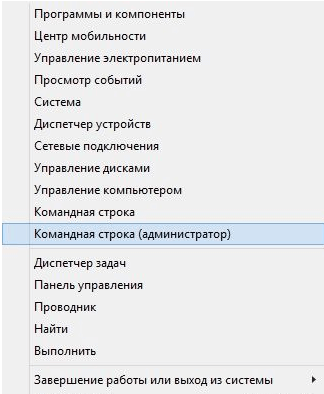
Большинство пользователей уже привыкли, что в результате нажатия комбинации Win + X в ОС Windows 10 можно вызывать меню с пунктом «Панель управления». А можно просто кликнуть правой кнопкой мышки по «Пуску» для получения аналогичного эффекта. После обновления до сборки 1703, меню-то осталось, но «Панель управления» из него исчезла. Конечно, можно использовать и другие способы, но хотелось бы рассказать — как вернуть панель управления в Windows 10?
Выход Виндовс 10 для дизайнеров ознаменовался многими полезными функциями. Чего только стоит автоматическая очистка дисков. Но вместе с тем, пропал полезный функционал. Приходиться выполнять лишние телодвижения, чтобы осуществить доступ к важным элементам администрирования. Но есть несколько способов, как вернуть панель управления в контекстное меню Пуск. Начнем с использования самого простого метода.

Приложение «Win+X MenuEditor»
Оно предназначено для добавления или удаления пунктов. Получить инсталлятор бесплатно можно по ссылке:
Утилита занимает меньше мегабайта, не требует установки. Единственный нюанс, который стоит учитывать – разрядность Вашей операционной системы (определяется она следующим образом). В скачанном архиве Вы найдете две папки и текстовый документ с инструкцией. Запускать файл «WinXEdiror» нужно из того каталога, название которого соответствует разрядности Windows (x86 или x64).
- В приложении находим группу с названием «Group 2» и кликаем по ней один раз левой кнопкой мышки, чтобы выделить. Затем в верхней части окна нажимаем на кнопку добавления «Add a program», далее выбираем – «Control Panel Item…»:

- На следующем этапе следует в списке найти объект, указанный на скриншоте и выбрать его с помощью кнопки «Select»:

- После возврата к основному окну приложения, в нижнем правом углу кликаем на «Restart» для перезапуска «Проводника»:

Теперь в меню контекста снова отображается привычный нам элемент:
Вносим изменения вручную
Суть метода предельно проста, но воплотить его в жизнь может показаться сложным процессом, особенно для новичков. Изначально стоит обратиться за помощью к другим пользователям Windows 10, у которых установлена предыдущая версия сборки. Нужно скопировать у них ярлык ПУ, который расположен по пути:

Теперь откройте аналогичное расположение на своём ПК и вставьте туда скопированный у других ярлык. Осталось только перезапустить службу «Проводника». Проще всего это сделать из диспетчера задач:
- Нажимаем Ctrl + Shift + Esc ;
- В перечне (обычно вверху) выделяем нужный элемент;
- Кликаем по кнопке перезапуска:

Теперь можете нажать Win + X и убедиться — пункт «Панель управления» вернулся на своё обычное место в Windows 10.
Уверен, что этот способ пригодится Вашим знакомым и друзьям, поэтому стоит поделиться им в социальных сетях. Если имеются вопросы по теме, жду комментариев.