Как откатиться на предыдущую версию iOS [Инструкция]
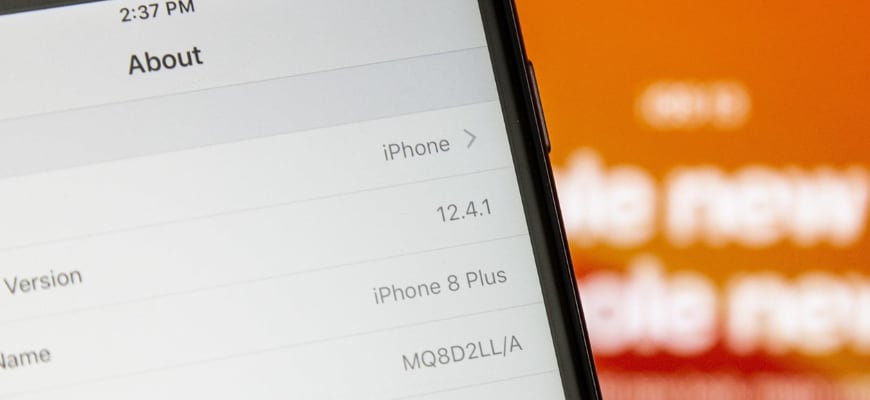
Каждый год Apple представляет новые версии iOS с доработанными функциями и улучшенной оптимизацией. Но не всегда они работают стабильно. Чего только стоил выход iOS 9, когда пользователи по всему миру начали жаловаться что их телефоны перестали работать не успев обновиться. Или iOS 13, ошибки которой разработчики были вынуждены исправлять множеством патчей.
Если после обновления с вашим iPhone происходит что-то непонятное, возможно ещё не поздно откатиться на предыдущую версию iOS. Сегодня я расскажу как это сделать.
Нюансы обновления
Но сначала, я хотел бы упомянуть пару нюансов, связанных с прошивками iOS и которые вы просто обязаны знать. Как вы уже знаете, обновление на более новую прошивку проходит интуитивно путем нажатия на одну кнопку в Настройках телефона или же в iTunes на компьютере.
Если вы хотите вернуться не предыдущую версию iOS, вам необходимо сначала скачать из интернета файл прошивки с расширением ipsw, а затем установить его, подключив телефон к компьютеру.
Если вы вдруг решили, что можете устанавливать любые старые прошивки, придется вас огорчить — откатиться можно только на подписываемые Apple прошивки.
В процессе установки любой версии iOS, ваше устройство обращается к серверу Apple за цифровой подписью. Если сервер видит на вашем устройстве версию iOS, которая уже не поддерживается, он не подпишет её и установка закончится с ошибкой.
Объясню на примере: если вы только что установили iOS 13.4, то сможете вернуться только на 13.3. С выходом новых версий iOS Apple перестает подписывать более старые версии.
Максимум «вы можете сделать один шаг назад». На момент написания этой статьи, единственно актуальная прошивка для всех устройств начиная с iPhone 4S является 9.0.2.
Как узнать какие версии iOS актуальны на сегодняшний день? Очень просто! Заходим на сервис поиска прошивок IPSW и кликаем по модели своего устройства.
Как откатиться на предыдущую версию iOS
Пошаговая инструкция выглядит так:
ШАГ 1 — Скачиваем файл прошивки с расширением .ipsw по ссылке выше:
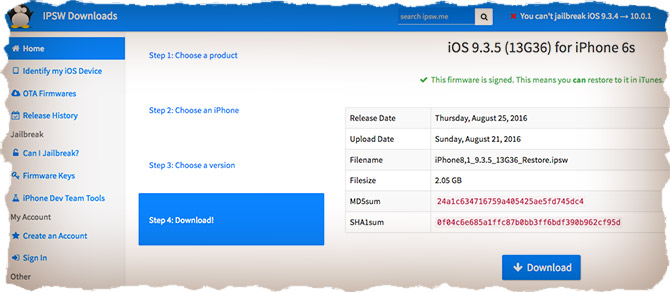
ШАГ 2 — Убедитесь что у вас установлена последняя версия iTunes.
ШАГ 4 — В Настройках iPhone отключите функции: Найти iPhone и Touch ID/Пароль.
ШАГ 5 — Подключите iPhone к компьютеру при помощи USB кабеля и запустите iTunes.
ШАГ 6 — Кликните по иконке вашего устройства в левом верхнем углу окна.
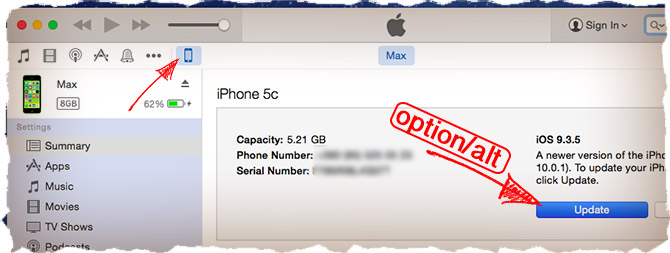
ШАГ 7 — Удерживая на клавиатуре кнопку Shift ( Option/Alt на MAC), кликните по кнопке Обновить в окне iTunes.
ШАГ 8 — В открывшемся окне найдите скачанный ранее файл прошивки (с расширением ipsw) и подтвердите OK.
Опять же, ничего сложного в этой инструкции нет. Я надеюсь, возврат на предыдущую версию iOS решил вашу проблему. Обязательно отслеживайте следующие обновления iOS, так как зачастую первый серьезный апдейт актуальной прошивки убирает большинство багов.
Никому не советую обновляться на новую прошивку iOS в первые дни после официального релиза.


Вопрос такой 🙂 у меня iPhone 4s на нем стоит самая первая версия 5 ось 🙂 так сказать не хотел обновлять что бы меньше тупил 🙂 и вот на нем сейчас уже ни чего не работает 🙁 возможно ли на него поставить 7 версию ось?
Как вы, наверное, поняли из этой статьи, на данный момент (17.10.2015) установить на iPhone 4S можно только 9.0.2. Вы не сможете установить iOS 7 на свое устройство лишь потому что Apple уже давно перестала подписывать эту версию прошивки.
Здравствуйте,хотела посоветоваться.Обновила айфон 5с ,на ios 10,хочу сделать откат ,НО боюсь что телефон станет кирпичом,помогите пожалуйста!
Дарья, а почему он дожен стать кирпичом? Вы первая владелица или он Б/У? Если только ваш, то смело по инструкции надо действовать.
Добрый день! Такой вопрос, обновила iOS до 10, хочу вернуть к предыдущей, не понимаю немного….
В первом шаге во 2 пункте, где выбираем версию, выбирать GOIBAL или GSM ?? У меня айфон 5s 64 gb
И в этом же шаге в третьем пункте выбираем прошивку меньше чем у меня, т.е 9.3.5 ? Верно?
Алла, по поводу global или gsm, я точно не подскажу, т.к. не знаю происхождение вашего телефона. Пробуйте GSM сначала. По поводу прошивки — выбирайте 9.3.5… Пока еще Apple ее подписывает.
у меня iPhone 4s стоит IOS 9.3.2 я могу установить предыдущую версию чтобы установить джейлбрейк?
Произошла неизвестная ошибка 3194. Не подскажете, что это может быть?
Здравствуйте. А если телефон б/у. Можно откатиться или нет? Попросит ввести apple id первого хозяина?
Откатиться уже нельзя никому. Версия прошивки никак не связана с apple id пред. хозяина.
День добрый, у меня 4s и версии прошивки написано 9.3.5 позже сказали что это прошивка для 6 серии, это возможно?
Иван, iOS 9.3.5 это последняя версия прошивки, которая поддерживается на iPhone 4S. Вы не сможете установить более новые прошивки… ну и более старые тоже. Тот кто вам сказал что 9.3.5 это прошивка для iPhone 6, мягко говоря не компетентен в этом вопросе.
Здравствуйте. Хотела бы узнать. Вчера обновился айфон 6. IOS 10.0.2 теперь стоит и он мне не нравится вообще,все изменилось телефон не узнать. Могу ли я на меньшую версию его прошить ?
И не чего не случится с моим телефоном из за этого ?
Mac Noob ! подскажи плИззззз)
У меня такая ситуация , я хотел обновить свой телефон 4S, а он пишет что произошла ошибка, и не дает не чего сделать , не вернуть старую версию, на экране загорается типо подключи устройство и сверху Айтюнс((
что мне делать , подскажите пожалуйста
Михаил, все зависит от номера ошибки. Это может быть и старая версия iTunes (если обновление идет через кабель и компьютер), или же какая-то неисправность железа.
Так какой номер ошибки выдает?
Сам лично обновлял и откатывал много раз. Все можно но с танцами и бубном.
Добрый день. У меня ipad2, обновили до 9.0.2 и он практически перестал работать, на нажатия реагирует очень медленно, нажимать нужно очень сильно, safari зависает и очень долго открывает страницы. Неужели нет никаких вариантов? У меня в компе даже резервная копия от ноября 2014 года почему-то с IOS 9.0.2 🙁
Денис, на данный момент вышла актуальная весия iOS 9.1. Попробуй установить ее, только делай это через iTunes на компьютере и только путем ВОССТАНОВЛЕНИЯ iPad. Еще раз — НЕ обновляя, а восстанавливая устройство. У моего друга iPad 2 с установленной iOS 9.1 летает как ракета. Возможно на твоем iPad просто криво встало обновление.
Огромное спасибо, стало лучше. Можно после восстановления восстановить резервную копию или лучше переставить все программки заново?
Лучше восстановить резервную копию. Программы все равно будут скачиваться из App Store.
macnoob, скажите, а можно ли как-то переустановить обновление версии 9.2?
Я обновился не через Восстановление в Тюнс, а именно через Обновление ПО. В результате все подвисает, даже сейчас, я пишу сообщение и у меня даже клавиатура подвисает!! Видео не воспроизводится в отсутствии wi-fi. Беда.
Подключите телефон к компьютеру и нажмите «Восстановить». Заранее сделайте резеврную копию.
Добрый вечер!
Айфон 5s — чуть больше недели.
Айфон предлагает обновить IOS до 9.1 (сейчас стоит версия 8.4.1) Скажите стоит ли это делать?
Я не опытный пользователь IOS и сейчас лагов не замечаю особо (может только если батарея как то мало держит на мой взгляд)
и если все же обновляться, то как это лучше делать, через айфон?
Макс, у меня сейчас iPhone 5C (зеленый)… Пару дней назад я обновился до 9.1 и могу смело тебе посоветовать сделать тоже самое. Телефон работает плавно и почти без лагов. Смело обновляйся, у тебя телефон еще быстрее чем мой и все будет ОК. Для обновления подключи телефон к зарядке и в Настройках телефона кликни по Установить на странице обновелния.
понял. спасибо!
Дело в том, что у меня у друга на работе так же 5s-ка имеется и он сегодня обновлялся с 7.1 до 9.1 — несколько приложений требовали обновления и он решился на такой шаг…
вот он обновился и у него после обновления перестали работать контакты (номеронабиратель)! — он не мог ни номер набрать ни позвонить — при нажатии тупо не нажимались кнопки на дисплеи. он и режим самолета вкл\выкл и перезагружал и что только не делал — уже начал качать версию ios что бы откатиться назад через айтюнс как у вас на сайте написано… но прошло минут 30-40 и клава набора номера и все контакты заработали.
у него телефон почти 1 год (родная ios была 7.1).
вот меня это очень насторожило… а вот если вдруг так и не заработает номеронабиратель?? + у него «съело» памяти примерно 700 метров (с его слов) — ну это наверное норма при обновлении ios.
И если обновляться, то просто зарядку в телефон и в розетку + вкл wifi и все через телефон обновлять? — ни какие айтюнсы не использовать?? (я в них еще дуб дубом)
привет, нажимаю в конце кнопку (обнавить) выходит текущая версия 10,1 не могу вообщем на старую версию откат сделать . что можно сделать
Арай, что-то мне подсказывает что ты вообще не по инструкции все делаешь. Попробуй сделать как написано выше.
Как восстановить предыдущую версию документа Microsoft Word
Заключение: Можно ли восстановить предыдущую версию документа Microsoft Word в Office 2019/2016/2010/2007/2011/2013, даже если вы выполняли другие операции в текущем файле? Если вы случайно перезаписали файл Word и сохранили новые изменения, просто получите здесь простые решения, чтобы вернуться к подходящей версии, которая вам нужна.
«Как вернуть старую версию файла Word в Office 2016? Я привык сохранять файл при работе с Ctrl + S. Но по ошибке сохранил не тот файл. Кто-нибудь знает, как восстановить предыдущую версию документа Word? «
По разным причинам вы можете вернуться к предыдущей версии документа Word. Например, происходит сбой, внезапно отключается питание, вы перезаписываете нужный файл и сохраняете результат, а случайно закрываете файл без сохранения. Вот и возникает вопрос, как это сделать?
- Часть 1. Восстановление предыдущей версии документа Word с помощью функции автоматического восстановления
- Часть 2. Непосредственно найти и восстановить файл предыдущего слова из временных файлов
- Часть 3. Лучший способ восстановить старые файлы Word и вернуться к предыдущим версиям
Часть 1. Восстановление предыдущей версии документа Word с помощью функции автоматического восстановления
Автосохранение — очень полезная функция, которая поможет вам сохранять вашу работу каждые X минут в зависимости от настроек. Поэтому вам нужно убедиться, что опция AutoRecover включена. В этом случае он будет сохранять версии, пока вы работаете над документом Word. Затем вы можете воспользоваться следующим руководством, чтобы восстановить предыдущую версию документа Word.
Восстановите предыдущий документ Word, если вы сохранили файл
Шаг 1 Откройте файл Word, который вы хотите вернуть к старой версии. щелчок Файл и затем выберите Инфо.
Шаг 2 Найдите Управление документами и щелкните по нему. В раскрывающемся списке выберите файл, помеченный при закрытии без сохранения.
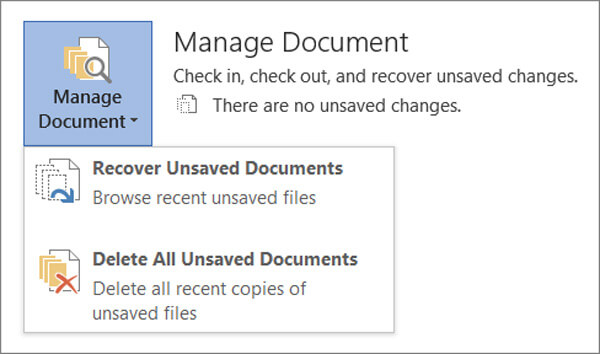
Шаг 3 Нажмите Восстановить Кнопка для восстановления предыдущей версии документа Word в верхней строке меню.

Восстановите предыдущую версию Word, если вы не сохранили файл
Шаг 1 Первый шаг будет таким же, нужно нажать Файл и затем выберите Инфо.
Шаг 2 Предусмотрено два варианта: восстановить несохраненные документы и удалить все несохраненные документы. Здесь нужно выбрать Восстановление несохраненных документов .
Если вы хотите восстановить старую версию файла Excel или PowerPoint, вы можете выбрать «Восстановить несохраненные книги» в Excel или «Восстановить несохраненные презентации» в PowerPoint.
Шаг 3 Выберите файл и нажмите Откройте. Затем нажмите Сохранить как чтобы сохранить файл и перейти к предыдущей версии документа Word.

Часть 2. Непосредственно найти и восстановить файл предыдущего слова из временных файлов
На самом деле, когда вы создаете и редактируете файл Word на своем компьютере, многие временные файлы сохраняются. Если вам нужно восстановить предыдущую версию файла Word, вы можете попробовать найти эти файлы в определенных местах.
Расположение временного файла на ПК с Windows 7:
C: \ Users \ имя \ AppData \ Roaming \ Microsoft \ Excel \
C: \ Users \ имя \ AppData \ Roaming \ Microsoft \ Word \
Расположение временного файла на ПК с Windows 8/10:
C: \ Users \\ AppData \ Local \ Microsoft \ Office \ UnsavedFiles \
Когда вы найдете предыдущую версию файла Word, вам нужно скопировать его по другому пути. Более того, вам нужно изменить файл с .tmp на .xls/.xlsx или .doc/.docx. После этого вы просто закончите процесс восстановления старой версии документа Word.
Часть 3. Восстановление старых файлов Word и возврат к предыдущим версиям
С первыми двумя способами у вас есть большие шансы восстановить предыдущую версию документа Word в Office 2019/2016/2010/2007/2011/2013. А как насчет файлов Word, которые вы удалили по ошибке? Что делать, если вы не можете найти их в корзине?
Aiseesoft Data Recovery — это многофункциональный инструмент для восстановления данных, который поможет вам с легкостью восстановить удаленные/потерянные файлы Word.
Он в основном предназначен для извлечения всех видов файлов документов, таких как Word, Excel и PowerPoint. Поэтому, если вы хотите вернуться к старой версии Word, вам следует попробовать. Кроме того, если ваш файл Word поврежден, несохраненные, удаленные и т. д. это также делает вам большую пользу.
Конечно, это больше, чем просто восстановление файлов Word, оно также позволяет вам восстанавливать другие часто используемые типы данных, такие как изображения, электронные письма, аудио, видео и многое другое. Просто скачайте его бесплатно и предпримите следующие шаги, чтобы восстановить потерянные файлы Word.
Шаг 1 Запустите Aiseesoft Data Recovery
Скачайте, установите и запустите это мощное программное обеспечение для восстановления файлов Word на вашем компьютере.
Шаг 2 Выберите тип данных и жесткий диск
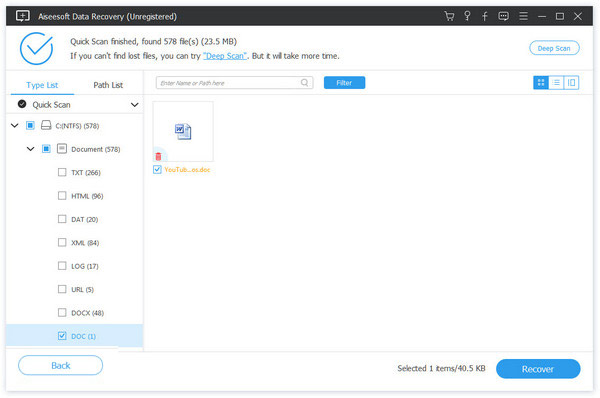
На этом этапе вам нужно выбрать тип данных и местоположение. Теперь Документ это вариант, который вы должны выбрать. Затем выберите диск (и), где вы можете восстановить эти файлы Word.

Шаг 3 Сканирование старых файлов Word
Этот инструмент для восстановления файлов Word предлагает два способа сканирования: «Быстрое сканирование» и «Глубокое сканирование». Во-первых, вы можете выбрать «Быстрое сканирование», чтобы попытаться найти данные Word.
Шаг 4 Восстановить предыдущие файлы Word

После сканирования все файлы Word будут показаны в интерфейсе. Чтобы быстро найти данные, которые вы хотите восстановить, вы можете использовать функцию «Фильтр». Выберите нужные файлы Word и нажмите Recover кнопка. Теперь вы можете получить все предыдущие файлы Word.
Если вы работаете на Mac, просто проверьте эту страницу, чтобы верни свой документ Word из предыдущей версии или несохраненной версии.
В этом посте мы в основном говорим о том, как восстановить предыдущую версию документа Word. Мы предлагаем вам эффективные решения для выполнения работы. Более того, мы представляем вам мощное средство восстановления данных, которое поможет вам восстановить удаленные/потерянные файлы. Вы можете оставить нам сообщение, если у вас все еще есть какие-либо вопросы. Конечно, если у вас есть лучший способ восстановить старый файл Word, сообщите нам об этом в комментарии.
Что вы думаете об этом посте.
- 1
- 2
- 3
- 4
- 5
Рейтинг: 4.8 / 5 (на основе голосов 12)

В этой статье представлен конвертер PDF в Word для пользователей Mac и показано, как конвертировать PDF в документ Word в Mac OS.
Это пошаговая статья, в которой рассказывается, как легко конвертировать PDF в редактируемый файл Excel.
Какой лучший редактор PDF для редактирования файла PDF? На этой странице вы найдете 10 лучших программ для редактирования PDF.
Как вернуть прежнюю версию Виндовс
Как вернуть прежнюю версию Windows после обновления до «десятки»?


Данная вкладка позволяет выполнить откат Windows до исходного состояния, в случае если целостность системы нарушена. Подобная функция уже была реализована в седьмой и восьмой версиях. Но нас интересует строчка ниже (это место отмечено на скриншоте красным). Если установка Windows 10 выполнялась как обновление, а не на «чистый» диск и месяц после этого еще не прошёл, то тут будет пункт: «Вернуться к <ваша предыдущая версия>». Выбираем этот пункт и жмём кнопку «Начать».
5 комментариев
А у меня и месяц не прошел и папки ни какие не удаляли, а пишет что нельзя вернуться к предыдущей версии на двух ноутах. Дурят нашего брата
По акции от Майкрософт’а бесплатное обновление было возможно только до 29 июля 2016 года. Вопрос: если Вы написали этот комментарий 04.01.2017, то когда же было обновление на Вашем компьютере? Вы пишете, что месяц не прошел, значит Вы установили Win10 примерно в декабре 2016 года, а это возможно только если Вы КУПИЛИ лицензионную версию. Ну или установили пиратскую. Кто же Вас «дурит»? Или по-другому: «кто кого дурит?». В Вашем случае возврат к Win7 или Win8.1 возможен только одним способом — снос «десятки» и установка той версии, которая Вам нужна.
Вернулся к старой версии виндовс а они опять придлогают обновится что делать?
Здравствуйте, Антон!
Во-первых, можно отключить обновление Windows.
Просто отключите Центр обновлений в Панели управления. Но этот способ подойдёт для пиратской ОС.
Если у вас лицензионная Win7 или Win8 и она уже предлагает вам обновиться до «десятки», то нужно вручную удалить обновления.
Для Windows 7: KB3035583, KB2952664, KB3021917, KB2977759, KB3083710
Для Windows 8: KB3035583, KB2976978, KB3083711
Для этого нужно зайти в Панель управления/Центр обновления Windows/Установленные обновления, там найти перечисленные выше обновления и удалить их.
Попробуйте это сделать, после этого желательно почистить временные файлы и реестр, например программой CCleaner и перезагрузить компьютер.
Потом напишете, чем всё кончилось.
А если «пиратка» у вас, то всё еще проще. Можно переустановить Windows и, не подключая интернет, сразу после установки отключить автообновления.
Удачи!
Здравствуйте! После «Синего Экрана Смерти» вернул в исходное состояние Windows 10. Вопрос : а как скоро ждать все эти обновления, которые были в течении этого времени? Сейчас вроде WINDOWS 10, но проблемы те же что и раньше были : не могу отключить тачпад, функций уже привычных половины нет. И во такой текст присутствует в «параметры — центр обновления-активации» : обновить данный выпуск ОС WINDOWS. Перенаправляет в магазин, но там уже за деньги нужно покупать. Как быть то??
Как вернуть перезаписанный файл на прежнее место (после сохранения)
/>Илья – главный редактор сайта softdroid.net. Является автором нескольких сотен руководств и статей по настройке Android. Около 15 лет занимается ремонтом техники и решением технических проблем iOS и Android. Имел дело практически со всеми более-менее популярными марками мобильных смартфонов и планшетов Samsung, HTC, Xiaomi и др. Для тестирования используется iPhone 12 и Samsung Galaxy S21 с последней версией прошивки.
Файлы и папки часто удаляются по ошибке, эти сценарии мы рассматривали неоднократно. Но встречается и более сложный вариант – перезапись файлов: например, пользователь внес правки в документ, сохранил – и только потом вспомнил, что в старом документе были ценные сведения.
В этой статье мы постараемся помочь тем, кто столкнулся с подобной проблемой и предложим несколько способов восстановления перезаписанных файлов.
Если файлы перезаписаны – можно ли их спасти?
При перезаписи файла его часть (или файл целиком) может быть безвозвратно утеряна. Поэтому, к сожалению, восстановить перезаписанные файлы в исходном состоянии можно не всегда.
Более того, если после перезаписи прошло много времени, вероятность восстановления будет стремиться к нулю.
Однако бывают разные ситуации. Не всегда файл перезаписывается на место старого; иногда файл можно восстановить через облачное хранилище или встроенные средства Windows. Собственно об этом мы и поговорим далее.
Восстановление предыдущей версии файла (Windows 7/8/10)
ОС Windows 7, 8 и 10 позволяют “откатиться” к предыдущей версии документа. Эта функция полезна, если вы случайно перезаписали документ (например, Word / Excel) и хотите быстро его восстановить содержимое.
Примечание. Эта функция доступна только при активированной службе Windows Backup (Служба архивации). Если точек восстановления нет, вернуться к другой версии документа вы не сможете.
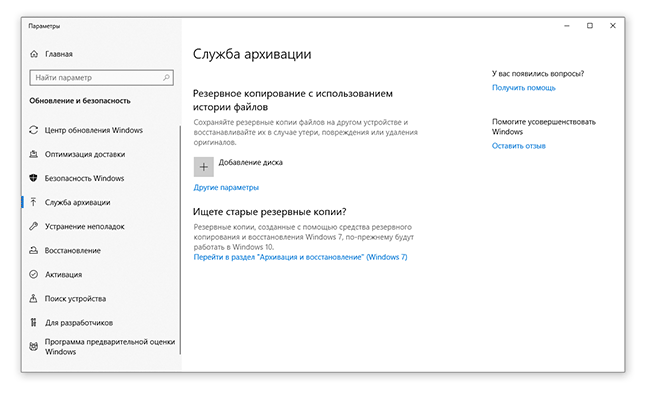
Для того, чтобы вернуть файл,
- При необходимости, создайте резервную копию файла, скопировав его в другое место (при восстановлении, новый файл записывается поверх старого).
- В контекстном меню файла или папки выберите пункт «Восстановить предыдущую версию».
- Во вкладке «Предыдущие версии» выберите дату. Если файл был создан и изменен на момент создания резервной копии, то во вкладке появится список версий документа.
- Нажмите кнопку Restore («Восстановить»).
- При успешнов восстановлении Windows отобразит сообщение “Файл был успешно восстановлен”.
- Нажмите ОК и проверьте, открывается ли восстановленный файл.
Облегчить задачу можно с помощью простой утилиты Systemrestoreexplorer. Она позволяет открывать содержимое точки восстановления как папку, извлекать оттуда нужные файлы и папки, сохраненные в их состоянии.
Удалили документ из папки и затем очистили Корзину? Воспользовавшись точкой восстановления, можете вернуть содержимое папки. Для этого через контекстное меню выберите команду «Восстановить предыдущую версию» (все действия аналогичны восстановлению отдельного файла).
Восстанавливаем старую версию файла через Dropbox
У пользователей Dropbox больше шансов вернуть перезаписанные файлы, поскольку история версий в облаке сохраняется в диапазоне 30 дней.
Функция Version history работает в Dropbox изначально, найти ее можно через контекстное меню файла или папки.
- Зайдите в папку Dropbox
- В контекстном меню файла выберите опцию «Журнал версий».
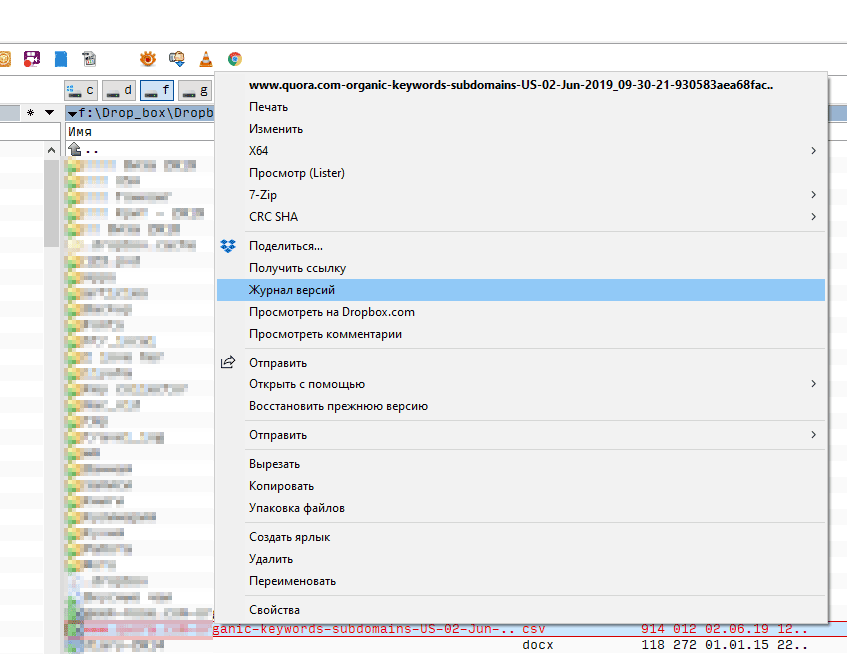
- В открывшемся списке выберите нужный документ, ориентируясь по дате изменения.
- Восстановите документ – команда Restore («Восстановить»). (Будьте внимательны: файл перезапишет текущую, т.е., новейшую версию файла.)
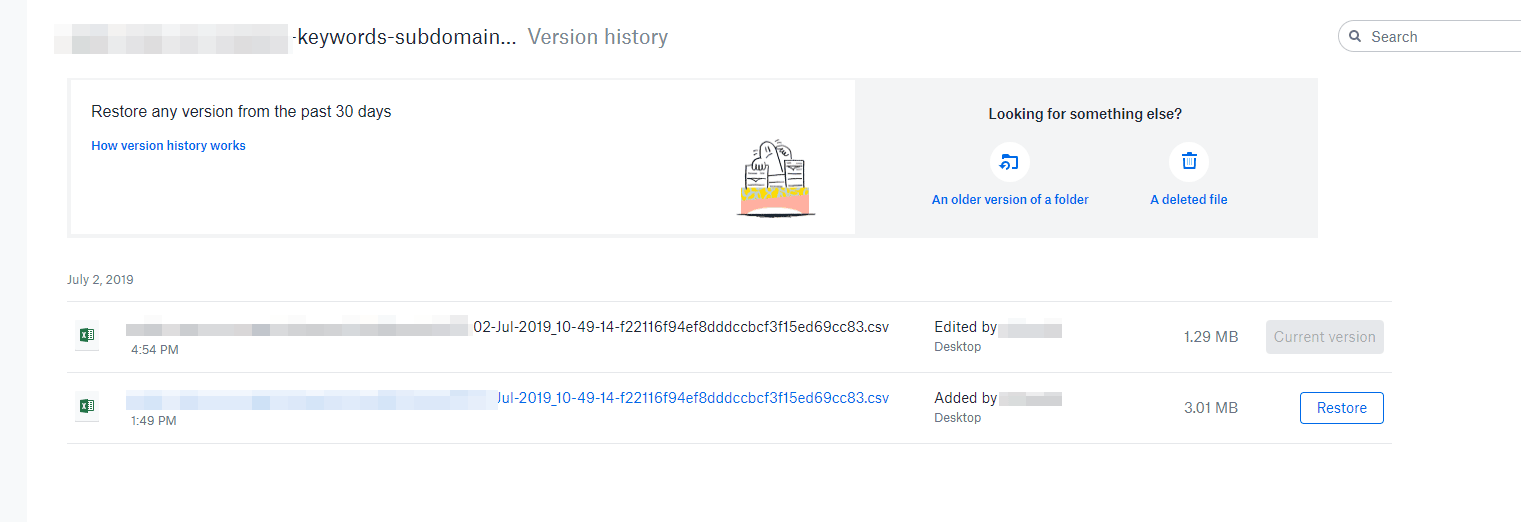
Достаточно зайти на сервис и выбрать версию документа. Как вариант, то же самое легко сделать через файловый менеджер, если вы используете десктопное приложение Dropbox.
Больше информации о восстановлении файлов можно узнать из официального руководства Dropbox: https://www.dropbox.com/help/security/recover-older-versions.
Восстанавливаем перезаписанные файлы программой Recuva
Если перечисленные способы не дали результата (или качество восстановления вас не устроило), обратитесь к более универсальному методу. Конечно, в случае с перезаписью файла шансов остается очень мало, но упускать их не стоит.
Подойдет любая recovery-программа, например, Recuva. Она работает с sd картами, usb флешками, данными на жестком диске. Разобраться с программой вам поможет эта статья — https://softdroid.net/vosstanovlenie-faylov-na-sd-karte-posle-formatirovaniya-recuva. Здесь описаны все этапы восстановления файлов от установки программы до сохранения результатов.
- Во избежание новой перезаписи файлов, устанавливайте программу на другой диск или носитель информации; результаты восстановления не сохраняйте на тот же диск, откуда данные были удалены.
- Попробуйте различные режимы сканирования, используйте функцию Deep scan для углубленного анализа удаленных файлов. Поиск займет больше времени – но и результатов будет больше.
- Проверьте разные папки. Возможно, файлы хранились на других источниках информации.
У Recuva есть вполне достойные (и тоже бесплатные) аналоги: PhotoRec, TestDisk, DiskDigger. Они мало отличаются по интерфейсу, но есть некоторые различия в методах сканирования. Тем не менее, чудо вряд ли произойдет, если файлы действительно были перезаписаны и критически важная информация уничтожена.
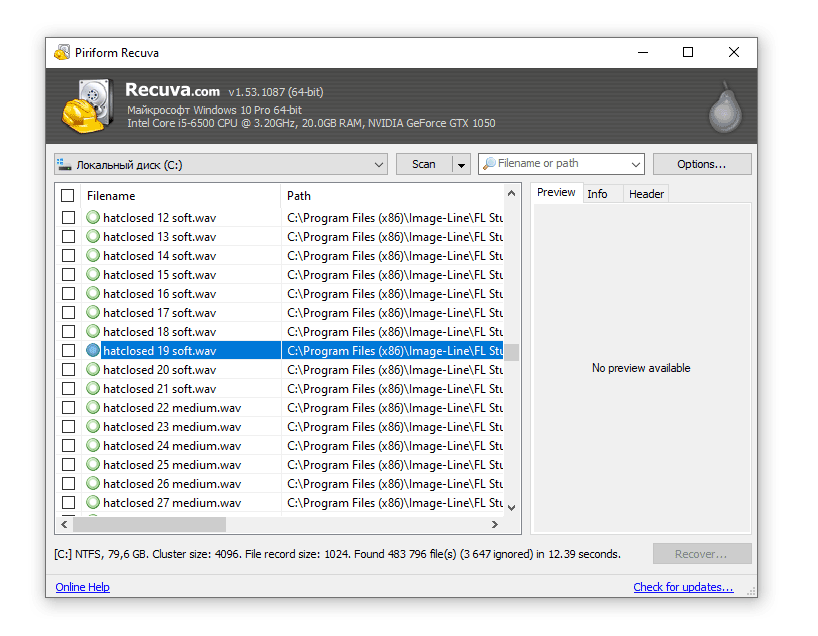
Желаем удачи с восстановлением! Задавайте ваши вопросы через форму обратной связи.