Выключите контроллер PS4: краткое руководство для геймеров на PS4 и ПК
Краткое и простое руководство, которое поможет вам немедленно выключить контроллер PS4, независимо от того, используете ли вы его на консоли PS4 или на компьютере, и которое поможет вам настроить автоматическое отключение контроллера, когда он не используется.
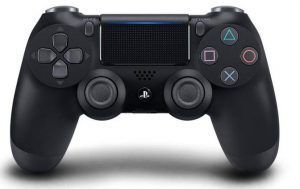
Иногда вам может потребоваться выключить контроллер PS4. Вы не хотите оставлять его включенным, когда он не используется. Вы хотите сохранить мощность вашего контроллера и продлить его срок службы. И вам может понадобиться, чтобы ваша консоль PS4 делала это автоматически. Или вы используете контроллер PS4 на своем компьютере с Windows. И вы можете задаться вопросом, можете ли вы выключить контроллер на ПК.
Фактически, вы можете. Выключить контроллер PS4 очень легко, независимо от того, используете ли вы его на консоли или на компьютере. В приведенных ниже инструкциях показано, как выключить его вручную и автоматически и как снова включить.
Чтобы выключить контроллер PS4
Есть быстрый способ выключить контроллер PS4, и он эффективен как на PS4, так и на ПК: просто нажмите и удерживайте кнопку Кнопка PS между двумя аналоговыми джойстиками на вашем контроллере примерно 10 секунд .
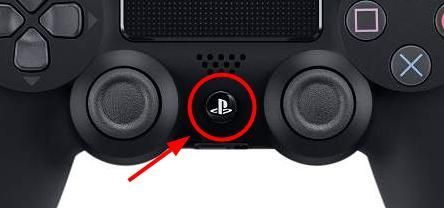 Расположение кнопки PS4
Тогда ваш контроллер выключен! Супер просто, правда?
Чтобы контроллер PS4 был отключен консолью
Возможно, вы захотите, чтобы консоль PS4 выключала контроллер, если вы не использовали его в течение некоторого времени. Для этого:
1) На PS4 откройте Настройки , а затем выберите Настройки энергосбережения .
2) В настройках энергосбережения выберите Установка времени до выключения контроллеров .
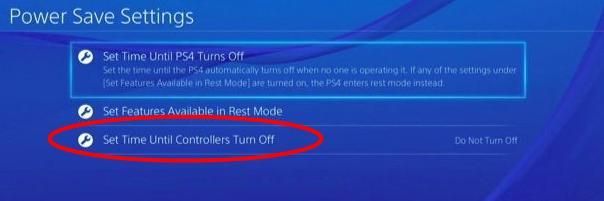
3) Выберите время, по истечении которого консоль выключит ваш контроллер.
Теперь ваш контроллер автоматически отключается, когда им никто не пользуется.
Чтобы снова включить контроллер PS4
Если вы хотите снова включить PS4, нажмите кнопку Кнопка PS расположен между аналоговыми джойстиками.
Расположение кнопки PS4
Как выключить джойстик PS4 — Как выключить геймпад PS4
Порой нужно выключить геймпад не выключая при этом консоль, чтобы зря его не разряжать. Например во время установки игры с диска или после внезапного длительного телефонного звонка, или срочного приступа сходить по делам в уборную.
Во-первых, можно установить таймер, который будет всегда выключать геймпад после длительной неактивности. Для этого зажми кнопку PS на геймпаде и в выбери «задать время до выключения контроллеров». Минимальное время здесь 10 минут.
Если же геймпад нужно выключить прямо сейчас, то выбери в этом же меню строчку «выключить устройство», затем дуалшок 4, после чего геймпад сразу же выключится.
Как выключить джойстик PS4 — рабочие способы
Контроллеры PlayStation 4 имеют время автономной работы 4-8 часов в зависимости от производительности. Контроллер может быстро разряжаться, даже если игровой пульт остается включенным в течение некоторого времени.
Поэтому желательно знать, как выключить джойстик ps4, чтобы сэкономить и не портить в будущем заряд батареи.
Способы выключения
Выключить питание девайса можно через Bluetooth, подключенный системой PlayStation 4. Для этого зайдите в раздел “Настройки” пункты “Устройства” и “Устройства Bluetooth”. Затем выберите девайс.
Существует также способ отключить джойстик ps4 без приставки через клавишу. У PlayStation 4 есть клавиша, отвечающая за выключение.
Обратите внимание, что этой кнопкой можно также отключить приставку консоли. Таким способом можно также выключить ps4 без джойстика полностью.
Комбинация кнопок

Чтобы выключить дуалшок плейстейшена 4, достаточно использовать комбинацию. Удерживайте кнопку “PlayStation”, рядом с которой есть звук на джойстике ps4 10 секунд. Вы также заметите эту кнопку между правыми и левыми аналоговыми клавишами. Они же ещё называются правый и левый стик.
Важно знать, что некоторые модели контроллеров DualShock 4 требуют длительное удержание кнопки.
Быстрое меню
Быстрое меню вызывается удержанием кнопки PlayStation или через опцию приставки . В быстром меню в разделе “звук/устройства” выберите пункт “Задать время до выключения контроллеров” и установите таймер, который будет автоматически отключать джойстик при длительной неактивности.
Временной интервал может быть от 10 до 60 минут. Укажите его на крестовине и нажмите «Крест» для подтверждения.


Если не хотите задавать время, за которое игровой пульт выключится, то там же выберите пункт «выключить устройство». Затем выберите DualShock, который хотите выключить. После чего выбранный игровой пульт полностью выключится.


Что делать если геймпад не выключается
Сначала убедитесь, что приставка отключена. Нужно перезагрузить игровой пульт, нажав клавишу “Reset”. Эта клавиша находится на тыльной стороне игрового пульта. Эту клавишу можно активировать только с помощью тонкого предмета. Например, с помощью скрепки или зубочисткой.
Затем снова включаем консоль “дуалшоком” без провода. Если геймпад не выключается снова, то повторяем предыдущие действия, но уже подсоединяем провод к приставке.
Другие проблемы с геймпадом и методы решения
Не работает вибрация
Сама по себе не является проблемой, т.к вибрация автоматически включена. Возможно, отключена функция, отвечающее за вибрацию на джойстике ps4 в настройках. Чтобы включить эту функцию, зайдите в раздел “Настройки” , выберите “Контроллеры”. Там же должна стоять галочка в пункте “Разрешить вибрацию”. Если вам не помог текущий способ решения, то обратитесь в сервисный центр для устранения неполадок.

Залипает стик

Неполадки с залипанием стиков возникают, если стик сильно загрязнён. Необходима прочистка. Чтобы решить проблему с залипанием стика, нужно сначала открутить отвёрткой заднюю часть корпуса геймпада. Убедитесь, что геймпад отключен от приставки.

После данного действия вынимаем аккумулятор и откручиваем ещё один корпус. Аккуратно достаём плату, как показано на изображении должно быть так.
Далее занимаемся чисткой платы от грязи в стиках. Заливаем WD-40 в залипающий стик. После этих действий аккуратно собираем геймпад так же, как разбирали.

Важно знать, что такой способ не гарантирует решение проблемы на 100%, т.к если стик повреждён и из-за этого происходит залипание, то придётся менять сам механизм. Не рекомендуется использовать спиртосодержащие жидкости, т.к их использование приведёт к замыканию контактов, а как следствие — поломка.
Не подключается джойстик

Признаком проблемы является подключения и загорание жёлтого индикатора.
Чтобы решить проблему, выполните следующие действия:
- Убедитесь, что вы находитесь не слишком далеко от консоли.
- Произведите сброс игрового пульта если вы им пользовались на других устройствах, чтобы его открепить. Воспользуйтесь кнопкой перезагрузки: возьмите тонкий длинный предмет, переверните геймпад днищем вверх и обратите внимание на ту зону, отмеченную на изображении далее.

- В отверстие вставьте тонкий предмет подойдёт скрепка или зубочистка и надавите до щелчка. После произойдёт сигнал о сбросе с выключением светового индикатора.

- Устраняется также с помощью с помощью отмены сопряжения. Но для этого потребуется второй рабочий пульт. В меню приставки нажмите «Настройки» зайдите в пункт “устройства Bluetooth”. Выберите “DualShock 4” и нажмите “Забыть устройство”.

- После очередного подключения нажмите клавиши “PlayStation” “Share”. При появившемся сообщении нажмите “Крест” .
Как отключить джойстик на ps4
Как отключить контроллеры ps4. Как отключить джойстик на ps4 msconfig откроются Конфигурация системы вкладки Общие , Загрузка , Службы , Автозапуск , Сервис.
Как отключить джойстик на ps4
Нажмите кнопку PS на контроллере и выберите пользователя.
- При первом использовании контроллера его нужно зарегистрировать как пару в системе PS4™.
- Одновременно можно использовать до четырех контроллеров. Когда вы нажимаете кнопку PS, световая панель начинает светиться тем цветом, который назначается пользователю. Цвет определяется порядком, в котором пользователи нажимают кнопки PS на своих контролерах. Первый пользователь получает синий цвет, второй – красный, третий – зеленый, четвертый – розовый.
Регистрация устройства
Регистрацию контроллера (как пары) необходимо выполнить при его первом использовании, а также в том случае, если вы хотите использовать контроллер на другой системе PS4™. Включите систему и подсоедините к ней контроллер с помощью кабеля USB.
Если вы собираетесь использовать два или более контроллеров, каждый контроллер нужно зарегистрировать отдельно.
Зарядка
Батарея контроллера заряжается, когда вы подключаете контроллер к системе PS4™ с помощью кабеля USB. Система должна быть включена или находиться в режиме покоя. Уровень заряда батареи можно проверить на экране, который отобразится, если нажать и удерживать кнопку PS.
В режиме покоя световая панель медленно мигает оранжевым. По завершении зарядки световая панель выключится.
- Для зарядки полностью разряженной батареи потребуется примерно 2 часа.
- Заряжайте контроллер при температуре от 10 °C до 30 °C. В других условиях зарядка контроллера может быть менее эффективной.
- Чтобы контроллер сохранил работоспособность, полностью заряжайте его хотя бы раз в год.
- Срок службы батареи зависит от режима использования контроллера и условий, в которых используется и хранится контроллер.
- Для зарядки от системы в режиме покоя выберите любой другой вариант, кроме [Выключить] в меню (Настройки) > [Настройки энергосбережения] > [Выбрать функции, доступные в режиме покоя] > [Питание к разъемам USB].
Основные функции кнопок
| Кнопка PS | Включение системы PS4™ (когда система PS4™ выключена или находится в режиме покоя). Отображение начального экрана (когда система PS4™ включена). |
|---|---|
| Кнопка PS (двойное нажатие) | Переключение между используемыми приложениями. |
| Кнопка PS (долгое нажатие) | Отображение быстрого меню с доступными в настоящий момент действиями и настройками. |
| Кнопки направлений/Левый джойстик | Выбор элементов. |
 кнопка кнопка |
Подтверждение выбора. |
 кнопка кнопка |
Отмена действия. |
| Кнопка SHARE | Отображение меню функции «Поделиться». Подробнее см. в разделе «О функции «Поделиться»». |
| Кнопка OPTIONS | Отображение меню параметров с действиями, которые вы можете выполнить. |
Действия, выполняемые с помощью сенсорной панели
С помощью сенсорной панели и кнопки сенсорной панели можно выполнять различные действий, список которых зависит от используемых данных.
| Нажать | Коснитесь сенсорной панели и сразу уберите палец. |
|---|---|
| Нажать дважды | Нажмите два раза подряд. |
| Перетащить | Проведите пальцем по сенсорной панели, затем уберите палец. |
| Провести | Прикоснитесь к сенсорной панели, затем быстро и резко проведите пальцем к краю сенсорной панели. |
| Коснуться и удерживать | Коснитесь сенсорной панели и не убирайте палец. |
| Сдвинуть пальцы / раздвинуть пальцы | Коснитесь двумя пальцами сенсорной панели и затем сдвиньте или раздвиньте пальцы. |
| Щелкнуть | Нажмите на кнопку сенсорной панели. |
| Щелкнуть дважды | Дважды быстро нажмите на кнопку сенсорной панели. |
Изменение настроек
Чтобы изменить громкость динамика и другие настройки контроллера, выберите (Настройки) на экране функций, затем выберите [Устройства] > [Контроллеры].
Ребят, как выключить геймпад ( от ps 4), просто поставил фильм на соньке, и хочу геймпад выключить, как?
Похожие статьи
8 comments on “ Как выключить геймпад от ps 4 ”
жми кнопку пс и выбери отключить геймпад
Или просто унеси его на подальше от приставки он потеряет сигнал и отключится
Саша, спасибо
Есть еще мой способ, нужна лишь спичка или зубочистка)
Иван, Вобще можно в настройках выставить время отключения геймпада
Давид, ого:) я просто только сегодня купил PS 4, и практически ничего не знаю
Иван, тогда с покупкой)
Давид, спасибо
 Многие владельцы, по незнанию или отсутствию желания, неправильно обращаются со своей игровой приставкой. Например, при выключении. После использования консоли пользователь обычно просто зажимает кнопку «Power», расположенную спереди, на несколько секунд после того, как послышится характерный звук. Такой способ имеет место и может применяться в редких случаях, когда нет времени, но он абсолютно неправильный, так как ведет к ухудшению работы PS4 в долгосрочной перспективе вплоть до поломки без восстановления, а иногда даже к возгоранию техники. Быстрое отключение питания резко снижает напряжение в сети. Это, в свою очередь, ведет к скачкам в блоке питания, которые на время превращаются в короткое замыкание. С небольшой вероятностью происходит искрение.
Почему важно выключать приставку
Важно! Риск возгорания повышен, когда приставка находится в рабочем состоянии, особенно для PS4, где игры требовательны и сильно нагружают процессор. Поэтому ей необходимо давать отдых – выключать ее. Но по причине неправильного обращения ей не удается это сделать.
По разным причинам бывает такое, что нет возможности выключения приставки с использованием геймпада (нерабочий сенсор и т.д.). Эта проблема сужает правильные пути отключения питания в приставке. Но они все же есть.
Как можно выключить PS4 без джойстика
- Связан с использованием кнопки Power на передней стороне игровой консоли. Сначала зажмите ее на 7 семь секунд. За это время прозвучат два характерных звука. После второго писка необходимо дождаться выключения подсветки консоли. Она полностью отключится через 5-10 секунд в зависимости от перегруженности консоли. Этот способ отличается тем, что производит полное выключение PS
- Примитивный. Связан с откровенным «издевательством» над техникой – выдергиванием шнура питания. Постоянное использование этого способа является «апогеем» неправильной эксплуатации любой техники, в том числе и консоли, и может негативно повлиять на ее работу, на то, как она будет «тянуть» требовательные игры.
- Нажатие на круглую кнопку PS, расположенную под сенсорной панелью. После некоторой задержки на экране через несколько секунд появляется меню, в котором можно выбрать пункт «Отключение консоли».

Справка. Стоит добавить, что наоборот, при запуске системы – зажатие этой кнопки включает настройки безопасного режима, в котором можно найти проблему сбоев работы джойстика.
Можно ли перевести в спящий режим без джойстика
Система PS4 в спящем режиме находится одновременно в готовом состоянии, но расходует в два раза меньше энергии и не нагревается. При появлении необходимости перехода в такой режим можно воспользоваться следующим способом (если отсутствует геймпада).
Зажатием кнопки Power. После чего необходимо дождаться того момента, когда на экране появится сообщение о переходе в спящий режим. После этого сразу отпустите кнопку, чтобы консоль не отключилась.

Внимание! При этом индикатор на приставке загорится желтым светом. Чтобы вернуть все обратно, необходимо проделать то же самое.
Какие могут возникнуть проблемы при выключении
Основные неполадки с консолью:
- При неправильном отключении часто на экран выводится сообщение о наличии проблем в системе, которые могут привести к нарушению работы приставки, что негативно скажется на ее функционировании. Такое оповещение будет появляться не только перед завершением работы, но и во время самого использования приставки, в процессе прохождения игры.
- Выдергивание шнура приставки может вызвать короткое замыкание, которое впоследствии повышает риск возгорания техники.

Выключить приставку нужно в любом случае. Но если нет джойстика, то необходимо научиться выключать устройство, используя приведенные рекомендации.
Как отключить джойстик на ps4
Нажмите кнопку PS на контроллере и выберите пользователя.
- При первом использовании контроллера его нужно зарегистрировать как пару в системе PS4™.
- Одновременно можно использовать до четырех контроллеров. Когда вы нажимаете кнопку PS, световая панель начинает светиться тем цветом, который назначается пользователю. Цвет определяется порядком, в котором пользователи нажимают кнопки PS на своих контролерах. Первый пользователь получает синий цвет, второй – красный, третий – зеленый, четвертый – розовый.
Регистрация устройства
Регистрацию контроллера (как пары) необходимо выполнить при его первом использовании, а также в том случае, если вы хотите использовать контроллер на другой системе PS4™. Включите систему и подсоедините к ней контроллер с помощью кабеля USB.
Если вы собираетесь использовать два или более контроллеров, каждый контроллер нужно зарегистрировать отдельно.
Зарядка
Батарея контроллера заряжается, когда вы подключаете контроллер к системе PS4™ с помощью кабеля USB. Система должна быть включена или находиться в режиме покоя. Уровень заряда батареи можно проверить на экране, который отобразится, если нажать и удерживать кнопку PS.
В режиме покоя световая панель медленно мигает оранжевым. По завершении зарядки световая панель выключится.
- Для зарядки полностью разряженной батареи потребуется примерно 2 часа.
- Заряжайте контроллер при температуре от 10 °C до 30 °C. В других условиях зарядка контроллера может быть менее эффективной.
- Чтобы контроллер сохранил работоспособность, полностью заряжайте его хотя бы раз в год.
- Срок службы батареи зависит от режима использования контроллера и условий, в которых используется и хранится контроллер.
- Для зарядки от системы в режиме покоя выберите любой другой вариант, кроме [Выключить] в меню (Настройки) > [Настройки энергосбережения] > [Выбрать функции, доступные в режиме покоя] > [Питание к разъемам USB].
Основные функции кнопок
| Кнопка PS | Включение системы PS4™ (когда система PS4™ выключена или находится в режиме покоя). Отображение начального экрана (когда система PS4™ включена). |
|---|---|
| Кнопка PS (двойное нажатие) | Переключение между используемыми приложениями. |
| Кнопка PS (долгое нажатие) | Отображение быстрого меню с доступными в настоящий момент действиями и настройками. |
| Кнопки направлений/Левый джойстик | Выбор элементов. |
| кнопка |
Подтверждение выбора. |
| кнопка |
Отмена действия. |
| Кнопка SHARE | Отображение меню функции «Поделиться». Подробнее см. в разделе «О функции «Поделиться»». |
| Кнопка OPTIONS | Отображение меню параметров с действиями, которые вы можете выполнить. |
Действия, выполняемые с помощью сенсорной панели
С помощью сенсорной панели и кнопки сенсорной панели можно выполнять различные действий, список которых зависит от используемых данных.
| Нажать | Коснитесь сенсорной панели и сразу уберите палец. |
|---|---|
| Нажать дважды | Нажмите два раза подряд. |
| Перетащить | Проведите пальцем по сенсорной панели, затем уберите палец. |
| Провести | Прикоснитесь к сенсорной панели, затем быстро и резко проведите пальцем к краю сенсорной панели. |
| Коснуться и удерживать | Коснитесь сенсорной панели и не убирайте палец. |
| Сдвинуть пальцы / раздвинуть пальцы | Коснитесь двумя пальцами сенсорной панели и затем сдвиньте или раздвиньте пальцы. |
| Щелкнуть | Нажмите на кнопку сенсорной панели. |
| Щелкнуть дважды | Дважды быстро нажмите на кнопку сенсорной панели. |
Изменение настроек
Чтобы изменить громкость динамика и другие настройки контроллера, выберите (Настройки) на экране функций, затем выберите [Устройства] > [Контроллеры].
Ребят, как выключить геймпад ( от ps 4), просто поставил фильм на соньке, и хочу геймпад выключить, как?
Похожие статьи
8 comments on “ Как выключить геймпад от ps 4 ”
жми кнопку пс и выбери отключить геймпад
Или просто унеси его на подальше от приставки он потеряет сигнал и отключится
Саша, спасибо
Есть еще мой способ, нужна лишь спичка или зубочистка)
Иван, Вобще можно в настройках выставить время отключения геймпада
Давид, ого:) я просто только сегодня купил PS 4, и практически ничего не знаю
Иван, тогда с покупкой)
Давид, спасибо
Многие владельцы, по незнанию или отсутствию желания, неправильно обращаются со своей игровой приставкой. Например, при выключении. После использования консоли пользователь обычно просто зажимает кнопку «Power», расположенную спереди, на несколько секунд после того, как послышится характерный звук. Такой способ имеет место и может применяться в редких случаях, когда нет времени, но он абсолютно неправильный, так как ведет к ухудшению работы PS4 в долгосрочной перспективе вплоть до поломки без восстановления, а иногда даже к возгоранию техники. Быстрое отключение питания резко снижает напряжение в сети. Это, в свою очередь, ведет к скачкам в блоке питания, которые на время превращаются в короткое замыкание. С небольшой вероятностью происходит искрение.
Почему важно выключать приставку
Важно! Риск возгорания повышен, когда приставка находится в рабочем состоянии, особенно для PS4, где игры требовательны и сильно нагружают процессор. Поэтому ей необходимо давать отдых – выключать ее. Но по причине неправильного обращения ей не удается это сделать.
По разным причинам бывает такое, что нет возможности выключения приставки с использованием геймпада (нерабочий сенсор и т.д.). Эта проблема сужает правильные пути отключения питания в приставке. Но они все же есть.
Как можно выключить PS4 без джойстика
- Связан с использованием кнопки Power на передней стороне игровой консоли. Сначала зажмите ее на 7 семь секунд. За это время прозвучат два характерных звука. После второго писка необходимо дождаться выключения подсветки консоли. Она полностью отключится через 5-10 секунд в зависимости от перегруженности консоли. Этот способ отличается тем, что производит полное выключение PS
- Примитивный. Связан с откровенным «издевательством» над техникой – выдергиванием шнура питания. Постоянное использование этого способа является «апогеем» неправильной эксплуатации любой техники, в том числе и консоли, и может негативно повлиять на ее работу, на то, как она будет «тянуть» требовательные игры.
- Нажатие на круглую кнопку PS, расположенную под сенсорной панелью. После некоторой задержки на экране через несколько секунд появляется меню, в котором можно выбрать пункт «Отключение консоли».
Справка. Стоит добавить, что наоборот, при запуске системы – зажатие этой кнопки включает настройки безопасного режима, в котором можно найти проблему сбоев работы джойстика.
Можно ли перевести в спящий режим без джойстика
Система PS4 в спящем режиме находится одновременно в готовом состоянии, но расходует в два раза меньше энергии и не нагревается. При появлении необходимости перехода в такой режим можно воспользоваться следующим способом (если отсутствует геймпада).
Зажатием кнопки Power. После чего необходимо дождаться того момента, когда на экране появится сообщение о переходе в спящий режим. После этого сразу отпустите кнопку, чтобы консоль не отключилась.
Внимание! При этом индикатор на приставке загорится желтым светом. Чтобы вернуть все обратно, необходимо проделать то же самое.
Какие могут возникнуть проблемы при выключении
Основные неполадки с консолью:
- При неправильном отключении часто на экран выводится сообщение о наличии проблем в системе, которые могут привести к нарушению работы приставки, что негативно скажется на ее функционировании. Такое оповещение будет появляться не только перед завершением работы, но и во время самого использования приставки, в процессе прохождения игры.
- Выдергивание шнура приставки может вызвать короткое замыкание, которое впоследствии повышает риск возгорания техники.
Выключить приставку нужно в любом случае. Но если нет джойстика, то необходимо научиться выключать устройство, используя приведенные рекомендации.