Команда EXIT: выход из командной строки Windows или командного файла
 При работе с операционными системами Windows пользователям и системным администраторам довольно часто приходится использовать командную строку. Большинство из нас привыкло пользоваться графическим интерфейсом системы, а потому закрывает окно командной строки, используя мышь. Впрочем, закончив набирать команды, можно не отрывать рук от клавиатуры, и закрыть окно командной строки через EXIT.
У команды exit есть и второе предназначение — выход из текущего командного файла. Допустим, что в текущем окне командного интерпретатора у вас исполняется какой-то BAT-файл или CMD-файл. Если нужно выйти из него, не закрывая окно командной строки, это также можно сделать командой exit . Синтаксис и примеры ниже.
B — завершение текущего командного файла вместо завершения процесса CMD.EXE (закрытия окна командной строки). Если использовать вне пакетного файла-сценария, будет завершён процесс CMD.EXE;
exitCode — цифровой код, определяющий номер для ERRORLEVEL. Если произошло завершение работы CMD.EXE, то будет установлен код завершения процесса с данным номером.
Команда выше просто закроет окно командной строки.
Нередки ситуации, когда один командный файл вызывает другой командный файл. Предположим, что файл primer1.bat вызывает файл primer2.bat. Используя команду exit , мы вызовем закрытие файла primer2.bat, а также primer1.bat, после чего закроется и окно командной строки.
Чтобы этого не произошло, используем /b . Допустим, что файл primer1.bat вызывает primer2.bat и выводит на экран значение ERRORLEVEL, которое взято при выходе из primer2.bat:
Файл primer2.bat завершается командой exit с установкой значения ERRORLEVEL, равного 128:
Это приведёт к выводу следующего сообщения:

Как видите, польза команды exit не только в том, что она помогает закрывать окно командной строки без помощи мыши.
Как вызвать командную строку
Очень часто во время выполнения работы по настройке компьютера приходится обращаться к командной строке. Многие опытные пользователи настолько привыкли использовать командную строку, что иногда, в описании своих выполняемых действий они забывают о том, что некоторые пользователи понятие не имеют что это такое и как его включить, и уж тем более что-то там печатать. По этому давайте в сегодняшней короткой статье посмотрим, как вызвать командную строку.
Запуск командной строки
На самом деле командная строка, это встроенная функция Windows , некое подобие старой операционной системы DOS . Основное отличие OS DOS от привычной нам Windows заключается в том, что данная операционная система не имеет графической оболочки и все действия, выполняемые в это системе, осуществляются с помощью команд. Как Вы уже наверное догадались, командная строка в операционной системе Windows используется для программ, которые работают в DOS режиме.
Способов вызвать командную строку есть много, но мы рассмотрим два самых распространенных:
Первый способ: Нажимаем Пуск -> Все программы -> Стандартные -> Командная строка.
Второй способ намного быстрее, для того что бы вызвать командную строку опять таки нажимаем кнопку Пуск после чего нажимаем Выполнить:

В появившемся окне печатаем cmd и нажимаем ОК , после этого у Вас откроется командная строка:


Как пользоваться командной строкой?
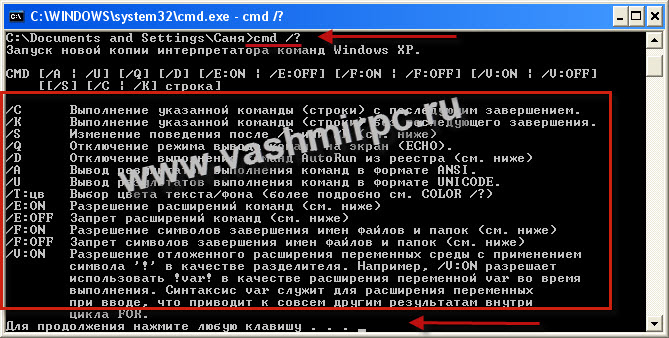
Как и в любой другой программе или утилите, работающей в операционной системе Windows , в командной строке есть своя справка с полным описанием инструкций по применению данной утилиты. Что бы ознакомиться с ней, вам необходимо выполнить команду cmd /? и нажать Enter . После этого в окне программы появится инструкция с помощью которой вы сможете подробно ознакомится с применением командной строки, её параметров, возможностей, синтаксиса (то есть как правильно вводить команды) и другую важную информацию:
Как закрыть командную строку?
Многие начинающие пользователи, которые впервые сталкиваются с командной строкой задаются, вопросом: а как же закрыть это «черное окно”? На самом деле здесь все предельно просто и совсем не обязательно обладать какими-то «сверхъестественными” знаниями что бы закрыть окно программы. Вам всего лишь нужно выполнить команду » exit ” и нажать клавишу Enter , после чего программа завершит свою работу.
Как использовать горячие клавиши в командной строке Windows 11 и 10
Подробный гид по горячим клавишам для командной строки (Command Prompt) Windows 11 и Windows 10.
Приходилось наблюдать, как ловко и быстро сисадмин управляет компьютером с клавиатуры без мыши? А на экране не значки и окна, а черный экран «старинной» командной строки. Горячие клавиши существенно ускоряют выполнение действий в ОС Windows и приложениях. Постоянно применяю классическую командную строку в Windows 11 и 10. Настраиваю Command Prompt с помощью горячих клавиш.
Быстрое управление окном командной строки
Чтобы изменить внешний вид командной строки, можно в «Параметры» не находить. Используем клавиатурные сочетания. Делаем шрифт в командной строке крупнее или мельче — Удерживаем Ctrl и одновременно вращаем скроллинговое колесико (колесо прокрутки) мыши.

Регулируем прозрачность окна командной строки клавиатурными сочетаниями [Ctrl] + [Shift] + [+] (клавиша «Плюс») и [Ctrl] + [Shift] + [-] (клавиша «Минус»). По умолчанию окно Command Prompt небольшое — не всегда удобно. Нужно вводить длинные команды — переходим в полноэкранный режим — нажимаем F11 (или Alt + Enter одновременно). Дисплей выглядит как в старые времена — никаких признаков графического интерфейса Windows. Только командная строка.

Повторно нажимаем Alt + Enter (F11), чтобы выйти из полноэкранного режима.

Быстро закрываем командную строку сочетанием клавиш Alt + F4. Сворачиваем или разворачиваем окно программы. Win + клавиша-стрелка «Вверх» (развернуть). Win + клавиша-стрелка «Вниз» (свернуть). Win + клавиша-стрелка «Вправо» — командная строка будет размещена поверх рабочего стола Windows как правая панель.

Одновременно нажимаем Win + клавишу-стрелку «Влево» и Command Prompt займет левую половину экрана.
Не забудьте подписаться на наш Дзен

Быстрое управление текстом в Command Prompt с клавиатуры
Клавиатура — мой основной инструмент управления ПК и навигации по контенту. При выборе компьютера обращаю внимание, чтобы между клавишами были значительные расстояния. Как в недавно протестированном «Блогом системного администратора» ноутбуке ASUS ZenBook 13 UM325U:

При работе с горячими клавишами редко смотрю на клавиатуру. Нажимаем кнопки-стрелки «Вверх» и «Вниз», чтобы повторно вставить ранее введенные команды. Стрелки листают историю команд в данном сеансе. Останавливаемся на необходимой и нажимаем Enter, чтобы применить команду. Для повторного ввода ранее введенных команд можем также использовать F5. Нажимаем F2 — командная строка предложит «Копировать до символа:». Экономим время на повторный ввод дублирующихся фрагментов команд. Предположим, необходимо ввести серию команд, в которых повторяются наборы символов до знака «/». Нажимаем клавишу [/] — в Command Prompt будет автоматически вставлен фрагмент предыдущей команды до символа «/».

Нажимаем F3 для ввода последний примененной команды или F7 для отображения списка примененных команд. F8 используем для вставки команды, которая начинается с текста, введенного в приглашении командной строки на данный момент. Применяем одновременное нажатие клавиш Alt + F7 для очистки истории команд. Нажимаем F4 — командная строка предлагает «Удалить до символа:» Нажимаем кнопку с символом. В теории работает аналогично F2. На практике срабатывает не на всех компьютерах.

Сочетаниями Ctrl + кнопка-стрелка «Вверх» или «Вниз» построчно листаем текст в направлении стрелки. Нажимаем Insert для переключения между двумя режимами ввода: Вставкой и Замещением. Применяем Shift + Page Up или Page Down для постраничного выделения текста — вверх или вниз соответственно. Ctrl + Shift + Home или Ctrl + Shift + End для выделения текста от полностью от курсора до начала или конца экрана. Первым нажатием сочетания Ctrl + A выделяем текущую команду, вторым — весь текст текущего сеанса Command Prompt. Используем другие клавиши:
- Tab для листания папок, которые находятся в текущем расположении.
- Ctrl + M для активации режима выбора. После нажатия данного сочетания курсор принимает форму прямоугольника. Используется для навигации (клавишами-стрелками) как по текущей команде, так и по любому тексту в командной строке. При необходимости выбираем текст с помощью сочетаний Shift + клавиши-стрелки.
- Ctrl + C для копирования текста.
- Ctrl + V для вставки текста.
- Shift + Home для выделения фрагмента от текущей позиции курсора к началу. Shift + End — от текущей позиции к концу.
- Home для перехода в начало команды.
- End для перехода в конец команды.
- Ctrl + F для доступа к поиску по командной строке.
Без клавиатурных сочетаний и командной строки каждый рабочий день админа длился бы неделю. С данными инструментами работа продвигается в разы быстрее. Читайте как открыть командную строку с правами администратора:

Вам приходилось работать с DOS без графического интерфейса? Напишите в комментариях.
Как очистить экран командной строки в Windows 10 тремя способами 2021
 Хусайни 0 2 минуты чтения Хусайни 0 2 минуты чтения
Командная строкаэто программное обеспечение, которое по умолчанию установлено на вашем ПК с Windows. Большинство людей знают это программное обеспечение как CMD.также. Когда вы используете CMD, вы вводите новую команду после этого, как только вам нужно ввести новую команду, вы можете удалить команду. Как только команда не будет удалена, вам нужно закрыть CMD, а затем снова открыть ее. Когда вы пытаетесь найти шаг для этого, вы не можете найти шаг. Но не волнуйтесь, я найду решение, позволяющее легко очистить экран CMD. Если вы хотите очистить экран командной строки, вам необходимо прочитать эту статью. Итак, не теряя времени, давайте приступим. Из этой статьи вы узнаете Как очистить экран командной строки в Windows 10.
Публикация по теме: Как заблокировать веб-сайт в браузере Safari на iPhone, iPad и Mac. p>
- 1. Как очистить экран CMD с помощью сочетания клавиш
- 2. Как очистить экран командной строки с помощью команды CLS
- 3. Как закрыть и снова открыть командную строку
- Итог
1. Как очистить экран командной строки с помощью сочетания клавиш
Существует отличный ярлык для очистки экрана командной строки. Эта клавиша быстрого доступа не вызывает путаницы при очистке экрана CMD. Просто вам нужно нажать один ярлык, и ярлык доступен на вашей клавиатуре. Если вы хотите использовать этот пошаговый метод, выполните описанные ниже шаги.
Шаг 1. Сначала откройте Командную строку на своем компьютере.
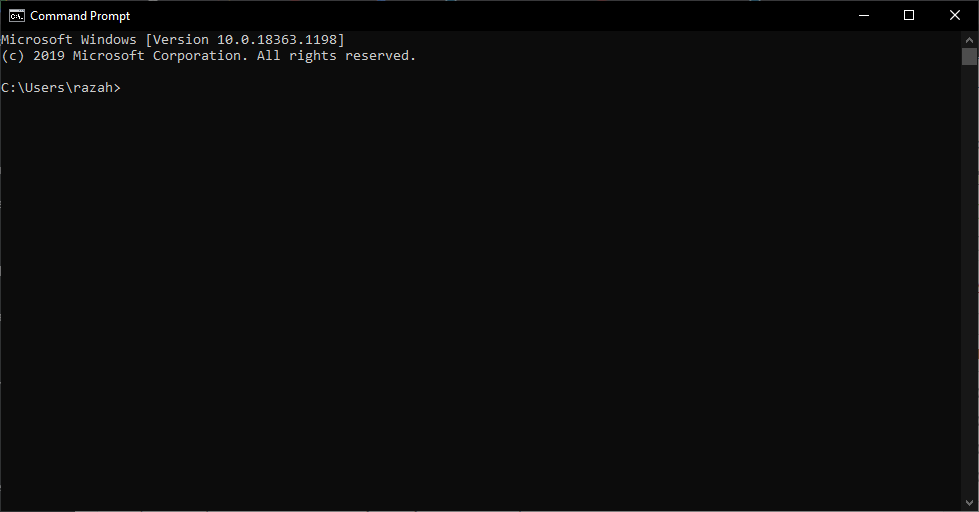 Откройте командную строку
Шаг 2. Теперь вам нужно ввести любую команду, но помните, что вы не’ не нужно нажимать кнопку ввода.
Введите любую команду
Шаг 3. Затем нажмите кнопку Esc на клавиатуре в верхнем левом углу.
Нажмите кнопку Esc
Шаг 4. Наконец, вы успешно очистили экран командной строки.
Экран успешно очищен
2. Как очистить экран командной строки с помощью команды CLS
Это один из самых простых способов очистки экрана командной строки. Вам просто нужно ввести новую строку CLS. Он очистит столько команд, сколько вы хотите. Эта команда очень проста и очень быстро очищает экран CMD.
3. Как закрыть и снова открыть командную строку
Однако, если вы хотите закрыть и снова открыть командную строку, вам нужно нажать Alt + F4.
Нажмите Alt + F4
Публикация по теме: Как настроить и использовать VPN на Android или iPhone
Все было о том, как очистить экран командной строки в Windows 10. Я надеюсь, что эта статья будет очень полезна для вам, чтобы очистить экран командной строки. Из этой статьи вы получите что-то хорошее. После выполнения этих шагов, я надеюсь, вы не столкнетесь с какими-либо проблемами. Итак, если вы столкнулись с какой-либо проблемой и у вас есть какие-либо предложения, оставьте свой комментарий.
Публикация по теме: 5 лучших принтеров для macOS Big Sur в 2021 году — лучшие принтеры для Mac
 Хусайни 0 2 минуты чтения Facebook Twitter LinkedIn Tumblr Pinterest Reddit ВКонтакте Поделиться по электронной почте Печать