Как записать образ mdf на флешку
 В данной статье описаны три самых популярных способа создания загрузочной флешки с установщиком операционной системы Windows 7. Такая флешка могла бы пригодиться обладателям нетбуков, не оборудованных CD-DVD приводами, да и в общем случае оптические диски все больше уходят на второй план. В общем, если вы озадачились этим вопросом, тогда воспользовавшись предложенной информацией сможете выбрать и применить подходящий вариант для создания загрузочной флешки. Среди них: использование штатных средств операционной системы и запись образов с помощью программ UltraISO, Windows 7 USB/DVD Download Tool. Итак, приступим.
Первый способ
Создание загрузочной флешки средствами операционной системы. Чтобы сделать загрузочную флешку, нам понадобится компьютер с установленной Windows 7, установочный диск (или образ) и флешка, с объемом не менее 4 Gb. Вставляем диск (или монтируем образ), подключаем флешку. Далее:
1. Нажимаем комбинацию «Win+R», в окне Выполнить вводим diskpart и нажимаем «ОК». На запрос разрешить это действие от администратора — соглашаемся.
2. Для отображения доступных устройств в окне DISKPART выполняем команду list disk
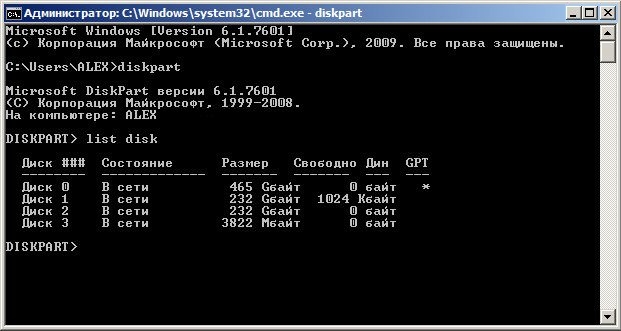
3. По размеру найдите в списке свою флешку (у меня это Диск 3 — 4 Gb) и выполните команду select disk 3 (в вашем случае цифра может отличаться).

Это значит, что все последующий действия будут производиться с указанной флешкой.
4. Очищаем флешку командой clean (все данные на ней будут удалены!).

5. Создаем раздел на флешке командой create partition primary

6. Выбираем созданный раздел select partition 1 и делаем его активным active

7. Форматируем раздел командой format fs=NTFS

8. Монтируем флешку командой assign

Флешке будет присвоена буква.
9. Командой exit выходим из diskpart.
10. C установочного диска Windows 7 (или образа) копируем все содержимое на подготовленную флешку.

Все, загрузочная флешка готова.
Второй способ
Воспользуемся образом установочного диска и программой UltraISO. Вообще-то программа платная, но вполне рабочая в течение 30 пробных дней.
1. На странице http://www.ezbsystems.com/ultraiso/download.htm выбираем язык и скачиваем программу.
2. Запускаем программу и указываем, что хотим воспользоваться пробным периодом.

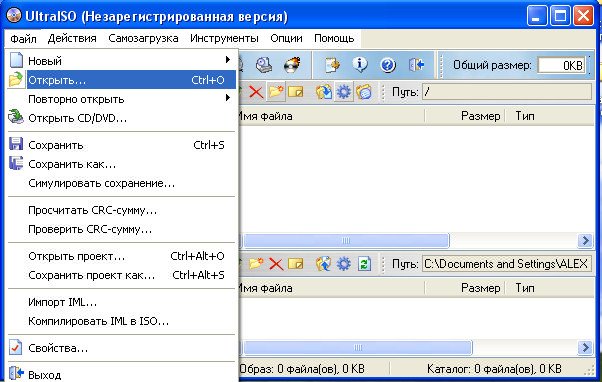
3. Добавляем в программу образ: «Файл -> Открыть… -> указать образ диска в формате ISO, MDF или NRG»
4. Записываем образ на флешку. Выбираем «Самозагрузка -> Записать образ Жесткого диска».

5. В открывшемся окне в поле Disk Drive должна быть выбрана ваша флешка, а метод записи должен быть установлен в “USB-HDD+”. Нажмите кнопку «Записать».

6. Программа предупредит, что все данные на флешке будут удалены. Подтвердите начало процесса, по завершении которого вы станете обладателем загрузочной флешки.

Третий способ
Воспользуемся образом установочного диска и программой Windows 7 USB/DVD Download Tool от Microsoft.
1. Скачиваем программу по прямой ссылке и устанавливаем. Процесс установки описывать не буду, там все довольно обычно и просто.
2. Запускаем программу, нажимаем Browse и указываем файл ISO образа.
Загрузочная флешка из файла mdf
У каждого в семье есть компьютер и даже не один, но как сделать загрузочную флешку знают единицы. А ведь это очень важные знания, помогающие осуществлять простейшие восстановительные действия, а не вызывать кого-нибудь из службы поддержки, для того чтобы вам переустановили систему. Лучше один раз прочитать полезную статью и сделать флешку, чем тратить деньги на вызовы.
Начать стоит с определение операционной системы, которая у вас установленная, после чего найти диск, с которого вы ее ставили и запустить. Если у вас дома только ноутбук, у которого отсутствует дисковод, то нужно где-то найти на время компьютер с дисководом иначе создать загрузочную флешку не получиться. После того как комп найден, и диск загружен, необходимо скачать программу для создания загрузочной флешки.
Перечислять какие-то конкретные названия не имеет смысла, так как подобных программ десятки. Выложены они в формате образа, а как открыть файл mdf вы уже должны знать. Так вот вводите в поисковую систему название программки, качаете ее, обычно больше десяти мегабайт такие утилиты не весят, и устанавливаете на жесткий диск. Все что вам нужно сделать, это указать букву диска с операционной системой и диска с вставленной флешкой. Все остальное дело техники.
Теперь можете устанавливать и переустанавливать свою операционку с переносного накопителя, что в несколько раз удобней и быстрее. В принципе все просто и сложностей возникнуть не должно, единственное, на что нужно обратить внимание, это на дополнительные программы для открытия файла mdf. Несмотря на то, что это один из самых популярных расширений для образов, как с ним работать, знают далеко не все пользователи.
Вам понадобится программа Алкоголь 120% и Демон Тулз в бесплатной версии. Они смогут распаковать mdf и даже записать диск, если это нужно. Лучше всего не записывать, а просто смонтировать скачанный образ в виртуальный привод, вышеназванные программки делают это за несколько секунд. Разбираться в них так же не сложно, главное уметь читать описание и пользоваться встроенной функцией помощи.
Как записать диск из образа ISO, MDF/MDS, NRG?
 Добрый день. Наверное, каждый из нас, иногда скачивает образы ISO и др. с различными играми, программами, документами пр. Иногда, их делаем сами, и иногда, может понадобиться их запись на реальный носитель — CD или DVD диск.
Чаще всего, записать диск из образа может понадобиться, когда вы собираетесь перестраховаться и сохранить информацию на внешнем носителе CD/DVD (вдруг информацию испортят вирусы или сбои компьютера и ОС), или вам нужен диск для установки Windows.
В любом случае, весь материл в статье дальше будет основан на том, что образ с нужными вам данными у вас уже есть…
1. Запись диска из образа MDF/MDS и ISO
Для записи этих образов существует несколько десятков программ. Рассмотрим одну из самых популярных для этого дела — программу Alcohol 120%, ну и плюс покажем детально на скринах, как осуществить запись образа.
Кстати, благодаря этой программе можно не только записывать образы, но и их создавать, а так же эмулировать. Эмуляция вообще, наверное, лучшая штука в этой программе: у вас в системе появиться отдельный виртуальный привод, который сможет открывать любые образы!
Но перейдем к записи…
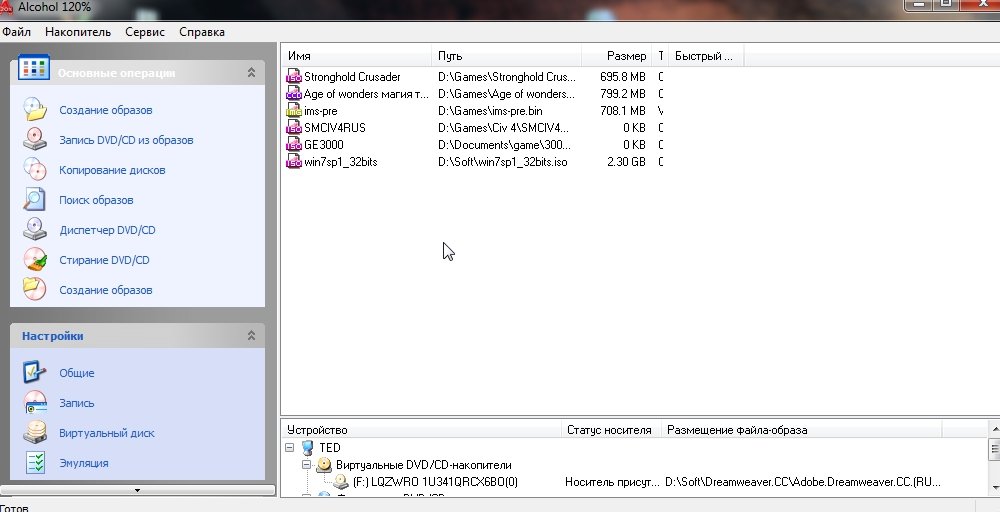
1. Запускаем программу и открываем главное окно. Нам нужно выбрать опцию «Записать CD/DVD из образов».
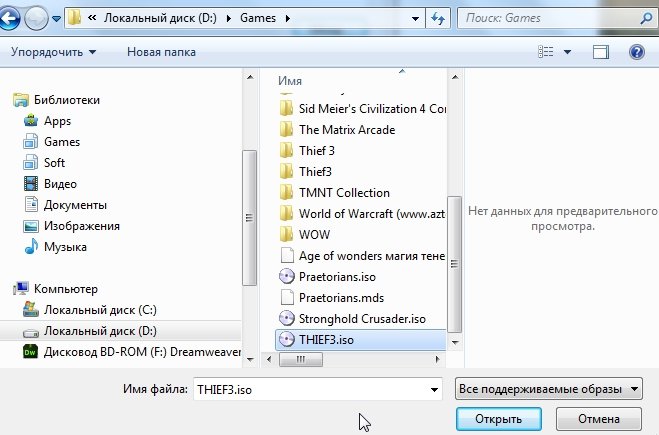
2. Далее указываете образ с нужной вам информацией. Кстати, программа поддерживает все самые популярные образы, которые вы только можете встретить в сети! Для выбора образа — нажмите кнопку « Обзор «.

3. В своем примере я выберу образ с одной игрой, записанной в формат ISO.
4. Остался последний шаг.
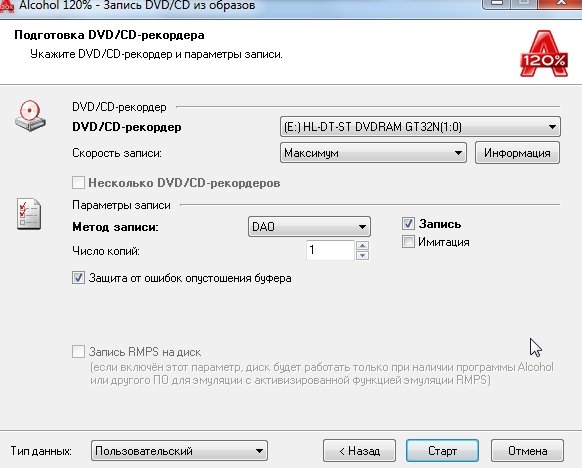
Если на вашем компьютере установлено несколько записывающих устройств, то нужно выбрать необходимое. Как правило, программа на автомате выбирает правильный рекордер. После нажатия кнопки «Старт» вам останется только дождаться окончания записи образа на диск.
В среднем эта операция составляет от 4-5 до 10 мин. (Скорость записи зависит от типа диска, вашего записывающего CD Rom’а и выбранной вами скорости).
2. Запись образа NRG
Этот тип образа используется программой Nero. Поэтому запись таких файлов целесообразно и производить же этой программой.
Обычно эти образы встречаются в сети намного реже, чем ISO или MDS.
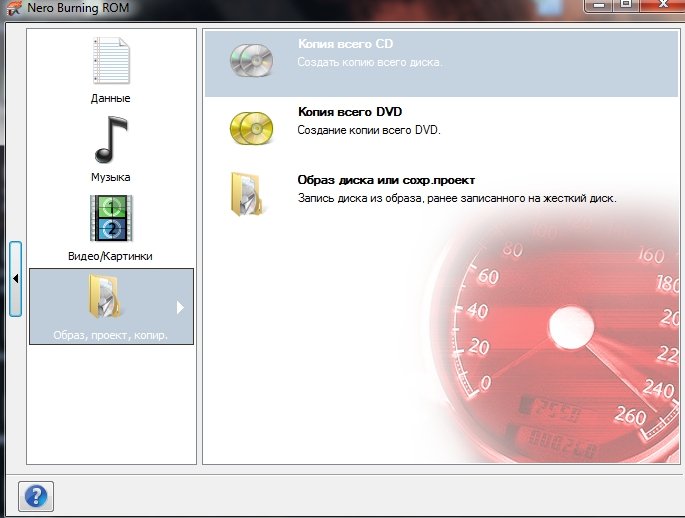
1. Сначала запускаем Nero Express (это небольшая программа, которая очень удобна для быстрой записи). Выбираем опцию записи образа (на скрине в самом низу). Далее следует указать расположение файла образа на диске.
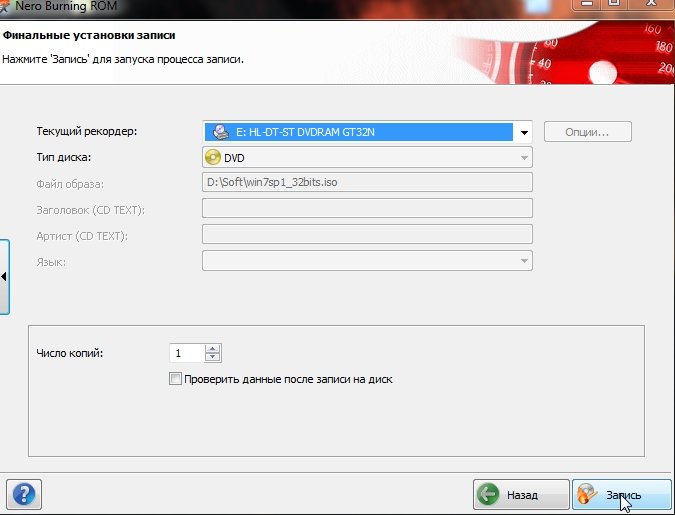
2. Нам остается лишь выбрать рекордер, который запишет файл и нажать на кнопку старта записи.
Иногда случается так, что во время записи происходит ошибка и если это был одноразовый диск — то он испортится. Для того, чтобы уменьшить риск ошибок — записывайте образ на минимальной скорости . Особенно этот совет касается при копировании на диск образа с системой Windows.
PS
На этом статья завершена. Кстати, если речь идет об образах ISO, рекомендую еще познакомится с такой программой как ULTRA ISO. Она позволяет записывать и редактировать такие образы, создавать их и вообще, наверное не слукавлю, что по функционалу она обгонит любую из разрекламированных в этом посте программ!
Чем открыть MDF файл

Вопрос о том, чем можно открыть файл формата mdf чаще всего возникает у тех, кто скачал игру в торренте и не знает, как ее установить и что такое этот файл. Как правило, имеется два файла — один в формате MDF, другой — MDS. В этой инструкции подробно расскажу о том, чем и как открыть такие файлы в разных ситуациях.
Что такое mdf файл?
Прежде всего, расскажу о том, что представляет собой файл mdf: файлы с расширением .mdf — это образы компакт-дисков CD и DVD, сохраненные в виде одного файла на компьютере. Как правило, для правильной работы данных образов также сохраняется файл MDS, содержащий служебную информацию — однако, если данного файла нет, ничего страшного — открыть образ у нас получится и так.
Какой программой можно открыть файл mdf
Существует множество программ, которые можно скачать бесплатно и которые позволяют открывать файлы в формате mdf. Стоит отметить, что «открытие» данных файлов происходит не совсем так, как открытие других типов файлов: при открытии образа диска, он монтируется в системе, т.е. у Вас как бы появляется новый привод для чтения компакт-дисков в компьютере или ноутбуке, куда вставлен диск, записанный в mdf.
Daemon Tools Lite
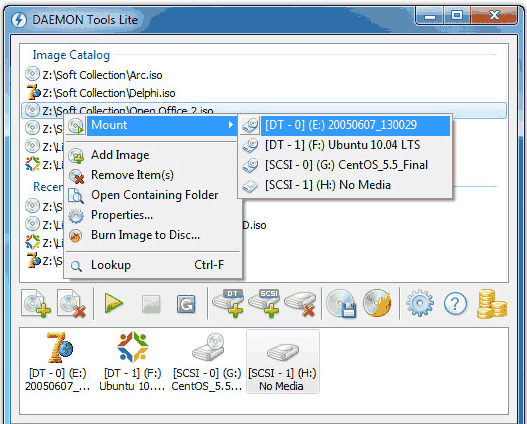
Бесплатная программа Daemon Tools Lite является одной из самых наиболее часто используемых программ для открытия различных типов образов дисков, в том числе и в формате mdf. Программу можно скачать бесплатно с официального сайта разработчика http://www.daemon-tools.cc/rus/products/dtLite
После установки программы, в системе появится новый привод для чтения компакт-дисков, или, иначе, виртуальный диск. Запустив Daemon Tools Lite, Вы можете открыть файл mdf и смонтировать его в системе, после чего пользоваться файлом mdf как обычным диском с игрой или программой.
Alcohol 120%

Еще одна отличная программа, позволяющая открыть файлы mdf — Alcohol 120%. Программа является платной, но Вы можете скачать и бесплатную версию данной программы с сайта производителя http://www.alcohol-soft.com/
Работает Alcohol 120% аналогично предыдущей описанной программе и позволяет монтировать образы mdf в системе. Кроме этого, с помощью данного программного обеспечения Вы можете записать образ mdf на физический компакт диск. Поддерживается Windows 7 и Windows 8, 32-битные и 64-разрядные системы.
UltraISO
С помощью UltraISO Вы можете как открывать образы дисков в самых разных форматах, включая mdf, так и записывать их на диски, изменять содержимое образов, извлекать его или конвертировать образы дисков разных типов в стандартные ISO образы, которые, к примеру, можно смонтировать в Windows 8 без использования какого-либо дополнительного программного обеспечения. Программа также является платной.
Magic ISO Maker
С помощью этой бесплатной программы Вы можете открыть mdf файл и конвертировать его в ISO. Также имеется возможность записи на диск, в том числе создание загрузочного диска, изменения состава образа диска и ряд других функций.
PowerISO
PowerISO является одной из самых мощных программ для работы с образами дисков, создания загрузочной флешки и других целей. Среди прочих функций — поддержка файлов в формате mdf — Вы можете открыть их, извлечь содержимое, преобразовать файл в ISO образ или записать на диск.
Чем открыть MDF на Mac OS X
Если Вы используете MacBook или iMac, то для того, чтобы открыть файл mdf Вам придется немного схитрить:
- Переименуйте файл, изменив расширение с mdf на ISO
- Смонтируйте образ ISO в системе с помощью дисковой утилиты
Все должно пройти успешно и это позволит Вам воспользоваться образом mdf без установки каких-либо программ.