Sorry, you have been blocked
This website is using a security service to protect itself from online attacks. The action you just performed triggered the security solution. There are several actions that could trigger this block including submitting a certain word or phrase, a SQL command or malformed data.
What can I do to resolve this?
You can email the site owner to let them know you were blocked. Please include what you were doing when this page came up and the Cloudflare Ray ID found at the bottom of this page.
Cloudflare Ray ID: 7a281acf1fe277bf • Your IP: Click to reveal 88.135.219.175 • Performance & security by Cloudflare
Какой пароль у root в mysql
MySQL 5.6 Reference Manual Including MySQL NDB Cluster 7.3-7.4 Reference Guide
2.10.4 Securing the Initial MySQL Accounts
The MySQL installation process involves initializing the data directory, including the grant tables in the mysql system database that define MySQL accounts. For details, see Section 2.10.1, “Initializing the Data Directory”.
This section describes how to assign passwords to the initial accounts created during the MySQL installation procedure, if you have not already done so.
The mysql.user grant table defines the initial MySQL user accounts and their access privileges:
Some accounts have the user name root . These are superuser accounts that have all privileges and can do anything. If these root accounts have empty passwords, anyone can connect to the MySQL server as root without a password and be granted all privileges.
On Windows, root accounts are created that permit connections from the local host only. Connections can be made by specifying the host name localhost , the IP address 127.0.0.1 , or the IPv6 address ::1 . If the user selects the Enable root access from remote machines option during installation, the Windows installer creates another root account that permits connections from any host.
On Unix, each root account permits connections from the local host. Connections can be made by specifying the host name localhost , the IP address 127.0.0.1 , the IPv6 address ::1 , or the actual host name or IP address.
An attempt to connect to the host 127.0.0.1 normally resolves to the localhost account. However, this fails if the server is run with skip_name_resolve enabled, so the 127.0.0.1 account is useful in that case. The ::1 account is used for IPv6 connections.
If accounts for anonymous users were created, these have an empty user name. The anonymous accounts have no password, so anyone can use them to connect to the MySQL server.
On Windows, there is one anonymous account that permits connections from the local host. Connections can be made by specifying a host name of localhost .
On Unix, each anonymous account permits connections from the local host. Connections can be made by specifying a host name of localhost for one of the accounts, or the actual host name or IP address for the other.
The ‘root’@’localhost’ account also has a row in the mysql.proxies_priv table that enables granting the PROXY privilege for »@» , that is, for all users and all hosts. This enables root to set up proxy users, as well as to delegate to other accounts the authority to set up proxy users. See Section 6.2.12, “Proxy Users”.
To display which accounts exist in the mysql.user system table and check whether their passwords are empty, use the following statement:
This output indicates that there are several root and anonymous-user accounts, none of which have passwords. The output might differ on your system, but the presence of accounts with empty passwords means that your MySQL installation is unprotected until you do something about it:
Assign a password to each MySQL root account that does not have one.
To prevent clients from connecting as anonymous users without a password, either assign a password to each anonymous account or remove the accounts.
In addition, the mysql.db table contains rows that permit all accounts to access the test database and other databases with names that start with test_ . This is true even for accounts that otherwise have no special privileges such as the default anonymous accounts. This is convenient for testing but inadvisable on production servers. Administrators who want database access restricted only to accounts that have permissions granted explicitly for that purpose should remove these mysql.db table rows.
The following instructions describe how to set up passwords for the initial MySQL accounts, first for the root accounts, then for the anonymous accounts. The instructions also cover how to remove anonymous accounts, should you prefer not to permit anonymous access at all, and describe how to remove permissive access to test databases. Replace new_password in the examples with the password that you want to use. Replace host_name with the name of the server host. You can determine this name from the output of the preceding SELECT statement. For the output shown, host_name is myhost.example.com .
You need not remove anonymous entries in the mysql.proxies_priv table, which are used to support proxy users. See Section 6.2.12, “Proxy Users”.
For additional information about setting passwords, see Section 6.2.9, “Assigning Account Passwords”. If you forget your root password after setting it, see Section B.3.3.2, “How to Reset the Root Password”.
You might want to defer setting the passwords until later, to avoid the need to specify them while you perform additional setup or testing. However, be sure to set them before using your installation for production purposes.
Alternative means for performing the process described in this section:
On Windows, you can perform the process during installation with MySQL Installer (see Section 2.3.3, “MySQL Installer for Windows”).
On all platforms, the MySQL distribution includes mysql_secure_installation , a command-line utility that automates much of the process of securing a MySQL installation.
On all platforms, MySQL Workbench is available and offers the ability to manage user accounts (see Chapter 25, MySQL Workbench ).
How To Set, Change, and Retrieve Your MySQL Root Password

Ever forgotten or just wanted to change your MySQL password? You’ve come to the right place – in this guide, we’ll walk you through how to set, change and recover your MySQL root password as well as other useful MySQL commands.
RunCloud uses MariaDB, an enhanced drop-in replacement for MySQL, as a database. MariaDB is a community-driven package by the original developers of MySQL, with the promise of future compatibility, hence, terminal commands and software tools for MySQL database can be used for MariaDB as well.
On RunCloud, there are a few ways to manage your MySQL server and database. You can manage either by accessing the server using a terminal and run the commands from there or you can safely install a MySQL database manager like phpMyAdmin as a web app using the RunCloud script installer.
Some administrators do not like to use a public-facing web app like phpMyAdmin because of the potential security vulnerabilities that it poses. But it remains popular as it is fairly simple to use, even for non-technical people, and it provides an easily accessible tool that can save you time when you just need to run some simple tasks.
However, if you want to avoid any of these risks then SSH is the way to go. If you have no prior experience managing MySQL, don’t worry, with RunCloud, it is as easy as ABC.
First, you need a terminal to work on. On a Windows machine, you can download the PuTTY software. If you are on a Mac or Linux, there is already a built-in Terminal app installed.
The MySQL root password that is displayed on your terminal screen at the end of the RunCloud agent installation on your server (example below is installation on DigitalOcean) is meant to be kept for safekeeping elsewhere, but if you forgot to copy it down, you can still retrieve it.
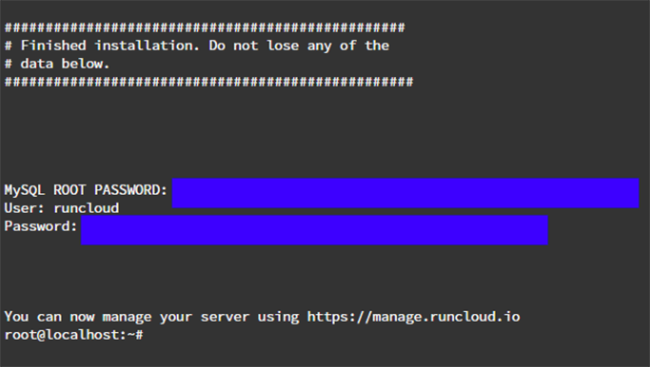
Pic1: Keep the MySQL password somewhere safe!
How to retrieve MySQL root password
- Log in as root into your server through SSH (eg: puTTY/terminal/bash). Alternatively, run the commands that follow as su or sudo as root user. This method is safer.
- Navigate to /etc/mysql
- View the file my.cnf either using the command cat or use any text editing software (vi/vim/nano).
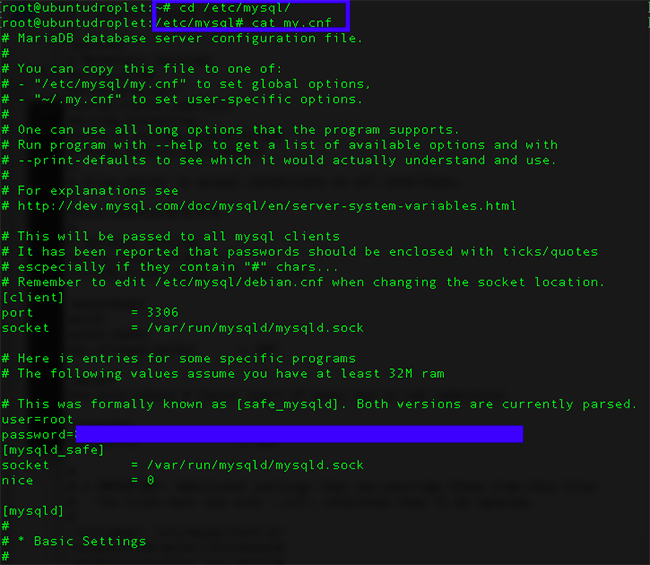
Pic 2: Viewing the MySQL root password
How to Reset/Change MySQL Password
- Login to your server using SSH.These commands must be run with root user privileges. Although you can login to your server as root user, it is highly recommended not to. If you can, log in to your server as a system user with root privileges and run these commands as su or sudo commands using those administrative privileges. You can also close the incoming traffic for MySQL port (default port is 3306 unless you changed it to something else) temporarily at the firewall if you want to be extra careful.
- Stop the MySQL service.
- Restart MySQL service in single-user mode and bypassing password authorization, by running the command below. Since the command —skip-grant-tables enables anyone to connect without a password, it is considered highly insecure, hence, all commands that follow must be done within a brief period. The ampersand (symbol &) at the end is required as it ensures that the command is being run parallel with the commands that follow afterwards.
- Login into MySQL to connect.
- At the MariaDB> prompt, change the root password by running the commands below. Replace the NEWSTRONGPASSWORD with your chosen new strong password.
- At the MariaDB> prompt, run the following commands.
- Stop the MySQL server using the following command. Before the MySQL server shuts down, you will be prompted to key in the root password. Key in your new root password.
- Start the MySQL server in normal mode.
- Verify that you are able to connect to MySQL by running the command mysql again. If you disable incoming traffic for the mysql port, please remember to enable it again.
- Lastly, you need to update the MySQL root password in the file /etc/mysql/my.cnf (as shown in Pic2) or you might not be able to add new database or user. You can use vi, vim or nano to edit the file.

Pic 3: Resetting the MySQL root password
Other Basic MySQL Commands
Even though you can run some basic MySQL commands in the RunCloud control panel, it would not hurt to know how to do the same tasks in command line. Below are some of the basic commands that should get you going.
When you run the commands below, replace the database name of your choice at the DatabaseNameHere.
To show the available databases.
Creating a database.
Delete a database. You need a ‘drop’ privilege (or root user) to drop a database and the database must not be used (open for reading or writing by any user) at the particular time. Be careful when running this command as it will not prompt for confirmation and it will drop all the tables inside the database.
To use or operate on a particular database. The MySQL prompt will change to reflect the database name that you have specified.
To find out what database you are currently operating in, run the following command.
To create a MySQL account. Change the UsernameHere and PasswordHere according to you preferences.
To grant the user privileges. (This user will only be able to connect only from the local host)
These are just some of the basic commands that you can run using the command line. The same commands above can also be done using the RunCloud control panel. If you are new to administering a MySQL server using command line, getting used to these commands is a good start!
MySQL/Руководство для начинающих
Данный документ поможет пользователю в настройке и использовании MySQL.
Содержание
Начало работы с MySQL
Введение
MySQL — это популярный сервер баз данных, используемый в разных приложениях. SQL означает язык структурированных запросов — (S)tructured (Q)uery (L)anguage, который MySQL использует для коммуникации с другими программами. Сверх того, MySQL имеет свои собственные расширенные функции SQL для того чтобы обеспечить пользователям дополнительный функционал. В этом документе мы рассмотрим как провести первоначальную установку MySQL, настроить базы данных и таблицы, и создать новых пользователей. Давайте начнем с установки.
Установка MySQL
Сначала убедитесь что MySQL установлен на вашу систему. В случае если вам требуется определенная функциональность MySQL, убедитесь, что установлены необходимые USE-флаги, так как они помогут в тонкой настройке инсталляции.
По завершении установки, вы увидите следующее уведомление:
Так как это новая установка, мы запустим эту команду. Вам надо нажать ENTER по запросу во время конфигурации базы данных MySQL. В процессе конфигурации устанавливается основная база данных MySQL, которая содержит служебную информацию, такую как базы данных, таблицы, пользователи, разрешения и т.д. В процессе конфигурации рекомендуется чтобы вы изменили свой пароль root так быстро, как это возможно. Мы определенно это сделаем, иначе кто-нибудь сможет волей случая появиться и взломать сервер MySQL, настроенный по умолчанию.
Некоторая нехарактерная для ebuild-файлов информация MySQL удалена отсюда, чтобы содержать этот документ настолько последовательным, насколько возможно.
Сценарий конфигурации уже вывел команды, которые нам нужно запустить, чтобы настроить наш пароль, поэтому нам сейчас надо их выполнить.
Если вы используете OpenRC, выполните данную команду:
Если вы используете systemd, вместо этого используйте следующую команду:
После этого установите пароль root:
Теперь вы можете проверить, что пароль root был успешно настроен, попытавшись войти на MySQL-сервер:
Параметр -u указывает пользователя, который будет выполнять вход. Параметр -h указывает хост. Обычно это будет localhost , если только вы не настраиваете удаленный сервер. И, наконец, -p сообщает клиенту mysql что вы будете вводить пароль для доступа к базе данных. Обратите внимание на приглашение mysql> . Это то место, где вы будете вводить все ваши команды. Теперь, когда мы в командной строке mysql в качестве пользователя root, мы можем начать настраивать нашу базу данных.
Настройка Базы Данных
Создание Базы Данных
Мы вошли и приглашение mysql показано на экране. Сначала, давайте рассмотрим базы данных, которые у нас имеются в настоящий момент. Чтобы это сделать, мы используем команду SHOW DATABASES .
Вопреки тому факту, что тестовая база данных уже создана, мы собираемся создать нашу собственную. Базы данных создаются с использованием команды CREATE DATABASE . Мы создадим одну из них под названием gentoo.
Ответ позволяет нам узнать, что команда была выполнена без ошибок. В этом случае, одна строка была изменена. Это является отсылкой к основной базе данных mysql, которая содержит список всех баз данных. Вам не нужно сильно беспокоиться о второстепенных деталях. Последнее число является характеристикой того, насколько быстро был выполнен запрос. Мы можем проверить, что база данных была создана, запустив команду SHOW DATABASES снова.
В самом деле, наша база данных была создана. Для того чтобы работать с созданием таблиц для нашей новой базы данных gentoo, нам надо выбрать ее в качестве текущей базы данных. Чтобы это сделать, мы используем команду USE . Команда USE принимает имя базы данных, которую вы хотите использовать в качестве текущей. Другой возможностью является ее установка в командной строке после параметра -D . Давайте продолжим и переключимся к базе данных gentoo.
Сейчас, текущей базой данных является созданная нами ранее база данных gentoo. Теперь, когда мы ей пользуемся, мы можем начать создавать таблицы и заполнять их информацией.
Работа с таблицами в MySQL
Создание таблицы
В структуру MySQL входят базы данных, таблицы, записи, и поля. Базы данных объединяют таблицы, таблицы объединяют записи, записи объединяют поля, которые содержат действительную информацию. Такая структура позволяет пользователям выбирать как они хотят обращаться к своей информации. На данный момент, мы разобрались с базами данных, теперь давайте поработаем с таблицами. Во-первых, таблицы могут быть перечислены, подобно базам данных, с использованием команды SHOW TABLES . Сейчас, в базе данных gentoo не имеется таблиц, как и показывает нам следующая команда:
Это означает нам надо создать какие-либо таблицы. Чтобы это сделать, мы используем команду CREATE TABLE . Однако, эта команда достаточно отличается от простой команды CREATE DATABASE тем что принимает список аргументов. Формат команды следует ниже:
table_name — это имя таблицы, которую мы хотим создать. В данном случае, давайте создадим таблицу с именем developers . Эта таблица будет хранить имя разработчика, email адрес и его должность.
field_name будет хранить имя поля. В этом случае мы имеем три требуемых имени: имя разработчика, email адрес, и должность.
field_data_type — это то, какой тип информации будет сохранен. Различные доступные форматы могут быть найдены по адресу MySQL Column Types Page . Для наших целей, мы будем использовать тип данных VARCHAR для всех наших полей. VARCHAR — это один из простейших типов данных, когда дело касается работы со строками.
size — это то, как много данных будет хранить одно поле. В нашем случае, мы будем использовать 128. Это означает, что поле будет иметь данные типа VARCHAR , которые занимают 128 байт. В настоящий момент, вы можете спокойно думать об этом как о 128 символах, хотя существует более техническое объяснение, которое вам предоставит сайт, указанный выше. Теперь, когда мы знаем как мы создадим таблицу, давайте это сделаем.
Похоже, наша таблица была успешно создана. Давайте проверим это командой SHOW TABLES :
Да, наша таблица существует. Однако, она, по-видимому, не имеет никакой информации о типах полей, которые мы создали. Для этого, мы используем команду DESCRIBE (или, кратко, DESC ), которая принимает имя таблицы в качестве своих аргументов. Давайте посмотрим что она нам даст для нашей таблицы developers.
Показаны разные поля и их типы. Также показано несколько дополнительных атрибутов, которые находятся за рамками данного руководства. Пожалуйста, обратитесь за подробностями к Справочному Руководству MySQL . Теперь у нас есть таблица для работы с ней. Давайте продолжим и заполним ее.
Заполнение Базы Данных MySQL
Мы заполним таблицу (или добавим в нее данные), используя команду INSERT . Подобно команде CREATE TABLE , она также имеет особый формат:
Эта команда используется для вставки записи в таблицу. table содержит таблицу MySQL, в которую мы хотим ввести информацию. Имя таблицы может сопровождаться списком столбцов для вставки данных, VALUES() хранит значения, которые вы хотите вставить в таблицу. Вы можете опустить список столбцов, если вы вставляете значение в каждый из них и если Вы пишете значения в том же порядке, в котором определены столбцы. В данном случае, мы хотим вставить данные в таблицу developers. Давайте добавим примеры записей:
В соответствии с полученным результатом, кажется, запись была вставлена правильно. Что если мы хотим ввести больше, чем просто одну запись? Это тот случай, когда команда LOAD DATA вступает в действие. Она загружает записи из файла, разделенного символами табуляции. Давайте это попробуем, отредактировав файл в домашнем каталоге пользователя и добавив в него записи. Мы назовем этот файл records.txt . Здесь приведен пример:
Команда LOAD DATA имеет в каком-то смысле пространное определение, но здесь мы используем ее самую простую форму.
/path/to/filename — это каталог и имя файла, которые будут использоваться. table — это имя нашей таблицы. В этом случае, наш файл —
/records.txt , а имя таблицы — developers.
/records.txt’ INTO TABLE developers;
Сработало хорошо. Однако, это просто вставляет записи, и не дает вам какого-либо контроля над MySQL. Множество веб-приложений используют скрипты sql для того чтобы настроить MySQL быстро и легко. Если вы хотите использовать скрипты sql, вам нужно запустить mysql в пакетном режиме, или использовать файл в качестве источника команд. Здесь приведен пример запуска mysql в пакетном режиме:
Как и в случае с LOAD DATA , убедитесь, что вы можете сказать что делает файл sqlfile . Невозможность этого может скомпрометировать вашу базу данных! Другим способом выполнения этого является использование команды source . Эта команда запустит команды из файла sql, находясь в интерактивном режиме mysql. Здесь показано как использовать sql file в качестве источника команд:
Если вы видите, что веб-приложение требует запуск sql файла, две команды выше могут быть использованы для выполнения данной задачи. Мы настроили нашу таблицу, как же нам проверить наши поля? Мы выполним это поиском в нашей таблице с помощью запросов.
Запросы к Таблицам MySQL
Запросы являются одной из основных функций любой базы данных SQL. Они помогают превратить данные в таблицах во что-то полезное. Большинство запросов выполняются командой SELECT . Команда SELECT — довольно сложна, и мы рассмотрим только три основных формы этой команды в данном документе.
Давайте-ка быстро рассмотрим первую форму команды. Она относительно проста и дает общее представление о вашей таблице. Мы продолжим и запустим ее, чтобы посмотреть какие данные у нас есть в настоящий момент.
Мы видим как данные, которые мы добавили с INSERT , так и вставленные LOAD DATA . Теперь, давайте предположим что мы просто хотим посмотреть запись для Chris White. Мы можем сделать это с помощью второй формы команды select, как показано ниже.
Как предполагалось, выбрана отдельная запись, которую мы искали. Теперь, предположим, мы только хотели узнать должность и email адрес данной персоны, но не ее имя. Мы можем это выполнить с помощью третьей формы SELECT , как здесь и показано.
Этот способ выбора намного легче в управлении, особенно с большими объемами информации, как мы увидим позже. А сейчас, будучи mysql пользователем root, мы обладаем неограниченными разрешениями делать с базой данных MySQL то, что мы захотим. В среде выполнения сервера, наличие пользователя с такими привилегиями может вызвать немало проблем. Для того, чтобы контролировать кто и что может делать с базами данных, мы установим привилегии.
Привилегии MySQL
Привилегии — это то, каким доступом обладают пользователи к базам данных, таблицам, почти ко всему. На данный момент в базе данных gentoo, учетная запись MySQL root — это единственная учетная запись, которая может получить к ней доступ, учитывая ее разрешения. Теперь, давайте создадим двух обычных пользователей, guest и admin, которые получат доступ к базе данных gentoo и будут работать с информацией, хранящейся в ней. Учетная запись guest будет ограниченной в правах. Все, что он сможет сделать, это получить информацию из базы данных, и только это. admin будет иметь те же самые права на управление, что и root, но только к базе данных gentoo (а не основным базам данных mysql). Перед тем как начать, давайте рассмотрим подробнее этот, в некотором смысле, упрощенный формат команды GRANT .
Creating users
The CREATE USER SQL statement will define users and set the authentication method, commonly by password but other plugins may be available.
An example CREATE USER command is:
user is the name of the user and host is the hostname the user will be accessing from. In most cases, this will be localhost. To create our users for this example:
Предоставление Привилегий Командой GRANT
Let’s have a closer look at this somewhat simplified format of the GRANT command.
Во-первых, мы имеем привилегии, которые мы хотим назначить. Исходя из того что мы выучили на данный момент, имеются несколько привилегий, которые вы можете установить:
- ALL — Дает полный контроль базы данных со всеми привилегиями
- CREATE — Позволяет пользователям создавать таблицы
- SELECT — Позволяет пользователям делать запросы к таблицам
- INSERT — Позволяет пользователям вставлять данные в таблицу
- SHOW DATABASES — Позволяет пользователям просматривать список баз данных
- USAGE — Пользователь не имеет привилегий
- GRANT OPTION — Позволяет пользователям предоставлять привилегии
Для пользователя admin, подойдет уровень ALL. Для пользователя guest, SELECT будет достаточно для доступа только на чтение. database — это база данных, над которой пользователь, как мы того желаем, должен иметь эти разрешения. В этом примере, базой данных является gentoo. .* означает все таблицы. Если бы вы хотели, вы могли бы установить права доступа для каждой из таблиц. user — это имя пользователя, а host — имя хоста, с которого пользователь будет получать доступ. В большинстве случаев, это будет localhost. И наконец, password — это пароль пользователя. Учитывая эту информацию, давайте продолжим и создадим наших пользователей.
Теперь, когда мы настроили наших пользователей, давайте их протестируем. Сначала, мы завершим работу mysql, введя quit в командной строке:
Теперь мы снова в консоли. Сейчас, когда пользователи созданы, давайте продолжим и посмотрим что они могут делать.
Проверка Пользовательских Разрешений
Сейчас мы должны попытаться войти в качестве пользователя guest. В настоящий момент, пользователь guest имеет только привилегии SELECT . Это, просто-напросто, сводится к способности поиска в базе данных, и ничему другому. Продолжайте и войдите как пользователь guest.
Теперь мы должны протестировать пользовательские ограничения. Давайте переключимся к базе данных gentoo:
Давайте попробуем сделать что-нибудь, что мы, как предполагается, не должны. Мы попытаемся создать таблицу.
Как видите, эта функция не сработала, так как наш пользователь не имеет соответствующих прав доступа. Однако, одной из привилегий, которую мы предоставили, является выражение SELECT . Давайте попробуем:
Команда завершилась успешно, и мы мельком увидели, что могут делать пользовательские разрешения. Мы, однако же, также создали и учетную запись admin. Она была создана для того чтобы показать, что даже пользователи, которым предоставлены все права, все же могут иметь ограничения. Завершите работу MySQL и войдите под учетной записью admin.
Для начала, мы попытаемся создать новую базу данных от учетной записи admin. Этот пользователь будет иметь права доступа схожие с учетной записью root в MySQL, и будет способен выполнить любые изменения выбранной базы данных gentoo. Это протестирует права доступа данного пользователя к главной базе данных MySQL. Вспомните, что ранее мы установили разрешения только для определенной базы данных.
В самом деле, пользователь admin не может создавать базы данных в основной базе данных MySQL, вопреки всем своим разрешениям к базе данных gentoo. Однако, мы все еще способны использовать учетную запись admin для изменения базы данных gentoo, как показано на этом примере вставки данных.
Пользователь admin может получить доступ к базе данных по желанию. Иногда, мы должны избавиться от пользовательских разрешений. Примером может быть все что угодно, от пользователя, вызывающего проблемы, до уволенного сотрудника. Давайте рассмотрим как отключить пользовательские разрешения командой REVOKE .
Удаление Прав Доступа Пользователя Командой REVOKE
Команда REVOKE позволяет нам запретить доступ пользователю. Мы можем запретить или все права на доступ, или определенные права. В действительности, формат весьма схож с командой GRANT .
Здесь, параметры объясняются в разделе команды GRANT . Однако же, в этом разделе, мы собираемся запретить пользователю доступ полностью. Давайте предположим, мы обнаружили, что учетная запись guest вызывает некоторые проблемы с безопасностью. Мы решаем отозвать все привилегии. Мы заходим под учетной записью root и делаем то, что необходимо.
Давайте теперь выйдем и попытаемся зайти в качестве пользователя guest.
Хотя мы и были способны выполнить вход, наши права доступа к gentoo теперь исчезли.
И наш проблемный пользователь больше не может получить доступ к базе данных gentoo. Пожалуйста, заметьте, что пользователь все еще может выполнить вход. Это потому что он остается в основной базе данных MySQL. Давайте рассмотрим как полностью удалить учетную запись командой DELETE и взглянем на таблицу пользователей MySQL.
Удаление Учетных Записей с Использованием DELETE
Таблица пользователей MySQL является перечислением всех пользователей и информации о них. Убедитесь, что вы выполнили вход под root. Затем продолжайте и используйте основную базу данных MySQL.
DROP USER will delete the record in the user table and all privilege tables. Let’s go ahead and do that:
Кажется, сработало на отлично. Давайте это протестируем, выйдя и попытаясь войти как пользователь guest.
Наш пользователь успешно удален!
Заключение
В то время как это руководство сфокусировано, в основном, на настройке MySQL из командной строки, доступно несколько альтернатив с графическим интерфейсом:
-
— Популярный инструмент администрирования MySQL, основанный на php. — Интерфейс QT к MySQL. — MySQL клиент, основанный на GNOME. — клиент MySQL для KDE.
Это завершает вводное руководство к MySQL. Я надеюсь это дало вам лучшее понимание основ MySQL и настройки базы данных.