Linux file cd gadget usb device что это
Explay Informer 901 — Прошивка (OS 2.3)  Explay 901
Описание | Обсуждение | Прошивка »
Инструкция для 901
1.Подключаем Зарядное Устройство
2.Подключаем миниUSB шнурок к ПК и планшету, запускаем программу перепрошивки
3.Зажимаем 2 кнопки: power и menu (можно попросить кого-нибудь помочь кнопки зажимать).
4.Перезагружаем (жмем reset)
5.Отпускаем menu, НО УДЕРЖИВАЕМ POWER ДО КОНЦА ПЕРЕПРОШИВКИ (иначе все заново)
6.В программке выбираем прошивку и нажимаем upgrade или restore (лучше restore).
Шаги 3,4 и 5 можно пропустить и сделать так:
Выключаем планшет-Зажимаем Power+Menu(Не отпускаем до конца прошивки)
По вопросам наполнения шапки обращайтесь к модераторам раздела через кнопку «Жалоба» под сообщениями, на которые необходимо добавить ссылки.
Сообщение отредактировал shoma_81 — 27.04.14, 04:26
Я вчера прошился — Win7 дрова сами не встали, качал форума. Подробный процесс — включаем зверя, подключаем к усб, зарядке, всё бэкапим что требуется, зовём кого-то чтоб держал планшет с нажатой кнопкой или подбираем удачное место чтобы его упереть. запускаем прогу rkbatchtool. Нажимаем вкл, меню (квадратики), нажимаем резет. Далее отпускаем резет, отпускаем меню, ждём появления картинки андроид, идём ставить припасённые драйвера (можно установить и заранее принудительно). В проге нажимаем ресторе ждём окончания прошивки удерживая power.
я сразу же сделал root (gingerbreak).
плюсы — скорость отработки меню повысилась, команда пинг (для меня важно) теперь работает
времени разбираться дальше пока не было, говорят вот синезуб теперь недоступен, но думаю с рутом можно как-то дрова прикрутить.
Linux file cd gadget что это
В этой статье мы покажем, как сделать так, чтобы USB флешка или SD карта определялась в системе Windows как обычный локальный жесткий диск. Вы, наверное, спросите, а зачем это нужно? Дело в том, что Windows по умолчанию определяет USB флешки и карты памяти как сменные накопители, которые стандартами средствами Windows нельзя разбить на несколько разделов. И даже если разбить флешку на два и более раздела с помощью сторонних утилит (в той же Linux), то в ОС семейства Windows будет доступен только первый из них (кстати говоря, в Windows 10 1703 появилась встроенная возможность разбить USB накопитель на нескольких разделов) . Т.е. Windows поддерживает нормальную работы с мультиразделами только для HDD дисков, которые в системе определяются как локальные (т.е. несъемные).
RMB бит и USB носители
ОС семейства Windows распознают USB флешки как съемные/извлекаемые (removable) устройства из-за наличия на каждом устройстве специального битового дескриптора RMB (removable media bit). Если при опросе подключенного устройства через функцию StorageDeviceProperty, система определяет, что RMB=1, она делает вывод, что подключенное устройство является сменным накопителем. Таким образом, чтобы с точки зрения системы преобразовать USB-флеку в жесткий диск, достаточно модифицировать этот дескриптор. Это можно сделать напрямую (что довольно рискованно из-за отличий в аппаратных реализациях конкретных устройств, да и не всегда возможно), либо косвенно, подменив ответ USB устройства с помощью специального драйвера, позволяющего отфильтровать информацию в ответе устройства.
Подключим в любой свободный порт компьютера USB флешку, затем откроем диспетчер управления дисков (diskmgmt.msc) и удостоверимся, что ее тип определяется в системе как Removable (Съемное устройство).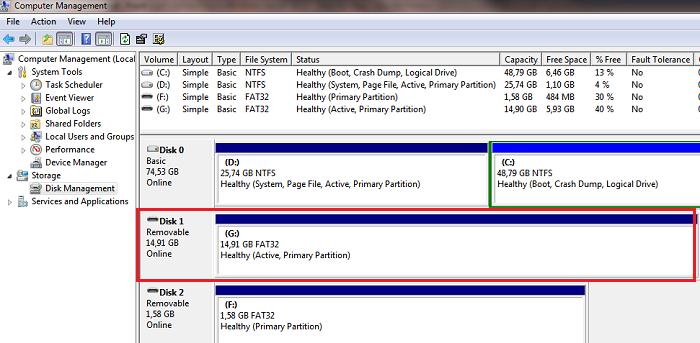
Также тип устройства можно посмотреть на вкладке Volumes в свойствах диска (как мы видим и тут Type: Removable). 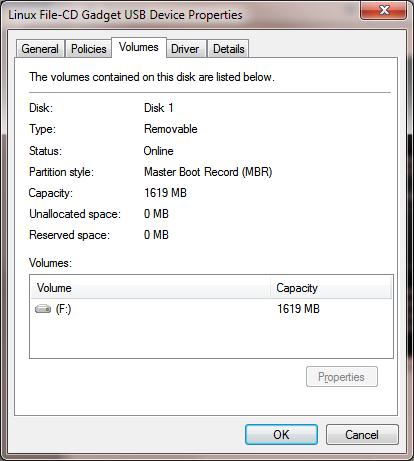
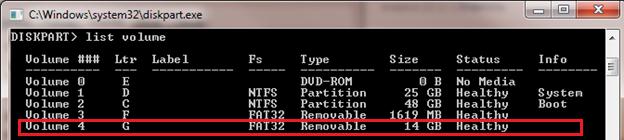
Или с помощью команды diskpart:
В этой статье мы рассмотрим два способа смены RMB бита на USB флешке – с помощью использования фильтр-драйвера Hitachi (изменения вносятся только на уровне драйверв конкретного компьютера) и смена бита в прошивке контроллера с помощью утилиты BootIt от Lexar (более универсальный способ, но есть ряд ограничений и применим не ко всем моделям флешек и SD карт). Хотя оба этих способа довольно старые и изначально я тестировал их в Windows 7, они продолжают быть актуальными и одинаково хорошо работают и в современной Windows 10.
Утилита Lexar BootIt
Недавно мне на глаза попалась довольно интересная утилита – Lexar BootIt. Это бесплатная портабельная программа, которая может сменить RMB съемного накопителя, сделав съемное USB-устройство фиксированным (или наоборот). Несмотря на то, что утилита Lexar BootIt разработана для устройств Lexar (Micron, Crucial), она может работать и с флешками других производителей. Утилита BootIt поддерживает все версии Windows, начиная с Windows XP и заканчивая Windows 10.
Скачать BootIt можно на сайте Lexar (lexar_usb_tool) или с нашего сайта (BootIt_usb_rmb.zip).
- Запустите BootIt.exe с правами администратора
- В списке устройств выберите свою флешку
- Нажмите на кнопку Flip Removable Bit
- Сохраните изменения, нажав ОК.
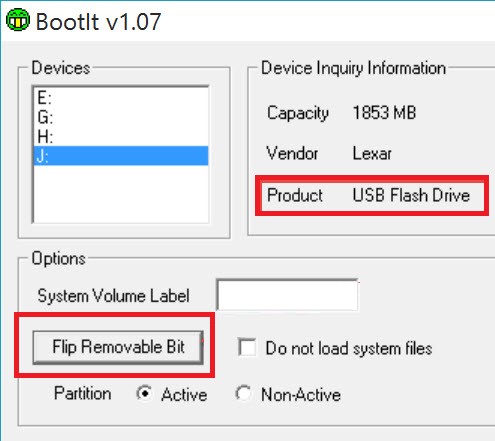
Переподключите устройство и с помощью диспетчера устройств убедитесь, что его тип сменился с Removable на Basic.
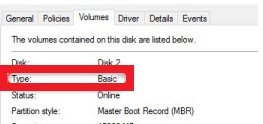
В том случае, если утилита BootIt не помогла сменить RMB бит на съемном накопителе, попробуйте воспользоваться следующим способом, основанном на фильтр драйвере Hitachi Microdrive
Фильтр-драйвер для флешек Hitachi Microdrive
Чтобы USB флэш накопитель или SD карта распознавался в системе как жесткий диск, нам понадобится специальный фильтр-драйвер, позволяющий модифицировать данные передаваемые через системный стек действующего драйвера устройства. Мы воспользуемся фильтр-драйвером для USB флешек от Hitachi (драйвер Hitachi Microdrive), который на уровне драйвера ОС позволяет изменить тип устройства флэшки со съемного на фиксированный (USB-ZIP -> USB-HDD). Благодаря использованию данного драйвера, можно скрыть от системы, что подключенное устройство явятся съемным. В результате чего, система будет считать, что она работает с обычным жестким диском, который можно разбить на разделы, которые одновременно будут доступны в системе.
Архивы с драйвером Hitachi Microdrive:
- версия Hitachi Microdrive для 32 битных систем — Hitachi Microdrive (3,0 Кб)
- версия Hitachi Microdrive для 64 битных систем — Hitachi Microdrive x64 (3,8 Кб)
Необходимо скачать версию драйвера для вашей системы в соответствии с ее разрядностью. Оба архива имеют одинаковую структуру и состоят из двух файлов:
- cfadisk.inf – установочный файл, с настройками драйвера
- cfadisk.sys — файл драйвера Hitachi
Следующий этап – идентификация кода устройства нашей флешки. Для этого в свойствах диска на вкладке Details в параметре Device Instance Path выберите и скопируйте (Ctrl+C) код экземпляра устройства. 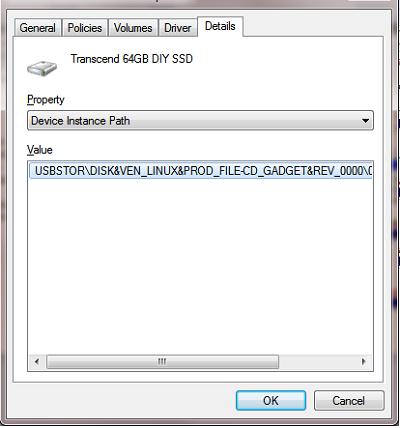
В нашем примере это будет:
Предположим, мы планируем установить драйвер на 64 битной системе. С помощью любого тестового редактора открываем на редактирование файл cfadisk.inf. Нас интересуют разделы cfadisk_device и cfadisk_device.NTamd64.
Меняем значение DiskTS64GCF400______________________________20101008 на код нашего устройства.
Если драйвер устанавливается на 32 битной системе, нужно скачать советующий архив, распаковать его и открыть на редактирование файл cfadisk.inf. Найдем раздел [cfadisk_device]:
Затем изменим данные в последней строке, указав код экземпляра нашей флешки, т.е. в нашем примере получим:
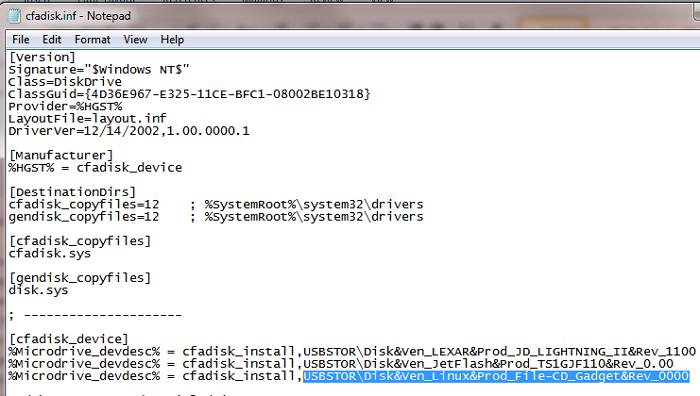
Установка драйвера Hitachi Microdrive вместо родного драйвера USB накопителя
Осталось заменить драйвер, используемый USB флеш накопителем.
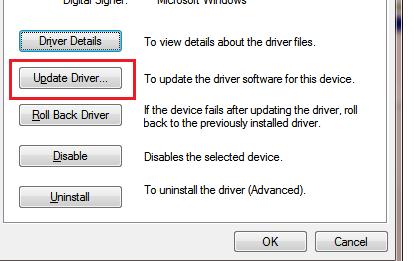
Откроем вкладку Drivers и нажмем кнопку Update Drivers. 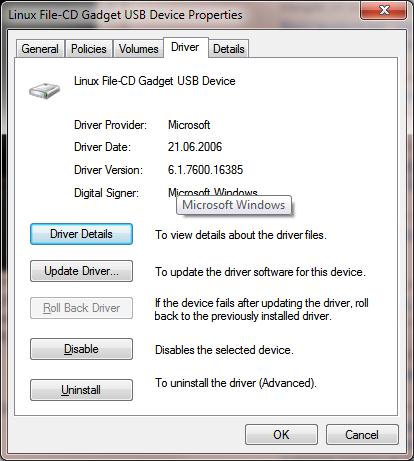
Укажем папку к каталогу, в который распакован скачанный архив с драйвером Hitachi: 
Выберем новый драйвер. 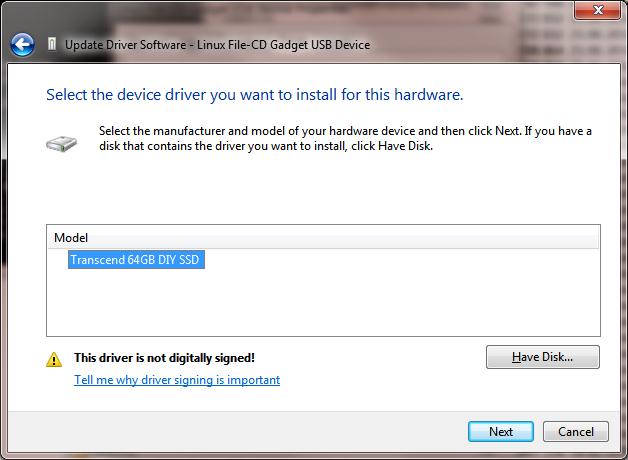
Игнорируем предупреждение об отсутствующей цифровой подписи драйвера. 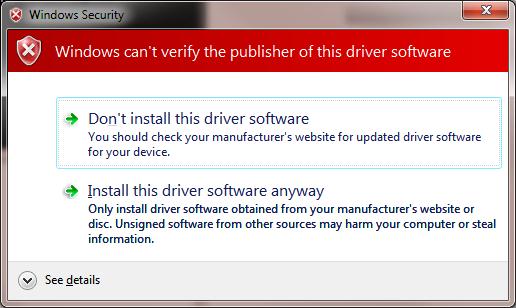
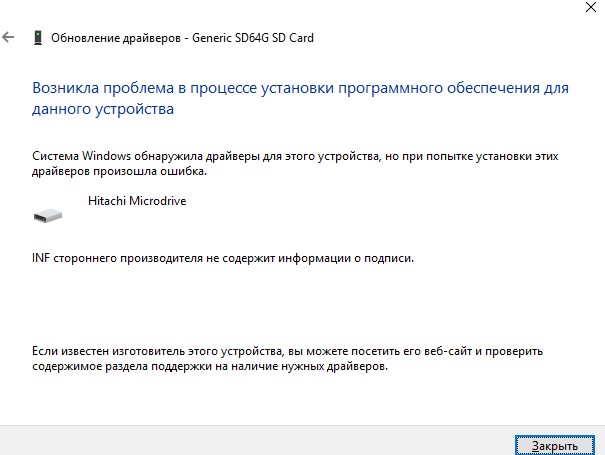
Для отключения проверки цифровой подписи драйвера, выполните команды:
bcdedit.exe /set nointegritychecks ON
bcdedit.exe /set TESTSIGNING ON
Перезагрузите компьютер и попытайтесь опять установить драйвер.
Осталось перезагрузить компьютер и, открыв диспетчер дисков, удостоверится, что ваша флешка стала определяться как обычный жесткий диск (Type: Basic), а в качестве драйвера используется драйвер Hitachi.
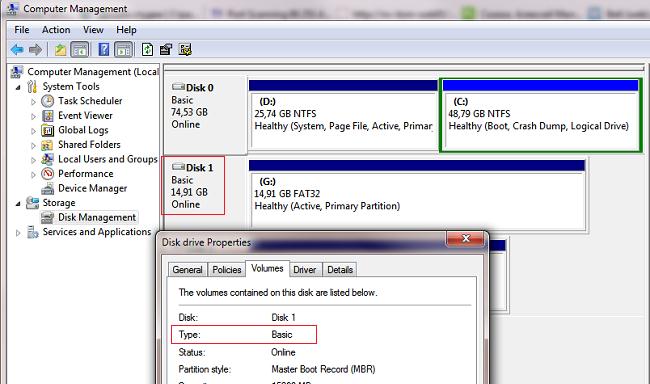
Открыв проводник, можно также убедиться, что иконка флешки поменялась она стала отображаться как жесткий диск обычный диск. 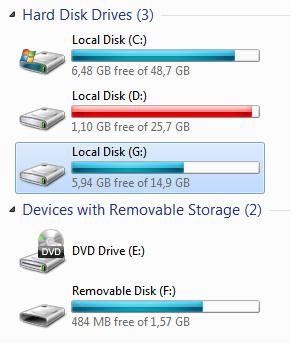
Теперь с этой флешкой можно работать как с обычным HDD: создавать разделы, указывать активный раздел, создавать динамические диски, устанавливать ПО, которое не работает с флешек и т.д.
Как удалить драйвер Hitachi Microdrive
Чтобы удалить драйвер Hitachi Microdrive, откройте свойства диска и на вкладке драйвер нажмите кнопку Update Driver – система сама установит родной драйвер.
- cfadisk.sys в каталоге %windir%System32drivers
- Каталог «cfadisk.inf_amd64_…» из %windir%System32DriverStoreFileRepositoty
Нужно понимать, что это решение будет работать только на той системе, на которой установлен соответствующий драйвер.
вот такой ПРИБЛИЗИТЕЛЬНО. что за модель загадка для нас самих. китайская под(д)елка, но вполне себе.
При втыкании появляется стандартный "диалог" о том ,что
"ВАМ тут посылка пришла ,
Только я вам её НЕ отдам,
пАтАчуЧтО у вас дОкументов нетУ"
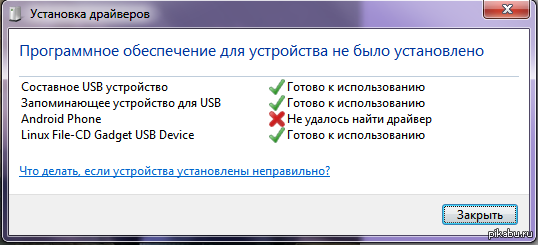
об установке новых ДРАЙВЕРОВ.
1.
и на моё Искреннее удивление предложил поискть здесь :
C:Program FilesCompiled Driver Disk (Android)AndroidSamsung21_Searsburg
,но у меня на компьютере НЕТ такой папки. А она предлагает САМА в ней поискать..
т.е. где-то у неё (у кого у неё?) это(выделенное жирным — сам не знаю что это и откуда) прописано.
2.
В диспетчере Устройств на ЭТОТ МОМЕНТ(пока никаких драйверов предоложено НЕ было)
обнаружилось 4 новых USB устройства :
(скорее всего)Размещение(т.к. только его можно скопировать)
USB-совместимое запоминающее устройство
Драйвер:
C:WINDOWSsystem32driversUSBSTOR.SY (печатал ручками)
4/4 сверху
Размещение:
Linux File-CD Gadget USB Device
код экземпляра устройства:
STORAGEREMOVABLEMEDIA8&2A14CA6A&0&RM
3/4 сверху
Размещение:
Linux File-CD Gadget USB Device
код экземпляра устройства:
STORAGEREMOVABLEMEDIA8&175B19C5&0&RM
2/4 сверху
Размещение:
Размещение 0 (CIF Single Chip )
код экземпляра устройства:
USBVID_093A&PID_24715&BFE1B0B&0&1
Коды (ID) оборудования:
USBVid_093a&PID_2471&Rev_0100
USBVid_093a&PID_2471
1/4 сверху
Размещение:
Размещение 0 (MT65xx Android Phone)
Состояние устройства:
(
Это устройство настроено неправильно. (Код 1)
Нажмите "Переустановить" для переустановки драйверов этого устройства.
)
код экземпляра устройства:
USBVID_0BB4&PID_0C03&MI_016&1E68B3CF&0&0 001
Коды (ID) оборудования:
USBVid_0bb4&Pid_0c03&Rev_0255&MI_01
USBVid_0bb4&Pid_0c03&MI_01
совместимые коды (ID)
USBClass_ff&SubClass_42&Prot_01
USBClass_ff&SubClass_42
USBClass_ff
===
надо сказать, что после отказа предоставить драйвера — ну те что
C:Program FilesCompiled Driver Disk (Android)AndroidSamsung21_Searsburg
система тем не менее смогла распознать и установить устройства 4/4 и 3/4
Linux File-CD Gadget USB Device
USBSTORDISK&VEN_LINUX&PROD_FILE-CD_GADG ET&REV_00007&20AB2C06&0&0123456789ABCDE F&0
USBSTORDISK&VEN_LINUX&PROD_FILE-CD_GADG ET&REV_00007&20AB2C06&0&0123456789ABCDE F&1

Но что это за ДИСКИ такие ? и Как к ним получить доступ — ВОПРОС?
Ни в "Мой Компьютер" Ни где-то ещё НЕ появилось НИЧЕГО, к сожалению.
Так что что бы что-то записать и установить на сей "Samsung"
приходится тупо
вынуть microSDHC
вставить её в компьютер (через кардридер CardReader)
записать на неё вручную всё что необходимо
БЕЗОПАСНО извечь, "ВОИЗБЕЖАНИИ, а то уже был прецедент — сбежал чёрт и украл Луну"(А.иБ.Стругацкие)
вставить назад в телефон.
И вот теперь у нас в телефоне что-то появилось..
Использовать же сей аппарат
просто как USB Storage
не представляется возможным.
И даже в меню никаких подобных настроек найти пока НЕ смог.
ХОТЯ ОНИ И УПОМИНАЮТСЯ!
А теперь вопросы:
Android синхронизирует контакты через интернет с Контакты.Google — это прекрасно.
1.
Теперь моделируем ситуацию. Мы потеряли телефон.
Кто-то нашёл наш телефон. И ему НЕ нужны наши контакты. Он выделяет их ВСЕ и удаляет.
ВОПРОС:
Как в этом случаем послупит Синхронизация ? — по логике он должна удалить ВСЕ наши контакты на сервере Google. Но это же катастрофа! — как уберечь_ся от такой ВОЗМОЖНОЙ ситуации.
И/или
Синхронизация Телефона с Контакты.Google лишь редактирует и Добавляет контакты С ТЕЛЕФОНА.
А вот УДАЛЯТЬ позволяет только С СЕРВЕРА.
Таким образом мы получили бы определённую ЗАЩИТУ наших контактов от полного удаления.
Иначе получается какой-то Абсорд Абсурдов. Мы потеряли телефон. Но УРА — у нас сохранились все Контакты.на сервере.Google. О Нет где же они?! — их НЕТ. Их тоже нет! ��
Представили?!
я не знаю Закрыли ли разработчики эту дыру или нет. — Как известно часто бывает, что нет..
2.
Есть ли какая-то ИДЕАЛЬНАЯ система хранения и синхронизации КОнтактов. Такая,
что бы ДАЖЕ Я
НЕ смог бы найти и заподозрить в ней
НИ ЕДИНОЙ претензии ?
Вот было бы интересно взглянуть.
3.
Ура Заработало!
ищем
[ по Коду указанному выше ] по Коду указанному выше —
MT65xx Android Phone
код экземпляра устройства: USBVID_0BB4&PID_0C03&MI_016&1E68B3CF&0&0001
нужный Драйвер
Поисковик выдаёт, что это :
usb_driver_MT65xx_Android_ZTE_v821.rar
при втыкании телефона — появляется диалог "Найдено новое устройство" — необходимо установить Драйвера —
И соответсвующий диалог, когда система пытается эти самые драйвера найти.
Подставляем ей Путь куда скачали+Сохранили usb_driver_MT65xx_Android_ZTE_v821.rar
И получаем следующие результаты.


4.
Теперь осталось разобраться что такое есть ПО СУТИ
передача Интернета на Android устройство через USB
есть несколько статей на эту тему :
Видео-урок на 14 минут
про который я написал целую статью.
но я пока е разобрался в теме ПО СУТИ — какие кнопки нажимать меня интересует в последнюю очередь. Мне бы хотелось СУТЬ понять. Что за протоколы/интерфейсы.
(
я использую ActiveSync в связке с Windows Mobile (WM) — и там Интернет через USB передаётся
(как-то сам собой — по умолчанию — и/или если галочка стоит)
)
В сравнении всё всегда становится понятнее.
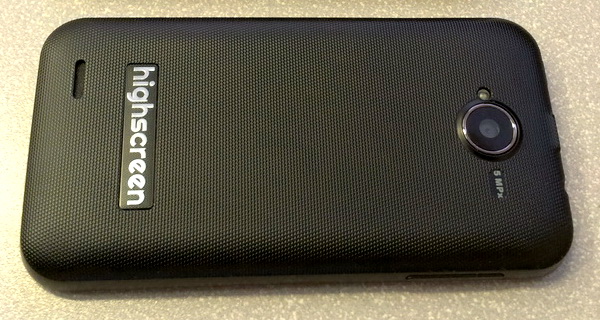
В этом обзоре я хочу рассказать о недорогом смартфоне Highscreen Yummy Duo. Речь пойдет про обновленную модель 2013 года. Интересно было посмотреть, что сейчас предлагается в нижнем ценовом диапазоне, и стоит ли связываться с подобными аппаратами.
Забегая вперед, скажу, что все оказалось очень неплохо. Смартфон стоит 4 990 рублей. За близкую цену сейчас можно найти довольно много моделей начального уровня. Но, во-первых, ниша Yummy Duo — это телефоны с двумя SIM-картами. И, во-вторых, телефон обладает всем набором коммуникаций: Wi-Fi, GPRS, 3G, Bluetooth, GPS-приемником и различными датчиками. Ну и цена, пусть и не намного, но ниже конкурентов.
Я расскажу про оба поколения Highscreen Yummy Duo, потому что новая модель очень существенно отличается от старой в лучшую сторону. Тестировал я в основном новую модель, поэтому старую буду упоминать только для сравнения.
Сначала характеристики телефонов.
Надо понимать, что речь идет о совсем недорогих моделях, поэтому заоблачных параметров ожидать не стоит.
| Highscreen Yummy Duo New (2013) | Highscreen Yummy Duo Old (2012) | |
|---|---|---|
| Процессор | MediaTek MT6575M, 1 ГГц | MediaTek MT6573,650 МГц |
| Операционная система | Android 4.0.4 | Android 2.3.5 |
| ОЗУ/ПЗУ | 512 / 512 Мб | |
| Экран | 4,3’’, 480×800, емкостный, TN, мультитач | |
| Камеры | 5 Мп + 0,3 Мп | |
| Wi-Fi | Есть | |
| 3G | Есть | |
| GPS-навигация | GPS, A-GPS | |
| Bluetooth | Есть | |
| Два слота для SIM-карт | Есть, радиомодуль один | |
| Карта памяти | microSDHC до 32 Гб | |
| Аккумулятор | Li-Ion 1500 мА/ч | |
Главные отличия нового Highscreen Yummy Duo (2013) от старого Yummy Duo (2012)
- Новый процессор – MediaTek MT6575M 1 ГГц, Cortex-A9 (ARMv7), производительность существенно выше, чем MediaTek MT6573, потребление энергии меньше.
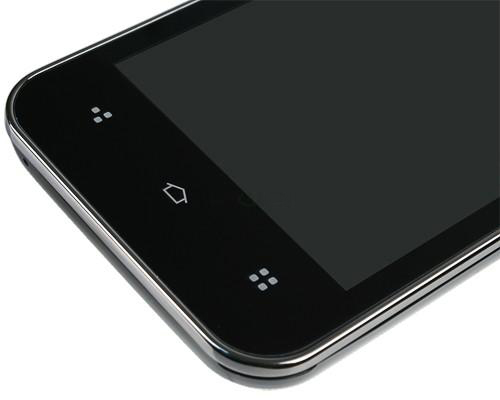
- Новый дизайн: корпус новой модели выглядит очень симпатично, он стал менее угловатым, появилась рамка «под металл», сенсорных клавиш стало 3 (было 4, что соответствует Android 2.3, но излишне для 4.0).
- Операционная система Android 4.0 против 2.3 у старого. Обновлений прошивки для обоих Yummy Duo, насколько я понял, не ожидается.
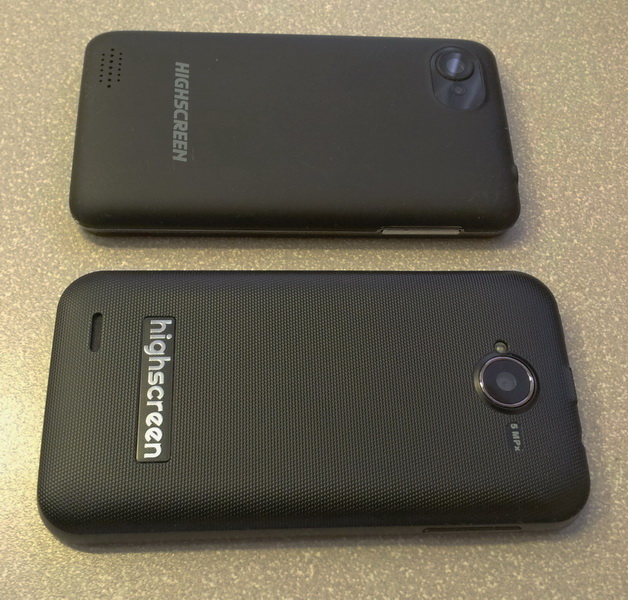
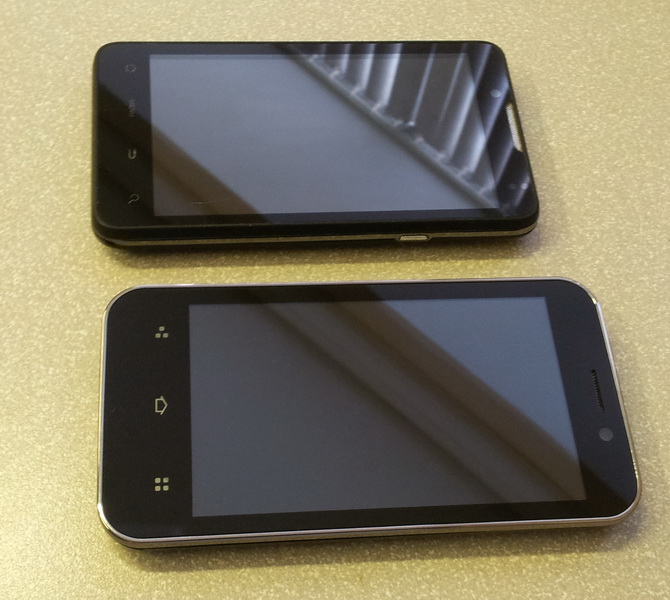
Внешний вид, интерфейсы
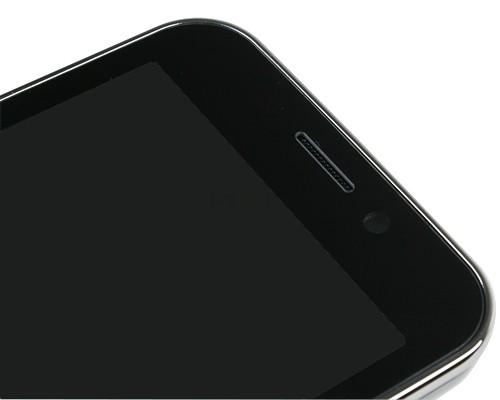
Я не очень хороший фотограф, поэтому утащу фотографии устройства из форума 4PDA.





Впечатления о работе
Экран
Честно говоря, я уже привык к самсунговскому Super AMOLED, поэтому очень скептически смотрел на экран 800 x 480, да еще TN. Но, попользовавшись неделю, могу сказать, что экран вполне приличный. Пиксели, конечно заметны, даже на 4,3-дюймовом экране, но глаза не устают, особенно если выставить яркость на автомат. С углами обзора все предсказуемо для TN – они малы. Но при обычном чтении с экрана это никак не мешает. В качестве навигатора вполне можно использовать – запас яркости велик, все объекты и надписи различимы. Единственное – на таком разрешении совсем невозможно сделать мелкий шрифт, чтобы, например, взглянуть на веб-страницу целиком. Но это, в общем-то, редко требуется. Как резюме – я бы рекомендовал производителю отказаться от TN-матрицы даже в бюджетной модели и перейти на IPS – вряд ли это прибавит к стоимости больше 300-500 рублей. В остальном вполне нормально.
Процессор
Про старую модель говорить сейчас вряд ли уместно – ее процессор даже неспособен проигрывать видео со сколько-нибудь приличным разрешением. В новой модели процессор заметно быстрее. Я проверил несколько тестовых видеороликов. С Full HD не справляется однозначно, но вот 720p H.264 вполне тянет. Правда, на некоторых особо тяжелых профилях все-таки подтормаживает. Но, возможно, я чего-то не понял, потому что MX Player сообщил, что аппаратное ускорение выключено. Может быть, нужен какой-то другой плеер, потому что процессор MT6575M по спецификациям поддерживает 720p аппаратно.
Что касается обычной работы – здесь все нормально. Приложения запускаются довольно шустро. Яндекс.Навигатор не тормозит, двигает и вращает карту плавно. Игры я не проверял, но интересующиеся могут найти проверенный список на страничке, посвященной этому телефону на 4PDA (ссылка внизу). Аппарат под нагрузкой практически не греется.
Память
Объем ОЗУ по нынешним меркам мал, но я не заметил каких-либо проблем. Сильной многозадачности тут ждать не стоит, но с активным приложением работает быстро.
Насчет 512 Мб ПЗУ – это, конечно, странный ход. Насколько я понимаю, в данной модели считали каждую копейку. Других причин не поставить хотя бы 4 Гб я не вижу. С другой стороны, Android-у хватает этого объема, а microSD-карту можно поставить на 32 Гб и не знать горя. Забавно, но камера отказывается снимать, если не установлена microSD-карта. Приложения из маркета тоже по умолчанию устанавливаются сразу на microSD.
Холодный старт проходит довольно долго — даже при включенном A-GPS около 2 минут (возможно, я неудачно подобрал место для тестирования во дворах). Зато при повторном запуске координаты определяются практически сразу, даже в совсем другой точке города. Каких-то проблем с точностью позиционирования я не заметил. Телефон при включенном GPS практически не греется. Например, Samsung Galaxy Note ощутимо теплый после длительной работы навигации.
Аккумулятор
Я пользовался телефоном не очень длительно и не делал специальных замеров. Но удивило то, что при эпизодическом использовании в течение дня (в основном чтение интернета) заряда без проблем хватает на 2-3 дня. Это же подтверждают владельцы на 4PDA. Еще я запустил крайне прожорливый Яндекс Навигатор и оставил его на 3 часа (экран был включен, яркость на автомате). За это время батарея разрядилась на 30%. Те, кто знает, что такое навигация на телефоне, подтвердят, что это очень хороший показатель.
Камера
Фронтальную камеру я особо не проверял, а задняя камера снимает неплохо. Никаких артефактов пост-обработки я не заметил. Хотя, при недостаточном освещении картинка шумновата. Видео снимает до 720p.


Android
В новой модели установлен Android 4.0.4. Официально объявлено, что обновлений не будут выпускать. Но для бюджетного телефона, я думаю, это не так уж критично. В устройстве установлен чистый Android без каких-либо фирменных оболочек, что, на мой взгляд, плюс. Удивило то, что многих программ из привычного набора нет. Полагаю, из-за ограничений в объеме встроенной памяти. Пользователю доступно всего 192 Мб. Зато, вполне возможно, благодаря минимальному набору программ все работает быстро.


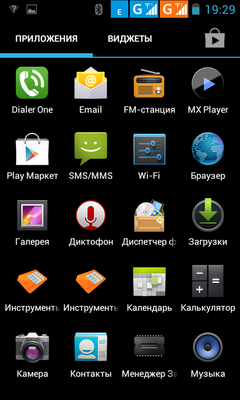


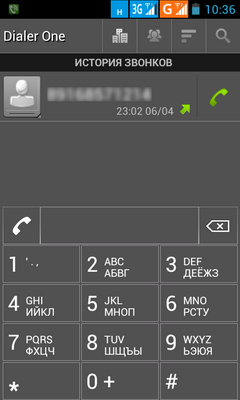
Из сторонних программ установлена только программа-звонилка Dialer One, довольно удобный, кстати.
Радиомодуль и две SIM-карты
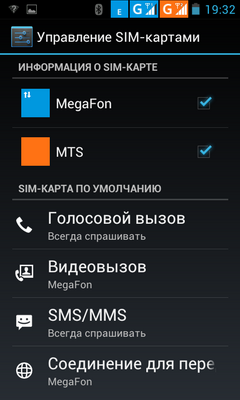
В устройстве установлен один радиомодуль. Принцип работы двух SIM-карт описан в обзоре старой модели Yummy Duo на iXBT: «как и в обычном телефоне, здесь установлен всего лишь один радиомодуль. Поэтому о полноценной «двухсимовости» тут можно вести речь лишь применительно к режиму ожидания. Тогда обе SIM-карты действительно активны и находятся в одновременном доступе. Но стоит лишь установить связь или начать процесс передачи данных при помощи одной SIM-карты, как другая тут же становится недоступна. При этом позвонивший на второй номер не услышит приглашения подождать на линии, а получит отбой и сообщение о том, что абонент недоступен».
Однако новый Yummy Duo имеет более современный чипсет, в описании которого есть такая фраза: «No lost calls on either SIM – even with active data transmission on either SIM». Я проверил и убедился, что при загрузке данных через одного оператора входящий звонок через второго без проблем приходит. Однако два одновременных входящих звонка не сработали, как и описано выше.
Подключение к компьютеру
Аппарат имеет стандартный micro-USB-вход. И если на старой модели бывали случаи продавливания разъема внутрь корпуса, то у нового аппарата вход выглядит несколько надежнее. Однако, испытывать на прочность я не стал.
Телефон определяется как «Linux File-CD Gadget USB Device», что выдает его китайские корни. Скорость записи на какую-то древнюю карту памяти у меня плавала от 5 до 10 Мб/секунду, что вполне приемлемо.
Удобство работы, эргономика
Телефон выглядит симпатично, удобно лежит в руке. Задняя крышка с «пупырышками» приятна на ощупь и не скользит. Все три кнопки на передней панели сенсорные, что лично мне не очень нравится. Кнопка питания расположена сверху корпуса, и нажимать ее для включения экрана неудобно. К тому же нажимается она как-то не очень четко и с усилием – возможно, это особенность конкретного аппарата. Еще не очень понравилась подсветка кнопок на передней панели – не вся пиктограмма подсвечивается равномерно. С другой стороны, во многих бюджетных телефонах на Android клавиши на лицевой панели не подсвечиваются вообще.
Сенсорный экран работает приемлемо, система очень отзывчива. Но иногда все же нажатие не срабатывает. То ли я не приноровился к данному экрану, то ли, действительно, нажатия иногда не регистрируются. Мультитач работает хорошо.
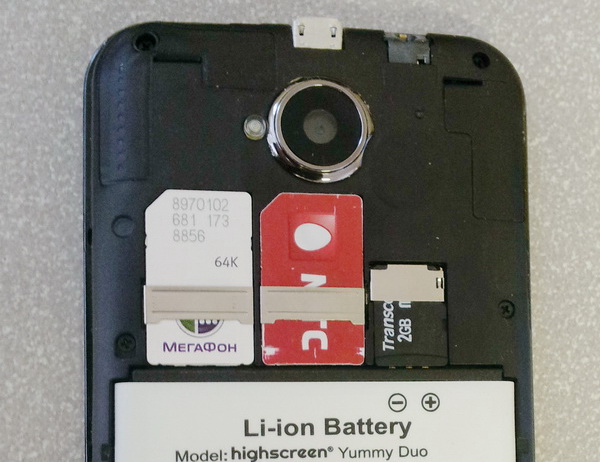
В новой модели Yummy Duo намного удобнее расположены разъемы SIM-карт – рядом друг с другом, а не один над другим. Вытащить их достаточно легко. Правда, для этого придется снять аккумулятор.
Выводы
В целом новый Highscreen Yummy Duo мне понравился. Работает он стабильно и достаточно быстро. Я не ожидал такой функциональности от телефона за 5 тысяч рублей.
Плюсы
Минусы
Полезные ссылки
Отдельное замечание насчет «а в Китае дешевле»
Да, в Китае будет дешевле. Потому, что если человек покупает в китайском Интернет-магазине с доставкой по почте, он фактически покупает в Китае. В цену не входят таможенные пошлины и НДС.
И гарантией и поддержкой такие покупки не обеспечены.
Т.е. для себя купить можно, и многие так и делают. Но в крупных розничных сетях торговать не получится — это, с точки зрения наших законов, фактически, контрабанда.
Если же компания завозит устройства из Китая официально, официально их растамаживает, платит пошлины и налоги государству и официально же ставит товар в крупные розничные сети (это, так называемые «белые устройства»), то ценообразование такое:
Цена в Китае = $100 (например).
Как только товар пересекает границу +26% (таможенная пошлина, НДС — 18%, доставка, страховка и т.п.) = уже $126.
Дистрибьютор берёт процентов +10% минимум = $125 * 1,1 = $139.
Розничная сеть берёт процентов +30% минимум = $139 * 1,3 = $181.
То есть, в нашей розничной сети любой товар будет дороже на 80%-100% (почти в два раза), чем он стоит в Китае. И это не прихоть продавцов, а реалии легального белого рынка электроники в России.
Меньше всех тут зарабатывает дистрибьютор (вендор-бренд), то есть Highscreen. Больше всех зарабатывает розница, которая вынуждена оплачивать торговые площади, склады, платить зарплату продавцам, обеспечивать логистику-развоз товара по всей стране.
Linux File-Stor Gadget USB Device driver free download for windows — System — System Product Name

Cd/dvd-rom linux file-stor gadget usb device driver download and product parameters information
Linux File-Stor Gadget USB Device driver installation information
The following is driver installation information, which is very useful to help you find or install drivers for Linux File-Stor Gadget USB Device.For example: Hardware ID information item, which contains the hardware manufacturer ID and hardware ID. These two ID values are unique and will not be duplicated with other hardware. According to these two ID values, the matching driver information can be accurately found. This method is more effective than any others, and 100% correct.There are many other information items that you can use to find the driver version information and the required driver files.
The name of the driver type in the system is: CDROM, and the drive type GUID is: .
Windows 10 Enterprise
Hardware ID:
USBSTOR:
USBSTORCdRomLinux___File-Stor_Gadget0310
USBSTORCdRomLinux___File-Stor_Gadget
USBSTORCdRomLinux___
USBSTORLinux___File-Stor_Gadget0
Linux___File-Stor_Gadget0
USBSTORGenCdRom
GenCdRom
USBSTORDiskLinux___File-Stor_Gadget0310
USBSTORDiskLinux___File-Stor_Gadget
USBSTORDiskLinux___
USBSTORLinux___File-Stor_Gadget0
Linux___File-Stor_Gadget0
USBSTORGenDisk
GenDisk
USBSTORDiskLinux___File-Stor_Gadget0318
USBSTORDiskLinux___File-Stor_Gadget
USBSTORDiskLinux___
USBSTORLinux___File-Stor_Gadget0
Linux___File-Stor_Gadget0
USBSTORGenDisk
GenDisk
USBSTORCdRomLinux___File-Stor_Gadget0318
USBSTORCdRomLinux___File-Stor_Gadget
USBSTORCdRomLinux___
USBSTORLinux___File-Stor_Gadget0
Linux___File-Stor_Gadget0
USBSTORGenCdRom
GenCdRom
USBSTORDiskLinux___File-Stor_Gadget0404
USBSTORDiskLinux___File-Stor_Gadget
USBSTORDiskLinux___
USBSTORLinux___File-Stor_Gadget0
Linux___File-Stor_Gadget0
USBSTORGenDisk
GenDisk
MFG
(Standard disk drives)
MFG
(Standard CD-ROM drives)
COMPATIBLEIDS
USBSTORDisk, USBSTORRAW
COMPATIBLEIDS
USBSTORCdRom, USBSTORRAW
FRIENDLYNAME
Linux File-Stor Gadget USB Device
COMPATIBLEIDS
USBSTORDisk, USBSTORRAW, GenDisk
COMPATIBLEIDS
USBSTORCdRom, USBSTORRAW, GenCdRom
HARDWAREID
USBSTORDiskLinux___File-Stor_Gadget0310, USBSTORDiskLinux___File-Stor_Gadget, USBSTORDiskLinux___, USBSTORLinux___File-Stor_Gadget0, Linux___File-Stor_Gadget0, USBSTORGenDisk, GenDisk
HARDWAREID
USBSTORCdRomLinux___File-Stor_Gadget0310, USBSTORCdRomLinux___File-Stor_Gadget, USBSTORCdRomLinux___, USBSTORLinux___File-Stor_Gadget0, Linux___File-Stor_Gadget0, USBSTORGenCdRom, GenCdRom
Use the search function to find the driver you need
Many hardware names are usually named after the chip model, and each chip model has its own dedicated driver, so as long as you know the chip model used by the hardware, you can find the right driver. For example, if your graphics card is named: «AMD Radeon RX 580» , while actually the core chip model used is: «Radeon RX 580» , then enter «Radeon RX 580» or «RX 580» to find the driver.
If you have a laptop or an all-in-one PC, you can also use the product name to search, and then go to the download page which has all the drivers for this machine (including: graphics card, network card, sound card, etc.). For example, if your laptop product name is: «Dell A6-9220e Inspiron Flagship» , then type «Dell A6-9220e» to find all the drivers for this laptop.
1. Enter a keyword in the input box and click the «Search» button
2. In the query results, find the driver file you need, and click the download button
Change raspberry pi zero usb gadget name from linux file-stor gadget
My goal is to convincingly emulate a well known brand of USB Flash Disk, using Raspberry Pi Zero (with or without Wifi).
For the sake of this example, I want to emulate a 4GB Sandisk Cruzer Edge, but generally speaking I want the ability to have full control of idVendor, idProduct, iProduct, iManufacturer, iSerial (and any other subtle variables of a USB flash disk)
I only want USB Mass Storage, not a composite device (with HID, or ethernet or serial or anything else)
My target USB Host devices range from: Linux AMD64, Linux MIPS, Linux ARM, Windows x86
I’ve activated dwc2, partitioned and formatted the file that is to be used as the storage & filesystem and loaded g_mass_storage. It is working fine from the perspective that it successfully mounts the Storage on all targets — I can connect and see the contents, add/delete files, eject and reconnect, seeing changes fine.
I use this to launch the USB Mass Storage gadget:
The problem is that the name of the device remains as Linux File-Stor Gadget. Under Linux & Windows respectively:
- Linux File-Stor Gadget 0414
- USBSTORDISK&VEN_LINUX&PROD_FILE-STOR_GADGET&REV_0414
When the pi is connected to Windows 10 1903 x86 laptop, I see two devices appear:
Whereas with the real Sandisk USB Flash Disk:
The «USB Mass Storage Device» has the correct VID, PID, SerialNumber, but the DiskDrive device does not.
Linux targets see the same two devices (see below for lsusb & dmesg examples)
From the source, It looks to me like the vendor=”Linux” and model=“File-Stor Gadget” is being set in the function fsg_common_set_inquiry_string in f_mass_storage.c
https://github.com/raspberrypi/linux/blob/rpi-4.19.y/drivers/usb/gadget/function/f_mass_storage.c
- I would like to know the best way to override that behaviour
(preferably without having to recompile f_mass_storage module every
time!)? - Is there a way that the gadget could pass through iManufacturer,
iProduct parameters to use as Vendor and Model?
The steps I used to create the Raspbian environment are:
Clean flash Rasbian onto SD card using Balena Etch
- On Windows, deleting the cached reg key for the device: HKEY_LOCAL_MACHINESYSTEMCurrentControlSetControlusbflagskeyname
Where keyname is the concatenation of VID PID BCD_RELEASE_NUMBER - Changing the serial number of the device each time I create the gadget, so eliminate caching as the cause.
- Reformatting the USB disk from Windows, as Fat32, with a different volume name (rather than using mkdosfs)
- Multiple versions of raspbian
- 2021-09-26-raspbian-buster-lite (with & without running apt full-upgrade)
- 2021-06-27-raspbian-stretch-lite (with & without running apt full-upgrade)
- 2021-04-08-raspbian-stretch-lite (with & without running apt full-upgrade)
I’m certainly no USB or Linux expert, so this is what I have tried to piece together about how the Raspberry Pi USB ‘gadget’ Storage stack works. There are Five things of relevance:
- dwc2 module (does the OTG host/gadget flip dictated by OTG_SENSE)
- usb_f_mass_storage.ko module (Mass Storage Functions, handles the SCSI stuff to interface between USB & the file that acts as the storage for our USB disk)
- g_mass_storage.ko module (The Mass Storage Gadget)
- the file on the Pi that acts as the storage. this holds the filesystem and data that is read/writen to the emulated USB storage.
- The parameters that we pass to g_mass_storage module when loading it via modprobe
There is a very similar post here, but it hasn’t been active for more than 2 years now, and it didn’t solve my issue, so I’m re-posting here with more info:
And someone else had the same problem, unresolved from 2021:
——- Kali’s view of the USB Device from /sys/bus/usb —-
Based on feedback from @Ephemeral (many thanks…). I have now tested using libcomposite and conclude it is the best answer.
The problem boils down to inquiry_string being unchangeable with g_mass_storage (unless you want to re-compile the module yourself with a different inquiry_string), but libcomposite gives full control of it, and many other parameters of the usb device.
One downside of libcomposite is that its not a one-liner to instantiate the gadget, it requires a bit more work.
But after the gadget is created, the inquiry_string can be changed on the fly, which is quite cool!
echo ‘ABCDEFGH123456789ABCDEFGWXYZ’ >> /sys/kernel/config/usb_gadget/gadget1/functions/mass_storage.usb0/lun.0/inquiry_stringinquirystring is tokenized by the host OS into: vendor(len 8) model(len 16) rev(len 4) which is what we see in Windows in PNPDeviceID as VEN_ PROD_ REV_
and in OpenWRT Linux as vendor, model, rev in:
or x86 Kali Linux as vendor, model, rev in:
I found this article quite useful to get a better understanding of the architecture of USB composite devices:
https://lwn.net/Articles/395712/This is the full script I use now:
This is what it generates in dmesg on Kali x86:
And lsusb -vv on kali x86:
List of driver files that match with the above device in our database.
*: 2K=Windows 2000, 2K3= Windows 2003 , XP= Windows XP , VISTA = Windows Vista , WIN7 = Windows 7,WIN10= Windows 10
Usb — usb mass storage gadget — как убедительно эмулировать флешку?
Вы не указываете ОС вашего устройства, с которым вы тестируете. Если он основан на ОС Windows, следующий фрагмент из эта статья поможет. Надеемся, у вас есть соответствующий доступ к вашему устройству. Если нет, найдите какой-либо метод, чтобы вернуть его к заводским настройкам по умолчанию.
Отладка Windows USB Stack
Будучи парнем, который всегда стремится к минимальному тестовому примеру, я
протестировал скрипт с минимальной настройкой ConfigFS для составного
последовательное сетевое устройство, но драйверы были неправильно установлены.
Затем я добавил дескрипторы ОС, но он все еще не работает. это
вызвало у меня много волосков, и я сомневался, что эта ОС
Дескриптор глупости даже работает вообще.Только когда я полностью прочитал страницу на дескрипторах Microsoft OS
Я понимаю, что Windows кэширует наличие дескрипторов ОС первым
время, когда устройство подключено (внимание мое):индекс 0xEE. […] После того, как операционная система запросит ОС Microsoft
String Descriptor с устройства, он создает следующий реестр
ключ ..Дескрипторы ОС. Если устройство не дает действительного ответа,
первый раз, когда операционная система запрашивает его для ОС Microsoft
String Descriptor, операционная система не будет делать никаких дальнейших запросов
для этого дескриптора.Это также было выделено wiki libwdi на устройствах WCID:
HKEY_LOCAL_MACHINE SYSTEM CurrentControlSet Control usbflags, то есть
конкатенация VID PID BCD_RELEASE_NUMBER (этот ключ никогда
удален).При тестировании в Windows, необходимо удалить
Клавиша «UsbFlags» для данного устройства, которое указывает на ОС
независимо от того, поддерживает ли он дескрипторы операционной системы Microsoft. После удаления
ключ, скрипт, который рекламирует дескрипторы ОС, должен
успешно убедить Windows автоматически использовать драйверы RNDIS.Чтобы ваше устройство работало на других ПК с Windows, не используйте
общий или известный идентификатор поставщика /продукта, а вместо этого используйте свои собственные
VID /PID, который был вам однозначно назначен.Вопросы без ответов. синхронизация контактов. часть 2. — android.
вот такой ПРИБЛИЗИТЕЛЬНО. что за модель загадка для нас самих. китайская под(д)елка, но вполне себе.
При втыкании появляется стандартный «диалог» о том ,что
«ВАМ тут посылка пришла ,
Только я вам её НЕ отдам,
пАтАчуЧтО у вас дОкументов нетУ»об установке новых ДРАЙВЕРОВ.
1.
и на моё Искреннее удивление предложил поискть здесь :C:Program FilesCompiled Driver Disk (Android)AndroidSamsung21_Searsburg
,но у меня на компьютере НЕТ такой папки. А она предлагает САМА в ней поискать..
т.е. где-то у неё (у кого у неё?) это(выделенное жирным — сам не знаю что это и откуда) прописано.2.
В диспетчере Устройств на ЭТОТ МОМЕНТ(пока никаких драйверов предоложено НЕ было)
обнаружилось 4 новых USB устройства :(скорее всего)Размещение(т.к. только его можно скопировать)
USB-совместимое запоминающее устройство
Драйвер:
C:WINDOWSsystem32driversUSBSTOR.SY (печатал ручками)4/4 сверху
Размещение:
Linux File-CD Gadget USB Device
код экземпляра устройства:
STORAGEREMOVABLEMEDIA8&2A14CA6A&0&RM3/4 сверху
Размещение:
Linux File-CD Gadget USB Device
код экземпляра устройства:
STORAGEREMOVABLEMEDIA8&175B19C5&0&RM2/4 сверху
Размещение:
Размещение 0 (CIF Single Chip )
код экземпляра устройства:
USBVID_093A&PID_24715&BFE1B0B&0&1
Коды (ID) оборудования:
USBVid_093a&PID_2471&Rev_0100
USBVid_093a&PID_2471
1/4 сверху
Размещение:
Размещение 0 (MT65xx Android Phone)
Состояние устройства:
(
Это устройство настроено неправильно. (Код 1)
Нажмите «Переустановить» для переустановки драйверов этого устройства.
)
код экземпляра устройства:
USBVID_0BB4&PID_0C03&MI_016&1E68B3CF&0&0001
Коды (ID) оборудования:
USBVid_0bb4&Pid_0c03&Rev_0255&MI_01
USBVid_0bb4&Pid_0c03&MI_01
совместимые коды (ID)
USBClass_ff&SubClass_42&Prot_01
USBClass_ff&SubClass_42
USBClass_ff===
надо сказать, что после отказа предоставить драйвера — ну те что
C:Program FilesCompiled Driver Disk (Android)AndroidSamsung21_Searsburg
система тем не менее смогла распознать и установить устройства 4/4 и 3/4Linux File-CD Gadget USB Device
USBSTORDISK&VEN_LINUX&PROD_FILE-CD_GADGET&REV_00007&20AB2C06&0&0123456789ABCDEF&0
USBSTORDISK&VEN_LINUX&PROD_FILE-CD_GADGET&REV_00007&20AB2C06&0&0123456789ABCDEF&1Но что это за ДИСКИ такие ? и Как к ним получить доступ — ВОПРОС?
Ни в «Мой Компьютер» Ни где-то ещё НЕ появилось НИЧЕГО, к сожалению.Так что что бы что-то записать и установить на сей «Samsung»
приходится тупо
вынуть microSDHC
вставить её в компьютер (через кардридер CardReader)
записать на неё вручную всё что необходимо
БЕЗОПАСНО извечь, «ВОИЗБЕЖАНИИ, а то уже был прецедент — сбежал чёрт и украл Луну»(А.иБ.Стругацкие)
вставить назад в телефон.
И вот теперь у нас в телефоне что-то появилось..Использовать же сей аппарат
просто как USB Storage
не представляется возможным.
И даже в меню никаких подобных настроек найти пока НЕ смог.
ХОТЯ ОНИ И УПОМИНАЮТСЯ!А теперь вопросы:
Android синхронизирует контакты через интернет с Контакты.Google — это прекрасно.
1.
Теперь моделируем ситуацию. Мы потеряли телефон.
Кто-то нашёл наш телефон. И ему НЕ нужны наши контакты. Он выделяет их ВСЕ и удаляет.
ВОПРОС:
Как в этом случаем послупит Синхронизация ? — по логике он должна удалить ВСЕ наши контакты на сервере Google. Но это же катастрофа! — как уберечь_ся от такой ВОЗМОЖНОЙ ситуации.И/или
Синхронизация Телефона с Контакты.Google лишь редактирует и Добавляет контакты С ТЕЛЕФОНА.
А вот УДАЛЯТЬ позволяет только С СЕРВЕРА.
Таким образом мы получили бы определённую ЗАЩИТУ наших контактов от полного удаления.Иначе получается какой-то Абсорд Абсурдов. Мы потеряли телефон. Но УРА — у нас сохранились все Контакты.на сервере.Google. О Нет где же они?! — их НЕТ. Их тоже нет! ��
Представили?!
я не знаю Закрыли ли разработчики эту дыру или нет. — Как известно часто бывает, что нет..2.
Есть ли какая-то ИДЕАЛЬНАЯ система хранения и синхронизации КОнтактов. Такая,
что бы ДАЖЕ Я
НЕ смог бы найти и заподозрить в ней
НИ ЕДИНОЙ претензии ?
Вот было бы интересно взглянуть.3.
Ура Заработало!ищем
[ по Коду указанному выше ] по Коду указанному выше —
MT65xx Android Phone
код экземпляра устройства: USB VID_0BB4&PID_0C03 &MI_016&1E68B3CF&0&0001нужный Драйвер
Поисковик выдаёт , что это :
usb_driver_MT65xx_Android_ZTE_v821.rarпри втыкании телефона — появляется диалог «Найдено новое устройство» — необходимо установить Драйвера —
И соответсвующий диалог, когда система пытается эти самые драйвера найти.
Подставляем ей Путь куда скачали Сохранили usb_driver_MT65xx_Android_ZTE_v821.rar
И получаем следующие результаты.4.
Теперь осталось разобраться что такое есть ПО СУТИ
передача Интернета на Android устройство через USB
есть несколько статей на эту тему :
Видео-урок на 14 минут
про который я написал целую статью.Как передать интернет с ПК на Android через USB и раздать его по Wi-Fi
но я пока е разобрался в теме ПО СУТИ — какие кнопки нажимать меня интересует в последнюю очередь. Мне бы хотелось СУТЬ понять. Что за протоколы/интерфейсы.
(
я использую ActiveSync в связке с Windows Mobile (WM) — и там Интернет через USB передаётся
(как-то сам собой — по умолчанию — и/или если галочка стоит)
)
В сравнении всё всегда становится понятнее.Чет подозрительно
Тут все ноют, типа пиздец вокруг, жопа, цены, бензин дорого, выборы сраные и прочее..
А моя жена сменила адскую работу, на которую ездила полтора часа, где до 23:00 задерживалась периодически, на не адскую, в шести минутах от дома. Мало, что платят больше, ещё и в 17-00 что б все съебались домой. Так генеральный настаивает. И с часу дня до двух у них обед. В столовке похомячили, нахуй на воздух все, мы проветриваем кабинеты.
Ну жена 40 минут гуляет по территории, там лес прям.
Сегодня 3 подосиновика нашла. Щас жарю их с картохой. Прикольно… Три гриба, а чо то клёво, хорошо же)))П. С. Почитал коменты.
До чего же не хочется на Пикабу про хорошее писать… Обосрёте с ног до головы. Зачем?
Не понимаю… Ну может юмор такой… Не знаю…Linux file cd gadget usb device что это
Или войти с помощью одного из сервисов
Опубликовал camel.891 , 28 декабря, 2013
В этой теме 40 сообщений
Для публикации сообщений создайте учётную запись или авторизуйтесь
Вы должны быть пользователем, чтобы оставить комментарий
Создать учетную запись
Зарегистрируйте новую учётную запись в нашем сообществе. Это очень просто!
Войти
Уже есть аккаунт? Войти в систему.
Последние посетители 0 пользователей онлайн
Ни одного зарегистрированного пользователя не просматривает данную страницу
Linux File-CD Gadget USB Device Drivers
Drivers Installer for Linux File-CD Gadget USB Device
If you don’t want to waste time on hunting after the needed driver for your PC, feel free to use a dedicated self-acting installer. It will select only qualified and updated drivers for all hardware parts all alone. To download Outbyte SCI Drivers Installer, follow this button. Install drivers automatically
Linux File-CD Gadget USB Device: Drivers List
6 drivers are found for ‘Linux File-CD Gadget USB Device’. To download the needed driver, select it from the list below and click at ‘Download’ button. Please, ensure that the driver version totally corresponds to your OS requirements in order to provide for its operational accuracy.
Linux File-CD Gadget USB Device: Supported Models of Laptops
We have compiled a list of popular laptops models applicable for the installation of ‘Linux File-CD Gadget USB Device’. By clicking at the targeted laptop model, you’ll be able to look through a comprehensive list of compatible devices.
Сменный USB накопитель как жесткий диск в Windows
 19.02.2018
 itpro
itpro
 Windows 10, Windows 7
 комментариев 45
В этой статье мы покажем, как сделать так, чтобы USB флешка или SD карта определялась в системе Windows как обычный локальный жесткий диск. Вы, наверное, спросите, а зачем это нужно? Дело в том, что Windows по умолчанию определяет USB флешки и карты памяти как сменные накопители, которые стандартами средствами Windows нельзя разбить на несколько разделов. И даже если разбить флешку на два и более раздела с помощью сторонних утилит (в той же Linux), то в ОС семейства Windows будет доступен только первый из них (кстати говоря, в Windows 10 1703 появилась встроенная возможность разбить USB накопитель на нескольких разделов) . Т.е. Windows поддерживает нормальную работы с мультиразделами только для HDD дисков, которые в системе определяются как локальные (т.е. несъемные).
RMB бит и USB носители
ОС семейства Windows распознают USB флешки как съемные/извлекаемые (removable) устройства из-за наличия на каждом устройстве специального битового дескриптора RMB (removable media bit). Если при опросе подключенного устройства через функцию StorageDeviceProperty, система определяет, что RMB=1, она делает вывод, что подключенное устройство является сменным накопителем. Таким образом, чтобы с точки зрения системы преобразовать USB-флеку в жесткий диск, достаточно модифицировать этот дескриптор. Это можно сделать напрямую (что довольно рискованно из-за отличий в аппаратных реализациях конкретных устройств, да и не всегда возможно), либо косвенно, подменив ответ USB устройства с помощью специального драйвера, позволяющего отфильтровать информацию в ответе устройства.
Подключим в любой свободный порт компьютера USB флешку, затем откроем диспетчер управления дисков (diskmgmt.msc) и удостоверимся, что ее тип определяется в системе как Removable (Съемное устройство).
Также тип устройства можно посмотреть на вкладке Volumes в свойствах диска (как мы видим и тут Type: Removable).
Или с помощью команды diskpart:
В этой статье мы рассмотрим два способа смены RMB бита на USB флешке – с помощью использования фильтр-драйвера Hitachi (изменения вносятся только на уровне драйверв конкретного компьютера) и смена бита в прошивке контроллера с помощью утилиты BootIt от Lexar (более универсальный способ, но есть ряд ограничений и применим не ко всем моделям флешек и SD карт). Хотя оба этих способа довольно старые и изначально я тестировал их в Windows 7, они продолжают быть актуальными и одинаково хорошо работают и в современной Windows 10.
Утилита Lexar BootIt
Недавно мне на глаза попалась довольно интересная утилита – Lexar BootIt. Это бесплатная портабельная программа, которая может сменить RMB съемного накопителя, сделав съемное USB-устройство фиксированным (или наоборот). Несмотря на то, что утилита Lexar BootIt разработана для устройств Lexar (Micron, Crucial), она может работать и с флешками других производителей. Утилита BootIt поддерживает все версии Windows, начиная с Windows XP и заканчивая Windows 10.
Скачать BootIt можно на сайте Lexar (lexar_usb_tool) или с нашего сайта (BootIt_usb_rmb.zip).
- Запустите BootIt.exe с правами администратора
- В списке устройств выберите свою флешку
- Нажмите на кнопку Flip Removable Bit
- Сохраните изменения, нажав ОК.
Переподключите устройство и с помощью диспетчера устройств убедитесь, что его тип сменился с Removable на Basic.
В том случае, если утилита BootIt не помогла сменить RMB бит на съемном накопителе, попробуйте воспользоваться следующим способом, основанном на фильтр драйвере Hitachi Microdrive
Фильтр-драйвер для флешек Hitachi Microdrive
Чтобы USB флэш накопитель или SD карта распознавался в системе как жесткий диск, нам понадобится специальный фильтр-драйвер, позволяющий модифицировать данные передаваемые через системный стек действующего драйвера устройства. Мы воспользуемся фильтр-драйвером для USB флешек от Hitachi (драйвер Hitachi Microdrive), который на уровне драйвера ОС позволяет изменить тип устройства флэшки со съемного на фиксированный (USB-ZIP -> USB-HDD). Благодаря использованию данного драйвера, можно скрыть от системы, что подключенное устройство явятся съемным. В результате чего, система будет считать, что она работает с обычным жестким диском, который можно разбить на разделы, которые одновременно будут доступны в системе.
Архивы с драйвером Hitachi Microdrive:
- версия Hitachi Microdrive для 32 битных систем — Hitachi Microdrive (3,0 Кб)
- версия Hitachi Microdrive для 64 битных систем — Hitachi Microdrive x64 (3,8 Кб)
Необходимо скачать версию драйвера для вашей системы в соответствии с ее разрядностью. Оба архива имеют одинаковую структуру и состоят из двух файлов:
- cfadisk.inf – установочный файл, с настройками драйвера
- cfadisk.sys — файл драйвера Hitachi
Следующий этап – идентификация кода устройства нашей флешки. Для этого в свойствах диска на вкладке Details в параметре Device Instance Path выберите и скопируйте (Ctrl+C) код экземпляра устройства.
В нашем примере это будет:
Предположим, мы планируем установить драйвер на 64 битной системе. С помощью любого тестового редактора открываем на редактирование файл cfadisk.inf. Нас интересуют разделы cfadisk_device и cfadisk_device.NTamd64.
Меняем значение DiskTS64GCF400______________________________20101008 на код нашего устройства.
Если драйвер устанавливается на 32 битной системе, нужно скачать советующий архив, распаковать его и открыть на редактирование файл cfadisk.inf. Найдем раздел [cfadisk_device]:
Затем изменим данные в последней строке, указав код экземпляра нашей флешки, т.е. в нашем примере получим:
Установка драйвера Hitachi Microdrive вместо родного драйвера USB накопителя
Осталось заменить драйвер, используемый USB флеш накопителем.
Откроем вкладку Drivers и нажмем кнопку Update Drivers.
Укажем папку к каталогу, в который распакован скачанный архив с драйвером Hitachi:
Выберем новый драйвер.
Игнорируем предупреждение об отсутствующей цифровой подписи драйвера.
Для отключения проверки цифровой подписи драйвера, выполните команды:
bcdedit.exe /set nointegritychecks ON
bcdedit.exe /set TESTSIGNING ONПерезагрузите компьютер и попытайтесь опять установить драйвер.
Осталось перезагрузить компьютер и, открыв диспетчер дисков, удостоверится, что ваша флешка стала определяться как обычный жесткий диск (Type: Basic), а в качестве драйвера используется драйвер Hitachi.
Открыв проводник, можно также убедиться, что иконка флешки поменялась она стала отображаться как жесткий диск обычный диск.
Теперь с этой флешкой можно работать как с обычным HDD: создавать разделы, указывать активный раздел, создавать динамические диски, устанавливать ПО, которое не работает с флешек и т.д.
Как удалить драйвер Hitachi Microdrive
Чтобы удалить драйвер Hitachi Microdrive, откройте свойства диска и на вкладке драйвер нажмите кнопку Update Driver – система сама установит родной драйвер.
- cfadisk.sys в каталоге %windir%\System32\drivers
- Каталог «cfadisk.inf_amd64_…» из %windir%\System32\DriverStore\FileRepositoty
Нужно понимать, что это решение будет работать только на той системе, на которой установлен соответствующий драйвер.
 Предыдущая статья Следующая статья
Linux file cd gadget usb device
Темы в этом разделе, подробности: ответов, просмотров, последнее сообщение.
1 Важно: Добро пожаловать !
- 0 ответов
- 104,422 просмотров
- Последнее сообщение 26-01-2010 15:12:12 оставил Support_Sergey
Linux file stor gadget usb device что это
Драйвера устройств обычно скрываются в менеджере устройств как только устройство отключится или подаст команду на скрытие (несмотря на то, что они по прежнему установлены в системе). Очень часто “одноименные” драйвера конфликтуют из-за несоответствия версий и пр.
Методика очистки списка не используемых устройств: (Уже многими опробовано и даёт хорошие результаты когда ничего уже не помогает “увидеть” работоспособное “устройство”.
0. Отключите от компьютера все внешние USB-устройства.
1. Создайте переменную окружения с именем DEVMGR_SHOW_NONPRESENT_DEVICES со значением равным 1.
Для этого: 1.1. Щелкните правой кнопкой на значке «Мой компьютер» (My Computer) и выберите пункт «Свойства» (Properties).
1.2. В открывшемся диалоговом окне перейдите к вкладке «Дополнительно» (Advanced) и нажмите на кнопку «Переменные среды» (Environment Variables).
1.3. На расположенной в верхней части диалогового окна панели «Переменные среды» нажмите на кнопку «Создать» (New).
1.4. В поле «Имя переменной» наберите (лучше скопируйте отсюда) DEVMGR_SHOW_NONPRESENT_DEVICES, а в поле «Значение переменной» введите 1.
1.5. Два раза подряд нажмите на кнопку «OK».)Созданная переменная окружения разрешит менеджеру устройств показывать все установленные в системе драйвера устройств (как скрытых, так и всех, когда-либо подключавшихся к компьютеру).
2. Вызовите менеджер/диспетчер устройств:
3. Щелкните правой кнопкой на значке «Мой компьютер» (My Computer), выберите пункт «Свойства» (Properties) и перейдите к вкладке «Оборудование» (Manage).
4. Нажмите на кнопку «Диспетчер устройств» (Device Manager), раскройте меню «Вид» (View) и выберите команду «Показать скрытые устройства» (Show Hidden Devices).5. Начинайте “зачистку” системы от “хлама”:
5.1 Раздел “Дисковые устройства” Каждый раз, когда вы подключаете новую флешку, ставится новый драйвер. Каждый раз, когда вы подключаете ту же флешку, но к другому порту USB, ставится новый драйвер. Драйвера всех в настоящее время отключенных сменных носителей в этом разделе можно смело удалить – они сами поставятся заново при подключении флешек и прочих USB-носителей. Среди этих скрытых и неиспользуемых драйверов будет и драйвер “Вашего устройства” (возможно “неудачный” и не один). Он должен называться “Ваше устройство” USB Device, но он не всегда определяется правильно и поэтому имя может быть другое. Смело удаляйте всё, что относится к “Вашему устройству” в этом разделе. При первом же подключении “Вашего устройства” новый драйвер от текущего установится сам или попросит Вас его установить.5.2 Раздел “Другие устройства” Здесь можно удалить все СКРЫТЫЕ (серенькие) устройства – это все ваши неудачные попытки поставить “что-то”. Они вам точно не нужны.
5.3 Раздел “Тома запоминающих устройств” Здесь можно удалить СКРЫТЫЕ (серенькие) “тома запоминающих устройств” -это “буквы” ваших флешек -они вам не нужны, т.к. присвоятся заново при подключении флешки..
5.4 Раздел “Контроллеры универсальной последовательной шины USB”: Здесь можно удалить все СКРЫТЫЕ (серенькие) устройства: “Ваше устройство” Device USB Driver, Запоминающее устройство для USB, Неизвестное устройство и другие.
5.5 Перезагрузите компьютер.6. После всех этих удалений попробуйте заново подключить “ваше устройство”. Он должен обнаружиться как новое устройство и Windows установит к нему драйвера или вы их установите сами ( на некоторых устройствах нужно устанавливать драйвера без подключения по USB, т.е. подключать после установки драйвера).
6.1 Перезагрузите компьютер.
Обычно такая процедура устраняет все проблемы в конфликтных драйверах “вашего устройства”.7. спасибо за предоставленную информацию Alex_1959, :yes2:
Обычно решение проблемы, прямо или косвенно, отражено в шапке.
Нажмите сюда для просмотра этой темы в обычном формате
Форумы Крайслер Клуба _ Курилка _ Linux((( Требуется помощь.
Автор: Zus 16.10.2010, 20:07
Прошу помощи, так как никогда не сталкивался с Linux
Суть проблемы в следующем:
Был медиаплеер, который видимо работал под Linux. Сейчас требуется получить доступ к его диску, но Винда 7 его не видит, вернее само устройство в “Диспетчере устройств” присутствует “Linux File-Stor Gadget USB Device”, но в списке доступных жёстких дисков его нетЧто делать то, подскажите пожалуйста
Автор: Nikolas 16.10.2010, 20:18
а что такое Linux ?
Автор: Zus 16.10.2010, 20:24
QUOTE(Nikolas @ 16.10.2010, 21:25)
а что такое Linux
Автор: AsMan 16.10.2010, 21:18
Цитата(Zus @ 16.10.2010, 21:14)
Прошу помощи, так как никогда не сталкивался с Linux
Суть проблемы в следующем:
Был медиаплеер, который видимо работал под Linux. Сейчас требуется получить доступ к его диску, но Винда 7 его не видит, вернее само устройство в “Диспетчере устройств” присутствует “Linux File-Stor Gadget USB Device”, но в списке доступных жёстких дисков его нет
Что делать то, подскажите пожалуйста
А диск что что из себя представляет? Смею предположить что нужно пошукать как прочитать из под венды ext3
Автор: GromoBoy 16.10.2010, 21:20
Цитата(Zus @ 16.10.2010, 21:31)
Цитата(Nikolas @ 16.10.2010, 21:25)
а что такое Linux
Повелся… Даёшь срача на 4096 страниц.
По теме. Что за медиаплеер? Типа HiMedia-HD300A или карманный бульбулятор?
Если первое. то подключаться к нему надо не по USB а по сети. Я на свою HiMedia сегодня OPTWARE накатил и по SSH в MidnightCommandere на нем работаю. Так-же поднял на нем SAMBA и по сети вижу его диск как обычную шару.
Если-же речь идет про обычный карманный дибильник, то тут возможны варианты, для начала попробуй поставить поддержку EXT* файловой системы. Или если есть виртуальная/реальная машинка с линуксой, то подмонтируй её как дисковый накопитель с EXT*
Автор: Zus 16.10.2010, 21:53
Диск обычный 3,5 Sata II Seegate 5900 1,5Tb. Сейчас стоит в TViX 6600. Устройство и оборудование файловой системы Linux видит через USB.
QUOTE(GromoBoy @ 16.10.2010, 22:27)
для начала попробуй поставить поддержку EXT* файловой системы. Или если есть виртуальная/реальная машинка с линуксой, то подмонтируй её как дисковый накопитель с EXT*
Вот тут поподробнее если можно, мне этот диск нужно “увидеть” и отформатировать в FAT32.
З.Ы. Всё больше убеждаюсь, что самы правильные и дружелюбные вещи делает старина Стив.
Автор: GromoBoy 16.10.2010, 22:01
Цитата(Zus @ 16.10.2010, 23:00)
Диск обычный 3,5 Sata II Seegate 5900 1,5Tb. Сейчас стоит в TViX 6600. Устройство и оборудование файловой системы Linux видит через USB.
Цитата(GromoBoy @ 16.10.2010, 22:27)
для начала попробуй поставить поддержку EXT* файловой системы. Или если есть виртуальная/реальная машинка с линуксой, то подмонтируй её как дисковый накопитель с EXT*
Вот тут поподробнее если можно, мне этот диск нужно “увидеть” и отформатировать в FAT32.
З.Ы. Всё больше убеждаюсь, что самы правильные и дружелюбные вещи делает старина Стив.
Ну великий Гугол выдает следующее http://samforum.ws/showthread.php?t=22901 http://soft.softodrom.ru/ap/Ext2-Installable-File-System-For-Windows-p3187 и http://www.google.ru/search?q=windows+поддержка+Ext3&ie=utf-8&oe=utf-8
Автор: Zus 16.10.2010, 22:06
Ставлю драйвер отсюда http://www.ext2fsd.com/
Вылетает ошибка код 740 “Операция требует повышения” Это ещё что такое?
Автор: GromoBoy 16.10.2010, 22:09
Цитата(Zus @ 16.10.2010, 23:13)
Ставлю драйвер отсюда http://www.ext2fsd.com/
Вылетает ошибка код 740 “Операция требует повышения” Это ещё что такое?
Запусти сетап от имени Администратора
Автор: AsMan 16.10.2010, 22:15
Если нужно тупо отформатировать, сделай это из дискманагера штатными средствами. Или в семерке его нет?
Панель управления->Администрирование->Управление Компутером->Управление дисками
Автор: Zus 16.10.2010, 22:20
QUOTE(GromoBoy @ 16.10.2010, 23:16)
Запусти сетап от имени Администратора
Спасибо! Диск видит в менеджере ext2, но как его вернуть в виндовую файловую систему?
Автор: GromoBoy 16.10.2010, 22:22
Цитата(Zus @ 16.10.2010, 23:27)
Цитата(GromoBoy @ 16.10.2010, 23:16)
Запусти сетап от имени Администратора
Спасибо! Диск видит в менеджере ext2, но как его вернуть в виндовую файловую систему?
Acronis Disk Director Ну или если данные не нужны, то терез Администрирование-Управление компьютером-Запоминающие устройства-Управление дисками. Фигач Линуксовый раздел на винте и создавай новый NTFS
Автор: Zus 16.10.2010, 22:33
QUOTE(GromoBoy @ 16.10.2010, 23:29)
то терез Администрирование-Управление компьютером-Запоминающие устройства-Управление дисками. Фигач Линуксовый раздел на винте и создавай новый NTFS
Нашёл его в “управлении” а чего жмакать то? “Удалить том”?
Автор: GromoBoy 16.10.2010, 22:35
Цитата(Zus @ 16.10.2010, 23:40)
Цитата(GromoBoy @ 16.10.2010, 23:29)
то терез Администрирование-Управление компьютером-Запоминающие устройства-Управление дисками. Фигач Линуксовый раздел на винте и создавай новый NTFS
Нашёл его в “управлении” а чего жмакать то? “Удалить том”?
Угу, старый удаляешь, новый создаешь.
Автор: Zus 16.10.2010, 22:39
Удалил. Теперь видимо нужно преобразовать, какой выбирать? GPT?
Автор: GromoBoy 16.10.2010, 22:41
Автор: Zus 16.10.2010, 22:44
Нашел “Создать простой диск”!
Алексей, БОЛЬШУЩЕЕ СПАСИБО. За помощь и терпение к моей непонятливости
Автор: MammaMia 16.10.2010, 22:50
не ругайтесь, но диалог напоминает мне рабочий…
… у меня что-то спереди скрипит-пищит. что поменять посоветуете тяги, наконечники, сайлентблоки, опоры, рычаги, втулки или еще что-то.Автор: AsMan 16.10.2010, 22:56
Цитата(Nikolas @ 16.10.2010, 21:25)
а что такое Linux
При чем тут Пингвиникс:-)
Автор: GromoBoy 16.10.2010, 22:56
Цитата(Zus @ 16.10.2010, 23:51)
Нашел “Создать простой диск”!
Алексей, БОЛЬШУЩЕЕ СПАСИБО. За помощь и терпение к моей непонятливости
Дык эта. Всегда пожалуйста
: ) Никаких напрягов небыло, просто люблю инфу выдавать малыми порциями, чтобы у того кому помогаю тоже моск работал а не бездумно поправить одно и через 5 минут забыть…
Автор: Zus 16.10.2010, 23:12
Автор: Der Kater 16.10.2010, 23:20
прочитал мельком (Кличко смотрю бой онлайн но бокса не фанат)
вопрос:
винт переформатировали в fat32 ?Автор: He_Opu_Ha_MeH9I 17.10.2010, 19:49
оо, Линуксоиды крайслер-клуба!
я на работе себе линукс поставил
естественно нихрена не получается нормально работать, но кааааайф =)))Автор: black_vitamin 17.10.2010, 19:59
Автор: AsMan 17.10.2010, 20:01
Цитата(black_vitamin @ 17.10.2010, 21:06)
Правильные *nix’ы на интеле не работають:-)
Автор: AsMan 17.10.2010, 20:06
Цитата(He_Opu_Ha_MeH9I @ 17.10.2010, 20:56)
оо, Линуксоиды крайслер-клуба!
я на работе себе линукс поставил
естественно нихрена не получается нормально работать, но кааааайф =)))
Автор: GromoBoy 17.10.2010, 20:30
Цитата(AsMan @ 17.10.2010, 21:08)
Правильные *nix’ы на интеле не работають:-)
Бояся теперь. Ой как бойся. Сейчас Эпплодрочеры тебя распнут и сам Стив Джобс начнет являться тебе ночами и строить страшные рожи.
Автор: AsMan 17.10.2010, 21:18
Цитата(GromoBoy @ 17.10.2010, 21:37)
Цитата(AsMan @ 17.10.2010, 21:08)
Правильные *nix’ы на интеле не работають:-)
Бояся теперь. Ой как бойся. Сейчас Эпплодрочеры тебя распнут и сам Стив Джобс начнет являться тебе ночами и строить страшные рожи.
А че мне бояться? Йа все знаю:-) Мак перестал быть маком когда сполз с мотороллы. Могу еще рассказать страшную исторю. Есть такое понятие ПрограммноАппаратный комплекс. Вот когда Мак был Маком, МежДелМаш вел две анологичные платформы IBM PC и IBM PS/2. Мак был закрыт, ПСпополам тоже. Писюка Межделмаш раздал на шару. В результате мы имеем то что имеем, Основанную на заплатках ось на кетайском полукустарном железе
Зато все хорошо продается…
Автор: valik 18.10.2010, 5:56
Линух в названии темы вообще не при делах))) тема про вин 7
Русская версия Invision Power Board (http://www.invisionboard.com)
© Invision Power Services (http://www.invisionpower.com)Overview
A USB Linux Gadget is a device which has a UDC (USB Device Controller) and canbe connected to a USB Host to extend it with additional functions like a serialport or a mass storage capability.
A gadget is seen by its host as a set of configurations, each of which containsa number of interfaces which, from the gadget’s perspective, are known asfunctions, each function representing e.g. a serial connection or a SCSI disk.
Linux provides a number of functions for gadgets to use.
Creating a gadget means deciding what configurations there will beand which functions each configuration will provide.
Configfs (please see Configfs – Userspace-driven Kernel Object Configuration ) lends itself nicelyfor the purpose of telling the kernel about the above mentioned decision.This document is about how to do it.
It also describes how configfs integration into gadget is designed.
RMB бит и USB носители
ОС семейства Windows распознают USB флешки как съемные/извлекаемые (removable) устройства из-за наличия на каждом устройстве специального битового дескриптора RMB (removable media bit). Если при опросе подключенного устройства через функцию StorageDeviceProperty, система определяет, что RMB=1, она делает вывод, что подключенное устройство является сменным накопителем. Таким образом, чтобы с точки зрения системы преобразовать USB-флеку в жесткий диск, достаточно модифицировать этот дескриптор. Это можно сделать напрямую (что довольно рискованно из-за отличий в аппаратных реализациях конкретных устройств, да и не всегда возможно), либо косвенно, подменив ответ USB устройства с помощью специального драйвера, позволяющего отфильтровать информацию в ответе устройства.
Подключим в любой свободный порт компьютера USB флешку, затем откроем диспетчер управления дисков (diskmgmt.msc) и удостоверимся, что ее тип определяется в системе как Removable (Съемное устройство).
Также тип устройства можно посмотреть на вкладке Volumes в свойствах диска (как мы видим и тут Type: Removable).
Или с помощью команды diskpart:
В этой статье мы рассмотрим два способа смены RMB бита на USB флешке – с помощью использования фильтр-драйвера Hitachi (изменения вносятся только на уровне драйверв конкретного компьютера) и смена бита в прошивке контроллера с помощью утилиты BootIt от Lexar (более универсальный способ, но есть ряд ограничений и применим не ко всем моделям флешек и SD карт). Хотя оба этих способа довольно старые и изначально я тестировал их в Windows 7, они продолжают быть актуальными и одинаково хорошо работают и в современной Windows 10.
Флешки для загрузки
Здесь не большой список загрузочных флешек
Флешки помогут не только очистить компьютер от инфицированных и подозрительных файлов, но и скопировать важную информацию на сменные носители или другой компьютер, а также попытается вылечить зараженные объекты.
Антивирусная флешка
DrWeb LiveDisk https://free.drweb.ru/aid_admin/
Kaspersky Rescue Disk https://www.kaspersky.ru/downloads/thank-you/free-rescue-disk
Для Касперкого нужно воспользоваться специальной программой.
Системная флешка
Live CD AOMEI PE Builder https://cloud.mail.ru/public/3NEc/un6qgsU8w
В составе Live CD AOMEI PE
Шесть самых известных программ по диагностике жёстких дисков.
- CrystalDiskInfo
- DiskMark
- DMDE
- HDDScan
- HDTune
- Victoria
AOMEI Backupper Standard – создание резервных копий ваших файлов и целой операционной системы.
AOMEI Partition Assistant Standard Edition – менеджер разделов жёсткого диска, также программа может восстановить удалённый раздел, произвести клонирование Windows на другой жёсткий диск или даже твердотельный накопитель SSD и многое другое.
WinNTSetup – способна установить Windows 7, 8.1, 10 используя только ISO-образ Windows или даже только один WIM-файл.
Recuva – утилита для восстановления удалённых файлов.
Веб браузер для открытия интернет страниц.
Live CD AOMEI PE Builder 32-bit построен на основе операционной системы Windows 8.1 Enterprise.
Чет подозрительно
Найдены возможные дубликаты
Достойные RPG Android игры
Если вы, как и я, находитесь в постоянных поисках годных RPG игр на телефон, то советую просмотреть данный список лучших игр (по моему мнению) с кратким описанием.
Замечательная серия (портированная с пк) про путешествия во времени. Смахивает на Зельду.
Вторая часть намного качественней сделана, потратил на нее не один вечер, первую можно пройти только для галочки.
Плюсы: Сюжет, русский язык, приятная графика, (3d-2d миры, в зависимости от времени в котором находишься), загадки/ребусы присутствуют, есть в стиме, так что можно поиграть и на пк.
Минусы: Игра платная ☠️
Недавно вышедшая пиксельная рпг игра, с превосходным сюжетом, смешными шутками, отсылками к разным произведениям, типо Красной Шапочки или Гарри Поттера, кучей секретов, которые действительно интересно находить.
Не знаю как на кошмарной сложности, но на нормале игра довольно легкая, так что кому то это плюс, а кому то наоборот.
Так же после первого мира открывается возможность постройки своего города (как в донатных дрочильнях со временем постройки). Это делать совершенно необязательно, без постройки можно пройти игру, но кому то может это понравится.
Плюсы: сюжет, русский перевод довольно неплох, бесплатная, отсылки, секреты, ивенты, для прохождения не нужно донатить.
Минусы: нужен постоянный доступ в интернет, для связи с сервером
Диаблоид, один из немногих в своем жанре с приятной графикой и геймплеем, но не самым привычным управлением – для использования скилов необходимо чертить жесты на экране.
Игру я еще не прошел, но уже изначально она очень приятно удивила, по сравнению с тем же dungeon hunter 5 к примеру, который является плевком в лицо фанатам 4 части.
Плюсы: бесплатная, после скачивания всех глав можно играть оффлайн, графика.
Минусы: довольно непривычное управлениеFinal Fantasy 15 pocket edition
Куда же без финалки то, это отличный “порт” ПК версии на телефон, сюжет соответствует, да, где-то что-то вырезано, где то упрощено, графика мультяшная.
Но, вы получите столько же удовольствия от игры в карманную версию, сколько и от традиционной на консоли/пк. Считаю обязательной к прохождению.Плюсы: хоть графика и упрощена, но привлекает с первого же взгляда, сюжет как на “большой” версии, оффлайн (нужно предварительно скачать все главы)
Минусы: игра платная ☠️Если подумать, эту игру можно так же назвать RPG/MMORPG
Геймплей заключается в том, что мы бегаем по мирам и собираем души людей, общаемся с такими же “детьми”, можем подружиться с ними, взаимодействовать, оттянув за руку, что бы показать какое то место с секретом. Игра мне показалась очень приятной и интересной, но лишь для одного прохождения. После того как мы дошли до конца, собрав все души, получив все награды, мы начинаем заново, с небольшими бонусами. В новых сезонах награды меняются (намешки, одежда, волосы для кастомизации), расположения секретов меняются, но суть остается та же.
Плюсы: Необычный геймплей, приятная графика (на мощном устройстве), да и даже на низких настройках вполне ничего, бесплатная
Минусы: довольно требовательная, старый Redmi note 4x тянул только на низких, необходим доступ к интернету, так как это онлайн игра.
Ответ на пост «Как заблокировать рекламу в 2020 году, но уже за 5 минут (ч.2, заключительная)»
Поясню всем, кто топит за adguard.
Автор топика то ли по недопониманию, то ли в рекламных целях умалчивает существенные факты:
1/ AdGuard – коммерческая компания. И основные деньги они делают на том, что их фильтры ПРОПУСКАЮТ рекламу. То есть они становятся паразитом на рекламодателях.
2/ Используя внешние DNS вы рассказываете этой системе, куда ходите. Да, это делают и google, и yandex. Смысл в том, что они собирают ваш рекламный профиль. И продают рекламодателям
3/ Если вы устанавливаете их сертификат, вы ползволяете сторонней конторе читать весь ваш интернет траффик. Кроме сбора информации это даёт просто безграничные возможности для атаки на вашу систему. То есть идёте ли вы в интернет-банк, ведёти ли личную переписку – всё доступно в adguard.
Тут я не буду строить конспирологических теорий о связях adguard с CIA / NSA, но в любой программе есть дыры. А дыры в программных комплексах с такими привилегиями очень лакомые.
1/ Во-первых не ставить в свою систему левые проги с невероятно широкими полномочиями. Совершенно не нужно рутировать своё устройство (если это androd)
2/ Использовать бразуер, который не пытается знать о вас всё (Google Chrome, Yandex Browser), а что-нибудь, что ставит приоритеты безопасности пользователя чуть выше. Mozilla Firefox
3/ Рекламу фильтровать простыми, эффективными и легковесными средствами. uBlock Origin,
в add-on’ах к пункту 2
Всё. 90% рекламы порежется. Ещё 9% можно добить руками, если умеете строить фильтрующие выражения
Как заблокировать рекламу в 2020 году, но уже за 5 минут (ч.2, заключительная)

Часть 2, заключительная, по многочисленным вопросам.
Итак, дорогие друзья, сегодня мы закончим статью, о блокировке рекламы в телефоне:
Так как у вас появилось много вопросов, сегодня их постараюсь закрыть.
1) Блокирует ли рекламу на YouTube?
– Нет. Так там используются другие алгоритмы для ее показа.
Будет отдельный пост, о том, что можно сделать в этом случае.2) Где тогда блокируется реклама?
– В браузере, в скачанных/установленных приложениях и играх3) У меня в игре пропали плюшки (золото/алмазы/монетки) за рекламу, что делать?
– Если в настройках указывали DNS сервер из 1 поста – то временно отключать во время игры
– Если поставите программу, из этого поста – указать игру в исключениях фильтрации4) У меня нет DNS в настройках системы.
– Извиняюсь, мой косяк. Данная настройка появилась на 9 Андроиде, и если ее нет, значит у вас версия ниже, и сегодня вы узнаете, как поступить вам, и что можно сделать.5) Нужен ли Root (Рут) доступ для этих настроек/установки программы?
– Нет6) Будет ли после этих настроек показывать порно, и прочие радости мозолистой жизни?
– Да. Если не укажете дополнительно правила блокировки подобных сайтов
Итак, если у вас на телефоне не оказалось настройки DNS, тогда этот пост для вас.
Также, если вы хотите более детально настроить правила фильтрации, в отличие от первого поста, вам также сюда.Заводим Белазы, выжимаем педаль газа в пол и погнали!
Разберем на примере AdBlock, т.к. он есть для обеих платформ (iOS и Android)
1) Скачиваете из магазина приложений.
Для iOS введя в поиске: AdGuardМожете альтернативно погуглить AdGuard Premium apk.
Но лучше скачать и купить, так меньше шанс поймать вирус/троян на телефон, а также поддержать денежкой производителя этой полезной программы.
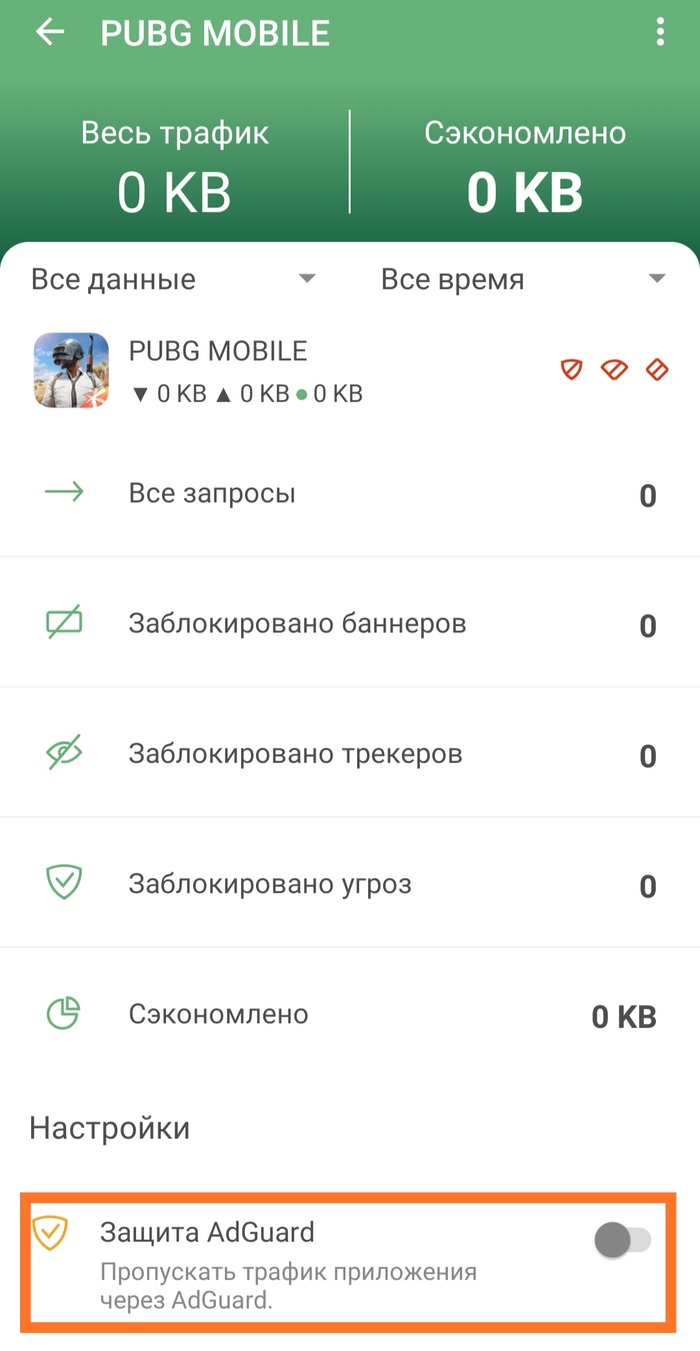
2) Выключаете фильтрацию в играх, где хотите получать золото/бриллианты за просмотр рекламы следующим образом:
3 полосы в левом верхнем углу > Настройки приложений > выбрать программу/игру где не будет резаться реклама > Защита AdGuard > отключить
3) Для тех, кто не хочет дальше заморачиваться – настройка на этом заканчивается
Скорее всего этого хватит, для нетребовательных повседневных нужд.Ну, а для тех, кто хочет большего – продолжаем.
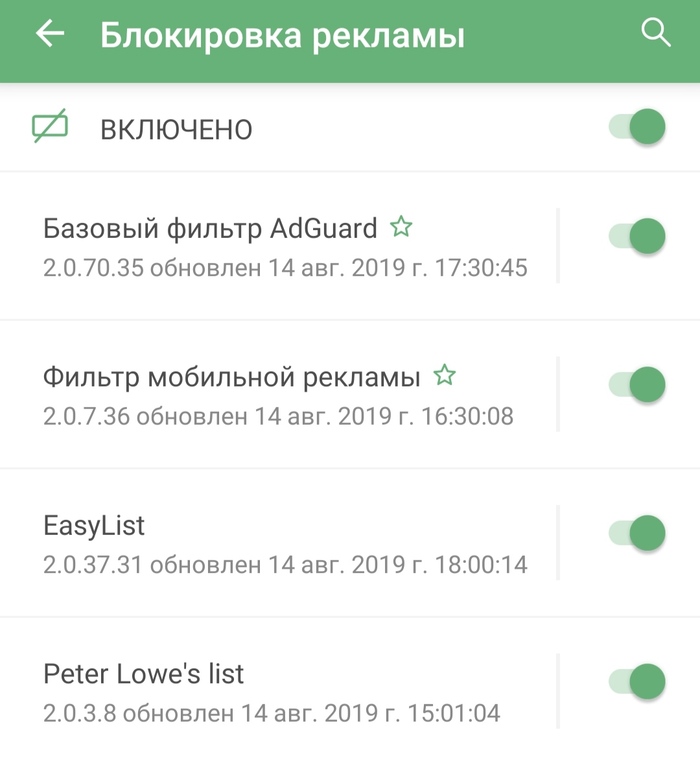
4) Настройки (со значком шестерёнки) > блокировка контента > фильтры > далее смотрим по скринам
4.1) Блокировка рекламы (основные правила для фильтрации рекламы)
4.2) Антитрекинг (продиводействие отслеживанию действий на страницах)
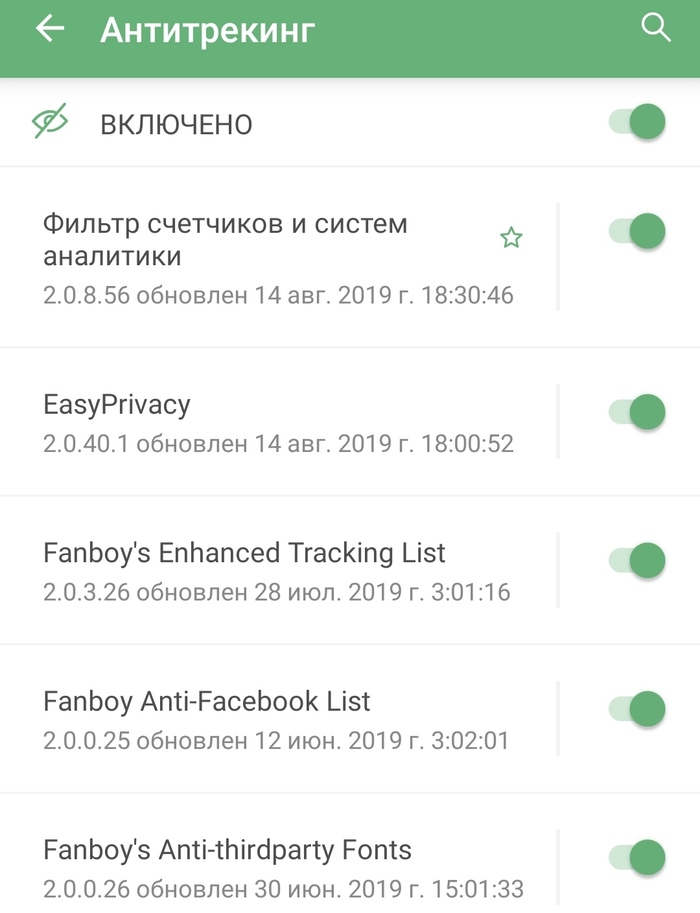
4.3) Виджеты социальных сетей (лайки, репосты и подписки и прочий мусор в. мусор) Если кто жить без этого не может – оставляйте

4.4) Безопасность (противодействие открытию нежелательных сайтов)

4.5) Раздражители (отключение визуального мусора на странице)
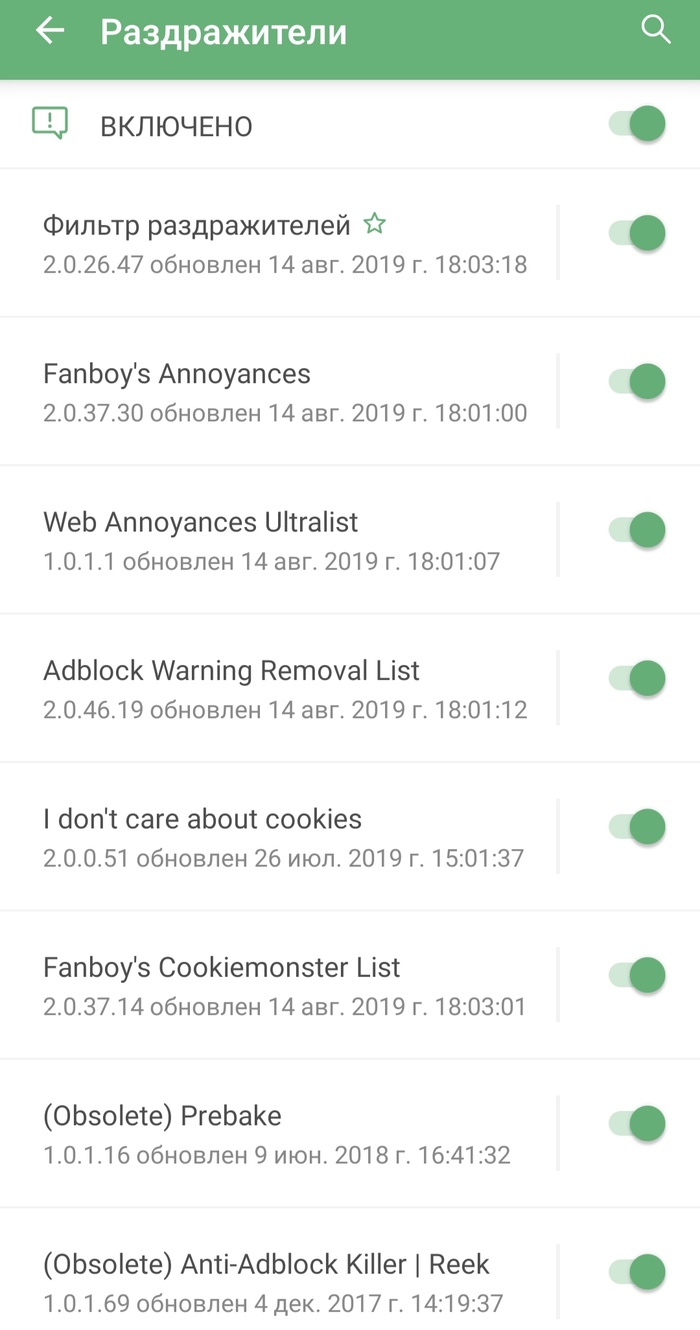
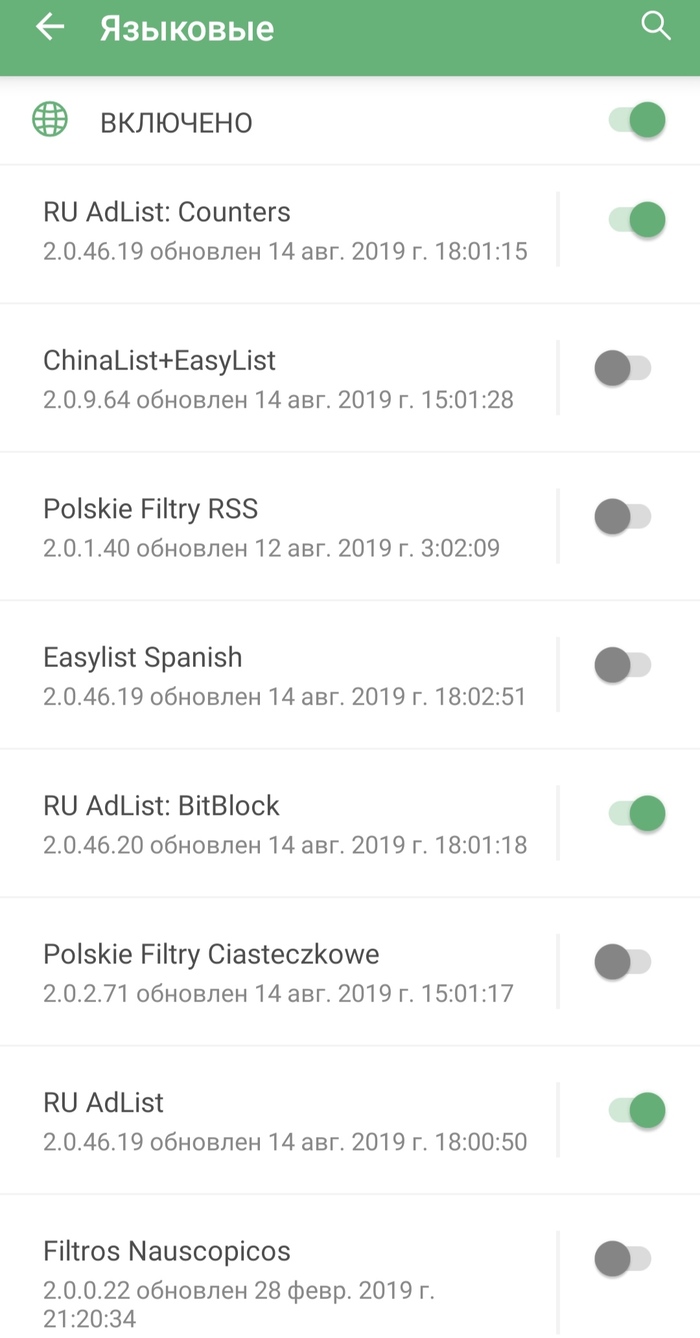
4.6) Языковые (включайте все фильтры, на русском обязательно, и на других языках – по желанию, и мере знания и посещения сайтов на этих языках)
4.7) Другие (пользователи iOS не забудьте включить фильтр для Сафари)
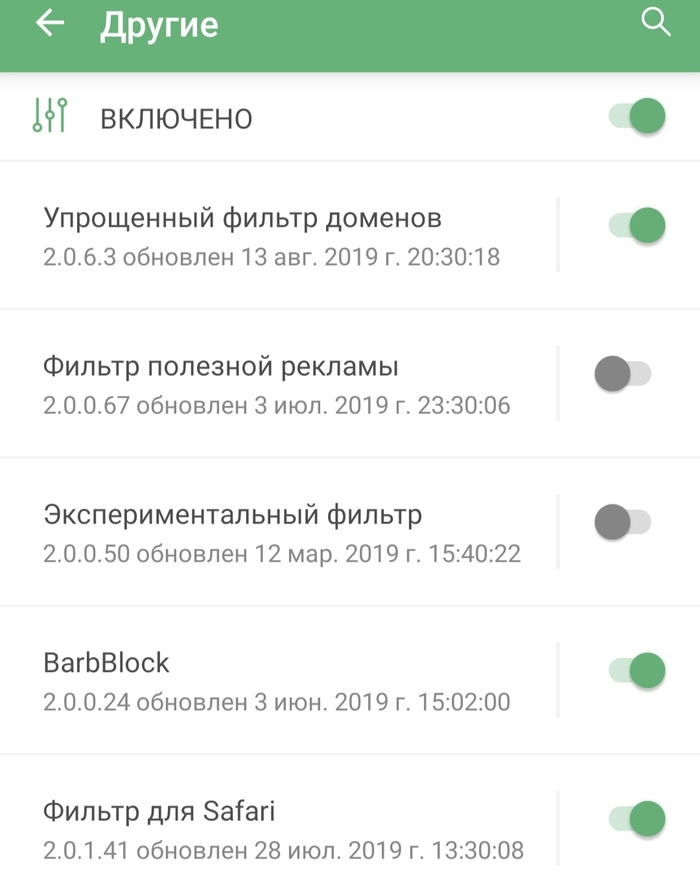
4.8) Собственные фильтры
Временно пропустим, их вы добавите по желаниюВ итоге у вас получится примерно вот такая картина:

5) Фильтрация DNS
5.1) Выбранный DNS сервер – здесь выбираете на свой вкус и цвет.
Для примера и в качестве основного сервера для большинства поставим DNS от AdGuard
А если будете ставить для детей с фильтрацией порно – то выбирайте AdGuard Family Protection
5.2) В фильтрах DNS включите упрощённый фильтр доменных имён AdGuard
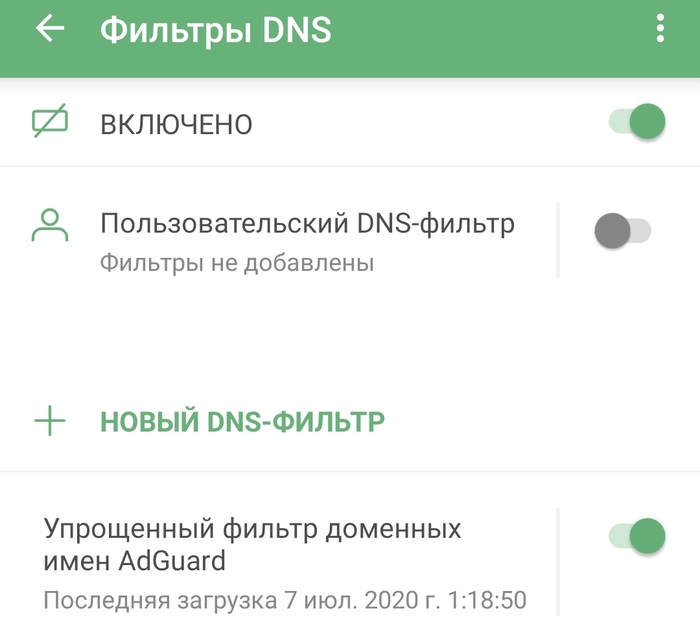
6) Антитрекинг
Выбирайте уровень “Высокий” или “Максимальный”, в зависимости от своей паранойи, при посещении сайтов)
Либо сделайте индивидуальную настройку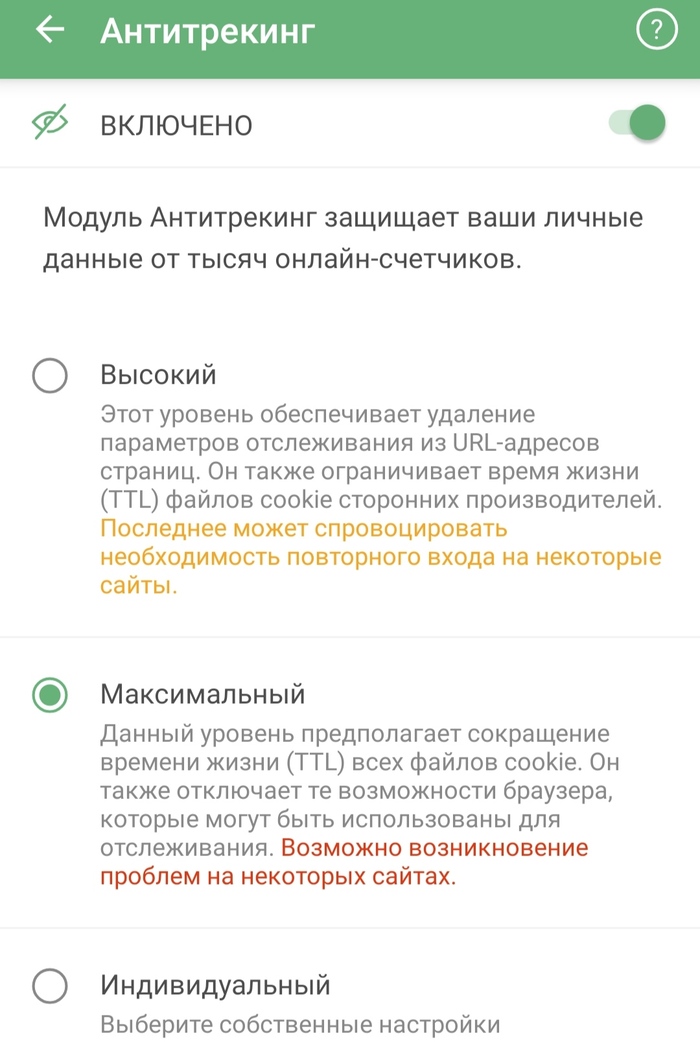
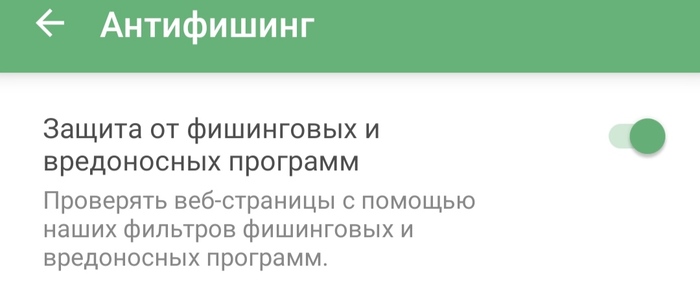
7) Антифишинг оставляем так, как есть
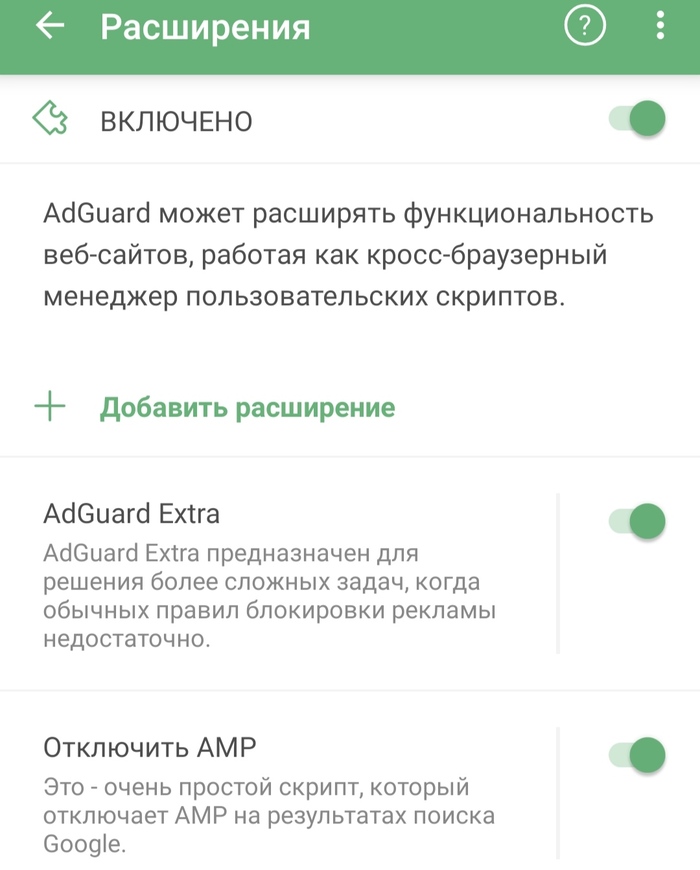
8) Расширения настраиваете на свой вкус
9) Сеть > Алгоритм фильтрации
Если НЕТ ROOT прав, то выбираете “Локальный VPn”
Если ЕСТЬ ROOT права, то “Локальный HTTP прокси”
10) Фильтрация HTTPS
Лучше заранее спросить разрешение у своей паранойи на включение этого пункта меню.
Если сомневаетесь – лучше не включайте.
Лично у меня включен.

На этом расширенная настройка приложения заканчивается.
Этого будет более чем достаточно для 95% более искушённых пользователей, и тех, кто решил остановиться на 3 пункте, но потом передумал и завершил настройку)
Ну, тех самых, требовательных)
11) Пользовательские скрипты и правила
(Лучше анонимность,быстрее интернет,чистый джаваскрипт (без зависимостей))
Открываете AdGuard, далее – Настройки – Расширения – Добавить расширения. В открывшимся окне,
в поле “Путь или ссылка” вставляете скопированную ссылку из указанных выше ссылок.
Потом, нажимаете кнопку “Далее” и следом за ней финишную кнопку “Добавить”.
Скрипт установлен, ну а вы стали ещё прекрасней и великолепней, а ваш интернет стал ещё чище
Дорогие друзья, прежде, чем писать в комментарии, что что-то не получается, почитайте полную статью на 4pda:
В ней вы найдете большинство ответов на выявленные проблемы с настройкой, а также на возникшие вопросы, ответов на которые здесь вы не нашли, пока читали статью
Пы.Сы. А как-же альтернатива AdGuard’y, спросите вы?)
Ок, если хотите альтернатив, то вот:
Отдельная благодарность всем авторам 4pda, которые проделали такой большой труд.
На этом пост заканчивается, а тех, кого заинтересовала тема – путь к познанию Дао в блокировке рекламы только начинается.
Linux для тебя
Дисклеймер: Я никого не призываю переходить на другую операционную систему(ОС), а просто хочу показать, что существуют альтернативные ОС. Выбор всегда за вами.
Начну, пожалуй с истории. Все началось с UNIX систем, которые в конце 60-x годов были разработаны сотрудники компании Bell Labs. Они мало чем были похожи на современные ОС, просто терминал и компилятор под ассемблер. Компания AT&T, которой принадлежала Bell Labs понимала коммерческую ценность UNIX, но из-за запрета наложенного правительством США, компания могла заниматься только телефонными сетями и смежным оборудованием. Для того, чтобы обойти запрет, компания передала исходный код ОС некоторым высшим учебным заведениям. Одним из первых исходный код получил университет Беркли.
В университете Беркли начинается история семейства Berkeley Software Distribution (BSD) систем, которые считаются UNIX подобными ОС. Со временем большая часть кода была переписана сотрудниками университета, что в дальнейшем позволило отделится от AT&T. Про BSD системы обычный пользователь ничего не знает т.к. они не смогли получить большой популярности у обычных пользователей, об этом чуть позже. Но в тоже время компания Apple использовала большую часть кода FreeBSD для создания MacOS, Sony и Nintendo использовали ее для своих приставок, сервера WhatsApp и Netflix тоже работают под управлением ОС семейства BSD. Парадокс – непопулярная ОС используется в популярных продуктах.
В 1991 году Линус Торвальдс студент Хельсинского университета, начал написание ядра Linux. Когда он выложил исходный код, другие разработчики заинтересовались и стали помогать в разработке ядра.
Так почему более зрелая и мощная система BSD не сыскала популярности в open source сообществе в отличии от Linux? Все дело в лицензии под которой распространяется ОС. Лицензия BSD позволяет использовать ее код, а затем сделать его закрытым, так в свое время поступила Apple. С Linux так сделать нельзя, лицензия обязывает после изменения кода выложить его в открытый доступ, поэтому сообществу выгодно писать программное обеспечение (ПО) под лицензией Linux.
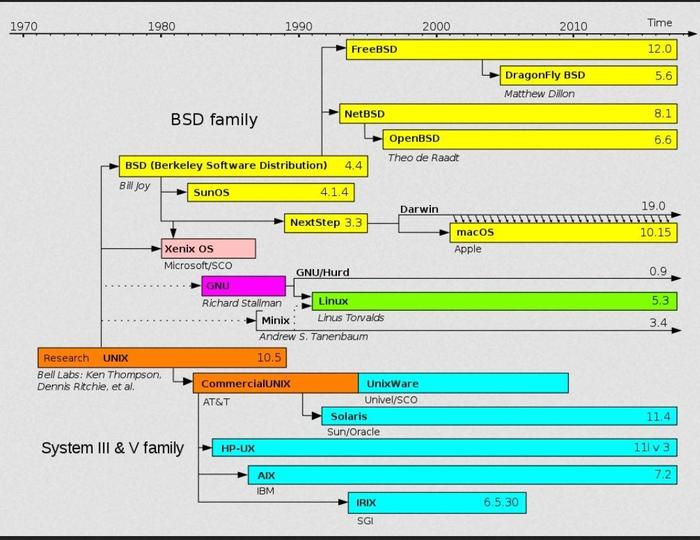
С того момента было создано огромное количество дистрибутивов на основе ядра Linux. Коммерческие организации также участвуют в разработке ядра и поддерживают open source сообщество.
Если посмотреть статистику использования ОС в сегменте персональных компьютеров, около 77% это Windows, 16% это MacOS и какие-то 2% Linux. Дело в том, что Windows и MacOS коммерческие ОС, которые продвигались на рынке ПК, когда Linux использовалась в основном для серверов и маршрутизаторов. На самом деле Linux работает в большем количестве устройств, чем может показаться на первый взгляд: маршрутизаторы, умная техника, смартфоны(Android основан на ядре Linux), супер компьютеры, сервера. Каждый день мы косвенно используем Linux. Ошибочно мнение, что Windows популярная ОС, исторически так сложилось, что большое количество ПО было написано под нее, дает о себе знать и сарафанное радио. Подавляющее большинство с детства пользуется ПК под управлением Windows и когда человек приобретает новый ПК или ноутбук, как правило с предустановленной Windows или устанавливает ее сам – дело привычки.
Теперь хочу рассказать как я познакомился с миром Linux. До университета я был обычным пользователем Windows и только слышал о существовании Linux. Когда мне пришлось по надобности столкнуться с этой ОС, а я ничего особо не знал, то я поставил самый популярный дистрибутив Ubuntu и пользовался им около недели. Он мне не понравился и я стал пробовать другие дистрибутивы. Дольше всего я использовал Fedora от Red Hat и Elementary OS. Сейчас использую Manjaro с рабочим окружением KDE, вообще рабочие окружения это отдельная тема. Существует огромное количество дистрибутивов и такое многообразие может отпугнуть неподготовленного пользователя.
Fedora с окружением Gnome
Manjaro с окружением KDE Plasma 5
В основном, когда человек задумывается о переходе на новую ОС, его останавливает мысль об отсутствии привычных программ. Я провел небольшой опрос среди своих друзей и знакомых, чем они пользуются ежедневно для решения своих задач.
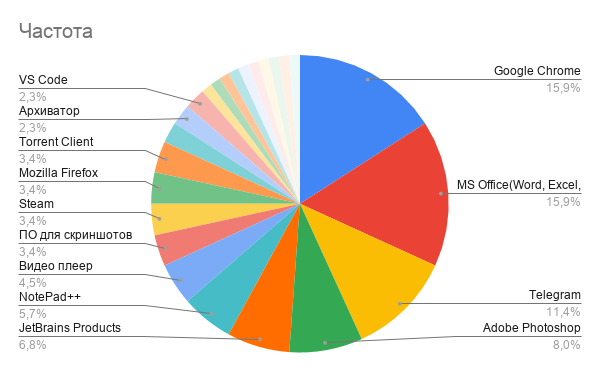
В опросе участвовало 25 человек. Для большинства людей необходим браузер, офисный пакет, мессенджер и графический редактор. Большая часть ПО нативно есть под Linux, а остальная имеет достойные альтернативы. Например, пакет MS Office я заменил на Google Docs и Open Office, они прекрасно справляются со своими задачами и имеют обратную совместимость с MS Office. Для работы с фото Krita и Gimp, для видео DaVinci Resolve и Kdenlive, LMMS и Audacity использую для работы с аудио. Дефицита программ нет и они бесплатные.
Установил нескольким друзьям и девушке, пока всем всё нравится
В СНГ пользователи персональных ПК не пользуются лицензионным софтом. Все привыкли пиратить все, что можно. За свою жизнь не встречал тех, кто имеет подписку Adobe или MS Office, кроме бизнес сегмента. В СНГ пиратство не наказуемо для пользователя ПК. Но кроме моральных терзаний, есть еще один момент, задумывались ли вы, какая выгода человеку, который взламывает ПО и отдает его в массы, это хорошая пища для размышления.
Что в итоге? Linux дает безопасность, стабильность, полный контроль над ОС и бесплатное ПО. Тем более попробовать Linux всегда можно не отказываясь от Windows – поставить на виртуальную машину или как вторую систему и в дальнейшем снести винду полностью перейти на Linux.