Как удалить ярлык «домашняя группа» windows 8.1

Наверно, если вы посетили данную страничку, у вас возникла такая же проблема со значком домашней группы, а именно невозможность её простого удаления. С одной стороны этот ярлык на рабочем столе не приносит никаких недостатков или неудобств, но желание располагать именно теми значками, которые тебе наиболее необходимы наверно присуще каждому пользователю компьютера.
Теперь подробнее о том, как же убрать ярлык домашняя группа с вашего рабочего стола windows 8.1.
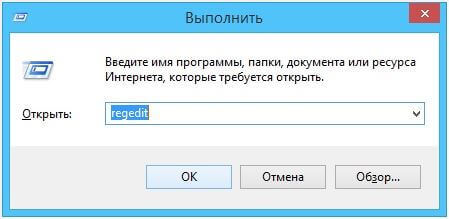
1. Первый шаг: это открытие редактора реестра, для этого зажмите сочетание клавиш «Win+R», где в поле «Открыть» вводим команду regedit и нажмите ок.
2. В открывшемся окошке редактора необходимо пройти по следующему пути реестра:
3. В папке NameSpace необходимо найти и удалить следующую папку:
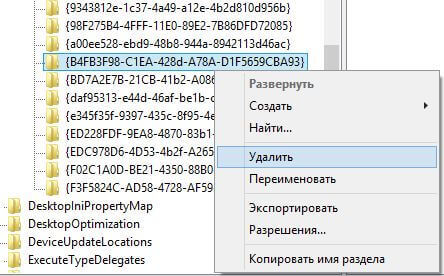
4. После удаления папки закрываем редактор и переходим на рабочий стол и обновляем, значок домашней группы должен исчезнуть.
Предостережение : Ни в коем случае не удаляйте в редакторе реестра какие то папки кроме вышеупомянутой. Это грозит не стабильностью работы операционной системы или даже полной неработоспособностью.
Как убрать значок «Домашняя группа» с рабочего стола Windows
Иногда после установки обновлений или каких-либо манипуляций с настройками Windows на рабочем столе операционной системы может появиться ярлык «Домашняя группа» (Homegroup), избавиться от которого обычными средствами не представляется возможным, ни посредством перемещения значка в корзину, ни через вызываемое правой кнопкой мыши контекстное меню. В таких случаях инженеры Microsoft советуют действовать решительно и для удаления «непрошеного гостя» из рабочего окружения использовать редактор реестра Windows.
С предлагаемой экспертами методикой действий можно ознакомиться на этой странице справочно-информационного портала Microsoft Community. Вкратце все сводиться к выполнению следующий действий:
1. Нажимаем сочетание клавиш «Win+R», в поле «Открыть» вводим regedit и щелкаем по кнопке ОК. На запрос системы контроля учетных записей отвечаем утвердительно (это позволит запустить редактор реестра с правами администратора).
2. В окне редактора реестра открываем ветку \HKEY_LOCAL_MACHINE\SOFTWARE\Microsoft\Windows\Current Version\Explorer\Desktop\NameSpace.
3. В ветке NameSpace находим папку (ключ) с названием
4. Закрываем окно редактора реестра Windows и проверяем, что внесенные правки пошли на пользу делу. Для этого открываем рабочий стол с ярлыками приложений и обновляем его нажатием клавиши F5. Значок «Домашняя группа» должен исчезнуть.
Представители корпорации Microsoft подчеркивают, что удаление упомянутого ключа не повлияет на работу других программ. При этом сама «Домашняя группа», позволяющая решить проблему общего доступа к файлам и принтерам в домашней сети, сохранит свою полную функциональность.
Как убрать значок «Домашняя группа» с рабочего стола?
На рабочем столе появился значок «Домашняя Группа» его не передвинуть, не удалить, не чего с ним не могу сделать, подскажи, как его убрать?
Ответ
Нежелательные значки, которые не удается удалить обычным способом, в некоторых случаях можно удалить с помощью редактора реестра. Следуйте инструкции ниже, где я подробно описал, как это делается:
1. Откройте редактор реестра Windows. Для этого нажмите сочетание клавиш «Win+R» и в поле Открыть введите regedit и нажмите ОК.

2. В окне «Редактор реестра» нужно пройти к ветке реестра:
3. В папке NameSpace найдите и удалите папку (ключ) с названием:
4. После удаления закройте редактор реестра, перейдите на рабочий стол и обновите его, нажав клавишу F5, или щелкните правой кнопкой мыши по пустому месту и выберите «Обновить».
Удаление ключа Домашней группы не повлияет на работу других программ, и сама Домашняя группа сохранит свою полную функциональность, удалиться лишь значок с рабочего стола.
Внимание: Хотя это решение и избавит Вас от этой проблемы, но могут возникнуть серьезные проблемы, если Вы не правильно измените реестр с помощью редактора реестра или другим иным путем. Будьте очень внимательны.
Удаление домашней группы с рабочего стола Windows 8
При запуске Виндовс 8 Вы можете заметить внезапно появившуюся иконку домашней группы на рабочем столе. Многие пользователи не используют этот значок, поэтому попробуем навсегда удалить с рабочего стола ярлык Домашняя группа Windows 8. В разных ситуациях эта иконка может убраться автоматически, а может и остаться до тех пор, пока ее не уберет сам пользователь. Появление домашней группы, скорее не действия вируса, а реакция на действия самого пользователя.
Возможно, может помочь обновление рабочего стола. Клацните правой кнопкой в пустой области рабочего стола, затем в меню выберите «обновить». Если в дальнейшем ярлык снова появляется, тогда читайте дальше.

Как убрать домашнюю группу с рабочего стола – обязательные шаги
Сейчас рассмотрим 3 алгоритма действий, которые Вы должны испробовать в приоритете для удаления значка домашней группы.
1. Откройте окошко параметров значков рабочего стола. В статье про удаление корзины с рабочего стола подробно описано, как вызвать окно настроек иконок. Нас интересует пункт «сеть» (смотрите скриншот), если стоит флажок на этом параметре, снимите его и кликните OK. Соответственно, если флажка нет, оставьте все без изменений. Далее закройте окно, если не помогло, выполняйте следующий шаг.

2. Вам нужно вызвать панель управления Windows 8. В панели управления выберите в области «просмотр» мелкие значки. Найдите параметр центр управления сетями, далее откройте его.

В левом меню центра управления сетями щелкните ссылку изменения дополнительных параметров общего доступа.

В области «гостевая или общедоступная» включите «отключить сетевое обнаружение» (показано на изображении) и закройте окно.

3. Откройте свойства папок Виндовс 8, обратитесь к вкладке «вид». Найдите параметр «использовать мастер общего доступа (рекомендуется)», затем снимите галочку и кликните «применить». Потом установите галочку обратно и щелкните OK. Это позволит ярлык Домашняя группа Windows 8 удалить с рабочего стола.

Как удалить ярлык домашняя группа с рабочего стола Windows 8 – дополнительные шаги
Если вышеописанные рекомендации не сработали, тогда прибегаем к тяжелой артиллерии. Речь пойдет об еще 2 вариантах, давайте рассмотрим их подробнее.
1. Остановите две службы: 1 «поставщик домашней группы», 2 «прослушиватель домашней группы». В окно «выполнить» напечатайте services.msc, далее нажмите энтер. Найдите службы в списке, и выделив их левой кнопкой, нажмите на квадратик остановки службы, который отмечен на картинке ниже.

2. Если значок продолжает появляться, тогда создайте точку восстановления системы, так как придется править реестр. Затем запустите реестр Windows 8 и найдите ключ

Если во время удаления ключа, Вы получите сообщение об ошибке, тогда получите соответствующие права или отключите службы домашней группы (этот процесс описан выше) и повторите попытку.
Я надеюсь, что проделав 1 из всех обязательных методов или их комплекса, Вы сможете удалить значок Домашняя группа с рабочего стола Windows 8. В случае использования дополнительных шагов, если что-то пойдет не так, Вы всегда сможете восстановить систему Виндовс 8 в прежнее состояние из точки восстановления.