Изучаем переменные среды в Windows 10

Переменная среды (переменная окружения) – это короткая ссылка на какой-либо объект в системе. С помощью таких сокращений, например, можно создавать универсальные пути для приложений, которые будут работать на любых ПК, независимо от имен пользователей и других параметров.
Переменные среды Windows
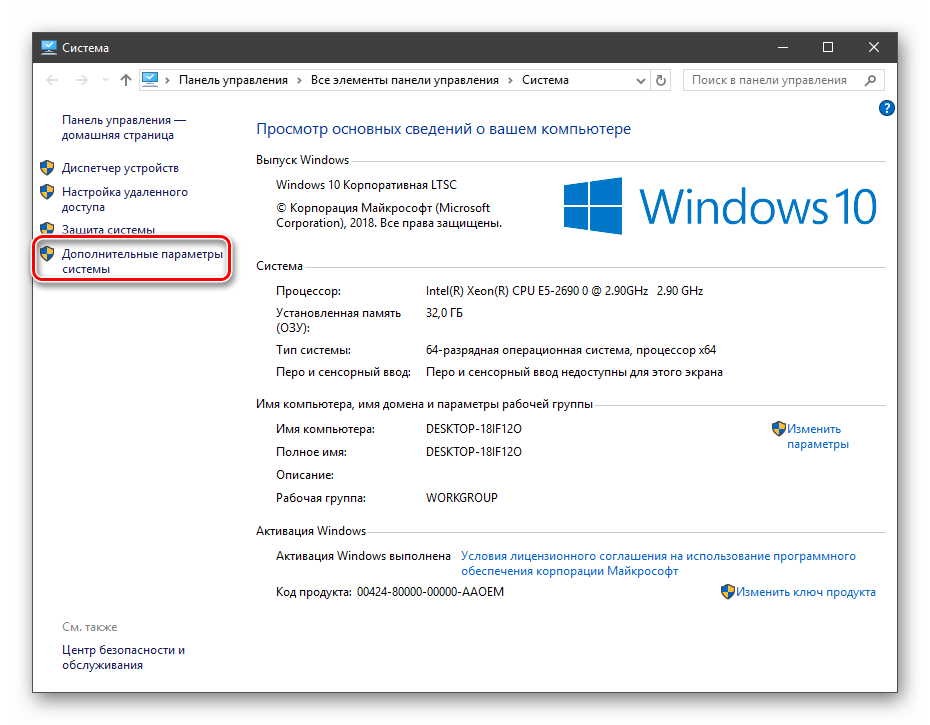
Получить информацию о существующих переменных можно в свойствах системы. Для этого кликаем по ярлыку Компьютера на рабочем столе правой кнопкой мыши и выбираем соответствующий пункт.

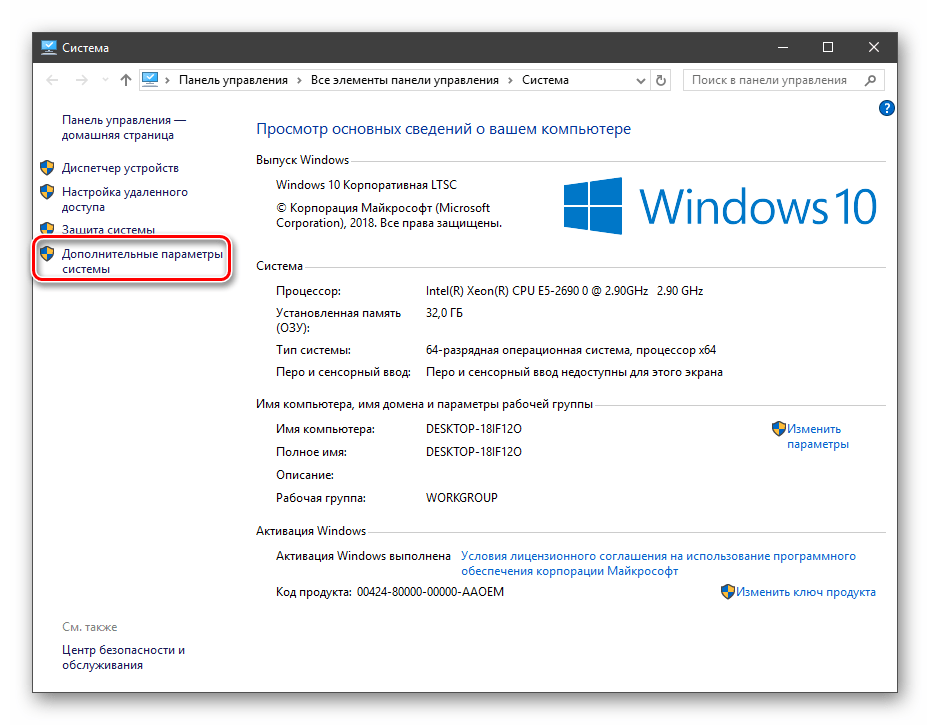
Переходим в «Дополнительные параметры».
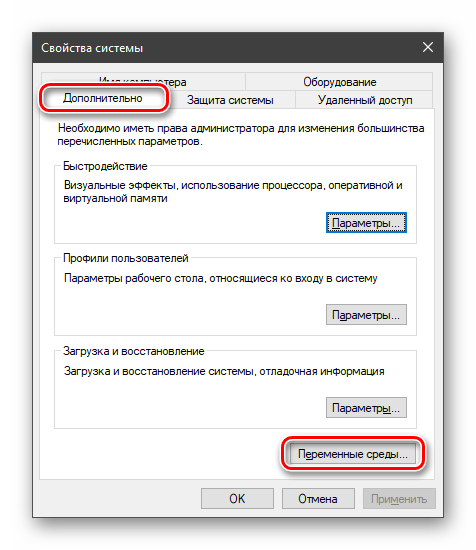
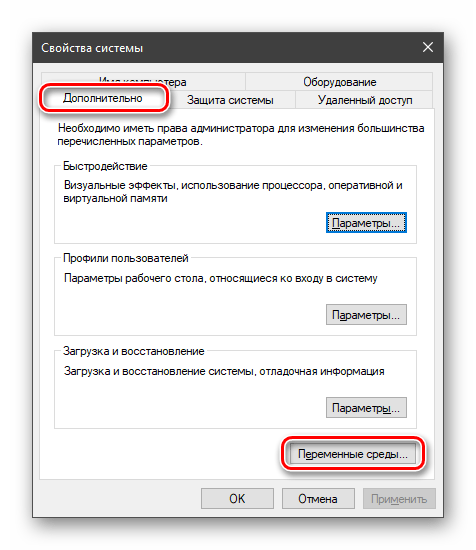
В открывшемся окне с вкладкой «Дополнительно» нажимаем кнопку, указанную на скриншоте ниже.
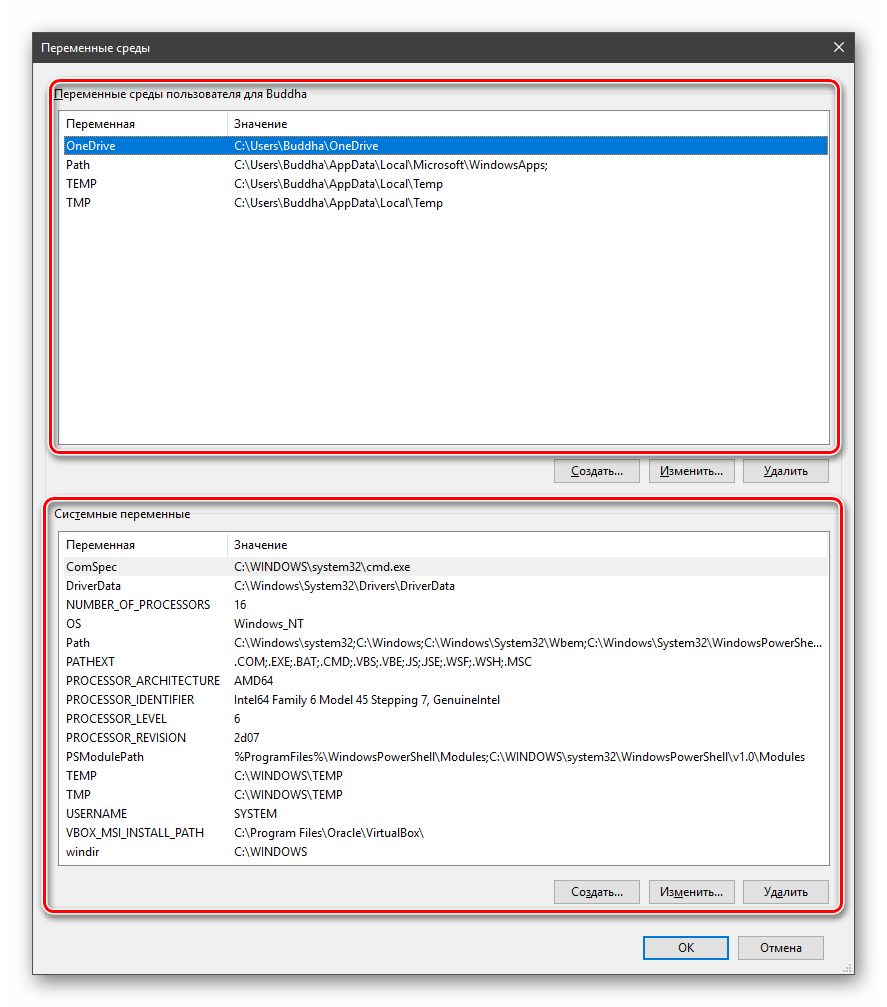
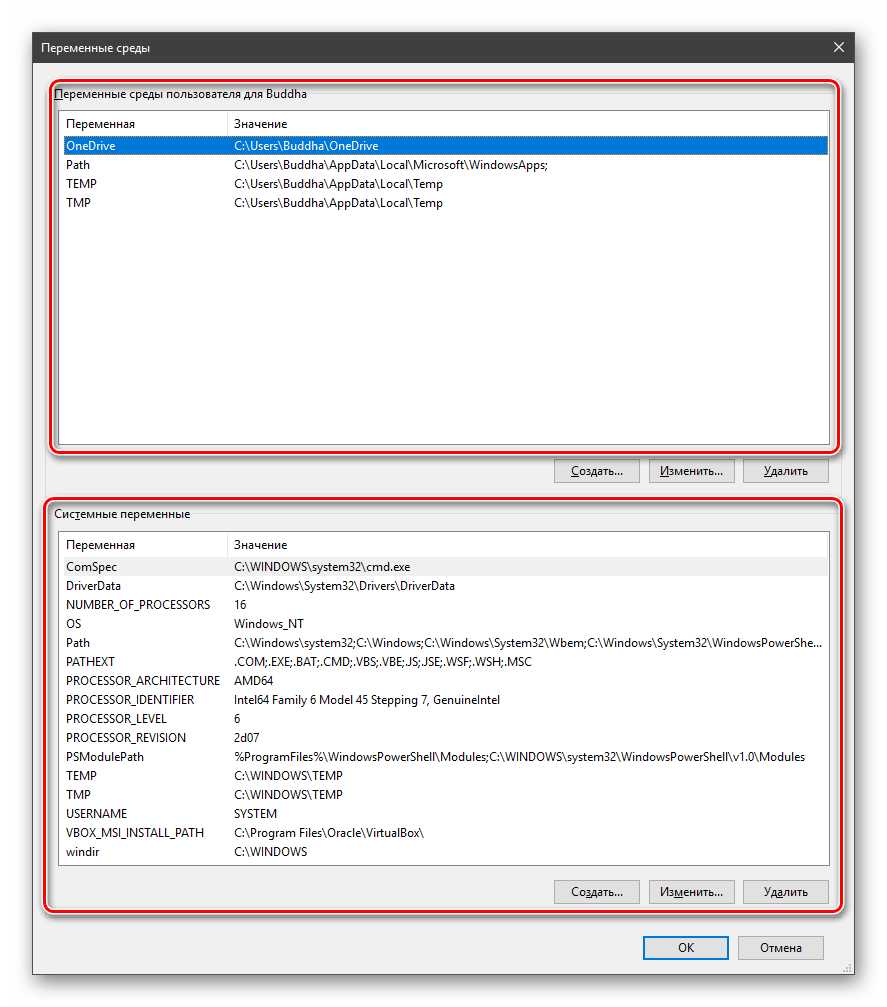
Здесь мы видим два блока. Первый содержит пользовательские переменные, а второй системные.
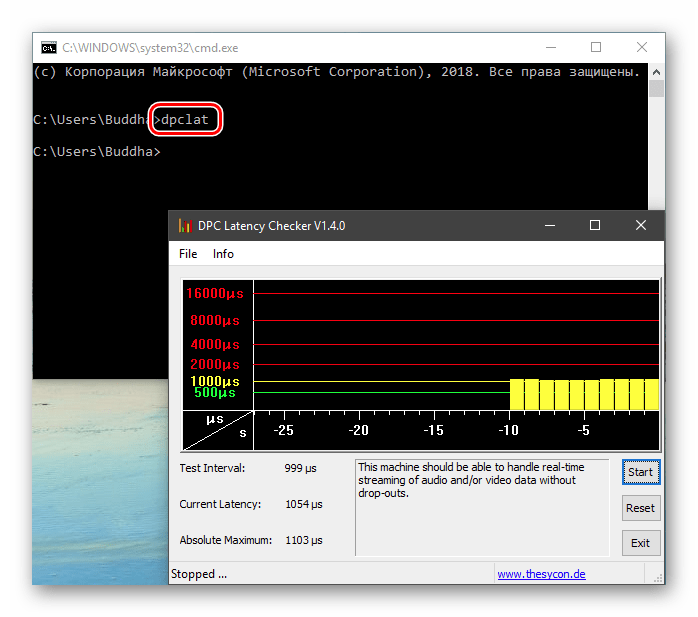
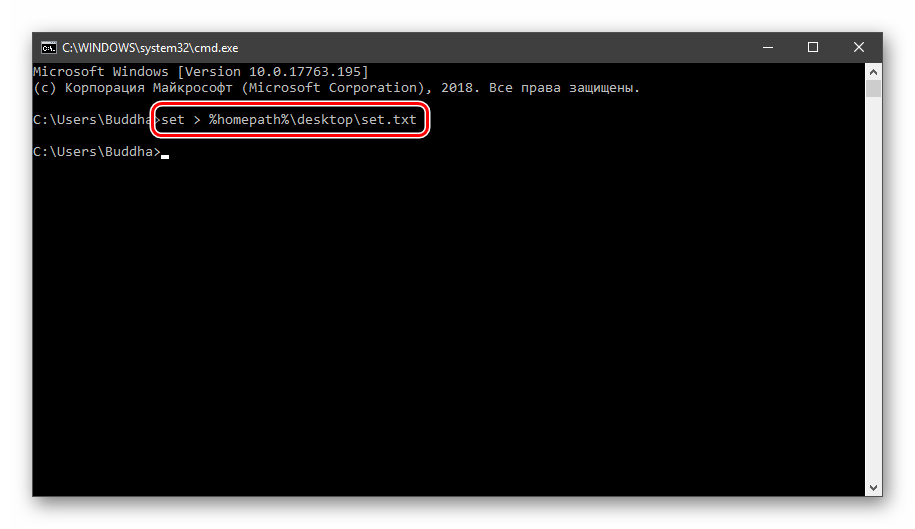
Если требуется просмотреть весь перечень, запускаем «Командную строку» от имени администратора и выполняем команду (вводим и нажимаем ENTER).

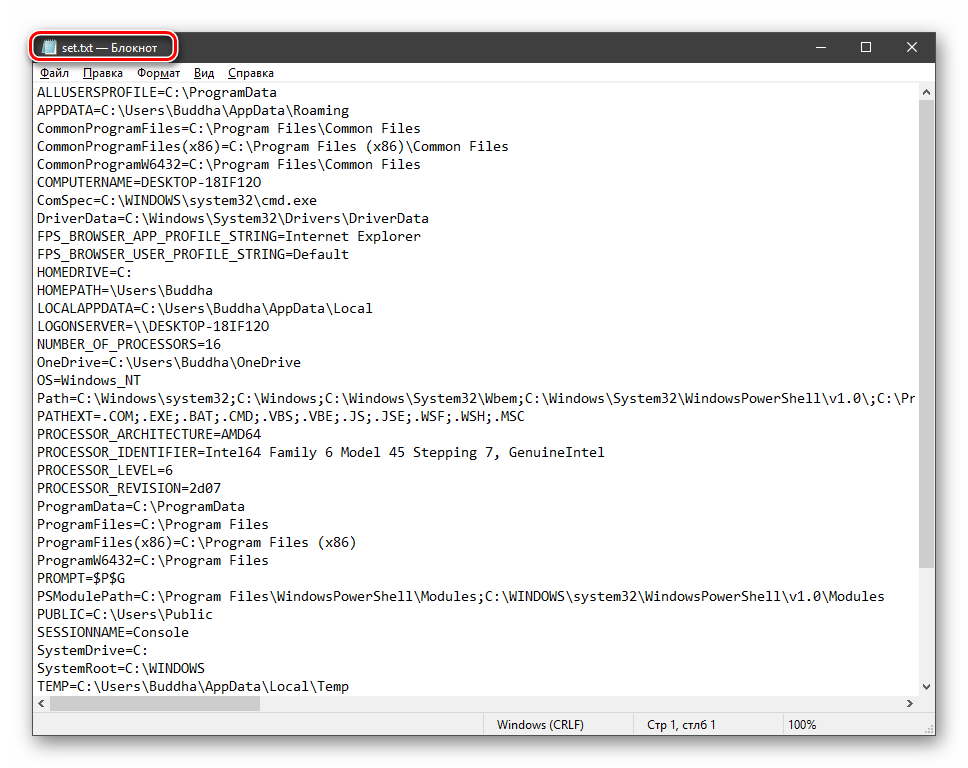
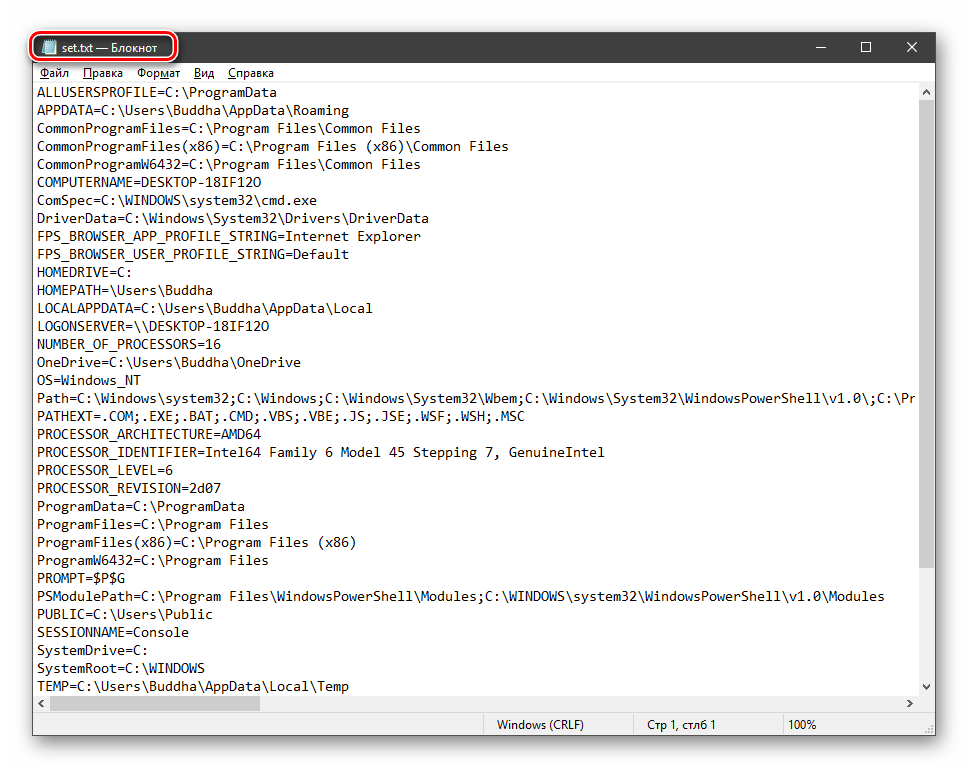
На рабочем столе появится файл с названием «set.txt», в котором будут указаны все переменные окружения, имеющиеся в системе.

Все их можно использовать в консоли или скриптах для запуска программ или поиска объектов, заключив имя в знаки процента. Например, в команде выше вместо пути
Примечание: регистр при написании переменных не важен. Path=path=PATH
Переменные PATH и PATHEXT
Если с обычными переменными все понятно (одна ссылка – одно значение), то эти две стоят особняком. При детальном рассмотрении видно, что они ссылаются сразу на несколько объектов. Давайте разберемся, как это работает.

«PATH» позволяет запускать исполняемые файлы и скрипты, «лежащие» в определенных каталогах, без указания их точного местоположения. Например, если ввести в «Командную строку»
система осуществит поиск по папкам, указанным в значении переменной, найдет и запустит соответствующую программу. Этим можно воспользоваться в своих целях двумя способами:

- Поместить необходимый файл в одну из указанных директорий. Полный список можно получить, выделив переменную и нажав «Изменить».
- Создать свою папку в любом месте и прописать путь к ней. Для этого (после создания директории на диске) жмем «Создать», вводим адрес и ОК.

%SYSTEMROOT% определяет путь до папки «Windows» независимо от буквы диска.
Затем нажимаем ОК в окнах «Переменные среды» и «Свойства системы».
Для применения настроек, возможно, придется перезапустить «Проводник». Сделать это быстро можно так:
Открываем «Командную строку» и пишем команду
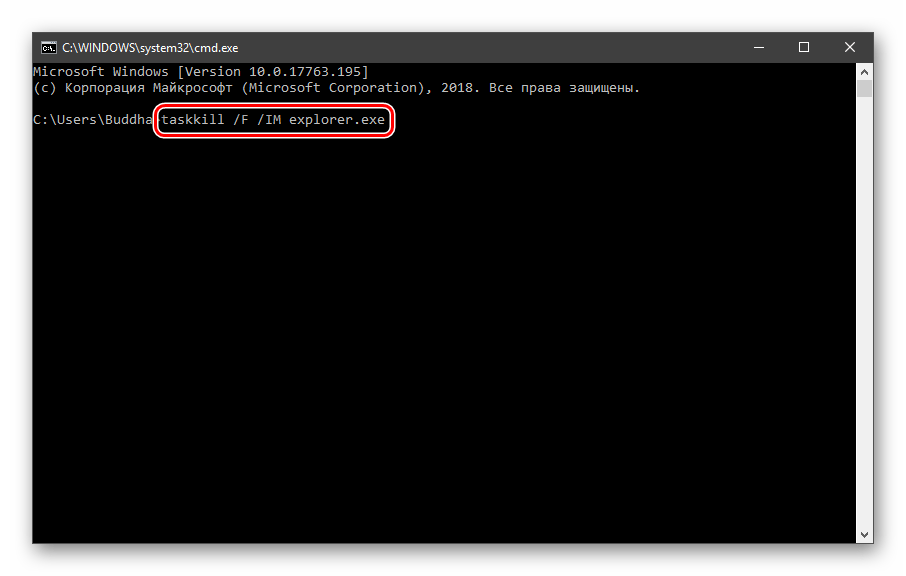
taskkill /F /IM explorer.exe
Все папки и «Панель задач» исчезнут. Далее снова запускаем «Проводник».
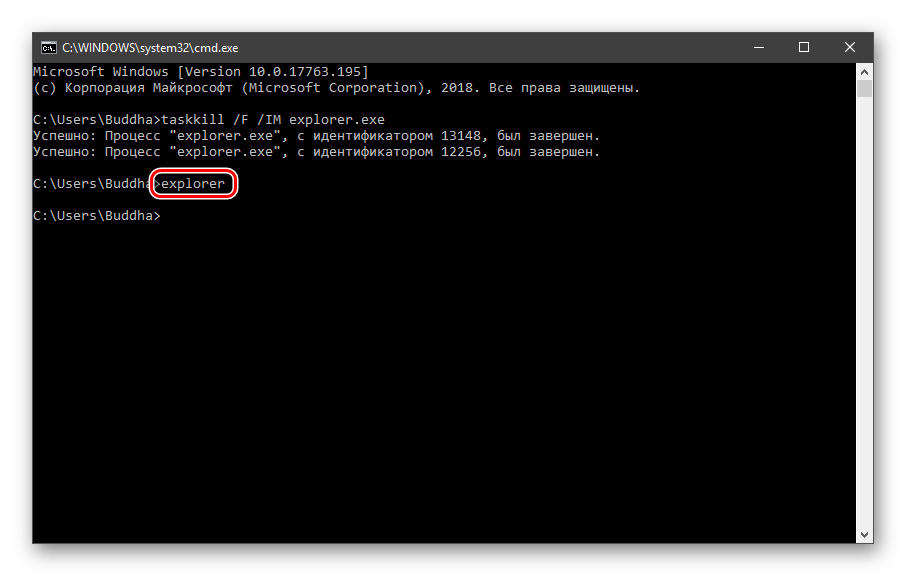
Еще один момент: если вы работали с «Командной строкой», ее также следует перезапустить, то есть консоль не будет «знать», что настройки изменились. Это же касается и фреймворков, в которых вы отлаживаете свой код. Также можно перезагрузить компьютер или выйти и снова зайти в систему.
Теперь все файлы, помещенные в «C:\Script» можно будет открывать (запускать), введя только их название.
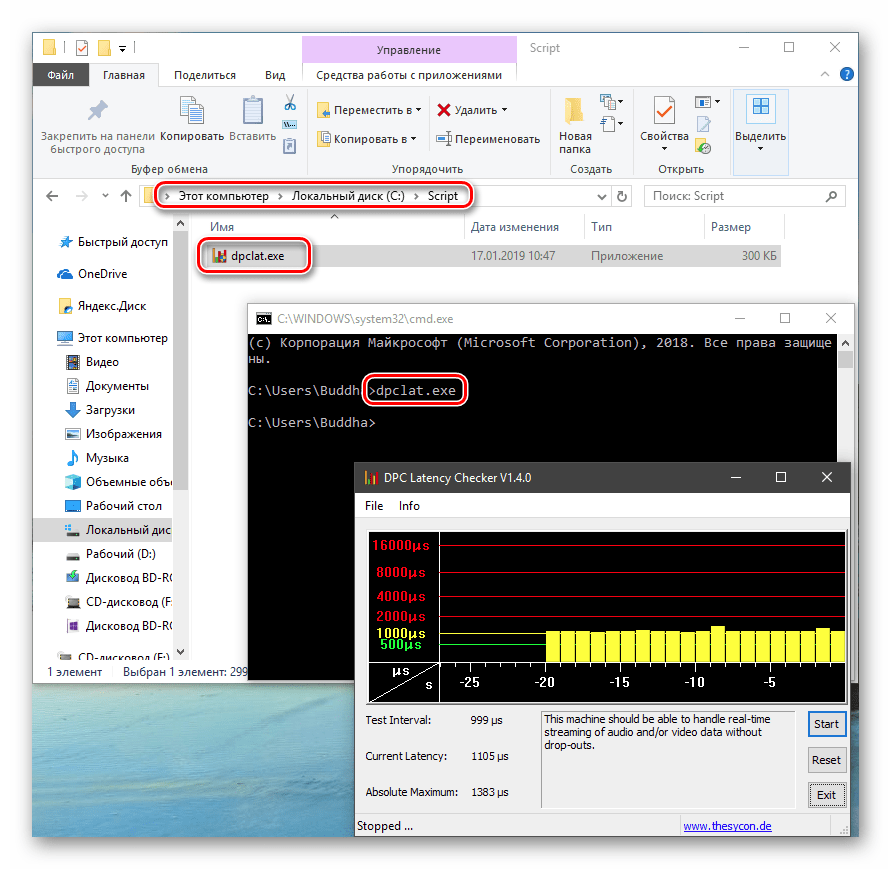
«PATHEXT», в свою очередь, дает возможность не указывать даже расширение файла, если оно прописано в ее значениях.
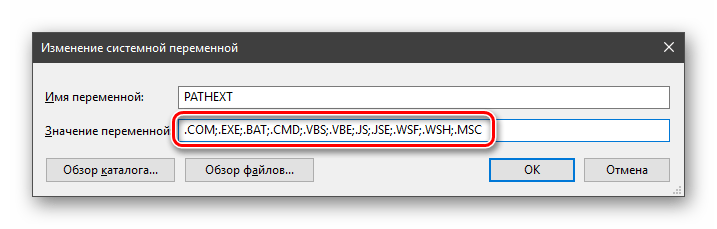
Принцип работы следующий: система перебирает расширения по очереди, пока не будет найден соответствующий объект, причем делает это в директориях, указанных в «PATH».
Создание переменных среды
Создаются переменные просто:
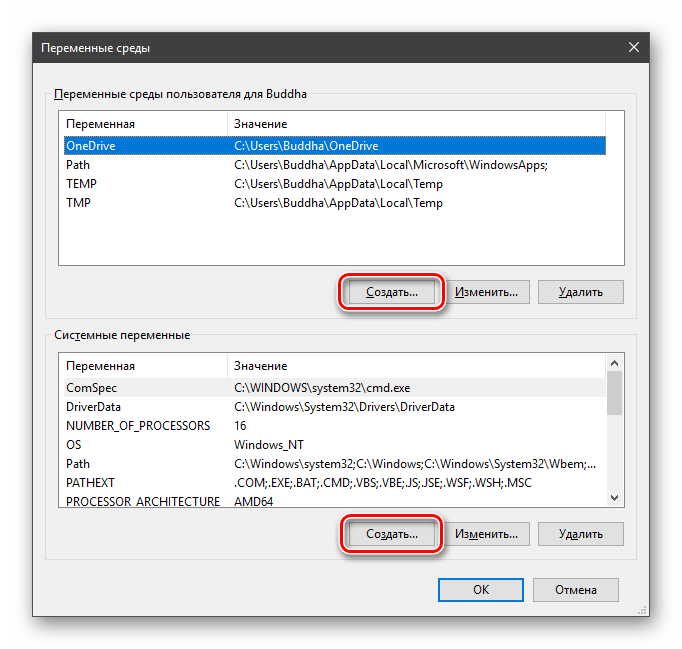
- Нажимаем кнопку «Создать». Сделать это можно как в пользовательском разделе, так и в системном.
- Вводим имя, например, «desktop». Обратите внимание на то, чтобы такое название еще не было использовано (просмотрите списки).
Для примера переделаем команду, которую мы использовали для получения списка (самая первая в статье). Теперь нам вместо
потребуется ввести только
Заключение
Использование переменных окружения позволяет значительно сэкономить время при написании скриптов или взаимодействии с системной консолью. Еще одним плюсом является оптимизация создаваемого кода. Имейте в виду, что созданные вами переменные отсутствуют на других компьютерах, и сценарии (скрипты, приложения) с их использованием работать не будут, поэтому перед тем, как передавать файлы другому пользователю, необходимо уведомить его об этом и предложить создать соответствующий элемент в своей системе.
Изменения переменных сред в ОС Windows 10, где они находятся и как зайти
В операционную систему Виндовс компании Microsoft входит множество различных продуктов. Переменные среды операционки Windows 10 – это встроенный инструмент, который обеспечивает взаимодействие отдельных папок, дополнительных системных файлов и дисков (носителей, накопителей). Помогают быстро перемещаться между блоками. Для управления необходимо учитывать некоторые нюансы и требования.
Что такое переменные среды Windows
Environment variable или дополнительные контакты среды ОС Виндовс – это небольшие ссылки, по которым элементы системы переходят от одного инструмента к другому. Переменная внутренних каталогов позволяет быстро зайти в нужную папку, не используя при этом полный (стандартный) путь к документу. Команда активируется с помощью:
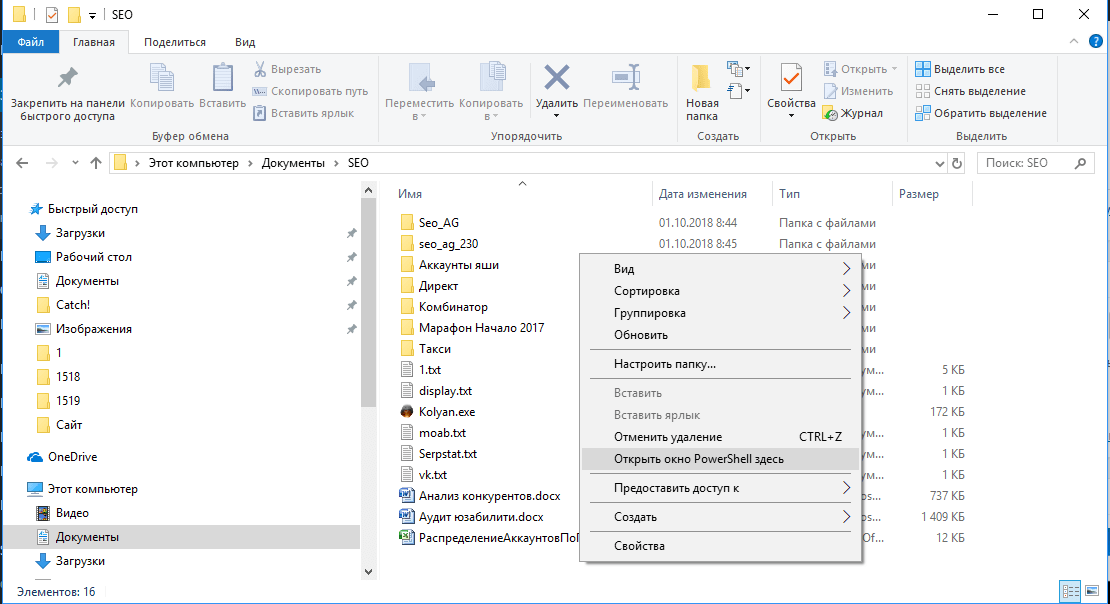
- Командной строки (Command Line), открывается с помощью кнопки «Shift», если одновременно нажать по пустому месту в папке и в открывшемся контекстном меню кликнуть по строке «Открыть окно PowerShell здесь»;
- специального диалогового окна «Выполнить» (запускается после нажатия горячих клавиш «Win» и «I»);
- адресного поля окна «Проводника».
Контакты окружения часто содержат информационные данные о ПК (стационарном или переносном) и пользователе, который в текущий момент пользуется персональным устройством.
Системные переменные Windows 10
Чтобы получить информацию о необходимых данных по переменным составляющим среды, следует обратиться к свойствам операционной системы персонального компьютера (стационарного, ноутбука или мобильного устройства). Инструкция:
- вызвать режим контекстного меню ярлыка «Мой компьютер» (кликнуть по нему правой клавишей мыши);
- выбрать последний по списку пункт «Свойства»;

- затем перейти к разделу «Дополнительные параметры»;
- откроется новое окно с несколькими отдельными вкладками, выбрать «Дополнительно», нажать кнопку «Переменные среды»;
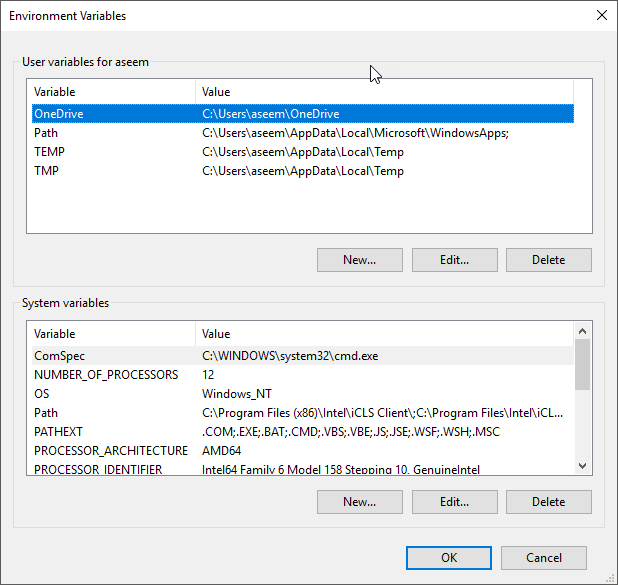
- появится список, состоящий из двух различных типов переменных – активного пользователя и установленной системы ПК.
Для просмотра списка всех доступных на устройстве компонентов используют режим Командной строки. Консоль запускается с помощью комбинации горячих кнопок «Win» и «Х», через функционал Диспетчера задач, клавиши Пуск, Проводник и другие сервисы. В новом поле активируют команду set > %homepath%\desktop\set.txt.
Переменные PATH и PATHEXT
Открыть стандартные пользовательские ссылки на компьютере можно с помощью ресурса Командной строки. Наименования PATH и PATHEXT существенно отличаются. Через данные объекты можно создать путь к различным структурам и блокам операционной системы.
PATH позволяет изменить или запустить отдельные документы (папки, скрипты, файлы), которые располагаются в библиотеках операционки без известного пути. Например, если искать «explorer.exe», поиск пройдет по всем доступным отделам ОС.
Функционал переменной PATHEXT работает с документами без указания расширения нужного файла. Принцип работает так: если нужное значение располагается в описании файла – строка «Значение переменной» оказывается заполненной несколькими вариантами расширений. Принцип действия – рабочие элементы перебираются поочередно до того момента, пока требуемый объект не будет найден.
Создание переменных сред
Настройка контактов окружения и создание новых элементов требуют прохождения нескольких простых этапов:
- изменение осуществляется через окно «Переменные среды» (открывается через Пуск, поисковик или другим подходящим образом). Внимание! Добавить новый путь к определенным папкам, регистрам, библиотекам или иным компонентам операционной системы персонального устройства можно как в системном, так и в пользовательском блоке;
- кликнуть по клавише «Создать» на экране;
- ввести наименование новой точки (важно, чтобы названия не повторялись);
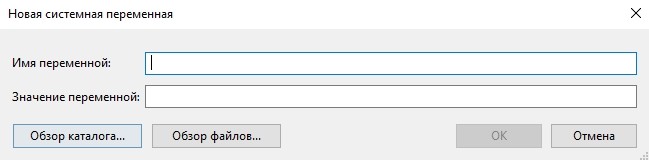
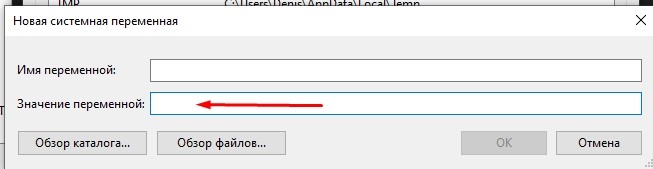
- в строке «Значение переменной» прописать путь.
Затем требуется подтвердить операцию и перезапустить сервис Проводник (или операционку полностью). После повторного запуска новое значение появится в общем списке.
Ошибки
Основной ошибкой пользователей является неправильно прописанный путь к необходимому документу. В данном случае функционал будет работать некорректно. Подобный сервис часто используют программисты. Если элементов, установленных по умолчанию недостаточно, можно создать новые точки за несколько минут.
Переменные среды (окружения) работают для ускорения обработки некоторых операций. Часто используются профессиональными программистами при настройке операционной системы персонального компьютера (стационарного, портативного). Не рекомендуется использовать подобный сервис, если навыков обработки информационных инструментов через специальные режимы недостаточно.
Изучаем переменные среды в Windows 10

Переменная окружения (environment variable) — это краткая ссылка на объект в системе. С помощью таких сокращений можно, например, создавать универсальные пути для приложений, которые работают на любом ПК, вне зависимости от имени пользователя и других настроек.
Переменные среды Windows
Вы можете получить информацию о существующих переменных в свойствах системы. Для этого щелкните правой кнопкой мыши ярлык компьютера на рабочем столе и выберите соответствующий пункт.

Перейдите в «Дополнительные параметры».

В открывшемся окне с вкладкой «Дополнительно» нажмите кнопку, показанную на скриншоте ниже.

Здесь мы видим два блока. Первый содержит пользовательские переменные, а второй содержит системные переменные.

Если вы хотите увидеть полный список, запустите «Командную строку» от имени администратора и выполните команду (введите и нажмите ENTER).
установить> %homepath%\рабочий стол\set.txt

На рабочем столе появится файл с названием «set.txt», в котором будут содержаться все доступные в системе переменные окружения.

Все это можно использовать в консоли или сценариях для запуска программ или поиска объектов, заключая имя в знаки процента. Например, в приведенной выше команде вместо пути
Примечание: регистр не важен при записи переменных. Путь=путь=ПУТЬ
Переменные PATH и PATHEXT
Если с обычными переменными все понятно (одна ссылка — одно значение), то эти две отличаются друг от друга. При ближайшем рассмотрении видно, что они относятся к нескольким объектам одновременно. Давайте посмотрим, как это работает.

«ПУТЬ» позволяет запускать исполняемые файлы и скрипты, «лежащие» в определенных каталогах, без указания их точного местонахождения. Например, если вы наберете в «Командной строке»
система выполнит поиск по папкам, указанным в значении переменной, найдет и запустит соответствующую программу. Вы можете использовать это в своих интересах двумя способами:
-
Поместите нужный файл в одну из указанных директорий. Полный список можно получить, выделив переменную и нажав «Изменить».


%SYSTEMROOT% указывает путь к папке Windows независимо от буквы диска.
Затем нажмите OK в окнах «Переменные среды» и «Свойства системы».

Возможно, вам придется перезапустить проводник, чтобы применить настройки. Вы можете сделать это быстро следующим образом:
откройте «Команда» и введите команду

Все папки и панель задач исчезают. Затем снова запустите «Проводник».

Еще момент: если вы работали с «Командной строкой», ее тоже следует перезапустить, то есть консоль не «знает», что настройки изменены. То же самое касается фреймворков, в которых вы отлаживаете свой код. Вы также можете перезагрузить компьютер или выйти из системы и снова войти в нее.
Теперь все файлы, расположенные в «C:\Script», можно открыть (выполнить), набрав только их имя.

«PATHEXT», в свою очередь, дает возможность даже не указывать тип файла, если он прописан в значениях.

Принцип работы следующий: система перебирает расширения одно за другим, пока не будет найден соответствующий объект, и делает это в каталогах, указанных в «ПУТИ».

Создание переменных среды
Переменные легко создаются:
-
Нажмите кнопку «Создать». Это можно сделать как в пользовательском разделе, так и в системном.


C:\Пользователи\Имя пользователя\Рабочий стол


Например, перепишем команду, которую мы использовали для получения списка (самая первая в статье). Теперь мы вместо
установить> %homepath%\рабочий стол\set.txt
просто нужно войти
установить > %рабочий стол%\set.txt
Заключение
Использование переменных среды может сэкономить много времени при написании скриптов или взаимодействии с системной консолью. Еще один плюс — оптимизация сгенерированного кода. Помните, что созданные вами переменные недоступны на других компьютерах, а скрипты (скрипты, приложения), использующие их, работать не будут, поэтому, прежде чем передавать файлы другому пользователю, вы должны уведомить его об этом и предложить создать соответствующий пункт в ваша система.
Как создать переменную среды в контекстное меню в Windows 10
Если вы компьютерный гик или разработчик, вы можете знать о переменных среды. Эти переменные играют очень важную роль в ОС, даже если вы не разработчик. В каждой ОС переменные среды содержат определенную информацию о системе. Эта информация включает текущего зарегистрированного пользователя, ОС, ее версию и т. д.
Переменные среды windows 10 имеют два типа, то есть переменные среды пользователя и системные переменные среды. Системные переменные среды являются общими для всех доступных пользователей, но переменные пользовательской среды предназначены для текущего пользователя.
Каждый разработчик устанавливает переменные среды пользователя в соответствии со своими требованиями. В Windows 10 эти переменные имеют еще два типа, то есть переменные среды процесса и переменные переменной среды.
Как создать переменную среды windows 10
Чтобы добавить или удалить контекстное меню переменной среды, вам необходимы права администратора. Прежде чем мы начнем, пожалуйста, сначала создайте точку восстановления системы.
1] Добавление переменных среды в контекстное меню Windows 10
Для начала Загрузите zip-файл с наших серверов.
После этого откройте папку для загрузки и разархивируйте файл.
Теперь откройте распакованную папку и дважды щелкните по файлу Add Context Variables Context Menu.reg
Откроется окно редактора реестра, нажмите Да.

Add Context Variables Context Menu

Редактор реестра, Разрешить этому приложению вносить изменения на вашем устройстве
После разрешения вы получите еще один запрос на подтверждение.

Редактор реестра, вы действительно хотите продолжить

Редактор реестра, разделы и значения успешно внесены в реестр
Теперь перейдите на рабочий стол, щелкните правой кнопкой мыши на пустом месте. Вы найдете новую опцию переменных среды, добавленных к нему.

Переменная среды
2] Как Удалить переменные среды из контекстного меню Windows 10
Откройте папку, в которую распакованы файлы.
Дважды щелкните файл Remove Environment Variables Context Menu.reg

Remove Environment Variables Context Menu
Откроется окно редактора реестра, нажмите Да.
После разрешения вы получите еще один запрос на подтверждение.
Как это работает, где переменные среды windows 10
Два файла реестра изменяют одну из веток системного реестра.
Изменяемая ветка: