Письма Outlook застряли в исходящих
Не каждый день ваши электронные письма Outlook застряли в папке «Исходящие» , но когда они это делают, это больно и неприятно, так как вы не можете отправлять или получать другие электронные письма.
Сообщения электронной почты Outlook, застрявшие в папке «Исходящие», указывают, что сообщение не было отправлено или получено на другом конце, несмотря на то, что вы переместили их получателю, они все еще остаются в папке «Исходящие», и вот несколько причин, почему:
- Ваше электронное письмо имеет вложение, которое превышает лимит размера для отправки электронных писем
- Outlook настроен на работу в автономном режиме
- Письмо, застрявшее в папке исходящих, не отправлено из-за технической ошибки
- Там могут быть параметры проверки подлинности, такие как ваша учетная запись Outlook, проблемы с почтовым сервером
- Просмотр сообщения или электронной почты в исходящих, пока они ожидают отправки
- Вы ввели неверный пароль или изменили пароль для своей учетной записи электронной почты
- Там нет учетной записи электронной почты по умолчанию
- Вы используете программное обеспечение, которое обращается к файлам данных Outlook
- Ваша программа безопасности сканирует исходящую почту (антивирус/антиспам)
Если вы получаете сообщения Outlook, застрявшие в папке «Исходящие» на вашей учетной записи или ПК, воспользуйтесь приведенными ниже решениями, чтобы исправить это.
ИСПРАВЛЕНИЕ: Outlook письма застряли в исходящих
- Предварительные исправления
- Очистить застрявшую электронную почту
- Проверьте состояние сервера
- Поменяйте ваш пароль
1. Предварительные исправления
Вот несколько общих решений по устранению неполадок, с которых можно начать, когда вы обнаружите, что письма Outlook застряли в папке «Исходящие»:
- Проверьте, получаете ли вы сообщение об ошибке при выполнении операции отправки/получения электронной почты. Это указывает на проблему связи между Outlook и сервером исходящей почты, поскольку они не могут подключиться к Outlook для отправки электронной почты. Если это так, мы вернемся к вам с лучшими решениями.
- Проверьте, не блокирует ли ваш провайдер номер порта, который вы используете для сервера исходящей почты
- Проверьте своего провайдера электронной почты, чтобы убедиться, что настройки почтового сервера обновлены, поскольку номера портов и/или методы аутентификации меняются провайдерами мамил-сервера.
- Убедитесь, что вы не превысили почасовую или ежедневную квоту на отправку электронной почты, установленную поставщиком электронной почты
- Проверьте подключение к интернету. Медленное соединение может не отправлять электронные письма, особенно с большими вложениями, поэтому соединение с сервером может прерваться до отправки электронного письма. У нас есть полное руководство, которое поможет вам решить эту проблему.
- Проверьте, выделены ли полные и выделенные курсивом электронные письма (показывает, что они готовы к отправке), помечены ли они жирным шрифтом (они были прочитаны), а также не отмечены ли они полужирным шрифтом или курсивом (имеется в виду, что они были прочитаны и отредактированы)
- Проверьте, не установлены ли в настройках вашей электронной почты правило для задержки отправки, так как это покажет электронные письма Outlook, застрявшие в папке «Исходящие».
- Попробуйте повторно отправить электронные письма, нажав кнопку отправить/получить и нажмите кнопку Отправить все
- Убедитесь, что Outlook онлайн. Перейдите в строку состояния в нижней части сообщения Outlook и выберите «Отключено» или «Попытка подключения» – если вы видите эти сообщения, ваши электронные письма отправляться не будут. Возможно, ваш локальный сервер не работает, особенно если он размещен на локальном сервере Exchange, или, если вы используете Office 365, проверьте подключение к Интернету и убедитесь, что нет временных отключений, и попробуйте отправить электронную почту еще раз.
Если эти предварительные исправления не помогли, попробуйте следующие решения.
Примечание. Если вы не можете исправить проблемы с Outlook или просто хотите сменить почтовый клиент, мы настоятельно рекомендуем Mailbird. Лидер на рынке, он удовлетворит все ваши потребности.
- Загрузите сейчас Mailbird бесплатно
2. Очистите застрявшую электронную почту
Чтобы удалить поврежденные электронные письма или электронные письма с вложениями, размер которых превышает ограничение размера, установленное почтовым сервером, вы можете либо поместить большой файл в общий сетевой ресурс или на сайт SharePoint со ссылкой на его местоположение, либо использовать OneDrive для хранения или отправки большие файлы.
В противном случае вы можете удалить застрявшие электронные письма, выполнив следующие действия:
- Откройте Outlook .
- Откройте вкладку Отправить/получить .
- Выберите Работать автономно , чтобы Outlook не пытался отправлять все электронные письма.
- Выберите Исходящие .
- Переместите сообщение в папку Черновики , чтобы открыть большое сообщение электронной почты и удалить его, изменить его размер для Outlook и повторно прикрепить его перед повторной отправкой сообщения электронной почты. ИЛИ щелкните правой кнопкой мыши сообщение и выберите «Удалить». ,
- Выберите вкладку «Отправить/получить», а затем выберите «Работать автономно», чтобы отменить ее выбор. Это перезапустит ваше соединение.
Примечание. Если появляется сообщение «Outlook передает сообщение», закройте Outlook и используйте диспетчер задач, чтобы убедиться, что процесс Outlook.exe завершен.Перезапустите Outlook и либо переместите, либо удалите электронную почту.
Эти инструменты предотвратят потерю важных писем!
3. Проверьте статус сервера
Ваш почтовый сервер отключен? Если это так, он покажет ваши письма Outlook застрял в исходящих. В этом случае проверьте состояние сервера в нижнем правом углу окна Outlook, чтобы увидеть, действительно ли вы подключены.
Если нет, проверьте подключение к Интернету через браузер, и если вы можете просматривать Интернет, то ваш почтовый сервер, скорее всего, не работает.
4. Измените свой пароль
Одна из причин, по которой вы обнаруживаете, что электронные письма Outlook застряли в папке «Исходящие», заключается в том, что пароль вашей учетной записи электронной почты не совпадает с паролем учетной записи Outlook, поэтому, если вы изменили пароль электронной почты, вам также придется изменить пароль Outlook.
Вы можете изменить пароль Outlook для своей учетной записи электронной почты в Интернете или для файла данных Outlook. Сделать это:
- Откройте Outlook .
- Выберите Файл
- Нажмите Настройки аккаунта .
- Выделите учетную запись, для которой вы хотите изменить пароль
- Нажмите Изменить
- Введите новый пароль
- Нажмите Далее , затем нажмите Готово .
Чтобы изменить пароль для файла данных Outlook, сделайте это:
- Откройте Outlook .
- Щелкните правой кнопкой мыши на свой адрес электронной почты
- Выберите Свойства файла данных .
- Нажмите Дополнительно
- Нажмите Изменить пароль .
- Введите свой старый пароль
- Введите свой новый пароль и подтвердите его.
- Нажмите ОК и закройте все окна.
Примечание. Если у вас есть учетная запись Exchange, обратитесь к администратору Exchange, чтобы узнать, как изменить свой пароль. Для повышения безопасности интернет-провайдеры и поставщики услуг электронной почты могут потребовать от вас изменить пароль, если они подозревают какие-либо необычные действия.
Кроме того, вы можете выбрать лучший антивирус для Exchange для защиты ваших почтовых серверов.
Удалось ли вам получать электронные письма Outlook из папки «Исходящие»? Поделитесь с нами, оставив комментарий в разделе ниже.
Если Outlook действительно делает вашу жизнь несчастной, ознакомьтесь с нашим списком лучших почтовых клиентов.
Outlook не отправляет электронные письма
Если Microsoft Outlook не будет отправлять электронные письма, решение может быть таким же простым, как изменение параметра. Тем не менее, это также может быть что-то более сложным. Пройдя через общие шаги по устранению неполадок, вы можете решить, что Outlook не отправляет электронную почту в Outlook 2019, 2016, 2013 или 2010, Outlook для Mac 2016, Outlook для Mac 2011 и Outlook Online.
Эти инструкции применяются к Outlook 2019, 2016, 2013 или 2010; Outlook для Mac 2016 или Outlook для Mac 2011; и Outlook Online.
Исправьте Outlook, не отправляющий электронные письма в Outlook 2019, 2016, 2013 или 2010
Переслать сообщение
Иногда попытка отправить письмо снова делает свое дело.
- Нажмите правой кнопкой мыши на электронное письмо, застрявшее в папке «Исходящие», укажите Переместить и выберите папку Черновики .
- Откройте сообщение в папке «Черновики» и нажмите Отправить .
- Проверьте, находится ли сообщение в папке «Отправленные» или все еще в папке «Исходящие».
Дважды проверьте адрес электронной почты получателя
Крошечная опечатка, такая как запятая вместо точки, может помешать Outlook отправлять электронную почту.
Проверьте ваше соединение
Во-первых, убедитесь, что вы подключены к Интернету. После подтверждения подключения убедитесь, что вы работаете в Интернете в Outlook.
- Посмотрите на правый нижний угол окна Outlook. Если указано «Отключено», «Работа в автономном режиме» или «Попытка подключения», значит, вы не подключены к своему почтовому серверу.
- Откройте вкладку Отправить/получить на ленте.
- Нажмите Работа в автономном режиме в группе настроек. Теперь вы должны увидеть «Подключен к серверу» в правом нижнем углу окна.
- Нажмите кнопку Отправить/получить все папки в группе «Отправить и получить».
- Проверьте, находится ли сообщение в папке «Отправленные» или все еще в папке «Исходящие».
Посмотрите на вложения
Outlook ограничивает размер файлов, которые вы можете отправить, до 20 мегабайт (МБ) для учетных записей Интернета, таких как Gmail или Hotmail, и до 10 МБ для учетных записей Exchange (учетные записи деловой почты). Если вы получаете сообщение об ошибке о размере файла при попытке отправить электронное письмо, вы можете увеличить ограничение размера для Outlook.
Синхронизировать ваш пароль
Если вы недавно изменили свой пароль электронной почты в Интернете, вам нужно будет изменить его и в Outlook, иначе вы не сможете отправлять (или получать) электронные письма.
- Нажмите Файл .
- Нажмите Настройки аккаунта и выберите Настройки аккаунта в раскрывающемся списке.
- Перейдите на вкладку Электронная почта .
- Выберите свою учетную запись электронной почты и нажмите Изменить .
- Введите обновленный пароль в поле Пароль .
- Нажмите Далее .
- Нажмите Закрыть .
- Нажмите Готово .
- Нажмите кнопку Отправить/получить все папки в верхнем левом углу окна Outlook или нажмите F9 , чтобы попытаться отправить электронное письмо.
Ремонт Outlook
Возможно, ваше приложение Outlook повреждено. Вы можете использовать встроенную утилиту восстановления Microsoft Office, чтобы исправить это.
Восстановите Outlook 2016, 2013 или 2010 в Windows 10.
- Закройте все приложения Microsoft Office.
- Введите Приложения и функции в поле поиска Windows.
- Выберите Приложения и функции .
- Найдите и нажмите Microsoft Office в списке установленных приложений и функций.
- Нажмите Изменить.
- Нажмите Да , если появится окно управления учетной записью пользователя с вопросом «Хотите ли вы, чтобы это приложение могло вносить изменения в ваше устройство?»
- Выберите Онлайн-ремонт и нажмите кнопку Восстановить .
- Перезапустите Outlook, когда процесс восстановления будет завершен.
Восстановите Outlook 2016, 2013 или 2010 в Windows 8.
- Закройте все приложения Microsoft Office.
- Нажмите правой кнопкой мыши кнопку Пуск .
- Выберите Панель управления .
- Убедитесь, что Категория выбрана в списке Просмотр по.
- Нажмите Удалить программу в разделе «Программы».
- Нажмите правой кнопкой мыши Microsoft Office и выберите Изменить .
- Выберите Онлайн-восстановление , если оно доступно (это зависит от типа установленного Microsoft Office).
- Нажмите Восстановить .
- Нажмите Да , если появится окно управления учетной записью пользователя.
- Перезапустите Outlook, когда процесс восстановления будет завершен.
Восстановите Outlook 2016, 2013 или 2010 в Windows 7. .
- Закройте все приложения Microsoft Office.
- Нажмите кнопку Пуск .
- Выберите Панель управления .
- Убедитесь, что Категория выбрана в списке Просмотр по.
- Нажмите Удалить программу в разделе «Программы».
- Выберите Microsoft Office из списка программ.
- Нажмите Изменить .
- Выберите Онлайн-восстановление , если оно доступно (это зависит от типа установленного Microsoft Office).
- Нажмите Восстановить .
- Нажмите Да , если появится окно управления учетной записью пользователя.
- Перезапустите Outlook, когда процесс восстановления будет завершен.
Исправьте Outlook, не отправляющий электронную почту в Outlook для Mac 2016 или Outlook для Mac 2011
Дважды проверьте адрес электронной почты получателя
Крошечная опечатка, такая как запятая вместо точки, может помешать Outlook отправлять электронную почту.
Проверьте ваше соединение
Во-первых, убедитесь, что вы подключены к Интернету. После подтверждения подключения убедитесь, что вы работаете в Интернете в Outlook.
- Перейдите в меню Outlook.
- Проверьте, выбран ли Work Offline.
- Нажмите «Работать автономно», чтобы снять флажок и работать в Интернете.
Очистить папку отправки
Хотя это может решить проблему, имейте в виду, что вам придется заново создавать любое сообщение электронной почты, которое вы пытались отправить.
- Откройте папку Отправить .
- Удалите все сообщения в папке.
- Закройте Outlook .
- Перезапустите Outlook .
- Попробуйте отправить электронное письмо, чтобы узнать, решена ли проблема.
Перестройте базу данных Outlook
Использование утилиты Microsoft для восстановления поврежденной базы данных может решить Outlook не отправлять электронные письма. Обратите внимание, что если у вас есть учетная запись Microsoft Exchange, перестройка базы данных удалит любую информацию, не синхронизированную с сервером. Возможно, вы захотите сделать резервную копию любых данных Outlook, хранящихся только на вашем компьютере, прежде чем перестраивать базу данных.
- Закройте все приложения Microsoft Office.
- Удерживая нажатой клавишу Option , нажмите значок Outlook на панели Dock, чтобы открыть утилиту базы данных Microsoft.
- Щелкните по идентификатору базы данных, которую вы хотите восстановить.
- Нажмите Перестроить .
- Перезапустите Outlook, когда процесс будет завершен.
Исправить Outlook, не отправляющий электронную почту в Outlook Online
Очистите свой почтовый ящик
Если ваш почтовый ящик заполнен, вы не сможете отправлять или получать какие-либо сообщения.
- Удалите все нежелательные сообщения электронной почты из папки «Входящие».
- Нажмите правой кнопкой мыши Нежелательная почта и выберите Пусто .
Дважды проверьте адрес электронной почты получателя
Крошечная опечатка, такая как запятая вместо точки, может помешать Outlook отправлять электронную почту.
Попробуйте снова завтра или увеличьте лимит отправки
Outlook.com ограничивает количество писем, которые вы можете отправить в день, чтобы удержать спамеров. Если вы недавно отправили большое количество писем, вы можете сохранить черновик и отправить его на следующий день.
Кроме того, вы можете увеличить лимит отправки, обновив настройки безопасности.
Что делать, если Outlook перестал отправлять письма
Когда, во время работы с почтовым клиентом Outlook, перестают отправлять письма, это всегда не приятно. Особенно, если требуется срочно сделать рассылку. Если вы уже оказывались в подобной ситуации, но так и не смогли решить проблему, то ознакомьтесь с этой небольшой инструкцией. Здесь мы рассмотрим несколько ситуаций, с которыми пользователи Outlook чаще всего сталкиваются.
Автономная работа
Одной из особенностей почтового клиента от Майкрософт является возможность работы как в режиме онлайн, так и офлайн (автономно). Довольно часто, при обрыве связи с сетью, Outlook переходит в автономный режим. А поскольку в этом режиме почтовый клиент работает офлайн, то и письма он отправлять не будет (собственно, как и получать).
Поэтому, если у вас не отправляются письма, то первым делом проверьте сообщения в нижней правой части окна Outlook.

Если там есть сообщение «Автономная работа» (или же «Отключено» или «Попытка подключения»), значит ваш клиент использует офлайн режим работы.
Для того, чтобы отключить этот режим откройте вкладку «Отправка и получение» и в разделе «Параметры» (он располагается в правой части ленты) нажмите кнопку «Автономная работа».
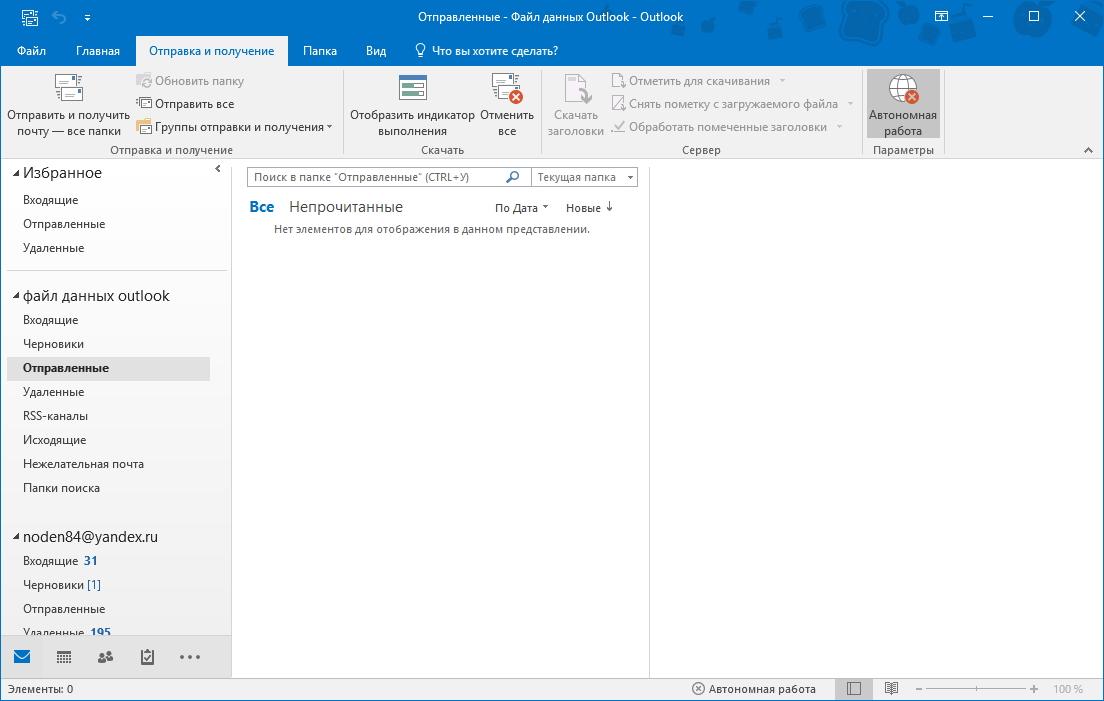
После этого попробуйте отправить письмо еще раз.
Вложение большого объема
Еще одной причиной, по которой не отправляются письма, может являться большой объем вложения.
По умолчанию в Outlook есть ограничение в пять мегабайт на вложенные файлы. Если ваш файл, которые вы прикрепили к письму превышает этот объем, тогда его следует открепить и вложить файл меньшего размера. Также можно прикрепить ссылку.
После этого можно пробовать отправить письмо еще раз.
Неверный пароль
Неверный пароль для учетной записи также может являться причиной того, что письма не отправляются. К примеру, если вы сменили пароль для входа в почту на своей странице, то и в настройках учетной записи Outlook также надо его изменить.
Для этого необходимо перейти в настройки учетных записей, нажав соответствующую кнопку в меню «Файл».
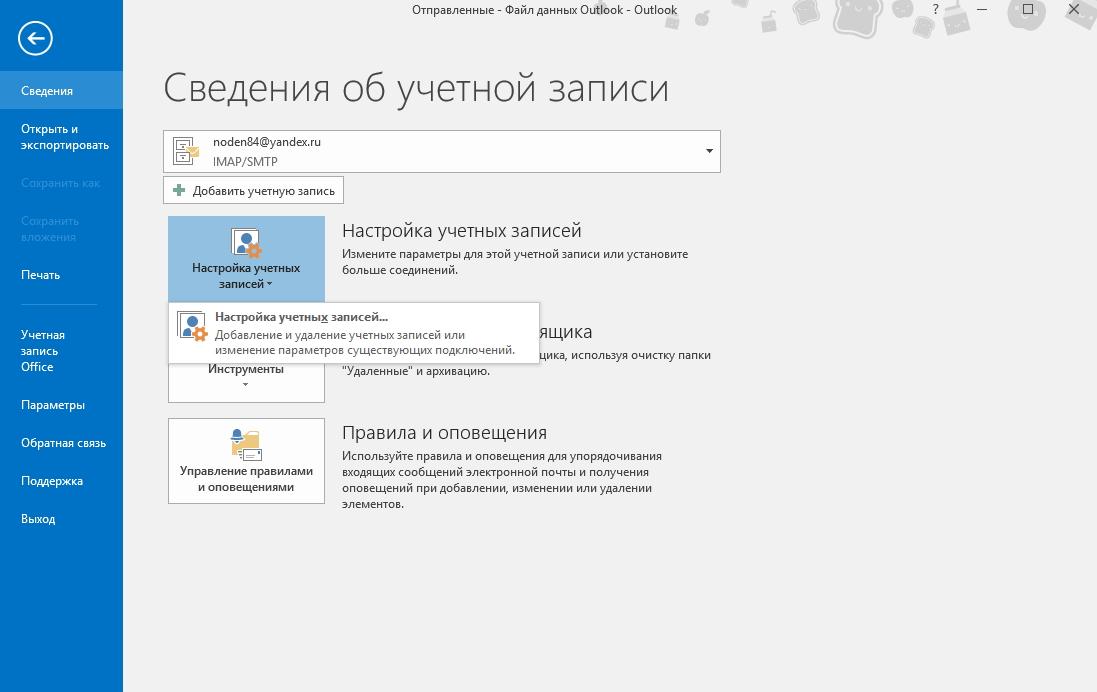

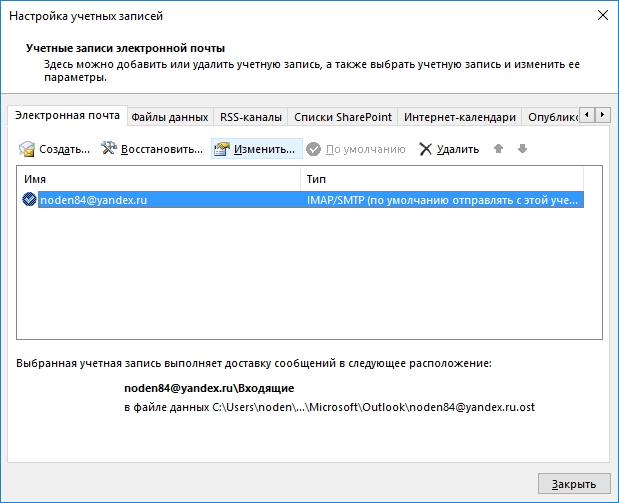
В окне учетных записей выделяем нужную и нажимаем кнопку «Изменить».
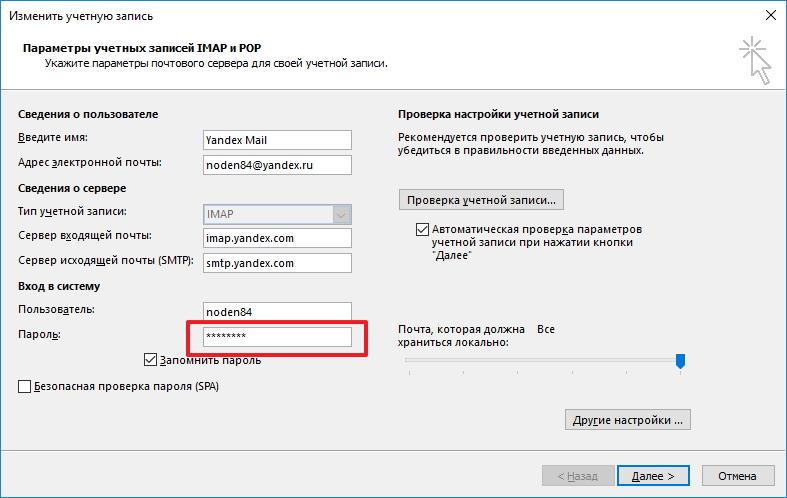
Теперь остается ввести новый пароль в соответствующем поле и сохранить изменения.
Переполненный ящик
Если все выше перечисленные решения не помогли, тогда проверьте объем файла данных Outlook.
Если он достаточно большой, тогда удалить старые и ненужные письма или же отправьте часть корреспонденции в архив.
Как правило, этих решений вполне хватает, чтобы решить проблему отправки писем. Если же вам ничего не помогло, тогда стоит обратиться в службу поддержки, а также проверить правильность настроек учетных записей.
Аутлук не отправляет письма но принимает
Когда, во время работы с почтовым клиентом Outlook, перестают отправлять письма, это всегда не приятно. Особенно, если требуется срочно сделать рассылку. Если вы уже оказывались в подобной ситуации, но так и не смогли решить проблему, то ознакомьтесь с этой небольшой инструкцией. Здесь мы рассмотрим несколько ситуаций, с которыми пользователи Outlook чаще всего сталкиваются.
Автономная работа
Одной из особенностей почтового клиента от Майкрософт является возможность работы как в режиме онлайн, так и офлайн (автономно). Довольно часто, при обрыве связи с сетью, Outlook переходит в автономный режим. А поскольку в этом режиме почтовый клиент работает офлайн, то и письма он отправлять не будет (собственно, как и получать).
Поэтому, если у вас не отправляются письма, то первым делом проверьте сообщения в нижней правой части окна Outlook.
Если там есть сообщение «Автономная работа» (или же «Отключено» или «Попытка подключения»), значит ваш клиент использует офлайн режим работы.
Для того, чтобы отключить этот режим откройте вкладку «Отправка и получение» и в разделе «Параметры» (он располагается в правой части ленты) нажмите кнопку «Автономная работа».
После этого попробуйте отправить письмо еще раз.
Вложение большого объема
Еще одной причиной, по которой не отправляются письма, может являться большой объем вложения.
По умолчанию в Outlook есть ограничение в пять мегабайт на вложенные файлы. Если ваш файл, которые вы прикрепили к письму превышает этот объем, тогда его следует открепить и вложить файл меньшего размера. Также можно прикрепить ссылку.
После этого можно пробовать отправить письмо еще раз.
Неверный пароль
Неверный пароль для учетной записи также может являться причиной того, что письма не отправляются. К примеру, если вы сменили пароль для входа в почту на своей странице, то и в настройках учетной записи Outlook также надо его изменить.
Для этого необходимо перейти в настройки учетных записей, нажав соответствующую кнопку в меню «Файл».
В окне учетных записей выделяем нужную и нажимаем кнопку «Изменить».
Теперь остается ввести новый пароль в соответствующем поле и сохранить изменения.
Переполненный ящик
Если все выше перечисленные решения не помогли, тогда проверьте объем файла данных Outlook.
Если он достаточно большой, тогда удалить старые и ненужные письма или же отправьте часть корреспонденции в архив.
Как правило, этих решений вполне хватает, чтобы решить проблему отправки писем. Если же вам ничего не помогло, тогда стоит обратиться в службу поддержки, а также проверить правильность настроек учетных записей.
Отблагодарите автора, поделитесь статьей в социальных сетях.
Posted by Penitto on Среда, Сентябрь 14, 2011 · Добавить комментарий
Сегодня столкнулся с такой проблемой у пользователя (MS Office 2007): Создаю письмо, отправляю. Аутглюк говорит оправка и прием завершены, в исходящих письмо лежит, ошибок нет.
В инете у многих проблемы, но ответов правильных мало. Чтоб не искать в следующий раз, публикую у себя.
В мем случае во всем виноват был FineReader. Он зачем-то в аутлук прописал свою надстройку. Отключаем ее и все работает.
Открываем меню Сервис, Центр управления безопасностью

Откроется окно, в нем нажать слева Надстройки, затем кнопку Перейти справа

Откроется следующее окно, в нем снять галку напртив строки с фаинридером. Т.к. подопый компютер уже ухехал к созяину картинка для примера.

Есть вероятность, что такие чудесные надстройки может устанавливать не только фаинридер, поэтому не бойтесь и выключайте все по-очереди, нужные потом включите обратно.
About Мафи
Столкнулся с проблемой что Outlook перестал отправлять почту хотя программа была настроено так как было указано на mail.ru.
Поиск в интернете ничего не давал, все говорили что перепроверить нужно настройки (хотя они и так 100 раз были перепроверены), или использовать настройки для отправления от вашего интернет провайдера. Ну, это звонить нужно, вообщем не идёт. Проблема должна по другому решаться. В другой почтовой программе всё отлично отсылается.
Всё решилось просто
В настройках учётной записи в закладке «Сервер исходящей почты«, поставить галку на «SMTP-серверу требуется проверка подлинности» и отметить пункт «Вход на сервер входящей почты перед отправкой» – во всех остальных местах этой вкладки, пункты оставить снятыми.
И в закладке «Дополнительно» указать порт SMTP-сервер – 2525