Инструкция по устранению ошибок «памяти расходного материала» и «исп отраб черный картридж HP»

Многие пользователи сталкиваются с ошибками при печати. Особенно часто это происходит сразу после заправки или другой нерегулярной работы устройства. Вы можете попробовать переустановить картридж или отсоединить и снова подключить устройство. Однако эти действия не всегда имеют положительный эффект. Ошибка памяти расходных материалов HP решается по-разному, в зависимости от точного кода, отображаемого на экране устройства. Уведомление “Отражается ли картридж с черными чернилами” сигнализирует об отсутствии контакта с чипом. Как действовать и что делать в такой ситуации, описано в данном руководстве.
Если это не помогло, можно купить новый тонер или попробовать следующие варианты:
- Откройте “Меню” на панели машины.
- Перейдите на вкладку “Настройки”.
- Выберите вариант продолжения печати с помощью кнопок вверх/вниз.
- Затем подтвердите действие и продолжите печать.
Продолжайте печатать, пока не закончатся чернила. Очистить сообщение об ошибке таким образом невозможно.
Неисправность 10.0004, 10.10004
Неисправность принтера, связанная с тонером, может отображаться под кодами 10.0004 и 10.10004. Это означает, что произошел сбой связи с барабаном, который “передает” изображение.
В этом случае действуйте следующим образом:
- Выключите устройство на некоторое время. Затем снова включите его.
- Извлеките барабан и вставьте его снова.
Перезапуск устройства может помочь перезагрузить его, но не всегда. Если проблема сохраняется, полностью замените барабан.
10.330X
Если на панели отображается код 10.330X, обратите внимание на наличие чернил. Последний символ указывает на цвет, с которым возникла проблема. Ошибка 10.330X возникает, когда заканчиваются чернила. Чтобы решить эту проблему, замените расходный материал на новый.
Другие ошибки: значения
10.700X
Набор символов указывает на необходимость замены картриджа. Уровень соответствует значению “Очень низкий”. X” указывает номер картриджа, в котором возникла неисправность:
10.7100
Закончился тонер для всех или одного цвета. Дальнейшая печать возможна в черно-белом варианте.
10.8100
Черно-белая печать прекращается до замены картриджа с тонером. Срок годности черного тонера истек.
10.310X
Расходные материалы не соответствуют HP. Символ “X” указывает на номер цвета, в котором произошла ошибка.
Исп отраб черный картридж
“Использование пустого черного картриджа” означает, что материал в тонере выброшен и больше не может быть использован. Часто ошибку можно легко устранить, почистив контакты на картридже – рядом с чипом. Если это не поможет, вам придется заменять чип при каждом пополнении расходного материала.
Что еще может быть
Если контакты картриджа неправильно подключены к принтеру, может возникнуть неисправность. В этом случае устройство не реагирует на картридж и отображает ошибку тонера при печати.
Неисправность возникает при установке неисправного картриджа с “устаревшей” информацией в микропроцессоре. Это характерно для многих моделей принтеров и часто происходит после заправки пустого картриджа новым тонером.
Возможные причины неполадок: список
Наиболее распространенные причины неисправностей легко устранить. Проблемы обычно возникают в следующих ситуациях:
- Защитная бумага не удалена.
- Картридж и принтер имеют поврежденные контакты и не могут установить связь.
- Посторонние предметы мешают установке принтера.
- Необходимо обновить программное обеспечение.
Что делать
Снятие защитных элементов нового картриджа
Каждый новый картридж с тонером оснащен оранжевыми защитными полосками и пластиковыми креплениями. Эти элементы служат для подтверждения целостности картриджа. Перед установкой картриджа с тонером снимите все зажимы и планки. Несоблюдение этого требования приведет к ошибке расходных материалов в принтере.


Клипсы расположены на видном месте. Защитная планка расположена на стороне тонера. Он оснащен оранжевым кольцом, которое необходимо снять вместе с ремнем.
Проверка и чистка контактов


Инородные предметы внутри: сломанные части пластика
Если пластиковые прорези повреждены, невозможно правильно установить картридж в принтер. В этом случае возникнет проблема, аналогичная предыдущей – неправильное подключение контактов. Эта проблема может быть решена только путем удаления посторонних частиц из машины.
Обновите прошивку и драйвер
Обновления микропрограммы принтера автоматически распространяются производителем. Это делается регулярно для поддержания производительности оборудования.
Устаревшее программное обеспечение может привести к неисправности устройства, если по какой-то причине оно не получает обновления системы. В этом случае откройте каталог драйверов и найдите файлы для вашей модели. Чтобы восстановить работоспособность принтера, загрузите последнюю версию. Это помогает решить многие проблемы.
Ошибка памяти расходных материалов принтера — как исправить
 Ошибка памяти расходных материалов в принтерах и МФУ HP — как исправить
Испытываете ли вы проблемы с принтером HP, и бывает так, что видите на экране сообщение «Ошибка памяти 10.1000», «10 .0002» или что-то подобное?
Если ответ «да», вы, вероятно, уже пытались выключить и снова включить принтер, вынуть и снова вставить тонер-картриджи, и вы просто не можете решить проблему с принтером, ничего не работает, и вы готовы сдаться!
Не волнуйтесь, мы поможем в решении данной проблемы. Вот что вы узнаете на этой странице:
- Почему на принтере HP отображается сообщение «Ошибка памяти картриджей»
- Какие распространенные вещи вызывают ошибки в Memory Supply?
- Как исправить ошибку в памяти расходных материалов и снова заставить принтер работать.
Почему мой принтер отображает сообщение — «Ошибка памяти расходных материалов»?
Ошибка памяти расходных материалов возникает, когда металлические контакты / микросхема картриджа с тонером неправильно соединяются с соответствующими контактами внутри принтера. После этого принтер не может обнаружить установленный картридж с тонером и отображает сообщение «Ошибка памяти расходных материалов» на панели дисплея принтера. Ошибка также может быть вызвана неисправными совместимыми картриджами, в которых данные микрочипа устарели.
Эта проблема затрагивает различные модели HP LaserJet Pro и модели многофункциональных принтеров, в частности, принтеры HP M1212nf и модели LaserJet Pro M277dw.
Этот тип проблемы иногда возникает после замены пустого картриджа новым тонером, и существует несколько возможных причин. Читайте дальше, чтобы узнать, что это может быть .
Что вызывает ошибку памяти HP Supply и как их исправить.
Есть 4 простых и распространенных вещи, которые могут вызвать проблему с принтером, не давая ему работать, и, к счастью, их очень легко исправить.
- Замятую бумагу или защитные полоски, которые не были удалены.
- Раздавленные металлические контакты, которые больше не соединяют тонер с принтером.
- Сломанные кусочки пластика приводят к тому, что тонер оказывается не на своем месте.
- Устаревшее программное обеспечение / прошивка принтера.
Чтобы ваш принтер снова заработал, попробуйте следующие исправления:
1. Защитные полоски
Когда вы собираетесь установить новый картридж с тонером, есть оранжевые защитные полоски и пластиковые зажимы, чтобы убедиться, что картридж не поврежден во время транспортировки. Каждый из этих зажимов и защитная полоса на барабане должны быть удалены перед установкой нового тонера, иначе они будут препятствовать печати вашего принтера.
Зажимы легко обнаружить, защитная полоса находится на стороне тонера и имеет оранжевое кольцо, которое нужно вынуть чтобы удалить полоску, или оно будет похоже на кусок целлофана, как на изображении ниже.

2. Раздавленные металлические контакты
Чтобы ваш принтер мог обнаружить установленный картридж с тонером, 2 крошечных металлических контакта соединяются с соответствующими контактами на картридже. Металлические контакты в принтере и те, что на тонере, замыкают цепь, и если контакты не соприкасаются. Ваш принтер будет считать, что тонер не установлен.
Извлеките картридж с тонером и найдите что-то похожее на микрочип или два металлических квадрата. Теперь представьте, где они будут подключаться к принтеру, и найдите соответствующие разъемы внутри принтера (убедитесь, что принтер выключен и отсоединен от сети).
Если два металлических разъема кажутся сдавленными, аккуратно (чтобы ничего не сломалось), потяните их вперед. Это должно позволить им правильно подключиться к тонеру после его повторной установки.
Также возможно, что потеря кусочков упаковочного материала или замятие бумаги могут вызвать проблемы, поэтому перед установкой нового тонера убедитесь, что принтер чист.

3. Сломанные пластиковые кусочки
Если картридж с тонером был поврежден одной из сторон, так что пластиковые прорези сломались, он может неправильно поместиться в принтере и по аналогии с предыдущей причиной проблемы с памятью расходных материалов, контакты не будут правильно соединяться, и Единственный способ решить эту проблему — заменить картридж с тонером на новый.

4. Устаревшая прошивка / программное обеспечение
Производитель вашего принтера будет регулярно обновлять ваш принтер новым программным обеспечением. Если это программное обеспечение устарело по какой-либо причине, вы можете получить ошибку. Посетите Google и введите «[ваш принтер модель] прошивки» в строке поиска и загрузите последнюю версию для вашего компьютера / принтера. После обновления это часто может исправить многие проблемы с принтером. Последние обновления прошивки вы можете найти на сайте HP.
Последняя возможная причина сообщения об ошибке памяти расходных материалов может быть вызвана тем, что при установке совместимого или восстановленного картриджа с тонером , данные хранящиеся на микрочипе картриджей, устарели.
Затем микропрограмма принтера может доставить сообщение об ошибке в памяти расходных материалов, и единственный способ решить эту проблему — это заставить компанию, у которой вы приобрели принтер, заменить его новым, а затем заменить его на своем принтере.
Вот, пожалуйста, эти советы были полезны, и ваш принтер снова работает сделайте репост статьи, чтобы как можно больше пользы она принесла вашим друзьям и близким, спасибо. А мы в свою очередь по вашим просьбам, будем и дальше изучать, писать и помогать вам в решении проблем связанных с принтерами и МФУ.
Ошибка памяти расходных материалов принтера — как исправить
У вас возникли проблемы с принтером HP и вы видите на экране сообщение «Ошибка расходной памяти 10.1000», «10 .0002» или подобное?
Если да, то вы, вероятно, уже пытались выключить и снова включить принтер, удалить и снова вставить тонеры, и вы просто не можете решить проблему с принтером, ничего не работает, и вы готовы отказаться от этого!
Не волнуйся, я спасу твой день. Вот что вы узнаете из этой страницы:
- Почему на вашем принтере HP отображается сообщение «Ошибка памяти расходных материалов»
- Что обычно вызывает ошибки Supply Memory.
- Как исправить ошибку памяти расходных материалов и вернуть принтер к работе.
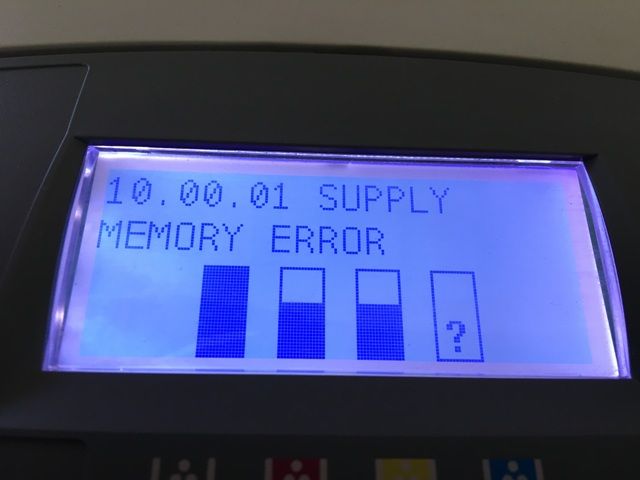
Почему на моем принтере отображается сообщение «Ошибка памяти расходных материалов»?
Ошибка памяти расходных материалов возникает, когда металлические контакты / чип на картридже с тонером неправильно соединяются с соответствующими контактами внутри принтера. После этого принтер не может определить, что картридж с тонером установлен, и на панели дисплея принтера отображается сообщение «Ошибка памяти расходных материалов». Ошибка также может быть вызвана неисправными совместимыми картриджами, в которых данные микрочипа устарели.
Эта проблема затрагивает различные модели HP LaserJet Pro и многофункциональных принтеров, особенно модели HP M1212nf и LaserJet Pro M277dw.
Проблемы такого типа иногда возникают после замены пустого картриджа новым тонером, и существует несколько возможных причин. Читайте дальше, чтобы узнать, что это могут быть .
Что вызывает ошибки памяти расходных материалов HP и как их исправить.
Есть 4 простых и распространенных вещи, которые могут вызвать эту проблему с принтером, останавливая его работу, и, к счастью, их очень просто исправить.
- Потеряйте упаковку, замятую бумагу или защитные полосы, которые не были удалены.
- Сдавленные металлические контакты, которые больше не соединяют тонер с принтером.
- Из-за сломанных пластиковых деталей тонер выходит из строя.
- Устаревшее программное обеспечение / прошивка принтера.
Чтобы принтер снова заработал, попробуйте следующие исправления:
- Потерять упаковку или защитные полосы
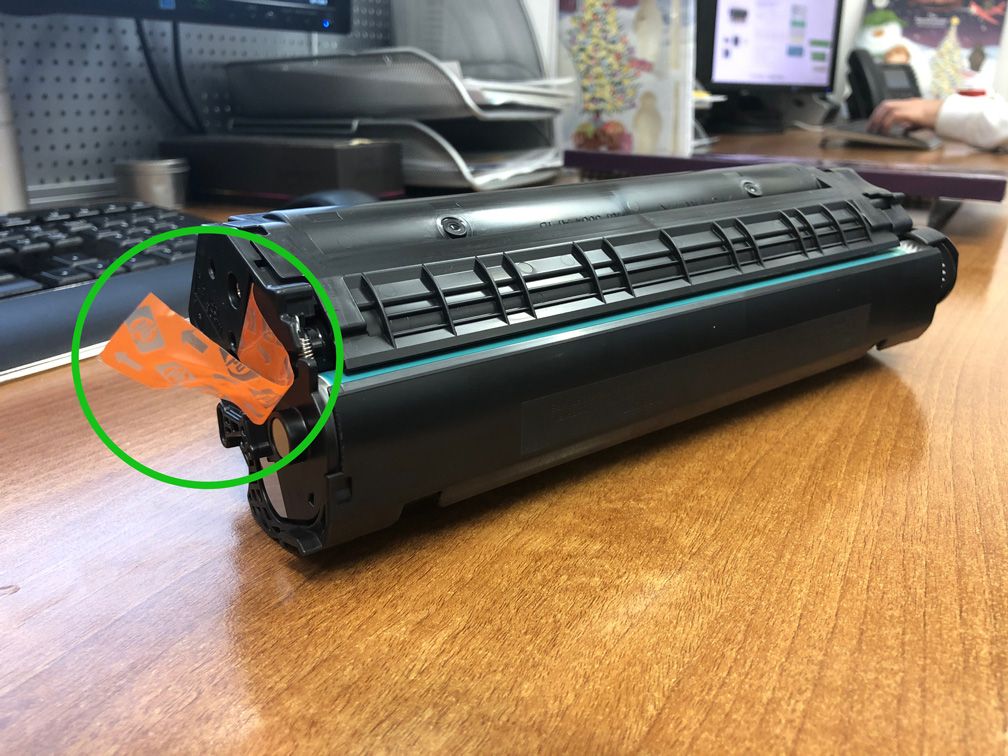
Когда вы собираетесь установить новый картридж или заправить тонером HP, есть оранжевые защитные полосы и пластиковые зажимы, которые гарантируют, что картридж не будет поврежден во время транспортировки. Перед установкой нового тонера необходимо удалить каждый из этих зажимов и защитную полосу поперек барабана, иначе они не позволят принтеру печатать.
Зажимы легко обнаружить и торчат, как больной палец, защитная полоска находится сбоку от тонера и имеет оранжевое кольцо, которое нужно потянуть, чтобы удалить полоску, или они будут похожи на кусок целлофана, как на изображении ниже.
- Раздавленные металлические контакты
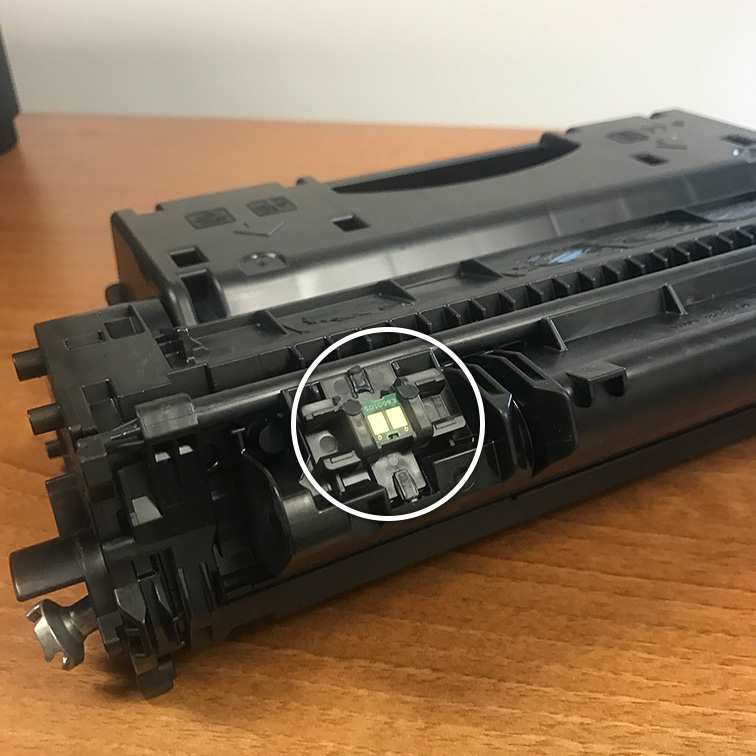
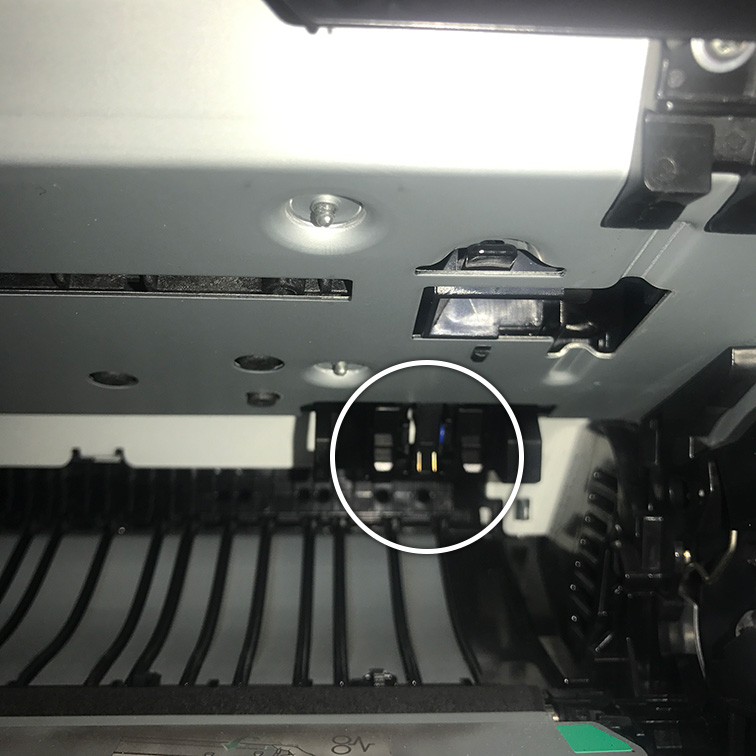
Чтобы ваш принтер мог обнаружить установленный картридж с тонером, 2 крошечных металлических контакта должны быть подключены к соответствующим контактам на картридже. Металлические контакты в принтере и контакты на тонере замыкают цепь, если контакты не соприкасаются. Ваш принтер будет думать, что тонер не установлен.
Извлеките картридж с тонером и поищите что-нибудь похожее на микрочип или два металлических квадрата. Теперь представьте, где они будут подключаться внутри принтера, и найдите соответствующие разъемы внутри принтера (убедитесь, что принтер выключен и отсоединен от сети).
Если два металлических разъема кажутся сдавленными, осторожно (чтобы ничего не сломать) потяните их вперед. Это должно позволить им правильно подключиться к тонеру после его повторной установки.
Также возможно, что потеря упаковочного материала или замятие бумаги могут вызвать проблему, поэтому убедитесь, что принтер чист, прежде чем устанавливать новый тонер.
- Сломанные пластиковые детали
Если картридж с тонером был поврежден вдоль одной из сторон, так что пластиковые гнезда сломались, он может неправильно войти в принтер, и, как и в случае с предыдущей причиной проблемы с памятью расходных материалов, контакты не будут правильно подключаться и единственный способ решить эту проблему — заменить картридж с тонером на новый.
- Устаревшая прошивка / программное обеспечение
Производитель вашего принтера будет регулярно обновлять ваш принтер новым программным обеспечением или встроенным ПО. Если по какой-либо причине это программное обеспечение устарело, вы можете получить сообщение об ошибке. Зайдите в Google и введите «прошивка [модель вашего принтера]» в строке поиска и загрузите последнюю версию для своего компьютера / принтера. После обновления это часто может решить многие проблемы с принтером. Вы можете найти последние обновления микропрограмм на веб-сайте HP здесь .
Последняя возможная причина сообщения об ошибке памяти расходных материалов может быть вызвана тем, что вы устанавливаете совместимый или восстановленный картридж с тонером, а данные, хранящиеся на микрочипе картриджа, устарели.
После этого микропрограмма принтера может выдать сообщение об ошибке памяти расходных материалов, и единственный способ решить эту проблему — попросить компанию, у которой вы приобрели ремонтный продукт, заменить его новым, а затем заменить его в вашем принтере.
Вот и все, надеюсь, эти советы были полезны, и ваш принтер снова работает.
Пост расх материалы hp что это значит

- На первом шаге вам следует выключить свою оргтехнику и через небольшой промежуток времени снова включить ее.
- Теперь убедитесь в том, что установленный в принтере картридж действительно находится в правильном состоянии.
- На всякий случай вытащите расходный материал принтера и установите его на положенное место снова.
- Если такие простые манипуляции не помогли вам, в таком случае приобретите новый картридж соответствующего цвета.
- Выключите устройство и спустя некоторое время, снова запустите его.
- Вытащите барабан, предназначенный для передачи изображения, и вновь установите на положенное место.
- Если перезагрузка оргтехники и переустановка барабана не помогла решить проблему, то вам следует поменять старый барабан передачи изображений на новый.
Данные тестирования оригинального картриджа CE505A по стандартам ASTM/STMC.
- Оптическая плотность печати — 1.48 (высокая)
- Уровень фона — 1,01% (не обнаруживаемый невооруженным глазом)
- Расход тонера — 27,0 мг/стр. (страница с 5% заполнением по стандарту ASTM F1856)
- Эффективность переноса — 87%
- Вес тонера в бункере — 110,3 г.
- Тонер HP LJ1200 производства AQC (T-HP-LJ1200-AQC-BOT-150G)
- Плотность печати — 1,11 — заметно бледно на сплошных заливках, но при печати текста может устроить непритязательных пользователей.
- Уровень фона — 0,61% — не обнаруживаемый невооруженным глазом.
- Расход тонера — 18,6 мг/стр.
- Эффективность переноса — 82%
- Закрепление — чуть хуже, чем у оригинала, но к загрязнению фьюзера приводить не должно.
- Рекомендуемый заправочный вес для картриджа CE505A — 80 г.
- Тонер HP LJ1020 производства SCC (T-HP-LJ1020-SC-BOT-100G)
- Уровень фона — 1,14% — не обнаруживаемый невооруженным глазом.
- Плотность печати — 1,16 — заметно бледно на сплошных заливках, но при печати текста может устроить непритязательных пользователей.
- Уровень фона — 1,14% — не обнаруживаемый невооруженным глазом.
- Расход тонера — 23,8 мг/стр.
- Эффективность переноса — 81%
- Закрепление — чуть хуже, чем у оригинала, но к загрязнению фьюзера приводить не должно.
- Рекомендуемый заправочный вес для картриджа CE505A — 100 г.
- Тонер HP LJP2015 производства SCC (T-HP-LJP2015-SC-BOT-150G)
- Плотность печати — 1,18 — бледновато на сплошных заливках, но при печати текста может устроить непритязательных пользователей, после печати нескольких сотен страниц плотность растет до 1,30.
- Уровень фона — 0,63% — не обнаруживаемый невооруженным глазом.
- Расход тонера — 20,8 мг/стр.
- Эффективность переноса — 83%
- Закрепление — как у оригинала.
- Рекомендуемый заправочный вес для картриджа CE505A — 85 г.
- Тонер HP LJ4250 производства SCC (T-HP-LJ4250-SC-POLY-V2)
Экономичный вариант с приемлемым качеством печати .
- Плотность печати — 1,28 — приемлемо для большинства пользователей, хотя и заметно ниже оригинала.
- Уровень фона — 0,56% — не обнаруживаемый невооруженным глазом.
- Расход тонера — 22,8 мг/стр.
- Эффективность переноса — 83%
- Закрепление — как у оригинала.
- Рекомендуемый заправочный вес для картриджа CE505A — 95 г
- Плотность печати — 1,48 — соответствует оригиналу.
- Уровень фона — 0,18% — не обнаруживаемый невооруженным глазом.
- Расход тонера — 34,1 мг/стр.
- Эффективность переноса — 92%
- Закрепление — чуть хуже, чем у оригинала, но к загрязнению фьюзера приводить не должно.Рекомендуемый заправочный вес для картриджа CE505A — 140 г.
- Ролик заряда — совместим с роликом заряда HP LJ1200 — PCR-HP-LJ1200-SC-OS.
- Барабан — имеет новую сложную шестерню привода. Возможно использование барабана HP LJ1320/P2015 — DRUM-HP-LJP2015-SC, с «перебивкой» шестерни. Подробнее см. ниже «Особенности конструкции картриджа и технологии сборки/разборки».
- Ракель — отличается от ракеля HP LJ1010 положением одного из отверстий в основании. Возможно использование ракеля DCB-HP-LJ1010-SC с расточкой отверстия. Подробнее см. ниже «Особенности конструкции картриджа и технологии сборки/разборки».
- Дозирующее лезвие — совместимо с лезвием HP LJ1010 — MDB-HP-LJ1012-SC.
- Оболочка магнитного вала — наружные размеры совпадают с оболочкой HP LJ1320 — DEVR-HP-LJ1320-SC. Внутренний диаметр открытого конца оболочки HP LJ1320 на 0,2 мм меньше, но позволяет запрессовать пластиковый хвостовик картриджа CE505 без влияния на работоспособность.
- Запорная чека — возможна установка чеки SEAL-HP-LJ1320-SC-RISEAL2.
- Чип — уникальный, с установочными размерами как у HP CLJ2600 и др. Чип не блокирует печать. Поведение принтера LJ P2055 по чипу следующее:
- Использованный чип, установленный в тот же самый принтер — сообщение «Исп. отраб. черный картридж», печать возможна, но через несколько заправок возможна блокировка по счетчику оборотов барабана.
- Использованный чип, установленный в другой принтер — сообщение «Уст. черный картридж не HP», печать возможна.
- Чип удален или заклеен липкой лентой — сообщение «10.1000 ош. пам. расх. мат. Нажмите ОК чтобы принять», после нажатия на кнопку «ОК» сообщение «Готов 10.1000 ош. пам. расх. мат.», печать возможна.
 Бортик на шестерне привода барабана и выступ в корпусе бункера отработки не позволяют извлечь барабан без предварительного разделения картриджа.


 Место сверления отверстия с контактной стороны.
 Место сверления отверстия со стороны привода.
 Просверленное отверстие с контактной стороны.
 Просверленное отверстие со стороны привода.
 Выступы в местах сварки аккуратно обрезаем бокорезами. Плоской отверткой с обратной стороны срезанных выступов отрываем места сварки.


- Магнитный вал — очищаем продувкой сухим очищенным сжатым воздухом в заправочной станции, либо погружаем вертикально в шланг пылесоса, не касаясь стенок шланга. Если на поверхности вала после такой очистки остаются пятна тонера, пытаемся стереть их мягкой кисточкой. Очистка тканью с применением усилия настоятельно не рекомендуется, т.к. она может нарушить шероховатость поверхности вала, необходимую для достаточного заряда тонера трибоэлектризацией. Также, не рекомендуется использовать для очистки вала изопропиловый спирт, т.к. растворенные им частицы тонера могут заполнять «поры» на поверхности вала, что также может привести к недостаточному заряду тонера. В случае сильного загрязнения допускается использование для очистки сильных растворителей типа ацетона, однако не стоит забывать об их токсичности и о том, что оболочку магнитного вала в этом случае можно просто заменить на новую, которая прослужит намного дольше.
- Дозирующее лезвие — очищаем сухой безворсовой салфеткой. Если после такой очистки остаются наросты тонера — пытаемся смыть их дистиллированной водой. Применение какой бы то ни было «химии» для очистки не рекомендуется по причине того, что она может нарушить зарядные свойства дозирующего лезвия и в результате изображение станет намного бледнее.


 Отверстие до расточки.
 Отверстие после расточки.