Исправляем туннель через ретранслятор в Hamachi
Потеря прямого туннеля с другом не означает полную потерю связи с ним, «коннект» остается в рабочем состоянии, но качество связи и возросший пинг уже совсем не радуют.

Чтобы исправить туннель через ретранслятор в Hamachi, необходимо создать все условия для организации прямого туннеля, и программа сама его создаст! Следуйте инструкции.
Шаг 1
Одно из важных условий – чтобы организовать прямой туннель между двумя компьютерами, хотя бы у одного из них должен быть «белый» IP, иначе ничего не получится. Если у вас или вашего друга, с которым вы хотите соединиться, IP адрес «белый», значит идем дальше. Если нет – одному из вас нужно обзавестись «белым» IP адресом – обратитесь к своему интернет-провайдеру.
Шаг 2
Отключите брандмауэр (firewall) и антивирус на компьютере и проверьте, получилось ли после этого убрать туннель через ретранслятор в Hamachi. Если да, значит нужно прописать программу в список исключений вашего антивирусного ПО, чтобы не отключать его постоянно.
Шаг 3
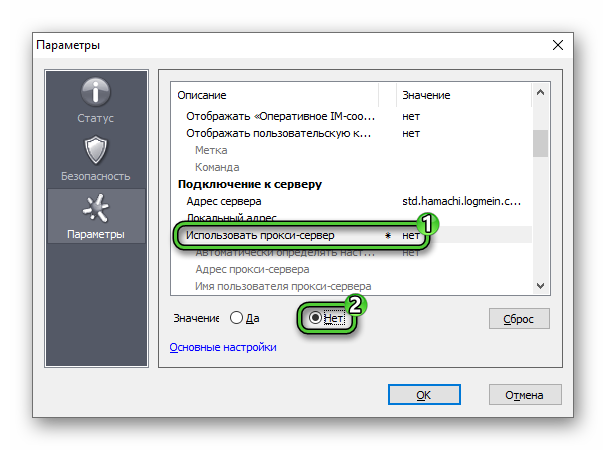
Зайдите в настройки Хамачи.


И отключите возможность использования прокси, как показано на скриншоте.

Шаг 4
Если вы подключены к интернету через роутер, пробросьте порты на нем. Более подробно (со скриншотами) об этом написано в инструкции «Как открыть порты через Хамачи».
Надеюсь, вам удалось исправить соединение через ретранслятор в Hamachi и теперь вы будете играть с друзьями по сети на высокой скорости и с низким пингом!
* перечисленные выше настройки желательно произвести на обоих компьютерах, между которыми вы хотите восстановить прямой туннель, а обязательно – на том, у которого «белый» IP.
Проблема с подключением однорангового узла Хамачи в Windows 10
Хамачи предназначается для организации виртуальных локальных сетей. В основном он используется для запуска локального мультиплеера в играх, но нередко встречаются и другие сценарии. Сама по себе программа работает достаточно стабильно, ведь существует более 10 лет. За это время разработчики сумели исправить большую часть сбоев. Но все же некоторые неприятности еще встречаются. Об одной из них и пойдет сейчас речь. В данной статье мы расскажем про проблему «Туннель через ретранслятор» в Hamachi, как исправить ее своими силами и переключиться на прямой туннель.
Причины возникновения проблем с туннелем Hamachi
Начать хотелось бы с причины возникновения проблемы. Почему такая ошибка про туннель через ретранслятор в принципе появляется в программе? Суть неполадки заключается в том, что между вашим ПК и ПК другого человека не удается настроить прямое подключение (его еще называют прямым каналом, прямым туннелем или одноранговым узлом). То есть в подключении участвует дополнительный сервер.
Это значит, что соединение работает, но не так хорошо, как могло бы. Появляются проблемы с задержками (высокий пинг) и другие неприятные моменты.
Среди основных причин такого поведения можно выделить несколько вариантов:
- Неправильная конфигурация программы.
- Проблемы с настройками Windows.
- Какой-либо еще программный сбой.
Настройка однорангового узла для игры через Хамачи
В большинстве случаев проблему достаточно легко устранить своими силами. В статье мы расскажем о самых действенных способах. Поочередно попробуйте каждый из них, пока все не станет работать корректно.
Учтите, что проблема может быть как на вашей стороне, так и на стороне другого пользователя, например, создателя сервера или того, кто подключается к вам.
Переподключение соединения Хамачи, если возникает туннель через ретранслятор
Данная проблема может быть вызвана каким-нибудь внутренним сбоем. Чтобы это проверить, просто переподключитесь к серверу или пересоздайте его, если вы организатор. А лучшее решение – перезагрузка компьютера, чтобы закрыть лишние процессы, которые могут мешать интернет-соединению.
Исправляем проблему с туннелем в Hamachi
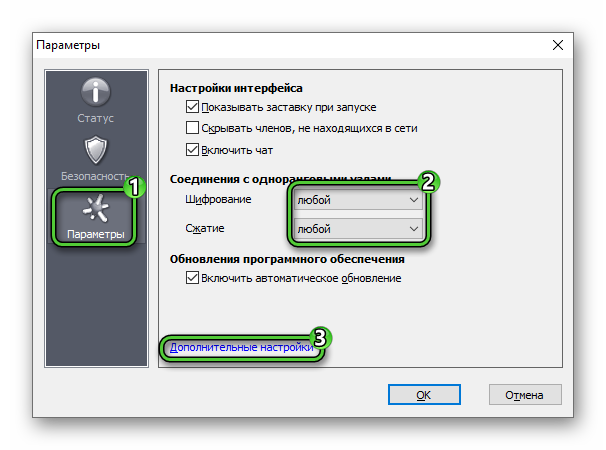
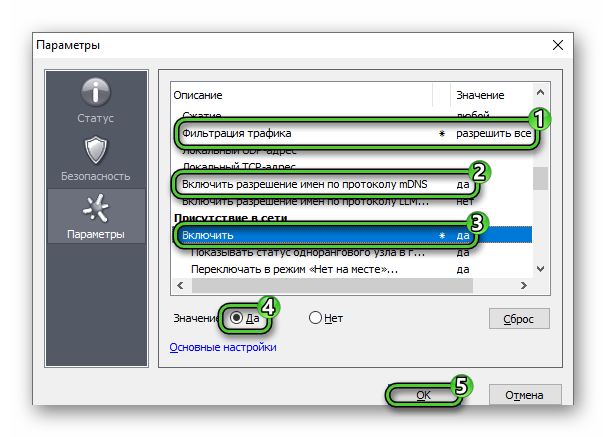
Зачастую проблема с туннелем Хамачи решается простым изменением настроек программы. Именно с этого способа мы и начнем.
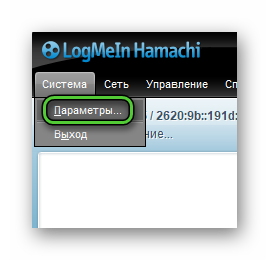
- В главном окне программы вызовите меню «Система».
- Кликните по пункту «Параметры…».
Добавление Hamachi в исключения брандмауэра и антивирус
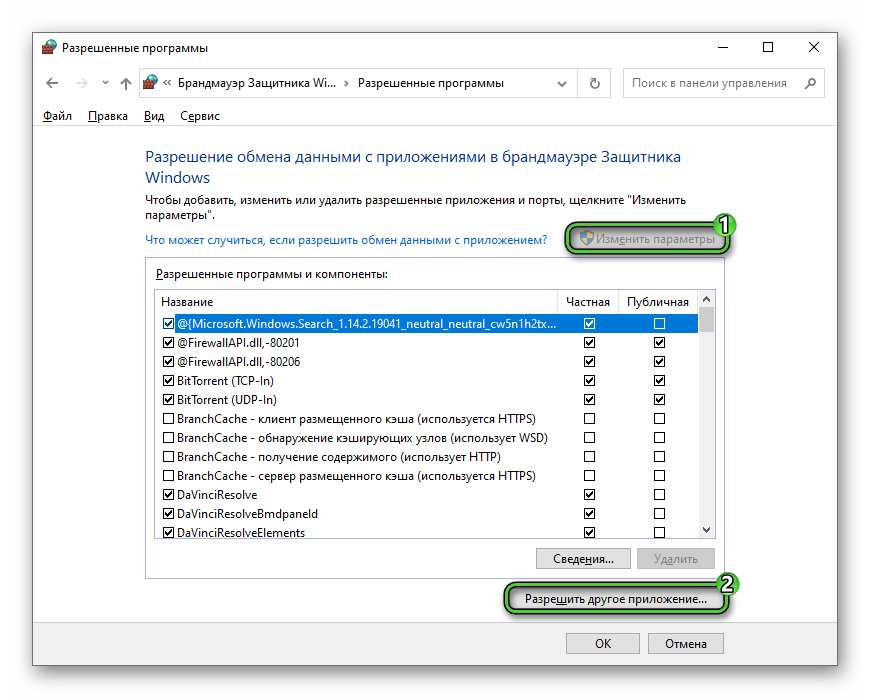
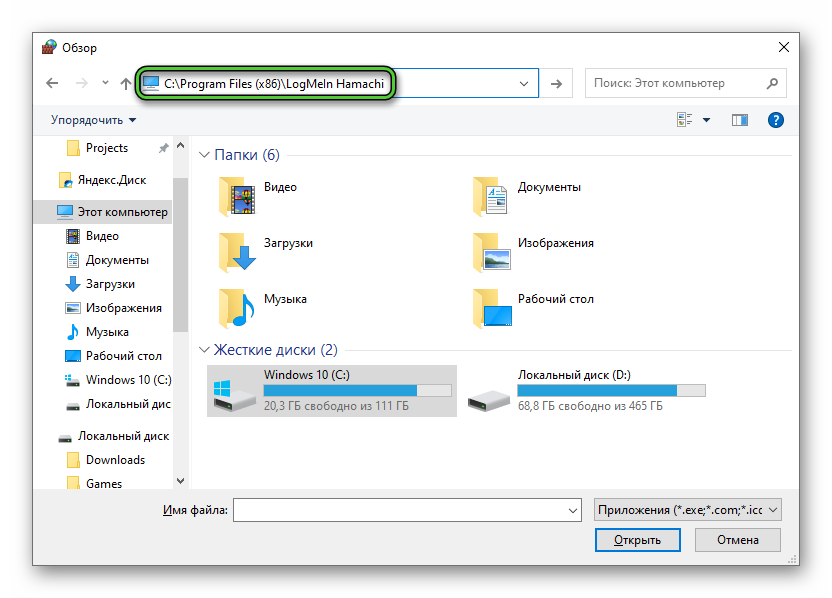
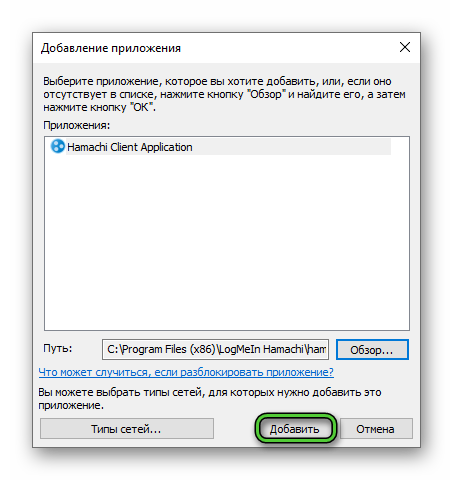
Проблема с подключением однорангового узла Hamachi может быть вызвана сетевыми ограничениями, накладываемыми брандмауэром Windows или установленным антивирусом. Рекомендуем добавить программу в список исключений.
Инструкция для брандмауэра Windows:
-
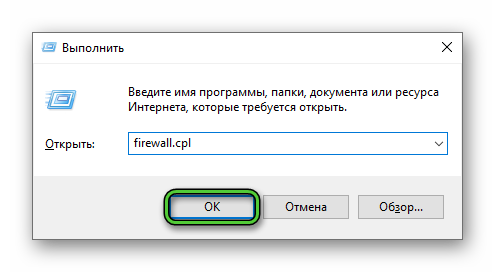
Одновременно нажмите Win + R и запустите команду firewall.cpl .
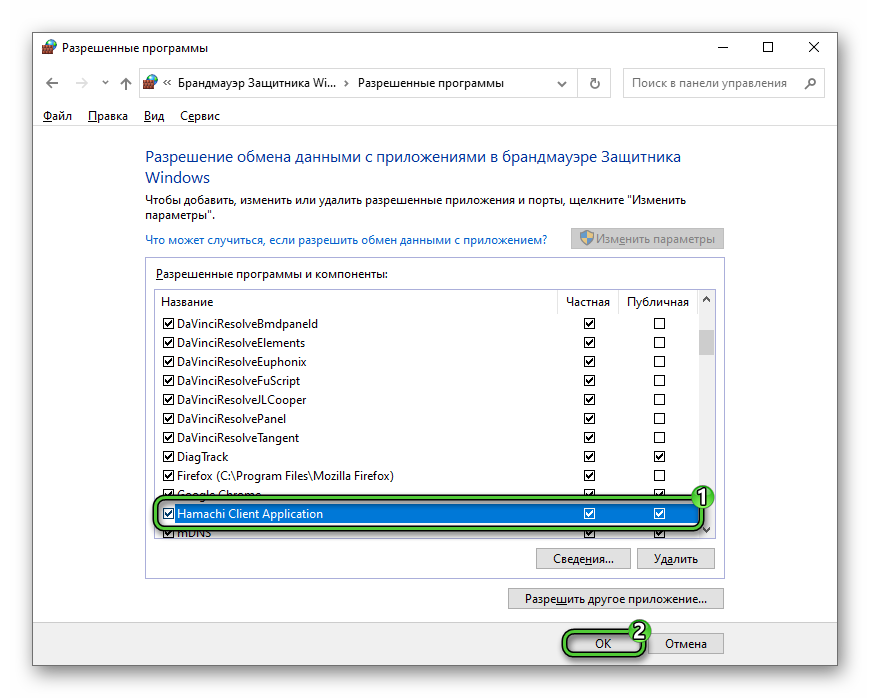
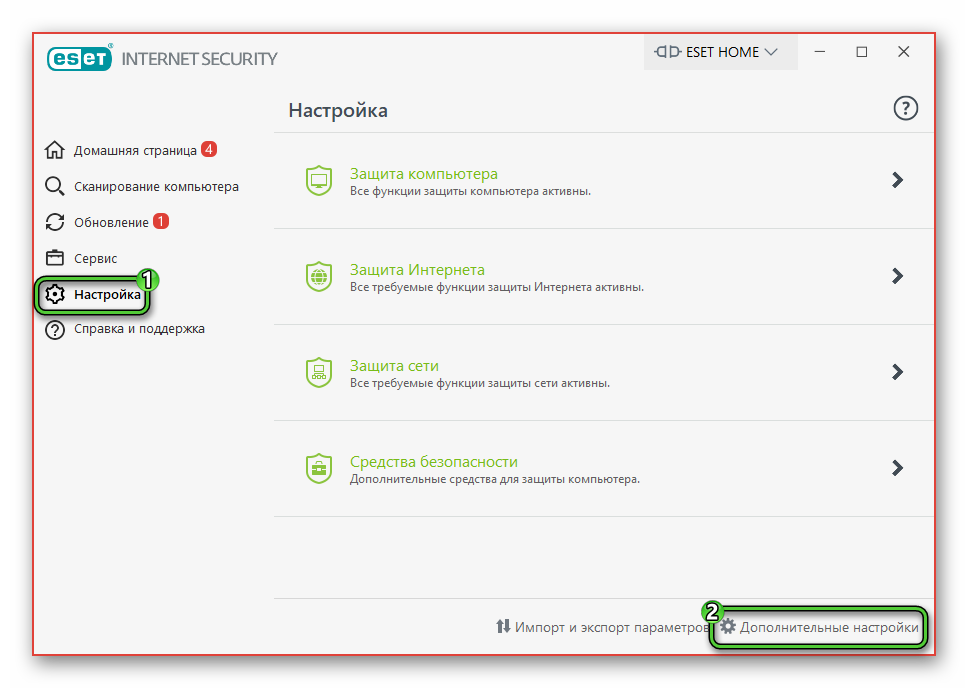
Инструкция для антивируса ESET NOD32 Internet Security:
- В главном окне программы нажмите «Настройка».
- А затем на «Дополнительные настройки».
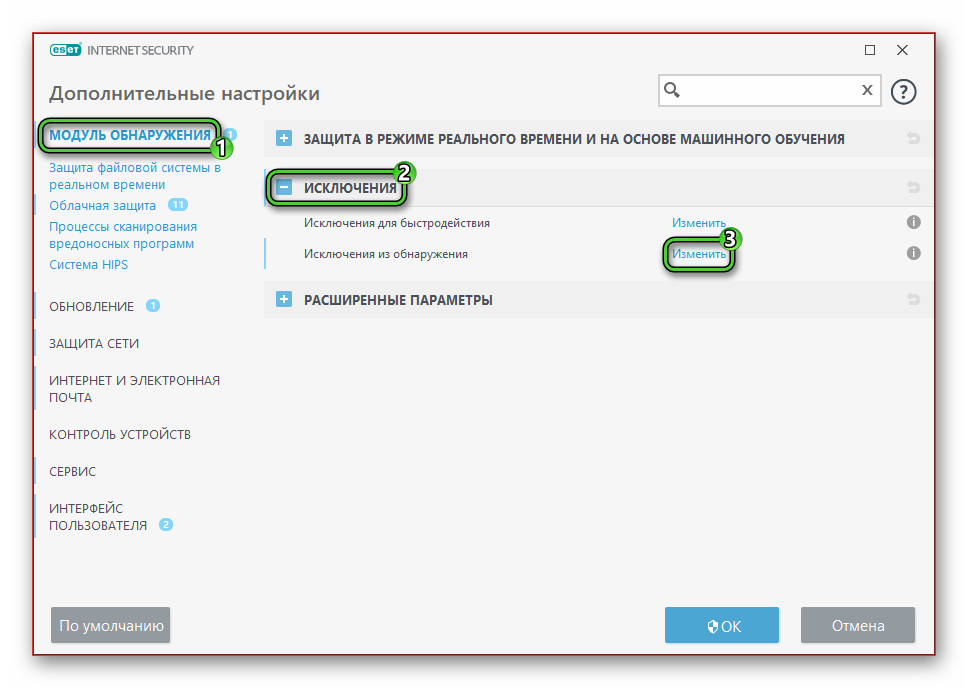
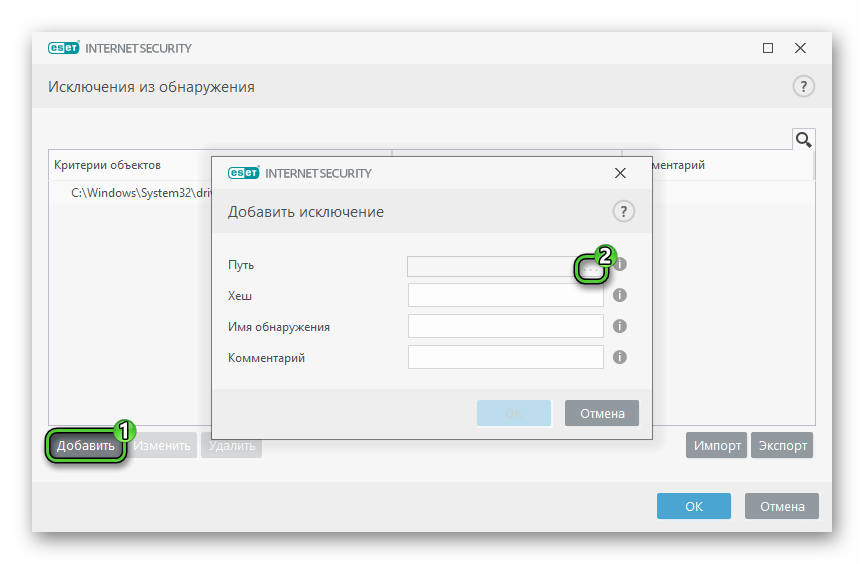
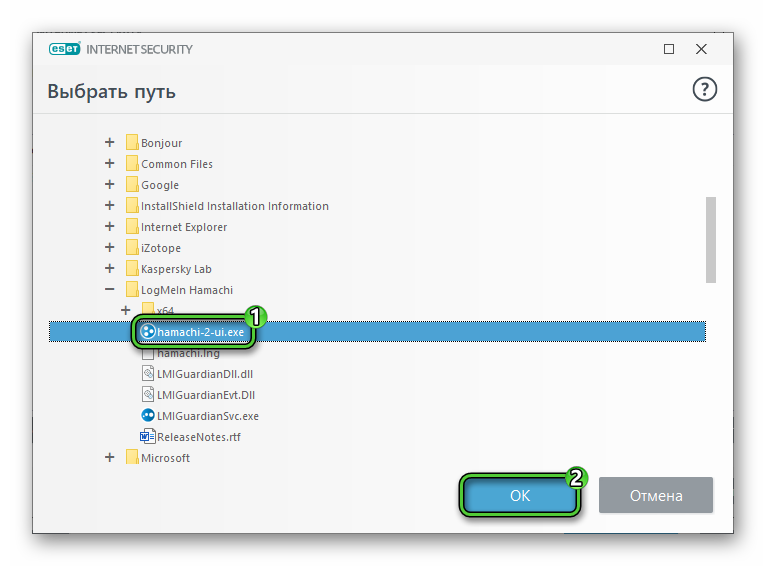
Инструкция для антивируса Kaspersky Security Cloud:
-
В главном окне кликните по «шестеренке» в левом нижнем углу.
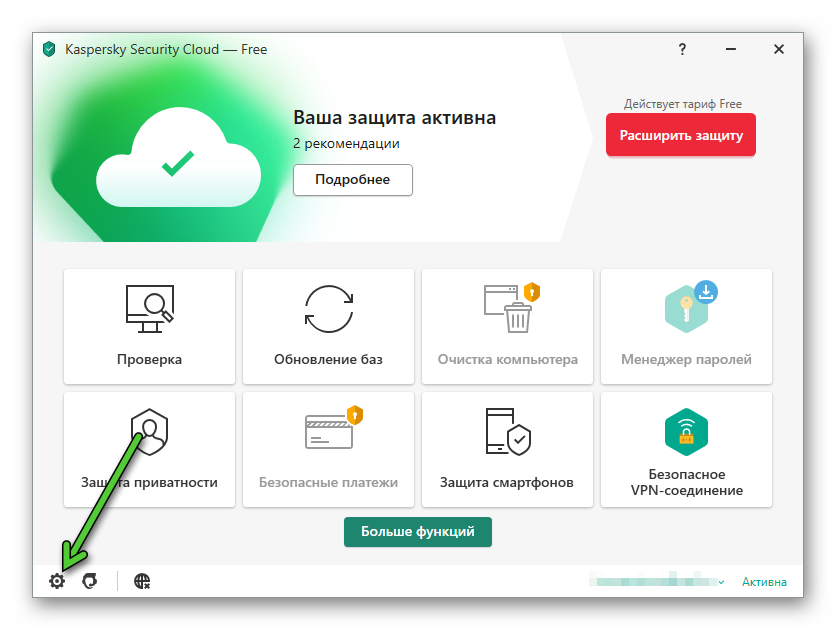
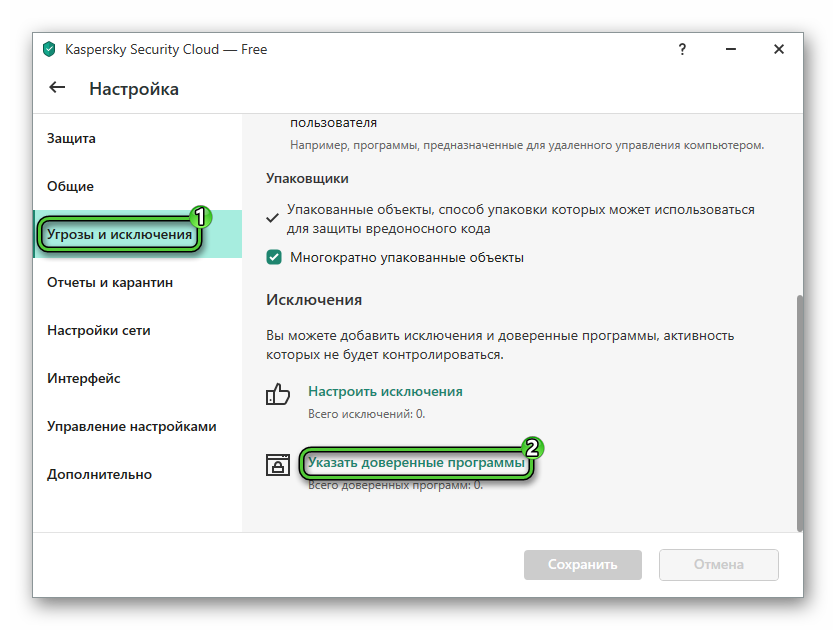
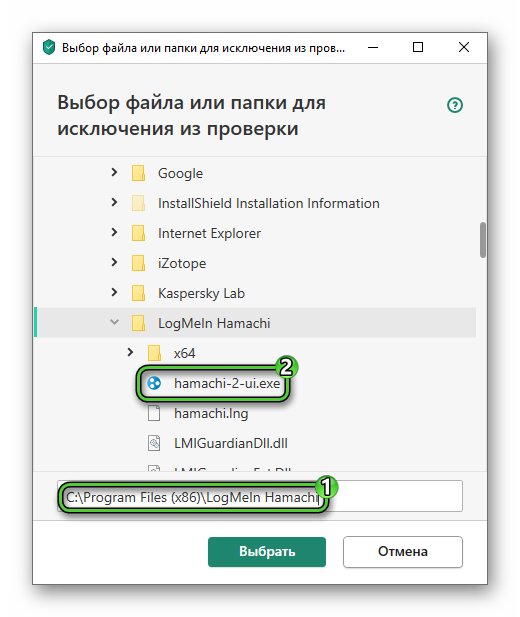
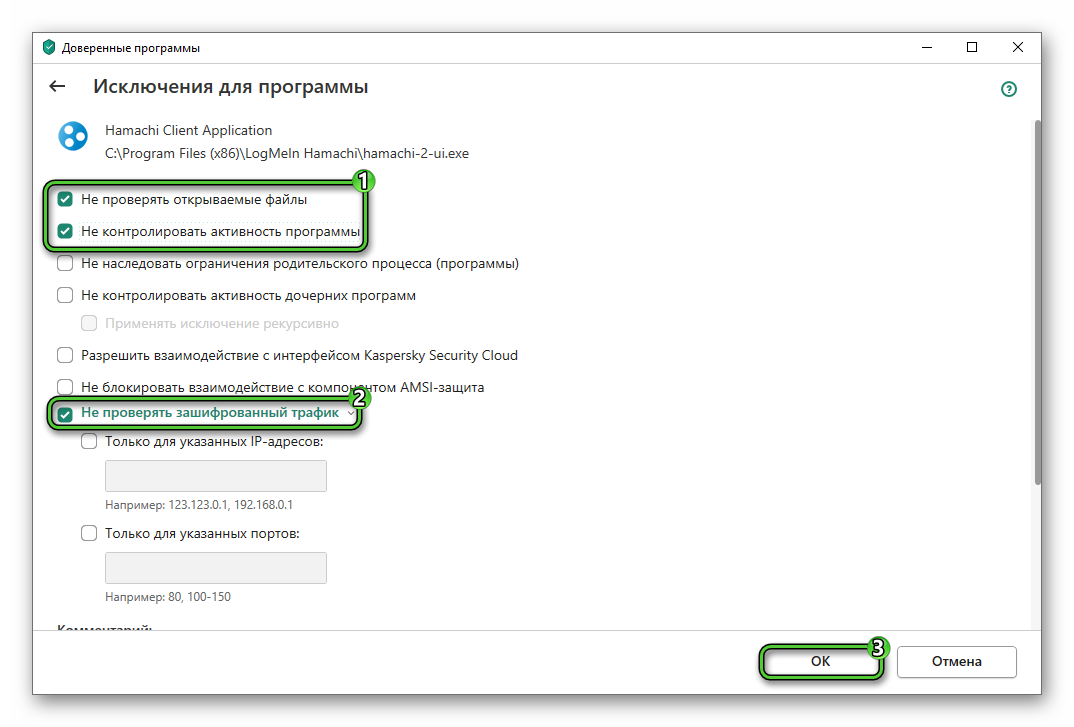
Инструкцию для других антивирусов можно найти на официальном сайте разработчика.
Перезапуск службы LogMeIn Hamachi Tunneling Engine, чтобы исправить ошибку
В процессе установки программы в операционную систему Windows добавляется новая служба, которая отвечает за ее работу. Отключение или завесание этой службы – еще одна возможная причина появления туннель через ретранслятор Хамачи. Для проверки ее нужно перезапустить.
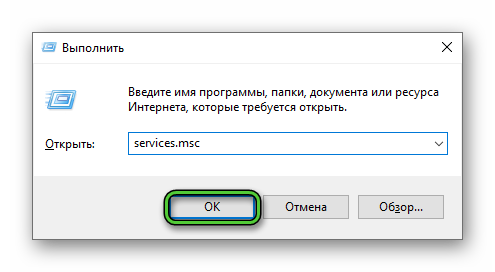
-
Нажмите Win + R и запустите команду services.msc .
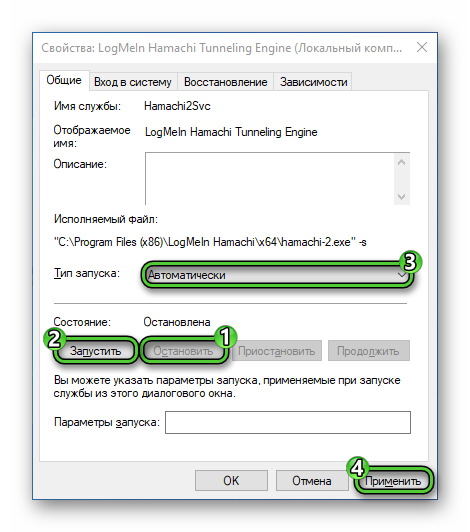
Удаление настроек основного шлюза
Программа Hamachi добавляет в систему сетевой адаптер, который используется для эмуляции локальной сети. В случае его неправильных настроек может появляться данная ошибка. Ручное изменение настроек на правильные – еще один способ, как исправить подключение через ретранслятор в Hamachi.
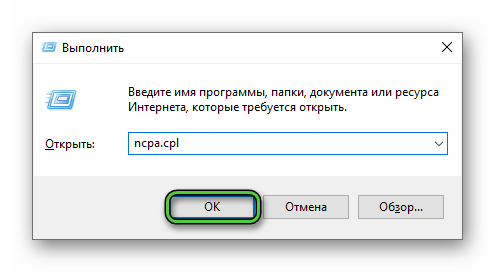
-
Одновременно нажмите Win + R и выполните команду ncpa.cpl .
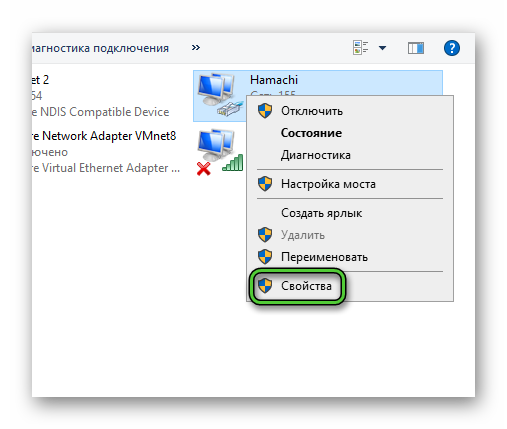
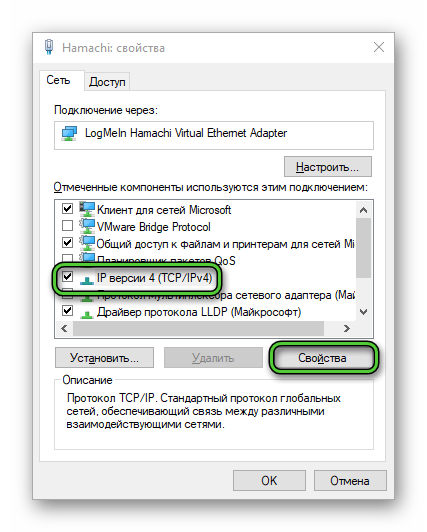
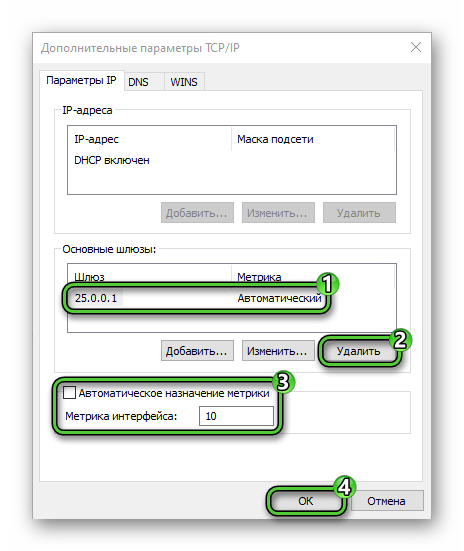
Туннель через ретранслятор – ошибка при подключении через роутер
В редких случаях может быть такое, что ни одно из предложенных выше решений не сработало. А значит, стоит проверить Wi-Fi-роутер. Попробуйте его выключить на минуту из сети и снова включить. Или же подключите интернет-кабель прямо к компьютеру.
Повторная установка программы для исправления ошибки с туннелем
Это уже крайняя мера, когда и перезагрузка роутера не дает нужного эффекта. Остается удалить Хамачи с компьютера и повторно установить программу, скачав последнюю версию с официального сайта.
Первый шаг – удаление:
-
В окне «Выполнить» (Win + R) введите команду appwiz.cpl и нажмите «ОК».
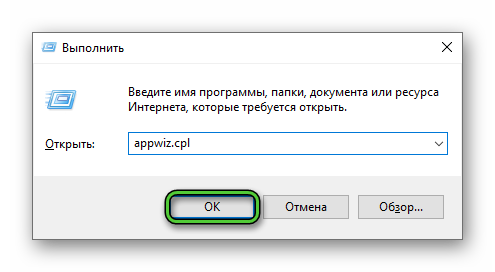
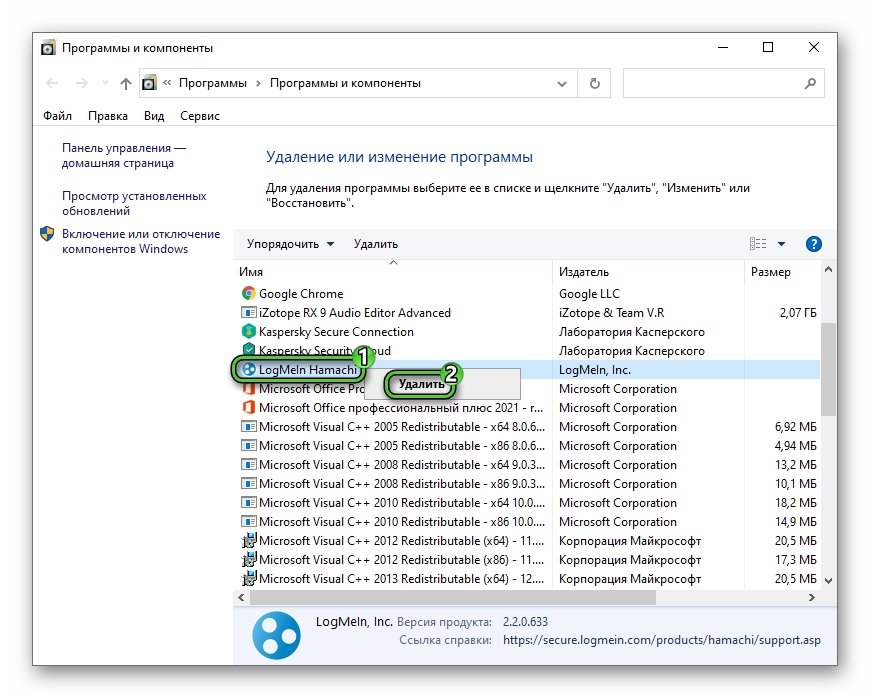
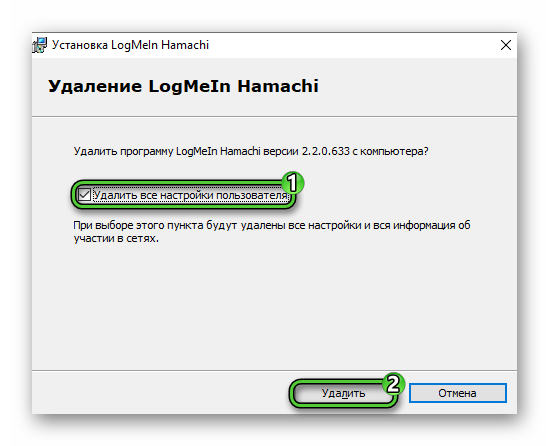
Программа успешно стерта с компьютера. Можно переходить ко второму шагу – повторной установке:
-
В браузере откройте официальный сайт Hamachi и кликните по центральной кнопке.

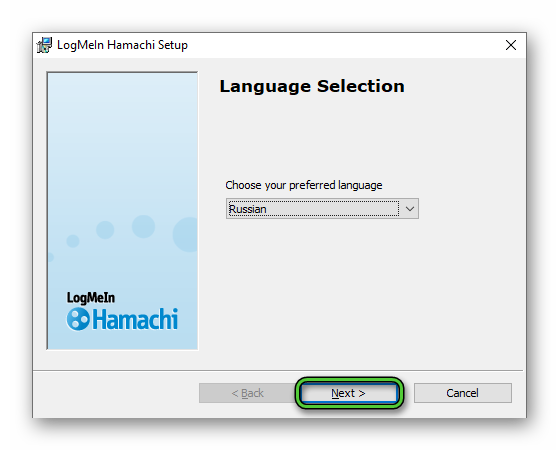
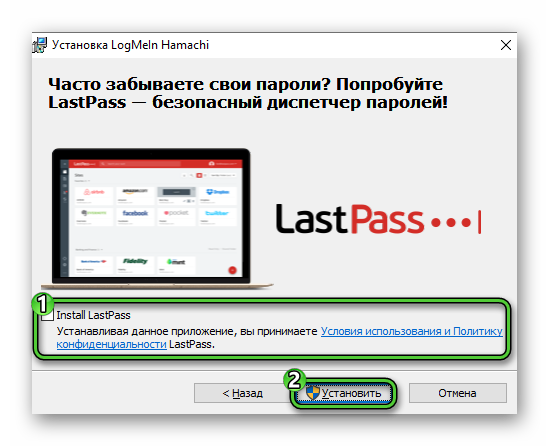
Программа уже готова к работе. Но чтобы полностью избежать проблем с туннелем в Hamachi, мы настоятельно рекомендуем ее настроить.
Каким образом исправить проблему через получение статического IP
На компьютере может быть динамический IP-адрес. То есть он будет постоянно меняться, например, после перезагрузки. Это одна из вероятных причин, почему появляется проблема с туннелем Хамачи. Как это проверить?
Достаточно воспользоваться любым сайтом для определения IP-адреса, например, популярным сервисом 2ip.ru. Откройте его в браузере с отключенным VPN и запомните свой IP-адрес. Затем перезагрузите ПК и посмотрите, не изменился ли он. Если это произошло, то у вас динамический IP-адрес.
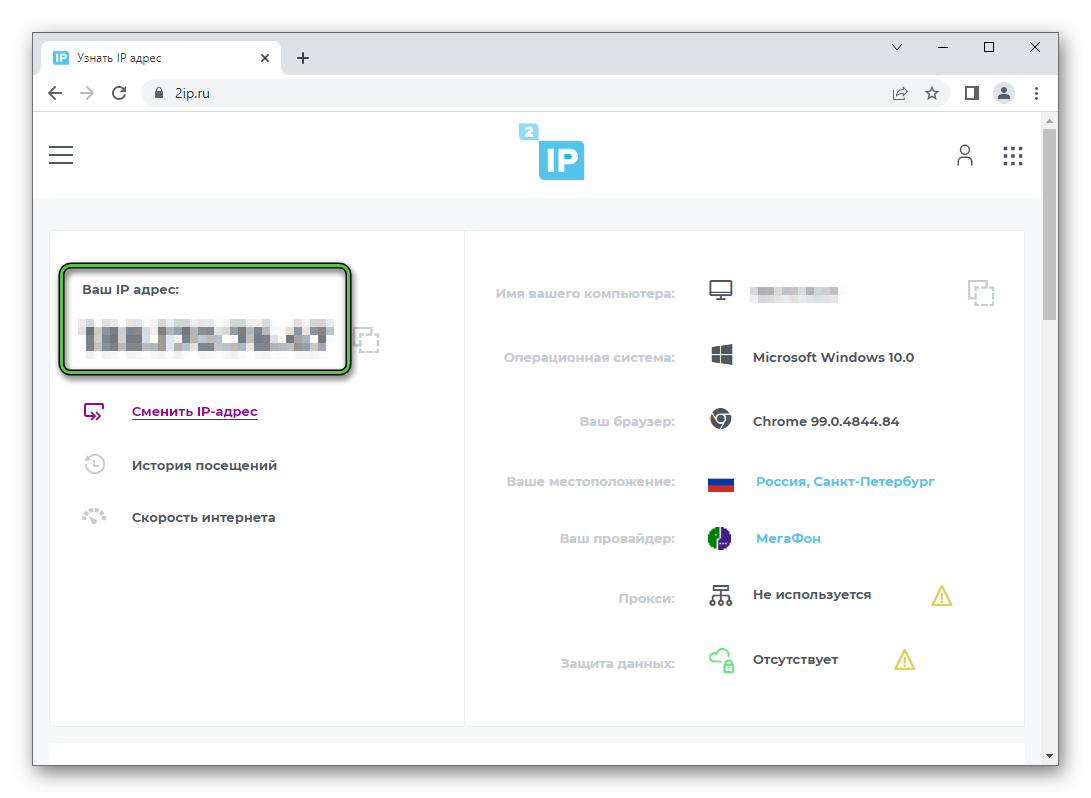
А как его поменять на статический, то есть постоянный? Здесь подходит несколько вариантов:
- Изменение параметров сетевого адаптера.
- Изменение настроек Wi-Fi-маршрутизатора.
- Подключение дополнительной услуги у провайдера.
Рекомендуем связаться с провайдером и уточнить, что он предоставляет: статический или динамический IP-адрес.
Завершение
В статье мы описали все рабочие способы, как сделать прямой туннель в Хамачи, когда он идет через ретранслятор. В большинстве случаев хватает просто переподключения к серверу или изменения настроек программы. Ну а если это не сработало, то нужно переходить к более сложным решениям.
Как понизить высокий пинг — 10 способов. От чего зависит пинг и как его узнать.
Вопрос от пользователя
Здравствуйте.
Подскажите, как можно понизить высокий пинг в игре World of Warcraft? Когда просто бегаешь и убиваешь мобов — то все нормально, но, когда начинаешь биться с другими людьми — игра долго отвечает на мои нажатия. Пинг колеблется от 200 до 300 мс.
Пробовал чистить Windows, оптимизировать, но всё равно не помогло. Можно ли еще что-то сделать?
Всем всего доброго!
В общем-то, это всего лишь один вопрос из десятков. Все пользователи, кто играет в онлайн-игры: танки, WOW, Counter-Strike, и др., думаю, что не раз и не два сталкивались с лагами и задержками (то бишь пинг стал очень высоким) в процессе игры.
В этой статье приведу основные моменты, от чего зависит пинг, как его узнать, и как можно его понизить. Думаю, заметка будет интересна всем любителям сетевых игр.
📌 В помощь!
Если вы хотите узнать свою реальную скорость интернета — см. эту заметку.


Как узнать свой пинг
Что это такое: важные моменты
Для начала, чтобы правильно все всё поняли, дам свое определение пингу (простое и лаконичное 👀).
Пинг — это время, затраченное на отправление «куска» данных с вашего компьютера на другой, и получение от него ответа.
Если совсем утрировать: если вы зададите какой-то вопрос человеку и получите у него ответ — то время от начала вопроса и до конца ответа на него — это и будет пинг.
Измеряется пинг, обычно, в мили-секундах (мс или ms). В играх часто пишут на английском: Latency или Ping.
📌 Ремарка!
Разумеется, что чем выше пинг — тем хуже для вас: ваша реакция в игре будет оставлять лучшего, пока вы нажмете кнопку и она сработает — пройдет значительное время, а значит за него вас просто-напросто могут выиграть. Особенно, это заметно в активных играх, где нужна хорошая реакция.
Как определить пинг до сервера
Пинг — величина изменчивая в реальном времени, и к тому же к разным серверам она будет разная. Т.е. к одному серверу пинг может быть 100 мс, а к другому 500 мс.
Чаще всего, пинг требуется узнать к какому-то одному, двум серверам. Вряд ли вас интересует эта величина ко всем серверам без исключения.
Чтобы узнать пинг — вам потребуется 📌 IP-адрес сервера (либо его доменное имя, например, ocomp.info ).
Затем нужно открыть 📌 командную строку: нажмите сочетание кнопок Win+R , введите CMD и нажмите Enter.
Далее в командной строке напишите следующее:
- ping ocomp.info — будет послано 4 пакета, по которым определено среднее время ответа в мс (см. на скрине ниже);
- ping 176.114.4.148 — аналогично предыдущей команде, только адрес задан в виде IP-адреса.
- ping ya.ru -t— буковка «-t» на конце дает задание, чтобы проверка пинга шла до того момента, пока вы ее не остановите (полезно, чтобы посмотреть нет ли скачков пинга).
CMD — определение пинга
В играх
👉 Что касается непосредственно игр — то в подавляющем большинстве онлайн-хитов эта величина показывается автоматически!
Например, в WOW, чтобы узнать свой пинг — достаточно навести мышку на значок с компьютером 👇 (кстати, цвет у него может быть разным: зеленый — все в порядке, желтый — имеется задержка, красный — играть будет тяжело или невозможно). На скрине ниже, задержка составляет 132 мс (если у вас английская версия — то см. Latency).
Если речь идет о «Контре» (Counter-Strike) — то пинг вообще показывается и при подключении к серверу, и непосредственно в самой игре. В общем-то, здесь не вижу никаких сложностей с его определением.
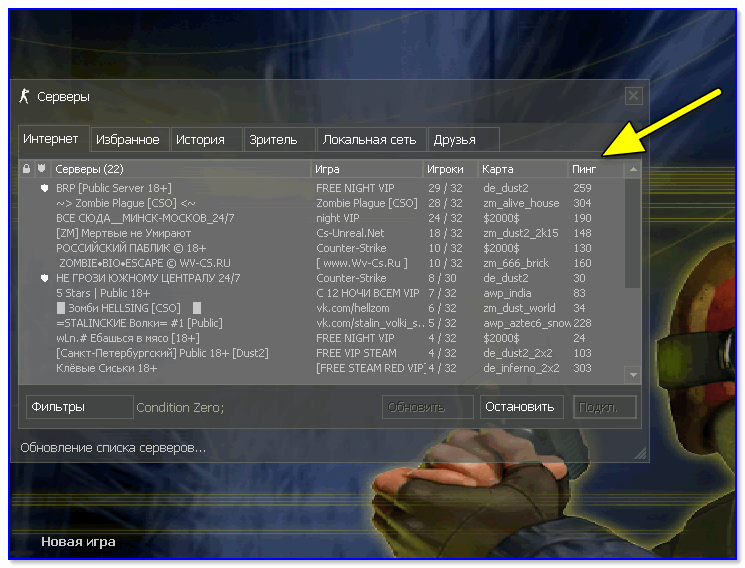
Counter Strike — пинг к серверам
Как уменьшить пинг: на что обратить внимание!
1) Интернет-провайдер
Огромное значение на качество интернет-подключения (в том числе и на пинг) — играет ваш Интернет-провайдер.
Бывает так, что у вашего соседа пинг в десятки раз ниже на том же сервере, на каком играете и вы — а разница лишь в провайдере услуг.
Поэтому, первый совет — попробуйте поинтересоваться у ваших знакомых, друзей, соседей — нет ли у них подобной проблемы, может быть даже попробовать на их ПК запустить нужную игру и сравнить величины задержек. Далее принять решение о смене провайдера ( примечание : удобно искать с помощью каталога https://inetme.ru/. Можно быстро проверить, какие провайдеры доступны по вашему адресу).
👉 Кстати, лично знаю, что пара знакомых ребят «сидят» на более дорогих тарифах у не самых популярных Интернет-провайдеров только ради хорошей связи с несколькими игровыми серверами.
2) Вид подключения
Также большое значение может иметь вид подключения: скажем 3G-модем проиграет в пинге обычному проводному (оптоволокно) подключения к интернету (которое на сегодняшний день, на мой скромный взгляд, обеспечивает лучшие показатели, что касается пинга).
Кстати, если у вас установлен роутер — то имейте ввиду, что некоторые недорогие модели, могут не справляться с вашей загрузкой сети и притормаживать (это так же отразиться на задержках и лагах в играх).
В этом случае можно порекомендовать отключить роутер и подключить сетевой кабель напрямую к сетевой карте ПК и проверить, как будет идти игра.
👉 Для примера
При подключению к своему роутеру по Wi-Fi — пинг в CS 1.6 у меня примерно 40-50 мс.
При подкл. к этому же роутеру с помощью сетевого кабеля — пинг снижается до 20-30 мс (т.е. на 10-20 мс).
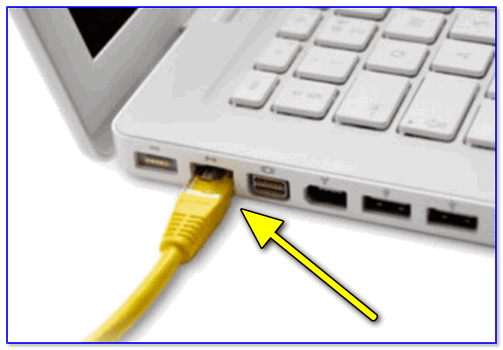
Сетевой кабель напрямую к порту ноутбука
Кстати, есть у Wi-Fi еще одна «болезнь: периодически могут наблюдаться скачки пинга (см. пример ниже 👇). Если у вас что-то похожее — ознакомьтесь 📌 с этой инструкцией.
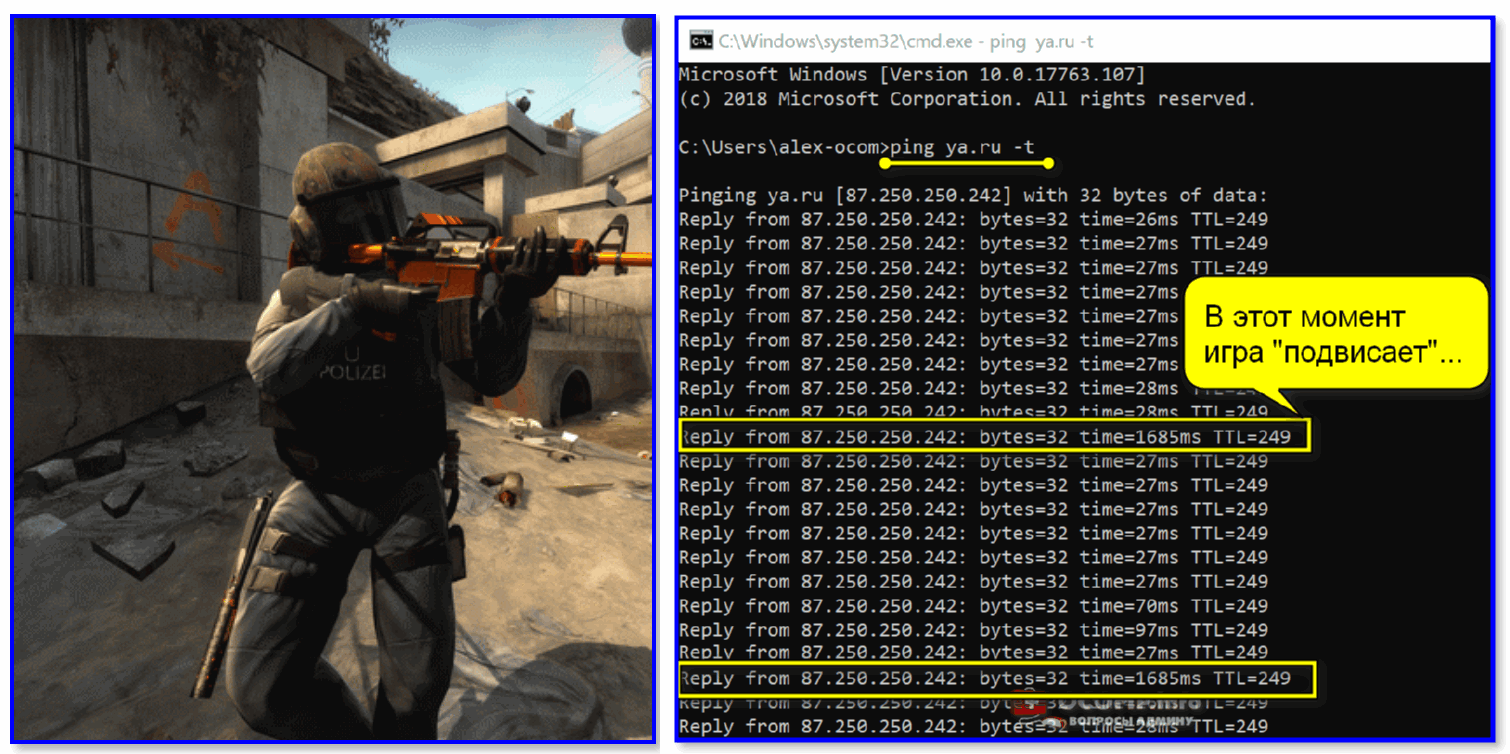
3) Удаленность сервера с игрой
Второй и также очень важный момент — где находится сервер с игрой: в вашей локальной сети, в вашем городе, в вашей стране, или вообще за рубежом?
Как правило, чем дальше сервер — тем выше будет пинг (но это правило, работает не всегда).
Я, конечно, понимаю, что игровой сервер не всегда есть желание менять (особенно, когда появились друзья, завязалось общение) , но всё же — иногда сменив сервер, пинг можно уменьшить в разы! Можно перейти играть на другой сервер сразу целым кланом (особенно, если вы все из одного города. ).
4) Скорость подключения, тариф
Есть такой миф, что, чем выше скорость подключения — тем ниже пинг! На самом деле это не совсем так.
Если скорости интернет-подключения будет недостаточно для передачи данных между тобой и игровым сервером — тогда так же появятся тормоза в игре, задержки и пр. Но они не связаны непосредственно с пингом — отсюда и идет путаница.
Вообще, скорость — это параметр, который определяет за какое время ты сможешь получить запрошенные данные (измеряется в МБ\с) . Пинг же — это время, затрачиваемое на ответ сервера, т.е. чем ниже пинг — тем быстрее начнется скачивание, а вот время скачивания — будет зависеть от скорости.
В общем-то, посыл этой части статьи — узнать какая должна быть скорость для комфортной игры, а затем проверить свою скорость подключения (реальную, а не ту, которая у вас указана в договоре с Интернет-провайдером) .
📌 В помощь!
Как узнать свою реальную скорость интернет-подключения .
5) Загруженность интернет-канала
Если параллельно с игрой вы что-то скачиваете — то пинг может заметно упасть.
Многие, кстати, даже не догадываются, что их система Windows может скачивать обновления, uTorrent — раздает файлы, и иногда их также скачивают от вас другие пользователи, также посмотрите на другие ПК/ноутбуки (если у вас подключено к интернету несколько машин) и пр.
📌 В помощь!
Как отключить обновления в Windows — см. заметку.
Чтобы проверить, какие приложения загружают сеть — откройте 📌 диспетчер задач (сочетание кнопок Ctrl+Shift+Esc) и посмотрите колонку «сеть» (отсортируйте по ней нагрузку).
Диспетчер задач — нагрузка на сеть
📌 Важно!
Возможно, что конкретно у вас в квартире на сеть никакой посторонней нагрузки и не будет — но интернет-канал вашего провайдера будет нагружен другими пользователями (в доме-то и районе не одни Вы живете 👀) .
Особенно, это бывает заметно в вечерние часы, когда все дома и нагрузка на сеть возрастает. Здесь уместны рекомендации, касающиеся Интернет-провайдера (см. п.1 выше).
6) Проблема с драйвером на сетевую карту
Большое значение на работу сетевого адаптера могут оказывать драйвера (в принципе, как и на любое другое оборудование).
Например, на моем рабочем ноутбуке, после того как я снес драйвера, установленные Windows по умолчанию, и установил с сайта производителя устройства — скорость Wi-Fi подключения выросла в 1,5 раза!
Вообще, тема с драйверами достаточно обширна, ниже приведу пару ссылок на статьи, из которых вы узнаете, как правильно найти драйвера, и как их обновить.
7) Не загружен ли компьютер на 100% посторонними задачами?
Возможно, у вас тормозит онлайн-игра не из-за пинга, а из-за того, что, например, высокая нагрузка на процессор и он просто не успевает, зависает.
Подобное может наблюдаться и при высокой нагрузке на жесткий диск, ОЗУ. Всё это подробно я разобрал в статье про тормоза компьютера, и рекомендую с ней ознакомиться для диагностики и оптимизации работы вашей ОС Windows.
8) Настройка планировщика пакетов (тонкая настройка Windows 1)
Планировщик пакетов QoS (или диспетчер пакетов QoS) по молчанию резервирует определенную долю интернет-канала для обновлений операционной системы, отправки статистики, электронной почты и т.д., и т.п.
Порой эта резервация доходит до 10-20% от пропускной способности канала, что согласитесь, не мало?! Поэтому, логично, что ее необходимо отключить.
Как это сделать:
- зайти в редактор локальной групповой политики — для этого нужно нажать Win+R, ввести в строку «Открыть»gpedit.msc и нажать Enter;
- далее перейти в раздел: Конфигурация компьютера/Административные шаблоны/Сеть/Планировщик пакетов QoS (или диспетчер пакетов QoS);
- затем передвинуть ползунок в положение «Включено» и поставить значение в «0». Сохранить настройки и перезагрузить ПК.
Резервируемая пропускная способность
Примечание : не на каждой версии Windows можно открыть настройки редактора групповой политики (в начальных и домашних версиях — эта опция отключена. Однако, выход есть!) .
8.1) Установка скрипта Leatrix Latency Fix (тонкая настройка Windows 2)
Сайт разработчика скрипта: http://www.leatrix.com/leatrix-latency-fix
Загрузить скрипт можно тут: https://soft.mydiv.net/
*
Это скрипт (кстати, его написал фан игры World of Warcraft) призван убрать задержку ответа системы на обработку пакетов (в Windows по умолчанию это работает не так!). В итоге подтверждение отсылается сразу, чем несколько уменьшается задержка.
Кстати, подобное можно сделать и без специальных скриптов — но придется долго рыться в реестре (что сможет не каждый) . А подобная программа работает в авто-режиме, пользоваться легко, устанавливать не требуется. Что еще нужно? 👌
После того, как загрузите скрипт, извлеките архив и запустите исполняемый файл (потребуются права администратора).
Далее посмотрите, что у вас будет написано в окне:
- предложение установить (Install) — устанавливайте и перезагружайте компьютер;
- предложение удалить (Remove) — если так, лучше не трогайте, значит изменения уже внесены в реестр (нажав же на Remove — вы вернете настройки в исходное состояние) .
9) Брандмауэр и антивирусы
Еще один момент на котором бы хотелось заострить внимание — это работа антивируса и брандмауэра (часто они объединены в одну защитную программу, называемую антивирусом).
По умолчанию, брандмауэр недоверчиво относится к незнакомым его программам и, по умолчанию, спрашивает вас, давать ли доступ к сети той или иной программе.

Отключение антивируса Avast на 1 час
Все эти проверки часто сказываются на работе игр. Рекомендую: либо внести игру в список доверенных приложений, либо на время игры отключать брандмауэр (да и антивирус). Благо, что на многих современных антивирусах уже есть игровой режим.
📌 В помощь!
Как запретить любой программе доступ к интернету, настройка брандмауэра .
10) Установка спец. утилит, повышающих приоритет игр
Ну и последнее, сейчас есть достаточно много утилит, которые могут задать 📌 максимальный приоритет для игры (во время ее запуска) , освободить ОЗУ, закрыть ненужные процессы — таким образом, все ресурсы ПК будут задействованы на игру (а не на посторонние задачи) .
Благодаря этому, удается не только снизить несколько пинг, но и ускорить работу самой игры. О таких утилитах я рассказывал в одной из своих прошлых статей, ссылка ниже 👇.
Как понизить пинг при игре через хамачи?
Можно отключить шифрование, отключить фаервол(брандмауер), выставить порты на UDP — 1337 и ТСР — 7777. Сделать это на обоих компьютерах. Следить за тем, чтобы соединение было прямым, а не через сервера Logmein
Смена сервера на тот, который находится ближе к Вам. Сменить приоритет на игру на более высокий (не всегда работает).
Hamachi — это имитация локальной сети,как если бы компьютеры были в одной квартире. Правда с использованием могут быть некоторые заморочки.
Главный момент — это запускать непосредственно игру через прогу.
Добавить в друзья того с кем будешь играть,образовать вроде комнату или как-то так там это называется.
Захостить в самой игре.
Какие-то там приглашалки приходилось высылать через программу. В общем ,если потыкаться,то можно разобраться — ничего сверхъестественного.
Да, в World of Tanks такая проблема существует,а особенно в праздничные и выходные дни ( а сейчас вообще каникулы у школьников), когда большое количество желающих поиграть, сервера перегружены. Сделать тут вряд ли что-то можно, поэтому остается только ждать , ну или попробовать переключиться на другой сервер.
Как играть через Hamachi
Программа Hamachi позволяет, создать виртуальную локальную сеть между несколькими компьютерами через интернет соединение.После установки программы,вы должны:
2.В настройка программы есть такой пункт (Создать виртуальную сеть),придумай те имя для вашей сети и пароль сети.
3.Далее вам нужно войти в только что созданную вами сеть.
4.В окне программы вы уведите ip адрес который присвоит вам сервис Hamachi,запишите его.
5.Вашему другу,или тому человеку с которым вы хотите поиграть в какую либо сетевую игру,нужно сообщить.Название вашей сети, пароль сети ну и проделать пункт 1 и 3.Т.е войти в вашу сеть.
6.На примере игры FLAt Out я создаю сервер,у себя на пк, человеку с которым я буду играть я сообщаю ip адрес Hamachi.